[SIGRH] CAPACITAÇÃO - LANÇAR FREQUÊNCIA
Sistema
SIGRH
Módulo
Capacitação
Usuários
Servidores responsáveis pelo gerenciamento de turmas de capacitação.
Perfil
Usuário com permissão para gerenciar turmas e lançar frequência.
Descrição da Funcionalidade
Esta funcionalidade permite registrar a frequência dos participantes de uma turma de capacitação, informando se cada participante esteve presente ou ausente em determinada data.
Acesso à Funcionalidade
-
Acesse o SIGRH com seu login e senha.
-
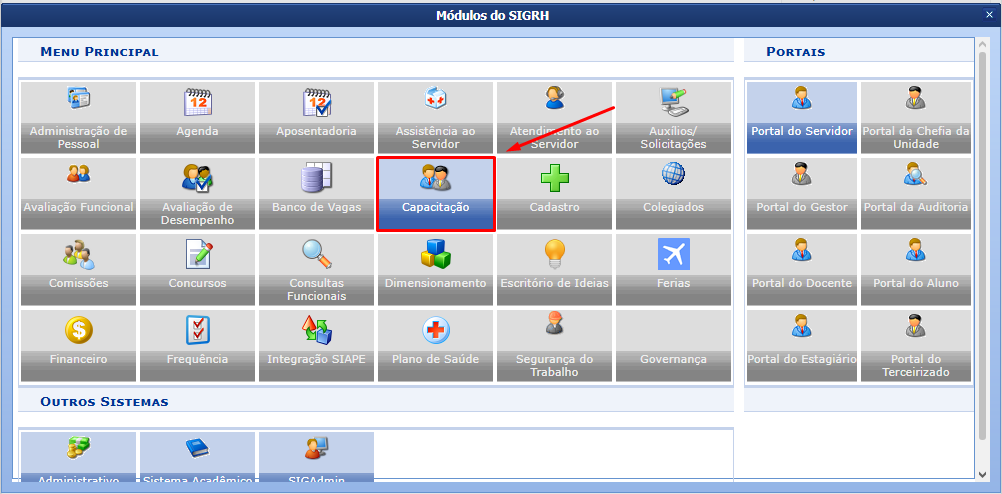
No menu principal, acesse o módulo Capacitação.
-
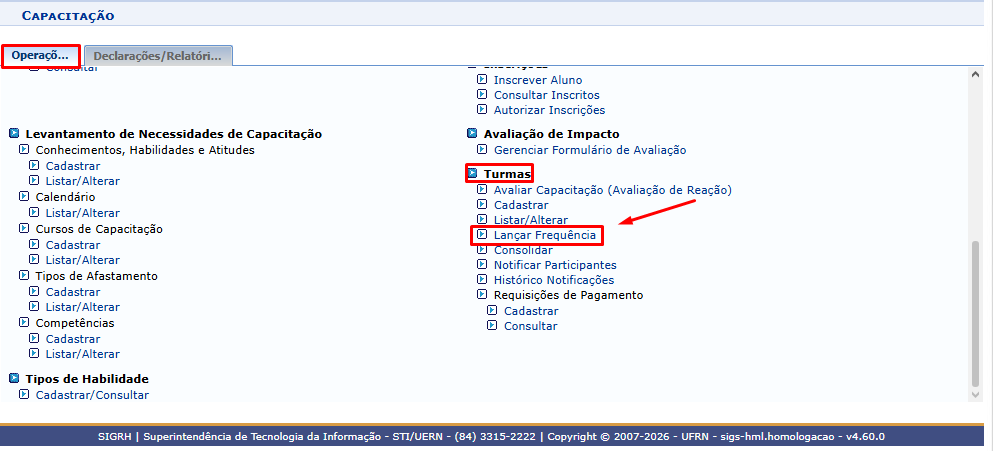
Na aba Operações, siga o caminho:
Turmas → Lançar Frequência
Buscar Turma
-
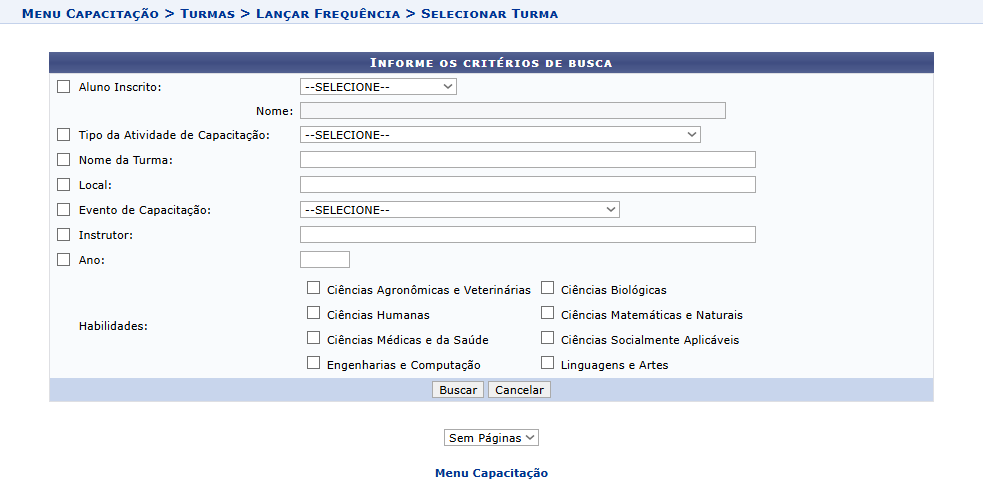
O sistema exibirá a tela Selecionar Turma, na qual é possível localizar a turma utilizando um ou mais critérios de busca, como:
-
Aluno Inscrito;
-
Nome;
-
Tipo da Atividade de Capacitação;
-
Nome da Turma;
-
Local;
-
Evento de Capacitação;
-
Instrutor;
-
Ano;
-
Habilidades.
Preencha os critérios desejados e clique em Buscar.
-
As turmas correspondentes aos critérios informados serão apresentadas na seção Turmas Encontradas.
Para cada turma, serão exibidas informações como:
-
Nome;
-
Situação;
-
Data de início;
-
Data de término.
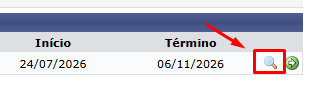
Nesta tela, estão disponíveis as opções Visualizar Turma e Selecionar Turma.

Visualizar Turma
-
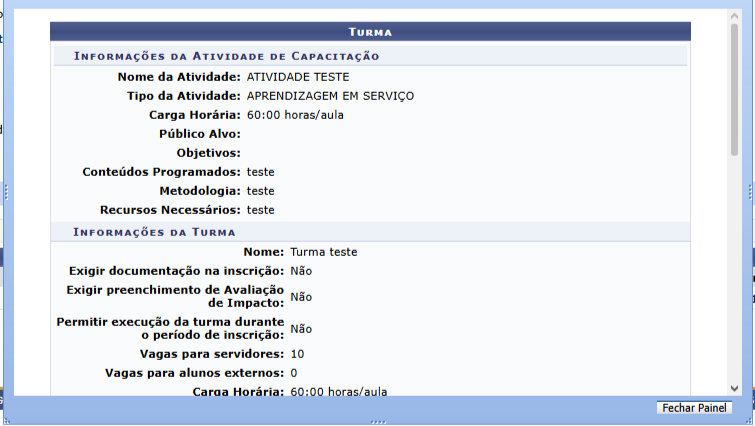
Caso deseje consultar as informações da turma antes de selecioná-la, clique no ícone de lupa, correspondente à opção Visualizar Turma.
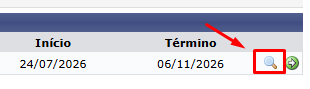
Será exibida uma janela contendo informações da atividade de capacitação e da turma, como:
-
Nome da atividade;
-
Tipo da atividade;
-
Carga horária;
-
Público-alvo;
-
Objetivos;
-
Conteúdos programados;
-
Metodologia;
-
Recursos necessários;
-
Nome da turma;
-
Informações sobre documentação;
-
Avaliação de impacto;
-
Quantidade de vagas;
-
Carga horária da turma.
Após consultar as informações, clique em Fechar Painel para retornar à listagem.
Selecionar Turma
-
Para realizar o lançamento da frequência, clique no ícone de seta verde, correspondente à opção Selecionar Turma, na linha da turma desejada.
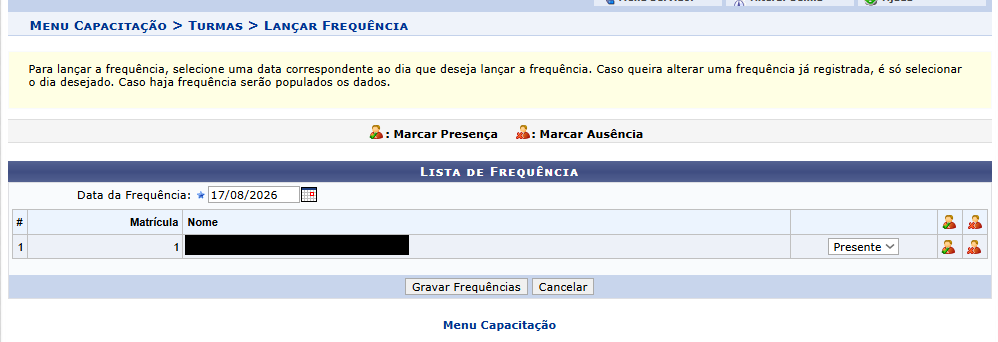
O sistema direcionará para a tela Lançar Frequência.
No campo Data da Frequência, informe a data correspondente ao dia em que deseja registrar a frequência.
OBS: Para alterar uma frequência já registrada, selecione novamente o dia desejado. Caso existam frequências cadastradas para a data selecionada, o sistema preencherá os dados anteriormente registrados.
Na seção Lista de Frequência, serão apresentados os participantes da turma.
Para cada participante, informe a situação correspondente:
-
Presente, caso tenha comparecido;
-
Ausente, caso não tenha comparecido.
Também é possível utilizar os ícones disponíveis ao lado de cada participante para marcar diretamente sua presença ou ausência.
Após registrar a situação dos participantes, clique em Gravar Frequências.
O sistema salvará as informações de frequência referentes à data selecionada.
Caso não queira concluir a operação, clique em Cancelar.