# SIGEleição
# [SIGEleição] - COMO VOTAR NO SISTEMA SIGELEIÇÃO
##### **\[1\] ACESSAR SIGELEIÇÃO:**
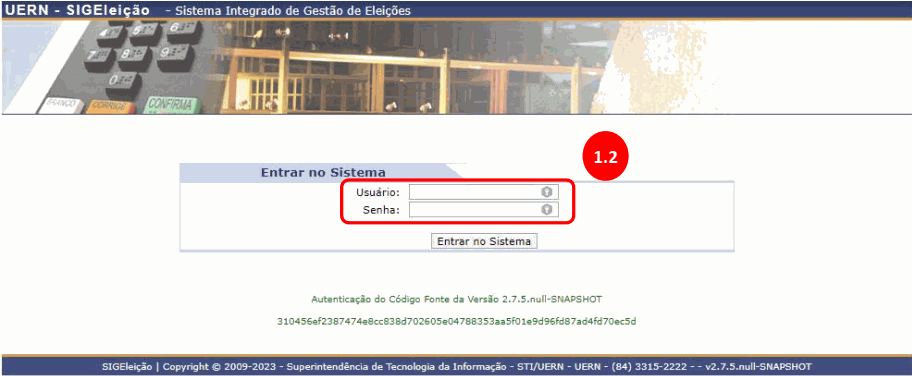
\[1.1\] Para **acessar o sistema de votação** utilize o seguinte endereço: [sigaa.uern.br/sigeleicao/](https://sigaa.uern.br/sigeleicao/)
O sistema exibirá a tela como é mostrado abaixo:
[](https://sisbc.apps.uern.br/uploads/images/gallery/2026-02/pVk1.png)
\[1.2\] Para entrar no sistema é necessário preencher os campos **usuário e a senha (os mesmos utilizados para acesso ao SIG-UERN \[SIGAA/SIPAC/SIGRH\] ).**
##### **\[2\] COMO VOTAR:**
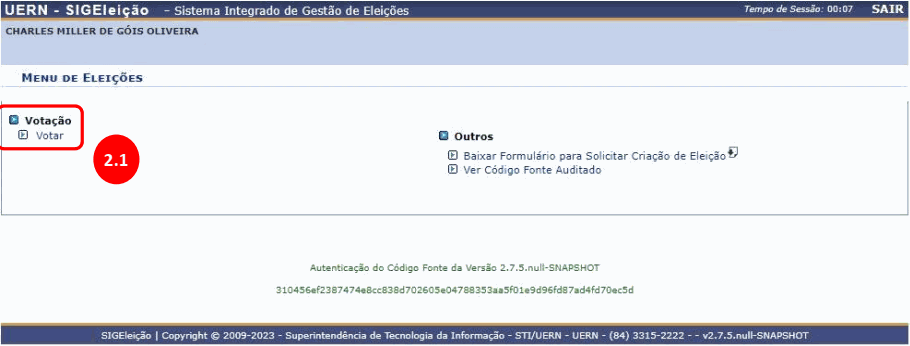
\[2.1\] Depois de acessar o sistema, será exibida a tela abaixo com o **menu de eleições.**
Para acessar as eleições disponíveis, o eleitor deverá clicar em Votar.**
**
[](https://sisbc.apps.uern.br/uploads/images/gallery/2026-02/mt52.png)
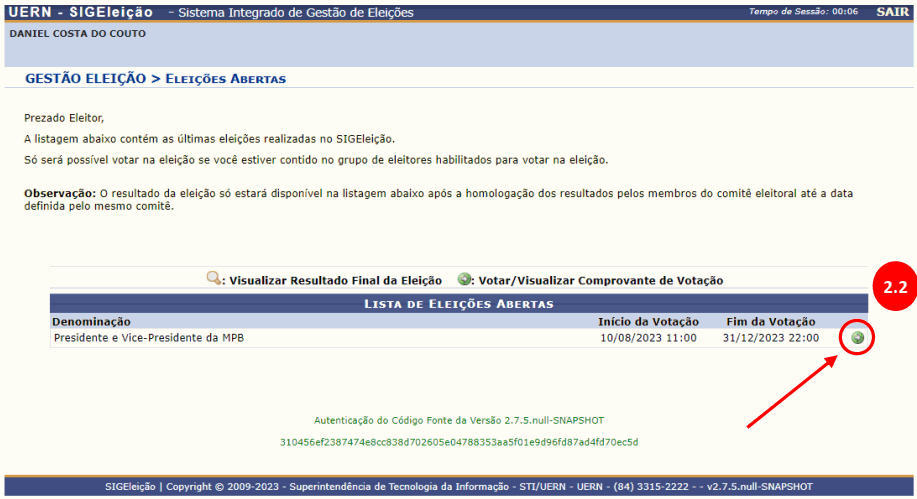
\[2.2\] Depois de acessar o sistema, será exibida a tela abaixo com as **eleições disponíveis para o dia.**
Para escolher a eleição para a qual deseja votar, o eleitor deverá clicar no ícone [](https://sosti.apps.uern.br/sos-ti/front/document.send.php?docid=3714&itemtype=KnowbaseItem&items_id=356)
[](https://sisbc.apps.uern.br/uploads/images/gallery/2026-02/bBG3.png)
a) O usuário só poderá votar no(s) dia(s) e horários definidos para a respectiva eleição.
b) Somente é permitido ao eleitor acessar a eleição na qual ele esteja associado ao grupo de eleitores.
c) Cada usuário poderá votar apenas uma vez em cada eleição.
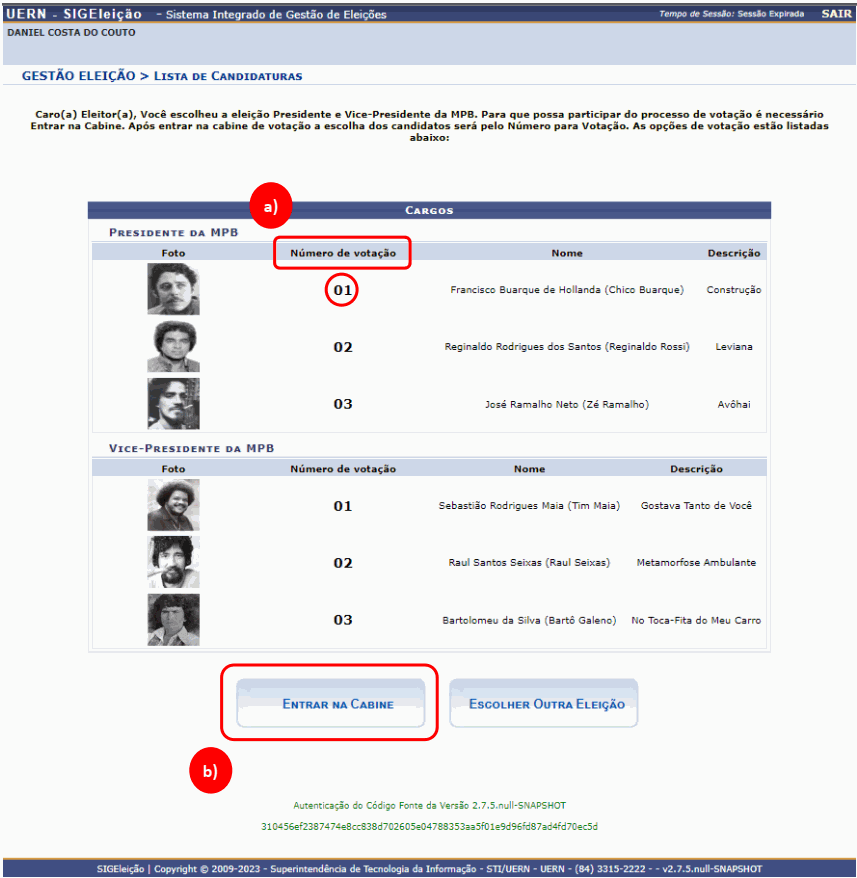
\[2.3\] Ao escolher a eleição, o sistema exibirá a **lista dos CARGOS**, com a imagem dos candidatos/chapas, número de votação, nome e descrição. Como mostra a figura abaixo:
[](https://sisbc.apps.uern.br/uploads/images/gallery/2026-02/1oL4.png)
a) Para eleições com muitos cargos e/ou candidatos é importante que o eleitor se certifique do número de votação do candidato/chapa de sua preferência, pois ele será a única forma de registrar o voto na cabine de votação.
b) O eleitor deverá selecionar a opção “Entrar na Cabine” para iniciar a votação. O sistema exibirá a cabine de votação.
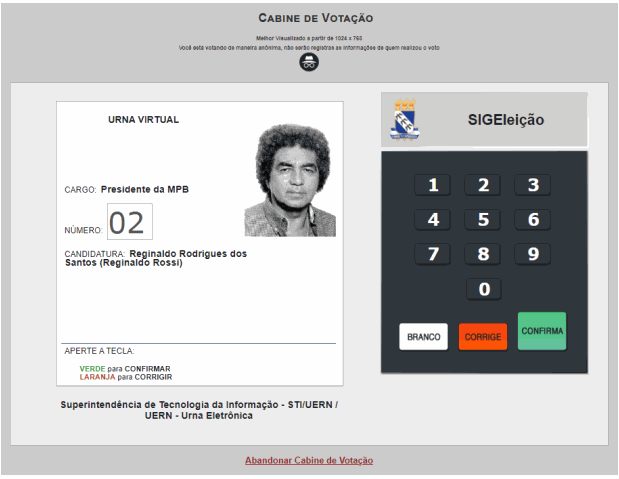
\[2.4\] **Na cabine de votação**, o eleitor deverá digitar o número do candidato/chapa (número de votação) em que deseja votar e o sistema exibirá as informações do candidato/chapa na cabine de votação, como mostra a figura abaixo:
[](https://sisbc.apps.uern.br/uploads/images/gallery/2026-02/SVG5.png)
a) Em seguida, deverá digitar **o número do candidato/chapa** e, depois, apertar a tecla (**CONFIRMA**) para confirmar o voto.
b) Deverá apertar a tecla (**CORRIGE**) para corrigir os números digitados incorretamente.
c) Deverá apertar a tecla (**BRANCO**) caso deseje votar em branco.
d) Se for digitado algum número de candidato/chapa INVÁLIDO e o eleitor clicar em CONFIRMAR, o voto será considerado NULO.
e) Se o eleitor esquecer o número do candidato/chapa em que for votar é só selecionar a opção “Abandonar Cabine de Votação”. Assim, o sistema retornará à tela com a lista
dos candidatos/chapas daquela eleição ele poderá retornar à cabine de votação posteriormente para registrar o seu voto.
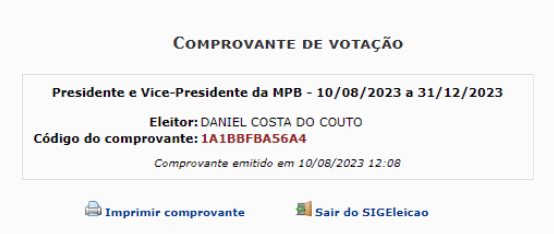
\[2.5\] Para confirmar o voto, o eleitor deverá acionar o botão “**Confirmar**”. Se desejar cancelar o procedimento e voltar para a cabine de votação, o eleitor deverá acionar o botão “Cancelar”. Após acionar o botão **“Confirmar”** será emitido sinal sonoro de confirmação do voto e, posteriormente, exibirá uma tela com o “**Comprovante de Votação**”, conforme mostra a figura a seguir:
[](https://sisbc.apps.uern.br/uploads/images/gallery/2026-02/Rif6.png)
\[2.6\] Com esse procedimento, o voto é computado no sistema.
a) Para imprimir o comprovante de votação o eleitor deve selecionar a opção “**Imprimir** **comprovante**”.
b) Para sair do sistema SIGEleição, o eleitor deverá selecionar a opção “**Sair do** **SIGEleição**”. O sistema então retornará para a tela inicial de autenticação.