# [SIGAA] STRICTO SENSU - CADASTRAR ESTRUTURA CURRICULAR
| **Sistema** | SIGAA |
| **Módulo** | Stricto Sensu |
| **Usuários** | Coordenador da Pró-Reitoria de Pós-Graduação |
| **Perfil** | PPG |
*Código*: Digite o código do currículo a ser cadastrado, normalmente numérico;
- *Programa*: Selecione o programa de pós graduação ao qual este currículo pertence;
- *Curso*: As opções dependerão do *Programa* escolhido;
- *Ano-Período de Implantação*: ano-período de início do currículo;
- *Carga Horária Optativa Mínima* (em horas): Carga horária mínima de componentes optativos a serem cumpridos pelo discente;
- *Carga Horária Por Período Letivo Mínima*: Carga horária mínima total dos componentes curriculares que o discente deve estar matriculado;
- *Créditos Por Período Letivo*: Créditos, por período, que o discente deve estar matriculado, divididos nas seguintes categorias:
- *Mínimo*: Créditos mínimos, por período, que o discente deve estar matriculado;
- *Médio*: Média de créditos, por período, que o discente deve estar matriculado;
- *Máximo*: Créditos, por período, que o discente deve estar matriculado.
- *Prazo Para Conclusão* (em meses): Prazo que o discente tem para concluir o curso. Sendo este prazo dividido entre as categorias:
- *Mínimo*: Tempo mínimo que o discente tem para concluir o curso.
- *Regulamentar*: Tempo normal que o discente tem para concluir o curso. Este prazo é utilizado na integralização do histórico.
- *Máximo*: Tempo máximo que o discente tem para concluir o curso.
- *Ativo*: Clique neste campo para confirmar se o componente está ativo ou não.
Clique em ***Cancelar*** caso desista da operação. O sistema apresentará uma janela para a confirmação do cancelamento da operação. Esta operação é válida para todas as telas que contenham esta opção.
Como exemplo, utilizaremos o *Código* *12345*, *Programa* *PÓS-GRADUAÇÃO EM ESTUDOS DA LINGUAGEM*, *Curso* *PÓS-GRADUAÇÃO EM ESTUDOS DA LINGUAGEM/PPGEL/CCHLA/ - NATAL - DOUTORADO*, *Ano-Período de Implantação* *2011.2*, *Carga Horária Optativa Mínima* *60horas*, *Carga Horária Por Período Letivo Mínima* *180horas*; os créditos *Mínimo* *4*, *Médio*: *16* e *Máximo* *36*; o prazo para conclusão *Mínimo* *24*, *Regulamentar* *36*, *Máximo* *48* e *Ativo* *Sim*.
Clique em ***Próximo Passo*** para dar continuidade ao processo de cadastro. Na tela seguinte, o usuário deverá informar quais componentes farão parte do currículo.
[](https://sisbc.apps.uern.br/uploads/images/gallery/2026-02/rTx2.png)
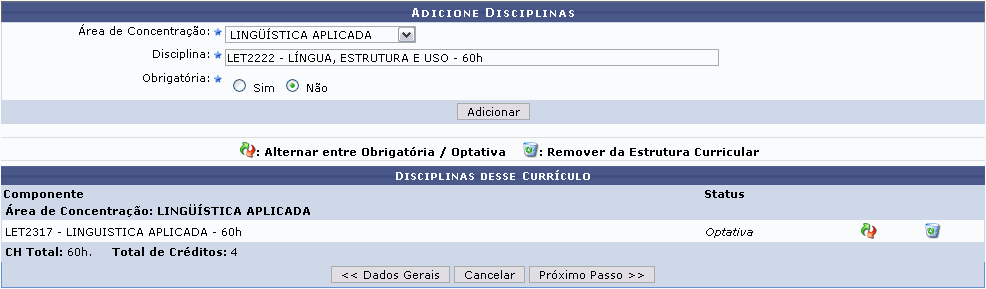
Para adicionar um componente ao currículo, o usuário deverá selecionar uma *Área de Concentração* entre as listadas pelo sistema. Em seguida, digitar a denominação ou código da *Disciplina*. Ao digitar a *Disciplina* o sistema fará uma busca pelos dados inseridos e oferecerá uma lista com os resultados condizentes ao que foi digitado. Clique na opção ofertada pelo sistema para preencher o campo.
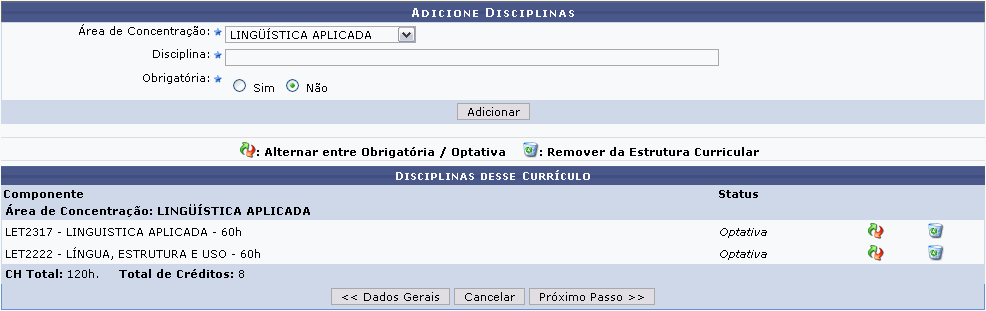
O usuário também deverá informar se a disciplina será *Obrigatória* ou não. Após inserir os dados descritos, clique em ***Adicionar***. A página será recarregada da seguinte forma:
[](https://sisbc.apps.uern.br/uploads/images/gallery/2026-02/Qwd3.png)
Repita o processo descrito acima para adicionar outras disciplinas à Estrutura Curricular.
Para alternar entre Obrigatória/Optativa uma disciplina que já foi adicionada, clique no ícone e o *Status* da disciplina será modificado automaticamente.
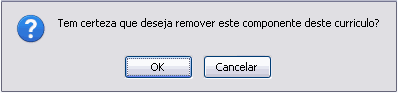
Caso deseje remover a disciplina inserida, da estrutura curricular, clique no ícone Lixeira. A seguinte janela será apresentada:
[](https://sisbc.apps.uern.br/uploads/images/gallery/2026-02/4Ci4.png)
Clique em ***Cancelar*** caso desista da operação de remoção. Clique em ***OK*** para dar continuidade ao processo. A página será recarregada sem a disciplina removida e apresentará a seguinte mensagem indicando o sucesso da operação:
[](https://sisbc.apps.uern.br/uploads/images/gallery/2026-02/Yt75.png)
À medida que as disciplinas forem sendo adicionadas na lista, os valores da *CH Total* e do *Total de Créditos*, ao final da lista, são recalculados automaticamente.
Clique em ***Dados Gerais*** caso deseje retornar para a página anterior.
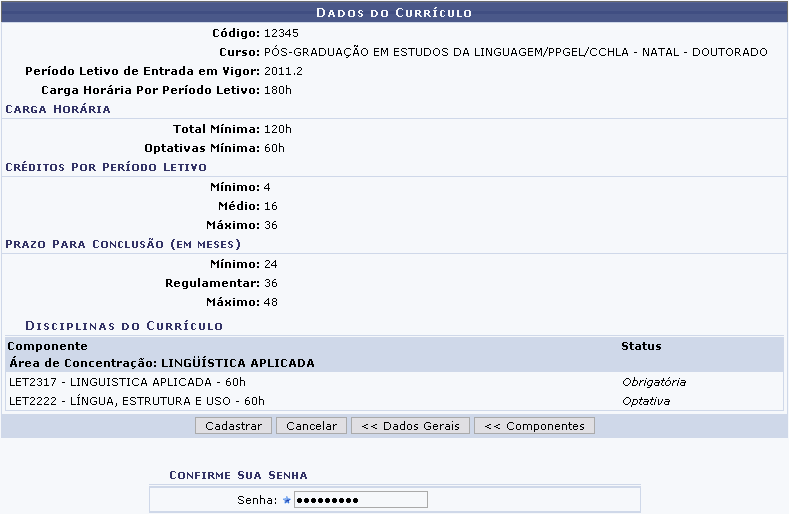
Após adicionar as disciplinas desejadas, clique em ***Próximo Passo***. A seguinte página com o resumo do currículo com os dados informados será exibida:
[](https://sisbc.apps.uern.br/uploads/images/gallery/2026-02/MV76.png)
Clique em ***Componentes*** caso deseje retornar para a página anterior e fazer alterações nas disciplinas adicionadas à Estrutura Curricular.
Para confirmar a Estrutura Curricular, o usuário deverá antes inserir novamente sua *Senha* de acesso ao SIGAA e clicar em ***Cadastrar***. O sistema retornará automaticamente para a aba de *Cadastros* no módulo *Stricto Sensu*, com a seguinte mensagem de confirmação no topo:
[](https://sisbc.apps.uern.br/uploads/images/gallery/2026-02/nYw7.png)