# [SIGAA] STRICTO SENSU - CADASTRAR DOCENTE EXTERNO
| **Sistema** | SIGAA |
| **Módulo** | Stricto Sensu |
| **Usuários** | Coordenadores da Pró-Reitoria de Pós-Graduação |
| **Perfil** | PPG |
*CPF**: Informe o CPF do usuário;
- *Nome**: Forneça o nome do mesmo;
- *E-Mail*: Digite o email;
- *Nome da Mãe**: Informe o nome da mãe do usuário;
- *Nome do Pai*: Informe o nome do pai do mesmo;
- *Sexo*: Selecione, entre as opções *Feminino* ou *Masculino*, o sexo do usuário;
- *Data de Nascimento**: Clique em Calendário para inserir a data pelo calendário ou, se preferir, digite a data de nascimento diretamente no campo sem a necessidade de usar caracteres especiais;
- *Estado Civil*: Selecione uma das opções disponíveis para o estado civil do usuário;
- *Raça*: Selecione uma das opções disponíveis para designar a raça do usuário;
- *Escola de Conclusão do Ensino Médio*: Informe qual o nome da escola de conclusão do ensino médio da pessoa;
- *Ano de Conclusão*: Digite o ano de conclusão do ensino médio;
- *Tipo de Necessidade Especial*: Selecione, se houver, o tipo de necessidade especial que o usuário é portador. Pode ser:
- *Altas Habilidades*;
- *Auditiva*;
- *Condutas Típicas*;
- *Física*;
- *Mental*;
- *Múltipla*;
- *Visual*;
- *Outras Necessidades*;
- *Transtorno Específico*;
- *Transtorno Global do Desenvolvimento*;
- *Tipo Sanguíneo*: Selecione, dentre as opções, o tipo sanguíneo do indivíduo;
- *País*: Selecione uma das opções existentes para o país em que a pessoa se encontra;
- *UF*: Selecione uma das opções disponíveis para designar o Estado em que a pessoa se encontra;
- *Município*: Informe o Município em que a pessoa se encontra, dentre os listados pelo sistema;
- Nacionalidade: Informe a nacionalidade do indivíduo;
- *RG*: Digite o RG da pessoa;
- *Órgão de Expedição*: Informe órgão expedidor;
- *UF*: Selecione uma das opções existentes;
- *Data de Expedição*: Clique em Calendário para inserir a data pelo calendário ou, se preferir, digite a data diretamente no campo sem a necessidade de usar caracteres especiais;
- *Título de Eleitor*: Digite o número do título de eleitor;
- *Zona*: Informe a zona de eleição do mesmo;
- *Seção*: Digite a seção do mesmo;
- *UF*: Selecione uma das opções disponíveis;
- *Certificado Militar*: Caso tenha, informe o certificado militar;
- *Data de Expedição*: Digite a data de expedição do mesmo;
- *Série*: Informe a série do certificado;
- *Categoria*: Selecione qual a categoria;
- *Órgão*: Informe o órgão do certificado militar;
- *Passaporte*: Se for necessário, apresente o número do passaporte do usuário ;
- *CEP*: Informe o código de endereçamento postal e clique em Lupa. O sistema, automaticamente, preencherá os demais campos;
- *Logradouro*: Selecione, dentre as opções disponíveis, o tipo de logradouro que o usuário reside. Pode ser:
- *Avenida*;
- *Bloco*;
- *Não Informado*;
- *Outros*;
- *Praça*;
- *Rua*;
- *Travessa*;
- *N.°*: Informe o número da residência;
- *Bairro*: Digite o bairro em que se encontra a moradia do usuário;
- *Complemento*: Caso deseje, informe algum complemento;
- *UF*: Selecione uma das opções disponíveis;
- *Município*: Informe o município em que se encontra a residência do usuário, dentre as opções listadas pelo sistema;
- *Tel. Fixo*: Informe um número de telefone fixo;
- *Tel. Celular*: Caso haja outro, forneça também;
- *Banco*: Selecione uma das opções disponíveis de banco;
- *Conta*: Informe o número da conta;
- *Agência*: Forneça qual a agência do banco;
No caso de ter selecionado anteriormente a opção para discentes estrangeiros, o CPF não será obrigatório, e será obrigatório digitar o número do *Passaporte* do docente.
Clicando no link Stricto Sensu o sistema retornará ao menu Stricto Sensu.
Para retornar à tela anterior, clique em ***Voltar***.
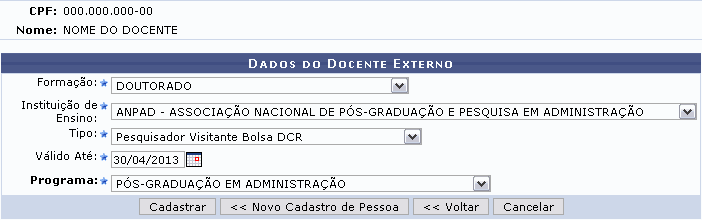
Clique em ***Próximo Passo*** para dar continuidade ao cadastro. A página a seguir será gerada:
[](https://sisbc.apps.uern.br/uploads/images/gallery/2026-02/VYm3.png)
Nesta tela o usuário visualizará o *Nome* e *CPF* informado no passo anterior e deverá preencher os seguintes campos:
- *Formação**: Selecione, dentre as opções, a formação do docente;
- *Instituição de ensino**: Informe o nome da instituição em que o docente leciona;
- *Tipo**: Forneça o tipo de docência em que o mesmo se enquadra quanto à instituição que se está cadastrando;
- *Válido Até**: Informe a data de validade. Se desejar, aponte a data utilizando o calendário aberto quando é clicado em Calendário;
- *Programa**: Informe o programa ao qual pertence o docente externo.
Para realizar outro cadastro, clique em ***Novo Cadastro de Pessoa***.
Como exemplificação, cadastraremos a *Formação* *DOUTORADO*, *Instituição de ensino* *ANPAD - ASSOCIAÇÃO NACIONAL DE PÓS-GRADUAÇÃO E PESQUISA EM ADMINISTRAÇÃO*, *Tipo* *Pesquisador Visitante Bolsa DCR*, *Válido até* *30/04/2013*, *Programa* *PÓS-GRADUAÇÃO EM ADMINISTRAÇÃO*.
Caso todas as informações cedidas estejam de acordo, clique em ***Cadastrar***. Logo após será gerada a mensagem de sucesso da operação:
[](https://sisbc.apps.uern.br/uploads/images/gallery/2026-02/nIJ4.png)