[SIGAA] STRICTO SENSU - CADASTRAR BANCA DE QUALIFICAÇÃO
| Sistema | SIGAA |
| Módulo | Stricto Sensu |
| Usuários | Servidores da Pró-Reitoria de Pós-Graduação |
| Perfil | PPG |
Antes de defender a tese/dissertação, o discente deve passar por um exame preliminar de qualificação, que visa avaliar os conhecimentos gerais e específicos do aluno na sua área de pesquisa e afins. O Exame de Qualificação consiste na apresentação de seu Projeto de Dissertação ou de Tese, perante uma Banca Examinadora, com a finalidade de verificar a adequação do Projeto às linhas de pesquisa do Programa; a relevância do tema escolhido; o conhecimento teórico-analítico elaborado pelo aluno e sua capacidade de sistematização de idéias e de utilização de procedimentos metodológicos pertinentes. Só terão acesso ao cadastro de uma banca de Qualificação um Coordenador de Curso de Stricto, o secretário da Pós ou o membro da PPG (Pro-Reitoria de Pós-Graduação). Esta funcionalidade permite ao usuário o cadastramento da banca de qualificação.
Para Cadastrar Banca de Qualificação, acesse o SIGAA → Módulos → Stricto Sensu → Alunos → Outras Operações → Cadastrar Banca de Qualificação.
O sistema exibirá a tela solicitando que o usuário Informe os Critérios de Busca.
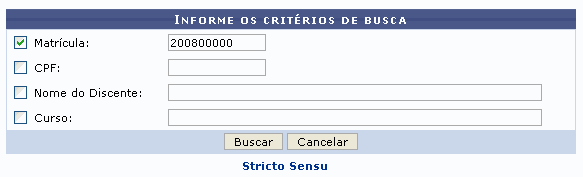
Caso deseje desistir da operação, clique em Cancelar. Aparecerá, então, uma caixa de diálogo para que seja validada a decisão. Esta ação é válida em todas as telas em que apareça.
Os dados que podem ser informados para consulta são:
-
Matrícula: Informe o número de matrícula do discente;
-
CPF: Informe o número do Cadastro de Pessoa Física do aluno;
-
Nome do Discente: Referente ao nome do aluno a ser buscado;
-
Curso: Curso que o discente frequenta.
Uma combinação de parâmetros pode ser utilizada visando o filtro das informações.
Exemplificaremos com a Matrícula 200800000. Para prosseguir, clique em Buscar. A seguir, o sistema apresentará o resultado da busca e solicita que o usuário Selecione Abaixo o Discente.
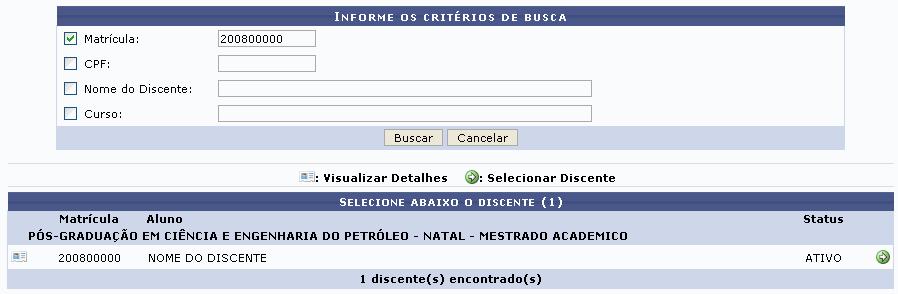
Para visualizar os detalhes do discente, clique em Visualizar detalhes.
A tela será exibida com a seguinte configuração:
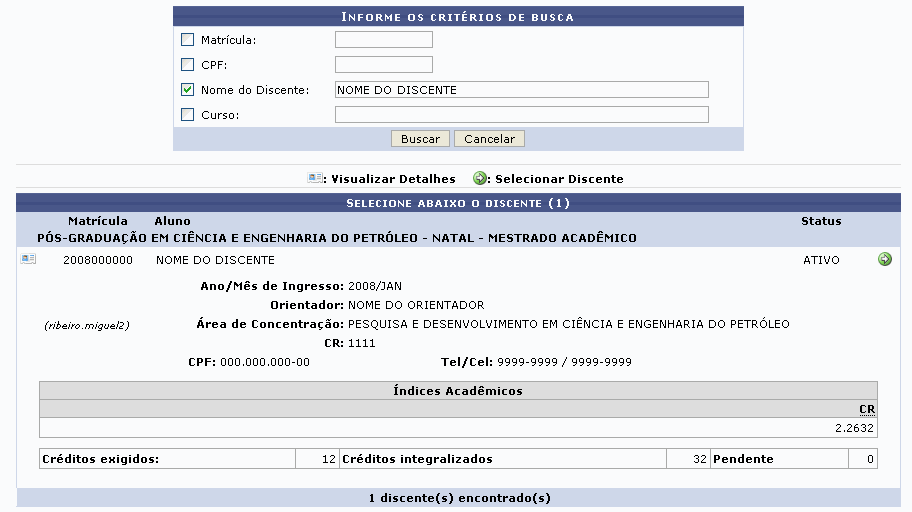
Assim, os Dados da Banca serão apresentados.
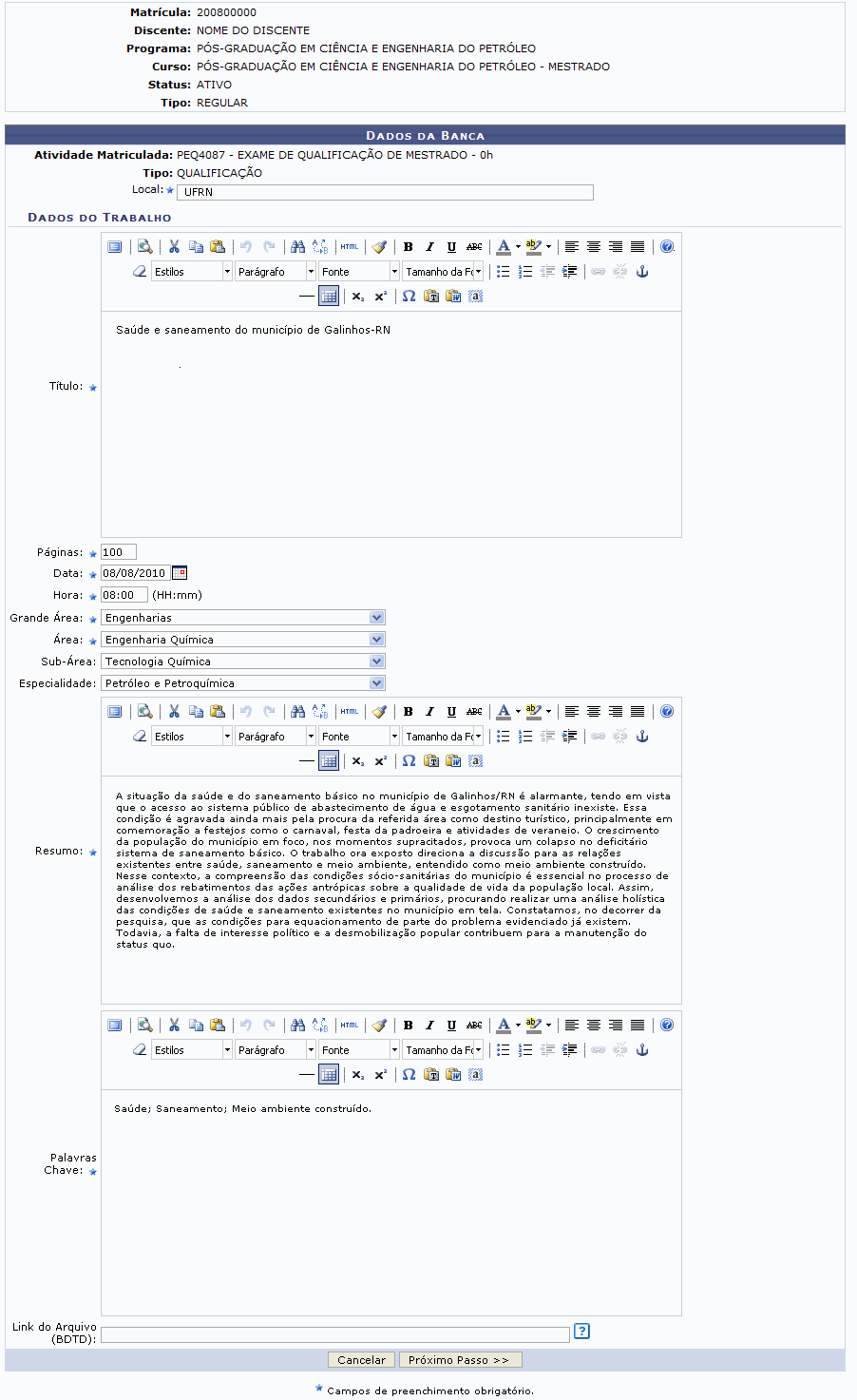
Após selecionar o discente, são exibidas algumas informações pessoais e solicitados os seguintes dados para a qualificação:
-
Local: Cadastre o local do exame de qualificação;
-
Título: Informe o título do trabalho;
-
Páginas: A quantidade de páginas do trabalho;
-
Data: Clique no calendário para inserir a data pelo calendário ou, se preferir, digite a data diretamente no campo sem a necessidade de usar caracteres especiais;
-
Hora: Forneça a hora do exame de qualificação;
-
Grande Área: Corresponde a Grande área do trabalho a ser apresentado;
-
Área: Referente à área do trabalho;
-
Sub-Área: Informe a sub-área do trabalho;
-
Especialidade: Escolha uma especialidade entre as opções oferecidas;
-
Resumo: Cadastre o resumo do trabalho;
-
Palavras-Chave: Informe as palavras-chaves que se referem ao trabalho.
Se desejar, utilize as ferramentas de formatação disponibilizadas pelo sistema.
Exemplificaremos o cadastro da banca de qualificação com:
-
Atividade Matriculada: PEQ4087 - DISSERTAÇÃO DE MESTRADO - 0H;
-
Local: UFRN;
-
Título será: Saúde e saneamento do município de Galinhos-RN;
-
Páginas: 100;
-
Data: 08/08/2010;
-
Hora escolhida: 08:00;
-
Grande Área: Engenharias;
-
Área: Engenharia Química;
-
Resumo: Este campo deve ser preenchido de acordo com a tela acima;
-
Palavras-chave: Saúde, saneamento e meio ambiente construído.
Preenchidos os campos, clique em Próximo Passo.
A tela a seguir será exibida para que os Membros da Banca sejam cadastrados.
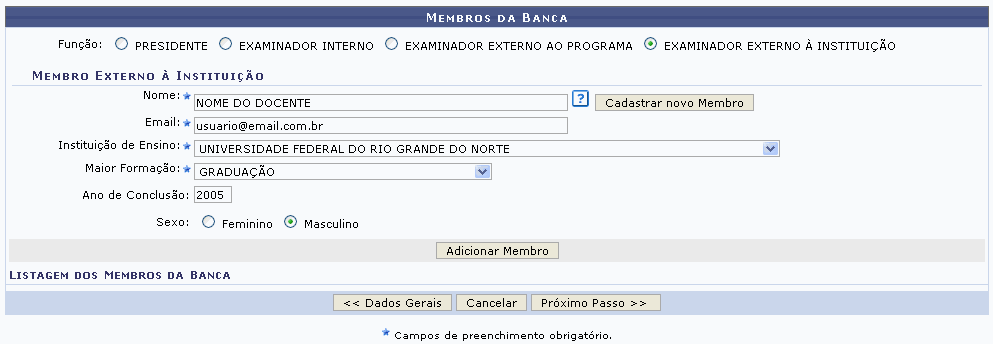
Como no exemplo acima, os campos a seguir devem ser preenchidos:
-
Nome: Selecione o nome do docente na listagem oferecida pelo sistema;
-
Email: Informe o email do membro da banca;
-
Instituição de Ensino: Forneça a Instituição de ensino do membro da banca;
-
Maior Formação: Corresponde à formação do membro da banca;
-
Ano de Conclusão: Ano de conclusão do membro da banca;
-
Sexo: Marque nas opções Feminino ou Masculino.
Exemplificaremos o cadastro do membro da banca externo à instituição da seguinte forma:
-
Nome: NOME DO DOCENTE;
-
Email: usuario@email.com.br;
-
Instituição de Ensino: UNIVERSIDADE FEDERAL DO RIO GRANDE DO NORTE;
-
Maior Formação: GRADUAÇÃO;
Nesta tela, é solicitada uma Função do membro da banca, sendo estas: Presidente, Examinador Interno, Examinador Externo ao Programa ou Examinador Externo à Instituição. Informe, também, o Docente do Programa.
Se optar por um docente que não foi apresentado na listagem oferecida pelo sistema, clique em Cadastrar Nova Membro. Nesse caso, será necessário informar informar, além dos critérios citados acima, a Nacionalidade e o CPF do docente.
Se a Função escolhida for Examinador Externo ao Programa, será solicitado o Docente da UFRN, podendo este ser Todos da UFRN, Somente da Minha Unidade e Somente Externos.
Caso seja escolhida a função Presidente ou Examinador Interno, o usuário deverá informar o Docente do Programa entre as opções oferecidas pelo sistema.
O usuário poderá retornar à tela dos dados gerais da banca, clicando no botão Dados Gerais. A ação é válida em todas as telas em que apareça.
Clicando em Adicionar Membro, o docente será incluído na listagem dos membros da banca, como apresentado na tela a seguir:
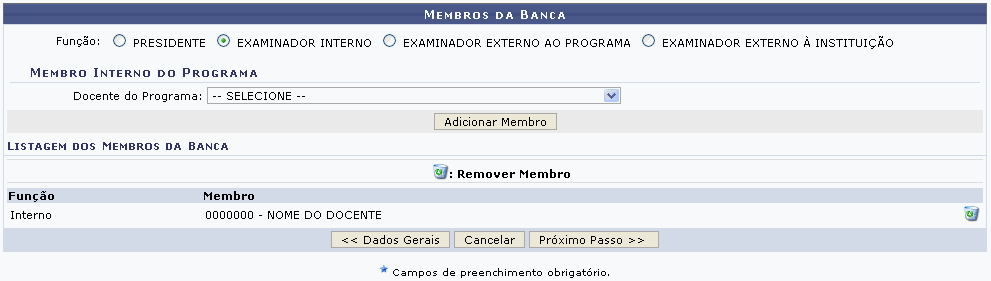
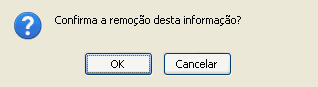
O membro da banca poderá ser removido, clicando-se no ícone Lixeira. Clique em OK na caixa de diálogo apresentada pelo sistema para confirmar a ação:
Clique em Próximo Passo. A tela será exibida:
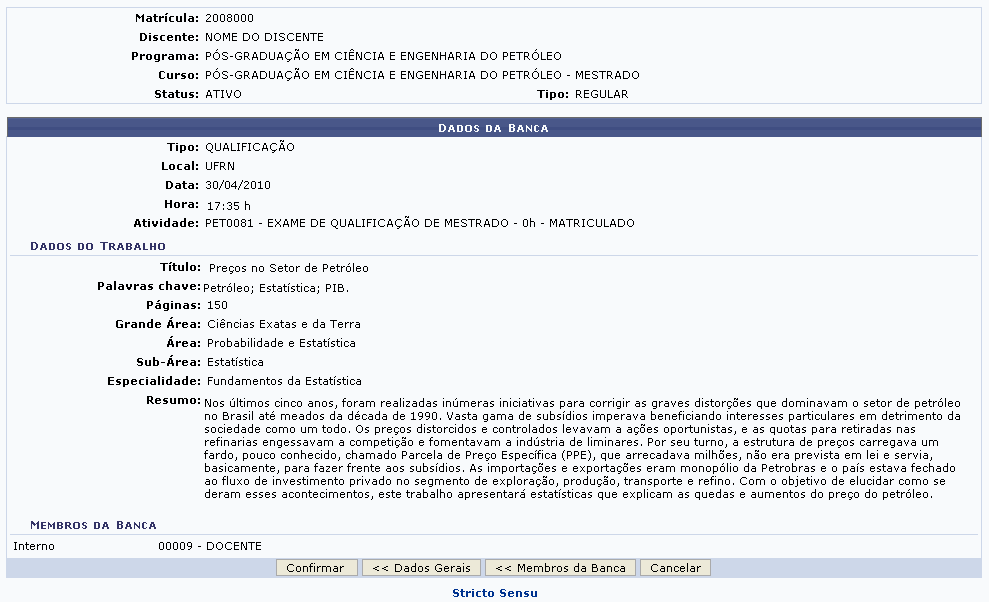
Caso deseje voltar para a tela Membros da Banca e modificar algum dos membros incluídos, clique em Membros da Banca.
Para concluir o cadastro, clique em Confirmar. A mensagem de sucesso será mostrada:
