# [SIGAA] STRICTO SENSU - CADASTRAR BANCA DE DEFESA
| **Sistema** | SIGAA |
| **Módulo** | Stricto Sensu |
| **Usuários** | Servidores da Pró-Reitoria de Pós-Graduação |
| **Perfil** | PPG |
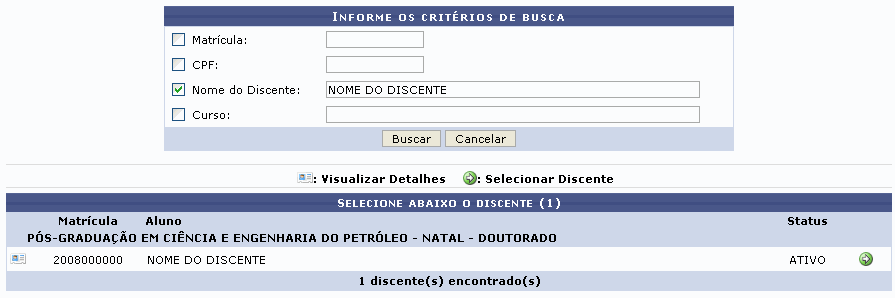
*Matrícula*: Informe o número de matrícula do aluno;
- *CPF*: Referente ao número do Cadastro de Pessoa Física do aluno;
- *Nome do Discente*: Informe o nome do aluno;
- *Curso*: Informe o curso que o aluno frequenta.
Caso deseje desistir da operação, clique em ***Cancelar***. Aparecerá, então, uma caixa de diálogo para que seja validada a decisão. Isso se repetirá todas as vezes em que esse comando for acionado.
Exemplificaremos com o *Nome do Discente*. Ao clicar em ***Buscar***, aparecerá a seguinte tela:
[](https://sisbc.apps.uern.br/uploads/images/gallery/2026-02/o0H2.png)
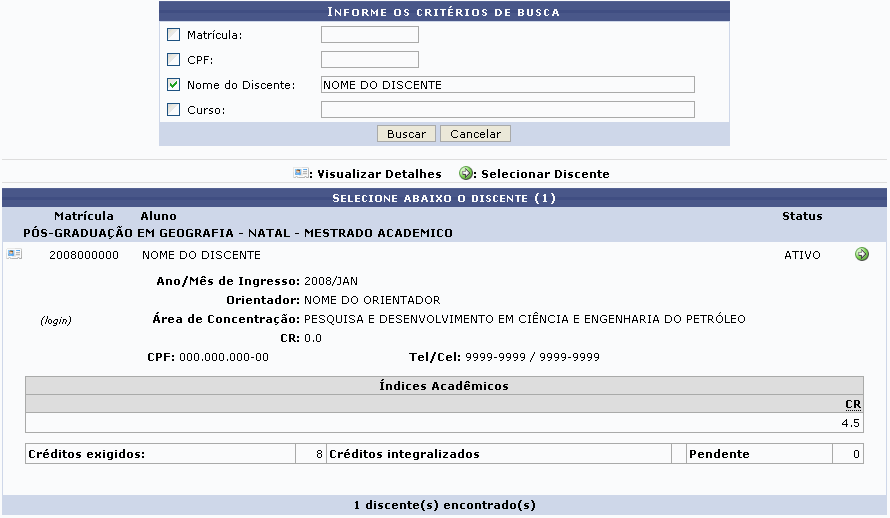
Clique em *Visualizar detalhes*. A tela será carregada com a imagem:
[](https://sisbc.apps.uern.br/uploads/images/gallery/2026-02/ALD3.png)
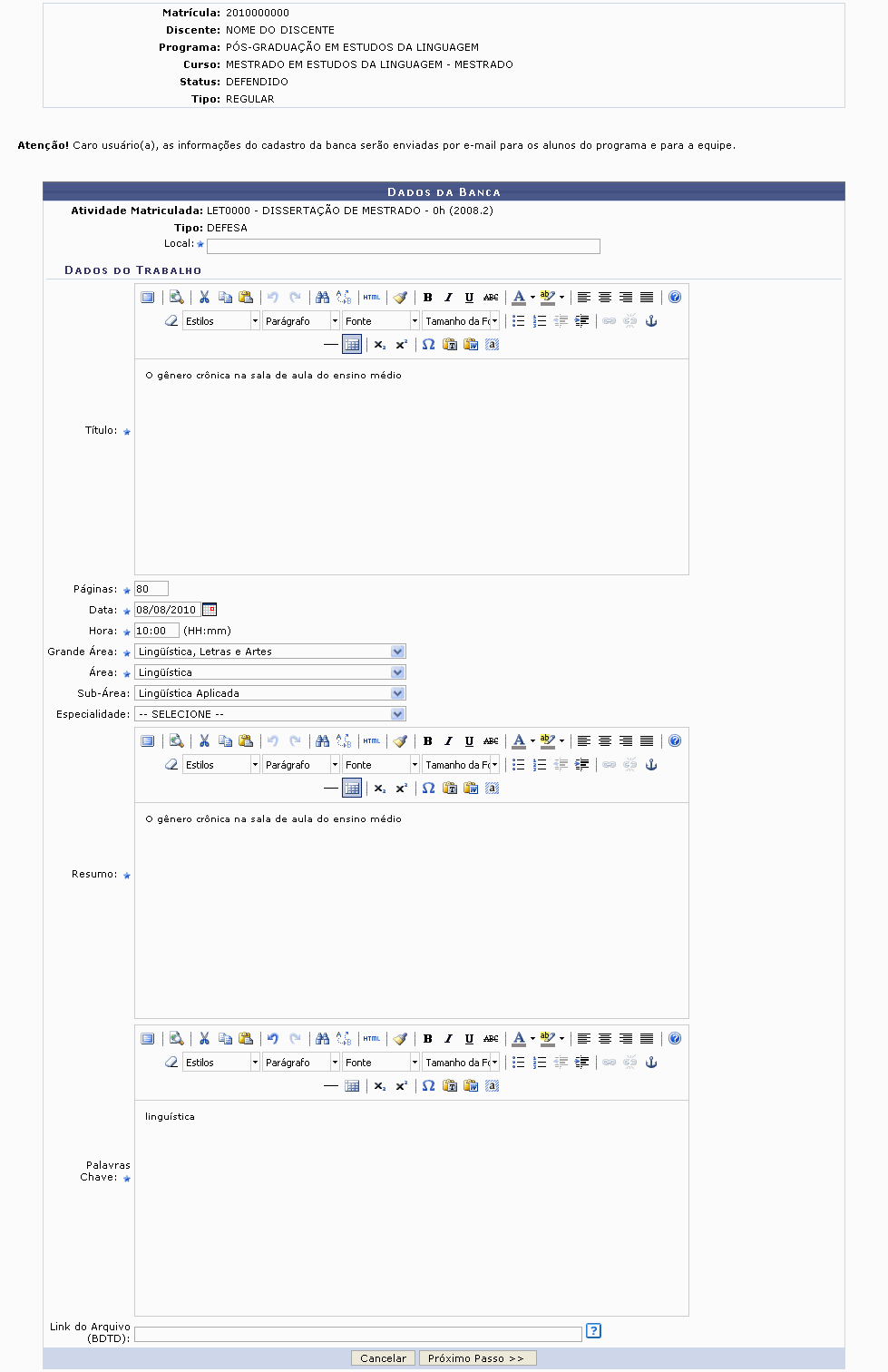
O sistema emitirá a tela:
[](https://sisbc.apps.uern.br/uploads/images/gallery/2026-02/SfL4.png)
Tal qual no exemplo acima, os campos a seguir deverão ser preenchidos:
- *Atividade Matriculada*: Escolha, dentre as opções fornecidas, a atividade na qual o discente está matriculado;
- *Local*: Informe o local de funcionamento da banca;
- *Título*: Título do trabalho a ser defendido;
- *Páginas*: Quantidade de páginas do trabalho;
- *Data*: Informe a data da defesa do trabalho, para isso digite a data escolhida.
- *Hora*: Hora da defesa;
- *Grande Área*: Grande Área científica do trabalho a ser defendido;
- *Área*: Área científica do trabalho a ser defendido;
- *Sub-Área*: Sub-Área da Área selecionada;
- *Especialidade*: Especialidade para a sub-área informada;
- *Resumo*: Resumo do trabalho;
- *Palavras Chave*: Palavras-chave referentes ao trabalho;
- *Link do Arquivo*: Neste campo exponha o link de acesso à defesa.
Exemplificaremos o cadastro com:
- *Atividade Matriculada*: *PET0091 - DISSERTAÇÃO DE DOUTORADO - 0H (2008.1)*;
- *Local*: *UFRN*;
- *Título* será: *Saúde e saneamento do município de Galinhos-RN*;
- *Páginas*: *100*;
- *Data*: *08/08/2010*;
- *Hora* escolhida: *08:00*;
- *Grande Área*: *Engenharias*;
- *Área*: *Engenharia Química*;
- *Resumo*: Este campo deve ser preenchido de acordo com a tela acima;
- *Palavras-chave*: *Saúde, saneamento e meio ambiente construído*.
Feito isso, clique em ***Próximo Passo***.
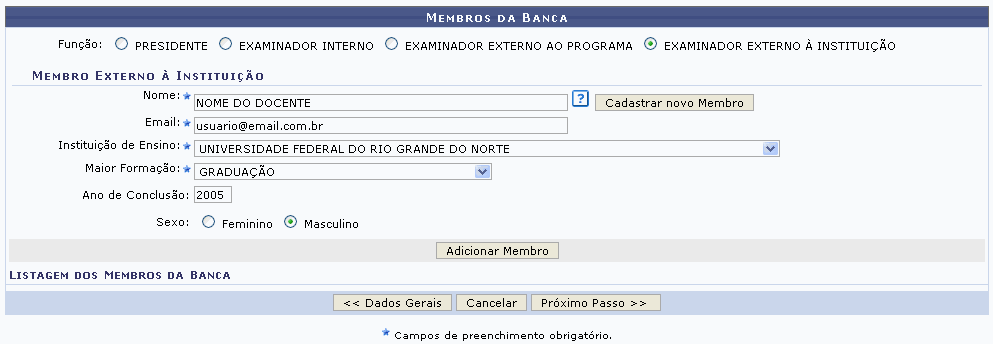
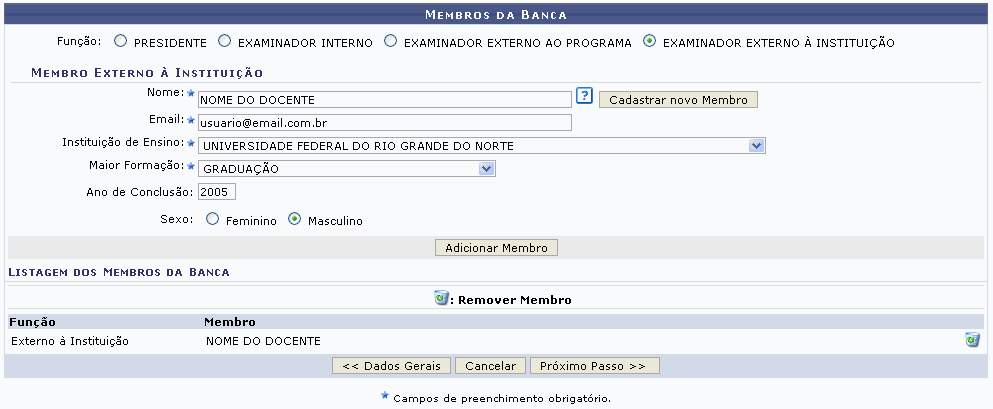
A tela será carregada para cadastro dos *Membros da Banca*.
[](https://sisbc.apps.uern.br/uploads/images/gallery/2026-02/eo96.png)
Como no exemplo acima, os campos a seguir devem ser preenchidos:
- *Nome*: Selecione o nome do docente na listagem oferecida pelo sistema;
- *Email*: Informe o email do membro da banca;
- *Instituição de Ensino*: Forneça a Instituição de ensino do membro da banca;
- *Maior Formação*: Corresponde à formação do membro da banca;
- *Ano de Conclusão*: Ano de conclusão do membro da banca;
- *Sexo*: Marque nas opções Feminino ou Masculino.
Exemplificaremos o cadastro do membro da banca externo à instituição da seguinte forma:
- *Nome*: *NOME DO DOCENTE*;
- *Email*: *usuario@email.com.br*;
- *Instituição de Ensino*: *UNIVERSIDADE FEDERAL DO RIO GRANDE DO NORTE*;
- *Maior Formação*: *GRADUAÇÃO*;
Nesta tela, é solicitada uma *Função* do membro da banca, sendo estas: *Presidente*, *Examinador Interno*, *Examinador Externo ao Programa* ou *Examinador Externo à Instituição*. Informe, também, o *Docente do Programa*.
Se optar por um docente que não foi apresentado na listagem oferecida pelo sistema, clique em ***Cadastrar Nova Membro***. Nesse caso, será necessário informar, além dos critérios citados acima, a *Nacionalidade* e o *CPF* do docente.
Caso seja escolhida a função *Presidente* ou *Examinador Interno*, o usuário deverá informar o *Docente do Programa* entre as opções oferecidas pelo sistema.
Se a *Função* escolhida for *Examinador Externo ao Programa*, será solicitado o *Docente da UFRN*, podendo este ser *Todos da UFRN*, *Somente da Minha Unidade* e *Somente Externos*.
Após informados os critérios, clique em ***Adicionar Membro***.
[](https://sisbc.apps.uern.br/uploads/images/gallery/2026-02/tHh7.png)
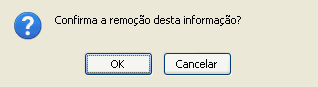
O membro da banca poderá ser removido. Clique em ***OK*** na caixa de diálogo apresentada pelo sistema para confirmar a operação:
[](https://sisbc.apps.uern.br/uploads/images/gallery/2026-02/dKl9.png)
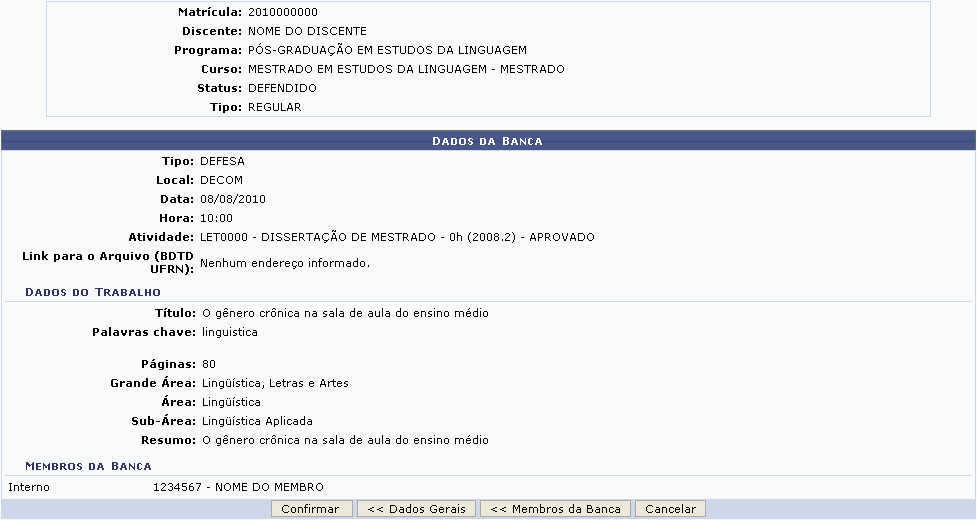
Para retornar à tela com os *Dados da Banca*, clique em ***Dados Gerais***. Para prosseguir, clique em ***Próximo Passo***. A tela será exibida:
[](https://sisbc.apps.uern.br/uploads/images/gallery/2026-02/NM410.png)
Caso deseje alterar os membros selecionados para a banca, clique em ***Membros da Banca*** e, para alterar os dados informados para a banca, clique em ***Dados Gerais***.
Para concluir o cadastro, clique em ***Confirmar***. A mensagem de sucesso será mostrada:
[](https://sisbc.apps.uern.br/uploads/images/gallery/2026-02/Ioe11.png)