[SIGAA] LATO SENSU - CADASTRAR PROPOSTA DE CURSO LATO SENSU - MANUAL DE USUÁRIO
Cadastro de Propostas de Cursos Lato Sensu (PROFESSOR)
SIGAA
Manual de Usuário – Cadastro de Propostas de Cursos de Lato Sensu
O Módulo Lato Sensu no SIGAA possibilita o gerenciamento das atividades acadêmicas dos cursos do tipo Especialização existentes na Instituição. A Pró-Reitoria de Pesquisa e Pós-Graduação (PROPESP) da UFPA é responsável pela realização de diversas operações administrativas nesse módulo, enquanto que o coordenador de curso gerencia o andamento do seu curso realizando os devidos registros acadêmicos.
Relacionamento com outros módulos
- Portal do Docente: Através do Portal do Docente é possível realizar a submissão de propostas de curso de Especialização para que seja aprovada pela PROPESP. O docente vinculado em uma turma poderá gerenciar essa turma pelo portal fazendo o lançamento de conceitos, frequências dos discentes, registro de materiais de aula etc.
- Portal do Discente: o discente poderá acompanhar seus conceitos lançados por meio de impressão de histórico, emitir declarações e outras operações.
- Portal Coordenador Lato Sensu: o coordenador do curso poderá gerenciar o curso fazendo o cadastro de processo seletivo, cadastro de discentes, criação de turmas, matrículas dos discentes do curso etc.
- Portal Público: Através do Portal Público, é possível consultar os cursos Lato Sensu e efetuar inscrições em processos seletivos.

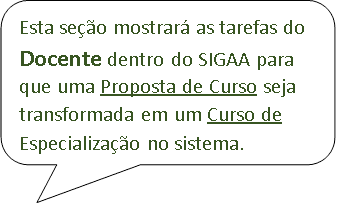
1) Cadastrar Proposta de Curso Lato Sensu - Especialização
Quem faz? Qualquer Docente da instituição.
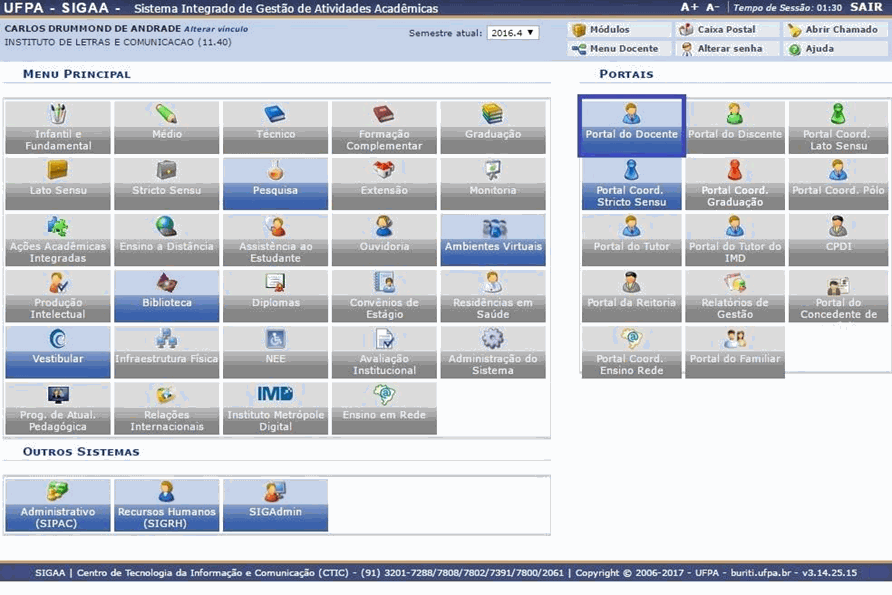
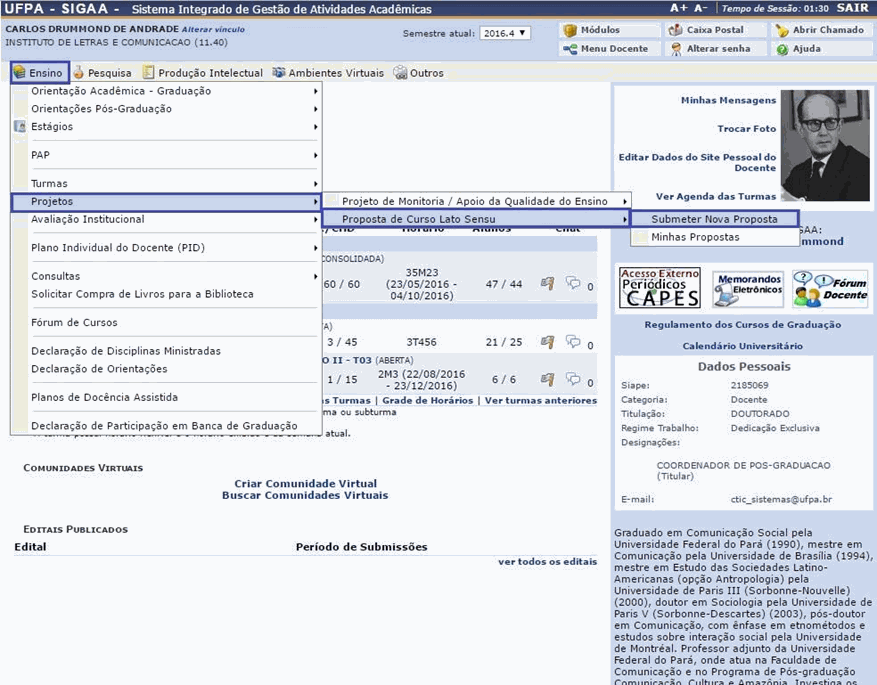
Como faz? Acessar o SIGAA → Portal Docente → Menu Ensino → Projetos →
Proposta de Curso Lato Sensu → Submeter Nova Proposta
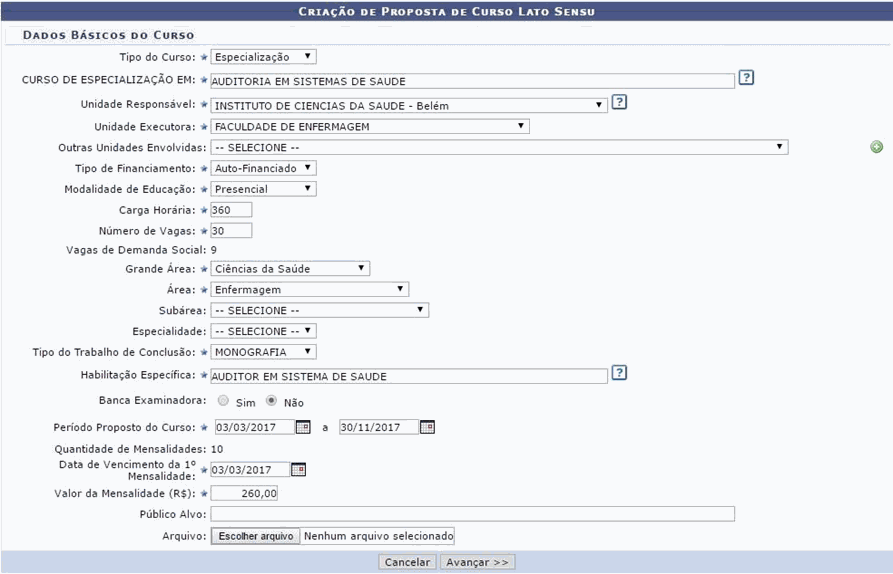
O primeiro formulário é referente aos dados básicos da proposta, preencha as informações, dentre os campos listados, conforme mostra a figura abaixo:
- Tipo do Curso: Informe o tipo do curso. Observação: na UFPA para o nível de ensino Lato Sensu só existem dois tipos de cursos, Especialização e Residência, sendo que nesse registro de proposta de curso, entra apenas os do tipo Especialização. Os cursos de Residência (da área de saúde) serão registrados por outro módulo do SIGAA.
- Curso de Especialização em: Informe o nome do curso;
- Unidade Responsável: Selecione a unidade acadêmica que está oferecendo o curso;
- Unidade Executora: Selecione a subunidade acadêmica da Unidade Responsável pelo curso;
- Outras Unidades Envolvidas: Caso deseje, inclua outras unidades envolvidas na oferta do curso, para selecionar mais de uma, adicione a nova unidade clicando em Mais;
- Tipo de Financiamento: Informe o tipo entre “Auto – Financiado”, “Convênio” e “Gratuito”, sendo que ao escolher Auto-financiado ou Convênio é habilitado o campo “Vagas de Demanda Social” o qual apresenta 30% das vagas automaticamente disponíveis para demanda social;
- Modalidade de Educação: Selecione o tipo da modalidade de educação, se será Presencial, A Distância ou Semi Presencial;
- Pólo: Informe o pólo que será sede do curso; (Este campo só será habilitado se a modalidade de educação for do tipo "A Distância");
- Carga Horária: Informe a carga horária total do curso;
- Número de Vagas: Informe a quantidade de vagas disponibilizadas para o curso;
- Vagas de Demanda Social: Campo que calcula automaticamente a quantidade de vagas destinadas à demanda social;
- Grande Área: Selecione a grande área que abrange o curso;
- Área: Especifique a área do curso;
- Subárea: Informe a subárea referente ao curso;
- Especialidade: Informe qual a especialidade do curso;
- Tipo do Trabalho de Conclusão: Selecione o tipo de trabalho de conclusão será proposto ao fim do curso;
- Habilitação Específica: Habilitação dada ao discente concluinte.
- Banca Examinadora: Indique se haverá banca examinadora para análise dos trabalhos, selecionando entre Sim ou Não;
- Período Proposto do Curso: Informe o período que compreenderá as atividades do curso. Caso deseje, utilize o ícone Calendário para escolher a data no calendário disponível;
- Quantidade de Mensalidades: A quantidade de mensalidades a serem pagas durante o curso é calculada automaticamente a partir do período;
- Valor da Mensalidade (R$): Forneça o valor da mensalidade do curso;
- Público Alvo: Digite o público a quem o curso é destinado;
- Arquivo: Caso queira, selecione um arquivo a ser anexado no cadastro do curso.
Após preencher os dados, clique em Avançar para prosseguir ao próximo passo. A tela a seguir será disponibilizada:
Dados da Coordenação do Curso
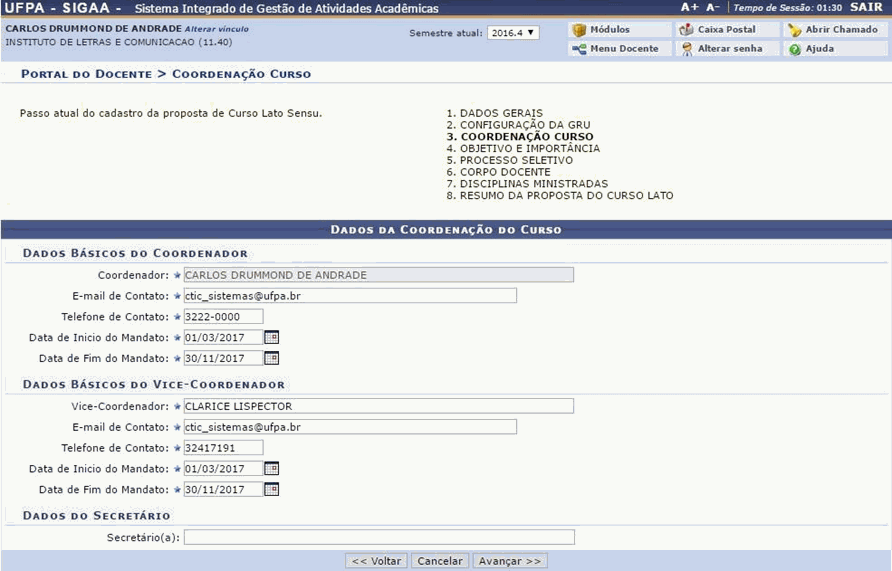
Neste passo poderão ser cadastrados o coordenador, vice-coordenador e secretário do curso, conforme os dados mostrados a seguir:
-
Dados Básicos do Coordenador
-
- Coordenador: o docente que cadastra a proposta de curso será colocado
automaticamente como o coordenador do curso; - Email de Contato: Informe o email de contato do coordenador do curso;
- Telefone de Contato: Informe o telefone de contato do coordenador do curso;
- Data de Inicio do Mandato: Indique a data inicial do mandato do coordenador cadastrado;
- Data de Fim do Mandato: Indique a data final do mandato do coordenador do curso;
- Coordenador: o docente que cadastra a proposta de curso será colocado
-
Dados Básicos do Vice-Coordenador
-
Vice - Coordenador: Digite o nome do vice-coordenador do curso;
-
Email de Contato: Informe o email de contato do vice-coordenador;
-
Telefone de Contato: Informe o telefone de contato do vice-coordenador;
-
Data de Inicio do Mandato: Indique a data inicial do mandado;
- Data de Fim do Mandato: Indique a data final do mandato;
-
-
Dados do Secretário
- Secretário: Informe o nome do secretário. Digitando as primeiras letras, o sistema exibe os prováveis nomes a serem selecionados.
Para prosseguir, clique em Avançar. A tela a seguir será gerada:
Objetivos e Importância do Curso
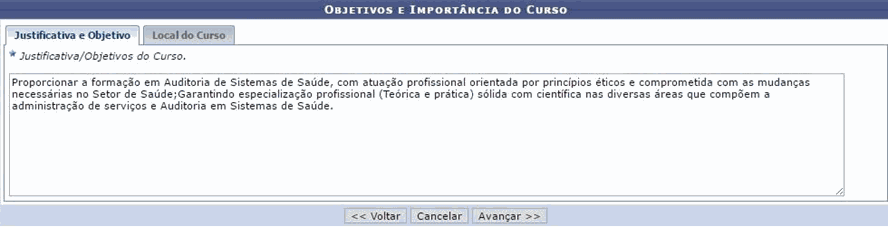
Nesta página, o usuário deverá incluir a Justificativa/Objetivos do Curso, descrevendo uma justificativa e os objetivos do curso a ser realizado; além de disponibilizar o Local do Curso. Clique em Avançar para seguir adiante. O sistema exibirá a tela a seguir:
Dados do Processo Seletivo
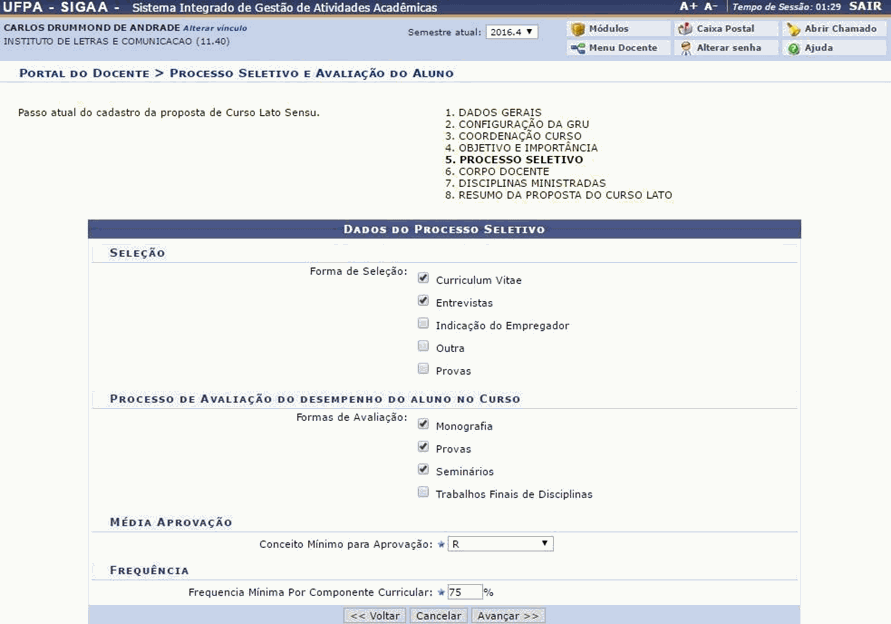
Neste passo poderão ser cadastradas algumas informações referentes ao processo seletivo:
- Seleção
- Forma de Seleção: Selecione a forma de seleção para o curso, com as
opções: Curriculum Vitae, Entrevista, Indicação do Empregador,
Outra e/ou PROVAS.
- Forma de Seleção: Selecione a forma de seleção para o curso, com as
- Processo de Avaliação do desempenho do aluno no Curso
- Formas de Avaliação: Selecione os campos para determinar as formas de
avaliação, com as opções: Monografia, Provas, Seminários e/ou Trabalhos
Finais de Disciplinas.
- Formas de Avaliação: Selecione os campos para determinar as formas de
- Média Aprovação
- Conceito mínimo para aprovação: Indique o conceito mínimo para aprovação
no componente curricular do curso;
- Conceito mínimo para aprovação: Indique o conceito mínimo para aprovação
- Frequência
- Frequência Mínima de Aprovação por Componente Curricular: Informe a
frequência estabelecida como mínima para que haja aprovação na turma do
componente curricular que foi ofertado pelo curso.
- Frequência Mínima de Aprovação por Componente Curricular: Informe a
Siga em frente clicando em Avançar. A página a seguir será apresentada:
Corpo Docente do Curso
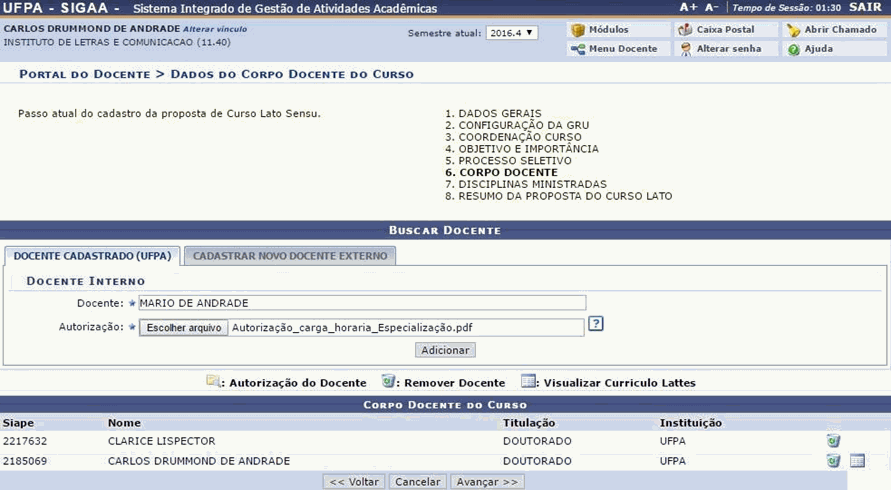
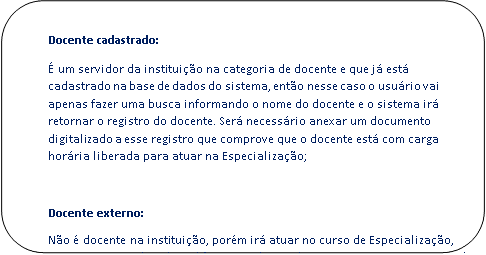
Nesta tela, o usuário poderá cadastrar o corpo docente que fará parte do curso. O cadastro poderá ser feito em uma tela para os Docentes Internos, pertencentes à Instituição, e outra tela para os Docentes Externos.
Para Cadastrar Docente Externo, informe os critérios listados a seguir:
- Estrangeiro: Indique se o docente é estrangeiro, selecionando entre Sim ou Não;
- CPF: Informe o número do CPF do docente;
- Passaporte: Informe o número do passaporte do docente. Campo habilitado caso seja escolhida a opção SIM em ESTRANGEIRO.
- Nome: Informe o nome do docente;
- Nome da Mãe: Indique o nome da mãe do docente;
- Email: Informe o email do professor externo;
- Sexo: Selecione entre Feminino ou Masculino;
- Técnico da UFRN: Informe entre Sim ou Não se o docente tem curso técnico da UFRN.
- Formação: Indique qual o tipo de formação do docente;
- Instituição: Forneça a instituição de ensino de origem do docente.
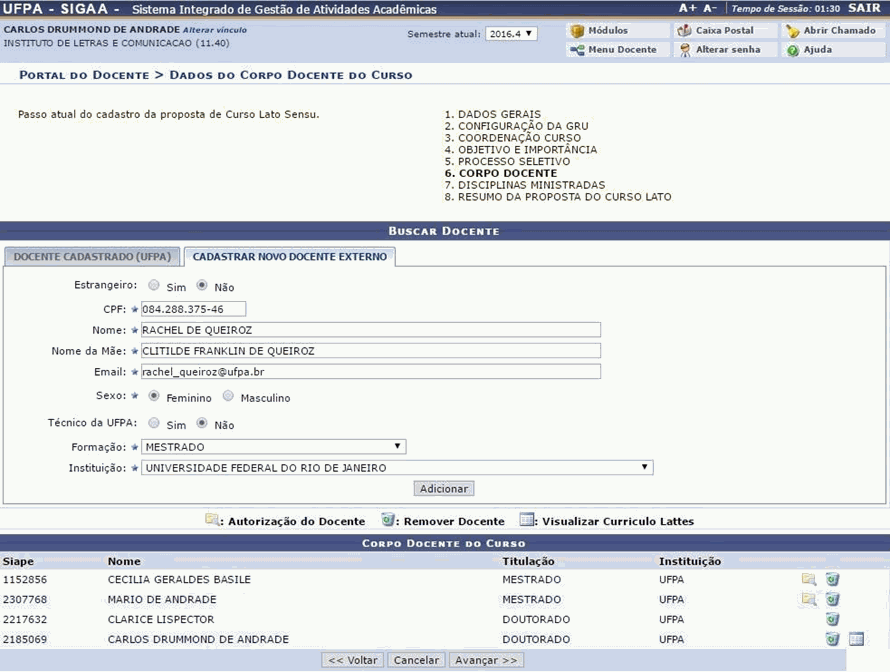
Após fornecer os dados necessários, clique em Adicionar e o docente será incluído na lista de docentes do curso.
Para prosseguir, clique em Avançar. A página a seguir será gerada:
Cadastro de Componente Curricular
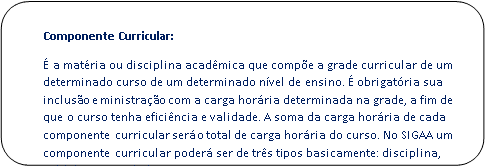
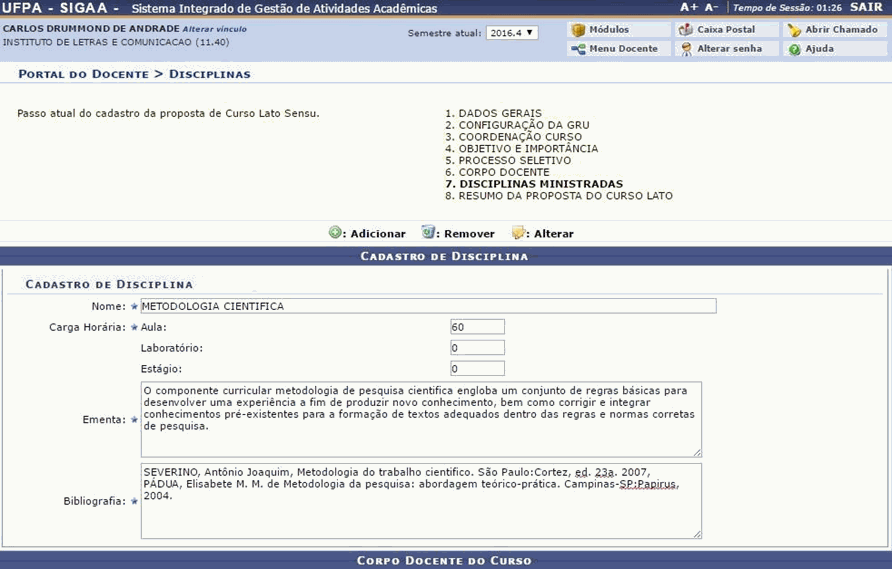
Neste passo, deverão ser incluídas as disciplinas da grade do curso. Para que a disciplina seja incluída, é necessário definir os docentes do curso para ministrar seu conteúdo.
-
Nova Disciplina
- Nome: Informe o nome da disciplina;
- Carga Horária:
- Aula: Informe a quantidade de carga horária para aulas teóricas que serão ministradas para esse componente curricular;
- Laboratório: Informe a quantidade de carga horária para aulas de laboratório (aula prática) que serão ministradas para esse componente curricular;
- Estágio: Informe a quantidade de carga horária para Estágio nesse componente curricular;
- Ementa
- Bibliografia
- Corpo Docente: Selecione um docente das opções listadas
- Carga Horária Dedicada: Indique a carga horária dedicada do docente ao componente curricular.
Caso deseje remover alguma disciplina da lista, clique em Lixeira. Confirme a exclusão na janela apresentada posteriormente.
Caso deseje adicionar o Docente, selecione-o na lista apresentada pelo sistema. Informe a Carga Horária Dedicada e adicione clicando em Adicionar. Após isso adicionar uma disciplina a um docente, clique em Adicionar Disciplina para incluí-lo na lista de disciplinas da proposta de curso.

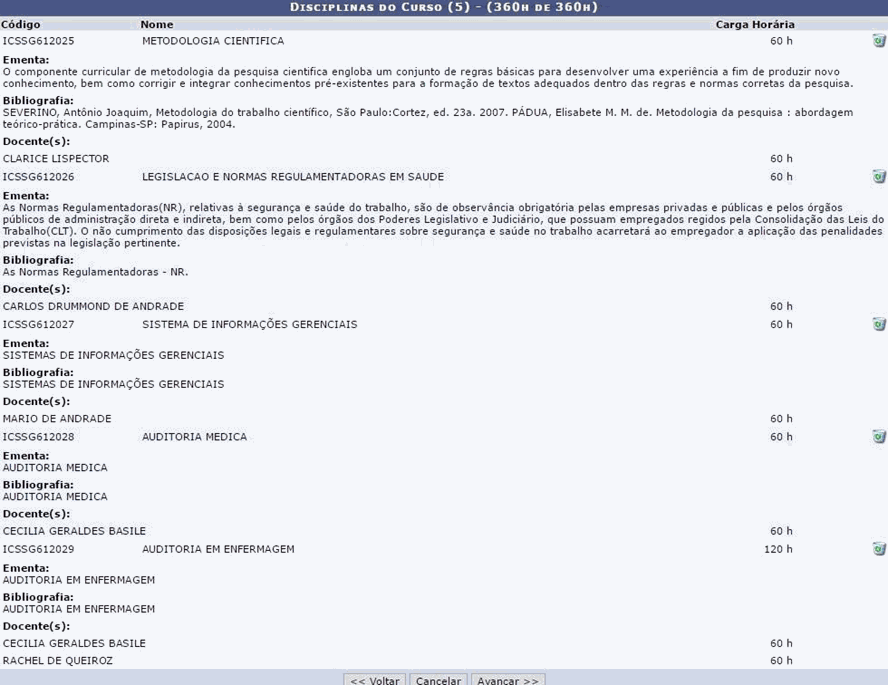
Para prosseguir, clique em Avançar.
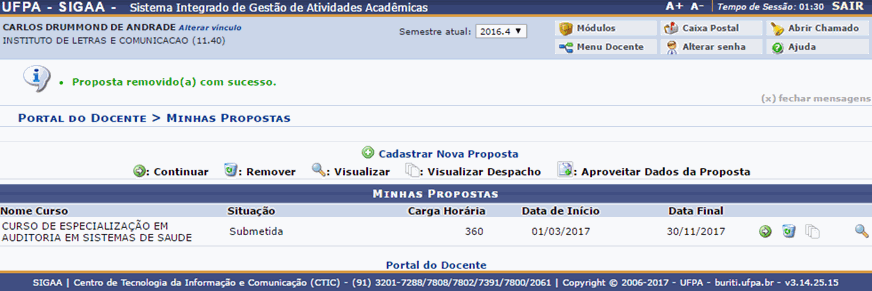
Na próxima tela o SIGAA mostrará um resumo de todo o processo de cadastro de Proposta de Curso. Se os dados estiverem todos corretamente clicar em Submeter Proposta e a próxima tela mostrará que a proposta foi submetida e seu status de proposta.