[SIGAA] EXTENSÃO - INSERIR, EDITAR E REMOVER MEMBROS E PARTICIPANTES DE AÇÕES DE EXTENSÃO
Sistema
SIGAA
Módulo
Extensão
Usuários
Docente / Coordenador da Ação de Extensão
Perfil
Coordenador de Projeto, Curso ou Evento de Extensão
Descrição da Funcionalidade
Esta funcionalidade permite gerenciar os membros da equipe executora e os participantes vinculados a uma ação de extensão.
Por meio dela, o coordenador poderá cadastrar novos membros na equipe, alterar o coordenador da ação, consultar, modificar, finalizar ou remover membros, além de incluir, consultar, notificar, alterar e remover participantes das atividades de extensão.
ATENÇÃO: Membros da equipe executora e participantes possuem funções diferentes:
-
Os membros da equipe atuam na organização e na execução da ação;
-
Os participantes são as pessoas atendidas ou envolvidas nas atividades oferecidas pelo projeto, curso ou evento.
GERENCIAR MEMBROS DA EQUIPE
Acesse o SIGAA com seu login e senha.
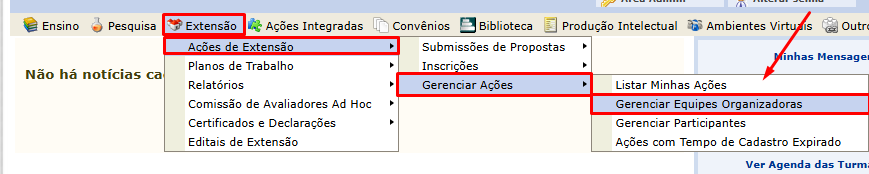
Para acessar os membros da equipe, siga o caminho:
Extensão > Ações de Extensão > Gerenciar Ações > Gerenciar Equipes Organizadoras
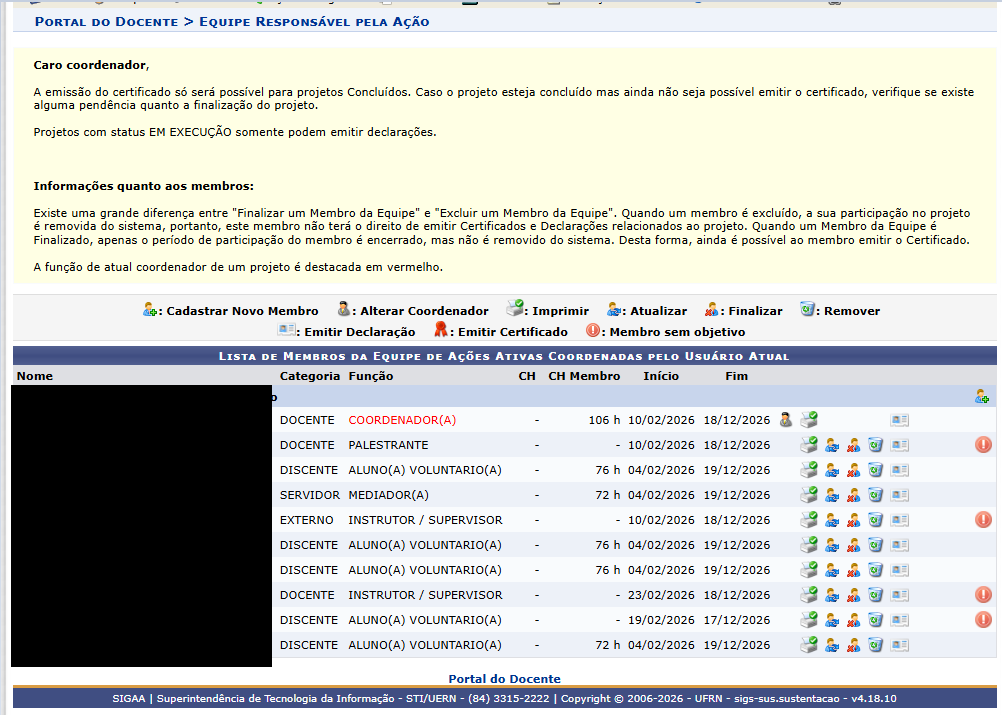
O sistema exibirá a tela Equipe Responsável pela Ação, contendo as ações de extensão coordenadas pelo usuário e os respectivos membros da equipe.
Nesta tela, localize a ação desejada.
Para cada ação e membro poderão estar disponíveis as seguintes opções:
-
Cadastrar Novo Membro;
-
Alterar Coordenador;
-
Atualizar;
-
Finalizar;
-
Remover;
-
Emitir Declaração;
-
Emitir Certificado;
-
Imprimir.
OBS: A função do coordenador atual será apresentada em vermelho na lista de membros.
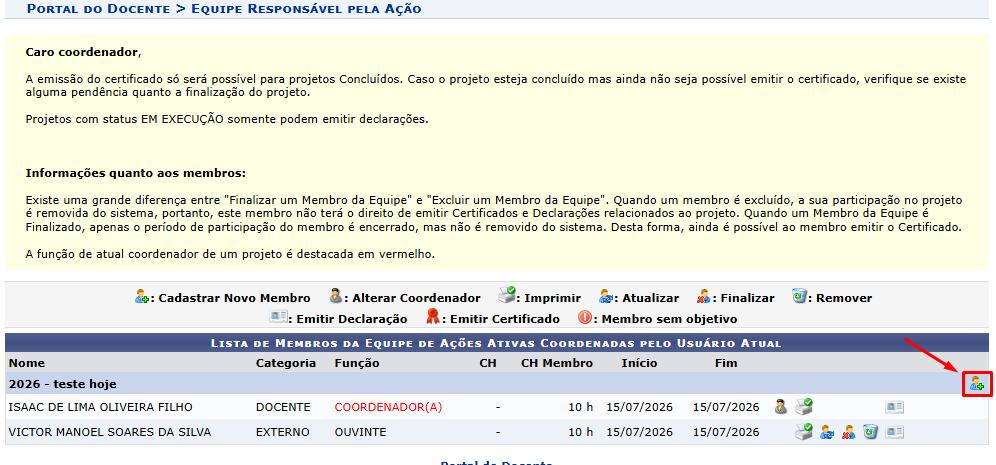
CADASTRAR NOVO MEMBRO
Para incluir uma pessoa na equipe executora, clique no ícone Cadastrar Novo Membro correspondente à ação desejada.
O sistema exibirá a tela Cadastrar Membro na Equipe.
Selecione a categoria da pessoa que será adicionada:
-
Docente;
-
Servidor Técnico-Administrativo;
-
Discente;
-
Participante Externo.
Na aba correspondente, informe ou pesquise a pessoa desejada.
Em seguida, preencha:
-
Função que será exercida;
-
Data de Início da participação;
-
Data de Fim da participação.
O sistema apresentará a carga horária total de acordo com as informações cadastradas.
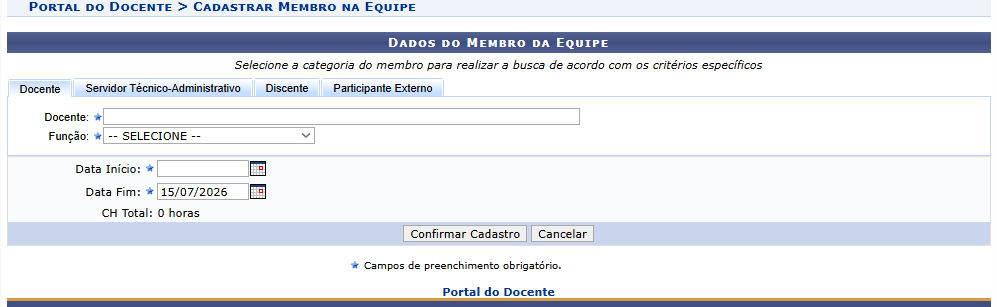
Após preencher os campos obrigatórios, clique em Confirmar Cadastro.
ALTERAR COORDENADOR
Para substituir o coordenador atual da ação, clique na opção Alterar Coordenador.

O sistema exibirá a tela Alterar Coordenador, contendo os dados do coordenador atual.
Na seção Dados do Novo Coordenador, selecione a categoria:
-
Docente; ou
-
Servidor Técnico-Administrativo.
Informe o novo coordenador e preencha a Data de Início da coordenação.
A função será preenchida como Coordenador(a).
Após conferir as informações, clique em Alterar Coordenador.
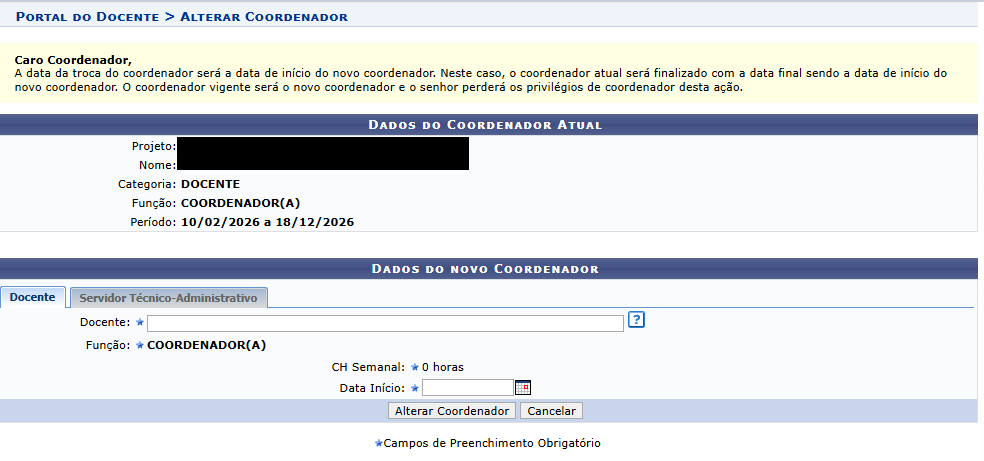
ATENÇÃO: A data informada para o início do novo coordenador será utilizada como data de encerramento da participação do coordenador atual.
Após a alteração:
-
O coordenador atual será finalizado;
-
O novo coordenador passará a responder pela ação;
-
O novo coordenador receberá as permissões e os privilégios relacionados à coordenação da atividade.
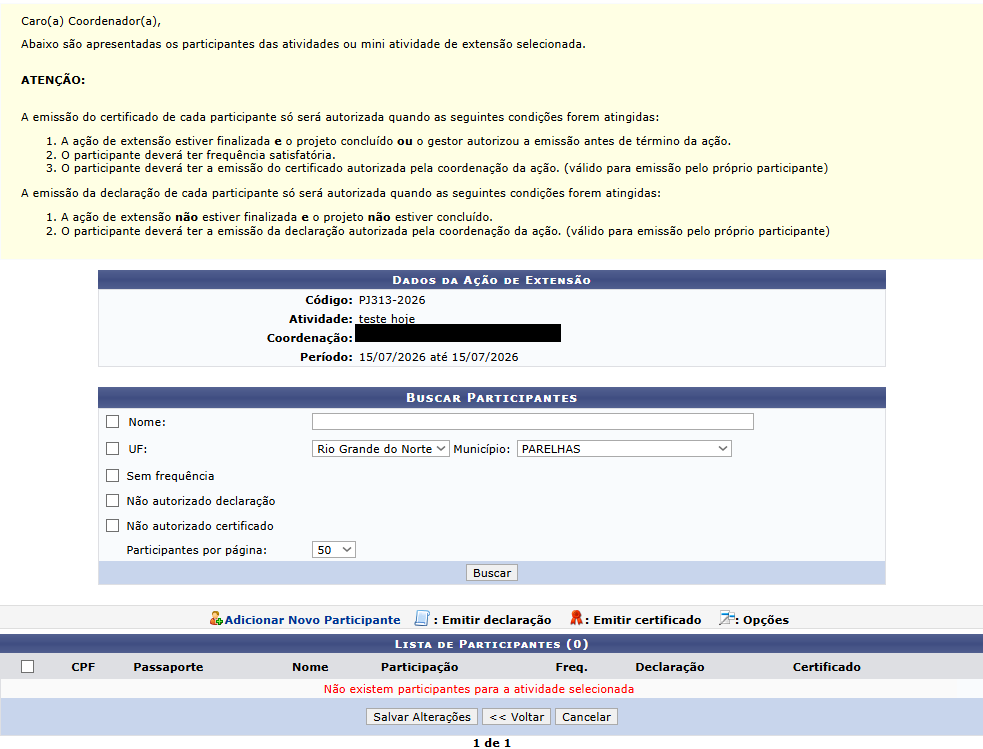
Para consultar e administrar os participantes, clique no ícone Gerenciar
GERENCIAR PARTICIPANTES
Para acessar os participantes das ações de extensão, siga o caminho:
Extensão > Ações de Extensão > Gerenciar Ações > Gerenciar Participantes
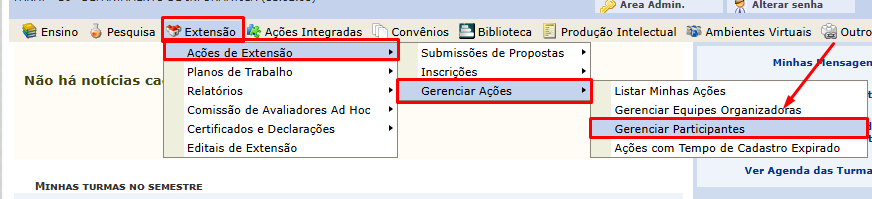
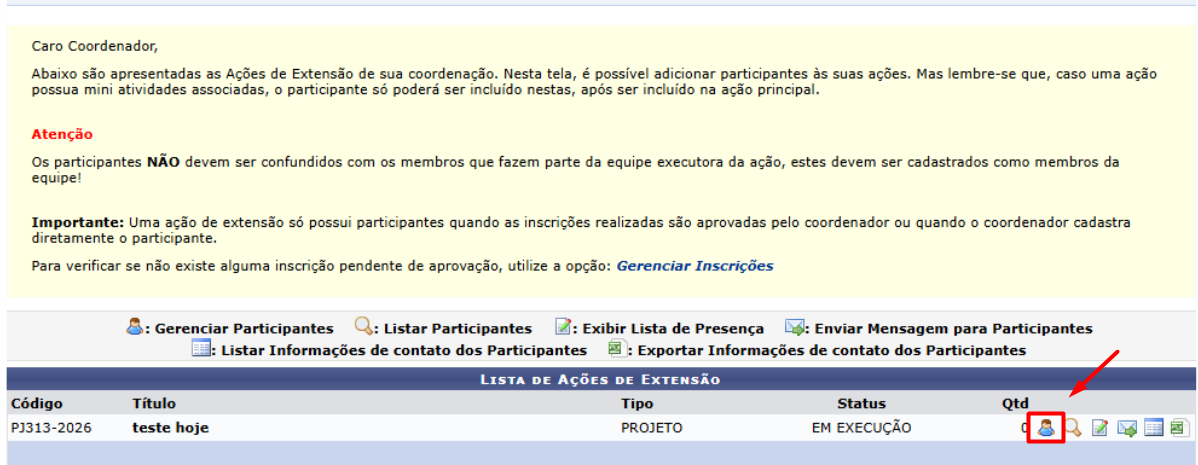
O sistema exibirá a tela com a Lista de Ações de Extensão coordenadas pelo usuário.
Nesta tela, localize o projeto, curso ou evento desejado.
Para consultar e administrar os participantes, clique no ícone Gerenciar Participantes correspondente à ação.
ATENÇÃO: Os participantes não devem ser cadastrados como membros da equipe executora. Cada grupo possui uma função específica dentro da ação.
O sistema exibirá os dados da ação e a área Buscar Participantes.
Será possível pesquisar utilizando os seguintes critérios:
-
Nome;
-
Unidade da Federação;
-
Município;
-
Sem frequência;
-
Declaração não autorizada;
-
Certificado não autorizado;
Também poderá ajustar a quantidade de participantes por página.
Após informar os critérios desejados, clique em Buscar.
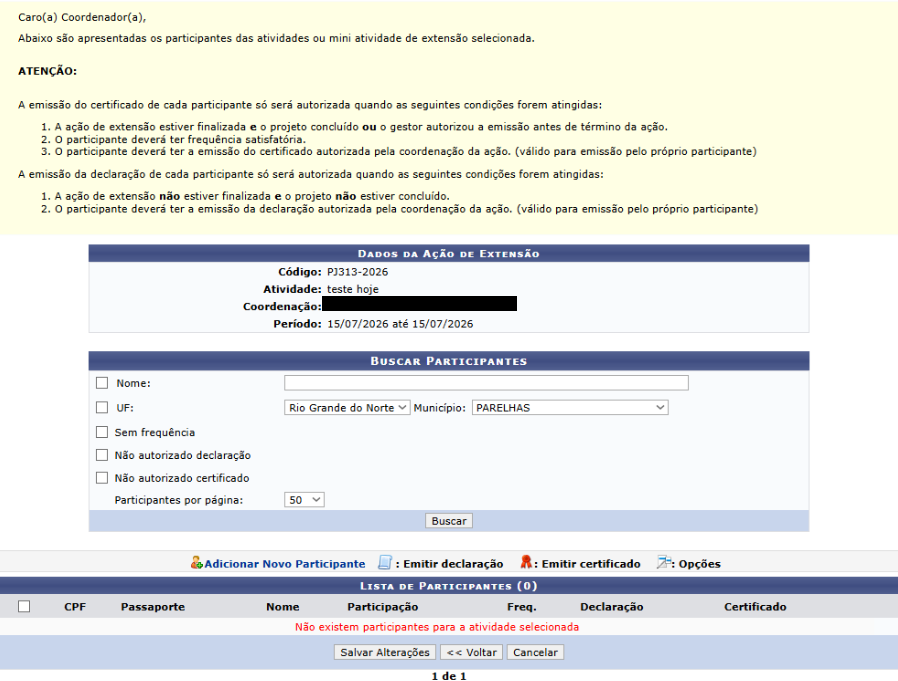
Na parte inferior da tela será apresentada a Lista de Participantes.
Caso ainda não existam pessoas vinculadas, o sistema exibirá a mensagem:
Não existem participantes para a atividade selecionada.
Para incluir uma pessoa, clique em Adicionar Novo Participante.
LOCALIZAR O PARTICIPANTE
O sistema exibirá a tela Listar/Alterar Participantes.
Pesquise o participante utilizando um ou mais dos seguintes campos:
-
CPF;
-
Passaporte;
-
Nome;
-
E-mail.
Após informar os critérios, clique em Buscar.
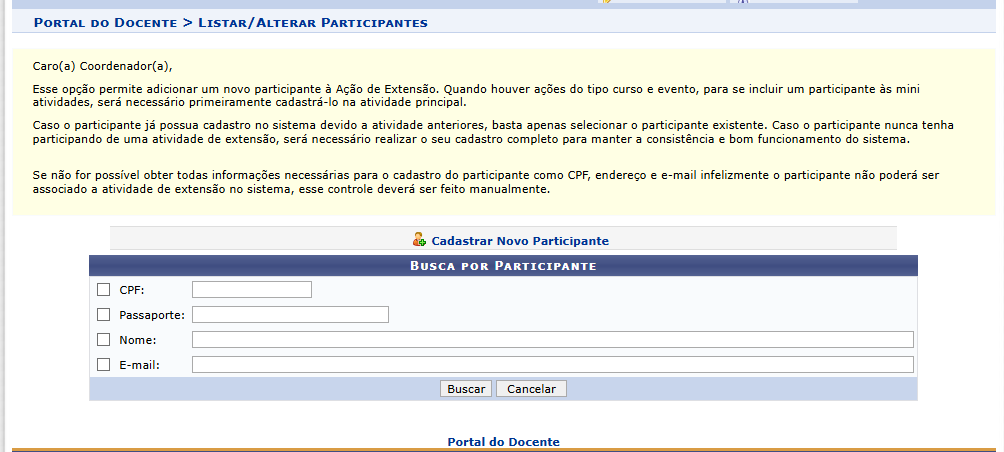
OBS: Para ser adicionado à ação, o participante deverá possuir cadastro prévio na Extensão.
Esse cadastro deve ser realizado pela própria pessoa. O coordenador não deverá cadastrar o participante em seu lugar.
Caso a pessoa não seja localizada, oriente-a a realizar o próprio cadastro na Extensão. Somente após a conclusão desse cadastro será possível localizá-la e vinculá-la à atividade.
O sistema exibirá a relação das pessoas encontradas.
Localize o participante desejado e clique no ícone Selecionar Participante.
Também poderão estar disponíveis as opções:
-
Alterar Dados do Participante;
-
Remover Dados do Participante.

INCLUIR PARTICIPANTE NA ATIVIDADE
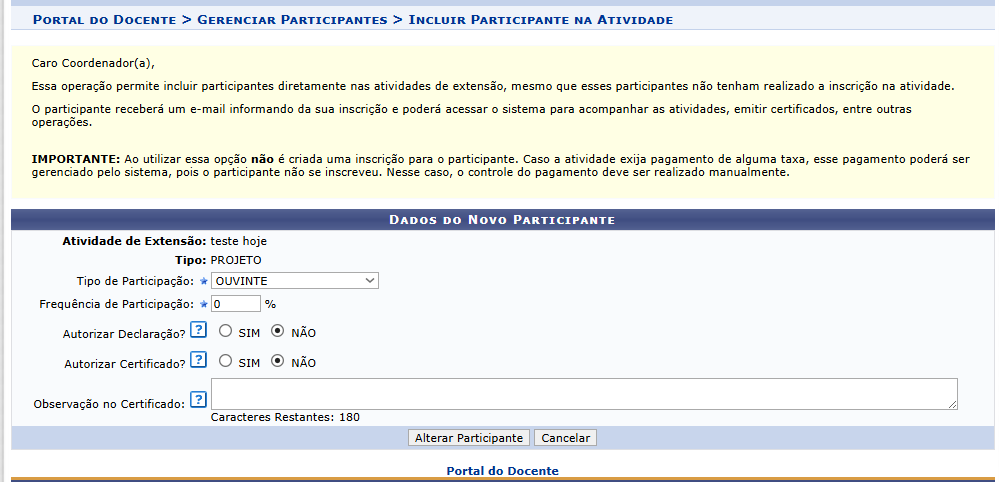
Após selecionar a pessoa, o sistema exibirá a tela Incluir Participante na Atividade.
Confira os dados da ação e preencha:
-
Tipo de Participação (preenchimento obrigatório);
-
Frequência de Participação (preenchimento obrigatório);
-
Autorizar Declaração;
-
Autorizar Certificado;
-
Observação no Certificado, quando necessário.
Após preencher as informações, clique em Adicionar Participante.
IMPORTANTE: A inclusão direta realizada pelo coordenador não cria uma inscrição para o participante.
Caso a atividade possua cobrança de taxa, o pagamento não será gerenciado automaticamente pelo sistema, pois o participante não realizou o processo regular de inscrição. Nesse caso, o controle deverá ser realizado manualmente.
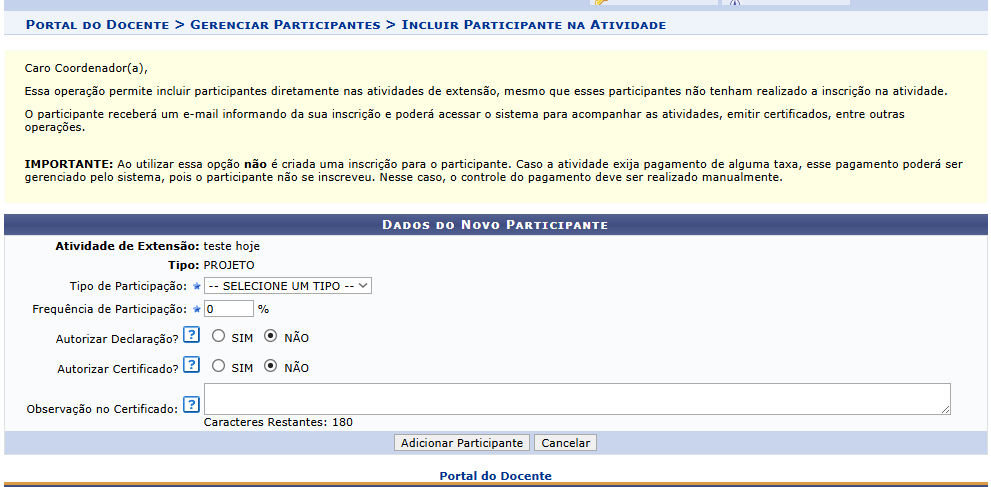
OBS: Quando a ação possuir miniatividades, o participante deverá ser incluído primeiro na atividade principal e, posteriormente, nas miniatividades relacionadas.
O sistema retornará à Lista de Participantes, apresentando a pessoa adicionada.
Nesta tela, poderão ser consultadas ou alteradas informações como:
-
Tipo de participação;
-
Frequência;
-
Autorização para declaração;
-
Autorização para certificado.
Após modificar informações diretamente na listagem, clique em Salvar Alterações.

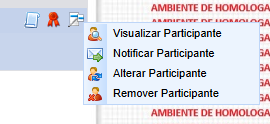
Para acessar outras operações, clique no ícone Opções correspondente ao participante.
Serão apresentadas as seguintes alternativas:
-
Visualizar Participante;
-
Notificar Participante;
-
Alterar Participante;
-
Remover Participante.
VISUALIZAR PARTICIPANTE
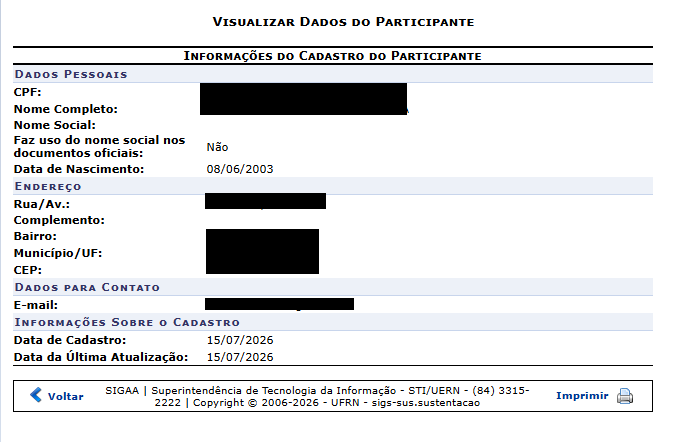
Para consultar os dados cadastrais da pessoa, clique em Visualizar Participante.
O sistema exibirá informações como:
-
CPF;
-
Nome completo;
-
Nome social;
-
Utilização do nome social em documentos oficiais;
-
Data de nascimento;
-
Endereço;
-
Município e Unidade da Federação;
-
CEP;
-
E-mail;
-
Data de cadastro;
-
Data da última atualização.
Caso deseje imprimir as informações, clique em Imprimir.
Para retornar à tela anterior, clique em Voltar.
NOTIFICAR PARTICIPANTE
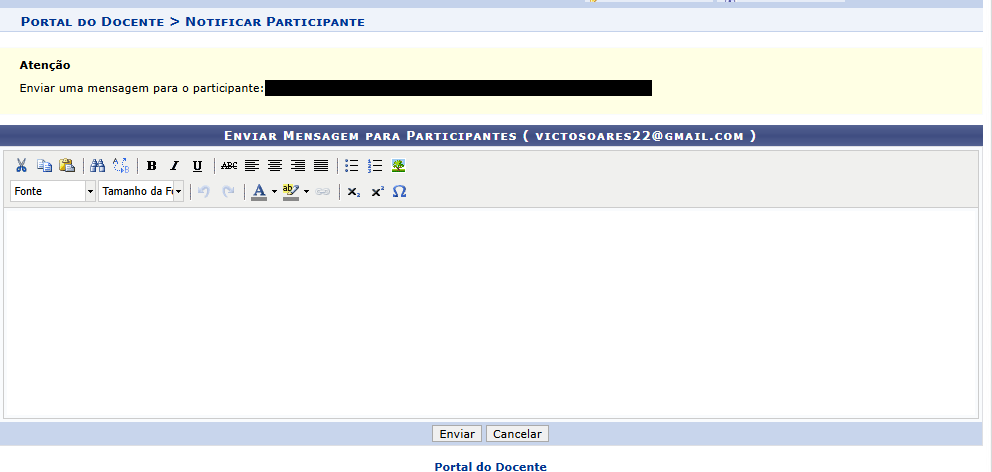
Para enviar uma mensagem, clique em Notificar Participante.
O sistema exibirá a tela Notificar Participante, contendo o nome e o endereço de e-mail cadastrado.
Digite a mensagem no campo disponível e clique em Enviar.
O participante receberá a comunicação no e-mail informado em seu cadastro.
ALTERAR PARTICIPANTE
Para modificar os dados da participação, clique em Alterar Participante.
O sistema exibirá as informações já registradas.
Altere, quando necessário:
-
Tipo de participação;
-
Frequência;
-
Autorização para declaração;
-
Autorização para certificado;
-
Observação no certificado.
Após concluir, clique em Alterar Participante.
REMOVER PARTICIPANTE
Para excluir o participante da atividade, clique em Remover Participante.
O sistema exibirá a tela Remover Participante na Atividade, contendo os dados da ação e da pessoa selecionada.
Confira as informações e clique em Confirmar Remoção.
Para desistir da operação, clique em Cancelar.
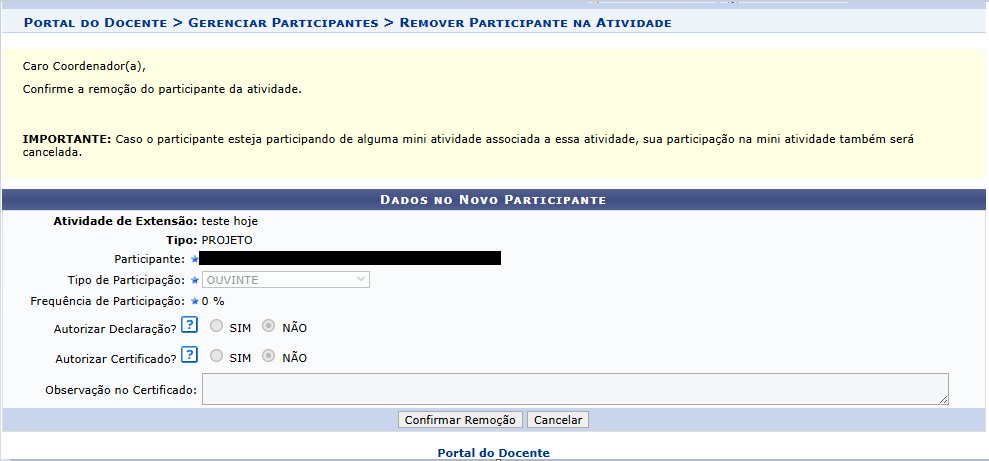
IMPORTANTE: Caso o participante também esteja vinculado a uma miniatividade associada, sua participação na miniatividade será cancelada juntamente com a remoção da atividade principal.
DECLARAÇÕES E CERTIFICADOS
Na lista de participantes, também estarão disponíveis as opções Emitir Declaração e Emitir Certificado, desde que as condições estabelecidas pelo sistema sejam atendidas.
Para emissão de certificado, geralmente será necessário que:
-
A ação esteja finalizada ou tenha a emissão previamente autorizada;
-
O participante possua frequência satisfatória;
-
A emissão esteja autorizada pela coordenação.
Para emissão de declaração, será necessário que:
-
A ação ainda não esteja finalizada ou o projeto não esteja concluído;
-
A emissão esteja autorizada pela coordenação.
OBSERVAÇÕES FINAIS
-
Membros da equipe executora e participantes devem ser gerenciados em funcionalidades diferentes.
-
O coordenador pode vincular um participante à atividade, mas não deve realizar o cadastro prévio da pessoa na Extensão.
-
O cadastro na Extensão deverá ser realizado pelo próprio participante.
-
Utilize Finalizar quando desejar encerrar a participação de um membro sem excluir seu histórico.
-
Utilize Remover apenas quando for necessário excluir completamente o vínculo da pessoa com a ação.
-
Antes de trocar o coordenador, confira a data de início do novo responsável, pois ela encerrará a participação do coordenador atual.
-
Antes de remover um membro ou participante, verifique os possíveis efeitos sobre certificados, declarações e miniatividades.
-
Após alterar frequência ou autorizações diretamente na lista, clique em Salvar Alterações.