[SIGAA] EXTENSÃO - INSCREVER-SE EM CURSOS E EVENTOS DE EXTENSÃO
Sistema
SIGAA
Módulo
Extensão
Usuários
Participante interessado em se inscrever em cursos ou eventos de extensão
Perfil
Participante de Curso ou Evento de Extensão
Descrição da Funcionalidade
Esta funcionalidade permite que o usuário realize inscrição em cursos e eventos de extensão com período de inscrição aberto no SIGAA.
Para se inscrever em cursos e eventos de extensão, é necessário possuir cadastro na Área de Login de Extensão. Esse cadastro é obrigatório mesmo para usuários que já possuem vínculo com a instituição, como docentes, discentes ou técnicos-administrativos.
OBS: O login institucional utilizado no SIGAA não dá acesso à área pública de inscrições em cursos e eventos de extensão. Para realizar a inscrição, o usuário deverá criar uma conta específica na Área de Login de Extensão.
-
Acesse o SIGAA UERN pelo endereço: https://sigaa.uern.br/sigaa/public/home.jsf
-
Na página inicial do SIGAA, clique na aba Extensão.
-
Para acessar os cursos e eventos de extensão disponíveis para inscrição, siga o caminho: Extensão > Visualizar Cursos ou Eventos > Inscrever-se
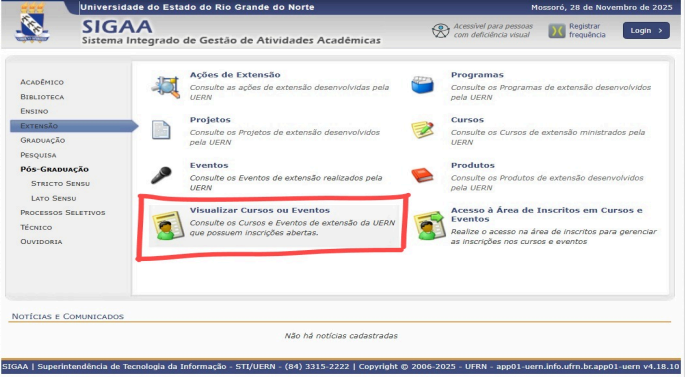
-
O sistema exibirá a tela com a lista de cursos e eventos de extensão com períodos de inscrição abertos.
Nesta tela, o usuário poderá utilizar os filtros disponíveis para localizar a ação desejada. Após localizar o curso ou evento de interesse, clique no ícone Inscrever-se correspondente à atividade desejada.
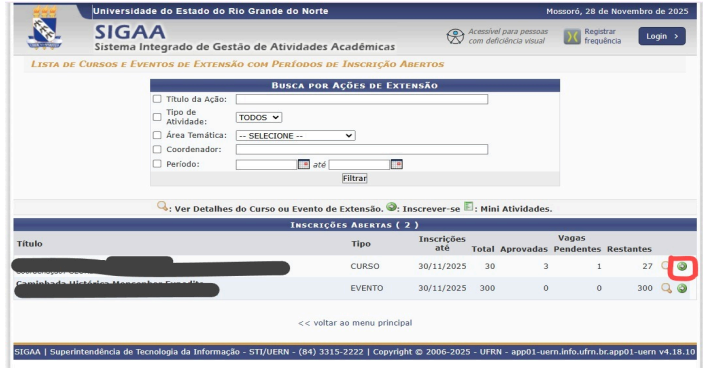
-
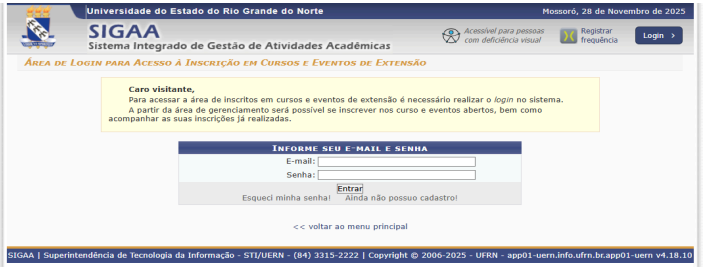
O sistema exibirá a tela Área de Login para Acesso à Inscrição em Cursos e Eventos de Extensão.
Caso já possua cadastro na área de inscrição, informe o e-mail e a senha cadastrados e clique em Entrar. Caso ainda não possua cadastro, clique na opção Ainda não possuo cadastro.
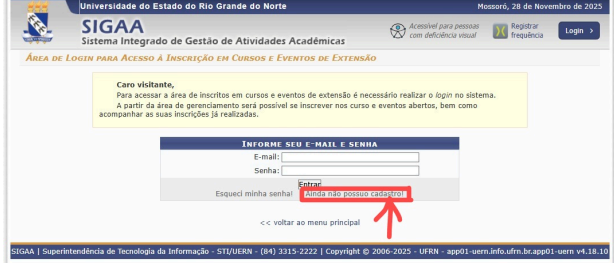
OBS: Para se inscrever em cursos e eventos de extensão, é obrigatório possuir cadastro na Área de Login de Extensão.
-
O sistema exibirá o Formulário de Cadastro.
Preencha os dados pessoais solicitados no formulário. Após preencher todas as informações obrigatórias, clique em Cadastrar.
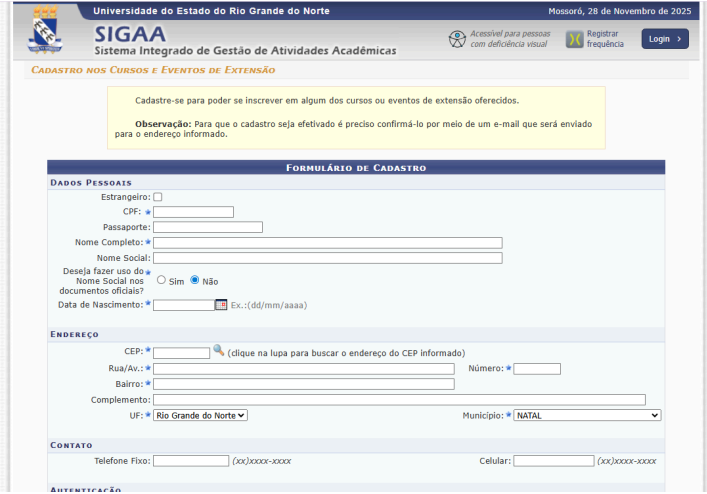
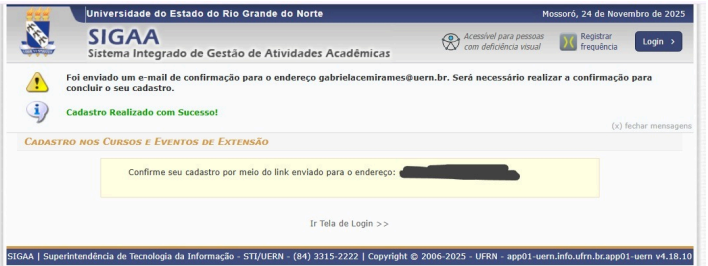
Ao finalizar o cadastro, o sistema enviará um e-mail com um link para confirmação.
OBS: O cadastro somente será concluído após a confirmação pelo link enviado para o e-mail informado.
-
Após confirmar o cadastro, retorne à Área de Login para Acesso à Inscrição em Cursos e Eventos de Extensão. Informe o e-mail e a senha cadastrados e clique em Entrar.
-
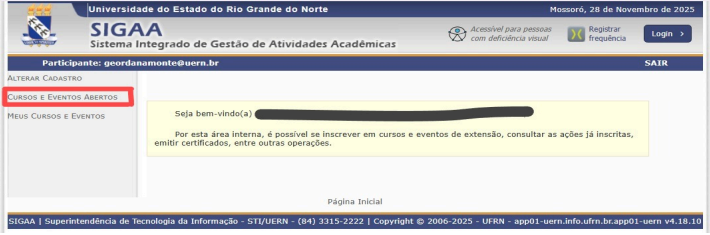
O sistema exibirá a área do participante.
O sistema exibirá a lista de cursos e eventos disponíveis para inscrição. Nesta tela, localize o curso ou evento desejado. Caso necessário, utilize os filtros disponíveis para facilitar a busca.
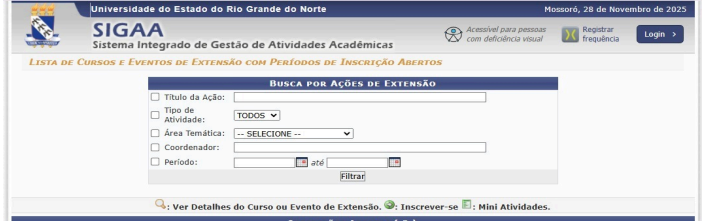
Para consultar mais informações sobre a atividade, clique no ícone Ver Detalhes do Curso ou Evento de Extensão. Para realizar a inscrição, clique no ícone Inscrever-se correspondente ao curso ou evento desejado.
-
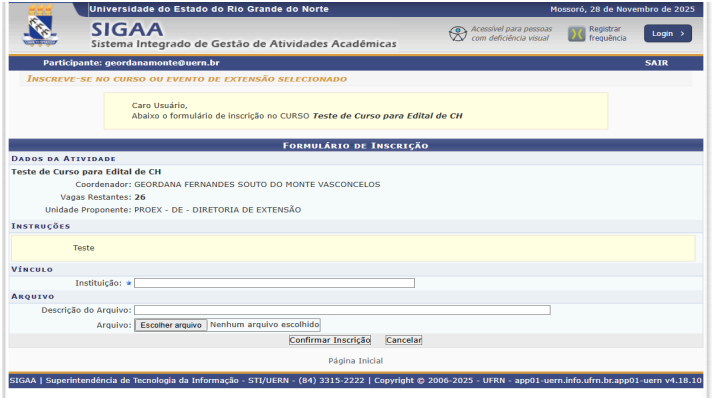
Após preencher os dados solicitados, clique em Confirmar Inscrição.
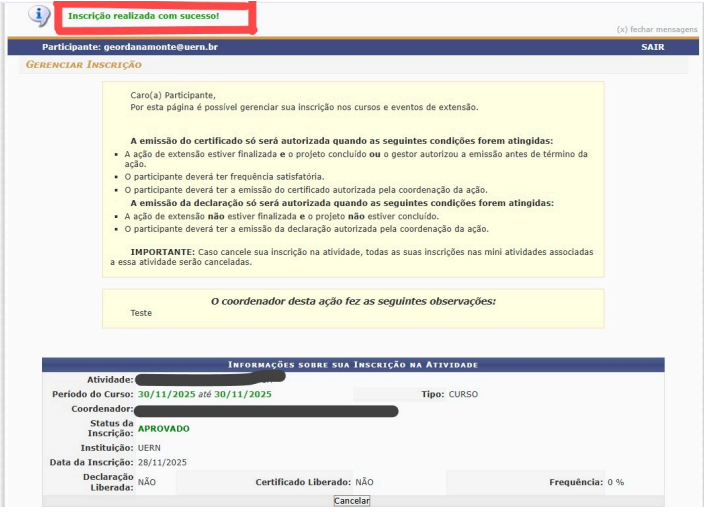
O sistema exibirá a mensagem informando que a inscrição foi realizada com sucesso.
-
Após a confirmação, será exibido o comprovante ou a tela de gerenciamento da inscrição.
Nesta tela, o usuário poderá consultar as informações da inscrição, como atividade, período do curso ou evento, coordenador, status da inscrição, instituição, data da inscrição, liberação de certificado e frequência.
Observações Finais
- A inscrição somente poderá ser realizada em cursos e eventos com período de inscrição aberto.
- O usuário deverá confirmar o cadastro pelo link enviado ao e-mail antes de realizar o login na área de inscrição.
- Caso a atividade possua exigência de arquivo, o documento deverá ser anexado durante o preenchimento do formulário de inscrição.
- Após concluir a inscrição, recomenda-se verificar se o status da inscrição aparece como Aprovado ou conforme a situação definida pela coordenação da atividade.