[SIGAA - EXTENSÃO] Gerenciar Participantes
Esta operação permite que o usuário realize o gerenciamento dos participantes de uma ação de extensão. Será possível registrar os dados de todos os participantes da execução da ação incluindo a lista de alunos, servidores e público externo que participaram do curso. Neste caso, o docente poderá cadastrar, atualizar e excluir participantes de uma ação, como também emitir declaração de participação e certificados.
Para utilizar esta funcionalidade, acesse o SIGAA → Módulos → Portal do Docente → Extensão → Ações de Extensão → Gerenciar Ações → Gerenciar Participantes.
O sistema exibirá a Lista dos Cursos e Eventos cadastrados no sistema.

Para retornar para a página inicial do módulo, clique em Portal do docente.
As operações apresentadas na tela acima serão descritas separadamente nos tópicos a seguir.
Gerenciar Participantes
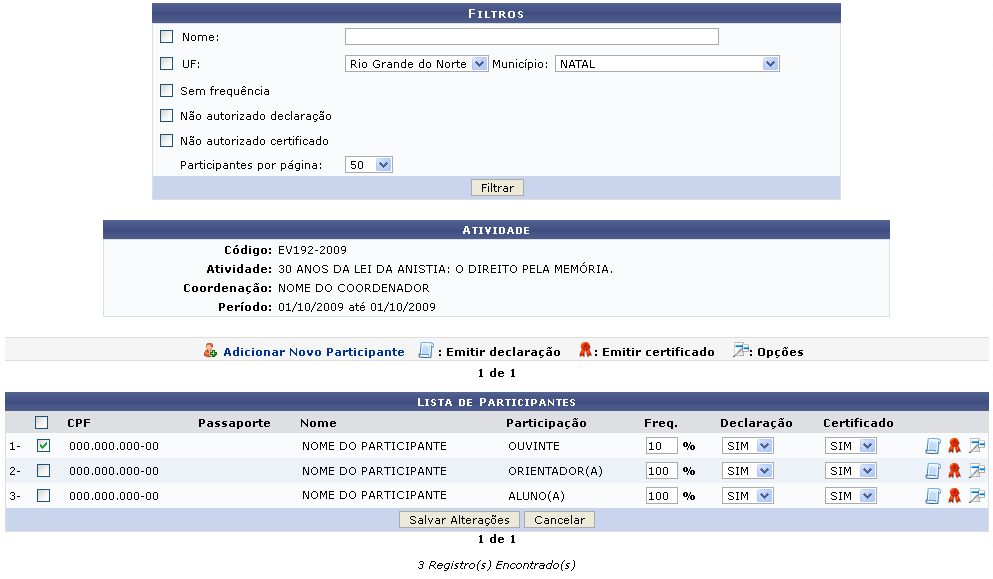
Clique no ícone  para realizar a gerencia dos participantes cadastrados nas ações de extensão. A tela a seguir será apresentada pelo sistema.
Caso desista da operação, clique em Cancelar e confirme a desistência na janela que será exibida posteriormente. Esta mesma função será válida sempre que estiver presente.
Caso a ação de extensão possua um número muito grande de participantes inscritos, o usuário poderá realizar uma pesquisa por determinado participante, informando os seguintes campos, combinando-os para refinar a busca:
-
Nome: Informe o nome do participante que desejar procurar;
-
UF: Selecione a unidade federativa dentre as opções listadas pelo sistema;
-
Município: Selecione o município dentre as opções disponibilizadas pelo sistema;
-
Sem frequência: Selecione esta opção caso queira buscar por participantes que não possuem frequência;
-
Não autorizado declaração: Assinale este campo caso queira buscar por participantes com declarações não autorizadas;
-
Não autorizado certificado: Assinale este campo caso queira buscar por participantes com certificados não autorizados;
-
Participantes por página: Selecione dentre as opções disponibilizadas pelo sistema a quantidade de participantes que serão listados por página.
Confirme a busca clicando em Filtrar.
Caso queira realizar a confirmação de modificações realizadas no cadastro dos participantes, o usuário deverá selecionar os participantes listados que desejar e em seguida clicar em Salvar Alterações. A mensagem de sucesso a seguir será exibida.

Adicionar Novo Participante
Realize a adição de um novo participante clicando no ícone Adicionar Novo Participante. A seguinte página será gerada pelo sistema:
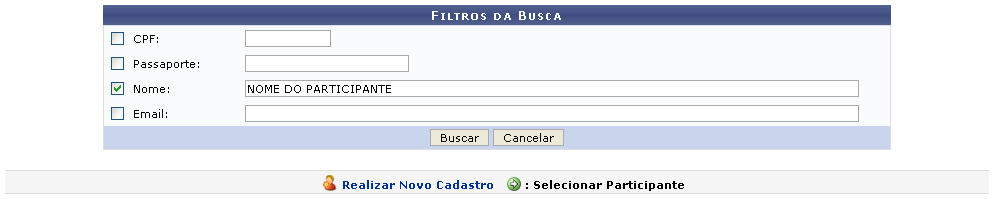
Para realizar a pesquisa pelo participante, informe os seguintes campos, combinando-os para refinar a busca:
-
CPF: Informe a numeração do CPF do participante;
-
Passaporte: Caso o participante seja estrangeiro, informe a numeração do passaporte para procurá-lo;
-
Nome: Forneça o nome do participante que deseja procurar;
-
Email: Informe o email do participante.
Exemplificamos com a inserção do Nome NOME DO PARTICIPANTE.
Para prosseguir com a ação, clique em Buscar. A listagem de Participantes de Extensão será fornecida pelo sistema.
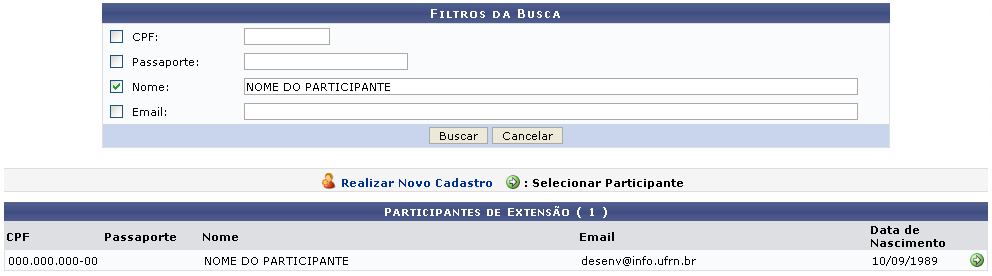
Clique no ícone Verde para realizar a seleção do participante. A tela seguinte será apresentada, onde o usuário poderá realizar a adição dos Dados do Novo Participante.
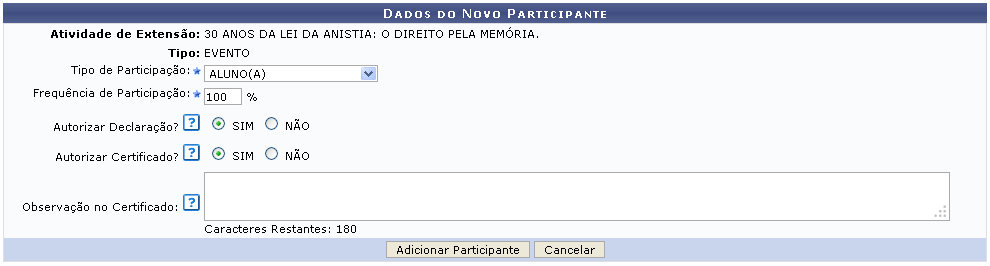
Informe os seguintes campos:
-
Tipo de Participação: Selecione o tipo de participação dentre as opções listadas no sistema;
-
Frequência de Participação: Informe a porcentagem da frequência de participação na atividade de extensão;
-
Autorizar Declaração?: Opte por selecionar entre Sim ou Não;
-
Autorizar Certificado?: Opte por selecionar entre Sim ou Não;
-
Observação no Certificado: Se achar necessário informe uma observação no certificado.
Exemplificamos com os seguintes dados:
-
Tipo de Participação: ALUNO(A);
-
Frequência de Participação: 100;
-
Autorizar Declaração?: Sim;
-
Autorizar Certificado?: Sim.
Para finalizar a operação, clique em Adicionar Participante. A mensagem de sucesso da ação será exibida conforme a imagem a seguir.

Retornando para a tela inicial deste tópico Adicionar Novo Participante, o usuário poderá realizar o novo cadastro de um participante clicando em Realizar Novo Cadastro . A seguinte página será gerada.
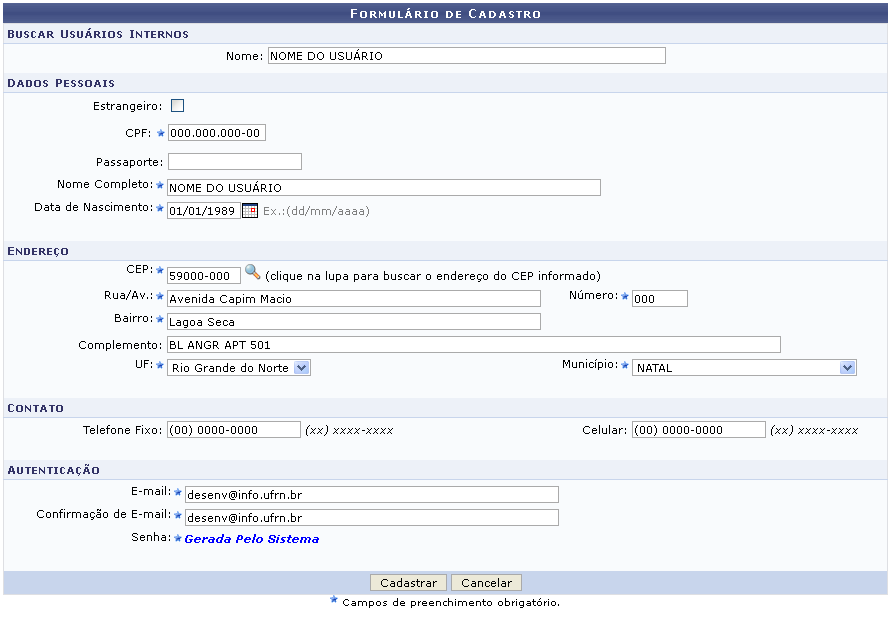
Realize o cadastro informando os seguintes campos:
-
Nome: Informe o nome do usuário interno que deseja procurar. Ao fornecer os primeiros caracteres, o sistema disponibilizará uma lista com os usuários semelhantes ao critério informado. Ao fornecer o usuário interno, algumas informações pessoais do usuário serão disponibilizadas nos seus referidos campos;
-
Estrangeiro: Selecione esta opção caso o usuário possua nacionalidade estrangeira. Dessa forma o campo Passaporte será disponibilizado como campo de preenchimento obrigatório;
-
CPF: Forneça a numeração do CPF do participante;
-
Passaporte: Forneça a numeração do passaporte caso o participante possua nacionalidade estrangeira;
-
Nome Completo: Informe o nome completo do participante;
-
Data de Nascimento: Digite a data desejada ou selecione-a no calendário exibido ao clicar em Calendário.
- CEP: Informe o código de endereçamento postal ou utilize o ícone Lupa para auxiliar na busca;
-
Rua/Av.: Forneça o nome da rua em que o usuário reside;
-
Número: Informe a numeração residencial;
-
Bairro: Forneça o nome do bairro que o usuário reside;
-
Complemento: Caso haja algum complemento, informe-o;
-
UF: Selecione a unidade federativa dentre as opções listadas pelo sistema;
-
Município: Selecione o município desejado dentre as opções listadas pelo sistema;
-
Telefone Fixo: Informe o número do telefone fixo;
-
Celular: Informe o número do telefone celular do participante a ser cadastrado;
-
E-mail: Forneça o endereço de e-mail do participante;
-
Confirmação de E-mail: Reescreva o e-mail informado anteriormente, para realizar a sua confirmação.
Exemplificamos com a inserção dos seguintes dados:
-
Nome: NOME DO USUÁRIO;
-
CPF: 000.000.000-00;
-
Nome Completo: NOME DO USUÁRIO;
-
Data de Nascimento: 01/01/1989;
-
CEP: 59000-000;
-
Rua/Av.: Avenida Capim Macio;
-
Número: 000;
-
Bairro: Lagoa Seca;
-
Complemento: BL ANGR APT 501;
-
UF: Rio Grande do Norte;
-
Município: NATAL;
-
Telefone Fixo: (00) 0000-0000;
-
Celular: (00) 0000-0000;
-
E-mail: desenv@info.ufrn.br.
Após informar devidamente os campos, clique em Cadastrar, para prosseguir com a operação. A caixa de diálogo a seguir será fornecida solicitando a confirmação da ação.
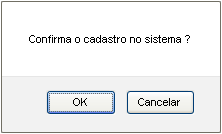
Clique em OK para confirmar a operação. A seguinte página será exibida.
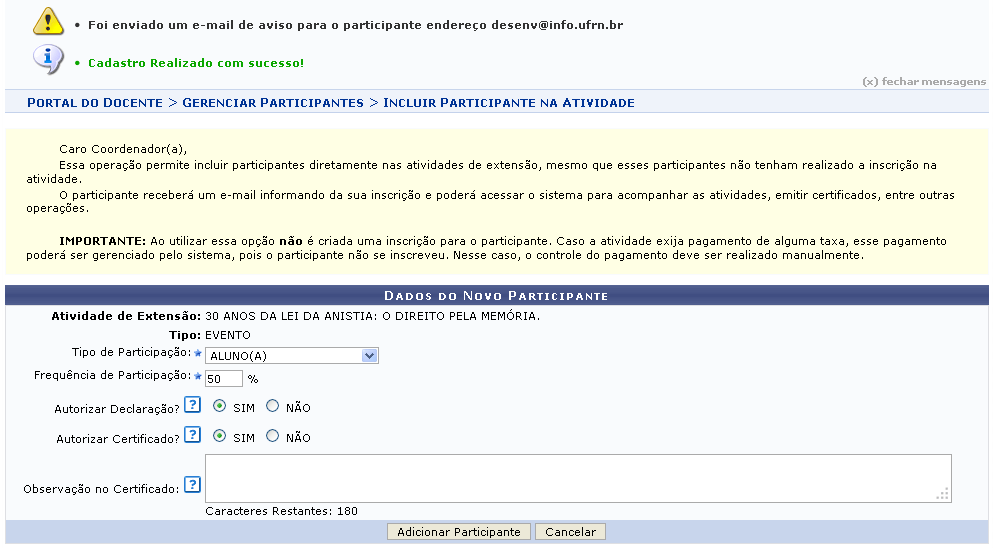
Informe os seguintes campos:
-
Tipo de Participação: Selecione o tipo de participação dentre as opções listadas no sistema;
-
Frequência de Participação: Informe a porcentagem da frequência de participação na atividade de extensão;
-
Autorizar Declaração?: Opte por selecionar entre Sim ou Não;
-
Autorizar Certificado?: Opte por selecionar entre Sim ou Não;
-
Observação no Certificado: Se achar necessário informe uma observação no certificado.
Exemplificamos com os seguintes dados:
-
Tipo de Participação: ALUNO(A);
-
Frequência de Participação: 50;
-
Autorizar Declaração?: Sim;
-
Autorizar Certificado?: Sim.
Para finalizar a operação, clique em Adicionar Participante. O participante será adicionado à Lista de Participantes e a mensagem de sucesso da ação será exibida conforme a imagem a seguir.

Emitir Declaração
Clique no ícone para realizar a emissão de uma declaração. A caixa de diálogo a seguir será fornecida solicitando a confirmação da ação.
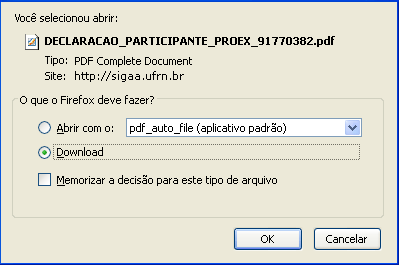
Selecione se deseja Abrir ou realizar o Download do arquivo, em seguida clique em OK para confirmar a ação. O arquivo contendo a declaração será apresentado no computador pessoal do usuário.
Emitir Certificado
Se desejar, o usuário poderá realizar a emissão do certificado de participação da ação de extensão, para isso clique no ícone  . A caixa de diálogo a seguir será fornecida pelo sistema.
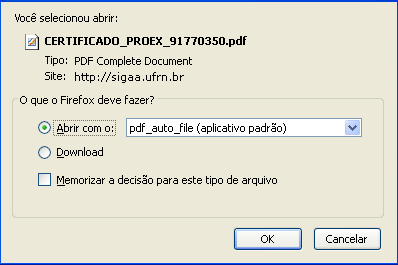
Selecione se deseja Abrir ou realizar o Download do arquivo, em seguida clique em OK para confirmar a ação. O arquivo contendo o certificado será apresentado no computador pessoal do usuário.
Opções
Ao posicionar o cursor do mouse sobre o ícone  . Será disponibilizada para o usuário as operações de notificação, visualização, alteração e remoção de determinado participante, como mostrado na página a seguir.
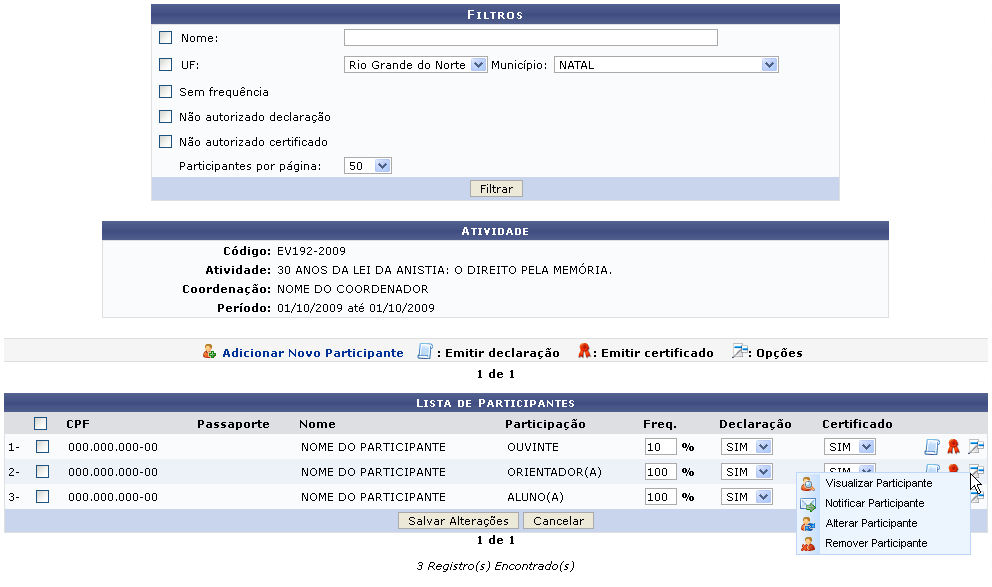
A descrição das operações disponibilizadas através do ícone Opções poderão ser visualizadas nos tópicos a seguir.
Visualizar Participante
Clique em Visualizar participantes , para realizar a visualização dos dados do participante. A seguinte página será gerada.
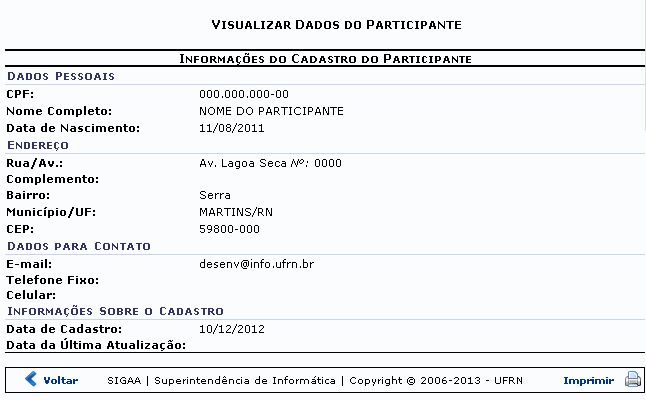
Caso queira retornar à tela anteriormente gerada, clique em Voltar. Esta mesma função será válida sempre que estiver presente.
Se desejar imprimir o relatório, clique no ícone Imprimir. Esta mesma função será válida sempre que estiver presente.
Para retornar para a página inicial do módulo, clique em Portal do Docente . Esta mesma função será válida sempre que estiver presente.
Notificar Participante
Realize a notificação do participante clicando em Notificar Participante. Esta funcionalidade será equivalente a operação descrita no tópico Enviar Mensagem para Participantes apresentada no decorrer deste manual.
Alterar Participante
Clique em Alterar Participante , para realizar a modificação nos dados do participante. A tela a seguir será fornecida pelo sistema.
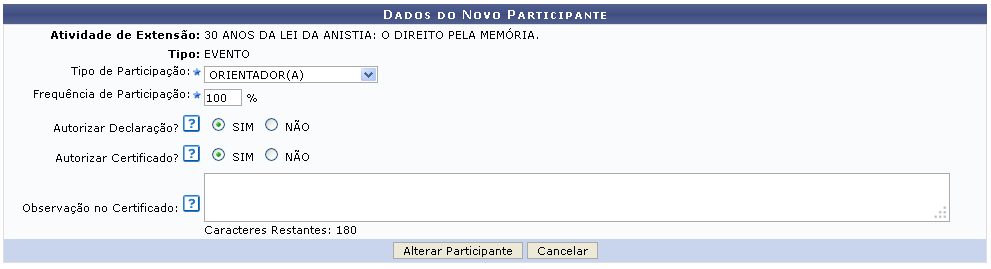
Realize a modificação dos dados que achar necessário, em seguida clique em Alterar Participante para confirmar a ação. A mensagem de sucesso da ação será exibida conforme a imagem a seguir.

Remover Participante
Para realizar a remoção de determinado participante, clique em Remover Participante . A página a seguir será apresentada.
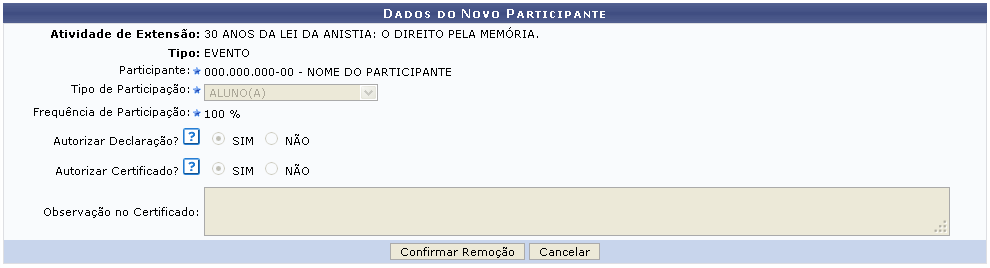
Para prosseguir com a ação de remoção do participante da ação de extensão, clique em Confirmar Remoção. A seguinte mensagem de sucesso da ação será fornecida.

Listar Participantes
Para visualizar a listagem de participantes de determinada ação de extensão, clique no ícone  . A seguinte página será gerada.
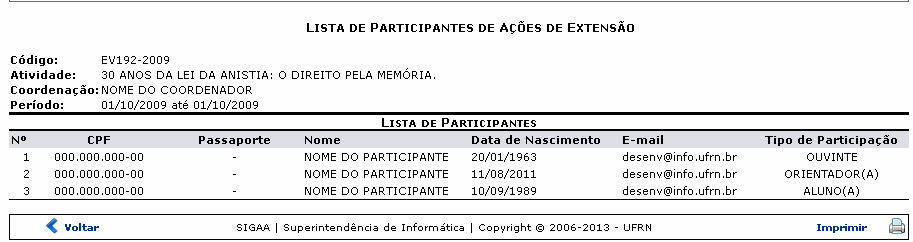
Exibir Lista de Presença
Clique no ícone  para realizar a exibição da lista de presença. A seguinte tela contendo o nome de todos os participantes da ação de extensão será fornecida pelo sistema.
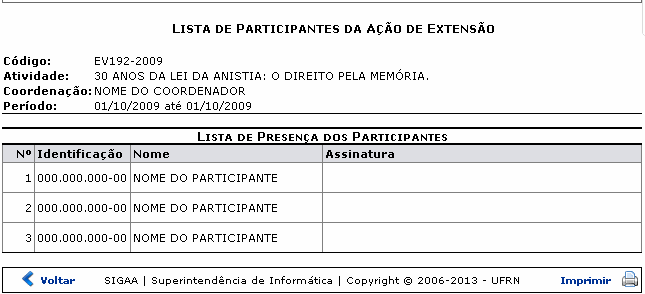
Enviar Mensagem para Participantes
Realize o envio de mensagem para os participantes da ação de extensão, clicando no ícone  . A página a seguir será exibida.
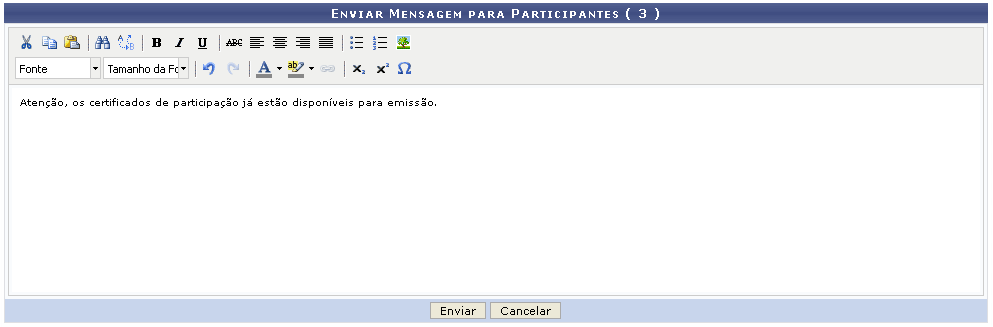
Escreva a mensagem no campo apresentado e utilize as ferramentas para realizar a formatação do texto conforme desejado. Em seguida, clique em Enviar. A mensagem de sucesso da ação será fornecida conforme a imagem a seguir.

Listar Informações de Contato dos Participantes
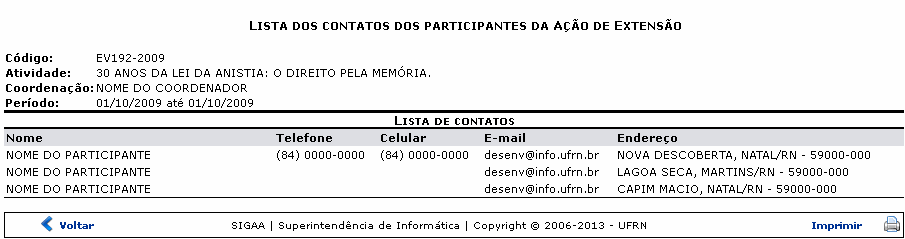
Clicando no ícone  o usuário poderá visualizar a listagem de informações de contato dos participantes envolvidos na ação de extensão. A página seguinte será gerada pelo sistema.
Exportar Informações de Contato dos Participantes
Para realizar a exportação de informações de contato dos participantes, clique no ícone  . A caixa de diálogo a seguir será fornecida solicitando a confirmação da ação.
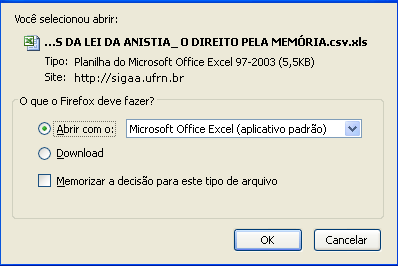
Selecione se deseja Abrir ou realizar o Download do arquivo, em seguida clique em OK para confirmar a ação. O arquivo contendo a listagem será apresentado no computador pessoal do usuário.