[SIGAA - EXTENSÃO] Cadastrar Membro da Comissão
Esta operação tem como finalidade possibilitar que o gestor cadastre um membro da comissão de
avaliação pertencente ao Comitê de Extensão. Além disso, será possível cadastrá-lo como membro
participativo de um colegiado. Assim, o membro cadastrado poderá avaliar as ações de extensão
disponíveis no sistema, conforme a submissão das propostas pelo gestor.
Para utilizar esta funcionalidade, acesse o SIGAA → Módulos → Extensão → Comitê de Extensão →
Membros do Comitê → Cadastrar Membro da Comissão.
O sistema exibirá a tela que permite Atribuir um Membro da Comissão.
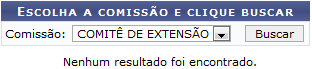
Para realizar o cadastro de um membro da comissão, o usuário deverá informar os seguintes
parâmetros:
- Servidor: Informe o número da matrícula SIAPE ou o nome do servidor. Ao informar as primeiras
letras, o sistema irá gerar uma lista de resultados, onde o usuário deverá selecionar o servidor
desejado; - Comissão: Selecione a comissão de avaliação a qual o servidor será cadastrado como membro;
- Início do Mandato: Informe o início do mandato do servidor como membro da comissão;
- Final do Mandato: Informe o término do mandato do servidor como membro da comissão
cadastrada; - Também Desejo Cadastrar Participação em Colegiado: Selecione este item, caso queira
cadastrar a participação do servidor em um colegiado.
Nos campos Início do Mandato e Final do Mandato, o usuário poderá informar a data ou selecioná-la
no calendário virtual, ao clicar no ícone Calendário.
Caso desista da operação, clique em Cancelar e confirme na caixa de diálogo que será gerada
posteriormente. Esta função será válida sempre que estiver presente.
Exemplificaremos ao informar o Servidor Nome do Servidor, Comissão Comitê de Extensão, Início do
Mandato 01/07/2011, Final do Mandato 31/12/2011 e o item Também Desejo Cadastrar Participação
em Colegiado selecionado.
Para concluir o cadastro do membro, clique em Cadastrar.
Logo, será exibida uma mensagem de sucesso sobre o cadastro realizado seguida pela tela que
permite a busca por membros da comissão.

Nesta tela, o usuário poderá realizar a consulta dos membros da extensão. Para mais informações
sobre essa operação, consulte Alterar/Remover Membro da Comissão listado nos Manuais
Relacionados presentes ao final deste manual.
De volta à tela de cadastro do membro, caso o usuário tenha optado por selecionar o item Também
Desejo Cadastrar Participação em Colegiado, será exibida a tela que permite o Cadastro de
Participação em Comissão.
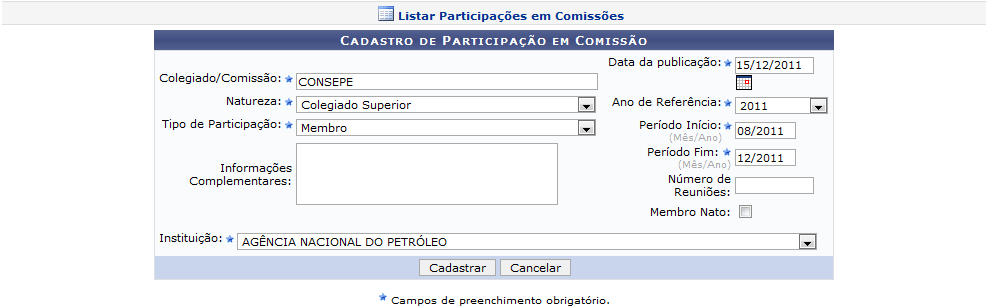
Nesta tela, o usuário poderá realizar o cadastro do servidor como participante em uma comissão ou
colegiado bem como consultar as participações já cadastradas no sistema.
O usuário deverá informar os seguintes parâmetros para registrar uma participação do servidor:
- Colegiado/Comissão: Informe o nome da comissão ou colegiado cujo servidor será participante;
- Natureza: Refere-se a função exercida durante sua participação;
- Tipo de Participação: Selecione o tipo de participação cadastrada, optando entre Presidente ou
Membro; - Informações Complementares: Se desejar, descreva informações complementares ao cadastro;
- Instituição: Informe a Instituição associada à participação do servidor;
- Data da Publicação: Forneça a data de publicação ou selecione-a no calendário virtual, ao clicar
no ícone Calendário; - Ano de Referência: Informe o ano de referência da comissão de avaliação;
- Período Início: Forneça o mês e o ano referentes ao início da participação;
- Período Fim: Forneça o mês e o ano relacionados ao término da participação do servidor na
comissão; - Número de Reuniões: Caso queira, informe o número de reuniões necessárias;
- Membro Nato: Selecione este item, caso o servidor seja membro nato do colegiado/comissão.
Exemplificamos ao informar os seguintes critérios:
- Colegiado/Comissão: CONSEPE;
- Natureza: Colegiado Superior;
- Tipo de Participação: Membro;
- Instituição: Agência Nacional do Petróleo;
- Data da Publicação: 15/12/2011;
- Ano de Referência: 2011;
- Período Início: 08/2011;
- Período Fim: 12/2011.
Após informar os dados necessários, clique em Cadastrar.
Em seguida, uma mensagem de sucesso será exibida no sistema confirmando o cadastramento dos
dados.

Caso o usuário clique no link Listar Participações em Comissões presente no Cadastro de
Participação de Comissão, será possível visualizar a Lista de Participação em Comissão de Colegiado
com os dados gerais das participações cadastradas.

Durante a consulta, o usuário poderá cadastrar novas participações, ao clicar em Cadastrar.
Então, será exibida a tela que permite o Cadastro de Participação em Comissão, como já apresentado
neste manual.
Será possível visualizar os dados detalhados de uma comissão registrada, ao clicar no seu link
correspondente.
Exemplificaremos ao clicar no link CONSEPE.
Desta forma, será exibida os detalhes sobre a Participação em Colegiado e Comissões do servidor
consultado.
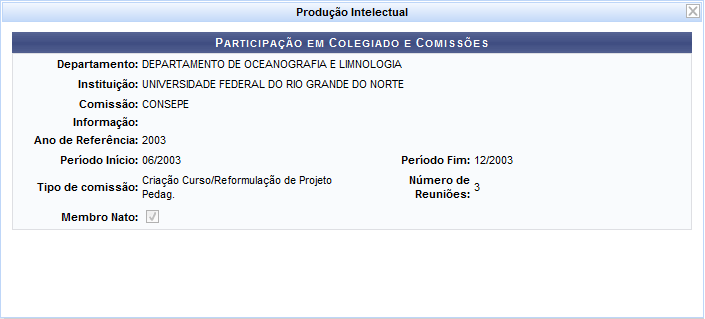
Após consultar os dados desejados, para encerrar a visualização, clique em.
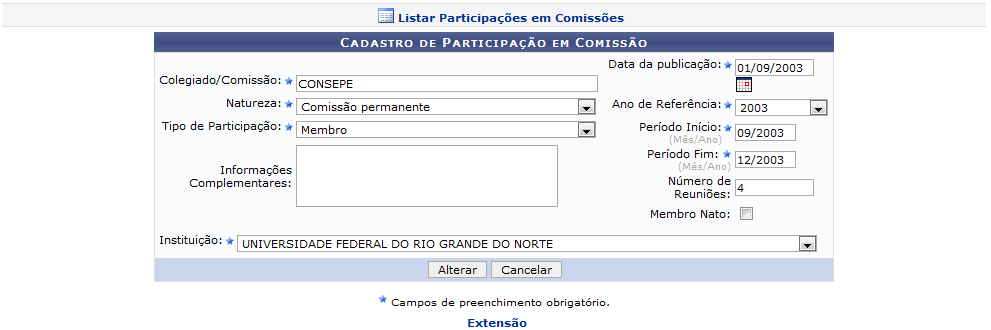
Caso queira alterar os dados cadastrais de uma participação, clique no link . Em seguida, serão
exibidos os dados disponíveis para alteração conforme o critério do gestor.
Se desejar retornar ao menu principal do módulo Extensão, clique no link Extensão.
Em relação à modificação dos dados cadastrais da participação em comissão, utilizaremos como
exemplo os seguintes parâmetros informados:
- Colegiado/Comissão: CONSEPE;
- Natureza: Comissão Permanente;
- Tipo de Participação: Membro;
- Instituição: Universidade Federal do Rio Grande do Norte;
- Data da Publicação: 01/09/2003;
- Ano de Referência: 2003;
- Período Início: 09/2003;
- Período Fim: 12/2003;
- Número de Reuniões: 4.
Após realizar as alterações necessárias, clique em Alterar.
E uma mensagem de sucesso será exibida na tela confirmando a atualização dos dados.

O sistema possibilitará ainda que o usuário remova uma participação cadastrada. Para isso, será
necessário clicar no ícone  . Logo, será exibida uma caixa de diálogo sobre a remoção do cadastro.
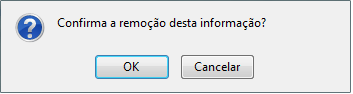
Clique em OK para confirmar a exclusão e uma mensagem de sucesso será exibida sobre a ação.
