[SIGAA] EXTENSÃO - ABRIR INSCRIÇÕES DE CURSOS E EVENTOS
Sistema
SIGAA
Módulo
Extensão
Usuários
Docente / Coordenador da Ação de Extensão
Perfil
Coordenador de Curso ou Evento de Extensão
Descrição da Funcionalidade
Esta funcionalidade permite abrir o período de inscrições para cursos e eventos de extensão no SIGAA.
A operação deve ser realizada após a ação de extensão estar aprovada e com situação Em Execução. Por meio desta funcionalidade, o coordenador poderá gerenciar as inscrições da ação, abrir o período de inscrição, definir a quantidade de vagas, informar o período em que as inscrições ficarão disponíveis e configurar as orientações para os participantes.
-
Acesse o SIGAA com seu login e senha.
-
No menu principal, clique na aba Extensão.
-
Para acessar suas ações de extensão, siga o caminho: Extensão > Ações de Extensão > Gerenciar Ações > Listar Minhas Ações
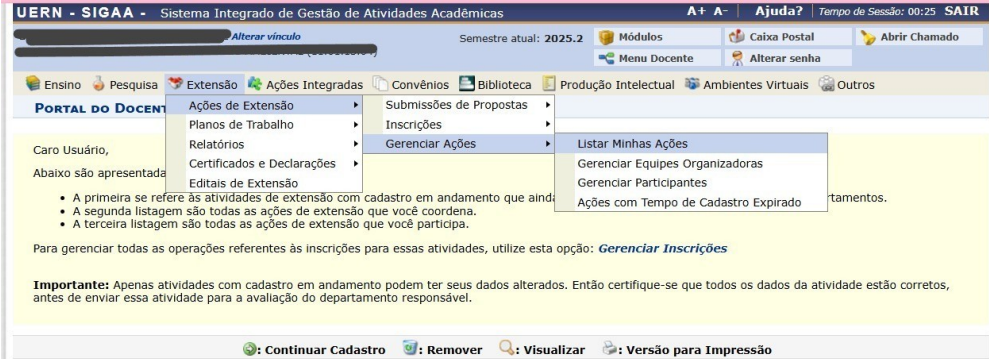
OBS: A ação de extensão deverá estar aprovada e com situação Em Execução para que o período de inscrições possa ser aberto.
-
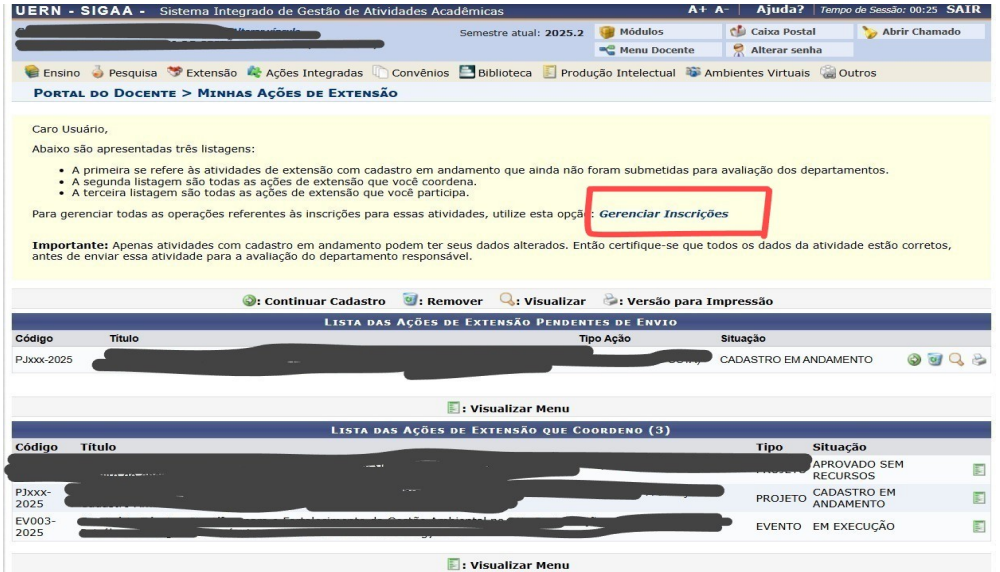
O sistema exibirá a tela com as ações de extensão vinculadas ao usuário.
Nesta tela, localize a ação de extensão desejada. No campo de informações da ação, clique na opção Gerenciar Inscrições.
-
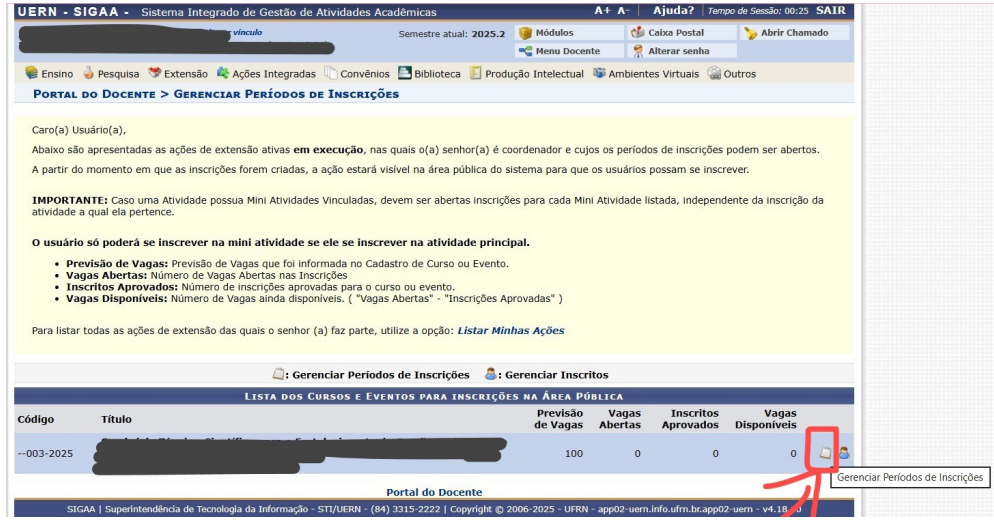
O sistema exibirá a tela de gerenciamento de períodos de inscrições.
Nesta etapa, serão listadas as ações aptas à abertura de inscrições. Para iniciar a configuração do período de inscrição, clique no ícone Gerenciar Períodos de Inscrições correspondente à ação desejada.
-
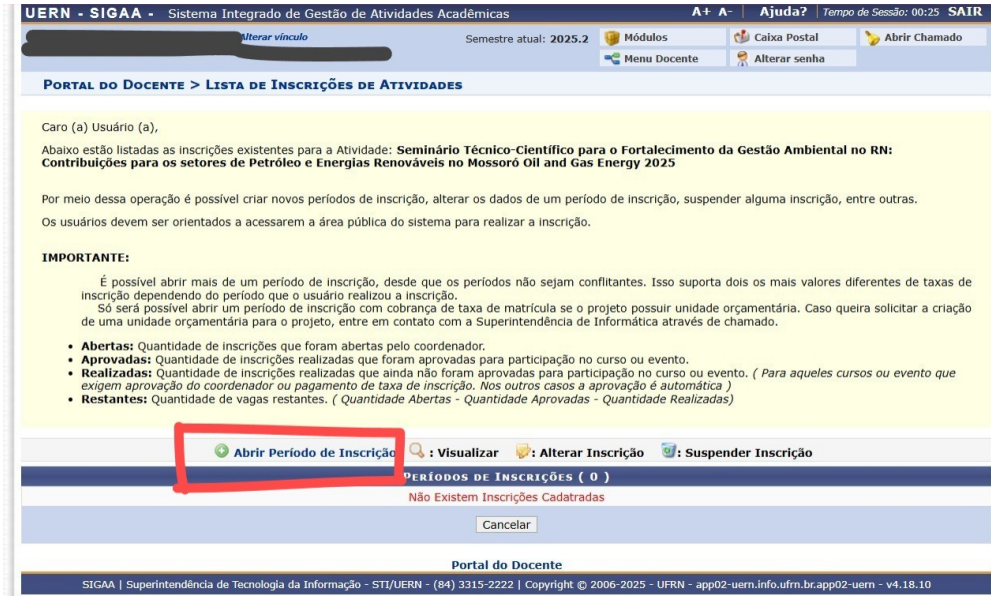
O sistema exibirá a tela com a lista de inscrições da atividade.
Para cadastrar um novo período de inscrição, clique em Abrir Período de Inscrição.
OBS: É possível abrir mais de um período de inscrição, desde que os períodos não sejam conflitantes.
-
O sistema exibirá a tela Dados da Inscrição, onde deverão ser informadas as configurações do período de inscrição.
Nesta tela, confira os dados da atividade, como ano, tipo e previsão de vagas. Informe se haverá Cobrança de Taxa de Matrícula. Caso não exista cobrança de taxa, selecione a opção: Não.

-
No campo Método de Preenchimento das Vagas, selecione a opção Preenchimento Automático.
ATENÇÃO: Nesta etapa, deve ser marcada a opção Preenchimento Automático. Informe a Quantidade de Vagas disponíveis para inscrição.
OBS: Caso a atividade possua mini atividades, a quantidade de vagas da atividade principal deverá ser, no mínimo, igual ao maior número de vagas de uma das mini atividades.
Informe o Período de Inscrição, preenchendo a data inicial e a data final em que as inscrições ficarão abertas para os participantes.

-
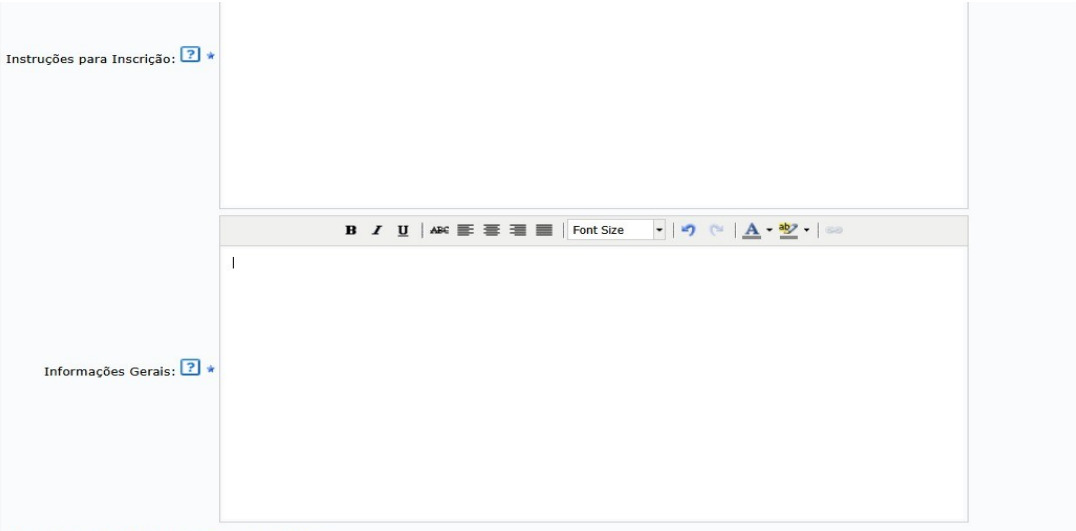
Preencha o campo Instruções para Inscrição.
Neste campo, devem ser informadas as orientações necessárias para que o participante realize corretamente sua inscrição. Preencha o campo Informações Gerais.
Neste campo, podem ser inseridas informações complementares sobre o curso ou evento, como orientações sobre participação, horários, local de realização ou demais avisos relevantes.
-
Informe se o envio de arquivo será obrigatório durante a inscrição.
Caso o participante não precise anexar documentos no momento da inscrição, selecione a opção Não. Caso seja necessário anexar documento, selecione a opção Sim e informe as orientações correspondentes nos campos disponíveis.
No campo Questionário, selecione se haverá questionário vinculado à inscrição. Caso não exista questionário, mantenha a opção Não Aplicar Questionário.
Após preencher todas as informações do período de inscrição, clique em Alterar Período de Inscrição para confirmar a abertura do período.

O sistema registrará o período de inscrições da ação de extensão. Após a confirmação, os participantes poderão realizar inscrição no curso ou evento durante o período informado.
Observações Finais
- A abertura de inscrições deve ser realizada somente após a ação estar aprovada e em execução.
- Antes de confirmar o período de inscrição, confira a quantidade de vagas, as datas informadas e as instruções que serão exibidas aos participantes.
- Quando houver mini atividades vinculadas, verifique se a quantidade de vagas da atividade principal é compatível com as vagas das mini atividades.