# SIGAA

# Stricto Sensu

# [SIGAA-STRICTO SENSU] FLUXO CONCLUSÃO DISCENTE

### **Tutorial Destinado para a realização do Processo de Homologação**

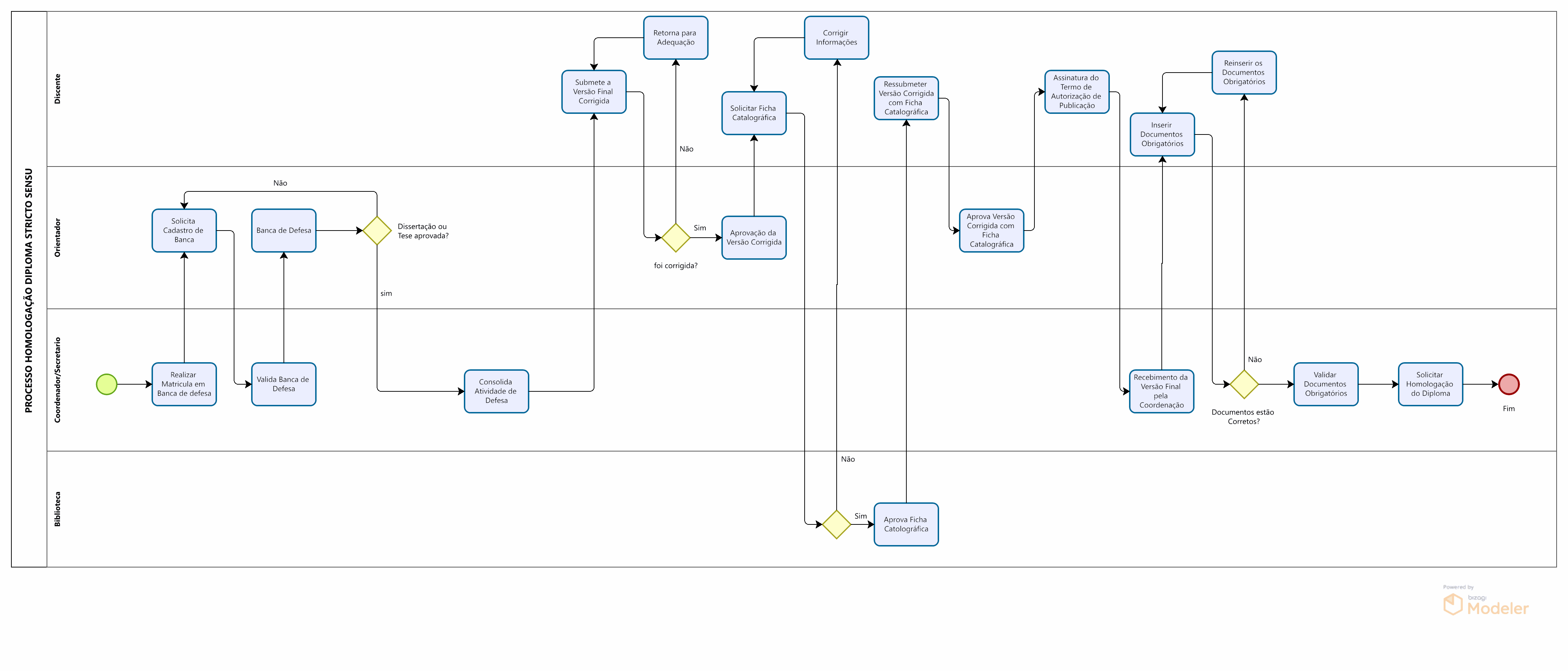
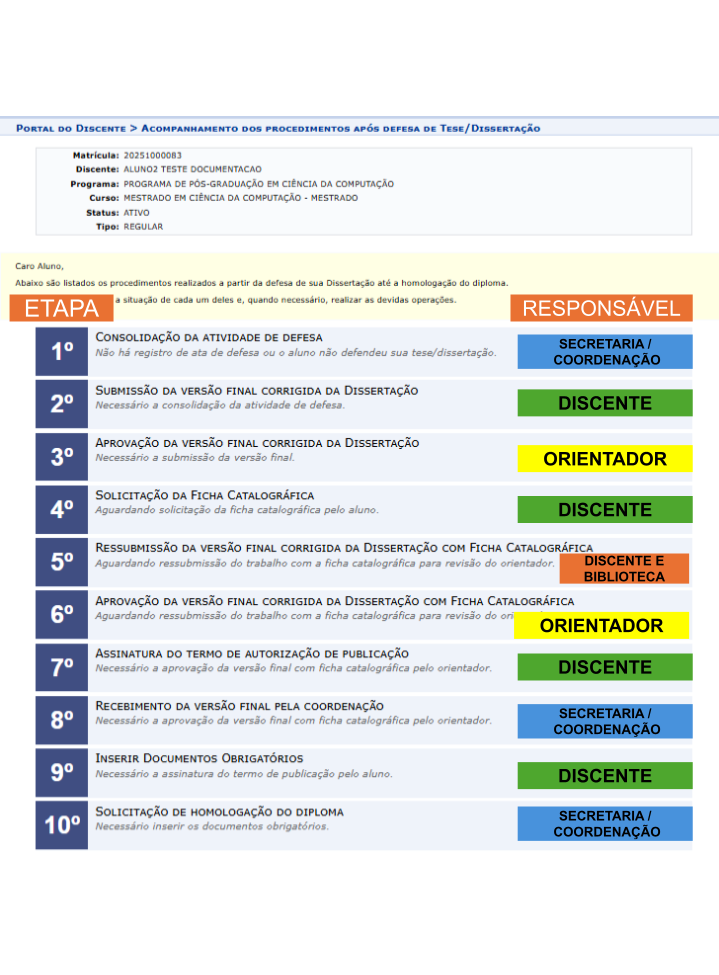
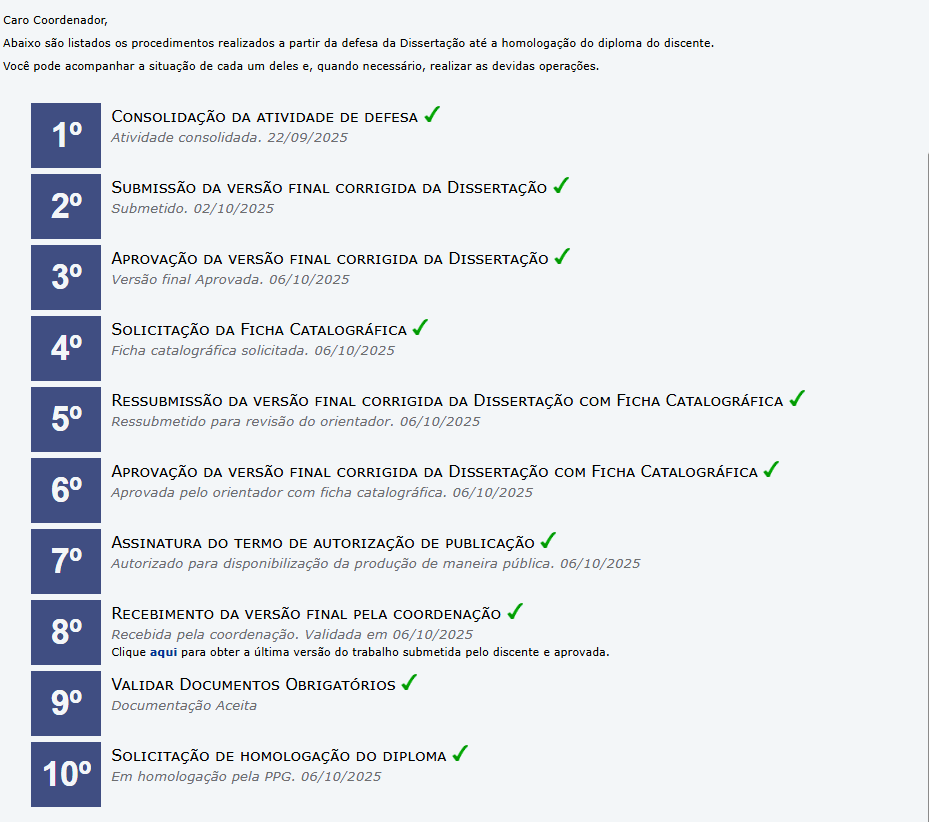
#### O tutorial a seguir tem como objetivo orientar passo-a-passo para a realização do Processo de Homologação, como está representado no fluxo a seguir:

[![1.png](https://sisbc.apps.uern.br/uploads/images/gallery/2026-02/scaled-1680-/1.png)](https://sisbc.apps.uern.br/uploads/images/gallery/2026-02/1.png)

[![STRICTO SENSU.pptx.png](https://sisbc.apps.uern.br/uploads/images/gallery/2026-05/scaled-1680-/stricto-sensu-pptx.png)](https://sisbc.apps.uern.br/uploads/images/gallery/2026-05/stricto-sensu-pptx.png)

#### <span style="color: rgb(224, 62, 45);">**OBS:** Se houver erro em qualquer fase, o secretário deve enviar um e-mail com os dados do aluno para a Secretaria da **PROPEG** solicitando que retroceda para o passo anterior.</span>

##### **Segue o passo a passo para seguir o procedimento:**

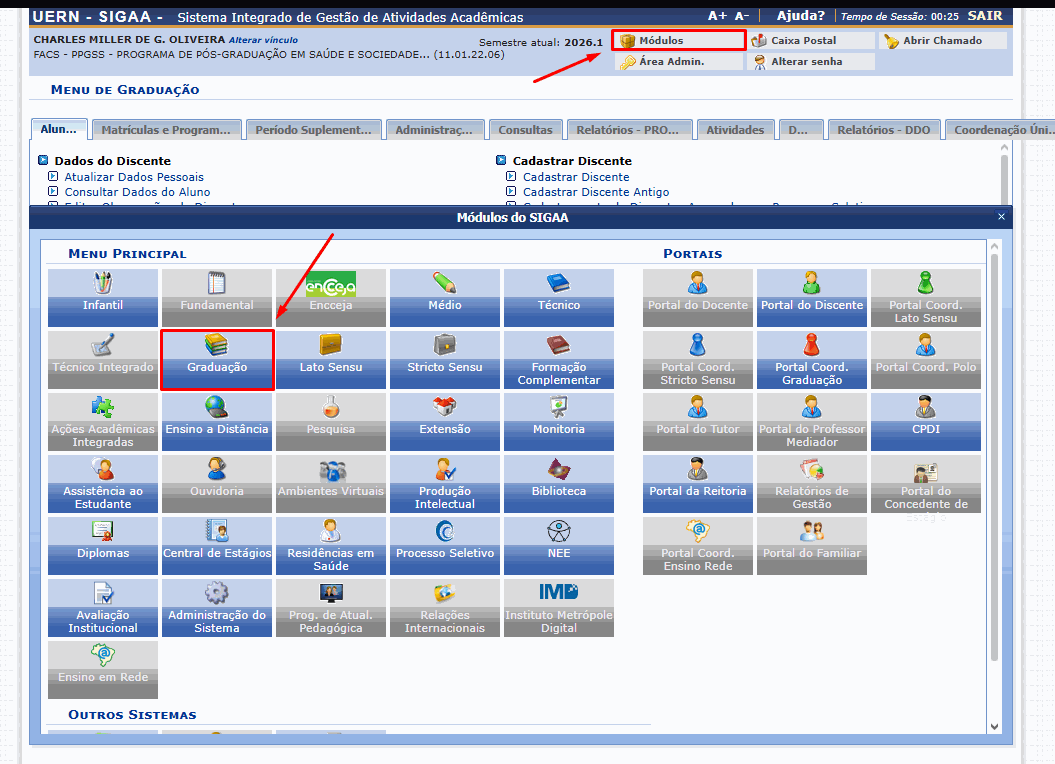
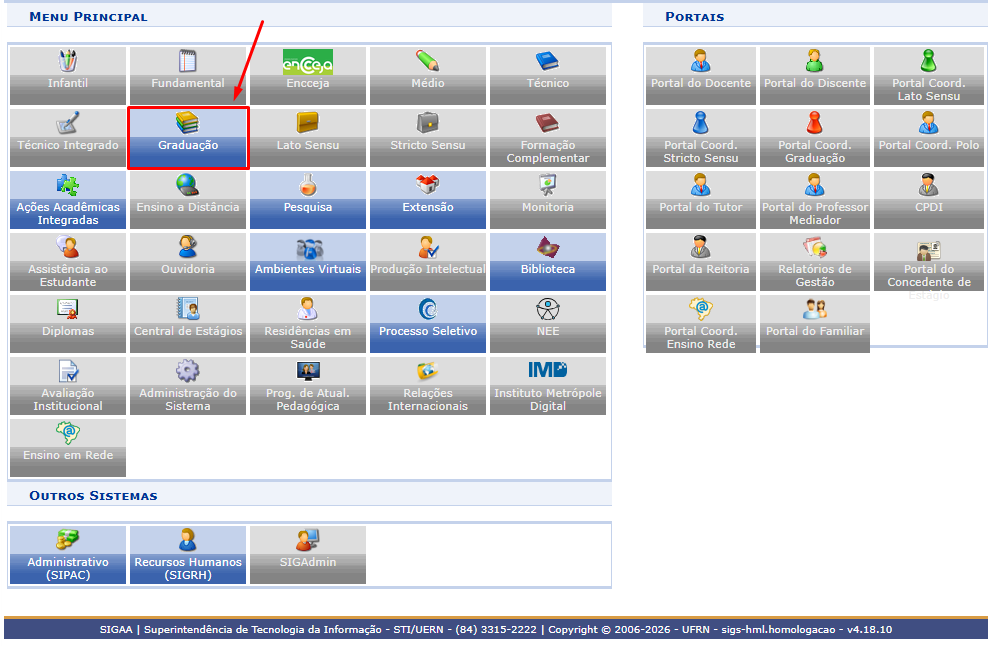
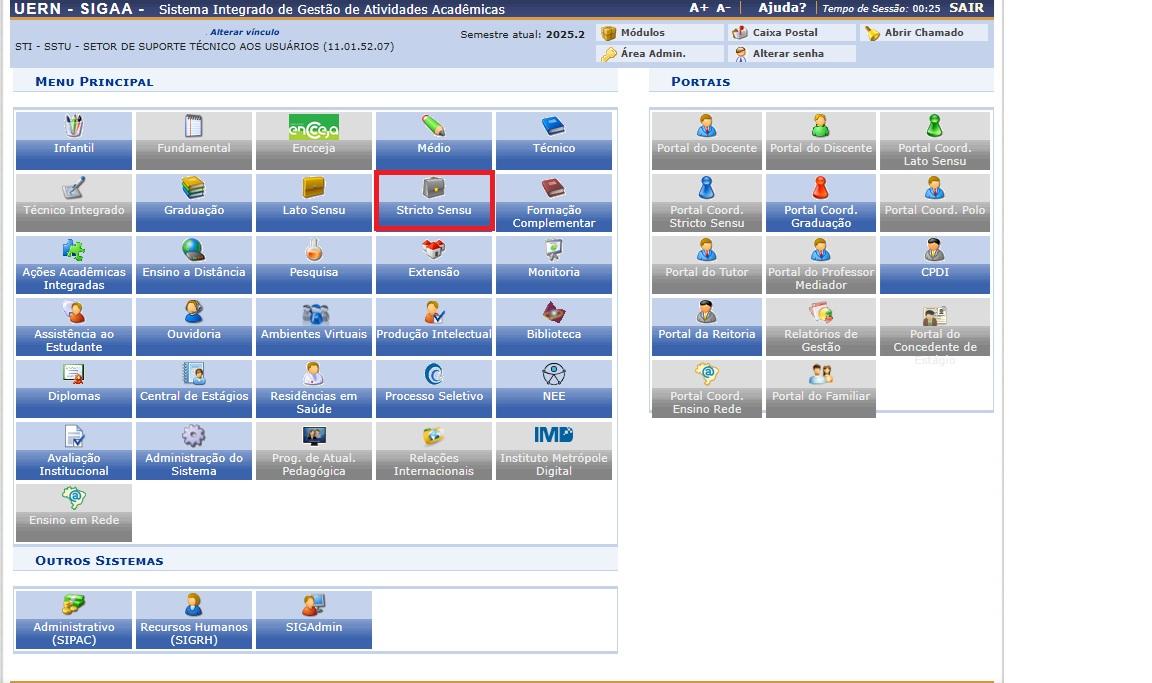
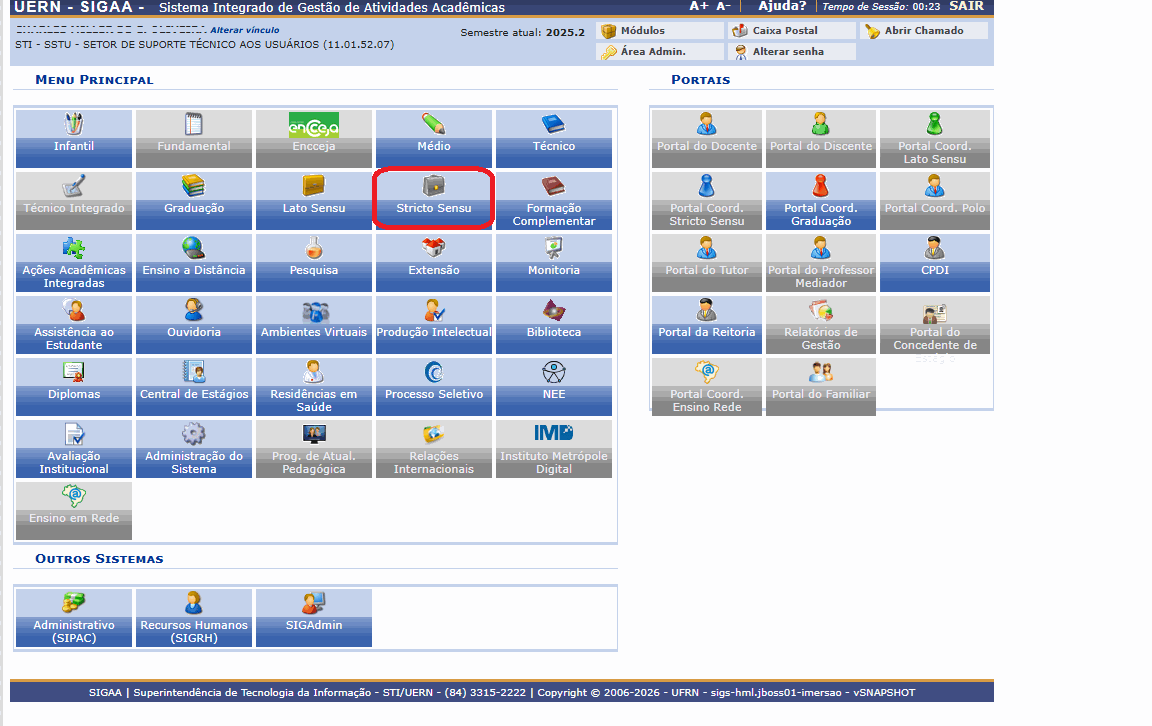
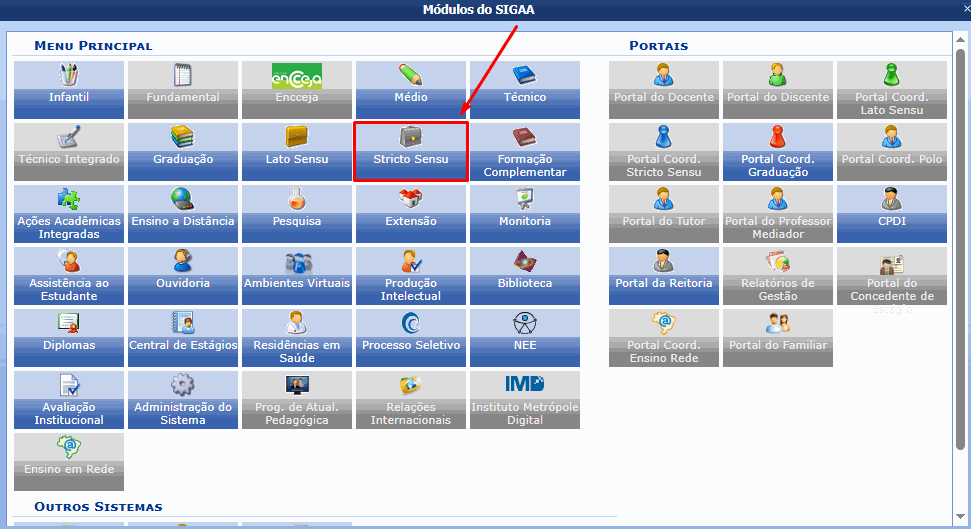
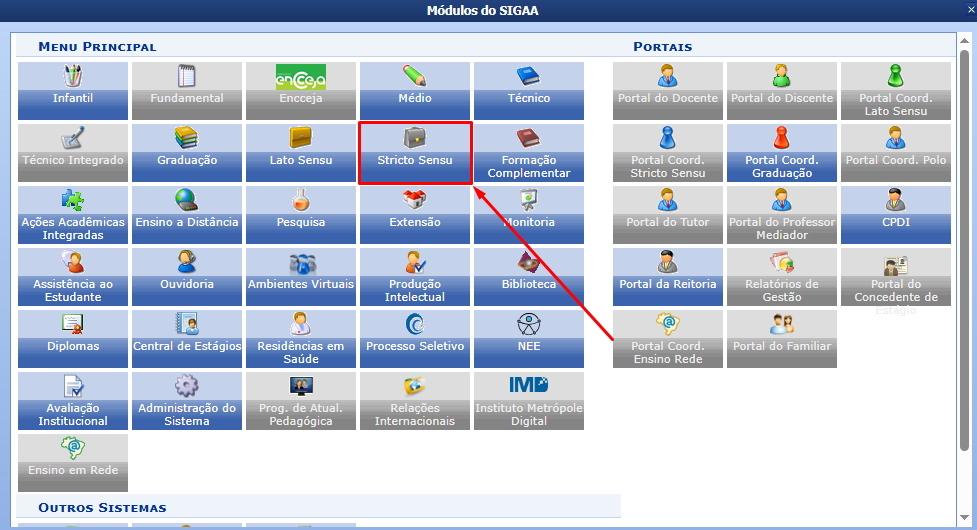
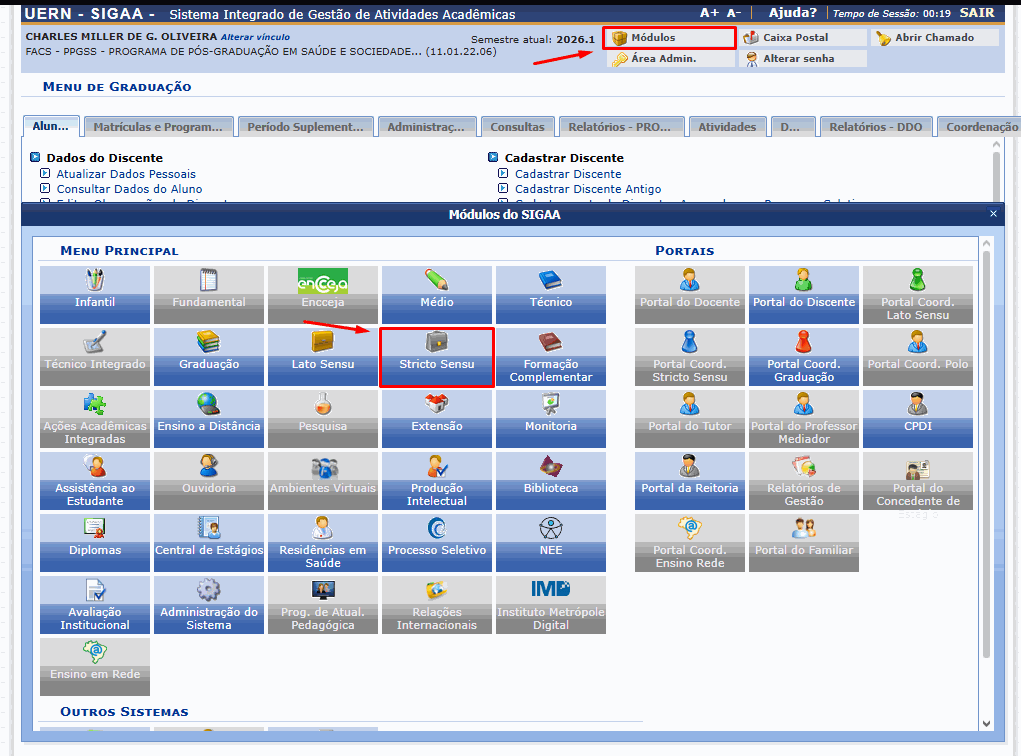
O secretário irá acessar o **SIGAA**, e procurar no Menu selecionando **Stricto Sensu.**

[![01.jpg](https://sisbc.apps.uern.br/uploads/images/gallery/2026-03/scaled-1680-/01.jpg)](https://sisbc.apps.uern.br/uploads/images/gallery/2026-03/01.jpg)

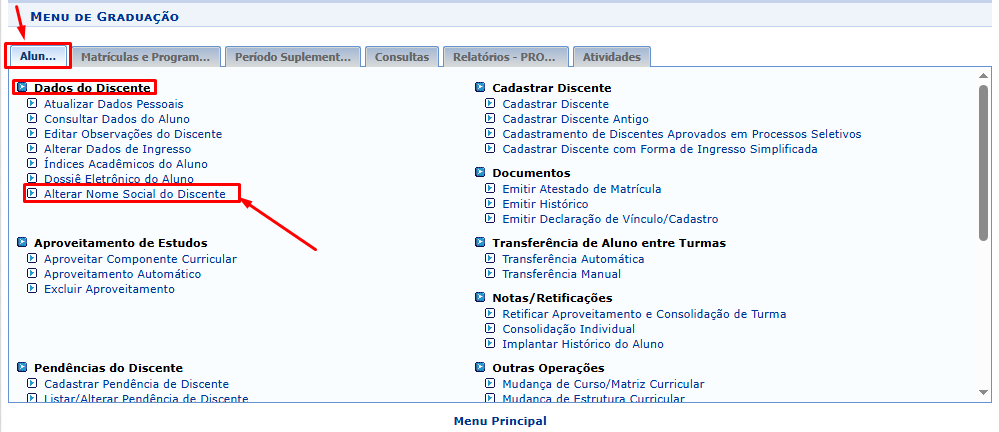
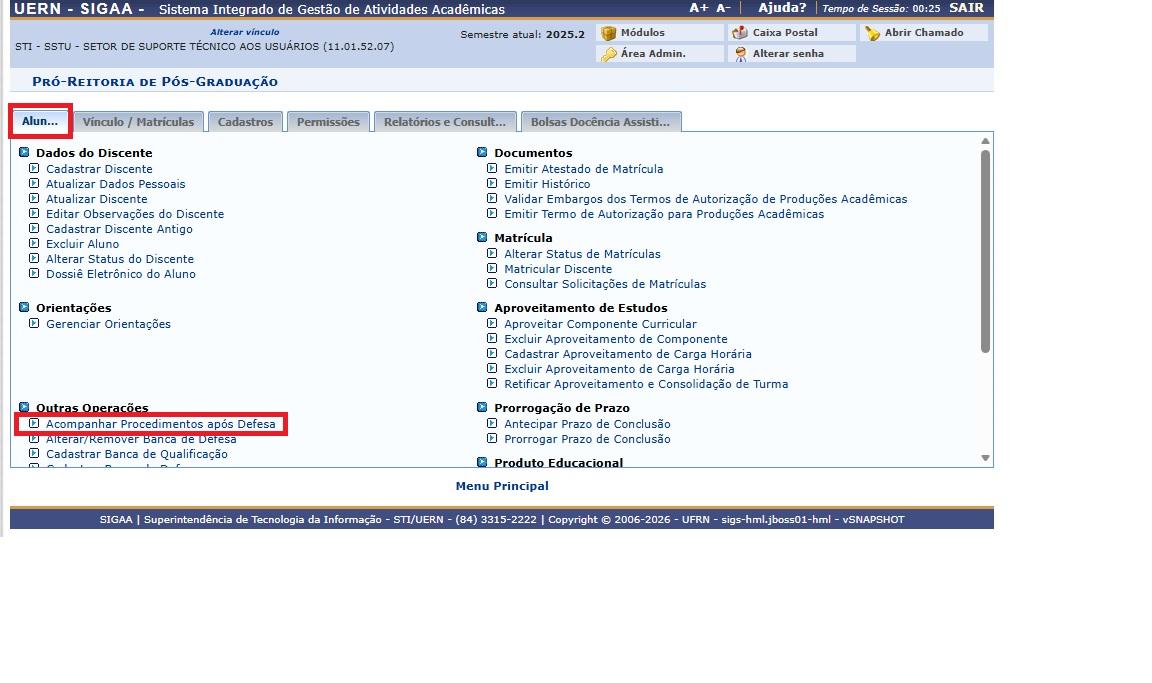
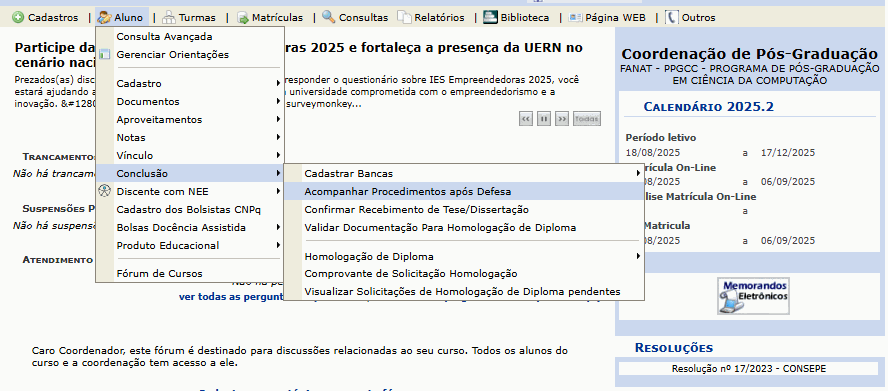
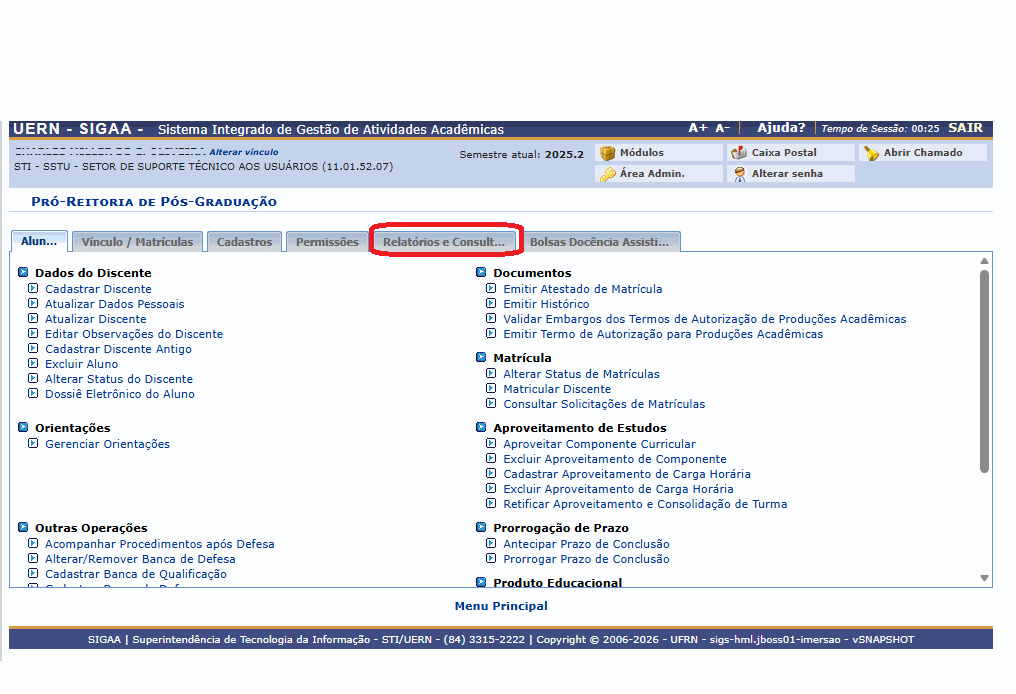
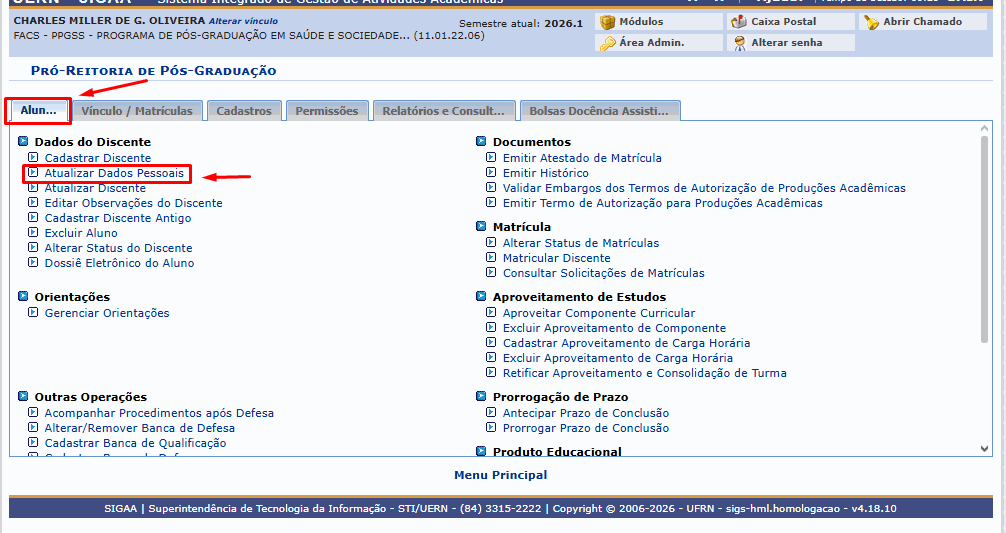
Na aba Alunos, busque em "**Outras operações**" a opção "**Acompanhar Procedimentos após Defesa**".

[![02.jpg](https://sisbc.apps.uern.br/uploads/images/gallery/2026-03/scaled-1680-/02.jpg)](https://sisbc.apps.uern.br/uploads/images/gallery/2026-03/02.jpg)

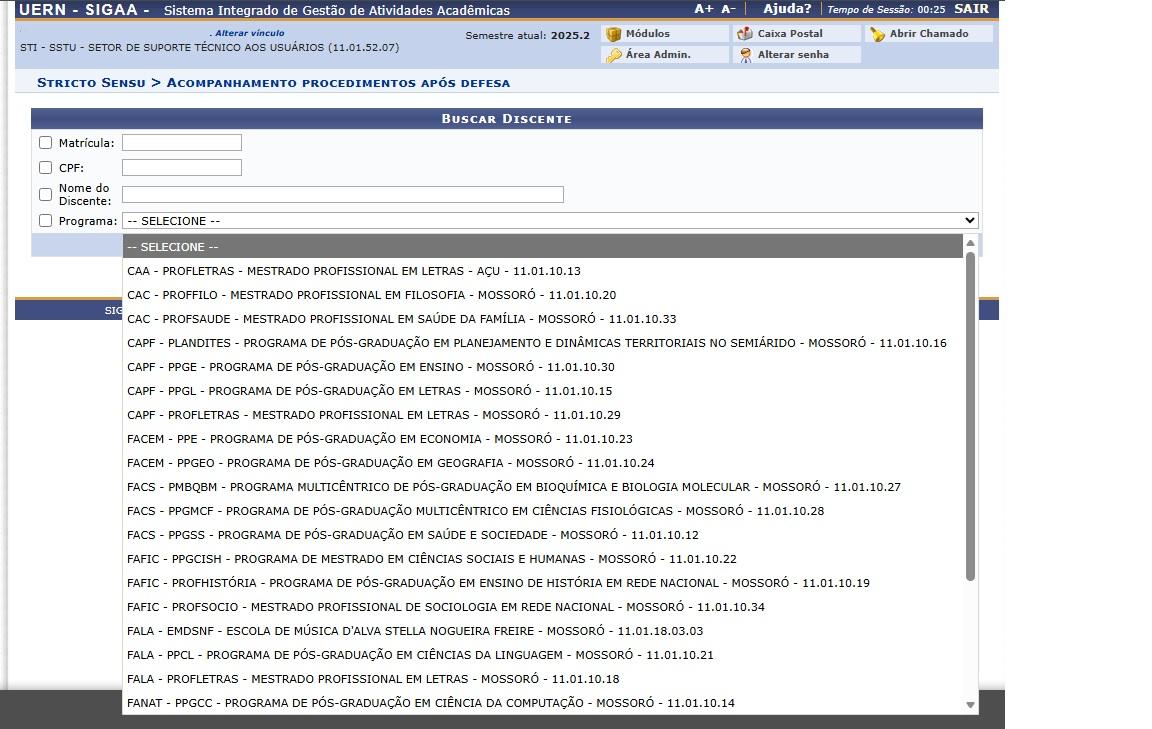
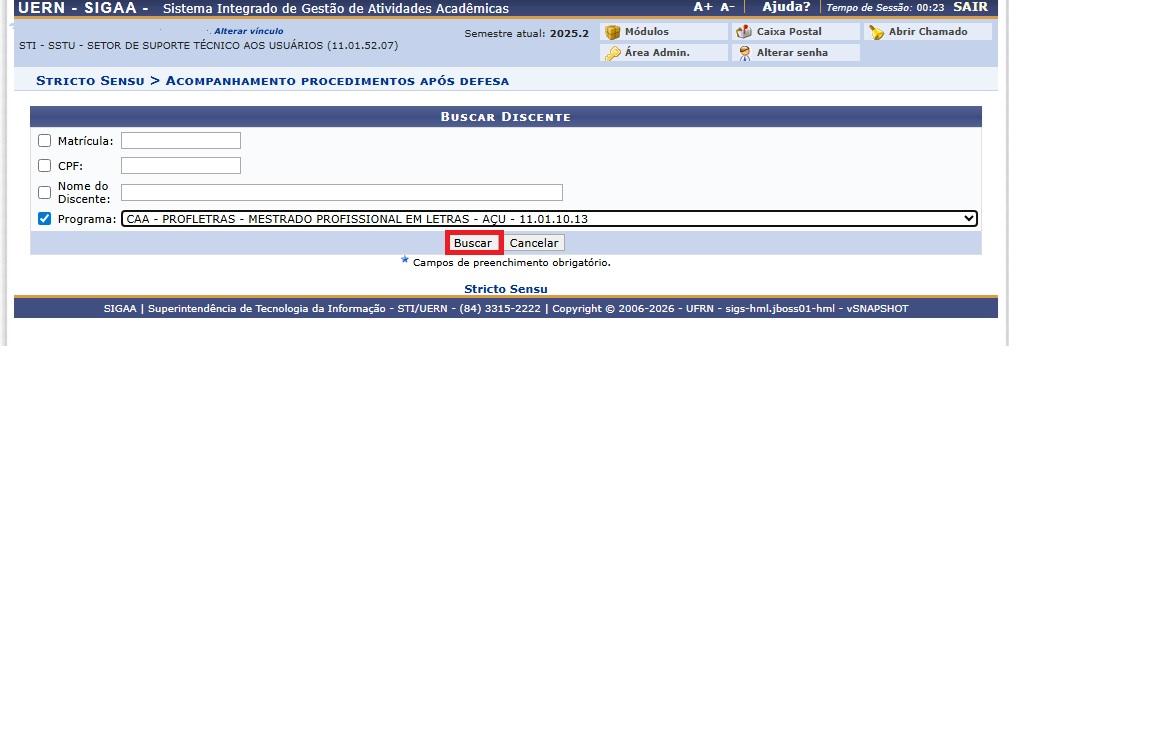
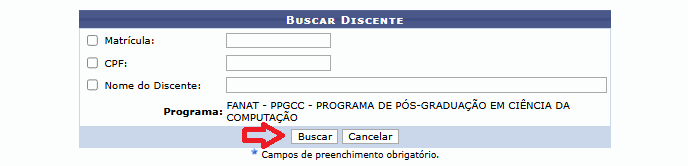
Nessa página o Secretário irá adicionar os dados do aluno, ou buscar pelo Departamento em "**Programa**". Uma lista de Departamento será exibida assim:

[![03.jpg](https://sisbc.apps.uern.br/uploads/images/gallery/2026-03/scaled-1680-/03.jpg)](https://sisbc.apps.uern.br/uploads/images/gallery/2026-03/03.jpg)

Após escolher um Departamento, siga clicando no ícone de "**Buscar**" para filtrar todos os alunos cadastrado na Banca de Defesa daquele Departamento escolhido.

[![04.jpg](https://sisbc.apps.uern.br/uploads/images/gallery/2026-03/scaled-1680-/04.jpg)](https://sisbc.apps.uern.br/uploads/images/gallery/2026-03/04.jpg)

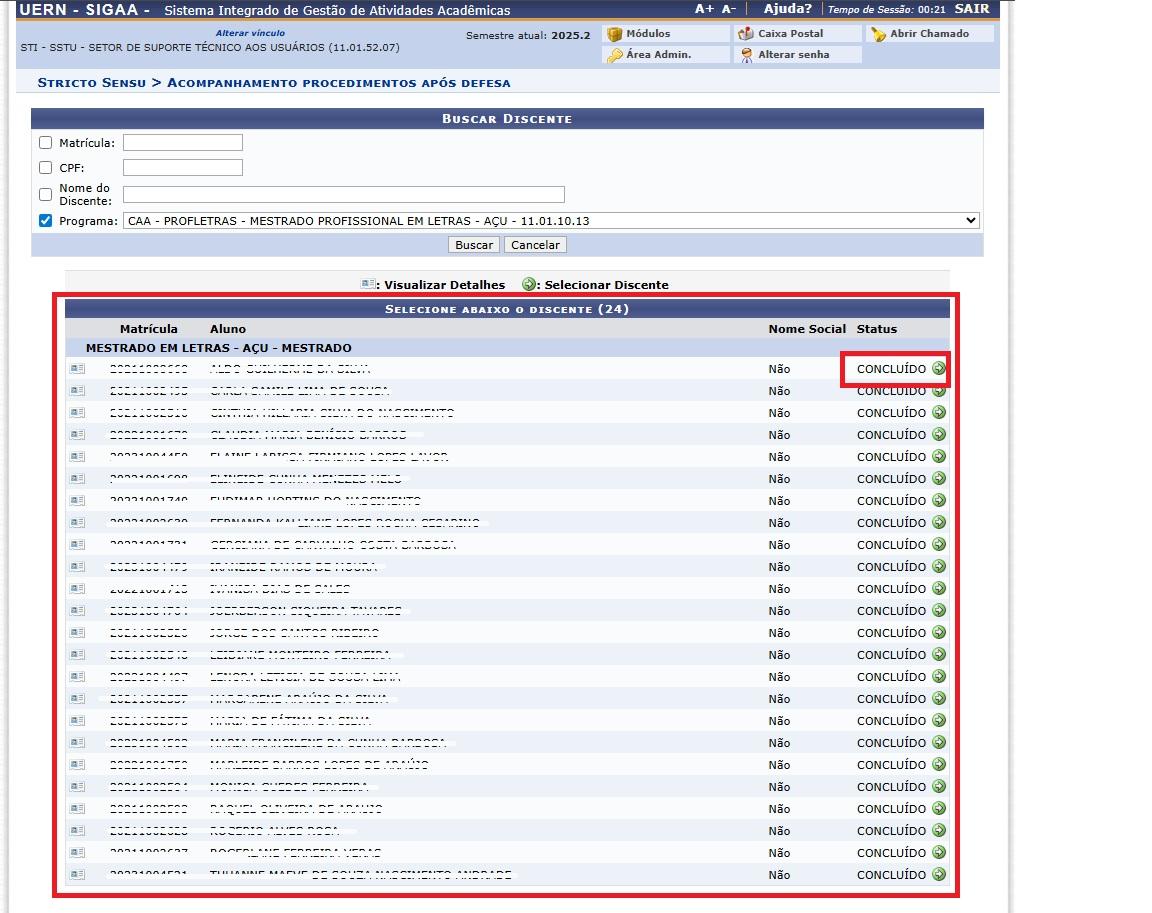
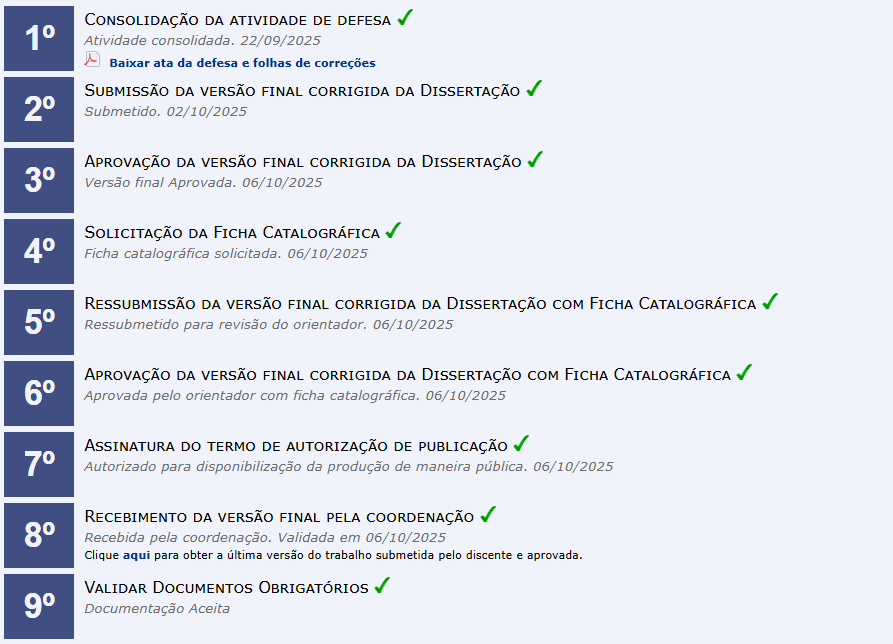
Após Buscar pelos dados do aluno ou pelo Departamento, Exibirá o aluno ou uma lista de alunos com a situação atual do processo. Clique no status "**Concluído**" para visualizar com mais detalhes o processo do discente.

[![06.jpg](https://sisbc.apps.uern.br/uploads/images/gallery/2026-03/scaled-1680-/4SN06.jpg)](https://sisbc.apps.uern.br/uploads/images/gallery/2026-03/4SN06.jpg)

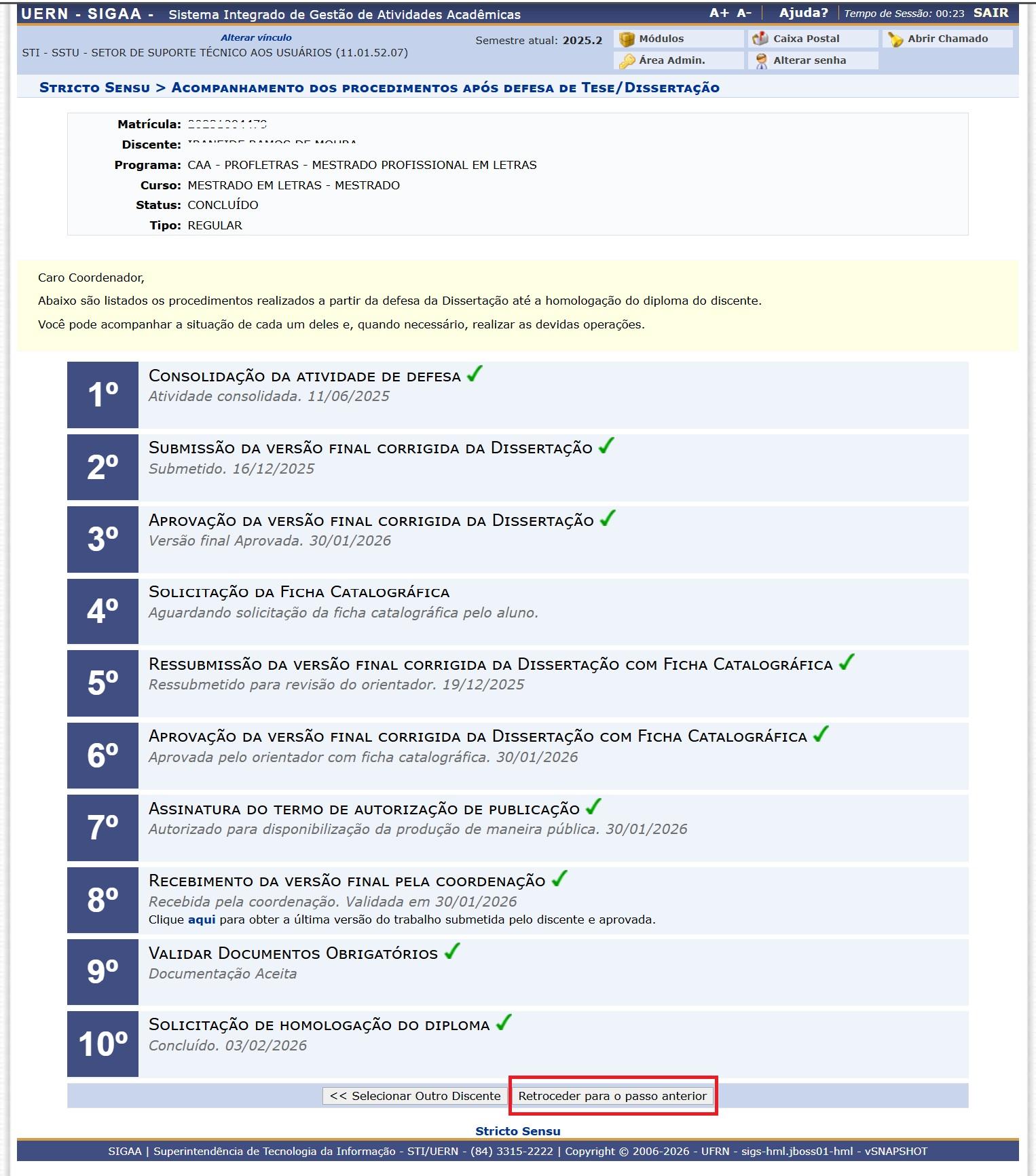
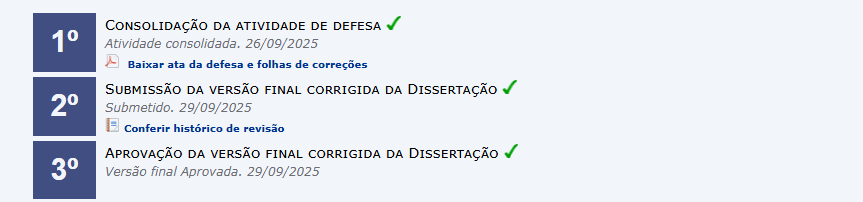
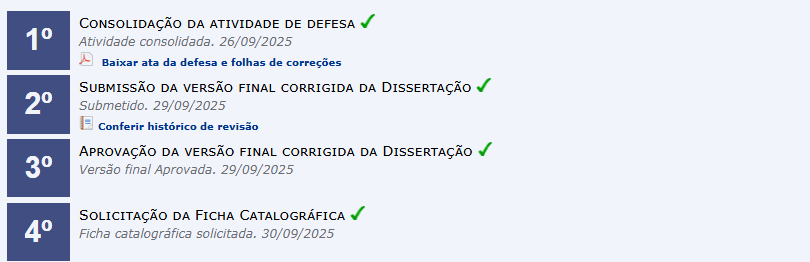
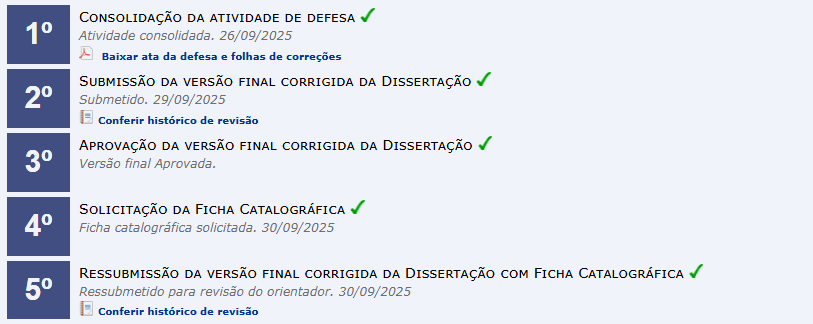
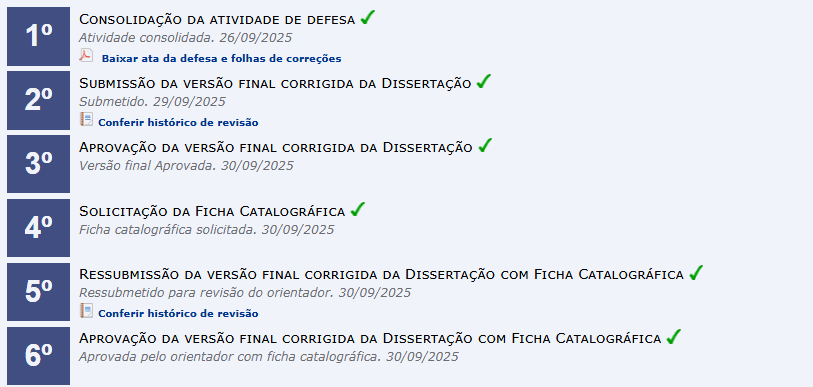
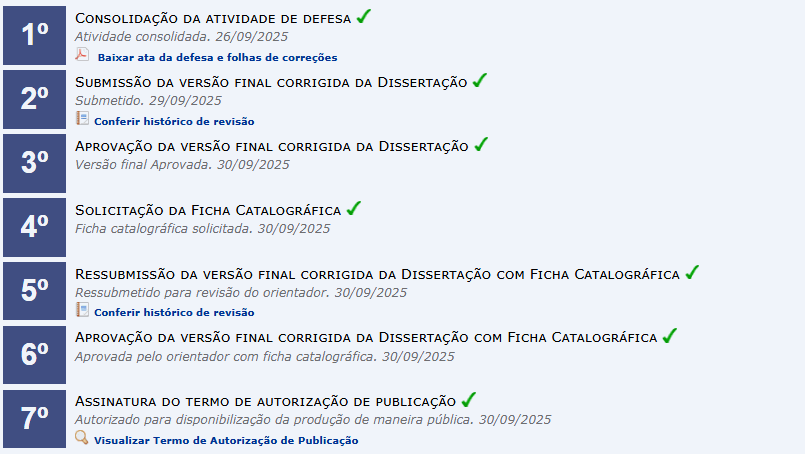
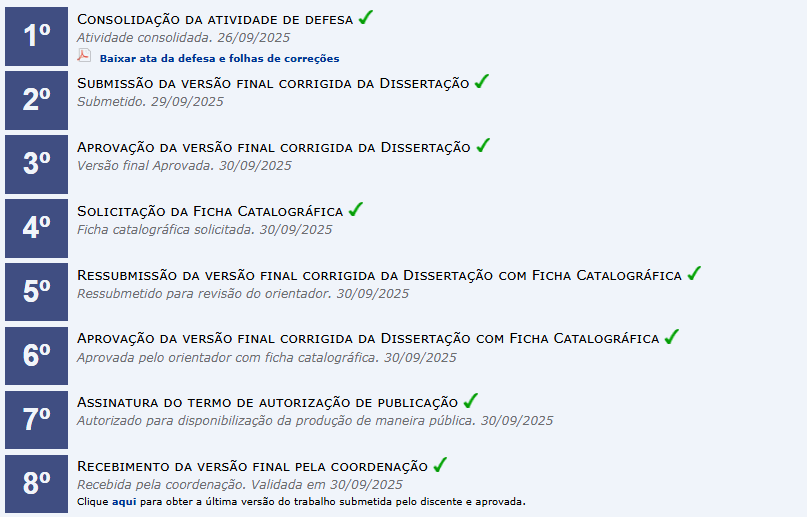
Visualize o Fluxo com as etapas concluídas ou, caso alguma etapa não tenha sido concluída, o check ao lado da etapa informará em qual passo o aluno não teve sucesso.

Abaixo o Secretário irá clicar em "**Retroceder para o passo anterior**".

[![07.jpg](https://sisbc.apps.uern.br/uploads/images/gallery/2026-03/scaled-1680-/07.jpg)](https://sisbc.apps.uern.br/uploads/images/gallery/2026-03/07.jpg)

##### **Abaixo segue o passo a passo detalhado de cada fase do processo:**

#### **FASE 01 : CONSOLIDAÇÃO DA ATIVIDADE DE DEFESA**

**ETAPA 01.1 : [\[SIGAA-PÓS HOMOLOGAÇÃO... | SisBC - Sistema de Base de Conhecimento](https://sisbc.apps.uern.br/books/sigaa/page/sigaa-stricto-sensu-fase-01-consolidacao-da-atividade-de-defesa)**

**ETAPA 01.2 : [\[SIGAA-PÓS HOMOLOGAÇÃO... | SisBC - Sistema de Base de Conhecimento](https://sisbc.apps.uern.br/books/sigaa/page/sigaa-stricto-sensu-fase-01-consolidacao-da-atividade-de-defesa-ZXo)**

**ETAPA 01.3 : [\[SIGAA-PÓS HOMOLOGAÇÃO... | SisBC - Sistema de Base de Conhecimento](https://sisbc.apps.uern.br/books/sigaa/page/sigaa-stricto-sensu-fase-01-consolidacao-da-atividade-de-defesa-3oO)**

**ETAPA 01.4 : [\[SIGAA-PÓS HOMOLOGAÇÃO... | SisBC - Sistema de Base de Conhecimento](https://sisbc.apps.uern.br/books/sigaa/page/sigaa-stricto-sensu-fase-01-consolidacao-da-atividade-de-defesa-Brx)**

**ETAPA 01.5 : [\[SIGAA-PÓS HOMOLOGAÇÃO... | SisBC - Sistema de Base de Conhecimento](https://sisbc.apps.uern.br/books/sigaa/page/sigaa-stricto-sensu-fase-01-consolidacao-da-atividade-de-defesa-iCo)**

#### **FASE 02 : SUBMISSÃO DA VERSÃO FINAL CORRIGIDA DA DISSERTAÇÃO / TESE**

**ETAPA 02 : [\[SIGAA-PÓS HOMOLOGAÇÃO... | SisBC - Sistema de Base de Conhecimento](https://sisbc.apps.uern.br/books/sigaa/page/sigaa-stricto-sensu-fase-02-submissao-da-versao-final-corrigida-da-dissertacao-tese)**

#### **FASE 03 : APROVAÇÃO DA VERSÃO FINAL CORRIGIDA DA DISSERTAÇÃO/TESE**

**ETAPA 03 : [\[SIGAA-PÓS HOMOLOGAÇÃO... | SisBC - Sistema de Base de Conhecimento](https://sisbc.apps.uern.br/books/sigaa/page/sigaa-stricto-sensu-fase-03-aprovacao-da-versao-final-corrigida-da-dissertacaotese)**

#### **FASE 04 : SOLICITAÇÃO DA FICHA CATALOGRÁFICA**

**ETAPA 04 : [\[SIGAA-PÓS HOMOLOGAÇÃO... | SisBC - Sistema de Base de Conhecimento](https://sisbc.apps.uern.br/books/sigaa/page/sigaa-stricto-sensu-fase-04-solicitacao-da-ficha-catalografica)**

**ETAPA 04.1 : [\[SIGAA-PÓS HOMOLOGAÇÃO... | SisBC - Sistema de Base de Conhecimento](https://sisbc.apps.uern.br/books/sigaa/page/sigaa-stricto-sensu-fase-04-solicitacao-da-ficha-catalografica-etapa-041-o-setor-de-bibliotecas-aprova-ficha-catalografica)**

#### **FASE 05 : RESSUBMSSÃO DA VERSÃO FINAL CORRIGIDA DA DISSERTAÇÃO COM A FICHA CATALOGRÁFICA**

**ETAPA 05 : [\[SIGAA-PÓS HOMOLOGAÇÃO... | SisBC - Sistema de Base de Conhecimento](https://sisbc.apps.uern.br/books/sigaa/page/sigaa-stricto-sensu-fase-05-ressubmssao-da-versao-final-corrigida-da-dissertacao-com-a-ficha-catalografica)**

#### **FASE 06 APROVAÇÃO DA VERSÃO FINAL CORRIGIDA DA DISSERTAÇÃO COM FICHA CATALOGRÁFICA**

**ETAPA 06 : [\[SIGAA-PÓS HOMOLOGAÇÃO... | SisBC - Sistema de Base de Conhecimento](https://sisbc.apps.uern.br/books/sigaa/page/sigaa-stricto-sensu-fase-06-aprovacao-da-versao-final-corrigida-da-dissertacao-com-ficha-catalografica)**

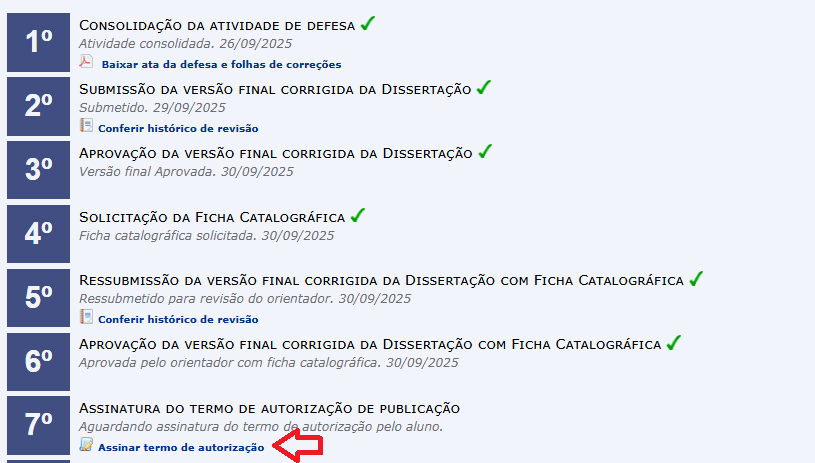
#### **FASE 07 : ASSINATURA DO TERMO DE AUTORIZAÇÃO DE PUBLICAÇÃO**

**ETAPA 07 : [\[SIGAA-PÓS HOMOLOGAÇÃO... | SisBC - Sistema de Base de Conhecimento](https://sisbc.apps.uern.br/books/sigaa/page/sigaa-stricto-sensu-fase-07-assinatura-do-termo-de-autorizacao-de-publicacao)**

#### **FASE 08 : RECEBIMENTO DA VERSÃO FINAL PELA COORDENAÇÃO**

**ETAPA 08 : [\[SIGAA-PÓS HOMOLOGAÇÃO... | SisBC - Sistema de Base de Conhecimento](https://sisbc.apps.uern.br/books/sigaa/page/sigaa-stricto-sensu-fase-08-recebimento-da-versao-final-pela-coordenacao)**

#### **FASE 09 : INSERIR E VALIDAR DOCUMENTOS OBRIGATÓRIOS**

**ETAPA 09 : [\[SIGAA-PÓS HOMOLOGAÇÃO... | SisBC - Sistema de Base de Conhecimento](https://sisbc.apps.uern.br/books/sigaa/page/sigaa-stricto-sensu-fase-09-inserir-e-validar-documentos-obrigatorios)**

#### **FASE 10 : SOLICITAÇÃO DE HOMOLOGAÇÃO DO DIPLOMA**

**ETAPA 10 : [\[SIGAA-PÓS HOMOLOGAÇÃO... | SisBC - Sistema de Base de Conhecimento](https://sisbc.apps.uern.br/books/sigaa/page/sigaa-stricto-sensu-fase-10-solicitacao-de-homologacao-do-diploma)**

Após a **ETAPA 10º**, o processo de homologação vai para o departamento de stricto sensu na **PROPEG.**

O secretário da PROPEG com as permissões de GESTOR STRICTO SENSU deve realizar o seguinte procedimento:

**SIGAA &gt; STRICTO SENSU &gt;&lt; VÍNCULO / MATRÍCULA &gt; CONCLUIR ALUNO**

# [SIGAA-STRICTO SENSU] FASE 01 : CONSOLIDAÇÃO DA ATIVIDADE DE DEFESA

#### **ETAPA 01.1 SECRETARIA/COORDENAÇÃO REALIZA MATRÍCULA ALUNO(A) EM BANCA DE DEFESA DE DISSERTAÇÃO/TESE**

**Sistema:** SIGAA

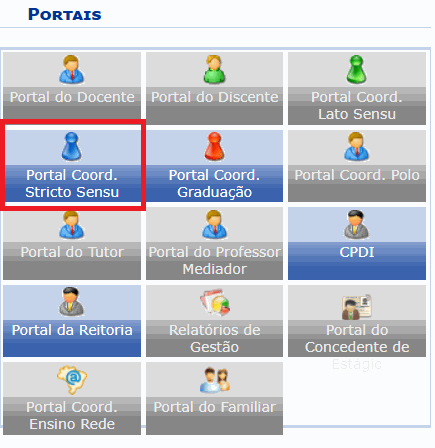
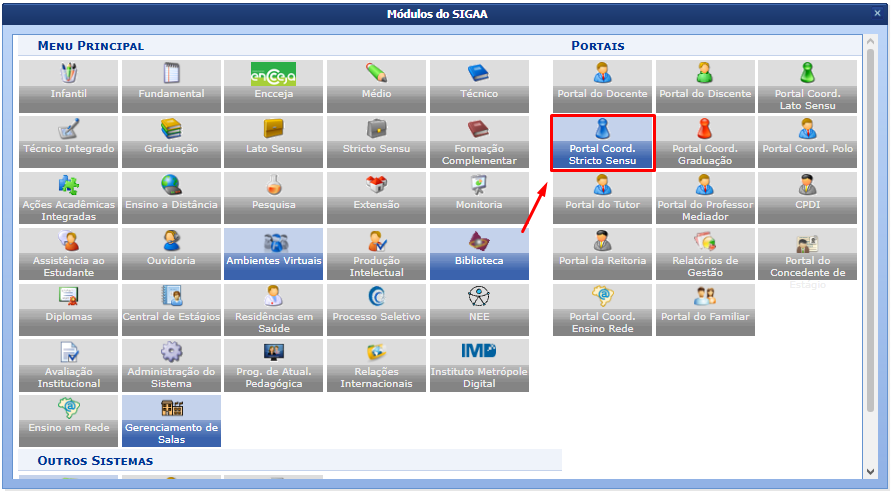
**Módulo:** PORTAL COORD. STRICTO SENSU

**Perfil:** SECRETÁRIO

**ACESSO PORTAL COORD. STRICTO SENSU**

[![1.png](https://sisbc.apps.uern.br/uploads/images/gallery/2026-02/scaled-1680-/tlY1.png)](https://sisbc.apps.uern.br/uploads/images/gallery/2026-02/tlY1.png)

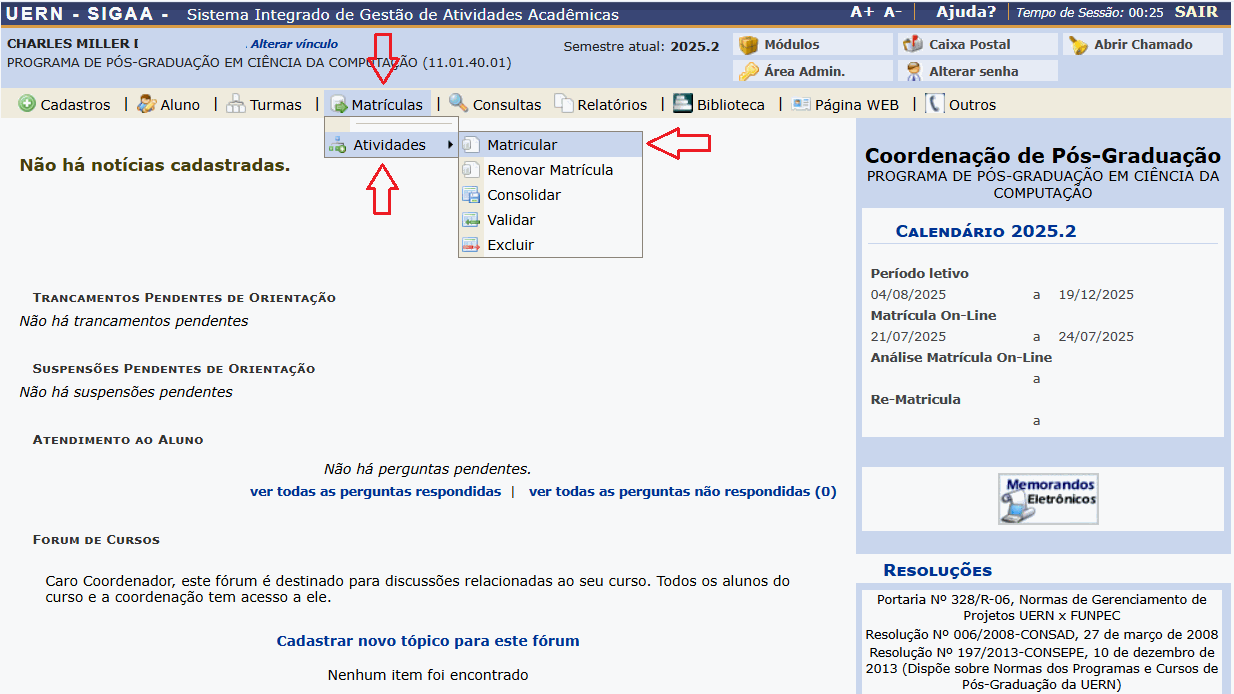
**PORTAL COORD. STRICTO SENSU &gt; MATRÍCULA &gt; ATIVIDADES &gt; MATRICULAR**

[![2.png](https://sisbc.apps.uern.br/uploads/images/gallery/2026-02/scaled-1680-/eoy2.png)](https://sisbc.apps.uern.br/uploads/images/gallery/2026-02/eoy2.png)

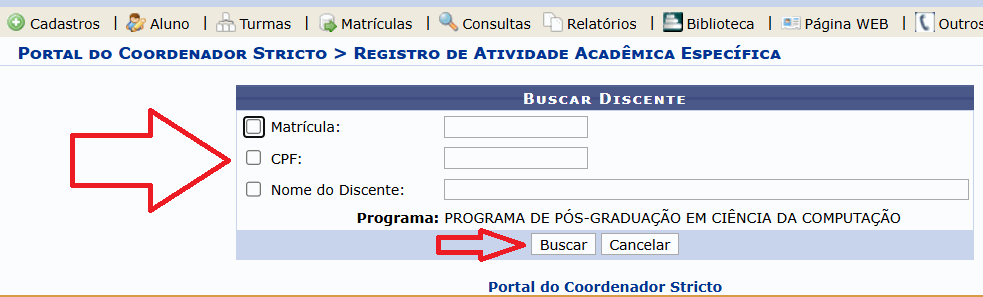
No portal Coordenado Stricto deve digitar a **MATRÍCULA** ou **CPF** ou **NOME DO DISCENTE** e clicar em **BUSCAR**

[![3.png](https://sisbc.apps.uern.br/uploads/images/gallery/2026-02/scaled-1680-/3.png)](https://sisbc.apps.uern.br/uploads/images/gallery/2026-02/3.png)

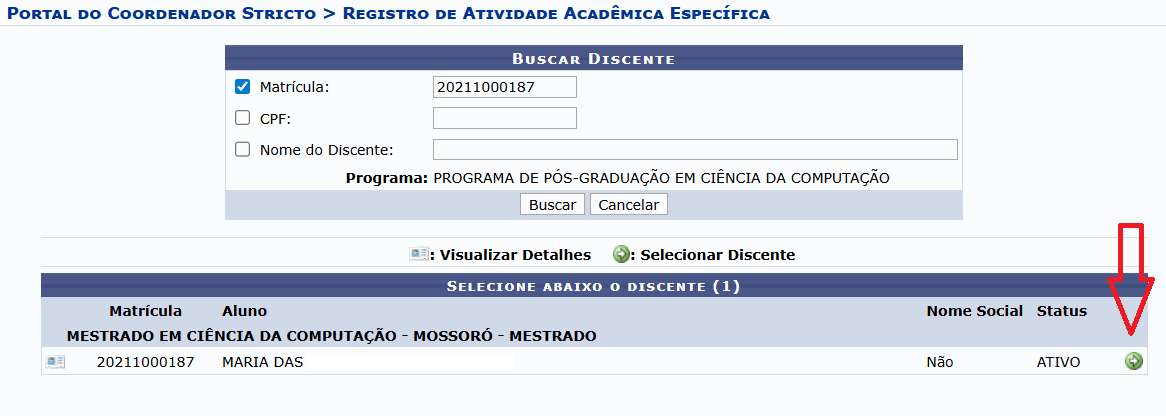
Listado o **ALUNO** deve-se clicar na **SETA VERDE**

[![4.png](https://sisbc.apps.uern.br/uploads/images/gallery/2026-02/scaled-1680-/4.png)](https://sisbc.apps.uern.br/uploads/images/gallery/2026-02/4.png)

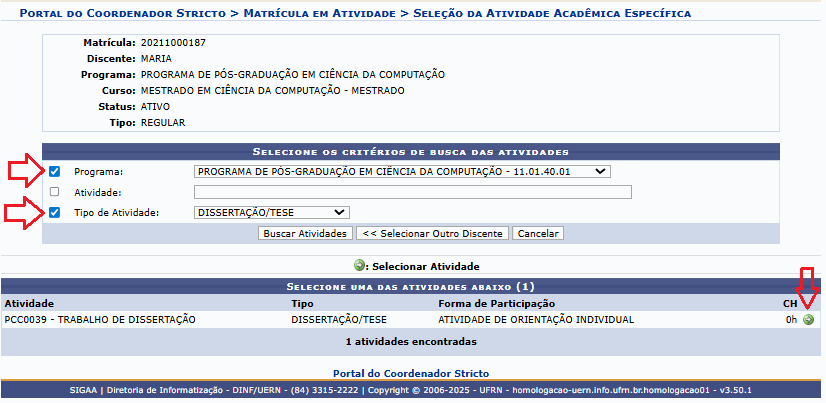
Na tela seguinte selecione: **PROGRAMA** e **TIPO DE ATIVIDADE** e clica na **SETA VERDE**

[![5.png](https://sisbc.apps.uern.br/uploads/images/gallery/2026-02/scaled-1680-/5.png)](https://sisbc.apps.uern.br/uploads/images/gallery/2026-02/5.png)

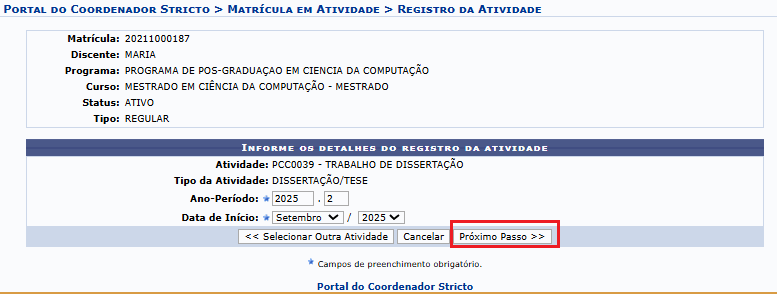
Preenche o **ANO-PERÍODO** e **DATA DE INÍCIO** **&gt; PRÓXIMO PASSO**

[![6.png](https://sisbc.apps.uern.br/uploads/images/gallery/2026-02/scaled-1680-/Pk66.png)](https://sisbc.apps.uern.br/uploads/images/gallery/2026-02/Pk66.png)

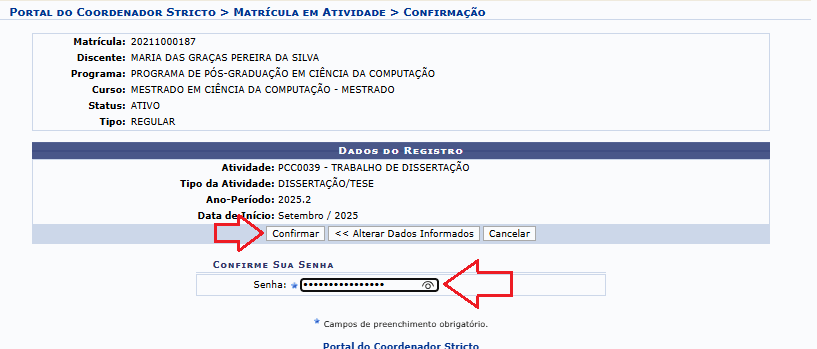
Digita a **SENHA** e **CONFIRMAR**

[![7.png](https://sisbc.apps.uern.br/uploads/images/gallery/2026-02/scaled-1680-/7.png)](https://sisbc.apps.uern.br/uploads/images/gallery/2026-02/7.png)

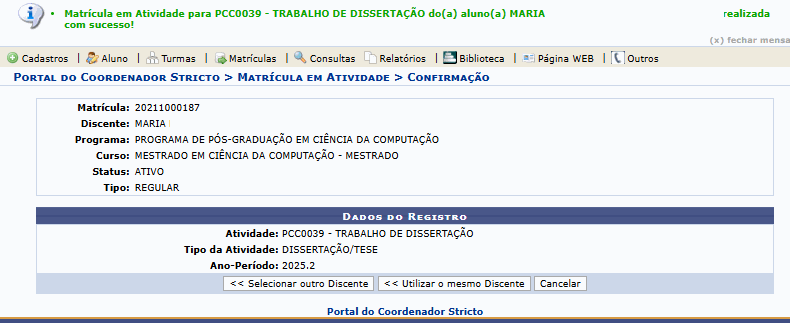
Pronto aluno(a) Matriculado em Atividade de Tese/Dissertação.

[![8.png](https://sisbc.apps.uern.br/uploads/images/gallery/2026-02/scaled-1680-/8.png)](https://sisbc.apps.uern.br/uploads/images/gallery/2026-02/8.png)

**Seguir para o próximo passo:**

# [SIGAA-STRICTO SENSU] FASE 01 : CONSOLIDAÇÃO DA ATIVIDADE DE DEFESA

#### **ETAPA 01.2 : ORIENTADOR SOLICITA CADASTRO DE BANCA DE DEFESA DE DISSERTAÇÃO / TESE**

**Sistema:** SIGAA

**Módulo:** PORTAL DO DOCENTE

**Perfil:** DOCENTE

Para o **ORIENTADOR** solicitar banca de defesa, o/a **DISCENTE** necessita estar **MATRICULADO** na Atividade Defesa de dissertação, tese ou qualificação (solicitar a secretaria do curso).

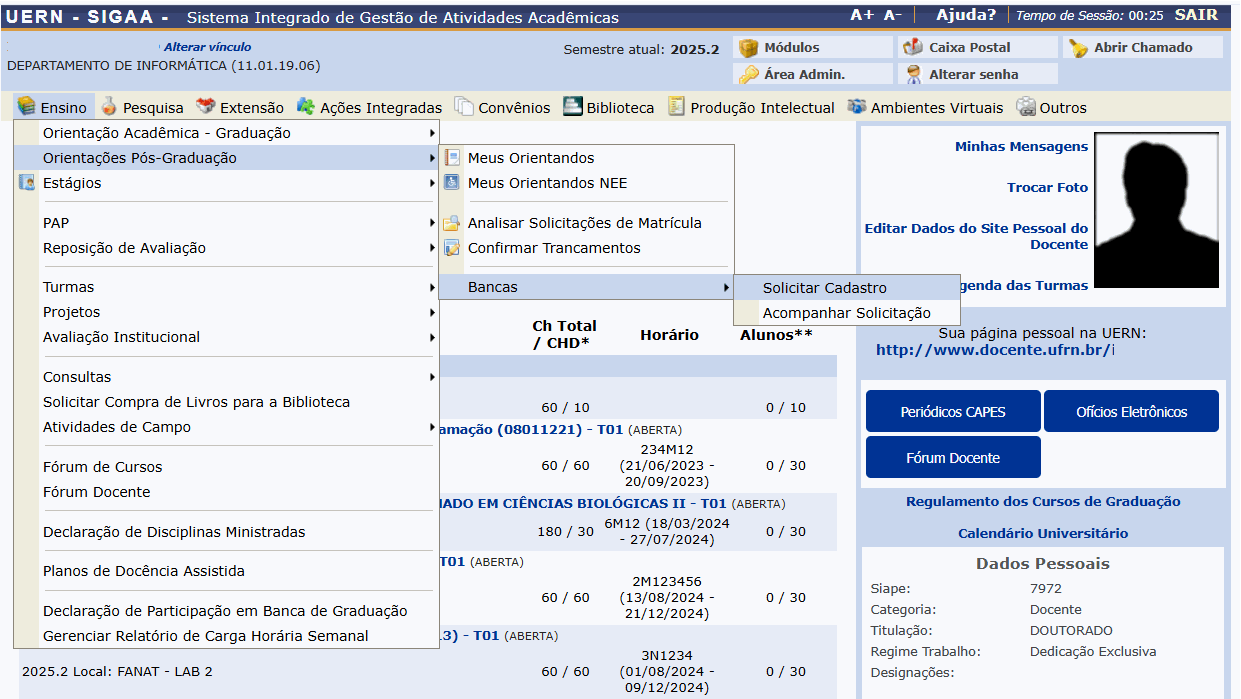
Para Cadastrar Banca de Qualificação, acesse o **SIGAA &gt; PORTAL DOCENTE &gt; ORIENTAÇÕES PÓS-GRADUAÇÃO &gt; BANCAS &gt; SOLICITAR CADASTRO**

[![1.png](https://sisbc.apps.uern.br/uploads/images/gallery/2026-02/scaled-1680-/D1u1.png)](https://sisbc.apps.uern.br/uploads/images/gallery/2026-02/D1u1.png)

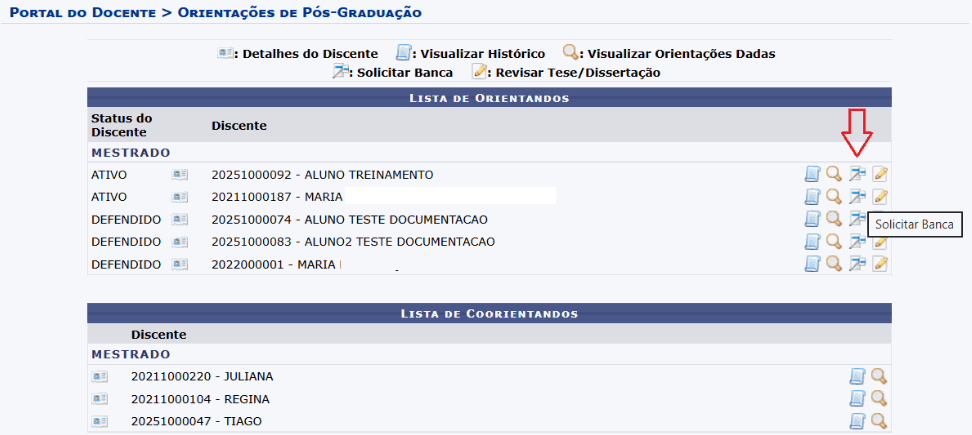
**Portal do Docente &gt; Orientações de Pós-Graduação**

- Clica em **SOLICITAR BANCA**

[![2.png](https://sisbc.apps.uern.br/uploads/images/gallery/2026-02/scaled-1680-/5Xj2.png)](https://sisbc.apps.uern.br/uploads/images/gallery/2026-02/5Xj2.png)

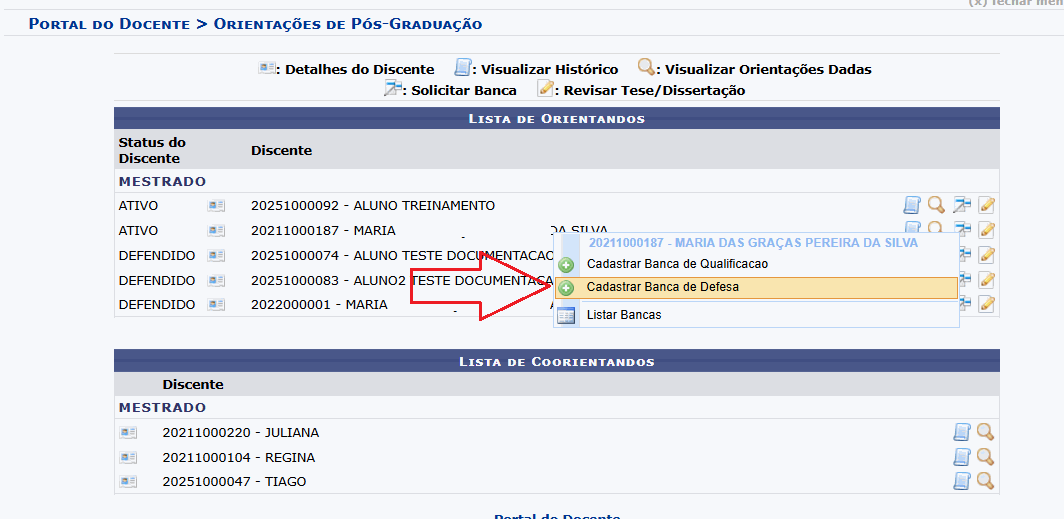
- **CADASTRAR BANCA DE QUALIFICAÇÃO**

[![3.png](https://sisbc.apps.uern.br/uploads/images/gallery/2026-02/scaled-1680-/NJG3.png)](https://sisbc.apps.uern.br/uploads/images/gallery/2026-02/NJG3.png)

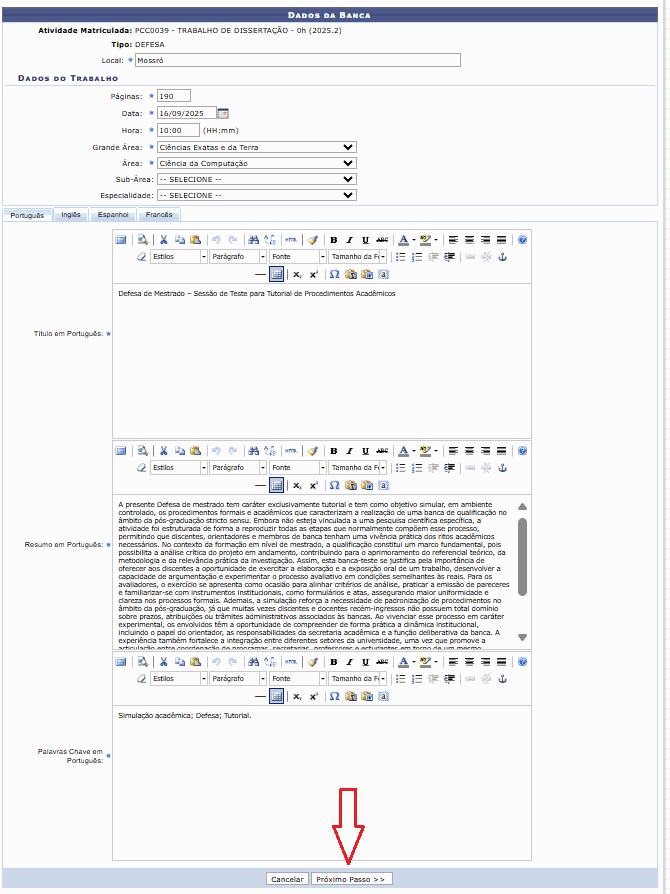
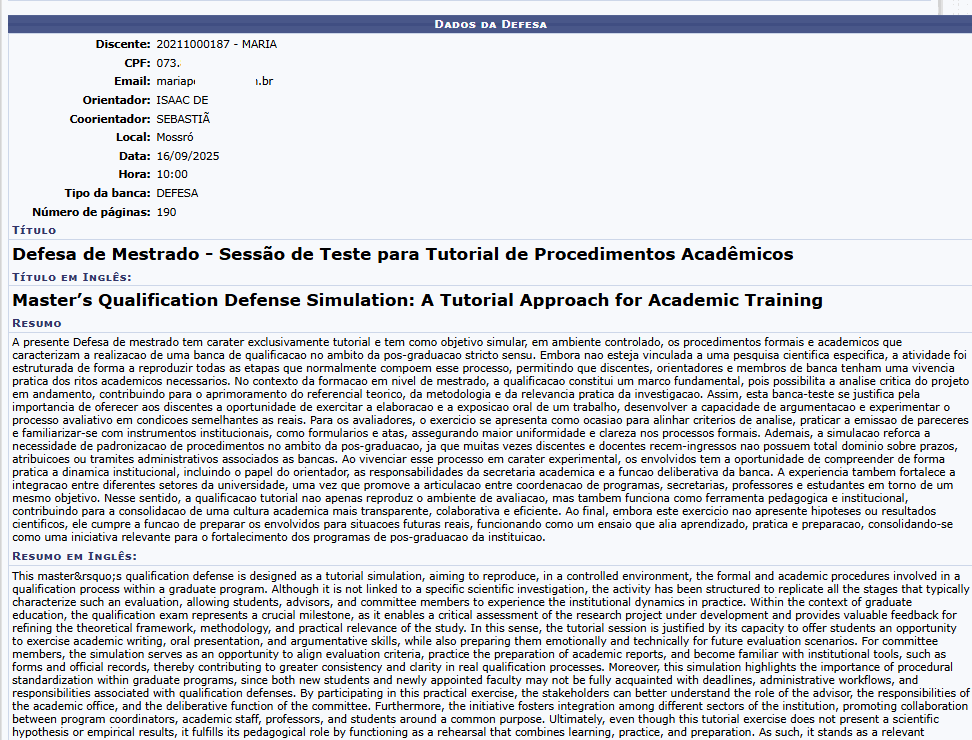
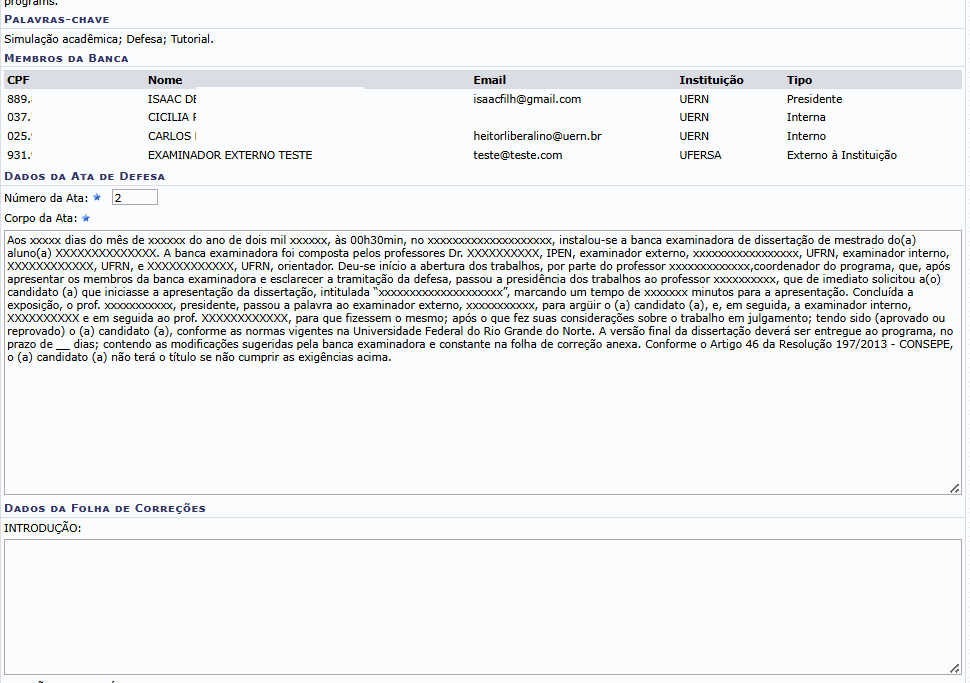
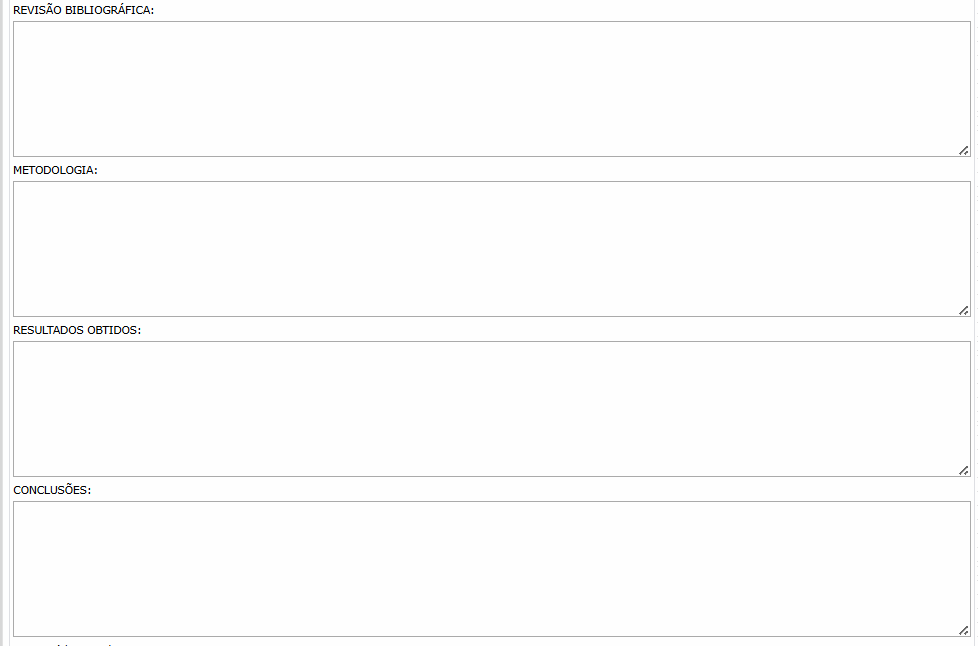
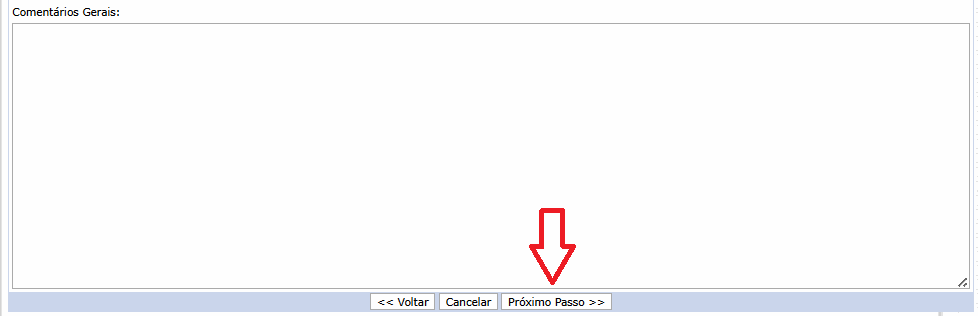
Deve-se Preencher todos os campos obrigatórios **Dados do Trabalho (Português e Inglês) ( \* )**, conforme apresenta-se na imagem a seguir e clicar em **Próximo Passo**:

[![4.png](https://sisbc.apps.uern.br/uploads/images/gallery/2026-02/scaled-1680-/ezG4.png)](https://sisbc.apps.uern.br/uploads/images/gallery/2026-02/ezG4.png)

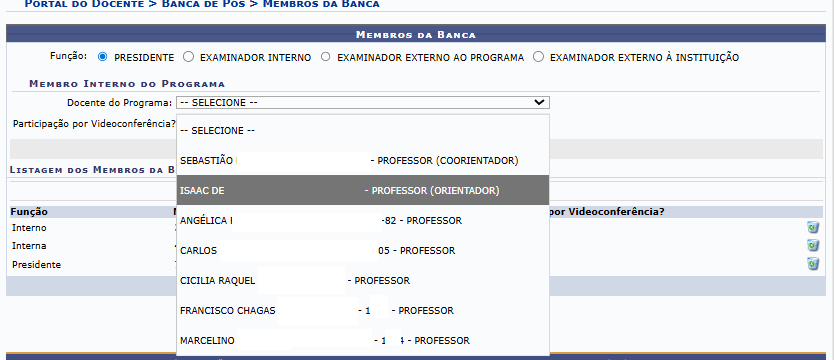
**Cadastro dos membros da BANCA (Portal do Docente &gt; Banca de Pós &gt; Membros da Banca)**

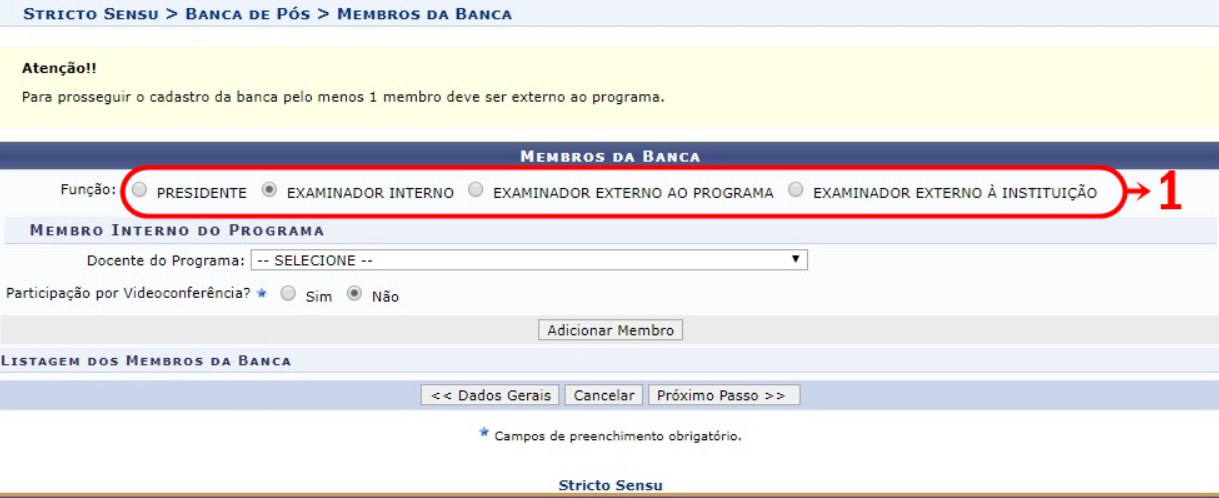
Deve selecionar o Presidente, Examinador Interno, Examinador Externo ao Programa e Examinador Externo à Instituição quando houver.

Ao selecionar o nome do membro, deve-se clicar em **Adicionar Membro**

[![5.png](https://sisbc.apps.uern.br/uploads/images/gallery/2026-02/scaled-1680-/0re5.png)](https://sisbc.apps.uern.br/uploads/images/gallery/2026-02/0re5.png)

[![6.png](https://sisbc.apps.uern.br/uploads/images/gallery/2026-02/scaled-1680-/KfZ6.png)](https://sisbc.apps.uern.br/uploads/images/gallery/2026-02/KfZ6.png)

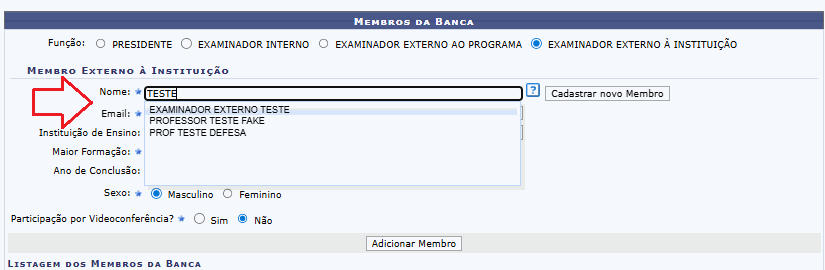
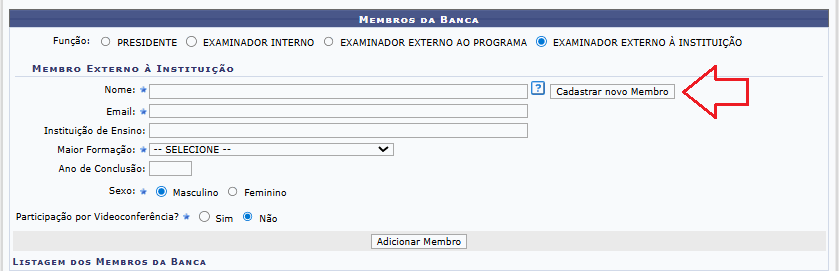
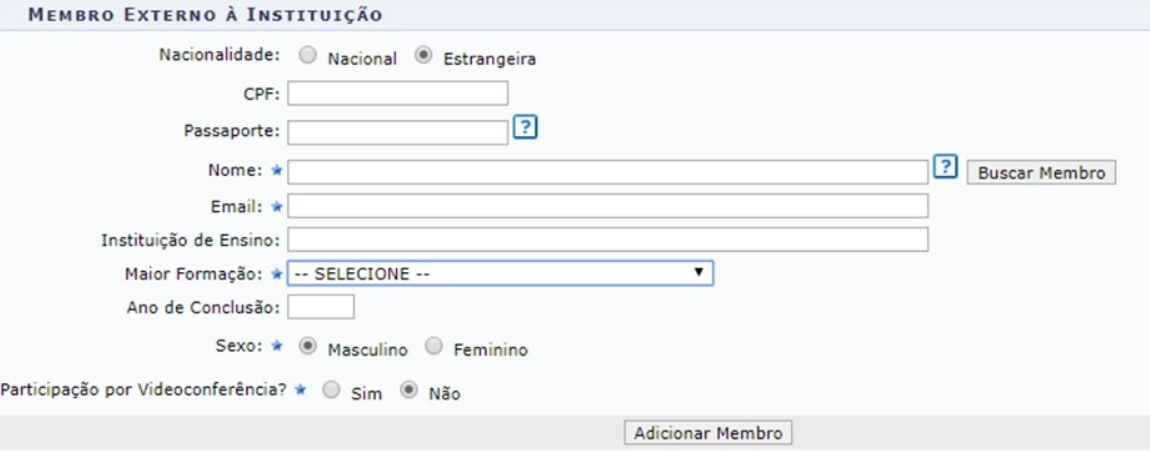
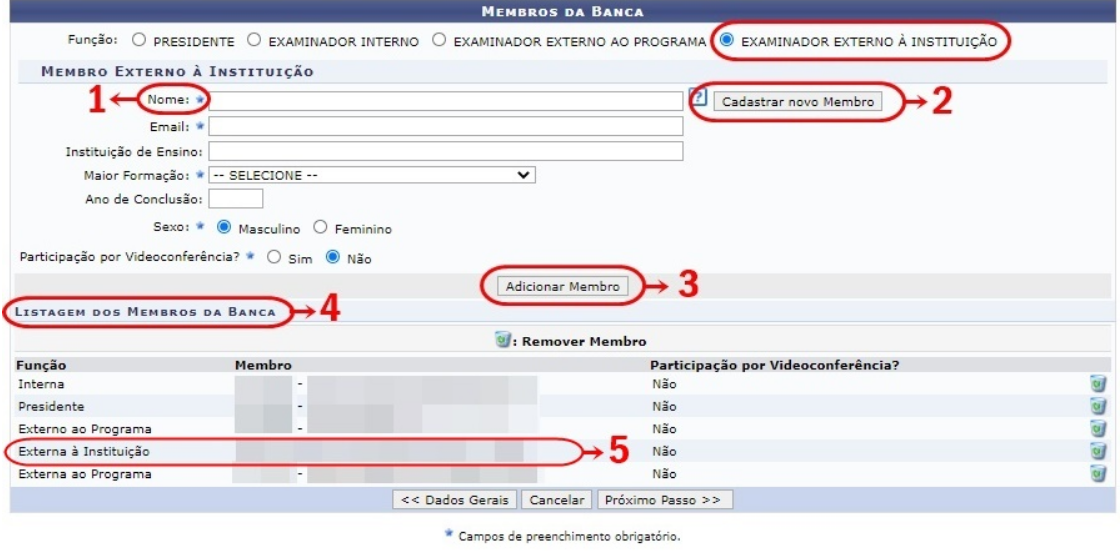
Quando o **Examinador Externo à Instituição** não estiver cadastrado no sistema, deve-se **Cadastrar um novo Membro**

[![7.png](https://sisbc.apps.uern.br/uploads/images/gallery/2026-02/scaled-1680-/MSE7.png)](https://sisbc.apps.uern.br/uploads/images/gallery/2026-02/MSE7.png)

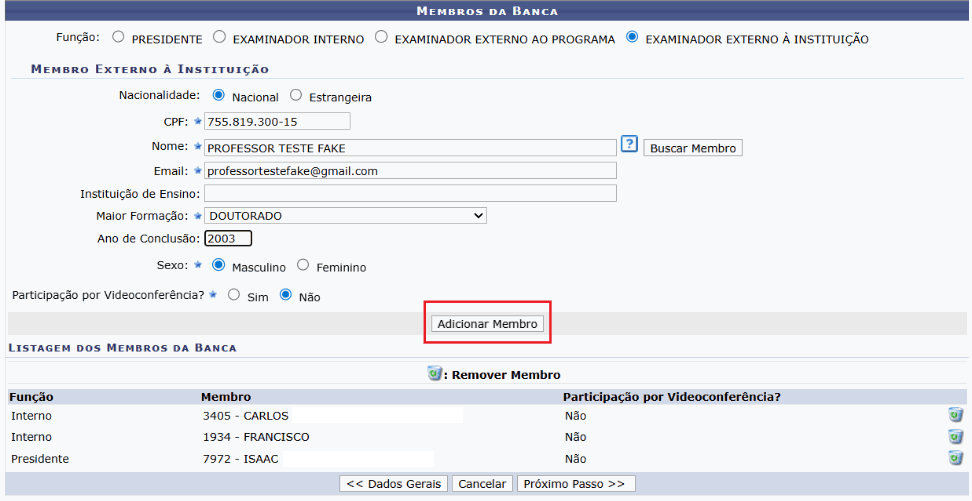
Ao preencher os dados que são obrigatórios **(\*)** clica em **Adicionar Membro**. Depois clica em **Próximo Passo &gt;&gt;**

[![8.png](https://sisbc.apps.uern.br/uploads/images/gallery/2026-02/scaled-1680-/Val8.png)](https://sisbc.apps.uern.br/uploads/images/gallery/2026-02/Val8.png)

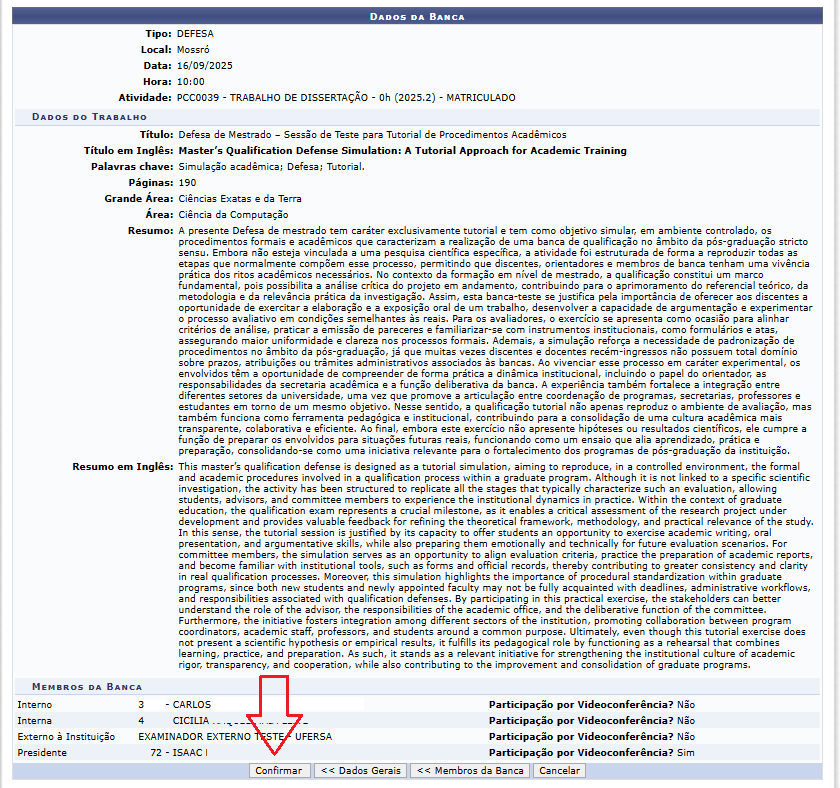
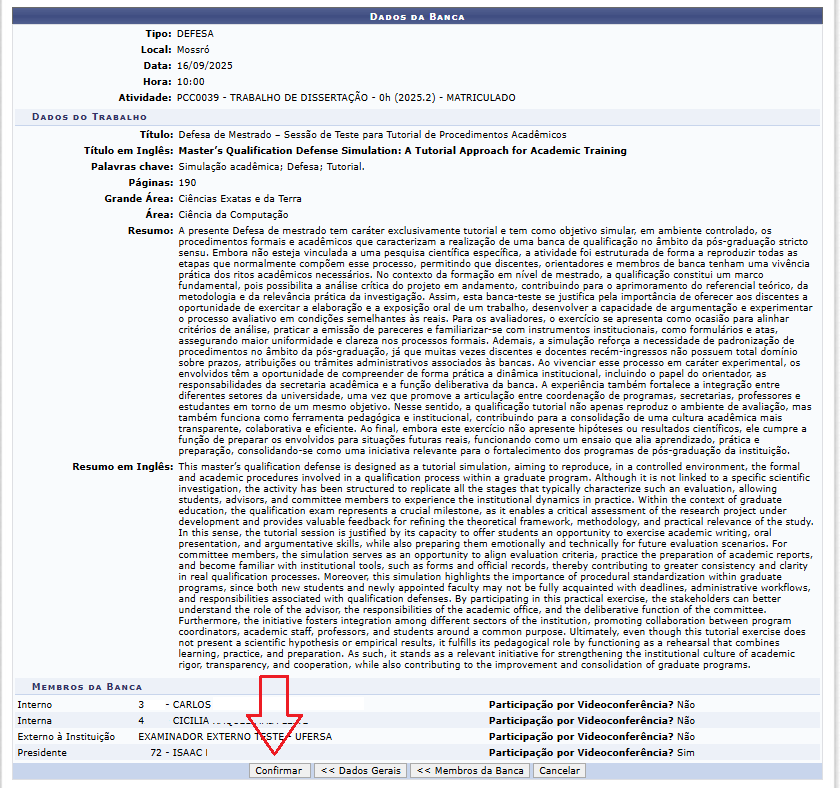
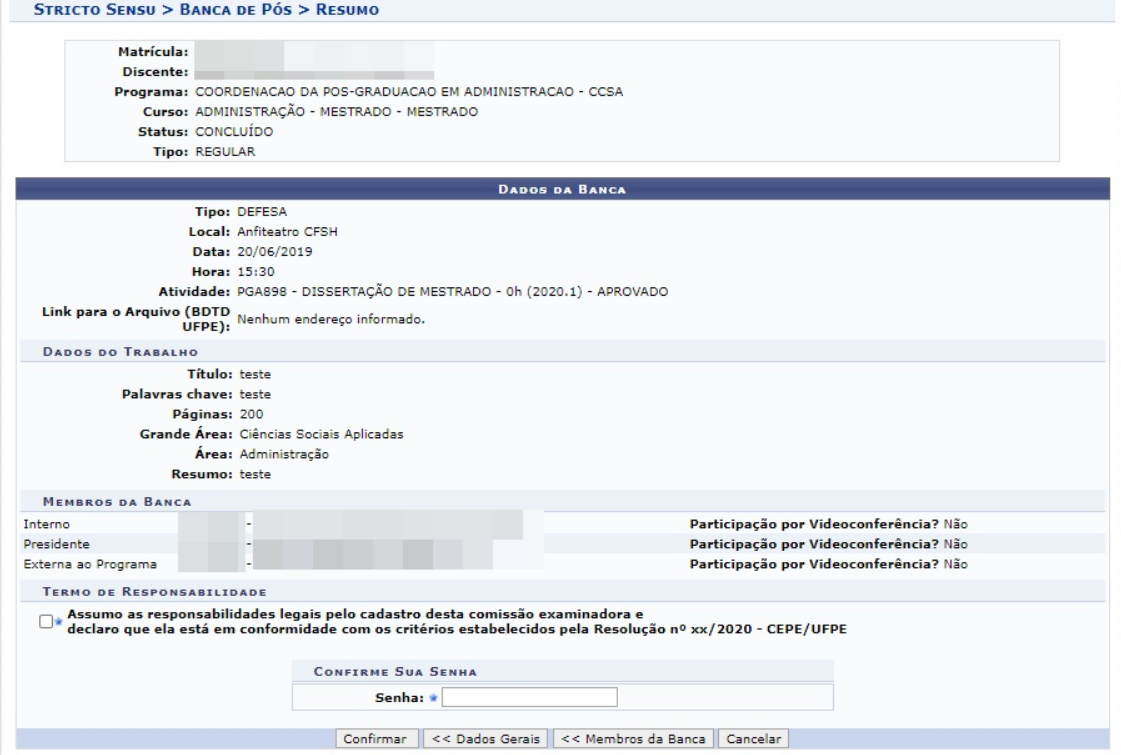
Na tela de **Resumo** deve-se conferir os dados e ao final da tela, clicar em **Confirmar.**

[![9.png](https://sisbc.apps.uern.br/uploads/images/gallery/2026-02/scaled-1680-/9.png)](https://sisbc.apps.uern.br/uploads/images/gallery/2026-02/9.png)

**CONSULTA À SOLICITAÇÃO DE BANCA PARA DEFESA DE DISSERTAÇÃO/TESE**

**ENSINO &gt; ORIENTAÇÕES PÓS-GRADUAÇÃO &gt; BANCAS &gt; ACOMPANHAR SOLICITAÇÃO**

[![10.png](https://sisbc.apps.uern.br/uploads/images/gallery/2026-02/scaled-1680-/10.png)](https://sisbc.apps.uern.br/uploads/images/gallery/2026-02/10.png)

**Seguir para o próximo passo:**

# [SIGAA-STRICTO SENSU] FASE 01 : CONSOLIDAÇÃO DA ATIVIDADE DE DEFESA

#### **ETAPA 01.3 SECRETARIA/COORDENAÇÃO VALIDAM BANCA DE DEFESA DE DISSERTAÇÃO / TESE PENDENTES**

**PORTAL COORD. STRICTO SENSU &gt; ALUNO &gt; CONCLUSÃO &gt; CADASTRAR BANCAS &gt; VALIDAR BANCAS PENDENTES**

Deve-se clicar na seta verde para aprovar a banca.

[![6567bf5b-9cef07fa-69273c6f39ba01.23663447](https://sosti.apps.uern.br/sos-ti/front/document.send.php?docid=7044&itemtype=KnowbaseItem&items_id=410)](https://sosti.apps.uern.br/sos-ti/front/document.send.php?docid=7044&itemtype=KnowbaseItem&items_id=410)**: Visualizar**

**[![6567bf5b-9cef07fa-69273c6f4ba038.90217812](https://sosti.apps.uern.br/sos-ti/front/document.send.php?docid=7045&itemtype=KnowbaseItem&items_id=410)](https://sosti.apps.uern.br/sos-ti/front/document.send.php?docid=7045&itemtype=KnowbaseItem&items_id=410): Cancelar Banca**

 **[![6567bf5b-9cef07fa-69273c6f5aa2a7.44260903](https://sosti.apps.uern.br/sos-ti/front/document.send.php?docid=7046&itemtype=KnowbaseItem&items_id=410)](https://sosti.apps.uern.br/sos-ti/front/document.send.php?docid=7046&itemtype=KnowbaseItem&items_id=410): Aprovar Banca**

 **[![6567bf5b-9cef07fa-69273c6f62c787.05908148](https://sosti.apps.uern.br/sos-ti/front/document.send.php?docid=7047&itemtype=KnowbaseItem&items_id=410)](https://sosti.apps.uern.br/sos-ti/front/document.send.php?docid=7047&itemtype=KnowbaseItem&items_id=410): Ver Histórico**

**[![6567bf5b-9cef07fa-69273c6f6f7df5.25787831](https://sosti.apps.uern.br/sos-ti/front/document.send.php?docid=7048&itemtype=KnowbaseItem&items_id=410)](https://sosti.apps.uern.br/sos-ti/front/document.send.php?docid=7048&itemtype=KnowbaseItem&items_id=410): Alterar Banca**

Na tela de **Resumo** deve-se conferir os dados e ao final da tela, clicar em **Confirmar.**

[![1.png](https://sisbc.apps.uern.br/uploads/images/gallery/2026-02/scaled-1680-/hGS1.png)](https://sisbc.apps.uern.br/uploads/images/gallery/2026-02/hGS1.png)

Na tela seguinte

[![2.png](https://sisbc.apps.uern.br/uploads/images/gallery/2026-02/scaled-1680-/YqP2.png)](https://sisbc.apps.uern.br/uploads/images/gallery/2026-02/YqP2.png)

Seguir para o próximo passo:

# [SIGAA-STRICTO SENSU] FASE 01 : CONSOLIDAÇÃO DA ATIVIDADE DE DEFESA

#### **ETAPA 01.4 : OCORRE OS PROCEDIMENTOS DA BANCA.**

Ao final o orientador deve passar para SECRETARIA / COORDENAÇÃO as informações necessárias para consolidação da atividade de defesa. **Procedimento interno do programa.**

**Seguir para o próximo passo:**

# [SIGAA-STRICTO SENSU] FASE 01 : CONSOLIDAÇÃO DA ATIVIDADE DE DEFESA

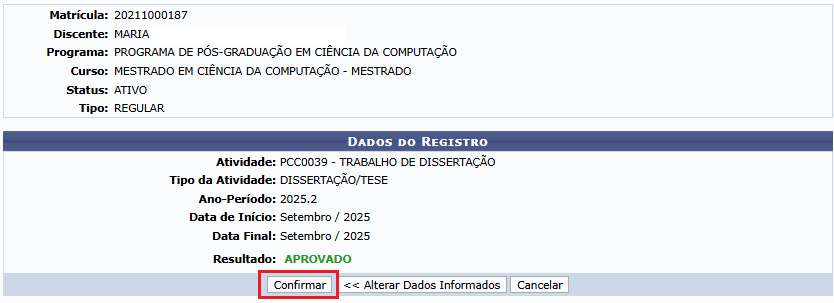
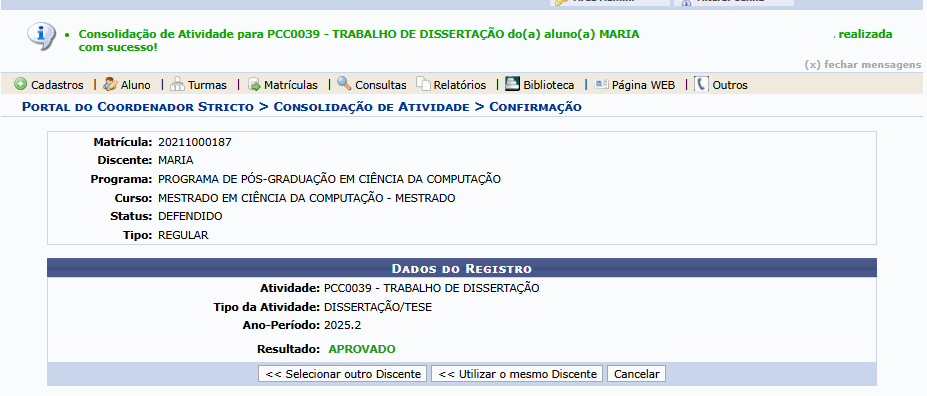
#### **ETAPA 01.5 : SECRETARIA/COORDENAÇÃO CONSOLIDA ATIVIDADE DE DEFESA DE DISSERTAÇÃO / TESE**

**APÓS CONCLUSÃO DOS PROCEDIMENTOS DA BANCA:** Solicitar a secretaria do programa que seja consolidado atividade de **BANCAS DE DISSERTAÇÃO/TESE**

O secretário deve consolidar a banca de Defesa.

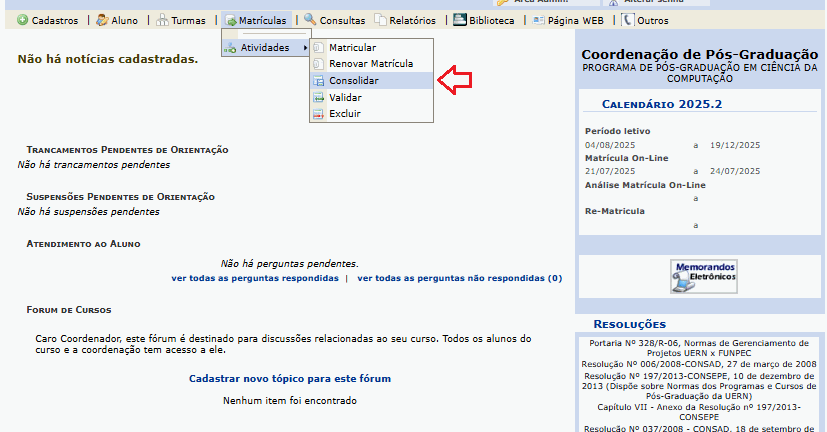
**ACESSO PORTAL COORD. STRICTO SENSU &gt; MATRÍCULA &gt; ATIVIDADES &gt; CONSOLIDAR**

[![1.png](https://sisbc.apps.uern.br/uploads/images/gallery/2026-02/scaled-1680-/aVA1.png)](https://sisbc.apps.uern.br/uploads/images/gallery/2026-02/aVA1.png)

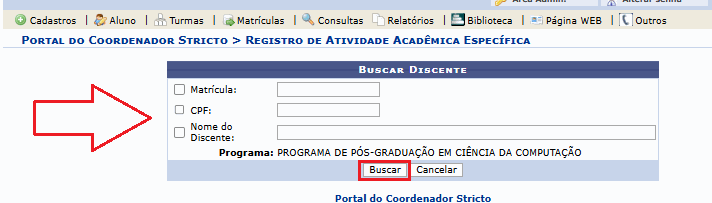
Deve buscar discente escolhendo uma das informações e depois clicar em buscar

[![2.png](https://sisbc.apps.uern.br/uploads/images/gallery/2026-02/scaled-1680-/ikV2.png)](https://sisbc.apps.uern.br/uploads/images/gallery/2026-02/ikV2.png)

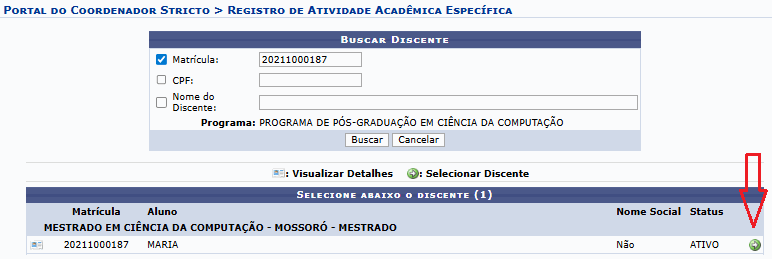
Clicar na seta verde para **AVANÇAR.**Clicar na seta verde para **AVANÇAR.**

[![3.png](https://sisbc.apps.uern.br/uploads/images/gallery/2026-02/scaled-1680-/CQc3.png)](https://sisbc.apps.uern.br/uploads/images/gallery/2026-02/CQc3.png)

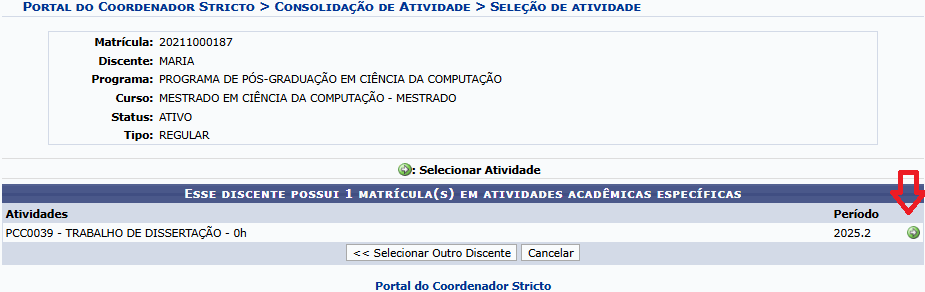
Na tela seguinte clicar na seta verde para **AVANÇAR.**

[![4.png](https://sisbc.apps.uern.br/uploads/images/gallery/2026-02/scaled-1680-/XAl4.png)](https://sisbc.apps.uern.br/uploads/images/gallery/2026-02/XAl4.png)

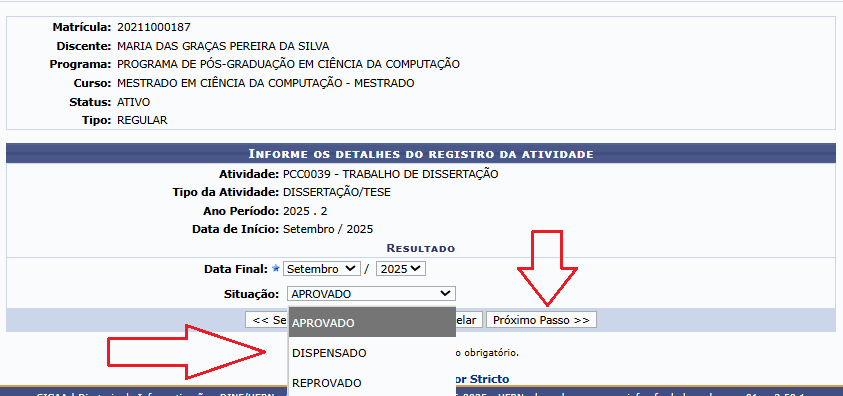
Na tela seguinte, selecione o status e clique no próximo passo.

[![5.png](https://sisbc.apps.uern.br/uploads/images/gallery/2026-02/scaled-1680-/sPb5.png)](https://sisbc.apps.uern.br/uploads/images/gallery/2026-02/sPb5.png)

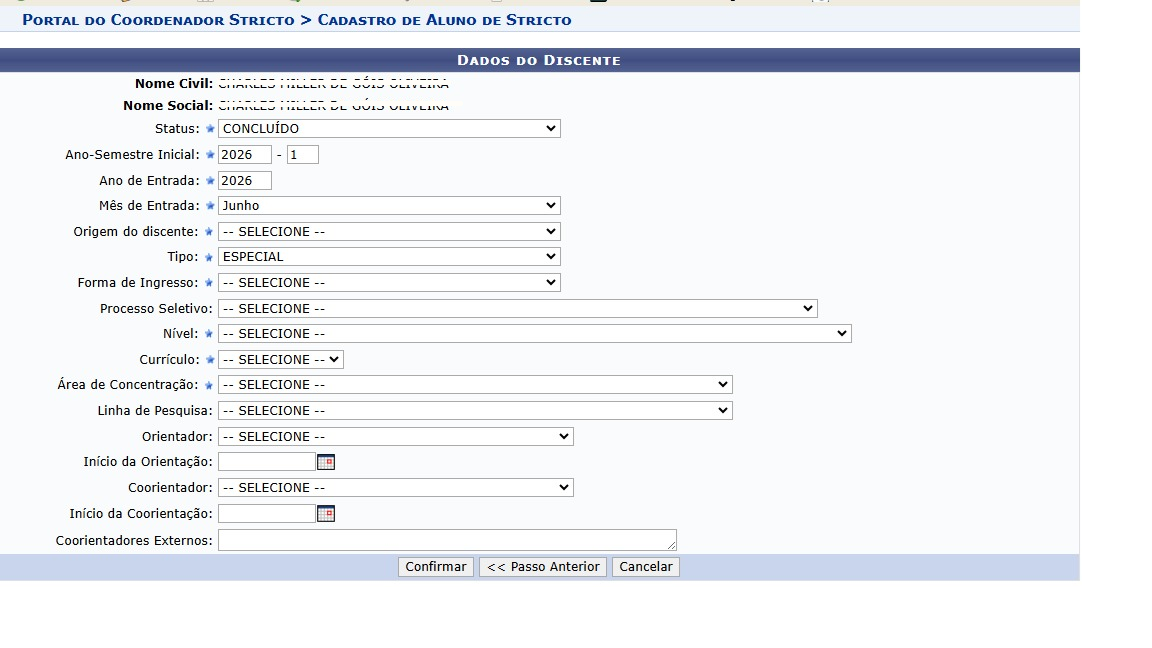
Na tela seguinte preencher todos os campos

[![6.png](https://sisbc.apps.uern.br/uploads/images/gallery/2026-02/scaled-1680-/CHO6.png)](https://sisbc.apps.uern.br/uploads/images/gallery/2026-02/CHO6.png)

[![7.png](https://sisbc.apps.uern.br/uploads/images/gallery/2026-02/scaled-1680-/cUS7.png)](https://sisbc.apps.uern.br/uploads/images/gallery/2026-02/cUS7.png)

[![8.png](https://sisbc.apps.uern.br/uploads/images/gallery/2026-02/scaled-1680-/h898.png)](https://sisbc.apps.uern.br/uploads/images/gallery/2026-02/h898.png)

[![9.png](https://sisbc.apps.uern.br/uploads/images/gallery/2026-02/scaled-1680-/aGe9.png)](https://sisbc.apps.uern.br/uploads/images/gallery/2026-02/aGe9.png)

Clicar em **confirmar**

[![10.png](https://sisbc.apps.uern.br/uploads/images/gallery/2026-02/scaled-1680-/i5Y10.png)](https://sisbc.apps.uern.br/uploads/images/gallery/2026-02/i5Y10.png)

[![11.png](https://sisbc.apps.uern.br/uploads/images/gallery/2026-02/scaled-1680-/11.png)](https://sisbc.apps.uern.br/uploads/images/gallery/2026-02/11.png)

##### **Fase 01º finalizada**

[![12.png](https://sisbc.apps.uern.br/uploads/images/gallery/2026-02/scaled-1680-/12.png)](https://sisbc.apps.uern.br/uploads/images/gallery/2026-02/12.png)

Seguir para o próximo passo:

# [SIGAA-STRICTO SENSU] FASE 02 : SUBMISSÃO DA VERSÃO FINAL CORRIGIDA DA DISSERTAÇÃO / TESE

**SUBMISSÃO DA VERSÃO FINAL CORRIGIDA DA DISSERTAÇÃO / TESE**

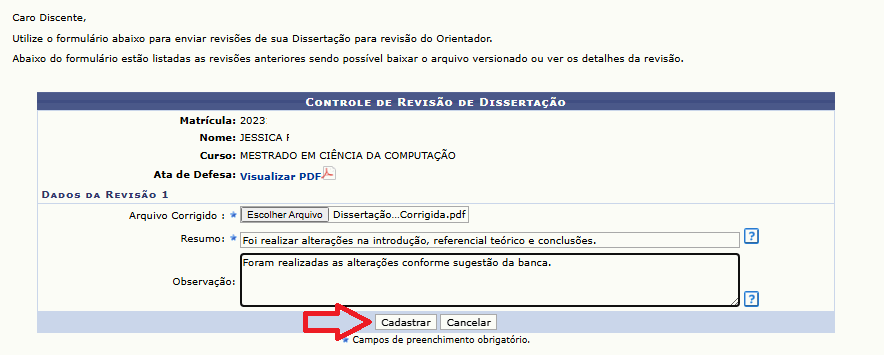
Após a consolidação da atividade de defesa, o discente deverá cadastrar a versão corrigida do trabalho para análise do orientador.

Essa operação deve ser realizada através do seguinte caminho:

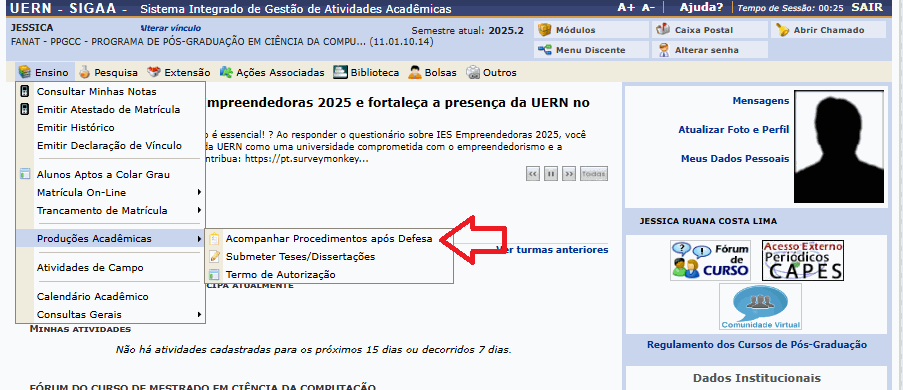
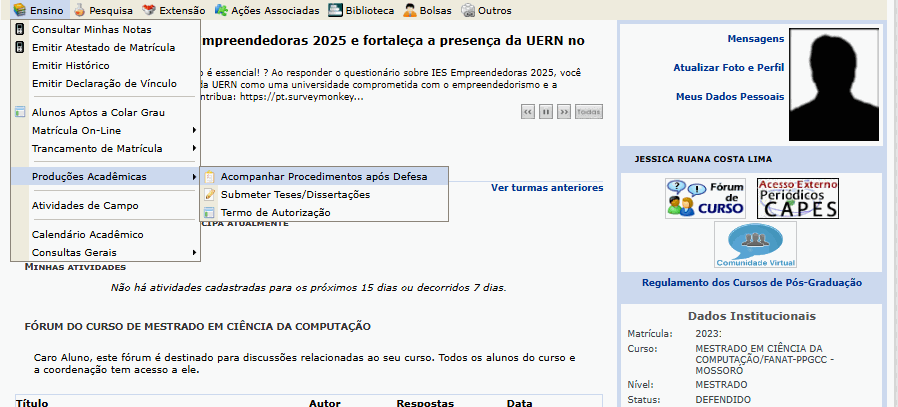
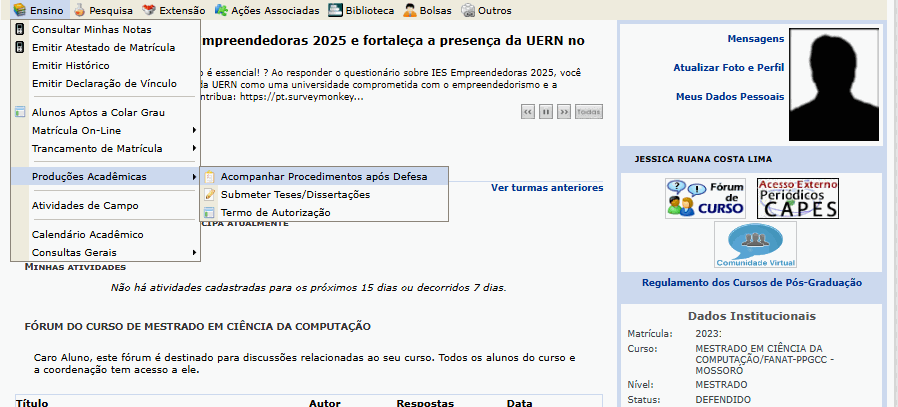
**PORTAL DO DISCENTE &gt; ENSINO &gt; PRODUÇÕES ACADÊMICAS &gt; ACOMPANHAR PROCEDIMENTO APÓS DEFESA**

No passo 2ª deve **SUBMETER TESE/DISSERTAÇÕES.**

Conforme imagem a seguir:

[![1.png](https://sisbc.apps.uern.br/uploads/images/gallery/2026-02/scaled-1680-/qig1.png)](https://sisbc.apps.uern.br/uploads/images/gallery/2026-02/qig1.png)

Na tela seguinte deve ser preenchida as informações e depois clicar em **Cadastrar.**

[![2.png](https://sisbc.apps.uern.br/uploads/images/gallery/2026-02/scaled-1680-/PjA2.png)](https://sisbc.apps.uern.br/uploads/images/gallery/2026-02/PjA2.png)

[![3.png](https://sisbc.apps.uern.br/uploads/images/gallery/2026-02/scaled-1680-/YNq3.png)](https://sisbc.apps.uern.br/uploads/images/gallery/2026-02/YNq3.png)

**Fase 02º finalizada**

Seguir para o próximo passo:

# [SIGAA-STRICTO SENSU] FASE 03 : APROVAÇÃO DA VERSÃO FINAL CORRIGIDA DA DISSERTAÇÃO/TESE

**APROVAÇÃO DA VERSÃO FINAL CORRIGIDA DA DISSERTAÇÃO/TESE**

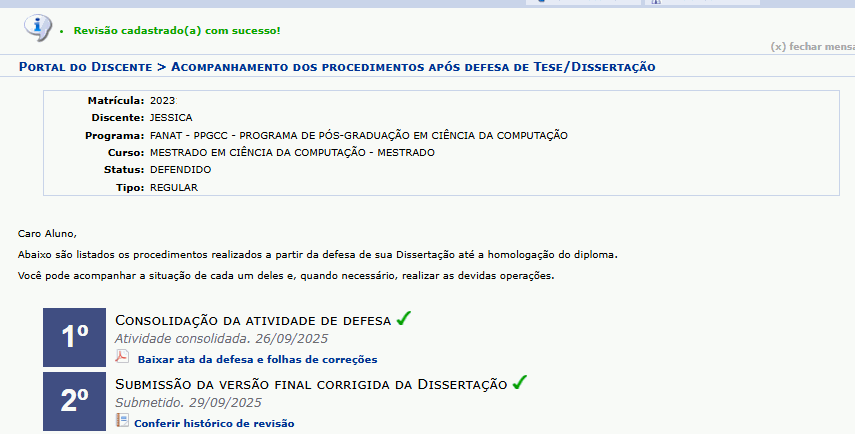
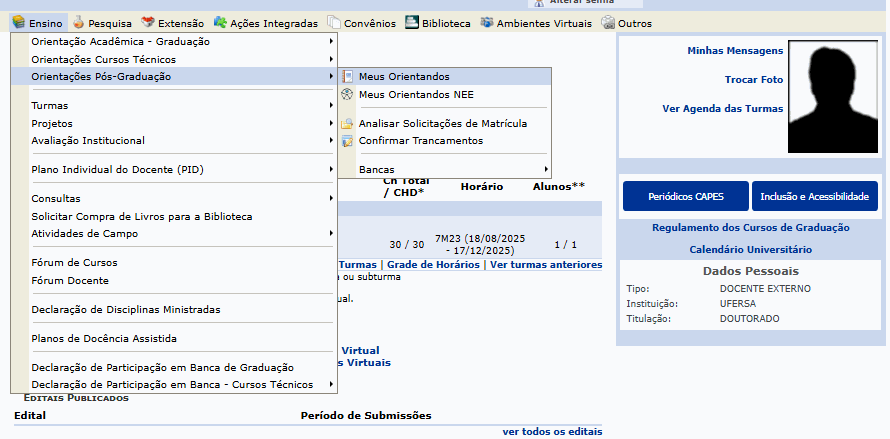
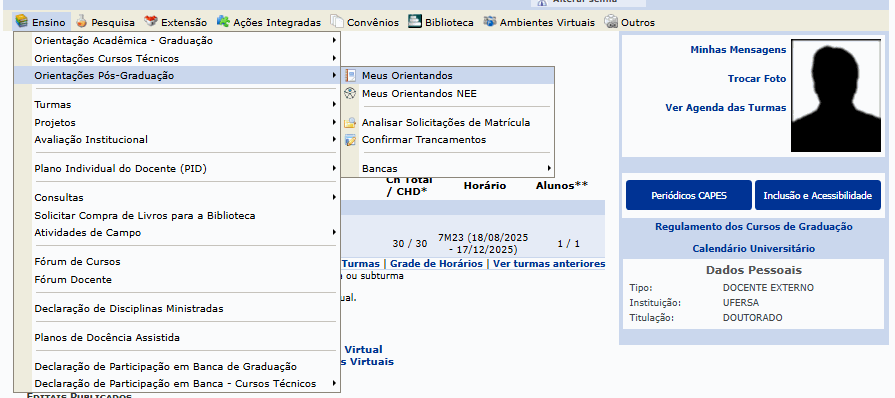
Depois da submissão da versão corrigida pelo discente, o orientador (ou coorientador) deverá avaliá-la. Será possível aceitar a aversão ou retorná-la para adequação. Para visualizar as revisões, é necessário acessar primeiramente as orientações através de:

**PORTAL DISCENTE &gt; ORIENTAÇÕES PÓS-GRADUAÇÃO &gt; MEU ORIENTANDOS**

[![1.png](https://sisbc.apps.uern.br/uploads/images/gallery/2026-02/scaled-1680-/aWp1.png)](https://sisbc.apps.uern.br/uploads/images/gallery/2026-02/aWp1.png)

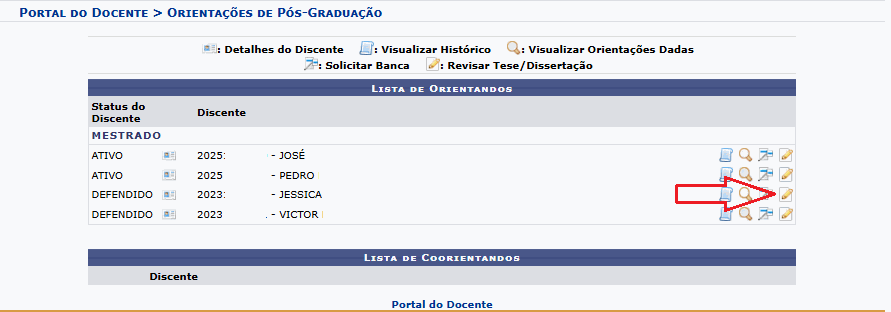
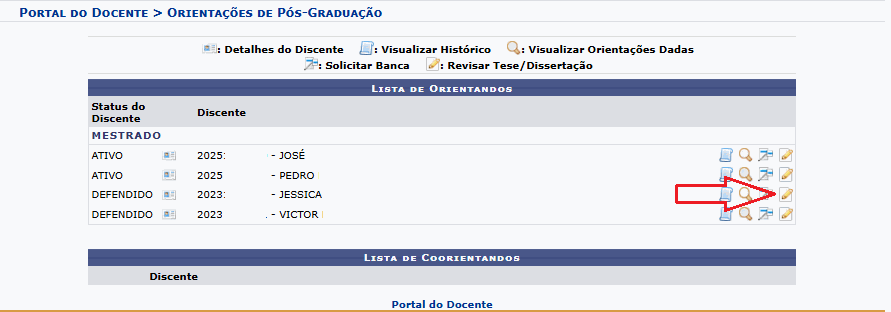
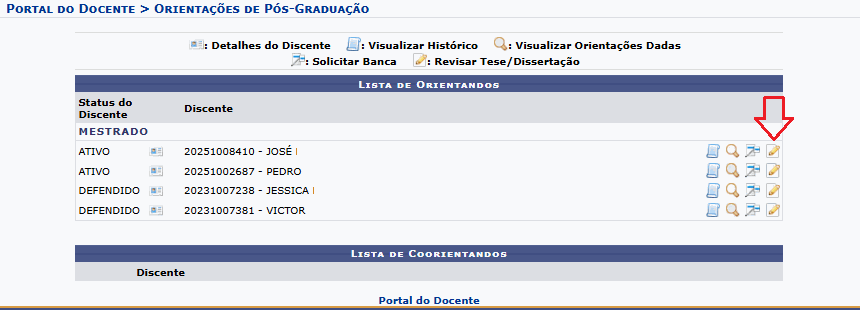
Na tela seguinte o Orientador deverá clicar em **Revisar Tese/Dissertação.** Conforme imagem a seguir:

[![2.png](https://sisbc.apps.uern.br/uploads/images/gallery/2026-02/scaled-1680-/XYl2.png)](https://sisbc.apps.uern.br/uploads/images/gallery/2026-02/XYl2.png)

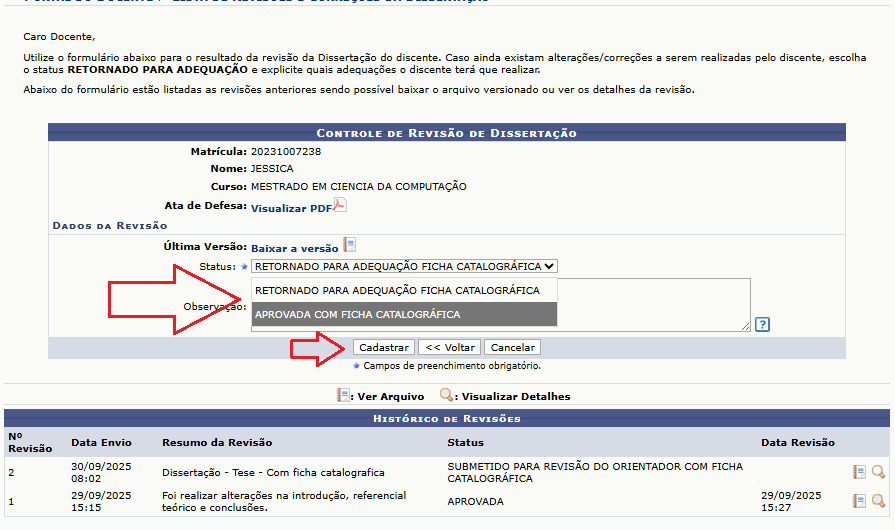
Na próxima tela o orientador poderá **RETORNAR PARA ADEQUAÇÃO OU APROVAR**, caso opte pela primeira o mesmo deve observar as orientações que estão destacadas em amarelo e clicar em **CADASTRAR.** Caso escolha o status **APROVADA** clica em **CADASTRAR.**

Conforme imagem a seguir:

[![3.png](https://sisbc.apps.uern.br/uploads/images/gallery/2026-02/scaled-1680-/ecf3.png)](https://sisbc.apps.uern.br/uploads/images/gallery/2026-02/ecf3.png)

[![4.png](https://sisbc.apps.uern.br/uploads/images/gallery/2026-02/scaled-1680-/hh04.png)](https://sisbc.apps.uern.br/uploads/images/gallery/2026-02/hh04.png)

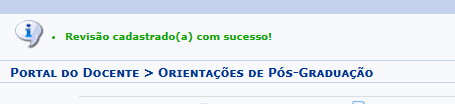
[![5.png](https://sisbc.apps.uern.br/uploads/images/gallery/2026-02/scaled-1680-/KvU5.png)](https://sisbc.apps.uern.br/uploads/images/gallery/2026-02/KvU5.png)

**Fase 03º finalizada**

Seguir para o próximo passo:

# [SIGAA-STRICTO SENSU ] FASE 04 : SOLICITAÇÃO DA FICHA CATALOGRÁFICA

**SOLICITAÇÃO DA FICHA CATALOGRÁFICA**

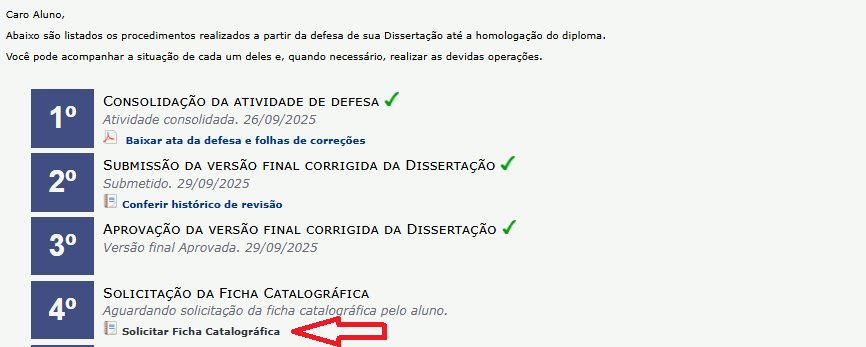
Com a versão corrigida do trabalho aprovada pelo orientador, o discente deverá solicitar a ficha catalográfica à biblioteca. A solicitação deverá ser feita através do seguinte caminho:

**O DISCENTE SOLICITA A FICHA CATALOGRÁFICA**

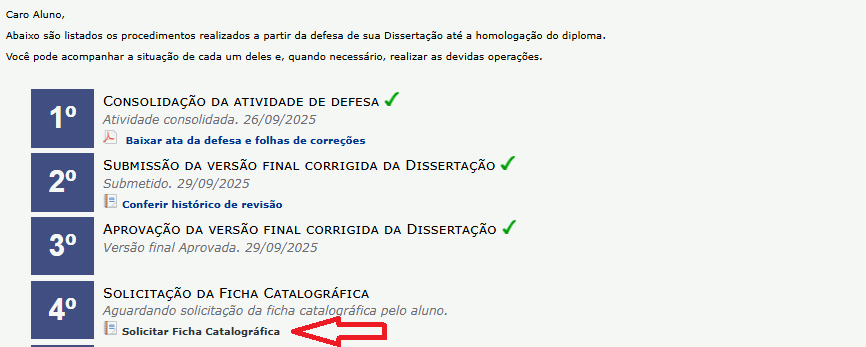
**PORTAL DISCENTE &gt; ENSINO &gt; PRODUÇÕES ACADÊMICAS &gt; ACOMPANHAR PROCEDIMENTOS APÓS DEFESA**

[![1.png](https://sisbc.apps.uern.br/uploads/images/gallery/2026-02/scaled-1680-/H5w1.png)](https://sisbc.apps.uern.br/uploads/images/gallery/2026-02/H5w1.png)

Na tela seguinte deve clicar em: **SOLICITAR FICHA CATALOGRÁFICA.**

[![2.png](https://sisbc.apps.uern.br/uploads/images/gallery/2026-02/scaled-1680-/ScH2.png)](https://sisbc.apps.uern.br/uploads/images/gallery/2026-02/ScH2.png)

<span style="color: rgb(224, 62, 45);">**Caso aparece a seguinte mensagem:**</span>

[![3.png](https://sisbc.apps.uern.br/uploads/images/gallery/2026-02/scaled-1680-/82u3.png)](https://sisbc.apps.uern.br/uploads/images/gallery/2026-02/82u3.png)

O discente deverá:

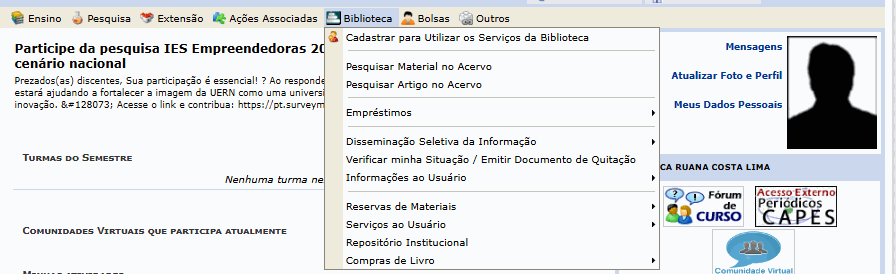
**PORTAL DISCENTE &gt; BIBLIOTECA &gt; CADASTRAR PARA UTILIZAR OS SERVIÇOS DA BIBLIOTECA**

[![4.png](https://sisbc.apps.uern.br/uploads/images/gallery/2026-02/scaled-1680-/ZWN4.png)](https://sisbc.apps.uern.br/uploads/images/gallery/2026-02/ZWN4.png)

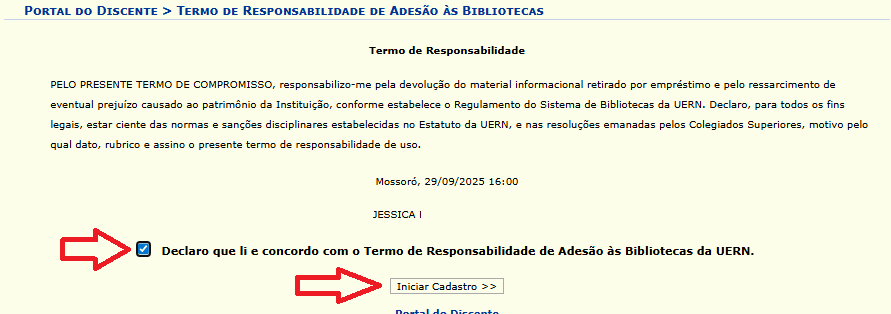
Na tela seguinte: O discente deverá ler o termo de responsabilidade: **“Declaro que li e concordo com o termo de responsabilidade de adesão às Bibliotecas da UERN”.**

[![5.png](https://sisbc.apps.uern.br/uploads/images/gallery/2026-02/scaled-1680-/ssy5.png)](https://sisbc.apps.uern.br/uploads/images/gallery/2026-02/ssy5.png)

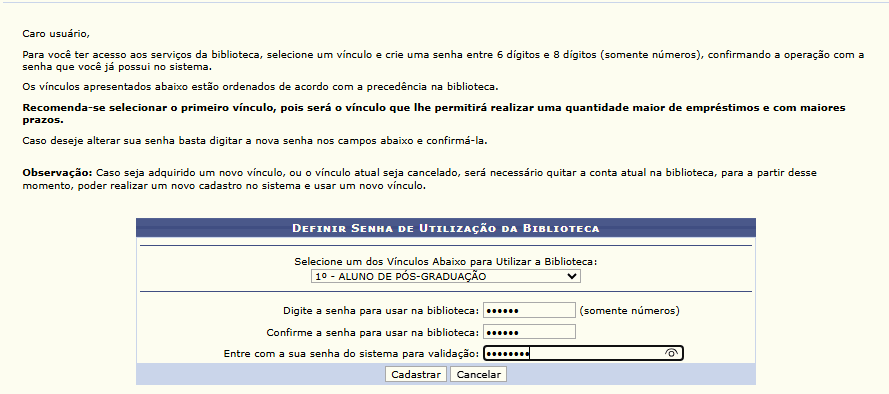
Na tela seguinte, o discente deverá digitar sua senha de utilização da biblioteca, depois confirmar e entrar com sua senha do sistema para validação e clicar em **CADASTRAR.** Conforme imagem a seguir:

[![6.png](https://sisbc.apps.uern.br/uploads/images/gallery/2026-02/scaled-1680-/3oU6.png)](https://sisbc.apps.uern.br/uploads/images/gallery/2026-02/3oU6.png)

[![7.png](https://sisbc.apps.uern.br/uploads/images/gallery/2026-02/scaled-1680-/g9O7.png)](https://sisbc.apps.uern.br/uploads/images/gallery/2026-02/g9O7.png)

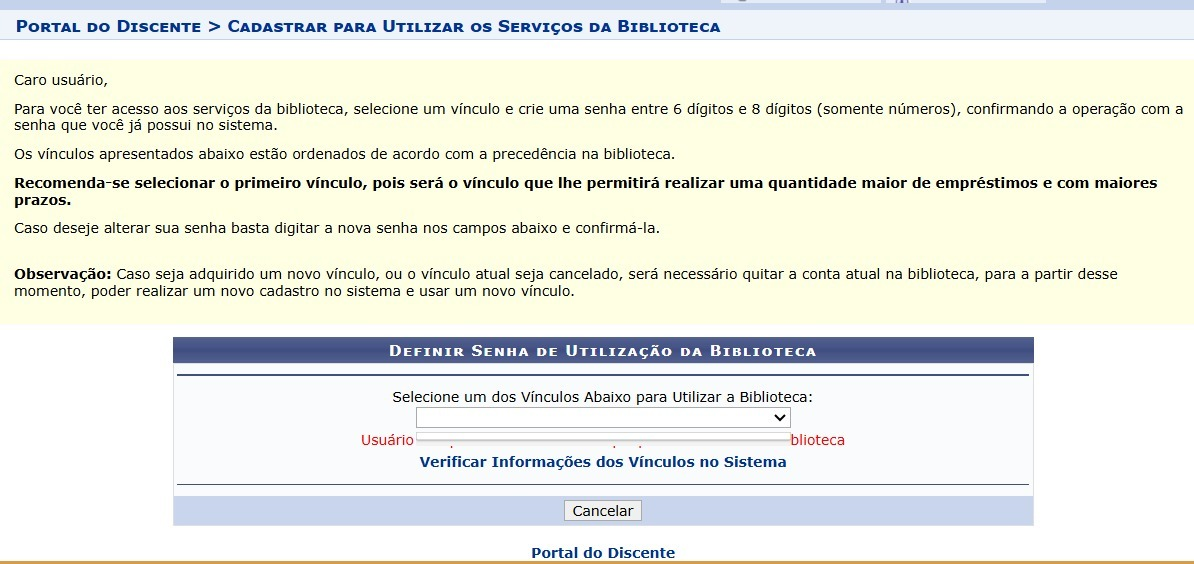
<span style="color: rgb(224, 62, 45);">**Caso aparece a seguinte mensagem:**</span>

**ERRO:** Discente não conseguem emitir a Ficha Catalográfica, pois o sistema informa que o **"usuário não tem vínculo ativo".**

**CAUSA PROBLEMA:** Discente já emitiu uma **"Declaração de Quitação"** do vínculo.

**SOLUÇÃO:** Desfazer a quitação em:  **Circulação &gt; Controle e Empréstimos &gt; Desfazer a Quitação de um Vínculo**

**Siga o procedimento a seguir:**

A secretaria do Programa deve encaminhar e-mail para **biblioteca@uern.br** informando o problema e com os seguintes dados do(a) discente:

- **Nome completo;**
- **Número de matrícula;**

Para eles aplicarem a solução necessária.

[![image.png](https://sisbc.apps.uern.br/uploads/images/gallery/2026-06/scaled-1680-/BNPimage.png)](https://sisbc.apps.uern.br/uploads/images/gallery/2026-06/BNPimage.png)

Refazer o processo para solicitar **FICHA CATALOGRÁFICA.**

**PORTAL DISCENTE &gt; ENSINO &gt; PRODUÇÕES ACADÊMICAS &gt; ACOMPANHAR PROCEDIMENTOS APÓS DEFESA**

[![8.png](https://sisbc.apps.uern.br/uploads/images/gallery/2026-02/scaled-1680-/8bH8.png)](https://sisbc.apps.uern.br/uploads/images/gallery/2026-02/8bH8.png)

Na tela seguinte deve clicar em: **SOLICITAR FICHA CATALOGRÁFICA.**

[![9.png](https://sisbc.apps.uern.br/uploads/images/gallery/2026-02/scaled-1680-/kbi9.png)](https://sisbc.apps.uern.br/uploads/images/gallery/2026-02/kbi9.png)

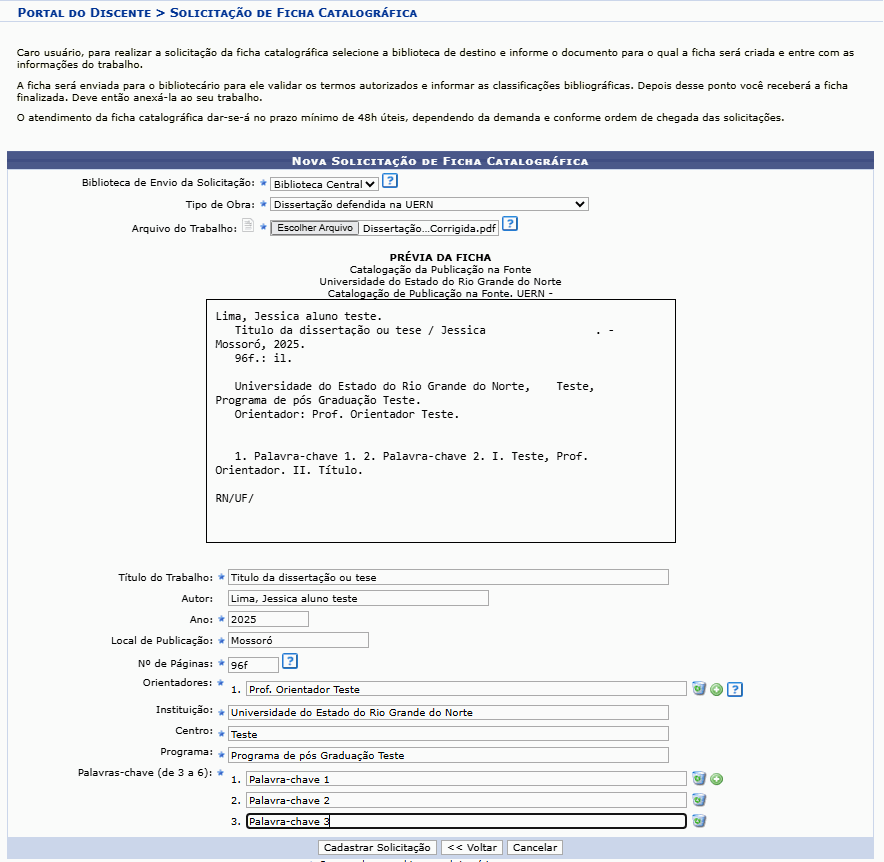
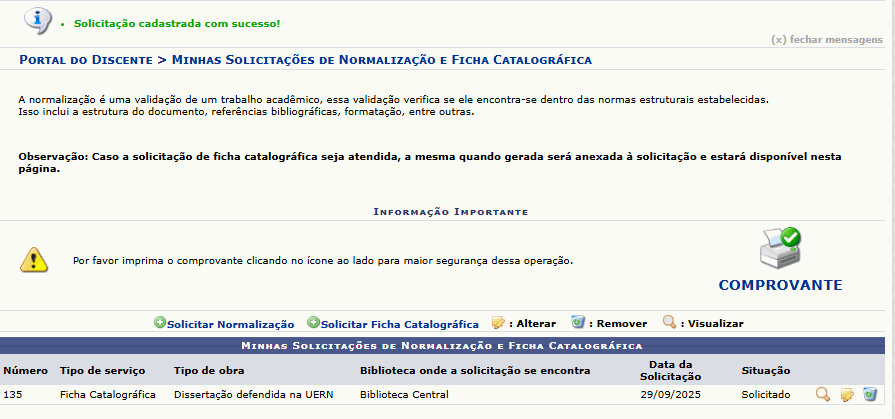
Na tela seguinte o discente deverá preencher todos os dados solicitados e clicar **Cadastrar solicitação.**

[![10.png](https://sisbc.apps.uern.br/uploads/images/gallery/2026-02/scaled-1680-/ZZi10.png)](https://sisbc.apps.uern.br/uploads/images/gallery/2026-02/ZZi10.png)

[![11.png](https://sisbc.apps.uern.br/uploads/images/gallery/2026-02/scaled-1680-/rlZ11.png)](https://sisbc.apps.uern.br/uploads/images/gallery/2026-02/rlZ11.png)


Seguir para o próximo passo:**

# [SIGAA-STRICTO SENSU] FASE 04 : SOLICITAÇÃO DA FICHA CATALOGRÁFICA

#### **ETAPA 04.1 : O SETOR DE BIBLIOTECAS APROVA FICHA CATALOGRÁFICA**

As solicitações feitas pelos discentes devem ser avaliadas por servidores da biblioteca através do SIGAA:

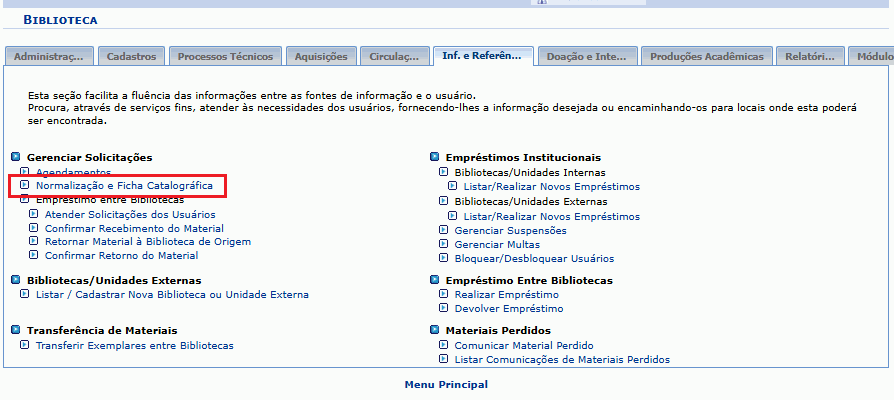
**SIGAA &gt; MÓDULO BIBLIOTECA &gt; INF. E REFERÊNCIAS &gt; GERENCIAR SOLICITAÇÕES &gt; NORMALIZAÇÃO E FICHA CATALOGRÁFICA**

[![1.png](https://sisbc.apps.uern.br/uploads/images/gallery/2026-02/scaled-1680-/QIQ1.png)](https://sisbc.apps.uern.br/uploads/images/gallery/2026-02/QIQ1.png)

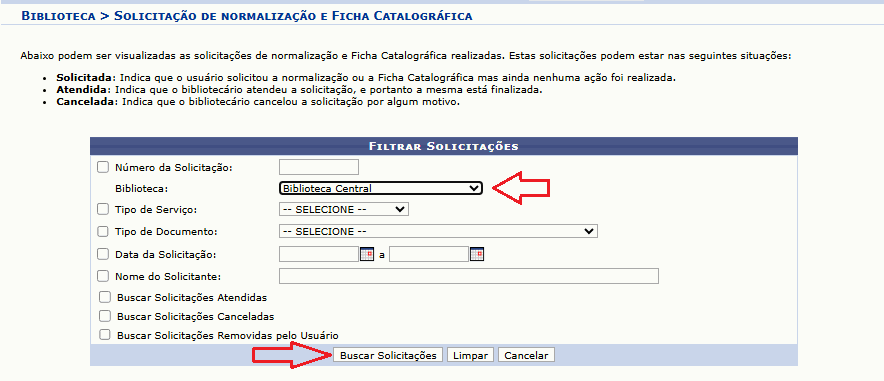
Na tela de **Solicitação de Normalização e Ficha Catalográfica** (a seguir), o bibliotecário poderá visualizar todas as solicitações realizadas através de uma combinação de filtros e poderá atender as solicitações pendentes, bem como realizar as operações de: Visualizar Solicitação, Transferir Solicitação para outra biblioteca, Notificar o discente sobre a solicitação ou Cancelar a solicitação. O filtro mais simples é escolher a Biblioteca e Clicar **Buscar Solicitações.**

[![2.png](https://sisbc.apps.uern.br/uploads/images/gallery/2026-02/scaled-1680-/3sD2.png)](https://sisbc.apps.uern.br/uploads/images/gallery/2026-02/3sD2.png)

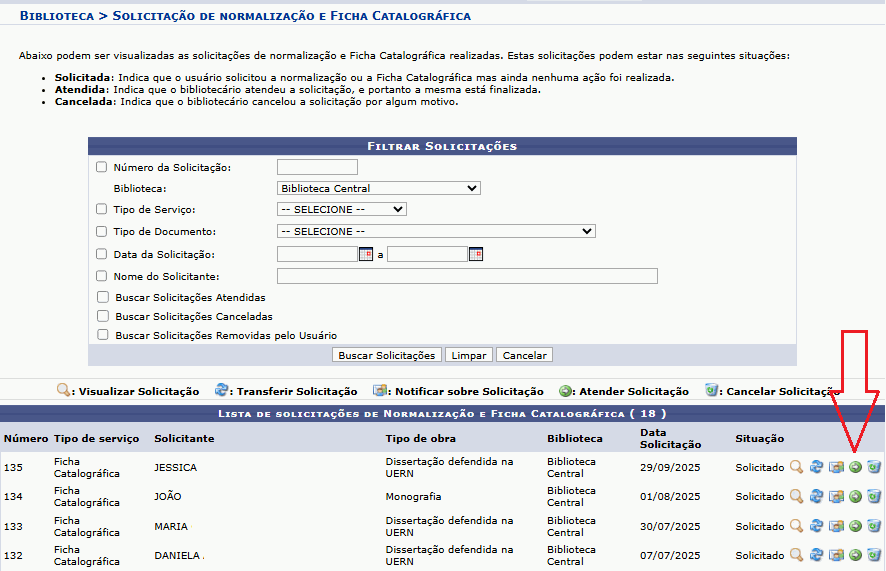
Clicar em **Atender Solicitações** (seta verde)

[![3.png](https://sisbc.apps.uern.br/uploads/images/gallery/2026-02/scaled-1680-/gmQ3.png)](https://sisbc.apps.uern.br/uploads/images/gallery/2026-02/gmQ3.png)

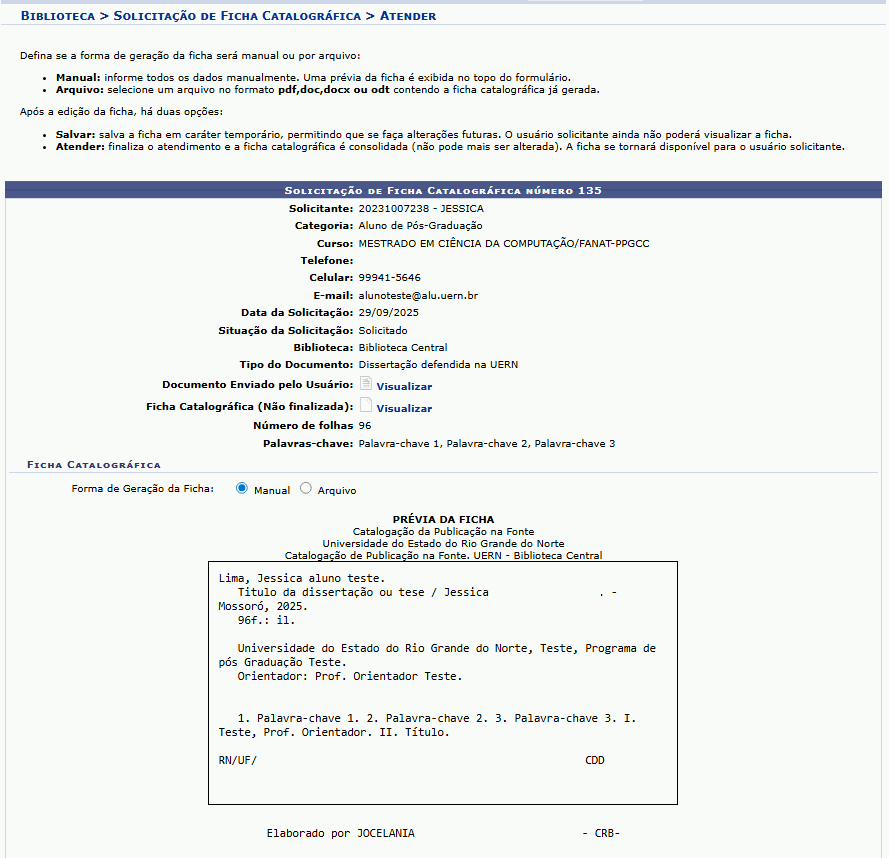
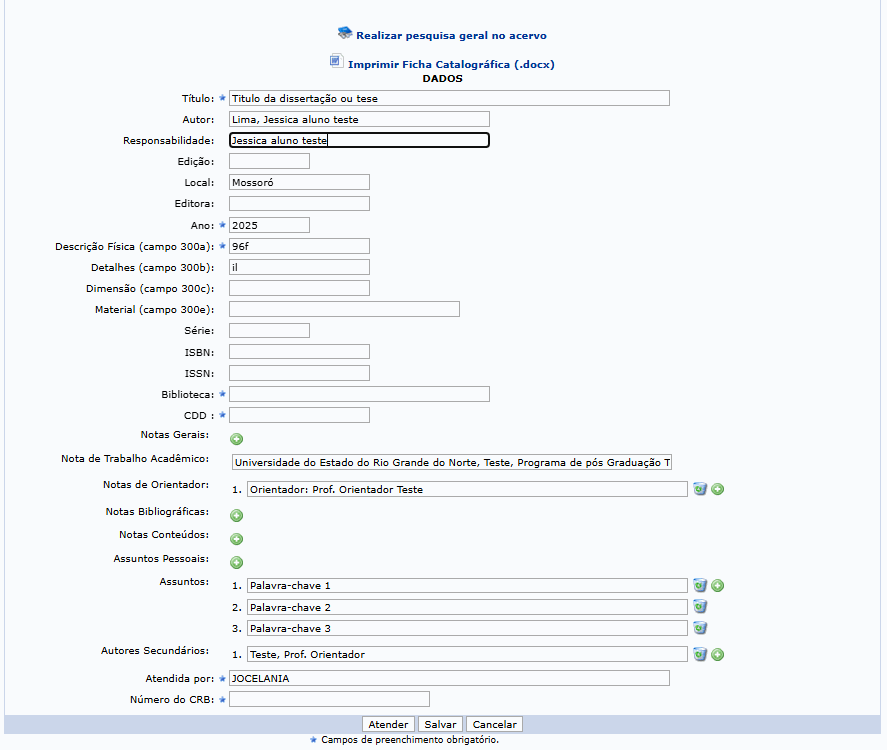
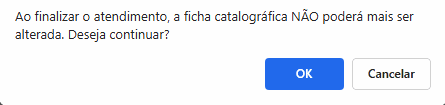
Na tela seguinte o bibliotecário deve analisar todas as informações. Deve sugerir alterações quando for o caso e preencher as informações referentes a biblioteca e ao bibliotecário. Ao final deve-se clicar em atender, sendo atendida a solicitação será enviado um e-mail para o solicitante.

[![4.png](https://sisbc.apps.uern.br/uploads/images/gallery/2026-02/scaled-1680-/dmK4.png)](https://sisbc.apps.uern.br/uploads/images/gallery/2026-02/dmK4.png)

[![5.png](https://sisbc.apps.uern.br/uploads/images/gallery/2026-02/scaled-1680-/RXM5.png)](https://sisbc.apps.uern.br/uploads/images/gallery/2026-02/RXM5.png)

[![6.png](https://sisbc.apps.uern.br/uploads/images/gallery/2026-02/scaled-1680-/gHf6.png)](https://sisbc.apps.uern.br/uploads/images/gallery/2026-02/gHf6.png)

[![7.png](https://sisbc.apps.uern.br/uploads/images/gallery/2026-02/scaled-1680-/nUp7.png)](https://sisbc.apps.uern.br/uploads/images/gallery/2026-02/nUp7.png)

[![8.png](https://sisbc.apps.uern.br/uploads/images/gallery/2026-02/scaled-1680-/Hyc8.png)](https://sisbc.apps.uern.br/uploads/images/gallery/2026-02/Hyc8.png)

**Fase 04º finalizada**

**Seguir para o próximo passo:**

# [SIGAA-STRICTO SENSU] FASE 05 : RESSUBMSSÃO DA VERSÃO FINAL CORRIGIDA DA DISSERTAÇÃO COM A FICHA CATALOGRÁFICA

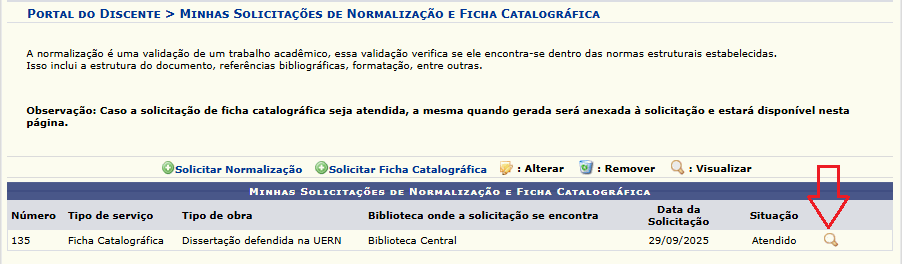
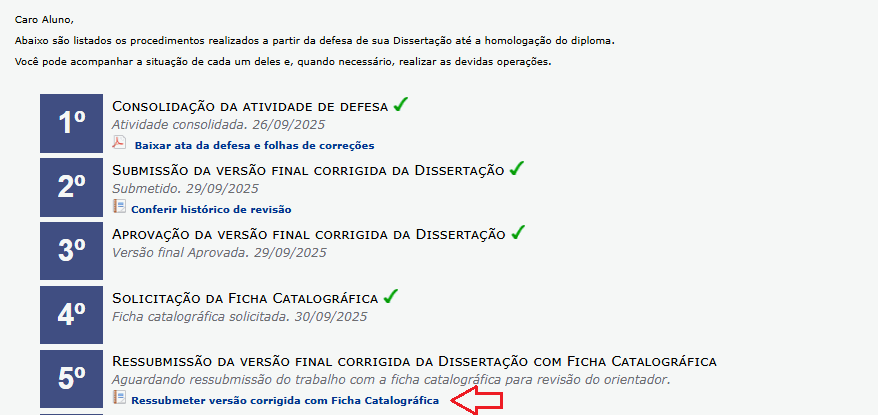
Depois da validação da ficha catalográfica pela biblioteca, o discente será notificado por e-mail. Ele deverá acessar a tela de acompanhamento dos procedimentos após a defesa e selecionar a opção ​Minhas Fichas Catalográficas.

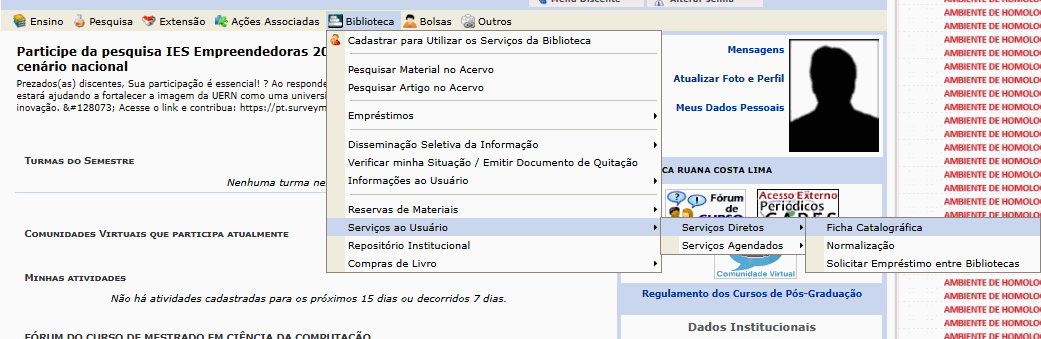
**SIGAA &gt; PORTAL DISCENTE &gt; BIBLIOTECA &gt; SERVIÇOS AO USUÁRIO &gt; SERVIÇOS DIRETOS &gt; FICHA CATALOGRÁFICA**

[![1.png](https://sisbc.apps.uern.br/uploads/images/gallery/2026-02/scaled-1680-/bYC1.png)](https://sisbc.apps.uern.br/uploads/images/gallery/2026-02/bYC1.png)

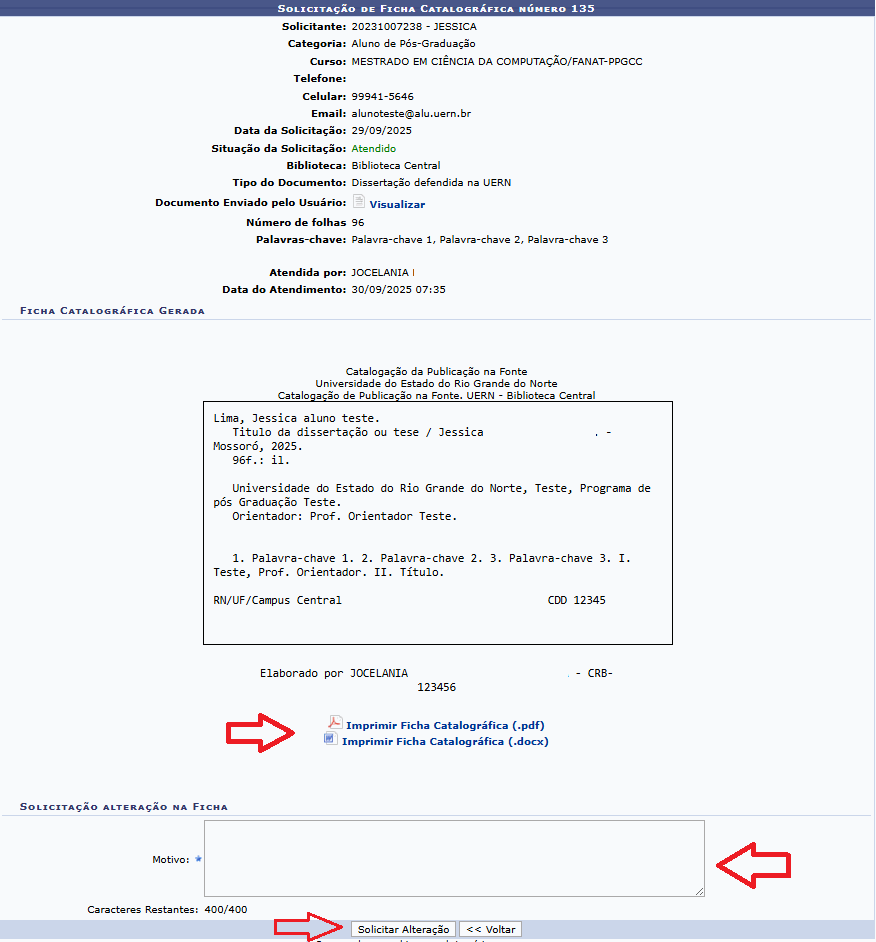
Na tela seguinte deve-se clicar em visualizar:

[![2.png](https://sisbc.apps.uern.br/uploads/images/gallery/2026-02/scaled-1680-/Spo2.png)](https://sisbc.apps.uern.br/uploads/images/gallery/2026-02/Spo2.png)

Na tela seguinte o discente solicita alterações na ficha catalográfica e assim retornar ao passo anterior, ou fazer download da mesma nas versões DOC e PDF.

[![3.png](https://sisbc.apps.uern.br/uploads/images/gallery/2026-02/scaled-1680-/Mr43.png)](https://sisbc.apps.uern.br/uploads/images/gallery/2026-02/Mr43.png)

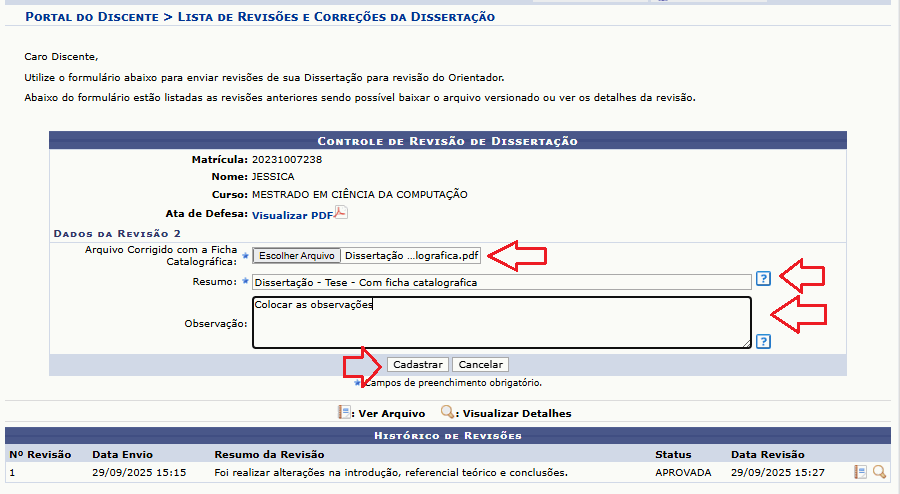
O discente deverá anexar o arquivo corrigido com a ficha catalográfica e informar um resumo da revisão enviada e, então, clicar em ​Cadastrar. Seguindo seguimento o caminho:

**PORTAL DISCENTE &gt; ENSINO &gt; PRODUÇÕES ACADÊMICAS &gt; ACOMPANHAR PROCEDIMENTOS APÓS DEFESA**

[![4.png](https://sisbc.apps.uern.br/uploads/images/gallery/2026-02/scaled-1680-/nUf4.png)](https://sisbc.apps.uern.br/uploads/images/gallery/2026-02/nUf4.png)

Na tela seguinte deve-se preecher as informações e clicar em cadastrar.

[![5.png](https://sisbc.apps.uern.br/uploads/images/gallery/2026-02/scaled-1680-/eJu5.png)](https://sisbc.apps.uern.br/uploads/images/gallery/2026-02/eJu5.png)

[![6.png](https://sisbc.apps.uern.br/uploads/images/gallery/2026-02/scaled-1680-/49l6.png)](https://sisbc.apps.uern.br/uploads/images/gallery/2026-02/49l6.png)

Após o envio, o orientador deverá aprovar a versão com a ficha.

**Fase 05º finalizada**

**Seguir para o próximo passo:**

# [SIGAA-STRICTO SENSU] FASE 06 : APROVAÇÃO DA VERSÃO FINAL CORRIGIDA DA DISSERTAÇÃO COM FICHA CATALOGRÁFICA

**APROVAÇÃO DA VERSÃO FINAL CORRIGIDA DA DISSERTAÇÃO COM FICHA CATALOGRÁFICA**

De modo similar ao realizado na aprovação da versão final corrigida da dissertação, o orientador deverá aprovar a versão ressubmetida com a ficha catalográfica. A revisão deve ser feita através do item **​Revisar Tese/Dissertação**​, na tela de listagem das orientações.

**ENSINO &gt; ORIENTAÇÕES PÓS-GRADUAÇÃO &gt; MEUS ORIENTANDOS**

[![1.png](https://sisbc.apps.uern.br/uploads/images/gallery/2026-02/scaled-1680-/aKT1.png)](https://sisbc.apps.uern.br/uploads/images/gallery/2026-02/aKT1.png)

Clicar em **REVISAR TESE/DISSERTAÇÃO**

[![2.png](https://sisbc.apps.uern.br/uploads/images/gallery/2026-02/scaled-1680-/4F32.png)](https://sisbc.apps.uern.br/uploads/images/gallery/2026-02/4F32.png)

Na tela seguinte, selecione o **STATUS** e clique em **CADASTRAR.**

[![3.png](https://sisbc.apps.uern.br/uploads/images/gallery/2026-02/scaled-1680-/wG33.png)](https://sisbc.apps.uern.br/uploads/images/gallery/2026-02/wG33.png)

[![4.png](https://sisbc.apps.uern.br/uploads/images/gallery/2026-02/scaled-1680-/1lF4.png)](https://sisbc.apps.uern.br/uploads/images/gallery/2026-02/1lF4.png)

[![5555555555555555.png](https://sisbc.apps.uern.br/uploads/images/gallery/2026-02/scaled-1680-/5555555555555555.png)](https://sisbc.apps.uern.br/uploads/images/gallery/2026-02/5555555555555555.png)

**Fase 06º finalizada**

**Seguir para o próximo passo:**

# [SIGAA-STRICTO SENSU] FASE 07 : ASSINATURA DO TERMO DE AUTORIZAÇÃO DE PUBLICAÇÃO

**ASSINATURA** **DO TERMO DE AUTORIZAÇÃO DE PUBLICAÇÃO**

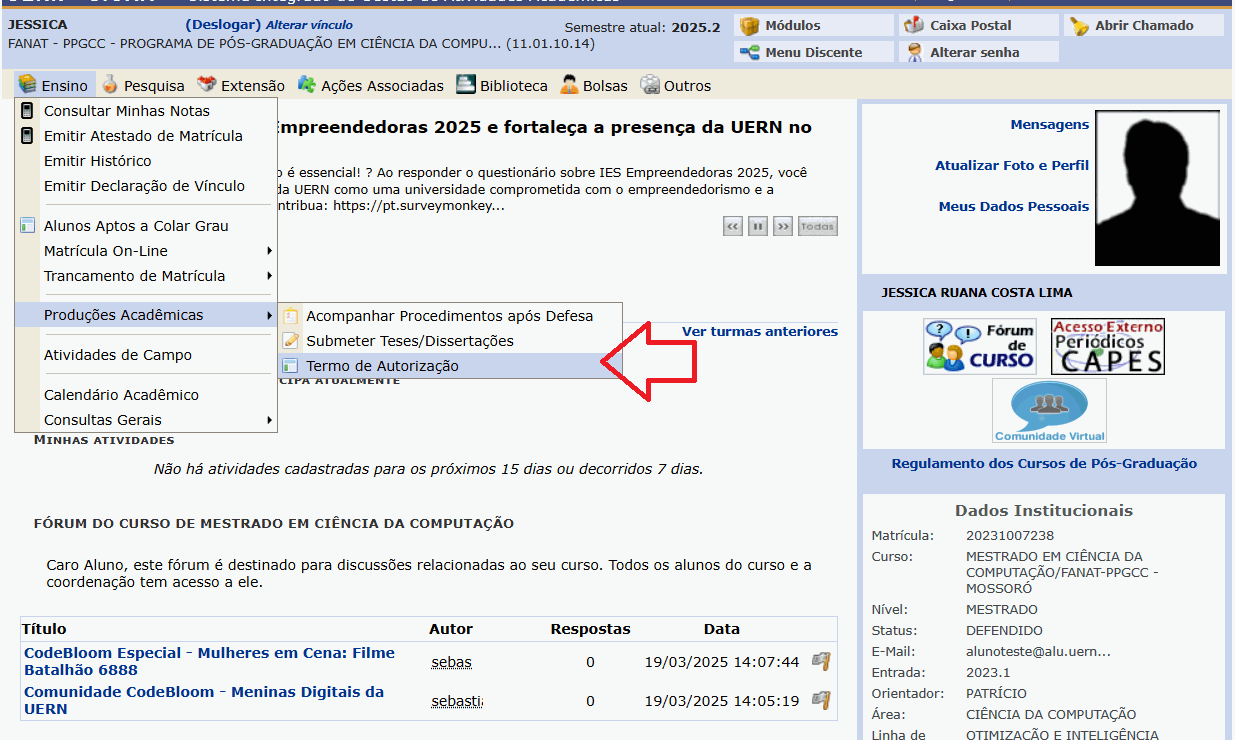
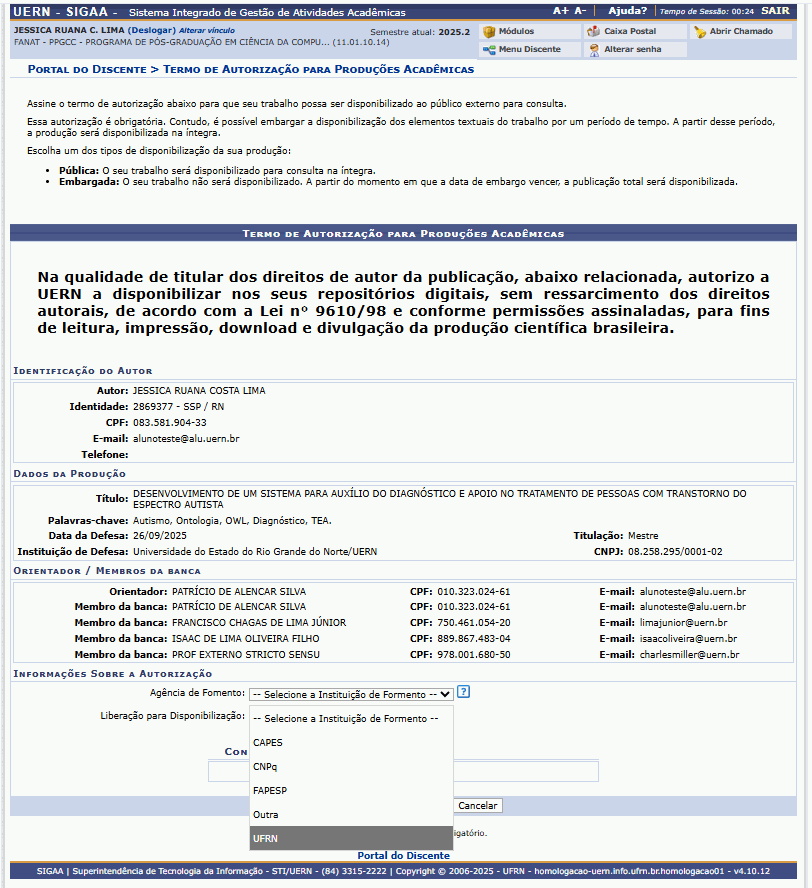
Posteriormente à aprovação da versão do trabalho com a ficha catalográfica, o discente deverá preencher o termo de autorização de publicação.

**PORTAL DISCENTE &gt; ENSINO &gt; PRODUÇÕES ACADÊMICAS &gt; ACOMPANHAR PROCEDIMENTOS APÓS DEFESA** OU **PORTAL DISCENTE &gt; ENSINO &gt; PRODUÇÕES ACADÊMICAS &gt; TERMO DE AUTORIZAÇÃO**

[![1.png](https://sisbc.apps.uern.br/uploads/images/gallery/2026-02/scaled-1680-/fbc1.png)](https://sisbc.apps.uern.br/uploads/images/gallery/2026-02/fbc1.png)

ou

[![2.png](https://sisbc.apps.uern.br/uploads/images/gallery/2026-02/scaled-1680-/6cW2.png)](https://sisbc.apps.uern.br/uploads/images/gallery/2026-02/6cW2.png)

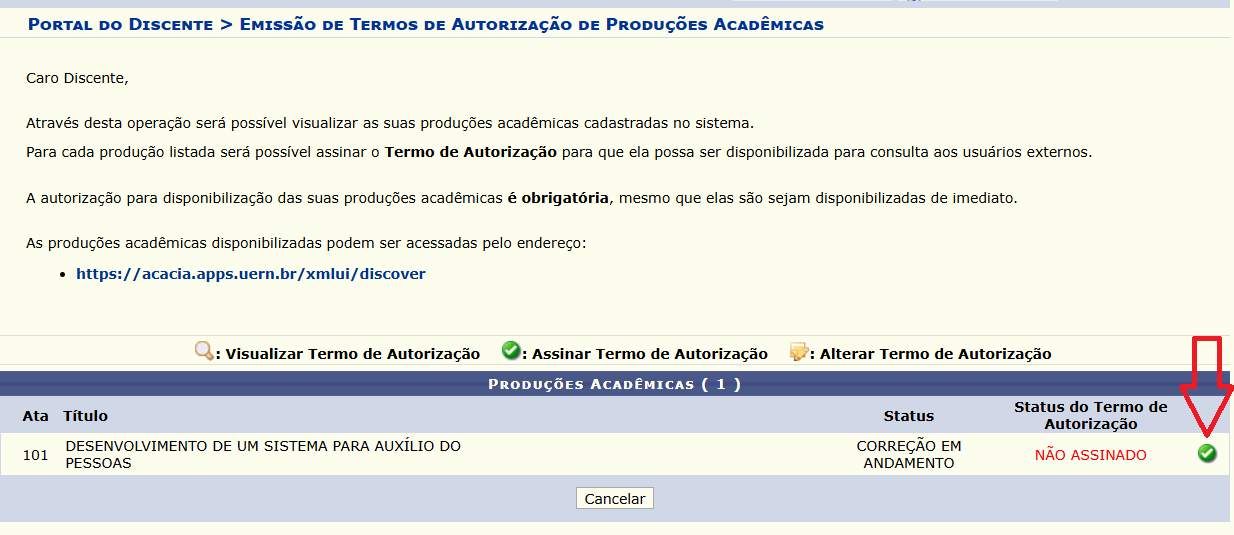
[![3.png](https://sisbc.apps.uern.br/uploads/images/gallery/2026-02/scaled-1680-/LED3.png)](https://sisbc.apps.uern.br/uploads/images/gallery/2026-02/LED3.png)

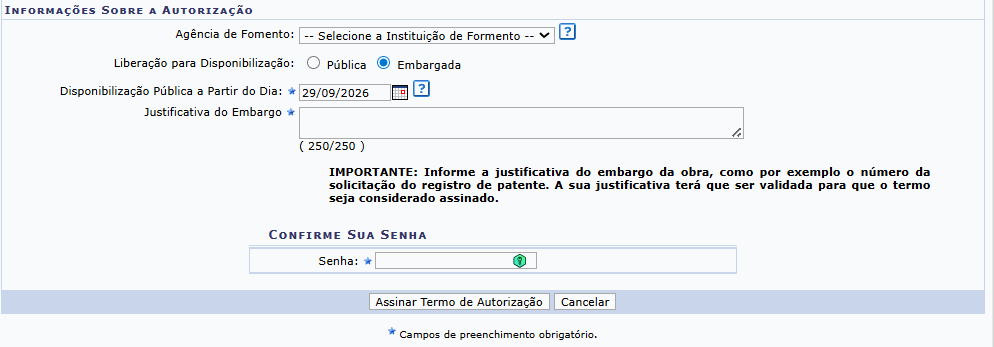
Escolhe a fonte de fomento caso tenha.

[![4.png](https://sisbc.apps.uern.br/uploads/images/gallery/2026-02/scaled-1680-/htJ4.png)](https://sisbc.apps.uern.br/uploads/images/gallery/2026-02/htJ4.png)

Clicar em assinar termo de autorização

[![5.png](https://sisbc.apps.uern.br/uploads/images/gallery/2026-02/scaled-1680-/4X55.png)](https://sisbc.apps.uern.br/uploads/images/gallery/2026-02/4X55.png)

[![6.png](https://sisbc.apps.uern.br/uploads/images/gallery/2026-02/scaled-1680-/tOz6.png)](https://sisbc.apps.uern.br/uploads/images/gallery/2026-02/tOz6.png)

[![7.png](https://sisbc.apps.uern.br/uploads/images/gallery/2026-02/scaled-1680-/g467.png)](https://sisbc.apps.uern.br/uploads/images/gallery/2026-02/g467.png)

**Fase 07º finalizada**

**Seguir para o próximo passo:**

# [SIGAA-STRICTO SENSU] FASE 08 : RECEBIMENTO DA VERSÃO FINAL PELA COORDENAÇÃO

**RECEBIMENTO DA VERSÃO FINAL PELA COORDENAÇÃO**

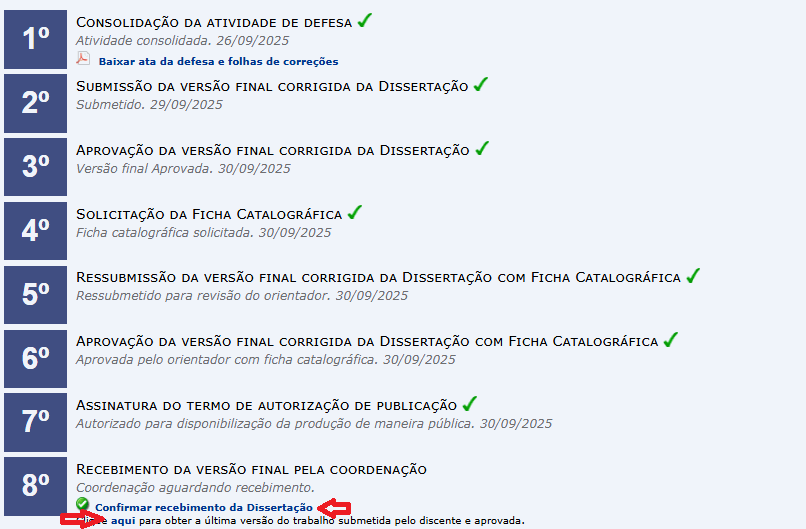
Finalizadas todas as etapas anteriores, a coordenação/secretaria deverá receber a versão final do trabalho do discente.

**PORTAL COORDENAÇÃO &gt; ALUNO &gt; CONCLUSÃO &gt; CONFIRMAR RECEBIMENTO DE TESE/DISSERTAÇÃO** OU **ACOMPANHAR PROCEDIMENTOS PÓS DEFESA**

[![1.png](https://sisbc.apps.uern.br/uploads/images/gallery/2026-02/scaled-1680-/xpf1.png)](https://sisbc.apps.uern.br/uploads/images/gallery/2026-02/xpf1.png)

Digitar a **matrícula**, **CPF** ou **nome do discente** e clicar em buscar.

[![2.png](https://sisbc.apps.uern.br/uploads/images/gallery/2026-02/scaled-1680-/psO2.png)](https://sisbc.apps.uern.br/uploads/images/gallery/2026-02/psO2.png)

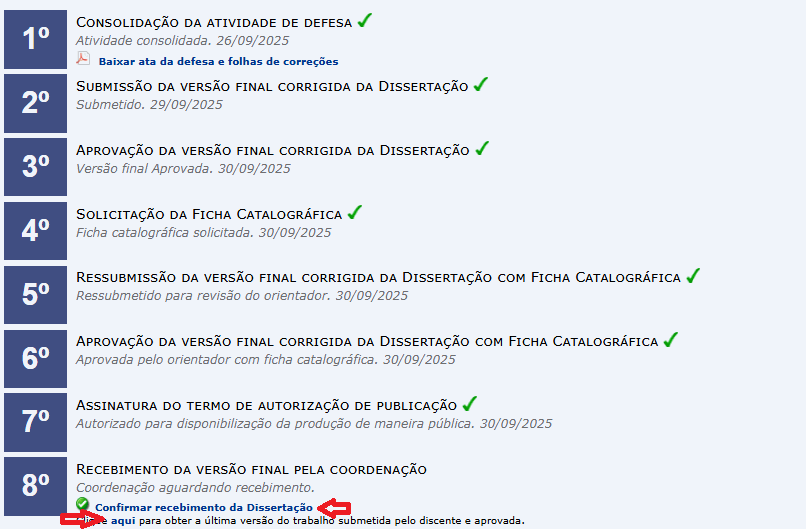
Na tela seguinte clicar em **RECEBIMENTO DA DISSERTAÇÃO.**

[![3.png](https://sisbc.apps.uern.br/uploads/images/gallery/2026-02/scaled-1680-/w8B3.png)](https://sisbc.apps.uern.br/uploads/images/gallery/2026-02/w8B3.png)

[![3.png](https://sisbc.apps.uern.br/uploads/images/gallery/2026-02/scaled-1680-/OUJ3.png)](https://sisbc.apps.uern.br/uploads/images/gallery/2026-02/OUJ3.png)

[![5.png](https://sisbc.apps.uern.br/uploads/images/gallery/2026-02/scaled-1680-/zmw5.png)](https://sisbc.apps.uern.br/uploads/images/gallery/2026-02/zmw5.png)

[![6.png](https://sisbc.apps.uern.br/uploads/images/gallery/2026-02/scaled-1680-/4M36.png)](https://sisbc.apps.uern.br/uploads/images/gallery/2026-02/4M36.png)

**Fase 08º finalizada**

**Seguir para o próximo passo:**

# [SIGAA-STRICTO SENSU] FASE 09 : INSERIR E VALIDAR DOCUMENTOS OBRIGATÓRIOS

**INSERIR E VALIDAR DOCUMENTOS OBRIGATÓRIOS**

Posteriormente ao recebimento da versão final pela coordenação, o discente deverá submeter os documentos obrigatórios para solicitação de diploma.

**PORTAL DISCENTE &gt; ENSINO &gt; PRODUÇÕES ACADÊMICAS &gt; ACOMPANHAR PROCEDIMENTOS APÓS DEFESA**

[![1.png](https://sisbc.apps.uern.br/uploads/images/gallery/2026-02/scaled-1680-/rUG1.png)](https://sisbc.apps.uern.br/uploads/images/gallery/2026-02/rUG1.png)

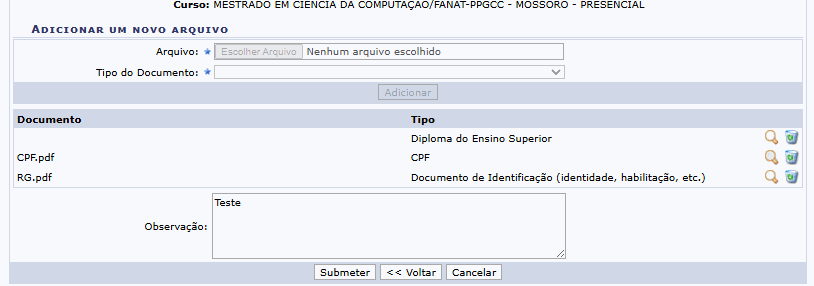
O aluno deve clicar em Arquivo, escolher o documento referente ao tipo de documento e depois clicar em adicionar.

Quando finalizar a inserção dos documentos, deve clicar em submeter.

[![2.png](https://sisbc.apps.uern.br/uploads/images/gallery/2026-02/scaled-1680-/iHR2.png)](https://sisbc.apps.uern.br/uploads/images/gallery/2026-02/iHR2.png)

[![3.png](https://sisbc.apps.uern.br/uploads/images/gallery/2026-02/scaled-1680-/CkT3.png)](https://sisbc.apps.uern.br/uploads/images/gallery/2026-02/CkT3.png)

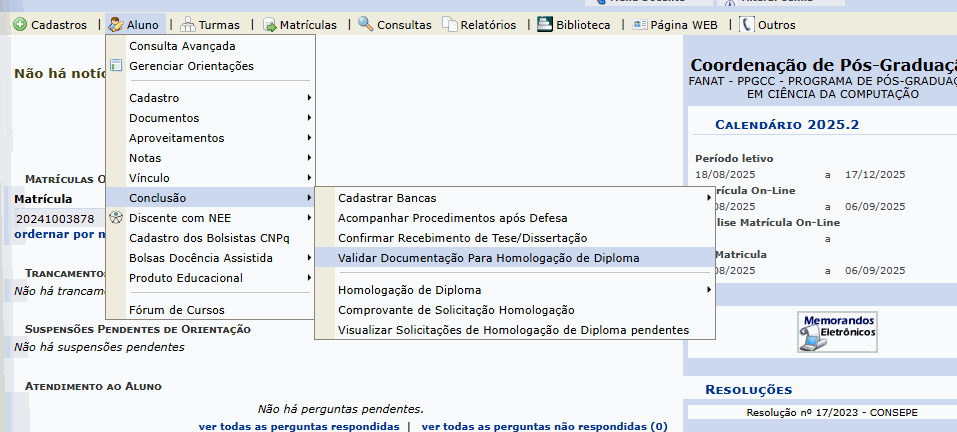
O coordenador/secretário do curso deverá validar a documentação inserida pelo discente.

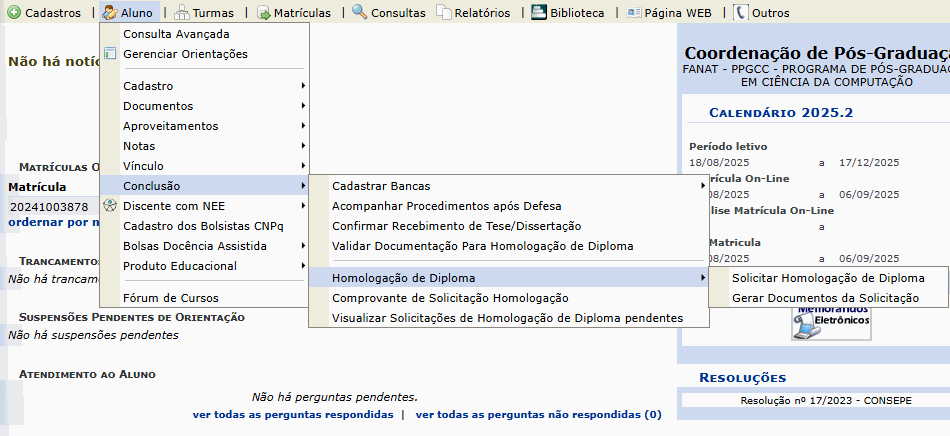
**PORTAL COORDENAÇÃO &gt; ALUNO &gt; CONCLUSÃO &gt; VALIDAR DOCUMENTAÇÃO PARA HOMOLOGAÇÃO DE DIPLOMA**

[![4.png](https://sisbc.apps.uern.br/uploads/images/gallery/2026-02/scaled-1680-/wOQ4.png)](https://sisbc.apps.uern.br/uploads/images/gallery/2026-02/wOQ4.png)

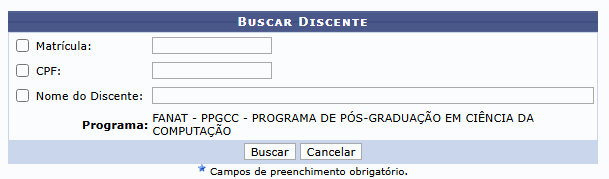
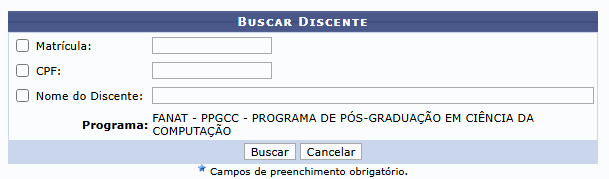
Inserir o número da matrícula, CPF ou Nome do Discente e clicar em buscar.

[![5.png](https://sisbc.apps.uern.br/uploads/images/gallery/2026-02/scaled-1680-/0Gf5.png)](https://sisbc.apps.uern.br/uploads/images/gallery/2026-02/0Gf5.png)

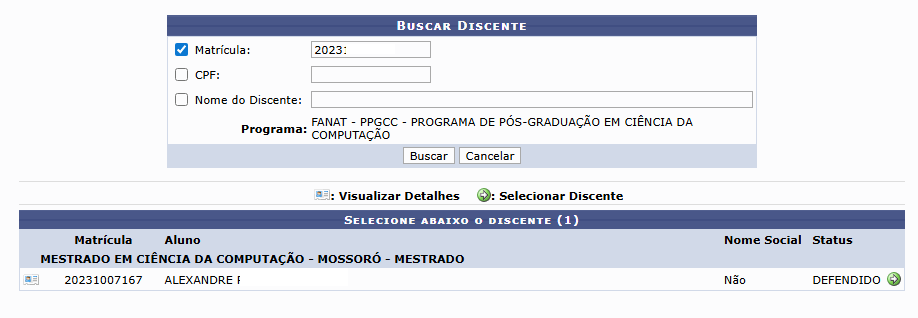
CLICAR NA **SETA VERDE.**

[![6.png](https://sisbc.apps.uern.br/uploads/images/gallery/2026-02/scaled-1680-/mfd6.png)](https://sisbc.apps.uern.br/uploads/images/gallery/2026-02/mfd6.png)

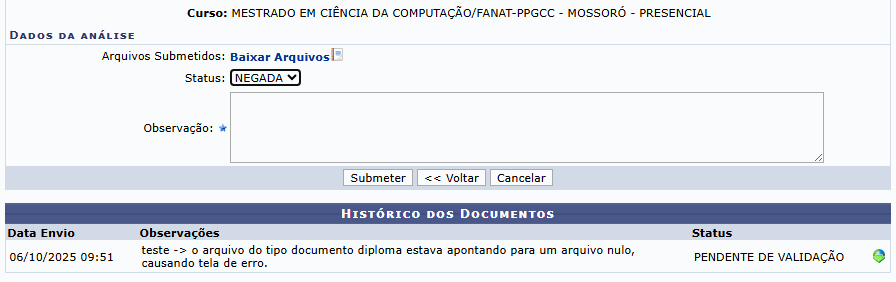
Na próxima tela o coordenador/secretário deverá **NEGAR** ou **ACEITAR** a documentação inserida. Caso seja negado, é necessário realizar uma observação. Após a escolha deve-se clicar em **SUBMETER.**

[![7.png](https://sisbc.apps.uern.br/uploads/images/gallery/2026-02/scaled-1680-/JfE7.png)](https://sisbc.apps.uern.br/uploads/images/gallery/2026-02/JfE7.png)

Aceito a documentação do discente, será concluída a 9º etapa.

[![8.png](https://sisbc.apps.uern.br/uploads/images/gallery/2026-02/scaled-1680-/MI68.png)](https://sisbc.apps.uern.br/uploads/images/gallery/2026-02/MI68.png)

**Fase 09º finalizada**

**Seguir para o próximo passo:**

# [SIGAA-STRICTO SENSU] FASE 10 : SOLICITAÇÃO DE HOMOLOGAÇÃO DO DIPLOMA

**SOLICITAÇÃO DE HOMOLOGAÇÃO DO DIPLOMA**

Após realização dos 9 passos anteriores o coordenador/secretário deverá realizar a solicitação de homologação do DIPLOMA.

**PORTAL COORDENAÇÃO &gt; ALUNO &gt; CONCLUSÃO &gt; HOMOLOGAÇÃO DO DIPLOMA &gt; SOLICITAR HOMOLOGAÇÃO DO DIPLOMA**

[![1.png](https://sisbc.apps.uern.br/uploads/images/gallery/2026-02/scaled-1680-/efD1.png)](https://sisbc.apps.uern.br/uploads/images/gallery/2026-02/efD1.png)

Inserir o número da matrícula, CPF ou Nome do Discente e clicar em buscar.

[![2.png](https://sisbc.apps.uern.br/uploads/images/gallery/2026-02/scaled-1680-/M6B2.png)](https://sisbc.apps.uern.br/uploads/images/gallery/2026-02/M6B2.png)

CLICAR NA **SETA VERDE.**

[![3.png](https://sisbc.apps.uern.br/uploads/images/gallery/2026-02/scaled-1680-/qsB3.png)](https://sisbc.apps.uern.br/uploads/images/gallery/2026-02/qsB3.png)

NA TELA SEGUINTE CLICAR EM **CADASTRAR**

[![4.png](https://sisbc.apps.uern.br/uploads/images/gallery/2026-02/scaled-1680-/IgU4.png)](https://sisbc.apps.uern.br/uploads/images/gallery/2026-02/IgU4.png)

[![5.png](https://sisbc.apps.uern.br/uploads/images/gallery/2026-02/scaled-1680-/ZrC5.png)](https://sisbc.apps.uern.br/uploads/images/gallery/2026-02/ZrC5.png)

Para consultar o status da requisição de homologação, deve-se seguir o mesmo caminho.

**PORTAL COORDENAÇÃO &gt; ALUNO &gt; CONCLUSÃO &gt; HOMOLOGAÇÃO DO DIPLOMA &gt; SOLICITAR HOMOLOGAÇÃO DO DIPLOMA**

[![6.png](https://sisbc.apps.uern.br/uploads/images/gallery/2026-02/scaled-1680-/K086.png)](https://sisbc.apps.uern.br/uploads/images/gallery/2026-02/K086.png)

[![7.png](https://sisbc.apps.uern.br/uploads/images/gallery/2026-02/scaled-1680-/fb87.png)](https://sisbc.apps.uern.br/uploads/images/gallery/2026-02/fb87.png)

**Fase 10º finalizada**

Após a FASE 10º, o processo de homologação vai para o departamento de stricto sensu na **PROPEG.**

O secretário da PROPEG com as permissões de GESTOR STRICTO SENSU deve realizar o seguinte procedimento:

**SIGAA &gt; STRICTO SENSU &gt;&lt; VÍNCULO / MATRÍCULA &gt; CONCLUIR ALUNO**

# [SIGAA-STRICTO SENSU] Cadastrar Áreas de Concentração

<div id="bkmrk-sistema-sigaa-m%C3%B3dulo"><table><tbody><tr class=""><td>**Sistema**</td><td>SIGAA</td></tr><tr class=""><td>**Módulo**</td><td>Stricto Sensu</td></tr><tr class=""><td>**Usuários**</td><td>Coordenador da Pró-Reitoria de Pós Graduação</td></tr><tr class=""><td>**Perfil**</td><td>PPG (Pró-Reitoria de Pós Graduação)</td></tr></tbody></table>

</div>A Área de Concentração é o campo específico em que se situa o objeto de estudo da Pós Graduação e serve para agrupar disciplinas de um programa. Esta funcionalidade permite à Pró-Reitoria de Pós graduação cadastrar Áreas de Concentração.

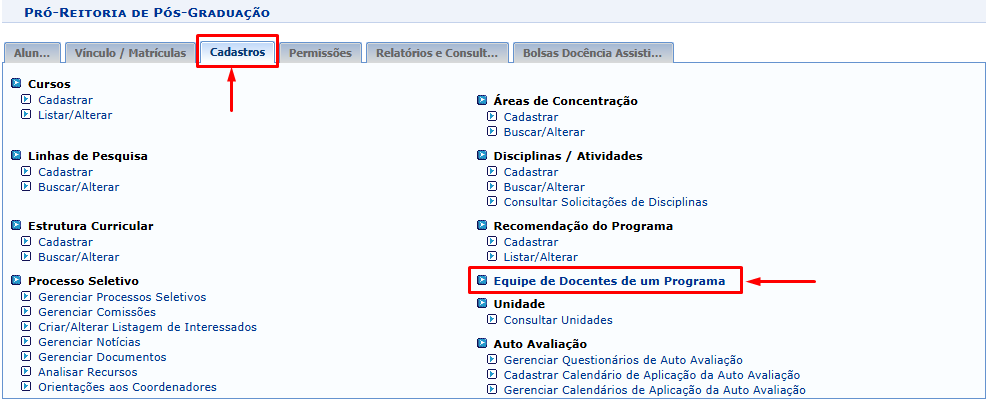
Para cadastrar Áreas de Concentração, acesse o *SIGAA → Módulos → Stricto Sensu → Cadastros → Áreas de Concentração → Cadastrar*.

A tela exibida será para o cadastro dos *Dados da Área de Concentração*:

[![1.png](https://sisbc.apps.uern.br/uploads/images/gallery/2026-02/scaled-1680-/IdJ1.png)](https://sisbc.apps.uern.br/uploads/images/gallery/2026-02/IdJ1.png)

Clique em ***Cancelar*** caso desista da operação. O sistema apresentará uma janela para a confirmação do cancelamento da operação.

Na tela acima, o usuário deverá informar os seguintes dados para realizar o cadastro:

- <div class="li">*Programa*: Selecione o programa ao qual a área de concentração pertence;</div>
- <div class="li">*Nível*: Selecione o nível da área de concentração entre *DOUTORADO* ou *MESTRADO*;</div>
- <div class="li">*Área de Conhecimento CNPq*: Selecione a área de conhecimento no âmbito do CNPq;</div>
- <div class="li">*Denominação*: O usuário deverá informar a denominação que a área de concentração a ser cadastrada terá.</div>

Exemplificaremos com:

- <div class="li">*Programa*: *PROGRAMA DE DOUTORADO EM BIOTECNOLOGIA*;</div>
- <div class="li">*Nível*: *DOUTORADO*;</div>
- <div class="li">*Área de Conhecimento CNPq*: *Ciências da Saúde*;</div>
- <div class="li">*Denominação*: *ESTUDOS DA BIOTECNOLOGIA*.</div>

Após informar os dados necessários, clique em ***Cadastrar***. A seguinte mensagem será apresentada no topo da tela:

[![2.png](https://sisbc.apps.uern.br/uploads/images/gallery/2026-02/scaled-1680-/P6h2.png)](https://sisbc.apps.uern.br/uploads/images/gallery/2026-02/P6h2.png)

# [SIGAA-STRICTO SENSU] Cadastrar Banca de Defesa

<div id="bkmrk-sistema-sigaa-m%C3%B3dulo"><table><tbody><tr class=""><td>**Sistema**</td><td>SIGAA</td></tr><tr class=""><td>**Módulo**</td><td>Stricto Sensu</td></tr><tr class=""><td>**Usuários**</td><td>Servidores da Pró-Reitoria de Pós-Graduação</td></tr><tr class=""><td>**Perfil**</td><td>PPG</td></tr></tbody></table>

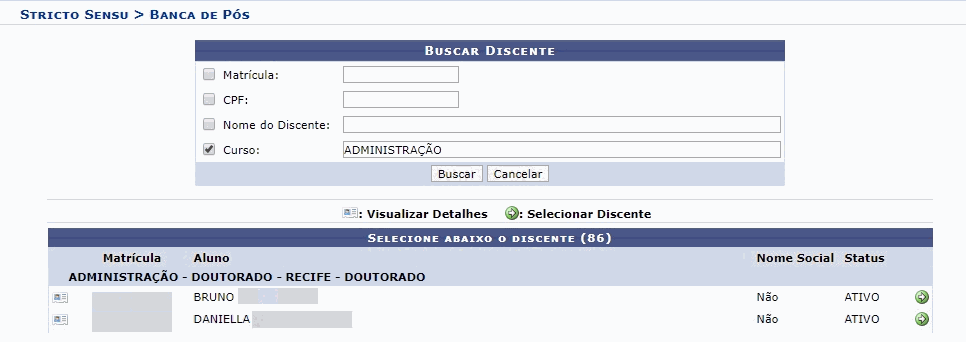
</div>Esta funcionalidade permite ao usuário o cadastramento da banca de defesa.

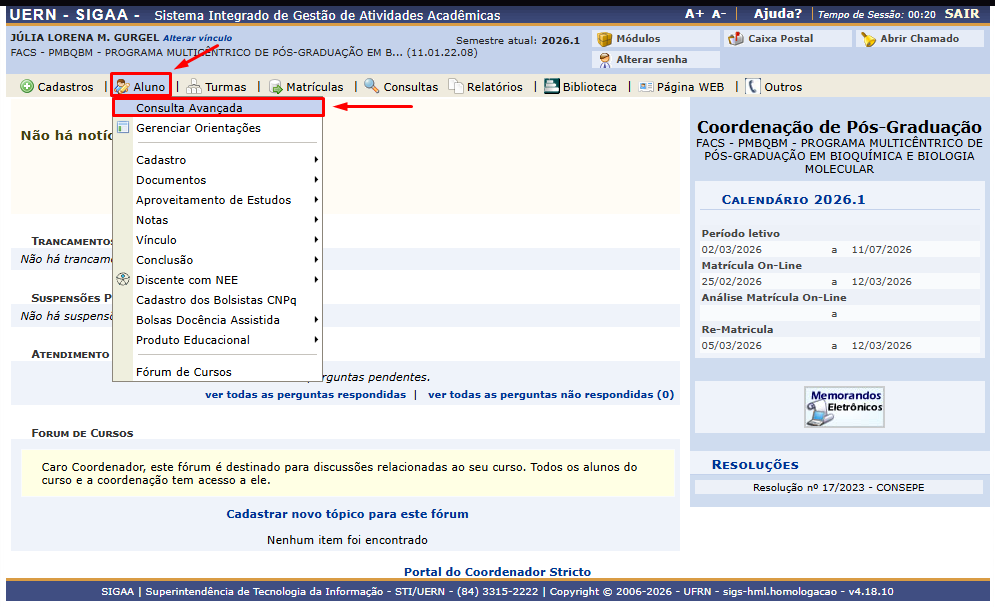
Para o cadastro, acesse o *SIGAA → Módulos → Stricto Sensu → Alunos → Outras Operações → Cadastrar Banca de Defesa*.

O sistema exibirá a seguinte página:

[![1.png](https://sisbc.apps.uern.br/uploads/images/gallery/2026-02/scaled-1680-/4T61.png)](https://sisbc.apps.uern.br/uploads/images/gallery/2026-02/4T61.png)

O usuário deverá informar um ou mais dos itens abaixo para realizar a busca:

- <div class="li">*Matrícula*: Informe o número de matrícula do aluno;</div>
- <div class="li">*CPF*: Referente ao número do Cadastro de Pessoa Física do aluno;</div>
- <div class="li">*Nome do Discente*: Informe o nome do aluno;</div>
- <div class="li">*Curso*: Informe o curso que o aluno frequenta.</div>

Caso deseje desistir da operação, clique em ***Cancelar***. Aparecerá, então, uma caixa de diálogo para que seja validada a decisão. Isso se repetirá todas as vezes em que esse comando for acionado.

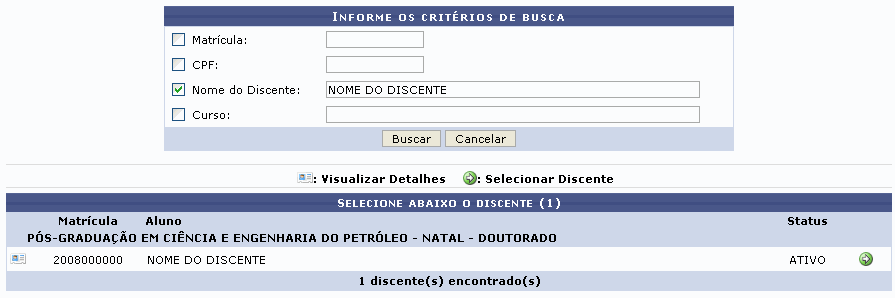
Exemplificaremos com o *Nome do Discente*. Ao clicar em ***Buscar***, aparecerá a seguinte tela:

[![2.png](https://sisbc.apps.uern.br/uploads/images/gallery/2026-02/scaled-1680-/o0H2.png)](https://sisbc.apps.uern.br/uploads/images/gallery/2026-02/o0H2.png)

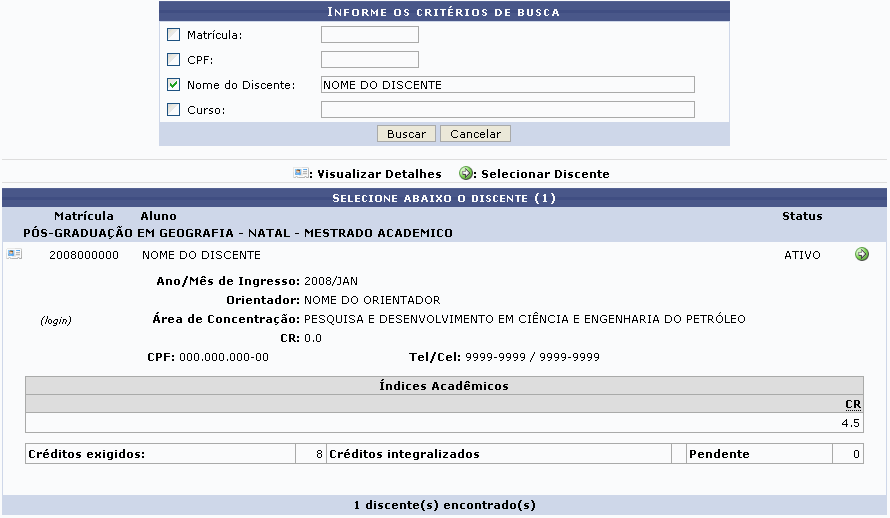
Clique em *Visualizar detalhes*. A tela será carregada com a imagem:

[![3.png](https://sisbc.apps.uern.br/uploads/images/gallery/2026-02/scaled-1680-/ALD3.png)](https://sisbc.apps.uern.br/uploads/images/gallery/2026-02/ALD3.png)

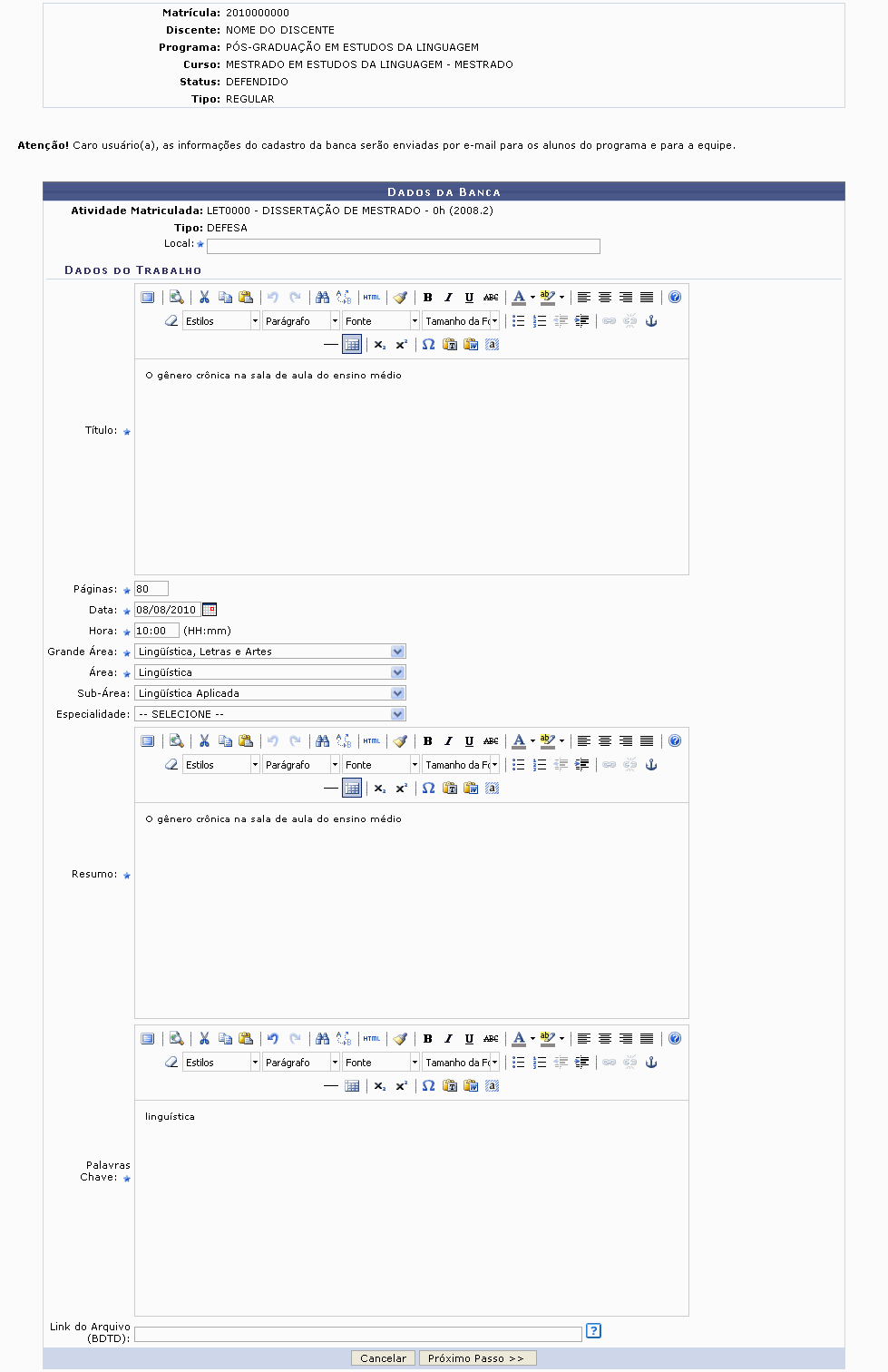
O sistema emitirá a tela:

[![4.png](https://sisbc.apps.uern.br/uploads/images/gallery/2026-02/scaled-1680-/SfL4.png)](https://sisbc.apps.uern.br/uploads/images/gallery/2026-02/SfL4.png)

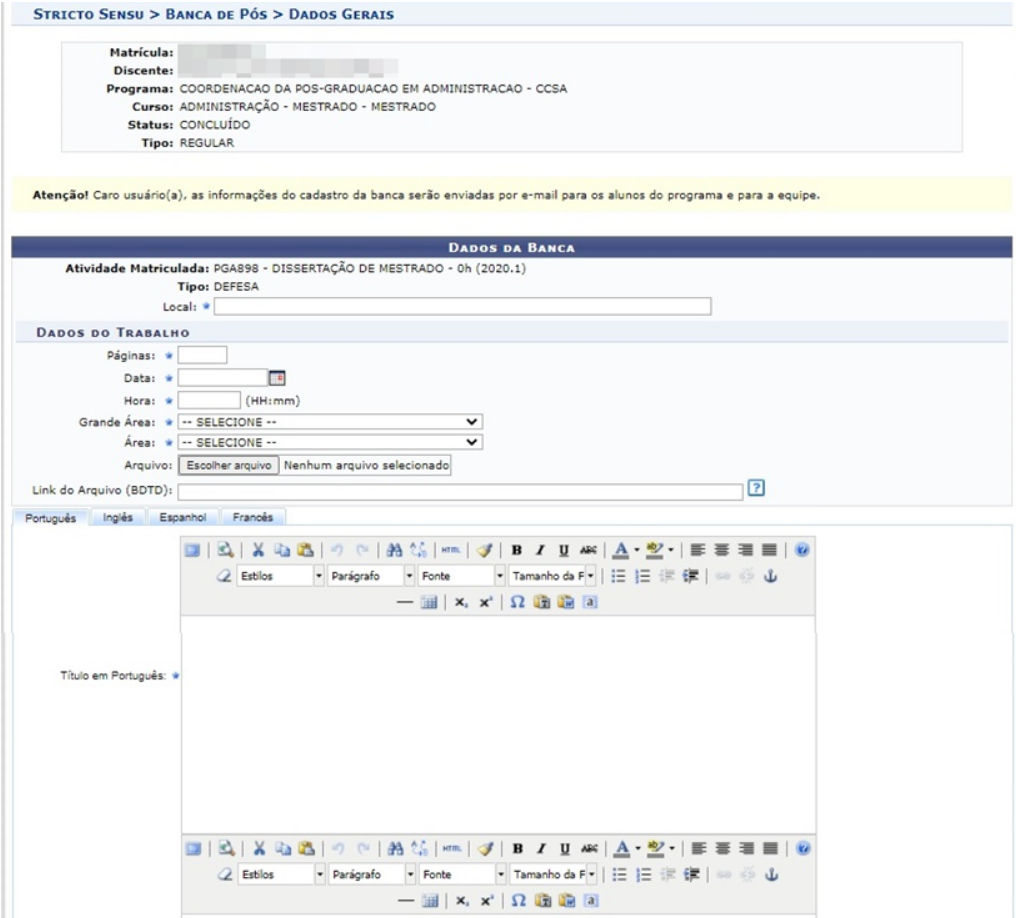
Tal qual no exemplo acima, os campos a seguir deverão ser preenchidos:

- <div class="li">*Atividade Matriculada*: Escolha, dentre as opções fornecidas, a atividade na qual o discente está matriculado;</div>
- <div class="li">*Local*: Informe o local de funcionamento da banca;</div>
- <div class="li">*Título*: Título do trabalho a ser defendido;</div>
- <div class="li">*Páginas*: Quantidade de páginas do trabalho;</div>
- <div class="li">*Data*: Informe a data da defesa do trabalho, para isso digite a data escolhida.</div>
- <div class="li">*Hora*: Hora da defesa;</div>
- <div class="li">*Grande Área*: Grande Área científica do trabalho a ser defendido;</div>
- <div class="li">*Área*: Área científica do trabalho a ser defendido;</div>
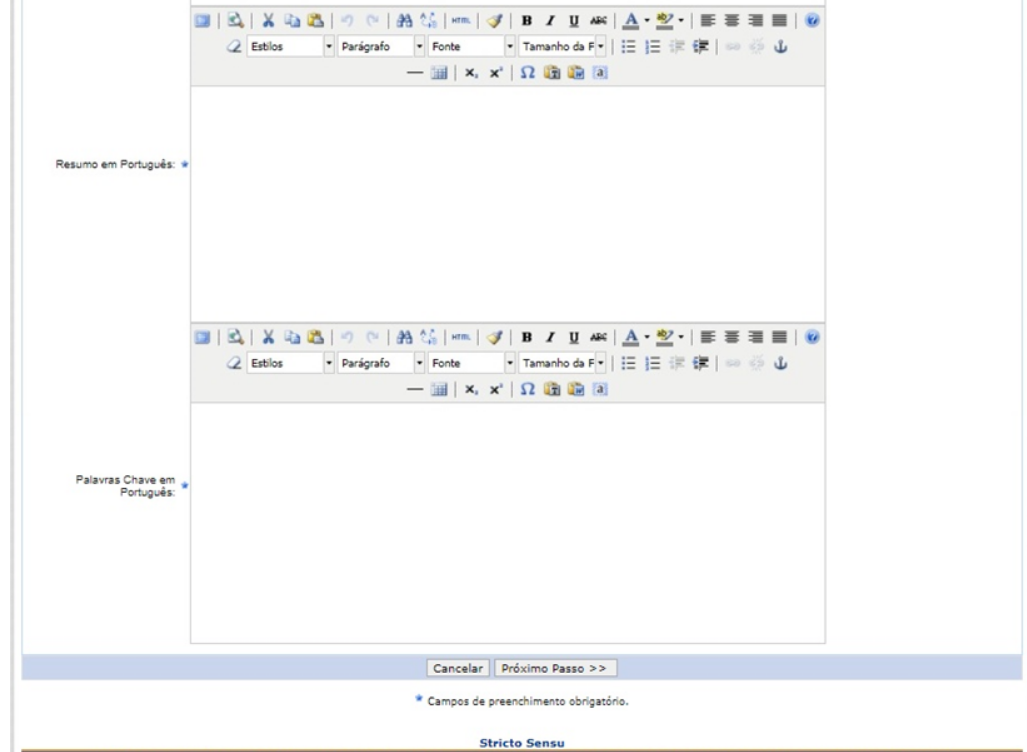
- <div class="li">*Sub-Área*: Sub-Área da Área selecionada;</div>
- <div class="li">*Especialidade*: Especialidade para a sub-área informada;</div>
- <div class="li">*Resumo*: Resumo do trabalho;</div>
- <div class="li">*Palavras Chave*: Palavras-chave referentes ao trabalho;</div>
- <div class="li">*Link do Arquivo*: Neste campo exponha o link de acesso à defesa.</div>

Exemplificaremos o cadastro com:

- <div class="li">*Atividade Matriculada*: *PET0091 - DISSERTAÇÃO DE DOUTORADO - 0H (2008.1)*;</div>
- <div class="li">*Local*: *UFRN*;</div>
- <div class="li">*Título* será: *Saúde e saneamento do município de Galinhos-RN*;</div>
- <div class="li">*Páginas*: *100*;</div>
- <div class="li">*Data*: *08/08/2010*;</div>
- <div class="li">*Hora* escolhida: *08:00*;</div>
- <div class="li">*Grande Área*: *Engenharias*;</div>
- <div class="li">*Área*: *Engenharia Química*;</div>
- <div class="li">*Resumo*: Este campo deve ser preenchido de acordo com a tela acima;</div>
- <div class="li">*Palavras-chave*: *Saúde, saneamento e meio ambiente construído*.</div>

Feito isso, clique em ***Próximo Passo***.

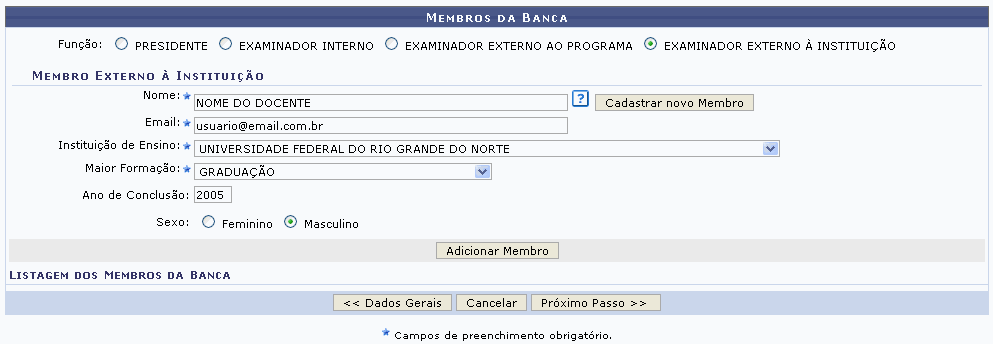
A tela será carregada para cadastro dos *Membros da Banca*.

[![6.png](https://sisbc.apps.uern.br/uploads/images/gallery/2026-02/scaled-1680-/eo96.png)](https://sisbc.apps.uern.br/uploads/images/gallery/2026-02/eo96.png)

Como no exemplo acima, os campos a seguir devem ser preenchidos:

- <div class="li">*Nome*: Selecione o nome do docente na listagem oferecida pelo sistema;</div>
- <div class="li">*Email*: Informe o email do membro da banca;</div>
- <div class="li">*Instituição de Ensino*: Forneça a Instituição de ensino do membro da banca;</div>
- <div class="li">*Maior Formação*: Corresponde à formação do membro da banca;</div>
- <div class="li">*Ano de Conclusão*: Ano de conclusão do membro da banca;</div>
- <div class="li">*Sexo*: Marque nas opções Feminino ou Masculino.</div>

Exemplificaremos o cadastro do membro da banca externo à instituição da seguinte forma:

- <div class="li">*Nome*: *NOME DO DOCENTE*;</div>
- <div class="li">*Email*: *usuario@email.com.br*;</div>
- <div class="li">*Instituição de Ensino*: *UNIVERSIDADE FEDERAL DO RIO GRANDE DO NORTE*;</div>
- <div class="li">*Maior Formação*: *GRADUAÇÃO*;</div>

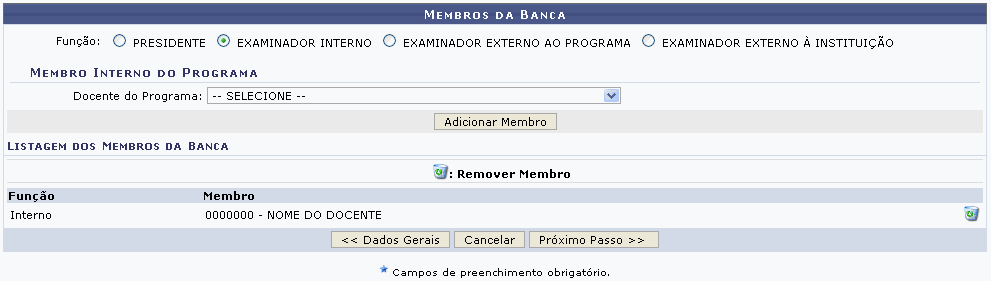
Nesta tela, é solicitada uma *Função* do membro da banca, sendo estas: *Presidente*, *Examinador Interno*, *Examinador Externo ao Programa* ou *Examinador Externo à Instituição*. Informe, também, o *Docente do Programa*.

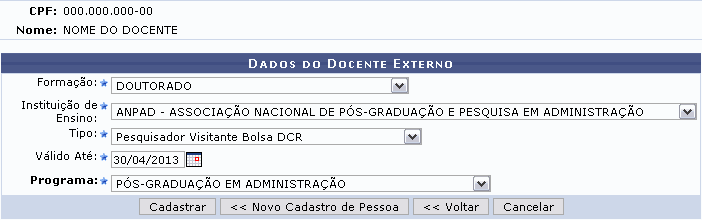
Se optar por um docente que não foi apresentado na listagem oferecida pelo sistema, clique em ***Cadastrar Nova Membro***. Nesse caso, será necessário informar, além dos critérios citados acima, a *Nacionalidade* e o *CPF* do docente.

Caso seja escolhida a função *Presidente* ou *Examinador Interno*, o usuário deverá informar o *Docente do Programa* entre as opções oferecidas pelo sistema.

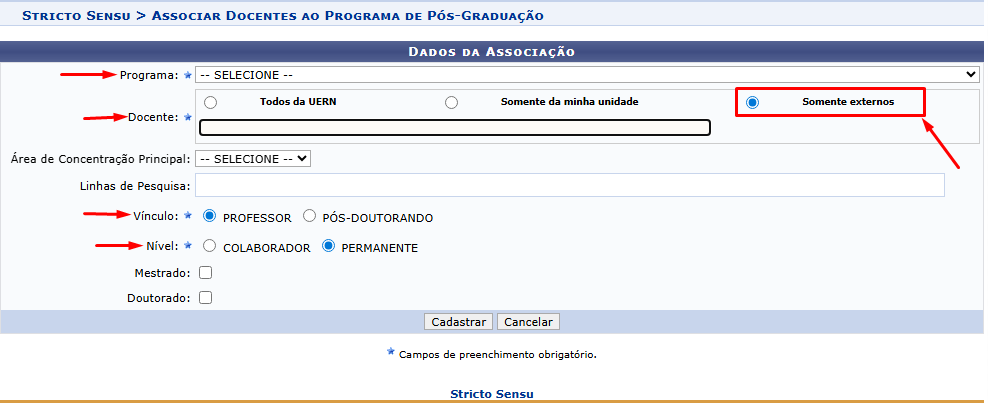
Se a *Função* escolhida for *Examinador Externo ao Programa*, será solicitado o *Docente da UFRN*, podendo este ser *Todos da UFRN*, *Somente da Minha Unidade* e *Somente Externos*.

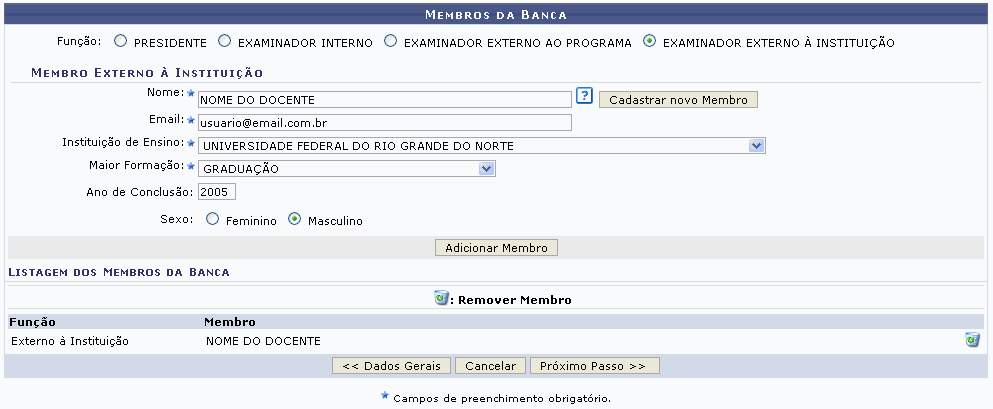
Após informados os critérios, clique em ***Adicionar Membro***.

[![7.png](https://sisbc.apps.uern.br/uploads/images/gallery/2026-02/scaled-1680-/tHh7.png)](https://sisbc.apps.uern.br/uploads/images/gallery/2026-02/tHh7.png)

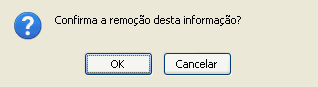
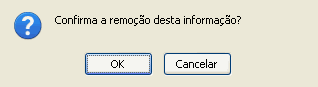
O membro da banca poderá ser removido. Clique em ***OK*** na caixa de diálogo apresentada pelo sistema para confirmar a operação:

[![9.png](https://sisbc.apps.uern.br/uploads/images/gallery/2026-02/scaled-1680-/dKl9.png)](https://sisbc.apps.uern.br/uploads/images/gallery/2026-02/dKl9.png)

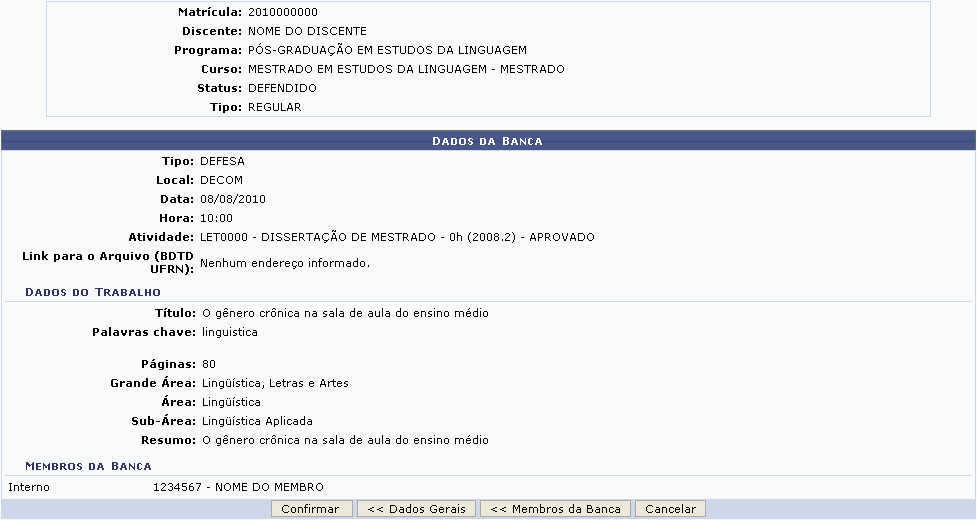
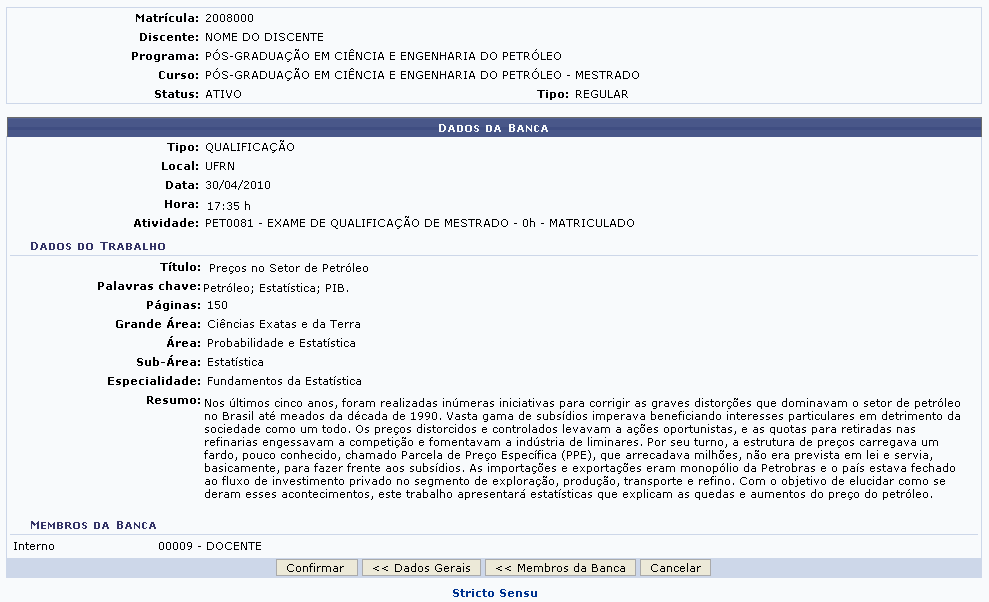
Para retornar à tela com os *Dados da Banca*, clique em ***Dados Gerais***. Para prosseguir, clique em ***Próximo Passo***. A tela será exibida:

[![10.png](https://sisbc.apps.uern.br/uploads/images/gallery/2026-02/scaled-1680-/NM410.png)](https://sisbc.apps.uern.br/uploads/images/gallery/2026-02/NM410.png)

Caso deseje alterar os membros selecionados para a banca, clique em ***Membros da Banca*** e, para alterar os dados informados para a banca, clique em ***Dados Gerais***.

Para concluir o cadastro, clique em ***Confirmar***. A mensagem de sucesso será mostrada:

[![11.png](https://sisbc.apps.uern.br/uploads/images/gallery/2026-02/scaled-1680-/Ioe11.png)](https://sisbc.apps.uern.br/uploads/images/gallery/2026-02/Ioe11.png)

# [SIGAA-STRICTO SENSU] Cadastrar Banca de Qualificação

<div id="bkmrk-sistema-sigaa-m%C3%B3dulo"><table><tbody><tr class=""><td>**Sistema**</td><td>SIGAA</td></tr><tr class=""><td>**Módulo**</td><td>Stricto Sensu</td></tr><tr class=""><td>**Usuários**</td><td>Servidores da Pró-Reitoria de Pós-Graduação</td></tr><tr><td>**Perfil**</td><td>PPG</td></tr></tbody></table>

</div>Antes de defender a tese/dissertação, o discente deve passar por um exame preliminar de qualificação, que visa avaliar os conhecimentos gerais e específicos do aluno na sua área de pesquisa e afins. O Exame de Qualificação consiste na apresentação de seu Projeto de Dissertação ou de Tese, perante uma Banca Examinadora, com a finalidade de verificar a adequação do Projeto às linhas de pesquisa do Programa; a relevância do tema escolhido; o conhecimento teórico-analítico elaborado pelo aluno e sua capacidade de sistematização de idéias e de utilização de procedimentos metodológicos pertinentes. Só terão acesso ao cadastro de uma banca de Qualificação um Coordenador de Curso de Stricto, o secretário da Pós ou o membro da PPG (Pro-Reitoria de Pós-Graduação). Esta funcionalidade permite ao usuário o cadastramento da banca de qualificação.

Para **Cadastrar Banca de Qualificação**, acesse o **SIGAA → Módulos → Stricto Sensu → Alunos → Outras Operações → Cadastrar Banca de Qualificação.**

O sistema exibirá a tela solicitando que o usuário **Informe os Critérios de Busca.**

[![1.png](https://sisbc.apps.uern.br/uploads/images/gallery/2026-02/scaled-1680-/DtF1.png)](https://sisbc.apps.uern.br/uploads/images/gallery/2026-02/DtF1.png)

Caso deseje desistir da operação, clique em ***Cancelar***. Aparecerá, então, uma caixa de diálogo para que seja validada a decisão. Esta ação é válida em todas as telas em que apareça.

Os dados que podem ser informados para consulta são:

- <div class="li">***Matrícula*:** Informe o número de matrícula do discente;</div>
- <div class="li">***CPF*:** Informe o número do Cadastro de Pessoa Física do aluno;</div>
- <div class="li">***Nome do Discente*:** Referente ao nome do aluno a ser buscado;</div>
- <div class="li">***Curso*:** Curso que o discente frequenta.</div>

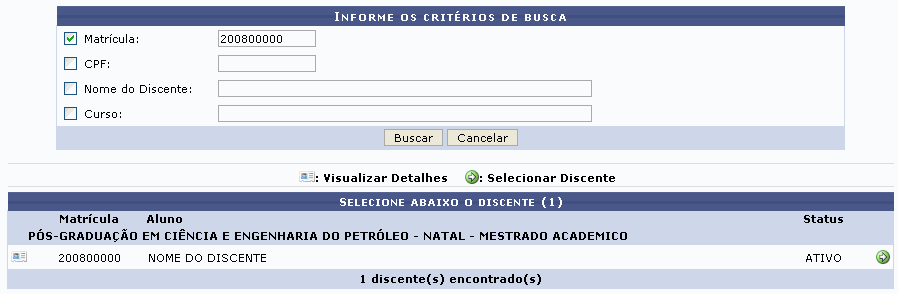
Uma combinação de parâmetros pode ser utilizada visando o filtro das informações.

Exemplificaremos com a *Matrícula* *200800000*. Para prosseguir, clique em ***Buscar***. A seguir, o sistema apresentará o resultado da busca e solicita que o usuário *Selecione Abaixo o Discente*.

[![2.png](https://sisbc.apps.uern.br/uploads/images/gallery/2026-02/scaled-1680-/VBm2.png)](https://sisbc.apps.uern.br/uploads/images/gallery/2026-02/VBm2.png)

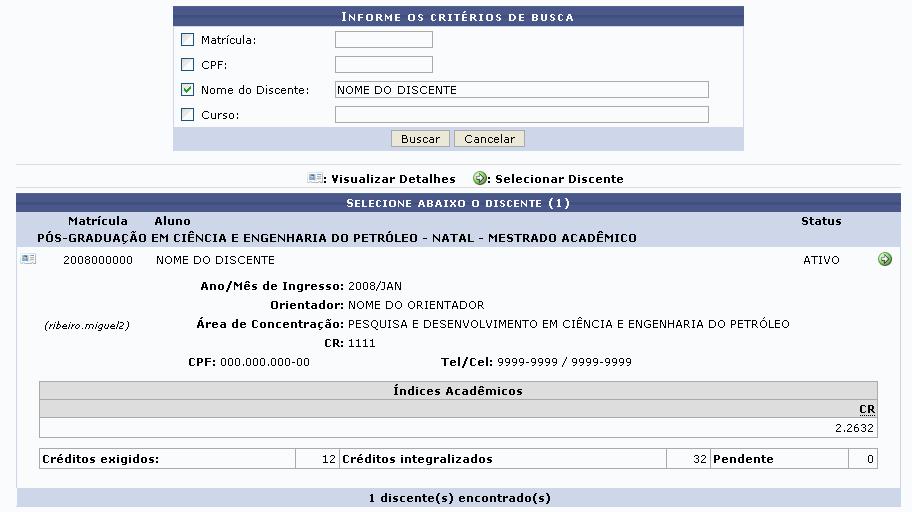
Para visualizar os detalhes do discente, clique em *Visualizar detalhes.*

A tela será exibida com a seguinte configuração:

[![3.png](https://sisbc.apps.uern.br/uploads/images/gallery/2026-02/scaled-1680-/53h3.png)](https://sisbc.apps.uern.br/uploads/images/gallery/2026-02/53h3.png)

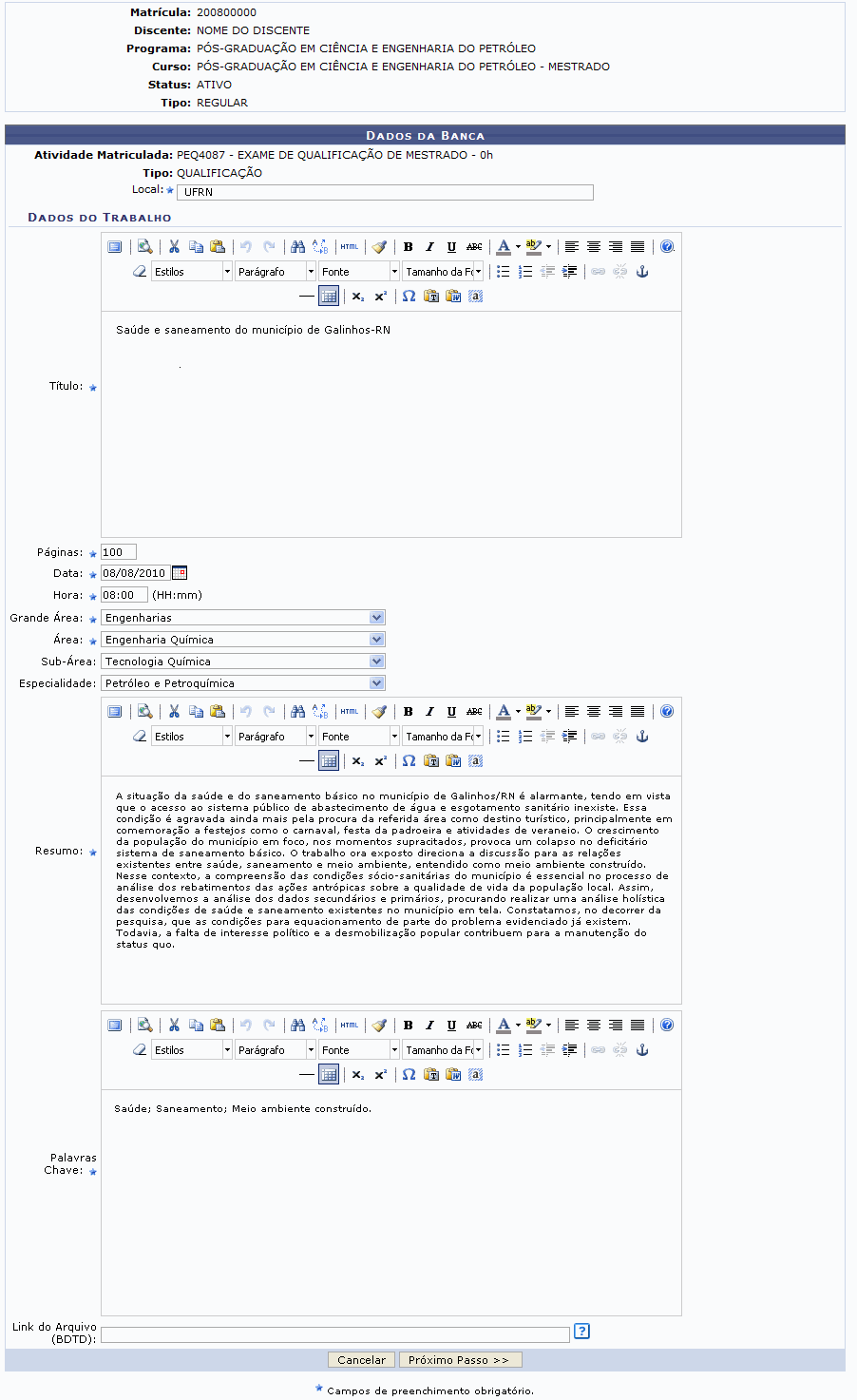
Assim, os ***Dados da Banca*** serão apresentados.

[![4.png](https://sisbc.apps.uern.br/uploads/images/gallery/2026-02/scaled-1680-/YCP4.png)](https://sisbc.apps.uern.br/uploads/images/gallery/2026-02/YCP4.png)

Após selecionar o discente, são exibidas algumas informações pessoais e solicitados os seguintes dados para a qualificação:

- <div class="li">*Local*: Cadastre o local do exame de qualificação;</div>
- <div class="li">*Título*: Informe o título do trabalho;</div>
- <div class="li">*Páginas*: A quantidade de páginas do trabalho;</div>
- <div class="li">*Data*: Clique no calendário para inserir a data pelo calendário ou, se preferir, digite a data diretamente no campo sem a necessidade de usar caracteres especiais;</div>
- <div class="li">*Hora*: Forneça a hora do exame de qualificação;</div>
- <div class="li">*Grande Área*: Corresponde a Grande área do trabalho a ser apresentado;</div>
- <div class="li">*Área*: Referente à área do trabalho;</div>
- <div class="li">*Sub-Área*: Informe a sub-área do trabalho;</div>
- <div class="li">*Especialidade*: Escolha uma especialidade entre as opções oferecidas;</div>
- <div class="li">*Resumo*: Cadastre o resumo do trabalho;</div>
- <div class="li">*Palavras-Chave*: Informe as palavras-chaves que se referem ao trabalho.</div>

Se desejar, utilize as ferramentas de formatação disponibilizadas pelo sistema.

Exemplificaremos o cadastro da banca de qualificação com:

- <div class="li">*Atividade Matriculada*: *PEQ4087 - DISSERTAÇÃO DE MESTRADO - 0H*;</div>
- <div class="li">*Local*: *UFRN*;</div>
- <div class="li">*Título* será: *Saúde e saneamento do município de Galinhos-RN*;</div>
- <div class="li">*Páginas*: *100*;</div>
- <div class="li">*Data*: *08/08/2010*;</div>
- <div class="li">*Hora* escolhida: *08:00*;</div>
- <div class="li">*Grande Área*: *Engenharias*;</div>
- <div class="li">*Área*: *Engenharia Química*;</div>
- <div class="li">*Resumo*: Este campo deve ser preenchido de acordo com a tela acima;</div>
- <div class="li">*Palavras-chave*: *Saúde, saneamento e meio ambiente construído*.</div>

Preenchidos os campos, clique em ***Próximo Passo***.

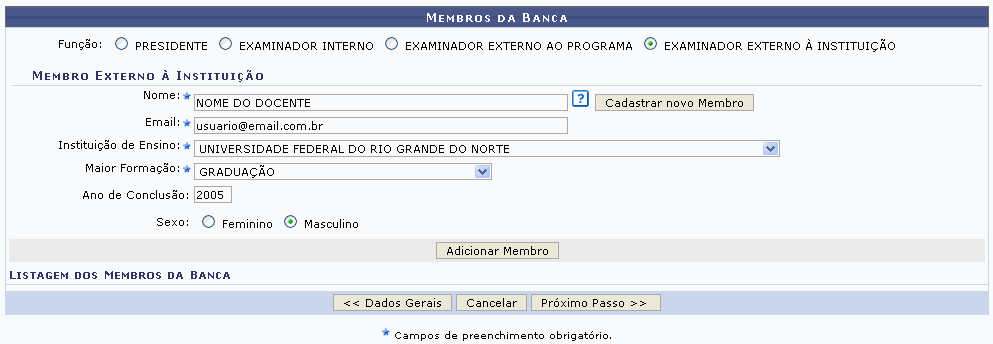
A tela a seguir será exibida para que os *Membros da Banca* sejam cadastrados.

[![5.png](https://sisbc.apps.uern.br/uploads/images/gallery/2026-02/scaled-1680-/V6C5.png)](https://sisbc.apps.uern.br/uploads/images/gallery/2026-02/V6C5.png)

Como no exemplo acima, os campos a seguir devem ser preenchidos:

- <div class="li">*Nome*: Selecione o nome do docente na listagem oferecida pelo sistema;</div>
- <div class="li">*Email*: Informe o email do membro da banca;</div>
- <div class="li">*Instituição de Ensino*: Forneça a Instituição de ensino do membro da banca;</div>
- <div class="li">*Maior Formação*: Corresponde à formação do membro da banca;</div>
- <div class="li">*Ano de Conclusão*: Ano de conclusão do membro da banca;</div>
- <div class="li">*Sexo*: Marque nas opções Feminino ou Masculino.</div>

Exemplificaremos o cadastro do membro da banca externo à instituição da seguinte forma:

- <div class="li">*Nome*: *NOME DO DOCENTE*;</div>
- <div class="li">*Email*: *usuario@email.com.br*;</div>
- <div class="li">*Instituição de Ensino*: *UNIVERSIDADE FEDERAL DO RIO GRANDE DO NORTE*;</div>
- <div class="li">*Maior Formação*: *GRADUAÇÃO*;</div>

Nesta tela, é solicitada uma *Função* do membro da banca, sendo estas: *Presidente*, *Examinador Interno*, *Examinador Externo ao Programa* ou *Examinador Externo à Instituição*. Informe, também, o *Docente do Programa*.

Se optar por um docente que não foi apresentado na listagem oferecida pelo sistema, clique em ***Cadastrar Nova Membro***. Nesse caso, será necessário informar informar, além dos critérios citados acima, a *Nacionalidade* e o *CPF* do docente.

Se a *Função* escolhida for *Examinador Externo ao Programa*, será solicitado o *Docente da UFRN*, podendo este ser *Todos da UFRN*, *Somente da Minha Unidade* e *Somente Externos*.

Caso seja escolhida a função *Presidente* ou *Examinador Interno*, o usuário deverá informar o *Docente do Programa* entre as opções oferecidas pelo sistema.

O usuário poderá retornar à tela dos dados gerais da banca, clicando no botão ***Dados Gerais***. A ação é válida em todas as telas em que apareça.

Clicando em ***Adicionar Membro***, o docente será incluído na listagem dos membros da banca, como apresentado na tela a seguir:

[![6.png](https://sisbc.apps.uern.br/uploads/images/gallery/2026-02/scaled-1680-/IbU6.png)](https://sisbc.apps.uern.br/uploads/images/gallery/2026-02/IbU6.png)

O membro da banca poderá ser removido, clicando-se no ícone Lixeira. Clique em ***OK*** na caixa de diálogo apresentada pelo sistema para confirmar a ação:

[![7.png](https://sisbc.apps.uern.br/uploads/images/gallery/2026-02/scaled-1680-/lew7.png)](https://sisbc.apps.uern.br/uploads/images/gallery/2026-02/lew7.png)

Clique em ***Próximo Passo***. A tela será exibida:

[![8.png](https://sisbc.apps.uern.br/uploads/images/gallery/2026-02/scaled-1680-/Smu8.png)](https://sisbc.apps.uern.br/uploads/images/gallery/2026-02/Smu8.png)

Caso deseje voltar para a tela *Membros da Banca* e modificar algum dos membros incluídos, clique em ***Membros da Banca***.

Para concluir o cadastro, clique em ***Confirmar***. A mensagem de sucesso será mostrada:

[![9.png](https://sisbc.apps.uern.br/uploads/images/gallery/2026-02/scaled-1680-/HB09.png)](https://sisbc.apps.uern.br/uploads/images/gallery/2026-02/HB09.png)

# [SIGAA-STRICTO SENSU] Cadastrar Curso

<div id="bkmrk-sistema-sigaa-m%C3%B3dulo"><table><tbody><tr class="rowHover"><td>**Sistema**</td><td>SIGAA</td></tr><tr class=""><td>**Módulo**</td><td>Stricto Sensu</td></tr><tr class=""><td>**Usuários**</td><td>Servidores da Pró-Reitoria de Pós-Graduação</td></tr><tr class=""><td>**Perfil**</td><td>PPG</td></tr></tbody></table>

</div>Esta operação permite ao usuário da Pró Reitoria de Pós-graduação cadastrar cursos de stricto sensu.

Para isso, acesse o *SIGAA → Módulos → Stricto Sensu → Cadastros → Cursos → Cadastrar*.

A seguinte tela será apresentada:

[![1.png](https://sisbc.apps.uern.br/uploads/images/gallery/2026-02/scaled-1680-/B3M1.png)](https://sisbc.apps.uern.br/uploads/images/gallery/2026-02/B3M1.png)

Para cadastrar um curso de pós-graduação, informe os dados abaixo:

- <div class="li">*Nome*: Informe o nome do curso o qual deseja cadastrar;</div>
- <div class="li">*Nível*: O usuário deverá optar entre *Doutorado* ou *Mestrado*;</div>
- <div class="li">*Categoria*: Poderá ser *Doutorado* no caso do nível ser o mesmo e *Mestrado acadêmico* ou *Mestrado Profissional* para o nível Mestrado;</div>
- <div class="li">*Portaria MEC*: Digite o número da portaria do MEC com a autorização para o curso;</div>
- <div class="li">*Data de Publicação*: Informe a data de publicação da portaria;</div>
- <div class="li">*Data de Início de Funcionamento*: Inclua a data de início de funcionamento do curso;</div>
- <div class="li">*Código CAPES do Curso*: Código dado pelo CAPES ao curso;</div>
- <div class="li">*Código CAPES do Programa*: Código dado pelo CAPES ao programa;</div>
- <div class="li">*Organização Administrativa*: Define o tipo da organização administrativa de um curso. O usuário irá escolher uma das opções - *Centro*, *Inter-Unidades* ou *Inter-Institucional*;</div>
- <div class="li">*Regimento do Curso*: Inclua um arquivo a partir da opção ***Selecionar Arquivo***;</div>
- <div class="li">*Titulação*: Titulação dada ao discente ao concluir o programa. Por exemplo, Mestre em Ciência Política, Doutor em Literatura Brasileira;</div>
- <div class="li">*Estado de Andamento do Curso*: Informe o estado no qual será realizado o curso;</div>
- <div class="li">*Município de Andamento do Curso*: Município onde será realizado o curso;</div>
- <div class="li">*Área do Curso*: Áreas de conhecimento do curso (Ciências agrárias, Ciências Humanas, etc.);</div>
- <div class="li">*Forma de Participação do Aluno*: Define se as aulas serão presenciais, semi-presenciais ou à distância;</div>
- <div class="li">*Periodicidade de Ingresso*: Corresponde a periodicidade de ingresso dos discentes no curso, se *Anual*, *Semestral*, *Trimestral*, *Regular* ou *Temporário*;</div>
- <div class="li">*Tipo de Oferta de Disciplina*: Referente a como as disciplinas serão ofertadas aos discentes. Podendo ser *Anual*, *Semestral*, ou *Trimestral*;</div>
- <div class="li">*Convênio Acadêmico*: Selecione o convênio do curso. O usuário deverá optar entre *Parfor*, *Probásica* ou *Pronera*.</div>
- <div class="li">*Unidade Responsável*: Define a unidade que será responsável pelo funcionamento do curso;</div>
- <div class="li">*Unidade Responsável 2*: Define a unidade que será o segundo responsável pelo funcionamento do curso;</div>
- <div class="li">*Coordenador Pode Matricular Discente*: Deve-se marcar caso o usuário deseje que seja possível o coordenador realizar matrículas de alunos em componentes deste curso.</div>
- <div class="li">*Ativo*: Assinale este campo para ativar ou desativar o curso.</div>

Para o preenchimento dos critérios *Data de Publicação* e *Data de Início de Funcionamento*, o usuário poderá clicar no ícone Calendário para utilizar um calendário ou poderá digitar a data escolhida.

Exemplificaremos o cadastro com:

- <div class="li">*Nome*: *PRODUÇÃO CINEMATOGRÁFICA*;</div>
- <div class="li">*Nível*: *DOUTORADO*;</div>
- <div class="li">*Categoria*: *DOUTORADO*;</div>
- <div class="li">*Data de Início de Funcionamento*: *19/07/2010*;</div>
- <div class="li">*Código CAPES do Programa*: *147*;</div>
- <div class="li">*Organização Administrativa*: *CENTRO*;</div>
- <div class="li">*Titulação*: *Doutor em cinema*;</div>
- <div class="li">*Estado de Andamento do Curso*: *Rio Grande do Norte*;</div>
- <div class="li">*Município de Andamento do Curso*: *Natal*;</div>
- <div class="li">*Área do Curso*: *Linguística, Letras e Artes*;</div>
- <div class="li">*Forma de Participação do Aluno*: *Presencial*;</div>
- <div class="li">*Periodicidade de Ingresso*: *Regular*;</div>
- <div class="li">*Tipo de Oferta de Disciplina*: *Semestral*;</div>
- <div class="li">*Unidade Responsável*: *PÓS-GRADUAÇÃO EM ESTUDOS DA MÍDIA*.</div>

Caso desista da operação, clique em ***Cancelar***. Uma janela será apresentada pelo sistema para confirmação. Esta operação é válida para todas as telas que apresentem esta função.

Clicando no link *Stricto Sensu* o sistema retornará ao menu Stricto Sensu.

Para confirmar a operação, digite sua *Senha* de acesso ao sistema e clique em ***Cadastrar***.

Com a confirmação do cadastro, a seguinte mensagem de sucesso será gerada:

[![2.png](https://sisbc.apps.uern.br/uploads/images/gallery/2026-02/scaled-1680-/8z32.png)](https://sisbc.apps.uern.br/uploads/images/gallery/2026-02/8z32.png)

# [SIGAA-STRICTO SENSU] Cadastrar Discente

<div id="bkmrk-sistema-sigaa-m%C3%B3dulo"><table><tbody><tr class=""><td>**Sistema**</td><td>SIGAA</td></tr><tr><td>**Módulo**</td><td>Stricto Sensu</td></tr><tr class=""><td>**Usuários**</td><td>Servidores da Pró-Reitoria de Pós-Graduação</td></tr><tr class=""><td>**Perfil**</td><td>PPG</td></tr></tbody></table>

</div>Esta operação tem como finalidade cadastrar os dados do discente de Pós-Graduação. Esse cadastro é efetuado pelos Coordenadores do Programa de Pós-Graduação.

Para realizar o cadastro, o usuário deverá acessar o *SIGAA → Módulos → Stricto Sensu → Alunos → Dados do Discente → Cadastrar Discente*.

A tela a seguir será então fornecida:

[![1.png](https://sisbc.apps.uern.br/uploads/images/gallery/2026-02/scaled-1680-/bZ61.png)](https://sisbc.apps.uern.br/uploads/images/gallery/2026-02/bZ61.png)

Clique em ***Cancelar*** para desistir de realizar a operação. Uma caixa de diálogo será apresentada solicitando a confirmação da operação. Essa mesma função valerá para todas as vezes em que a opção estiver presente.

Inicialmente, o usuário irá informar o *CPF* do discente. Se o mesmo for estrangeiro, selecione a opção *A pessoa é estrangeira e não possui CPF*.

Para iniciar o cadastro do discente, clique em ***Enviar***. Dessa forma, a tela *Dados Pessoais* será exibida:

[![2.png](https://sisbc.apps.uern.br/uploads/images/gallery/2026-02/scaled-1680-/yv92.png)](https://sisbc.apps.uern.br/uploads/images/gallery/2026-02/yv92.png)

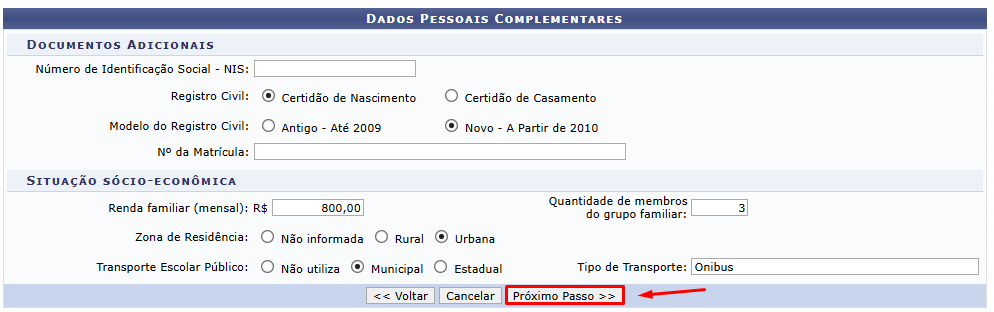
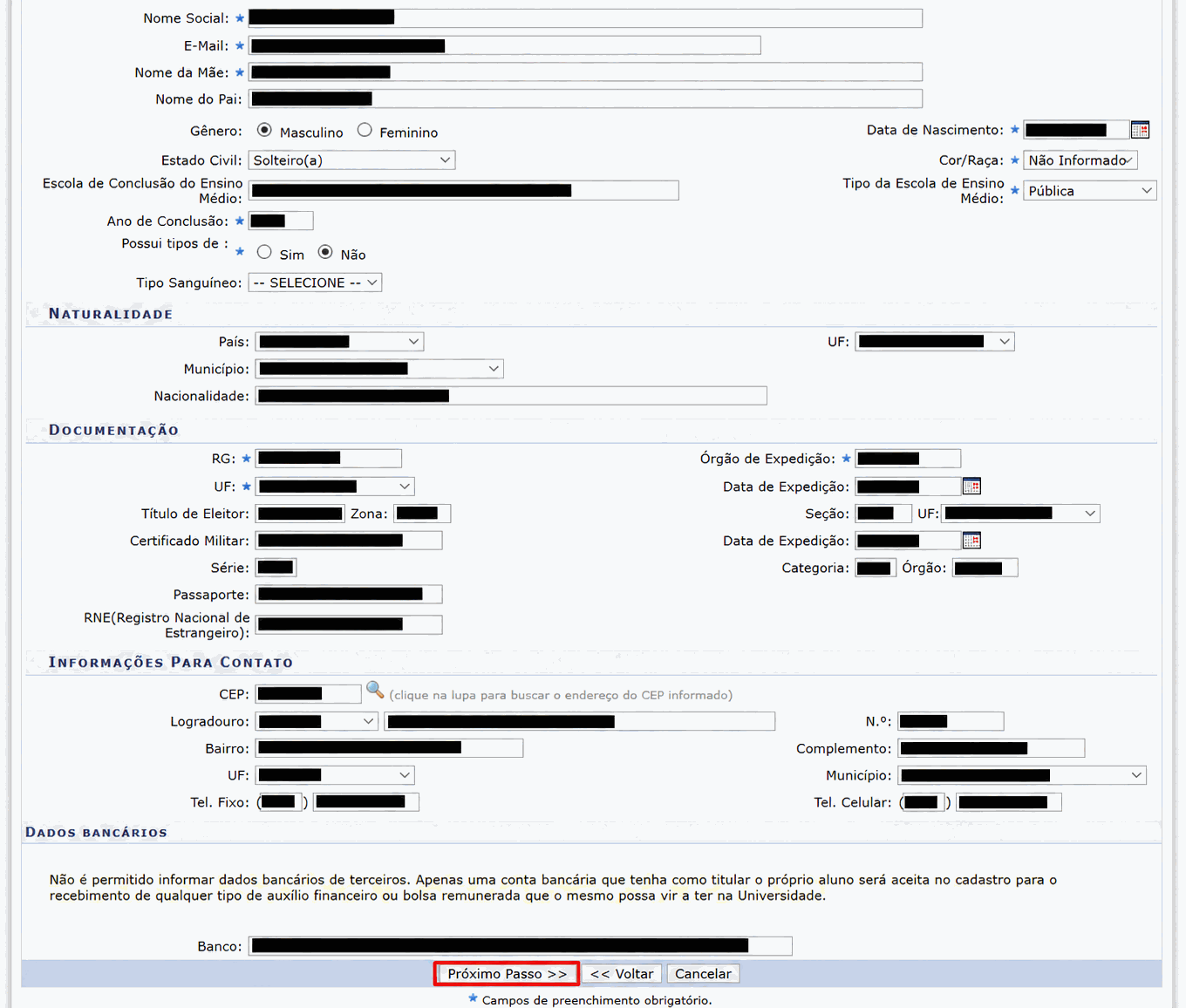
Na tela acima, o usuário fornecerá informações pessoais do discente. Caso o discente esteja vinculado à Instituição, todos os dados contidos já virão preenchidos. Para o contrário, será necessário ceder informações a respeito dos dados pessoais do aluno, sua naturalidade, documentação, informações para contato e dados bancários. No caso de ter selecionado anteriormente a opção para discentes estrangeiros, também será obrigatório digitar o número do *Passaporte* do discente.

Para os campos que exigem preenchimento de datas, utilize o calendário virtual fornecido pelo sistema ao clicar no ícone Calendário para selecionar a data desejada, ou informe-a no campo específico.

Após a configuração dos dados solicitados nesta etapa, clique em ***Próximo Passo*** para dar continuidade ao cadastro. A seguinte página será carregada:

[![3.png](https://sisbc.apps.uern.br/uploads/images/gallery/2026-02/scaled-1680-/Omb3.png)](https://sisbc.apps.uern.br/uploads/images/gallery/2026-02/Omb3.png)

Clique em ***Dados Pessoais*** para retornar à tela anterior, referente à edição dos dados pessoais do discente.

Na tela anterior, o usuário poderá modificar e/ou acrescentar qualquer campo presente na tela. Alguns campos já vêm preenchidos.

Clicando no link Stricto Sensu, o sistema retornará ao menu Stricto Sensu.

Prosseguindo com o cadastro, o usuário deverá, obrigatoriamente, selecionar o *Mês de entrada* do discente na pós-graduação, a *Origem do discente*, ou seja, em que instituição o discente obteve a graduação, o *Tipo* de aluno, opte entre *Regular* e *Especial*; informe também a *Forma de ingresso* na pós-graduação, o *Programa* que o discente fará parte e o *Curso*, se é *Doutorado* ou *Mestrado*. Defina ainda o *Currículo* vigente e a *Área de Concentração*.

Caso necessário, o usuário poderá cadastrar os outros dados disponíveis.

Para concluir o cadastro, clique em ***Confirmar***. A mensagem de sucesso será gerada logo em seguida.

[![4.png](https://sisbc.apps.uern.br/uploads/images/gallery/2026-02/scaled-1680-/Xmt4.png)](https://sisbc.apps.uern.br/uploads/images/gallery/2026-02/Xmt4.png)

# [SIGAA-STRICTO SENSU] Cadastrar Discente Antigo

<div id="bkmrk-sistema-sigaa-m%C3%B3dulo"><table><tbody><tr class=""><td>**Sistema**</td><td>SIGAA</td></tr><tr class=""><td>**Módulo**</td><td>Stricto Sensu</td></tr><tr class=""><td>**Usuários**</td><td>Servidores da Pró-Reitoria de Pós-Graduação</td></tr><tr class=""><td>**Perfil**</td><td>Coordenador Curso Stricto, PPG, Secretaria Pós</td></tr></tbody></table>

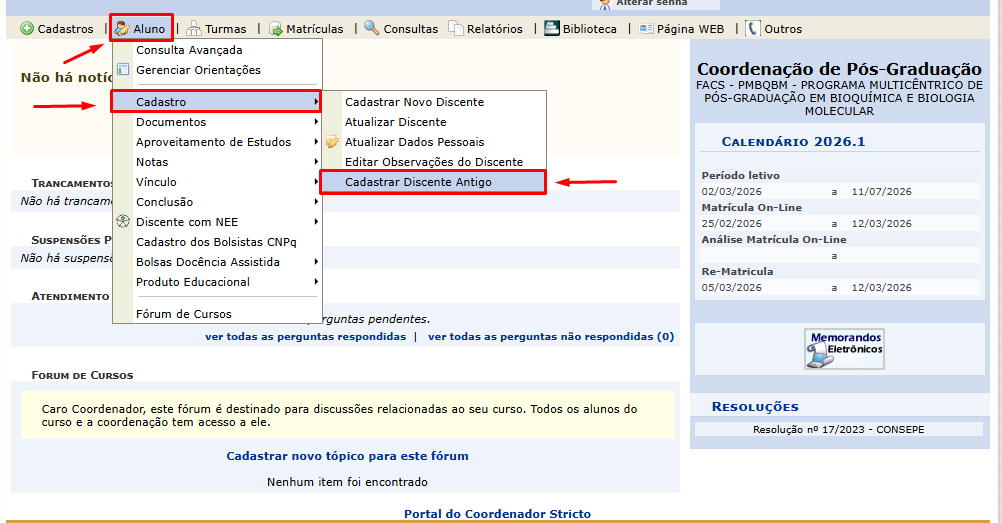
</div>Esta operação tem como finalidade cadastrar os dados de Pós-Graduação para discentes que já possuem vínculo com a Instituição. Esse cadastro é efetuado pelos Coordenadores do Programa de Pós-Graduação.

Para Cadastrar Discente Antigo, acesse o *SIGAA → Módulos → Stricto Sensu → Alunos → Dados do Discente → Cadastrar Discente Antigo*.

O sistema exibirá a seguinte tela:

[![1.png](https://sisbc.apps.uern.br/uploads/images/gallery/2026-02/scaled-1680-/fRY1.png)](https://sisbc.apps.uern.br/uploads/images/gallery/2026-02/fRY1.png)

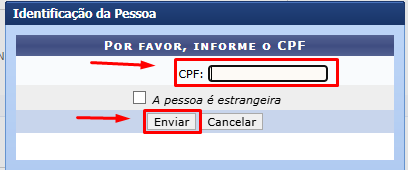
Clique em ***Cancelar*** para desistir de realizar a operação e retornar ao menu Stricto Sensu. Essa mesma função valerá para todas as vezes em que a opção estiver presente.

Inicialmente, o usuário irá informar o *CPF* do discente. Se o mesmo for estrangeiro, selecione a opção *A pessoa é estrangeira e não possui CPF*.

Para iniciar o cadastro do discente, clique em ***Enviar***. A seguinte tela será exibida:

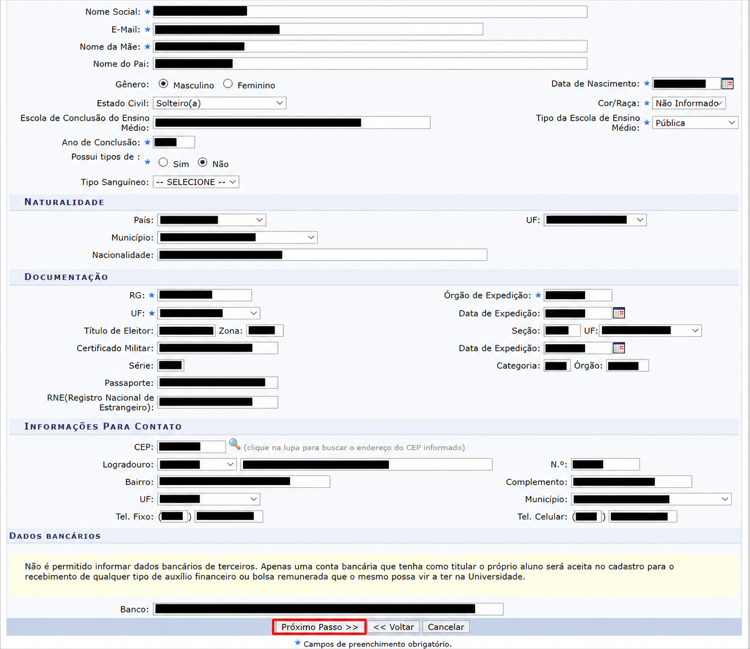
[![2.png](https://sisbc.apps.uern.br/uploads/images/gallery/2026-02/scaled-1680-/iTq2.png)](https://sisbc.apps.uern.br/uploads/images/gallery/2026-02/iTq2.png)

Na tela acima, o usuário deverá informar dados pessoais do discente. Caso o discente esteja vinculado à Instituição, todos os dados contidos já virão preenchidos. Para o contrário, será necessário ceder informações a respeito de dados pessoais do discente, sua naturalidade, documentação, informações para contato e dados bancários. No caso de ter selecionado anteriormente a opção para discentes estrangeiros, também será obrigatório digitar o número do *Passaporte* do discente.

Para os campos que requerem preenchimento com datas, utilize o calendário virtual fornecido pelo sistema ao clicar no ícone Calendário para selecionar a data desejada, ou digite-a no campo específico.

Após definir as informações desejadas, clique em ***Próximo Passo*** para dar continuidade ao cadastro. A seguinte tela será gerada:

[![3.png](https://sisbc.apps.uern.br/uploads/images/gallery/2026-02/scaled-1680-/Z9E3.png)](https://sisbc.apps.uern.br/uploads/images/gallery/2026-02/Z9E3.png)

Nesta tela, o usuário poderá modificar e/ou acrescentar qualquer campo presente na tela. Alguns campos já vêm preenchidos. Os itens que podem ser alterados são:

- <div class="li">*Matrícula*: Informe o número da matrícula do discente;</div>
- <div class="li">*Status*: Selecione o status através das opções disponibilizadas;</div>
- <div class="li">*Ano-Semestre Inicial*: Informe o ano e o semestre inicial referente ao ingresso do aluno;</div>
- <div class="li">*Mês de Entrada*: Selecione o mês de entrada;</div>
- <div class="li">*Origem do discente*: Selecione a origem do discente em cadastro através das opções listadas;</div>
- <div class="li">*Tipo*: Defina o tipo do discente;</div>
- <div class="li">*Forma de Ingresso*: Selecione a forma de ingresso mais adequada;</div>
- <div class="li">*Processo Seletivo*: Selecione o processo seletivo o qual o aluno participou;</div>
- <div class="li">*Programa*: Defina o programa a ser cursado pelo aluno;</div>
- <div class="li">*Curso*: Selecione o curso;</div>
- <div class="li">*Currículo*: Selecione o currículo vigente;</div>
- <div class="li">*Área de Concentração*: Indique a área de concentração dentre as opções que são disponibilizadas;</div>
- <div class="li">*Linha de Pesquisa*: Se desejar, selecione a linha de pesquisa a ser estudada dentre a lista fornecida pelo sistema;</div>
- <div class="li">*Orientador*: Selecione o orientador do discente;</div>
- <div class="li">*Início da Orientação*: Defina a data de início da orientação;</div>
- <div class="li">*Co-Orientador*: Selecione o co-orientador do discente;</div>
- <div class="li">*Início da Co-Orientação*: Defina o período de início da co-orientação;</div>
- <div class="li">*Co-Orientadores Externos*: Caso haja co-orientadores externos, informe no espaço em branco fornecido.</div>

Clicando no link Stricto Sensu o sistema retornará ao menu Stricto Sensu.

Para concluir o cadastro, clique em ***Confirmar***. A mensagem de sucesso será gerada logo em seguida.

[![4.png](https://sisbc.apps.uern.br/uploads/images/gallery/2026-02/scaled-1680-/JcA4.png)](https://sisbc.apps.uern.br/uploads/images/gallery/2026-02/JcA4.png)

# [SIGAA-STRICTO SENSU] Cadastrar Disciplinas/Atividades

<div id="bkmrk-sistema-sigaa-m%C3%B3dulo"><div><table><tbody><tr class=""><td>**Sistema**</td><td>SIGAA</td></tr><tr class=""><td>**Módulo**</td><td>Stricto Sensu</td></tr><tr class=""><td>**Usuários**</td><td>Coordenador da Pró-Reitoria de Pós-Graduação</td></tr><tr><td>**Perfil**</td><td>PPG</td></tr></tbody></table>

</div></div>Os componentes curriculares são as disciplinas, atividades acadêmicas específicas, blocos e módulos oferecidos pelos cursos da Instituição. Nesta funcionalidade, o usuário poderá cadastrar um novo componente curricular.

Para cadastrar um novo componente curricular, *acesse o SIGAA → Módulos → Stricto Sensu → Cadastros → Disciplinas/Atividades → Cadastrar*.

A seguinte tela será apresentada:

[![1.png](https://sisbc.apps.uern.br/uploads/images/gallery/2026-02/scaled-1680-/Cfd1.png)](https://sisbc.apps.uern.br/uploads/images/gallery/2026-02/Cfd1.png)

Clique no link Stricto Sensu caso deseje retornar para a página inicial do módulo *Stricto Sensu*.

Clique em ***Cancelar*** caso desista da operação. O sistema apresentará uma janela para a confirmação do cancelamento da operação. Esta operação é válida para todas as telas que apresentem esta opção.

Na tela acima o usuário deverá preencher *Tipo do Componente Curricular* que será cadastrado. Selecione o tipo do componente entre: *DISCIPLINA*, *ATIVIDADE* ou *MÓDULO*. De acordo com o tipo selecionado, a tela inicial poderá mudar. Exemplificaremos o cadastro dos três tipos de componente.

**Disciplina**

Na primeira tela deste manual, selecione o *Tipo do Componente* *DISCIPLINA*. Após selecionar esse tipo de componente, a janela será recarregada com o campo *Tipo de Disciplina* da seguinte forma:

[![2.png](https://sisbc.apps.uern.br/uploads/images/gallery/2026-02/scaled-1680-/69N2.png)](https://sisbc.apps.uern.br/uploads/images/gallery/2026-02/69N2.png)

Após informar o tipo do componente que será cadastrado, clique em ***Avançar***. A seguinte página para o preenchimento dos *Dados Gerais do Componente Curricular* será carregada:

[![3.png](https://sisbc.apps.uern.br/uploads/images/gallery/2026-02/scaled-1680-/5CO3.png)](https://sisbc.apps.uern.br/uploads/images/gallery/2026-02/5CO3.png)

Informe os dados pedidos pelo sistema:

<div id="bkmrk-programa%3A-digite-o-n">- <div class="li">*Programa*: Digite o nome do programa do componente;</div>
- <div class="li">*Código*: Informe o código do componente curricular. Clique no ícone para que seja preenchido automaticamente o campo. O preenchimento automático do código é uma sugestão do sistema por um código disponível para um componente dessa unidade.</div>
- <div class="li">*Nome*: Forneça o nome do componente;</div>
- <div class="li">*Ativo*: Selecione *Sim* ou *Não* informando se o componente está ativo ou não;</div>
- <div class="li">*Excluir da Avaliação Institucional*: Selecione *Sim* ou *Não* determinando se deseja excluir a avaliação institucional;</div>
- <div class="li">*Créditos Teóricos*: Informe os créditos teóricos, em horas, do componente;</div>
- <div class="li">*Créditos Práticos*: Exiba os créditos práticos, em horas, do componente;</div>
- <div class="li">*Matriculável “On-Line”*: Desmarque essa opção caso o aluno não possa se matricular nesse componente durante a matrícula online, sendo necessário dirigir-se à coordenação;</div>
- <div class="li">*Permite CH Compartilhada entre Docentes*: Marque esta opção caso a soma da carga horária de todos os docentes possa ultrapassar a carga horária do componente curricular;</div>
- <div class="li">*Horário Flexível do Docente*: Marque esta opção caso seja permitido que as turmas deste componente possuam docentes associados a ela por períodos específicos, menores que a duração total da turma;</div>
- <div class="li">*Obrigatoriedade de Conceito*: Desmarque essa opção caso a atividade não precise de média final para sua consolidação ou validação.</div>
- <div class="li">*Pode criar turma sem solicitação*: Marque esta opção caso seja possível criar turma deste componente sem a necessidade de haver uma solicitação de turma;</div>
- <div class="li">*Proíbe Aproveitamento*: Marque essa opção caso o componente não puder realizar aproveitamento;</div>
- <div class="li">*Exige Horário*: Desmarque esta opção caso seja possível criar turmas deste componente sem informar horário;</div>
- <div class="li">*Conteúdo Variável*: Um componente curricular com conteúdo variável permite a multiplicidade de matrículas/aproveitamentos em um mesmo ano e período;</div>
- <div class="li">*Quantidade de Avaliações*: Selecione a quantidade de avaliações dentre as opções disponibilizadas pelo sistema;</div>
- <div class="li">*Ementa*: Informe a ementa do componente curricular cadastrado;</div>
- <div class="li">*Referências*: Forneça as referências bibliográficas utilizadas no curso.</div>

</div>Clique em ***Tipo do Componente Curricular*** caso deseje retornar para a página anterior e modificar o tipo do componente curricular escolhido.

Clique em ***Avançar*** para dar continuidade ao processo de cadastro.

[![4.png](https://sisbc.apps.uern.br/uploads/images/gallery/2026-02/scaled-1680-/LMT4.png)](https://sisbc.apps.uern.br/uploads/images/gallery/2026-02/LMT4.png)

Clique em ***Dados Gerais*** caso deseje retornar para a página de definição dos Dados Gerais da disciplina.

Para confirmar o cadastro, o usuário deverá inserir novamente sua *Senha* de acesso ao SIGAA e clicar em ***Cadastrar***. O sistema retornará automaticamente para a aba de *Cadastros* no módulo *Stricto Sensu*, com a seguinte mensagem de confirmação no topo:

[![4.png](https://sisbc.apps.uern.br/uploads/images/gallery/2026-02/scaled-1680-/pdA4.png)](https://sisbc.apps.uern.br/uploads/images/gallery/2026-02/pdA4.png)

**Atividade**

Na primeira tela deste manual, selecione *Tipo do Componente* *ATIVIDADE*. Após selecionar a opção, são apresentados, automaticamente, os campos *Tipo de Atividade* e *Forma Participação*.

[![6.png](https://sisbc.apps.uern.br/uploads/images/gallery/2026-02/scaled-1680-/CCJ6.png)](https://sisbc.apps.uern.br/uploads/images/gallery/2026-02/CCJ6.png)

Selecione o *Tipo de Atividade* entre as seguintes opções: *ATIVIDADE COMPLEMENTAR*, *DISSERTAÇÃO/TESE*, *PROFICIÊNCIA*, *QUALIFICAÇÃO*.

As opções de *Forma Participação* são: *ATIVIDADE ACADÊMICA INDIVIDUAL*, *ATIVIDADE DE ORIENTAÇÃO INDIVIDUAL*, *ATIVIDADE ESPECIAL COLETIVA*.

Usaremos como exemplo o *Tipo de Atividade* *ATIVIDADE COMPLEMENTAR* e a *Forma Participação* *ATIVIDADE ACADÊMICA INDIVIDUAL*.

Após informar os dados necessários, clique em ***Avançar***. A seguinte página para o preenchimento dos *Dados Gerais do Componente Curricular* será carregada:

[![7.png](https://sisbc.apps.uern.br/uploads/images/gallery/2026-02/scaled-1680-/uM97.png)](https://sisbc.apps.uern.br/uploads/images/gallery/2026-02/uM97.png)

Nesta fase do cadastro, o usuário deverá entrar com os *Dados Gerais* da Atividade, já explicitados anteriormente na tela relacionada com os *Dados Gerais do Componente Curricular* relacionado à *Disciplina*.

Clique em ***Tipo do Componente Curricular*** caso deseje retornar para a página anterior e modificar o tipo do componente curricular escolhido.

Clique em ***Avançar*** para dar continuidade ao processo de cadastro. A seguinte página será carregada:

[![8.png](https://sisbc.apps.uern.br/uploads/images/gallery/2026-02/scaled-1680-/Eip8.png)](https://sisbc.apps.uern.br/uploads/images/gallery/2026-02/Eip8.png)

Clique em ***Dados Gerais*** caso deseje retornar para a página de definição dos Dados Gerais da Atividade.

Para confirmar o cadastro, o usuário deverá inserir novamente sua *Senha* de acesso ao SIGAA e clicar em ***Cadastrar***. O sistema retornará automaticamente para a aba de *Cadastros* no módulo *Stricto Sensu*, com a seguinte mensagem de confirmação no topo:

[![9.png](https://sisbc.apps.uern.br/uploads/images/gallery/2026-02/scaled-1680-/wWw9.png)](https://sisbc.apps.uern.br/uploads/images/gallery/2026-02/wWw9.png)

**Módulo**

Na primeira tela deste manual, selecione *Tipo do Componente* *MÓDULO*.

[![10.png](https://sisbc.apps.uern.br/uploads/images/gallery/2026-02/scaled-1680-/HnP10.png)](https://sisbc.apps.uern.br/uploads/images/gallery/2026-02/HnP10.png)

Após informar o tipo do componente que será cadastrado, clique em ***Avançar***. A seguinte página para o preenchimento dos *Dados Gerais do Componente Curricular* será carregada:

[![11.png](https://sisbc.apps.uern.br/uploads/images/gallery/2026-02/scaled-1680-/hlB11.png)](https://sisbc.apps.uern.br/uploads/images/gallery/2026-02/hlB11.png)

Nesta fase do cadastro, o usuário deverá entrar com os *Dados Gerais do Componente Curricular*, que já foram explicitados anteriormente na tela com os *Dados do Componente Curricular* relacionados à *Disciplina*.

Clique em ***Tipo do Componente Curricular*** caso deseje retornar para a página anterior e modificar o tipo do componente curricular escolhido.

Clique em ***Avançar*** para dar continuidade ao processo de cadastro. A seguinte página será carregada:

[![12.png](https://sisbc.apps.uern.br/uploads/images/gallery/2026-02/scaled-1680-/JIv12.png)](https://sisbc.apps.uern.br/uploads/images/gallery/2026-02/JIv12.png)

Clique em ***Dados Gerais*** caso deseje retornar para a página de definição dos Dados Gerais da Atividade.

Para confirmar o cadastro, o usuário deverá inserir novamente sua *Senha* de acesso ao SIGAA e clicar em ***Cadastrar***. O sistema retornará automaticamente para a aba de *Cadastros* no módulo *Stricto Sensu*, com a seguinte mensagem de confirmação no topo:

[![13.png](https://sisbc.apps.uern.br/uploads/images/gallery/2026-02/scaled-1680-/13.png)](https://sisbc.apps.uern.br/uploads/images/gallery/2026-02/13.png)

# [SIGAA-STRICTO SENSU] Cadastrar Docente Externo

<div id="bkmrk-sistema-sigaa-m%C3%B3dulo"><table><tbody><tr class=""><td>**Sistema**</td><td>SIGAA</td></tr><tr class=""><td>**Módulo**</td><td>Stricto Sensu</td></tr><tr class=""><td>**Usuários**</td><td>Coordenadores da Pró-Reitoria de Pós-Graduação</td></tr><tr><td>**Perfil**</td><td>PPG</td></tr></tbody></table>

</div>Esta funcionalidade permite cadastrar docentes externos e associá-los a uma unidade. No caso do módulo infantil, o usuário pode cadastrar o docente externo e associá-lo a unidade referente ao NEI.

Para realizar a operação, acesse o *SIGAA → Módulos → Stricto Sensu → Permissões → Docentes → Cadastrar Docente Externo*.

A seguinte tela será apresentada pelo sistema:

[![1.png](https://sisbc.apps.uern.br/uploads/images/gallery/2026-02/scaled-1680-/fR11.png)](https://sisbc.apps.uern.br/uploads/images/gallery/2026-02/fR11.png)

Nesta tela, usuário irá informar o *CPF* do docente. Se o mesmo for estrangeiro, selecione a opção *A pessoa é estrangeira e não possui CPF*.

Clique em ***Cancelar*** para desistir de realizar a operação e retornar ao menu Stricto Sensu. Essa mesma função valerá para todas as vezes em que a opção estiver presente.

Para iniciar o cadastro do docente externo, clique em ***Enviar*** o CPF. A seguinte tela será exibida:

[![2.png](https://sisbc.apps.uern.br/uploads/images/gallery/2026-02/scaled-1680-/i0Q2.png)](https://sisbc.apps.uern.br/uploads/images/gallery/2026-02/i0Q2.png)

Serão apresentados os dados pessoais do usuário a serem preenchidos ou atualizados, são eles:

- <div class="li">*CPF**: Informe o CPF do usuário;</div>
- <div class="li">*Nome**: Forneça o nome do mesmo;</div>
- <div class="li">*E-Mail*: Digite o email;</div>
- <div class="li">*Nome da Mãe**: Informe o nome da mãe do usuário;</div>
- <div class="li">*Nome do Pai*: Informe o nome do pai do mesmo;</div>
- <div class="li">*Sexo*: Selecione, entre as opções *Feminino* ou *Masculino*, o sexo do usuário;</div>
- <div class="li">*Data de Nascimento**: Clique em Calendário para inserir a data pelo calendário ou, se preferir, digite a data de nascimento diretamente no campo sem a necessidade de usar caracteres especiais;</div>
- <div class="li">*Estado Civil*: Selecione uma das opções disponíveis para o estado civil do usuário;</div>
- <div class="li">*Raça*: Selecione uma das opções disponíveis para designar a raça do usuário;</div>
- <div class="li">*Escola de Conclusão do Ensino Médio*: Informe qual o nome da escola de conclusão do ensino médio da pessoa;</div>
- <div class="li">*Ano de Conclusão*: Digite o ano de conclusão do ensino médio;</div>
- <div class="li">*Tipo de Necessidade Especial*: Selecione, se houver, o tipo de necessidade especial que o usuário é portador. Pode ser:</div>
    - <div class="li">*Altas Habilidades*;</div>
    - <div class="li">*Auditiva*;</div>
    - <div class="li">*Condutas Típicas*;</div>
    - <div class="li">*Física*;</div>
    - <div class="li">*Mental*;</div>
    - <div class="li">*Múltipla*;</div>
    - <div class="li">*Visual*;</div>
    - <div class="li">*Outras Necessidades*;</div>
    - <div class="li">*Transtorno Específico*;</div>
    - <div class="li">*Transtorno Global do Desenvolvimento*;</div>

- <div class="li">*Tipo Sanguíneo*: Selecione, dentre as opções, o tipo sanguíneo do indivíduo;</div>
- <div class="li">*País*: Selecione uma das opções existentes para o país em que a pessoa se encontra;</div>
- <div class="li">*UF*: Selecione uma das opções disponíveis para designar o Estado em que a pessoa se encontra;</div>
- <div class="li">*Município*: Informe o Município em que a pessoa se encontra, dentre os listados pelo sistema;</div>
- <div class="li">Nacionalidade: Informe a nacionalidade do indivíduo;</div>
- <div class="li">*RG*: Digite o RG da pessoa;</div>
- <div class="li">*Órgão de Expedição*: Informe órgão expedidor;</div>
- <div class="li">*UF*: Selecione uma das opções existentes;</div>
- <div class="li">*Data de Expedição*: Clique em Calendário para inserir a data pelo calendário ou, se preferir, digite a data diretamente no campo sem a necessidade de usar caracteres especiais;</div>
- <div class="li">*Título de Eleitor*: Digite o número do título de eleitor;</div>
- <div class="li">*Zona*: Informe a zona de eleição do mesmo;</div>
- <div class="li">*Seção*: Digite a seção do mesmo;</div>
- <div class="li">*UF*: Selecione uma das opções disponíveis;</div>
- <div class="li">*Certificado Militar*: Caso tenha, informe o certificado militar;</div>
- <div class="li">*Data de Expedição*: Digite a data de expedição do mesmo;</div>
- <div class="li">*Série*: Informe a série do certificado;</div>
- <div class="li">*Categoria*: Selecione qual a categoria;</div>
- <div class="li">*Órgão*: Informe o órgão do certificado militar;</div>
- <div class="li">*Passaporte*: Se for necessário, apresente o número do passaporte do usuário ;</div>
- <div class="li">*CEP*: Informe o código de endereçamento postal e clique em Lupa. O sistema, automaticamente, preencherá os demais campos;</div>
- <div class="li">*Logradouro*: Selecione, dentre as opções disponíveis, o tipo de logradouro que o usuário reside. Pode ser:</div>
- <div class="li">*Avenida*;</div>
- <div class="li">*Bloco*;</div>
- <div class="li">*Não Informado*;</div>
- <div class="li">*Outros*;</div>
- <div class="li">*Praça*;</div>
- <div class="li">*Rua*;</div>
- <div class="li">*Travessa*;</div>
- <div class="li">*N.°*: Informe o número da residência;</div>
- <div class="li">*Bairro*: Digite o bairro em que se encontra a moradia do usuário;</div>
- <div class="li">*Complemento*: Caso deseje, informe algum complemento;</div>
- <div class="li">*UF*: Selecione uma das opções disponíveis;</div>
- <div class="li">*Município*: Informe o município em que se encontra a residência do usuário, dentre as opções listadas pelo sistema;</div>
- <div class="li">*Tel. Fixo*: Informe um número de telefone fixo;</div>
- <div class="li">*Tel. Celular*: Caso haja outro, forneça também;</div>
- <div class="li">*Banco*: Selecione uma das opções disponíveis de banco;</div>
- <div class="li">*Conta*: Informe o número da conta;</div>
- <div class="li">*Agência*: Forneça qual a agência do banco;</div>

No caso de ter selecionado anteriormente a opção para discentes estrangeiros, o CPF não será obrigatório, e será obrigatório digitar o número do *Passaporte* do docente.

Clicando no link Stricto Sensu o sistema retornará ao menu Stricto Sensu.

Para retornar à tela anterior, clique em ***Voltar***.

Clique em ***Próximo Passo*** para dar continuidade ao cadastro. A página a seguir será gerada:

[![3.png](https://sisbc.apps.uern.br/uploads/images/gallery/2026-02/scaled-1680-/VYm3.png)](https://sisbc.apps.uern.br/uploads/images/gallery/2026-02/VYm3.png)

Nesta tela o usuário visualizará o *Nome* e *CPF* informado no passo anterior e deverá preencher os seguintes campos:

- <div class="li">*Formação**: Selecione, dentre as opções, a formação do docente;</div>
- <div class="li">*Instituição de ensino**: Informe o nome da instituição em que o docente leciona;</div>
- <div class="li">*Tipo**: Forneça o tipo de docência em que o mesmo se enquadra quanto à instituição que se está cadastrando;</div>
- <div class="li">*Válido Até**: Informe a data de validade. Se desejar, aponte a data utilizando o calendário aberto quando é clicado em Calendário;</div>
- <div class="li">*Programa**: Informe o programa ao qual pertence o docente externo.</div>

Para realizar outro cadastro, clique em ***Novo Cadastro de Pessoa***.

Como exemplificação, cadastraremos a *Formação* *DOUTORADO*, *Instituição de ensino* *ANPAD - ASSOCIAÇÃO NACIONAL DE PÓS-GRADUAÇÃO E PESQUISA EM ADMINISTRAÇÃO*, *Tipo* *Pesquisador Visitante Bolsa DCR*, *Válido até* *30/04/2013*, *Programa* *PÓS-GRADUAÇÃO EM ADMINISTRAÇÃO*.

Caso todas as informações cedidas estejam de acordo, clique em ***Cadastrar***. Logo após será gerada a mensagem de sucesso da operação:

[![4.png](https://sisbc.apps.uern.br/uploads/images/gallery/2026-02/scaled-1680-/nIJ4.png)](https://sisbc.apps.uern.br/uploads/images/gallery/2026-02/nIJ4.png)

# [SIGAA-STRICTO SENSU] Cadastrar Editais

<div id="bkmrk-sistema-sigaa-m%C3%B3dulo"><div><table><tbody><tr class=""><td>**Sistema**</td><td>SIGAA</td></tr><tr><td>**Módulo**</td><td>Stricto Sensu</td></tr><tr><td>**Usuários**</td><td>Servidores da Pró-Reitoria de Pós-Graduação</td></tr><tr class=""><td>**Perfil**</td><td>PPG</td></tr></tbody></table>

</div></div>O REUNI é o Programa do Governo Federal de Apoio a Planos de Reestruturação e Expansão das Universidades Federais Brasileiras. Foi instituído pelo Decreto Presidencial 6.096, de 24 de abril de 2007, com o objetivo de dar às instituições condições de expandir o acesso e garantir condições de permanência no Ensino Superior.

Nesta funcionalidade, o usuário poderá cadastrar editais para que alunos interessados possam concorrer a bolsas do programa REUNI.

Para isso, acesse o *SIGAA → Módulos → Stricto Sensu → Bolsas Docência Assistida → Cadastros → Editais*.

O sistema exibirá a seguinte tela:

[![1.png](https://sisbc.apps.uern.br/uploads/images/gallery/2026-02/scaled-1680-/rB51.png)](https://sisbc.apps.uern.br/uploads/images/gallery/2026-02/rB51.png)

Nesta tela, o usuário poderá visualizar os editais já registrados, além de cadastrar, alterar e remover um edital. Tais ações serão explicadas, em tópicos, ao longo deste manual.

**Cadastrar Novo Edital**

Para cadastrar um novo edital, clique no ícone ***Cadastrar Novo Edital***. A tela abaixo será exibida:

[![2.png](https://sisbc.apps.uern.br/uploads/images/gallery/2026-02/scaled-1680-/L422.png)](https://sisbc.apps.uern.br/uploads/images/gallery/2026-02/L422.png)

Caso desista da ação clique em ***Cancelar***. Uma janela será apresentada pelo sistema para confirmação. Essa operação é válida para todas as telas que apresentem essa função.

Para cadastrar o edital, preencha os campos:

<div id="bkmrk-descri%C3%A7%C3%A3o-do-edital%3A">- <div class="li">*Descrição do Edital*: Informe uma breve descrição ou título para o edital;</div>
- <div class="li">*Arquivo do Edital*: Adicione um arquivo ao edital, se desejar;</div>
- <div class="li">*Período para Submissão de Propostas*: Informe o período em que os interessados poderão submeter suas propostas;</div>
- <div class="li">*Período para Indicação dos Bolsistas*: Informe, se desejar, o período em que os coordenadores deverão indicar seus bolsistas;</div>
- <div class="li">*Componente Curricular*: Neste campo poderão ser informados os componentes que possuem alto índice de reprovação. Os interessados na bolsa deverão auxiliar a melhorar o aproveitamento dessas disciplinas ao estudar e aplicar novas metodologias de ensino.</div>

</div>Exemplificaremos com:

<div id="bkmrk-descri%C3%A7%C3%A3o-do-edital%3A-1">- <div class="li">*Descrição do Edital*: *EDITAL 2010 - BOLSAS REUNI*;</div>
- <div class="li">*Período para Submissão de Propostas*: *02/02/10* a *09/03/10*.</div>

</div>Para preencher os campos *Período para Submissão de Propostas* e *Período para Indicação dos Bolsistas* digite a data desejada ou utilize o calendário por meio do ícone Calendário.

O usuário poderá prosseguir com a operação, clicando em ***Cadastrar***. A seguir uma mensagem de sucesso será exibida:

[![3.png](https://sisbc.apps.uern.br/uploads/images/gallery/2026-02/scaled-1680-/OKX3.png)](https://sisbc.apps.uern.br/uploads/images/gallery/2026-02/OKX3.png)

**Visualizar Arquivo de Edital**

[![4.png](https://sisbc.apps.uern.br/uploads/images/gallery/2026-02/scaled-1680-/EJm4.png)](https://sisbc.apps.uern.br/uploads/images/gallery/2026-02/EJm4.png)

Na caixa de diálogo acima, clique em ***OK*** para confirmar o carregamento do arquivo. Feito isso, o arquivo do edital será exibido no formato pdf.

**Alterar Edital**

A tela será exibida:

[![5.png](https://sisbc.apps.uern.br/uploads/images/gallery/2026-02/scaled-1680-/XFb5.png)](https://sisbc.apps.uern.br/uploads/images/gallery/2026-02/XFb5.png)

Para excluir componentes, clique no ícone Lixeira. A tela será recarregada e o item removido.

Nesta tela, o usuário poderá modificar dados de um edital já cadastrado. Os passos para preenchimento dos campos para alteração devem ser tomados da mesma forma que foi efetuada a ação de cadastrar um edital explicado no início deste manual. Altere os campos que desejar e clique em ***Alterar***. Logo, aparecerá a mensagem de sucesso:

[![6.png](https://sisbc.apps.uern.br/uploads/images/gallery/2026-02/scaled-1680-/jhQ6.png)](https://sisbc.apps.uern.br/uploads/images/gallery/2026-02/jhQ6.png)

**Remover Edital**

Clique em Lixeira para excluir um edital. O sistema exibirá uma caixa de diálogo para confirmação da exclusão:

[![7.png](https://sisbc.apps.uern.br/uploads/images/gallery/2026-02/scaled-1680-/tHE7.png)](https://sisbc.apps.uern.br/uploads/images/gallery/2026-02/tHE7.png)

Clicando em ***OK***, será exibida a mensagem de sucesso:

[![8.png](https://sisbc.apps.uern.br/uploads/images/gallery/2026-02/scaled-1680-/DvW8.png)](https://sisbc.apps.uern.br/uploads/images/gallery/2026-02/DvW8.png)

# [SIGAA-STRICTO SENSU] Cadastrar Equipe de Docentes de um Programa

<div id="bkmrk-sistema-sigaa-m%C3%B3dulo"><div><table class="moz-reader-wide-table"><tbody><tr class=""><td>**Sistema**</td><td>SIGAA</td></tr><tr class=""><td>**Módulo**</td><td>Stricto Sensu</td></tr><tr><td>**Usuários**</td><td>Servidores da Pró-Reitoria de Pós-Graduação</td></tr><tr class=""><td>**Perfil**</td><td>Gestor Stricto Sensu</td></tr></tbody></table>

</div></div>Esta funcionalidade permite o servidor da PPG (Pró-reitoria de Pós-Graduação) gerenciar a equipe docente de um programa, ou seja, os docentes e pesquisadores que fazem parte de um programa de pós-graduação stricto sensu.

Se desejar realizar a operação, o usuário deverá acessar o *SIGAA → Módulos → Stricto Sensu → Cadastros → Equipe de Docentes de um Programa*.

A seguinte tela será apresentada:

[![1.png](https://sisbc.apps.uern.br/uploads/images/gallery/2026-02/scaled-1680-/xqm1.png)](https://sisbc.apps.uern.br/uploads/images/gallery/2026-02/xqm1.png)

Para cadastrar um docente num programa de pós-graduação, é necessário preencher os seguintes dados:

<div id="bkmrk-programa%3A-informe-o-">- <div class="li">*Programa*: Informe o programa de pós-graduação no qual o docente será inscrito;</div>
- <div class="li">*Docente*: O campo é de auto-preenchimento e disponibilizará sugestões de nomes de docente ao usuário após o preenchimento dos primeiros dígitos. Para refinar a busca, selecione o tipo de procura por docente, entre as opções *Todos da UFRN*, *Somente da minha unidade* ou *Somente externos*;</div>
- <div class="li">*Área de concentração principal*: Selecione a área de pesquisa do programa;</div>
- <div class="li">*Linhas de pesquisa*: Informe as linhas de pesquisa em que o docente atuará;</div>
- <div class="li">*Vínculo*: O usuário deverá selecionar se o docente é *Pesquisador* ou *Professor*;</div>
- <div class="li">*Nível*: O usuário deverá selecionar se o docente será *Colaborador* ou *Permanente*;</div>

</div>Após selecionar o *Programa*, o sistema exibirá a lista da equipe de docentes, ou seja, os docentes que já foram cadastrados para o programa.

Clique em ***Cancelar*** caso desista de realizar o cadastro de docentes.

Clicando no link Stricto Sensu o sistema retornará ao menu Stricto Sensu.

Selecionando o *Programa*, o sistema já disponibiliza uma lista abaixo da tela de busca com a equipe de docentes do programa selecionado, como mostrado na figura abaixo:

[![2.png](https://sisbc.apps.uern.br/uploads/images/gallery/2026-02/scaled-1680-/bOV2.png)](https://sisbc.apps.uern.br/uploads/images/gallery/2026-02/bOV2.png)

Como exemplificação, utilizaremos os seguintes dados:

<div id="bkmrk-programa%C2%A0p%C3%93s-gradua%C3%87">- <div class="li">*Programa* *PÓS-GRADUAÇÃO EM ESTUDOS DA LINGUAGEM*;</div>
- <div class="li">*Docente* *NOME DO DOCENTE*;</div>
- <div class="li">*Área de concentração principal*: *LITERATURA COMPARADA (DOUTORADO)*;</div>
- <div class="li">*Linha de Pesquisa* *LITERATURA E MEMÓRIA CULTURAL, PÓS-GRADUAÇÃO EM ESTUDOS DA LINGUAGEM*.</div>
- <div class="li">*Vínculo*: *PROFESSOR*;</div>
- <div class="li">*Nível*: *PERMANENTE*;</div>
- <div class="li">Atuará no *Mestrado* e *Doutorado*.</div>

</div>Com todos os dados preenchidos, o usuário deverá clicar em ***Cadastrar*** para confirmar a operação. Em seguida será gerada a mensagem de sucesso:

[![3.png](https://sisbc.apps.uern.br/uploads/images/gallery/2026-02/scaled-1680-/S5n3.png)](https://sisbc.apps.uern.br/uploads/images/gallery/2026-02/S5n3.png)

Os ícones apresentados na tela com a *Equipe de docentes do programa* serão apresentados e explicados nos tópicos que seguem.

**Visualizar Detalhes**

O usuário poderá *Visualizar detalhes* quanto à área de concentração e a linha de pesquisa do docente clicando no ícone. A tela ficará com a seguinte configuração, disponibilizando as informações desejadas:

[![4.png](https://sisbc.apps.uern.br/uploads/images/gallery/2026-02/scaled-1680-/Mjl4.png)](https://sisbc.apps.uern.br/uploads/images/gallery/2026-02/Mjl4.png)

Clicando novamente no mesmo ícone a tela retornará ao formato inicial.

**Cadastrar Membro**

Ainda quanto à lista dos membros de um programa, o usuário poderá, para cadastrar outro membro, clicar no lin. Repita os passos explicitados na tela *Dados da Associação* para realizar a operação.

**Alterar Dados da Associação**

Se achar necessário alterar dados da associação de um docente, o usuário deverá clicar no ícone. A seguinte tela será gerada:

[![5.png](https://sisbc.apps.uern.br/uploads/images/gallery/2026-02/scaled-1680-/f055.png)](https://sisbc.apps.uern.br/uploads/images/gallery/2026-02/f055.png)

O usuário poderá modificar os seguintes itens:

<div id="bkmrk-programa%3A-altere-as-">- <div class="li">*Programa*: Altere as informações referentes ao programa do docente;</div>
- <div class="li">*Área de concentração principal*: Altere, se desejar, a área de concentração do docente;</div>
- <div class="li">*Linhas de pesquisa*: Modifique, caso queira, as linhas de pesquisa referentes ao docente;</div>
- <div class="li">*Vínculo*: Indique o tipo de vínculo do docente;</div>
- <div class="li">*Nível*: Informe o nível do docente, selecionando entre *COLABORADOR* ou *PERMANENTE*.</div>

</div>Utilizaremos como exemplo:

<div id="bkmrk-programa%C2%A0p%C3%93s-gradua%C3%87-1">- <div class="li">*Programa* *PÓS-GRADUAÇÃO EM ESTUDOS DA MÍDIA*;</div>
- <div class="li">*Área de concentração principal* *COMUNICAÇÃO MIDIÁTICA: PRÁTICAS SOCIAIS E PRODUÇÃO DE SENTIDO*;</div>
- <div class="li">*Linhas de Pesquisa* *ESTUDOS DA MÍDIA E PRÁTICAS SOCIAIS, PÓS GRADUAÇÃO EM ESTUDOS DA MÍDIA*;</div>
- <div class="li">*Vínculo* *Pesquisador*;</div>
- <div class="li">*Nível* *Permanente*;</div>
- <div class="li">As opções *Mestrado* e *Doutorado* selecionadas.</div>

</div>Para registrar a alteração, clique em ***Alterar***. A seguinte mensagem de sucesso será gerada:

[![6.png](https://sisbc.apps.uern.br/uploads/images/gallery/2026-02/scaled-1680-/gvK6.png)](https://sisbc.apps.uern.br/uploads/images/gallery/2026-02/gvK6.png)

**Retirar Docente do Programa**

Para *Retirar docente do programa*, o usuário deverá clicar no ícone referente ao docente que desejar. Em seguida, será preciso confirmar a operação:

[![7.png](https://sisbc.apps.uern.br/uploads/images/gallery/2026-02/scaled-1680-/Y1e7.png)](https://sisbc.apps.uern.br/uploads/images/gallery/2026-02/Y1e7.png)

Clique em ***OK*** para confirmar a exclusão. Por fim, o sistema exibirá a mensagem de sucesso da operação.

[![8.png](https://sisbc.apps.uern.br/uploads/images/gallery/2026-02/scaled-1680-/83o8.png)](https://sisbc.apps.uern.br/uploads/images/gallery/2026-02/83o8.png)

# [SIGAA-STRICTO SENSU] Cadastrar Estrutura Curricular

<div id="bkmrk-sistema-sigaa-m%C3%B3dulo"><table><tbody><tr class=""><td>**Sistema**</td><td>SIGAA</td></tr><tr class=""><td>**Módulo**</td><td>Stricto Sensu</td></tr><tr class=""><td>**Usuários**</td><td>Coordenador da Pró-Reitoria de Pós-Graduação</td></tr><tr class=""><td>**Perfil**</td><td>PPG</td></tr></tbody></table>

</div>Esta operação tem a finalidade de cadastrar uma estrutura curricular para um determinado curso. A estrutura curricular de um curso é a disposição ordenada de componentes curriculares que constituem a formação pretendida pelo projeto político-pedagógico do curso. Essa estrutura curricular possui um núcleo de carga horária e componentes curriculares, obrigatórios ou optativos, a serem integralizados pelo aluno para o recebimento do grau relativo à formação.

Para cadastrar a estrutura curricular de um curso, acesse o *SIGAA → Módulos → Stricto Sensu → Cadastros → Estrutura Curricular → Cadastrar*.

A seguinte tela para o cadastro dos *Dados do Currículo* será exibida:

[![1.png](https://sisbc.apps.uern.br/uploads/images/gallery/2026-02/scaled-1680-/ywP1.png)](https://sisbc.apps.uern.br/uploads/images/gallery/2026-02/ywP1.png)

Clique no link Stricto Sensu caso deseje retornar para a página inicial do módulo *Stricto Sensu*.

Na tela acima, o usuário deverá informar os seguintes dados para realizar o cadastro:

- <div class="li">*Código*: Digite o código do currículo a ser cadastrado, normalmente numérico;</div>
- <div class="li">*Programa*: Selecione o programa de pós graduação ao qual este currículo pertence;</div>
- <div class="li">*Curso*: As opções dependerão do *Programa* escolhido;</div>
- <div class="li">*Ano-Período de Implantação*: ano-período de início do currículo;</div>
- <div class="li">*Carga Horária Optativa Mínima* (em horas): Carga horária mínima de componentes optativos a serem cumpridos pelo discente;</div>
- <div class="li">*Carga Horária Por Período Letivo Mínima*: Carga horária mínima total dos componentes curriculares que o discente deve estar matriculado;</div>
- <div class="li">*Créditos Por Período Letivo*: Créditos, por período, que o discente deve estar matriculado, divididos nas seguintes categorias:</div>
    - <div class="li">*Mínimo*: Créditos mínimos, por período, que o discente deve estar matriculado;</div>
    - <div class="li">*Médio*: Média de créditos, por período, que o discente deve estar matriculado;</div>
    - <div class="li">*Máximo*: Créditos, por período, que o discente deve estar matriculado.</div>
- <div class="li">*Prazo Para Conclusão* (em meses): Prazo que o discente tem para concluir o curso. Sendo este prazo dividido entre as categorias:</div>
    - <div class="li">*Mínimo*: Tempo mínimo que o discente tem para concluir o curso.</div>
    - <div class="li">*Regulamentar*: Tempo normal que o discente tem para concluir o curso. Este prazo é utilizado na integralização do histórico.</div>
    - <div class="li">*Máximo*: Tempo máximo que o discente tem para concluir o curso.</div>
    - <div class="li">*Ativo*: Clique neste campo para confirmar se o componente está ativo ou não.</div>

Clique em ***Cancelar*** caso desista da operação. O sistema apresentará uma janela para a confirmação do cancelamento da operação. Esta operação é válida para todas as telas que contenham esta opção.

Como exemplo, utilizaremos o *Código* *12345*, *Programa* *PÓS-GRADUAÇÃO EM ESTUDOS DA LINGUAGEM*, *Curso* *PÓS-GRADUAÇÃO EM ESTUDOS DA LINGUAGEM/PPGEL/CCHLA/ - NATAL - DOUTORADO*, *Ano-Período de Implantação* *2011.2*, *Carga Horária Optativa Mínima* *60horas*, *Carga Horária Por Período Letivo Mínima* *180horas*; os créditos *Mínimo* *4*, *Médio*: *16* e *Máximo* *36*; o prazo para conclusão *Mínimo* *24*, *Regulamentar* *36*, *Máximo* *48* e *Ativo* *Sim*.

Clique em ***Próximo Passo*** para dar continuidade ao processo de cadastro. Na tela seguinte, o usuário deverá informar quais componentes farão parte do currículo.

[![2.png](https://sisbc.apps.uern.br/uploads/images/gallery/2026-02/scaled-1680-/rTx2.png)](https://sisbc.apps.uern.br/uploads/images/gallery/2026-02/rTx2.png)

Para adicionar um componente ao currículo, o usuário deverá selecionar uma *Área de Concentração* entre as listadas pelo sistema. Em seguida, digitar a denominação ou código da *Disciplina*. Ao digitar a *Disciplina* o sistema fará uma busca pelos dados inseridos e oferecerá uma lista com os resultados condizentes ao que foi digitado. Clique na opção ofertada pelo sistema para preencher o campo.

O usuário também deverá informar se a disciplina será *Obrigatória* ou não. Após inserir os dados descritos, clique em ***Adicionar***. A página será recarregada da seguinte forma:

[![3.png](https://sisbc.apps.uern.br/uploads/images/gallery/2026-02/scaled-1680-/Qwd3.png)](https://sisbc.apps.uern.br/uploads/images/gallery/2026-02/Qwd3.png)

Repita o processo descrito acima para adicionar outras disciplinas à Estrutura Curricular.

Para alternar entre Obrigatória/Optativa uma disciplina que já foi adicionada, clique no ícone e o *Status* da disciplina será modificado automaticamente.

Caso deseje remover a disciplina inserida, da estrutura curricular, clique no ícone Lixeira. A seguinte janela será apresentada:

[![4.png](https://sisbc.apps.uern.br/uploads/images/gallery/2026-02/scaled-1680-/4Ci4.png)](https://sisbc.apps.uern.br/uploads/images/gallery/2026-02/4Ci4.png)

Clique em ***Cancelar*** caso desista da operação de remoção. Clique em ***OK*** para dar continuidade ao processo. A página será recarregada sem a disciplina removida e apresentará a seguinte mensagem indicando o sucesso da operação:

[![5.png](https://sisbc.apps.uern.br/uploads/images/gallery/2026-02/scaled-1680-/Yt75.png)](https://sisbc.apps.uern.br/uploads/images/gallery/2026-02/Yt75.png)

À medida que as disciplinas forem sendo adicionadas na lista, os valores da *CH Total* e do *Total de Créditos*, ao final da lista, são recalculados automaticamente.

Clique em ***Dados Gerais*** caso deseje retornar para a página anterior.

Após adicionar as disciplinas desejadas, clique em ***Próximo Passo***. A seguinte página com o resumo do currículo com os dados informados será exibida:

[![6.png](https://sisbc.apps.uern.br/uploads/images/gallery/2026-02/scaled-1680-/MV76.png)](https://sisbc.apps.uern.br/uploads/images/gallery/2026-02/MV76.png)

Clique em ***Componentes*** caso deseje retornar para a página anterior e fazer alterações nas disciplinas adicionadas à Estrutura Curricular.

Para confirmar a Estrutura Curricular, o usuário deverá antes inserir novamente sua *Senha* de acesso ao SIGAA e clicar em ***Cadastrar***. O sistema retornará automaticamente para a aba de *Cadastros* no módulo *Stricto Sensu*, com a seguinte mensagem de confirmação no topo:

[![7.png](https://sisbc.apps.uern.br/uploads/images/gallery/2026-02/scaled-1680-/nYw7.png)](https://sisbc.apps.uern.br/uploads/images/gallery/2026-02/nYw7.png)

# [SIGAA-STRICTO SENSU] Cadastrar Linha de Pesquisa

<div id="bkmrk-sistema-sigaa-m%C3%B3dulo"><table><tbody><tr class=""><td>**Sistema**</td><td>SIGAA</td></tr><tr class=""><td>**Módulo**</td><td>Stricto Sensu</td></tr><tr class=""><td>**Usuários**</td><td>Servidores da Pró-Reitoria de Pós-Graduação</td></tr><tr class=""><td>**Perfil**</td><td>PPG</td></tr></tbody></table>

</div>Nesta funcionalidade o usuário poderá realizar o cadastro das linhas de pesquisa dos programas de Pós-Graduação da Instituição.

Para cadastrar uma nova linha de pesquisa, acesse o *SIGAA → Módulos → Stricto Sensu → Cadastros → Linhas de Pesquisa → Cadastrar*.

A seguinte tela será exibida:

[![1.png](https://sisbc.apps.uern.br/uploads/images/gallery/2026-02/scaled-1680-/jbK1.png)](https://sisbc.apps.uern.br/uploads/images/gallery/2026-02/jbK1.png)

Caso desista da operação, clique em ***Cancelar***. O sistema apresentará uma janela para a confirmação do cancelamento da operação.

Clique no link Stricto Sensu caso deseje retornar para a página inicial do módulo *Stricto Sensu*.

Na tela exibida, o usuário deverá informar os seguintes *Dados da Linha de Pesquisa*:

- <div class="li">*Programa*: Selecione o programa para a linha de pesquisa desejado;</div>
- <div class="li">*Área de Concentração*: Selecione a área de concentração do programa para a linha de pesquisa;</div>
- <div class="li">*Nome*: Informe um nome para a linha de pesquisa;</div>
- <div class="li">*Descrição*: Relate uma descrição para a linha de pesquisa.</div>

Exemplificaremos o cadastro com o *Programa* *PÓS-GRADUAÇÃO EM EDUCAÇÃO*, a *Área de concentração* *EDUCAÇÃO (MESTRADO)* e o *Nome* *FUNDAMENTOS DA EDUCAÇÃO*.

Após informar os dados necessários, clique em ***Cadastrar***. A seguinte mensagem de sucesso será exibida no topo da tela:

[![2.png](https://sisbc.apps.uern.br/uploads/images/gallery/2026-02/scaled-1680-/PrL2.png)](https://sisbc.apps.uern.br/uploads/images/gallery/2026-02/PrL2.png)

# [SIGAA-STRICTO SENSU] Manual Processo Seletivo Stricto Sensu

Este manual foi elaborado para auxiliar você nos procedimentos de inscrição e acompanhamento de Processos Seletivos de **Pós-graduação Stricto Sensu** da UERN, dentro do Sistema Integrado de Gestão de Atividades Acadêmicas (SIGAA).

Nele, você encontrará orientações sobre como se inscrever em um **Processo Seletivo - Stricto Sensu**, acompanhar sua inscrição e utilizar outras funcionalidades que podem ser necessárias ao longo do processo.

**1- Consultar Processo Seletivo**

O **Processo Seletivo** é a forma como os cursos de **Pós-Graduação Stricto Sensu** da UERN selecionam os novos alunos de mestrado e doutorado. Para acessá-lo, você deve seguir os seguintes passos:

1. 1. Acesse o **link**: [sigaa.uern.br/sigaa/public/home.jsf](https://sigaa.uern.br/sigaa/public/home.jsf)
    2. Acesse o **SIGAA** (Sistema Integrado de Gestão de Atividades Acadêmicas) da UERN.
    3. No menu esquerdo, clique na opção **"Processo Seletivo".**
    4. **Processos Seletivos - Stricto Sensu**

[![1.png](https://sisbc.apps.uern.br/uploads/images/gallery/2026-02/scaled-1680-/x7h1.png)](https://sisbc.apps.uern.br/uploads/images/gallery/2026-02/x7h1.png)

Clicando na opção **“Processos Seletivos - Stricto Sensu”,** por exemplo, a tela abaixo será exibida, e nela haverá uma lista dos **Processos Seletivos - Stricto Sensu** cadastrados. Os períodos dos Processos Seletivos na cor verde estão em aberto.

[![2.png](https://sisbc.apps.uern.br/uploads/images/gallery/2026-02/scaled-1680-/YML2.png)](https://sisbc.apps.uern.br/uploads/images/gallery/2026-02/YML2.png)

Para acessar a página do programa do **Processo Seletivo - Stricto Sensu**, o usuário deverá clicar no ícone **“Acessar Página do Programa”** e o sistema apresentará a tela conforme as imagens a seguir.

Ao clicar no ícone Seta **“Visualizar dados do Processo Seletivo”** imagem a seguir, será possível visualizar as informações do processo, assim como o curso a que ele se refere, o período de inscrição, etapas, arquivos associados (como editais e manuais), instruções aos candidatos, e as notícias e comunicados referentes ao processo.

[![3.png](https://sisbc.apps.uern.br/uploads/images/gallery/2026-02/scaled-1680-/dUo3.png)](https://sisbc.apps.uern.br/uploads/images/gallery/2026-02/dUo3.png)

[![4.png](https://sisbc.apps.uern.br/uploads/images/gallery/2026-02/scaled-1680-/Aun4.png)](https://sisbc.apps.uern.br/uploads/images/gallery/2026-02/Aun4.png)

[![5.png](https://sisbc.apps.uern.br/uploads/images/gallery/2026-02/scaled-1680-/d5R5.png)](https://sisbc.apps.uern.br/uploads/images/gallery/2026-02/d5R5.png)

**2- Inscrição Processo Seletivo**

Dentro do Portal Público ([sigaa.uern.br/sigaa/public/home.jsf](https://sigaa.uern.br/sigaa/public/home.jsf)), siga o caminho abaixo para acessar a opção de inscrição:

*Portal Público → Processos Seletivos → Processos Seletivos Stricto Sensu → Visualizar dados do Processo Seletivo → Clique AQUI para inscrever-se!* Para realizar a inscrição, clique no ícone **“Clique AQUI para inscrever-se!”,** conforme imagem a seguir:

[![6.png](https://sisbc.apps.uern.br/uploads/images/gallery/2026-02/scaled-1680-/Vc76.png)](https://sisbc.apps.uern.br/uploads/images/gallery/2026-02/Vc76.png)

**Após clicar, será exibido o formulário de inscrição**

[![7.png](https://sisbc.apps.uern.br/uploads/images/gallery/2026-02/scaled-1680-/crs7.png)](https://sisbc.apps.uern.br/uploads/images/gallery/2026-02/crs7.png)

O usuário deverá preencher todos os campos obrigatórios do formulário de inscrição, bem como do questionário específico. Ao finalizar o preenchimento para confirmar a inscrição, o usuário deverá clicar em **“Confirmar Inscrição”**

[![8.png](https://sisbc.apps.uern.br/uploads/images/gallery/2026-02/scaled-1680-/wLS8.png)](https://sisbc.apps.uern.br/uploads/images/gallery/2026-02/wLS8.png)

Após a confirmação, será gerado o comprovante de inscrição com o número da sua inscrição. Para imprimir o comprovante, clique na opção **“imprimir”.**

[![9.png](https://sisbc.apps.uern.br/uploads/images/gallery/2026-02/scaled-1680-/ArO9.png)](https://sisbc.apps.uern.br/uploads/images/gallery/2026-02/ArO9.png)

**O candidato deve guardar este comprovante de inscrição.**

**3- Acompanhar Processo Seletivo**

Após ter realizado sua inscrição, você pode acompanhar o Processo Seletivo através da Área do Candidato.

Para acessar, siga o passo a passo abaixo, no portal público do **SIGAA UERN:**

1. Acesse o portal público do SIGAA: [https://sigaa.uern.br/sigaa/public/home.jsf](https://sigaa.uern.br/sigaa/public/home.jsf)
2. No menu superior, vá em **"Stricto Sensu"**
3. Em seguida, clique em **"Área do Candidato - Processo Seletivo".**

Após seguir esses passos, a tela de acesso será exibida para que você faça o login e acompanhe sua inscrição.

[![10.png](https://sisbc.apps.uern.br/uploads/images/gallery/2026-02/scaled-1680-/hGy10.png)](https://sisbc.apps.uern.br/uploads/images/gallery/2026-02/hGy10.png)

[![11.png](https://sisbc.apps.uern.br/uploads/images/gallery/2026-02/scaled-1680-/wTh11.png)](https://sisbc.apps.uern.br/uploads/images/gallery/2026-02/wTh11.png)

**4- Primeiro Acesso**

Após a realização da inscrição para acesso ao sistema, clique na opção **“Meu Primeiro Acesso”.**

[![12.png](https://sisbc.apps.uern.br/uploads/images/gallery/2026-02/scaled-1680-/GdK12.png)](https://sisbc.apps.uern.br/uploads/images/gallery/2026-02/GdK12.png)

Para acessar a Área do Candidato, você precisa inserir seu **CPF**. Se for estrangeiro, marque a opção correspondente e digite o número do seu passaporte. Em seguida, clique em **"Enviar senha via e-mail".** O sistema irá enviar a senha para o e-mail que você cadastrou durante a inscrição. **É crucial que você use um e-mail válido e que tenha acesso a ele,** pois essa é a única forma de receber sua senha.

Após receber a senha, retorne à tela de login, clique em **"Efetuar Login"** e use a senha recebida para acessar sua área.

[![13.png](https://sisbc.apps.uern.br/uploads/images/gallery/2026-02/scaled-1680-/t8513.png)](https://sisbc.apps.uern.br/uploads/images/gallery/2026-02/t8513.png)

**5- Efetuar Login**

[![14.png](https://sisbc.apps.uern.br/uploads/images/gallery/2026-02/scaled-1680-/14.png)](https://sisbc.apps.uern.br/uploads/images/gallery/2026-02/14.png)

Depois de efetuar o login, Escolha o Processo Seletivo desejado, e clique no ícone Seta **“Selecionar”** para ter acesso a todos os detalhes da seleção.

# [SIGAA-STRICTO SENSU] Termo de Autorização para Produções Acadêmicas

Essa funcionalidade permite que o usuário emita o Termo de Autorização para Produções Acadêmicas, documento que deve ser preenchido, assinado pelo discente e anexado ao arquivo do trabalho em formato digital para autorizar a publicação de sua dissertação, tese ou outras produções. Dissertações, teses ficarão armazenadas na Biblioteca Digital de Teses e Dissertações (BDTD) da Instituição.

A publicação na BDTD é importante, pois disponibiliza as dissertações e teses via Internet, democratizando seu acesso e proporcionando maior visibilidade nacional e internacional à produção.

### **<span id="bkmrk-pr%C3%A9-requisitos-do-di-1">Pré-requisitos do Discente para Dissertação/Tese</span>**

- Carga horária 100% integralizada (sem atividades acadêmicas pendentes);

- Ter um professor orientador responsável;

- Ter matriculado e sido aprovado (avaliado e aprovado pela Banca de Defesa) na atividade de DISSERTAÇÃO/TESE;

- Ter submetido e sido aprovada a versão final corrigida da DISSERTAÇÃO/TESE (validada pelo orientador e recebida pelo programa) com a Ficha Catalográfica;

- Ter assinado o Termo de Autorização pelo SIGAA;

- O aluno deve estar com o status **DEFENDIDO**.

### **<span id="bkmrk-perfis-de-acesso-1">Perfis de Acesso</span>**

- Gestor Stricto Sensu.
- Discente.

### **<span id="bkmrk-caminho-1">Caminho</span>**

*SIGAA → Módulos → Portal do Discente → Ensino → Produções Acadêmicas → Termo de Autorização*

### **<span id="bkmrk-passo-a-passo-1">Passo a Passo</span>**

Ao logar no SIGAA, se você não for direcionado automaticamente para o Portal do Discente, selecione o módulo Portal do Discente no Menu de Módulos.

[![1.png](https://sisbc.apps.uern.br/uploads/images/gallery/2026-02/scaled-1680-/X7g1.png)](https://sisbc.apps.uern.br/uploads/images/gallery/2026-02/X7g1.png)

### **<span id="bkmrk-selecionar-a-op%C3%A7%C3%A3o-t-1">Selecionar a Opção Termo de Autorização</span>**

Ao acessar Portal do Discente Stricto Sensu, coloque o mouse em cima do ícone **"Ensino"**.

Vá até a opção **"Produções Acadêmicas"**.

E clique na opção **"Termo de Autorização"**.

[![2.png](https://sisbc.apps.uern.br/uploads/images/gallery/2026-02/scaled-1680-/iDc2.png)](https://sisbc.apps.uern.br/uploads/images/gallery/2026-02/iDc2.png)

### **<span id="bkmrk-assinar-termo-de-aut-1">Assinar Termo de Autorização</span>**

Caso o discente já tenha feito esse processo e deseje apenas emitir, vá para a opção 5.3 Emitir Termo de Autorização

Nesta tela será exibida uma lista de produções acadêmicas do discente.

Selecione a produção que apresenta o Status do Termo **"NÃO ASSINADO"** (item 1), clicando no ícone **"Assinar Termo de Autorização"** (item 2).

[![3.png](https://sisbc.apps.uern.br/uploads/images/gallery/2026-02/scaled-1680-/GyN3.png)](https://sisbc.apps.uern.br/uploads/images/gallery/2026-02/GyN3.png)

### **<span id="bkmrk-disponibilizar-publi-1">Disponibilizar Publicamente Produção Acadêmica</span>**

Esta funcionalidade disponibilizará o trabalho científico criado pelo discente para acesso público.

Nesta tela será exibido um resumo dos dados do discente e da sua produção acadêmica, assim como o nome, CPF e e-mails dos membros da banca de defesa.

Escolha a agência de fomento, se for necessário,

Selecione a opção **"Pública"** no item **"Liberação para Disponibilização"**.

E digite a sua senha no campo "**Senha**".

Após preencher os dados, clique no botão "**Assinar Termo de Autorização**".

[![4.png](https://sisbc.apps.uern.br/uploads/images/gallery/2026-02/scaled-1680-/ygb4.png)](https://sisbc.apps.uern.br/uploads/images/gallery/2026-02/ygb4.png)

Após clicar no botão, uma mensagem de sucesso será exibida no topo da tela com a mensagem **"Termo de Autorização assindo com sucesso"**.

[![4.png](https://sisbc.apps.uern.br/uploads/images/gallery/2026-02/scaled-1680-/zQe4.png)](https://sisbc.apps.uern.br/uploads/images/gallery/2026-02/zQe4.png)

### **<span id="bkmrk-emitir-termo-de-auto-1">Emitir Termo de Autorização</span>**

Nesta tela será exibida uma lista de produções acadêmicas do discente.

Selecionar a produção desejada clicando no ícone em forma de Lupa, e uma nova tela será exibida junto com o Termo de Autorização.

[![6.png](https://sisbc.apps.uern.br/uploads/images/gallery/2026-02/scaled-1680-/yl26.png)](https://sisbc.apps.uern.br/uploads/images/gallery/2026-02/yl26.png)

### **<span id="bkmrk-visualizar-termo-de--1">Visualizar Termo de Autorização</span>**

Abaixo se encontra o modelo do Termo de Autorização.

Se desejar imprimir, só é ir no rodapé do termo e clicar no ícone **"Imprimir"**.

[![7.png](https://sisbc.apps.uern.br/uploads/images/gallery/2026-02/scaled-1680-/qu07.png)](https://sisbc.apps.uern.br/uploads/images/gallery/2026-02/qu07.png)

# [SIGAA-STRICTO SENSU] Correção manual do erro na avaliação e candidatos do processo seletivo

Ocorre que em alguns processos seletivos quando da avaliação de candidatos em qualquer etapa, pode ocorrer de alguns candidatos não conseguirem ser avaliados, a correção passa por estes caminhos:  
 **COLABORAÇÃO LEONARDO QUANDO NECESSIDADE URGENTE DE CORREÇÃO NO BANCO:**

alteração na tabela ensino.nota\_etapa\_processo\_seletivo, as colunas "resultado" e "id\_status\_nota\_etapa" de 1 para 2, de acordo com o "id\_inscricao\_selecao" de

Clecia Maria Constantino de Oliveira

id\_pessoa\_inscricao = 2.140.029 (2.140.031)

Adriano Carlos Pereira dos Santos

id\_pessoa\_inscricao = 2.087.944 (2.087.946)

**COLABORAÇÃO EDUARDO:**

[gist.github.com/EduardoPlan10/284dfb8a03bdf432fc376bd0276b8f61](https://gist.github.com/EduardoPlan10/284dfb8a03bdf432fc376bd0276b8f61)

**Já está sendo tratada uma solução definitiva pra falha!**

# [SIGAA-STRICTO SENSU] Consultar Alunos Especiais

 Como realizar a **consulta de alunos especiais de mestrado** no sistema SIGAA, por meio do módulo **Stricto Sensu**, utilizando a funcionalidade de **Consulta Avançada**.

Para executar este procedimento, é necessário:

- Possuir **acesso ao SIGAA** com login e senha válidos;
- Ter permissão para acessar o módulo **Stricto Sensu**;
- Estar com a sessão ativa no sistema.

**SIGAA → Stricto Sensu → Relatórios e Consultas → Consulta Avançada**

##### **1 - Acessar o Módulo Stricto Sensu**

No **Menu Principal** do SIGAA, localize e clique no módulo:

[![1.png](https://sisbc.apps.uern.br/uploads/images/gallery/2026-02/scaled-1680-/1u51.png)](https://sisbc.apps.uern.br/uploads/images/gallery/2026-02/1u51.png)

##### **2 - Selecionar a aba "Relatórios e Consultas"**

[![2.png](https://sisbc.apps.uern.br/uploads/images/gallery/2026-02/scaled-1680-/nx32.png)](https://sisbc.apps.uern.br/uploads/images/gallery/2026-02/nx32.png)

##### **3 - Acessar a Opção "Consulta Avançada"**

Na seção **Alunos**, selecione a opção:

**Consulta Avançada**

Essa funcionalidade permite aplicar filtros específicos para localizar discentes cadastrados no sistema.

[![3.png](https://sisbc.apps.uern.br/uploads/images/gallery/2026-02/scaled-1680-/kGi3.png)](https://sisbc.apps.uern.br/uploads/images/gallery/2026-02/kGi3.png)

##### **4 - Selecionar o nível de ensino "Stricto Sensu"**

Essa etapa é necessária para habilitar os filtros relacionados à Pós-Graduação.

[![4.png](https://sisbc.apps.uern.br/uploads/images/gallery/2026-02/scaled-1680-/33h4.png)](https://sisbc.apps.uern.br/uploads/images/gallery/2026-02/33h4.png)

##### **5 - Selecione o Tipo: como "Especial"**

Essa opção permite visualizar somente os dicentes cadastrados como ***Alunos Especiais***

[![5.png](https://sisbc.apps.uern.br/uploads/images/gallery/2026-02/scaled-1680-/y175.png)](https://sisbc.apps.uern.br/uploads/images/gallery/2026-02/y175.png)

##### **6 - No Status, Selecione a opção "Ativo"**

Escolha o status desejado conforme o objetivo da consulta. Entre as opções disponíveis, destacam-se:

- **Ativo**
- **Ativo em Dependência**
- **Cadastrado**
- **Cancelado**
- **Concluído**
- **Defendido**

Recomenda-se selecionar **Ativo** para consultar alunos especiais atualmente vinculados ao programa.

Em seguida, clique em **Buscar**

[![6.png](https://sisbc.apps.uern.br/uploads/images/gallery/2026-02/scaled-1680-/rXY6.png)](https://sisbc.apps.uern.br/uploads/images/gallery/2026-02/rXY6.png)

##### **7 - Realizar a consulta**

O sistema exibirá a lista de discentes encontrados conforme os critérios selecionados.

Na tela de resultados, será possível visualizar informações como:

- Matrícula
- Nome do discente
- Nome social
- Status
- E-mail

Além disso, o usuário poderá acessar mais detalhes do discente por meio do ícone de visualização exibido ao lado do registro.

[![7.png](https://sisbc.apps.uern.br/uploads/images/gallery/2026-02/scaled-1680-/sWE7.png)](https://sisbc.apps.uern.br/uploads/images/gallery/2026-02/sWE7.png)

Ao seguir este procedimento, o usuário poderá consultar de forma rápida e eficiente os **alunos especiais de mestrado** cadastrados no SIGAA, no módulo **Stricto Sensu**, utilizando filtros específicos para identificar os discentes conforme sua situação acadêmica.

# [SIGAA - STRICTO SENSU] Cadastrar Banca de Defesa Antiga

1. Acesse o sistema. Entre no **SIGAA** com suas credenciais.
2. Siga por **Módulos &gt;&gt; Stricto Sensu &gt;&gt; Alunos &gt;&gt; Cadastrar Banca de Defesa Antiga**![](https://sisbc.apps.uern.br/uploads/images/gallery/2026-03/embedded-image-5g66pzuw.png)

![](https://sisbc.apps.uern.br/uploads/images/gallery/2026-03/embedded-image-kh8oqmkz.png)

Aparecerá esta tela:

![](https://sisbc.apps.uern.br/uploads/images/gallery/2026-03/embedded-image-fzv42ijh.png)

Nesta tela o gestor poderá localizar o discente que terá sua defesa cadastrada. Utilize algum dos filtros apresentados (**Matrícula, CPF, Nome do Discente, Curso**), e clique em "**Buscar**".

Abaixo da tela aparecerá os discentes que correspondem aos filtros utilizados.

Cadastrar os dados gerais da banca

Após selecionar o discente, o formulário da imagem abaixo será exibido.

![](https://sisbc.apps.uern.br/uploads/images/gallery/2026-03/embedded-image-uahsxvkq.png)

![](https://sisbc.apps.uern.br/uploads/images/gallery/2026-03/embedded-image-5fm8tcab.png)

Nela haverá informações pessoais do discente, e campos para preenchimento do trabalho de Tese ou Dissertação dele.

Caso tenha dúvidas em como realizar o preenchimento, leia abaixo as instruções referente a cada campo:

- **Local:** Cadastre o local onde foi realizado a defesa;
- **Páginas:** A quantidade de páginas do trabalho;
- **Data:** Clique no ícone de calendário para inserir a data pelo calendário ou, se preferir, digite a data diretamente no campo sem a necessidade de usar caracteres especiais;
- **Hora:** Forneça a hora que a defesa ocorreu;
- **Grande Área:** Corresponde a Grande área do trabalho a ser apresentado;
- Área: Referente à área do trabalho;
- **Arquivo:** Clique no botão “Escolher Arquivo” para fazer upload do trabalho do discente no SIGAA;
- **Link do arquivo BDTD:** Informe o link de acesso ao trabalho defendido pelo discente na Biblioteca Digital de Teses e Dissertações.

Após esse preenchimento, haverá os campos de inclusão de informações do trabalho do discente. Você pode utilizar as ferramentas de formatação disponíveis pelo sistema.

Observe que há abas antes do início do campo de preenchimento do título. Elas servem para preencher os dados do trabalho em outros idiomas, caso ele tenha sido escrito em outro idioma além do português. Ou se o local em que o trabalho ficará exibido for em outro idioma, será necessário preencher o título, resumo e palavras chaves também nesse outro idioma..

Após selecionar a aba do idioma, preencha:

- **Titulo:** Título do trabalho do discente. Utilize as opções de formatação de texto disponibilizadas pelo sistema, se precisar.
- **Resumo:** Cadastre o resumo do trabalho;
- **Palavras-Chave:** Informe as palavras-chaves que se referem ao trabalho.

Após preencher todos os dados, clique no botão “**Próximo passo**”.

Escolher membros da banca examinadora

Nesta tela você irá adicionar todos os membros que participarão da banca conforme a necessidade do programa.

- Para cursos do nível **Mestrado** é exigida a participação de pelo menos **1 membro externo ao programa.**
- Para cursos do nível **Doutorado** é exigida a participação de pelo menos **2 membros externos ao programa.**

[![53517485-f789-4d5b-b990-d4ec7c28eab7.png](https://sisbc.apps.uern.br/uploads/images/gallery/2026-03/scaled-1680-/53517485-f789-4d5b-b990-d4ec7c28eab7.png)](https://sisbc.apps.uern.br/uploads/images/gallery/2026-03/53517485-f789-4d5b-b990-d4ec7c28eab7.png)

No item 1 deverá ser marcado a opção da função de cada membro que será adicionado a banca.

Escolha entre um, e após isso, selecione um docente na opção "**Docente do Programa**" para ser membro da banca.

Informe se a banca será realizada por Videoconferência ou não.

Após preencher os dados do primeiro membro solicitado, clique no botão “**Adicionar Membro**” e selecione os próximos.

Para incluir examinadores que não sejam do programa do discente, será necessário fazer as seguintes buscas:

##### **Examinadores externos ao programa**

[![A.png](https://sisbc.apps.uern.br/uploads/images/gallery/2026-03/scaled-1680-/a.png)](https://sisbc.apps.uern.br/uploads/images/gallery/2026-03/a.png)

Você poderá optar em visualizar todos os docentes da UERN;

Optar por visualizar externos que sejam da sua unidade;

Optar por visualizar externos que não sejam da sua unidade.

##### **Examinadores Externos à Instituição**

Para esses examinadores, às vezes será necessário criar um cadastro para eles.

Para criar esse cadastro, basta clicar na opção **“Cadastrar Novo Membro”**, e o formulário abaixo será apresentado:

[![B.png](https://sisbc.apps.uern.br/uploads/images/gallery/2026-03/scaled-1680-/b.png)](https://sisbc.apps.uern.br/uploads/images/gallery/2026-03/b.png)

Preencha:

- **Nacionalidade:** Escolha entre Nacional e Estrangeiro. A única diferença entre eles é a inclusão do campo “Passaporte” no formulário do docente estrangeiro.
- **CPF**: Digite o CPF do docente externo. Caso seja estrangeiro, será necessário apenas preencher o campo “Passaporte”.
- **Passaporte:** Apenas estrangeiros precisam preencher esse campo caso não possuam CPF.
- **Nome:** Selecione o nome do docente na listagem oferecida pelo sistema;
- **E-mail:** Informe o e-mail do membro da banca;
- **Instituição de Ensino:** Forneça a Instituição de ensino do membro da banca;
- **Maior Formação:** Corresponde à formação do membro da banca;
- **Ano de Conclusão:** Ano de conclusão do membro da banca;
- **Sexo:** Marque nas opções Feminino ou Masculino.

Ao finalizar o cadastro, clique no botão “**Adicionar Membro**”.

Quando o docente já está cadastrado, é só informar o primeiro nome dele no campo “Nome” (item 1), e ao aparecer, clique no nome. Automaticamente os campos serão preenchidos.

Clique no botão “**Adicionar Membro**” (item 3) e o docente será adicionado à lista de docentes da banca (item 4 e 5).

Após ter clicado no botão “**Próximo Passo**”, o sistema exibirá a tela abaixo com o resumo de todas as informações adicionadas até o momento.

[![C.png](https://sisbc.apps.uern.br/uploads/images/gallery/2026-03/scaled-1680-/c.png)](https://sisbc.apps.uern.br/uploads/images/gallery/2026-03/c.png)**

[![D.png](https://sisbc.apps.uern.br/uploads/images/gallery/2026-03/scaled-1680-/d.png)](https://sisbc.apps.uern.br/uploads/images/gallery/2026-03/d.png)

Revise as informações e, caso haja alguma coisa que precise ser alterada, ou adicionada, clique em algum dos botões “**Dados Gerais**” ou “**Membros da Banca**”.

Para cancelar a solicitação, clique no botão “**Cancelar**”.

Se todas as informações estiverem corretas, clique no botão “**Confirmar**”.

Ao finalizar o procedimento, a mensagem de “**Banca cadastrada com sucesso!**” será exibida na tela inicial do portal do Gestor Stricto Sensu.

[![E.png](https://sisbc.apps.uern.br/uploads/images/gallery/2026-03/scaled-1680-/e.png)](https://sisbc.apps.uern.br/uploads/images/gallery/2026-03/e.png)

# [SIGAA - STRICTO SENSU] Cadastrar Professor externo (SIGAA UERN)

Para Cadastrar Docente Externo, entre no **SIGAA** e siga por:

**→ Módulos → Stricto Sensu → Cadastros → Equipe de Docentes de um Programa**

![](https://sisbc.apps.uern.br/uploads/images/gallery/2026-03/embedded-image-9avvhjy1.png)

![](https://sisbc.apps.uern.br/uploads/images/gallery/2026-03/embedded-image-wkuand8x.png)

![](https://sisbc.apps.uern.br/uploads/images/gallery/2026-03/embedded-image-p2ffi5hj.png)

Após isso será mostrada esta tela:

![](https://sisbc.apps.uern.br/uploads/images/gallery/2026-03/embedded-image-fyiftwlj.png)

Preencha todos os campos obrigatórios e ao final clique em “**Cadastrar**”.

![](https://sisbc.apps.uern.br/uploads/images/gallery/2026-03/embedded-image-aemjvljx.png)

A mensagem em verde indica que o processo foi concluído com sucesso.

# [SIGAA] STRICTO SENSU - Consultar aluno especial e/ou regular

1. Acesse o sistema. Entre no **SIGAA** com suas credenciais.
2. Siga por **Aluno &gt;&gt; Consulta Avançada**

![](https://sisbc.apps.uern.br/uploads/images/gallery/2026-05/embedded-image-rotz5qrd.png)

![](https://sisbc.apps.uern.br/uploads/images/gallery/2026-05/embedded-image-szsu4o2p.png)

3\. Selecione o tipo de aluno (***especial/regular***) e filtre de acordo com o que procura

![](https://sisbc.apps.uern.br/uploads/images/gallery/2026-05/embedded-image-h6bxbpz5.png)

4\. Irá ser mostrado a consulta do **aluno regular/especial**

# [SIGAA] STRICTO SENSU - Cancelar vínculo de um aluno especial e/ou regular

1. Acesse o sistema. Entre no **SIGAA** com suas credenciais.
2. Siga por **Aluno &gt;&gt; Vínculo &gt;&gt; Cancelar Vínculo**![](https://sisbc.apps.uern.br/uploads/images/gallery/2026-05/embedded-image-gowkry5z.png)

![](https://sisbc.apps.uern.br/uploads/images/gallery/2026-05/embedded-image-am90nhwb.png)

3. Adicione a matrícula do aluno ativo e clique em **buscar**

![](https://sisbc.apps.uern.br/uploads/images/gallery/2026-05/embedded-image-suczanew.png)

4. Encontrado o aluno, siga pela **seta verde** para selecionar o discente

![](https://sisbc.apps.uern.br/uploads/images/gallery/2026-05/embedded-image-xxqpiiiu.png)

5. Preencha o formulário com os dados obrigatórios e aperte em **próximo passo.**

![](https://sisbc.apps.uern.br/uploads/images/gallery/2026-05/embedded-image-a7rpoqgi.png)

6\. Confirme sua senha e clique em **confirmar**

# [SIGAA] STRICTO SENSU - Consultar turmas abertas

1. Acesse o sistema. Entre no **SIGAA** com suas credenciais.
2. Siga por **Turmas &gt;&gt; Consultar**![](https://sisbc.apps.uern.br/uploads/images/gallery/2026-05/embedded-image-ttewv1gm.png)

![](https://sisbc.apps.uern.br/uploads/images/gallery/2026-05/embedded-image-vx13vwrc.png)

3. Selecione o **nível, ano-período** (deve ser do semestre vigente), **unidade** e **situação** (aberta), depois **clique** em **confirmar** para realizar busca.

![](https://sisbc.apps.uern.br/uploads/images/gallery/2026-05/embedded-image-wz9hfakr.png)

4. Irá ser mostrado a lista de turmas abertas.

# [SIGAA] STRICTO SENSU - Atualizar dados pessoais dos alunos Stricto Sensu

1. Acesse o sistema. Entre no **SIGAA** com suas credenciais.
2. Siga por **Módulos &gt; Stricto sensu &gt; Aluno &gt; Dados do discente &gt; Atualizar dados pessoais**

[ ![1.png](https://sisbc.apps.uern.br/uploads/images/gallery/2026-06/scaled-1680-/Mhh1.png)](https://sisbc.apps.uern.br/uploads/images/gallery/2026-06/Mhh1.png)

[ ![2.png](https://sisbc.apps.uern.br/uploads/images/gallery/2026-06/scaled-1680-/5NL2.png)](https://sisbc.apps.uern.br/uploads/images/gallery/2026-06/5NL2.png)

3\. Selecione a caixa de seleção matrícula, adicione a matrícula do aluno ativo e clique em buscar. Encontrado o aluno, siga pela seta verde para selecioná-los.

[ ![3.png](https://sisbc.apps.uern.br/uploads/images/gallery/2026-06/scaled-1680-/VWh3.png)](https://sisbc.apps.uern.br/uploads/images/gallery/2026-06/VWh3.png)

4\. Atualize os dados do aluno e clique em “**próximo passo**” para concluir a atualização de outros dados.

[![4.png](https://sisbc.apps.uern.br/uploads/images/gallery/2026-06/scaled-1680-/uvk4.png)](https://sisbc.apps.uern.br/uploads/images/gallery/2026-06/uvk4.png)

5\. Clique em “**atualizar dados**” para concluir.

[ ![5.png](https://sisbc.apps.uern.br/uploads/images/gallery/2026-06/scaled-1680-/0Fj5.png)](https://sisbc.apps.uern.br/uploads/images/gallery/2026-06/0Fj5.png)

# Graduação

# [SIGAA] Quais são as modalidades de aproveitamento

O SIGAA possui quatro tipos de aproveitamentos:

- CUMPRIU: quando o discente cumpriu o componente em outro curso dentro da Instituição;

- TRANSFERIDO: o discente fez o componente em outra instituição e aproveitou na Instituição atual;

- DISPENSADO: o discente aproveitou o componente e foi dispensando;

- INCORPORADO: o discente incorporou o componente realizado em instituição por meio de mobilidade estudantil.

# [SIGAA] Quais são os tipos de componentes curricular

Os componentes curriculares são unidades de estruturação didático-pedagógica, oferecidos pelos cursos de graduação e pós-graduação da UERN, que se caracterizam nos seguintes tipos: Disciplinas, Módulos e Atividades Acadêmicas. As diretrizes abaixo são gerais e dizem respeito ao cadastro dos componentes no SIGAA para a otimização do uso do sistema. Os cursos/programas devem considerar à legislação vigente na UERN para a determinação de quais situações descritas se aplicam à pós-graduação ou graduação.

**Disciplinas**

É um conjunto sistematizado de conhecimentos a serem ministrados por um ou mais docentes, sob a forma de aulas, com uma carga horária semanal e semestral predeterminada, em um período letivo. Para um componente poder ser cadastrado como disciplina ele precisa ter as seguintes características:

- Quando eles forem oferecidos em aulas semanais em horário fixo ao longo do período letivo com presença obrigatória do professor e dos alunos as aulas;
- Uma disciplina, até o máximo de 20% (vinte por cento) da carga horária poderá ser ministrada e contabilizada através de atividades a distância ou outras formas não presenciais de ensino, desde que esta possibilidade esteja prevista no programa do componente curricular aprovado pela unidade de vinculação.
- Quantificado em créditos, cada crédito corresponde a 15 horas. Crédito é uma unidade de mensuração da disciplina e corresponde à quantidade semanal de aulas a serem ministradas durante o período letivo regular, podendo ser de natureza teórica ou prática.
- A caracterização de uma disciplina contém obrigatoriamente quantidade de créditos teóricos e práticos (quando for o caso);

**Módulos**

É o componente curricular que possui caracterização análoga à de disciplina, com as seguintes ressalvas:

- Não é quantificado por meio de créditos;
- Não requer carga horária semanal determinada.
- Não é permitido o cadastramento como módulos de componentes curriculares onde a carga horária integralizada pelo aluno e a quantidade de horas de aula ministradas pelo professor seja distinta.

**Atividades acadêmicas específicas**

São aquelas que, em articulação com os demais componentes curriculares, integram a formação do aluno, conforme previsto no projeto pedagógico do curso (graduação) ou regimento próprio/matriz curricular (cursos de pós-graduação). Quanto à forma da participação dos discentes e docentes, as atividades acadêmicas específicas podem ser de três tipos:

- Atividade acadêmica individual: são atividades acadêmicas que o aluno desempenha sem participação ou orientação de um docente que devem ser registradas no seu histórico. São caracterizadas como atividades acadêmicas individuais as atividades complementares realizadas por livre iniciativa do aluno, tais como cursos, participações em eventos e publicações, além de outras atividades acadêmicas específicas que se enquadrem expostas anteriormente;
- Atividade de orientação individual: as atividades de orientação individual são as atividades acadêmicas específicas que o aluno desempenha individualmente sob a orientação de um docente e que são obrigatórias. São caracterizadas como atividades de orientação individual o trabalho de conclusão de curso (incluindo TCC, Dissertação de Mestrado, Tese de Doutorado ou equivalentes) e o estágio supervisionado orientado de forma individual;
- Atividade especial coletiva: as atividades especiais coletivas são as atividades acadêmicas específicas previstas no projeto pedagógico do curso em que um grupo de alunos cumpre as atividades previstas para aquele componente curricular sob a orientação ou supervisão de um ou mais de um docente. São caracterizadas como atividades especiais coletivas o estágio supervisionado orientado de forma coletiva e as atividades integradoras envolvendo grupos de alunos.

Quanto à função que desempenham na estrutura curricular, as atividades acadêmicas específicas podem ter as seguintes naturezas:

- Estágio supervisionado: o estágio será caracterizado como uma atividade acadêmica específica de um dos seguintes tipos, de acordo com sua natureza:
- Atividade de orientação individual, quando cada aluno dispõe do seu próprio orientador e executa o estágio de forma autônoma.
- Atividade especial coletiva, quando o professor orienta coletivamente um grupo de alunos em atividades de preparação ou prática para o exercício profissional;


- Trabalho de conclusão de curso: O trabalho de conclusão de curso será necessariamente caracterizado como atividade de orientação individual. O trabalho de conclusão de curso (incluindo TCC, Dissertação de Mestrado, Tese de Doutorado ou equivalentes) deve ser desenvolvido individualmente, sob a orientação de um professor designado para esse fim;
- Atividades complementares: são atividades que permitem no âmbito do currículo a articulação entre teoria e prática e a complementação dos saberes e habilidades necessários, a serem desenvolvidas durante o período de formação do estudante;
- Atividades integradoras de formação: as atividades integradoras de formação são aquelas previstas no projeto pedagógico do curso como componentes curriculares obrigatórios ou optativos e que não se enquadram como disciplinas, módulos ou blocos e nem têm a natureza de estágio, trabalho de conclusão de curso ou atividade complementar.

# [SIGAA] Atividades Complementares

[![1.png](https://sisbc.apps.uern.br/uploads/images/gallery/2026-02/scaled-1680-/NW91.png)](https://sisbc.apps.uern.br/uploads/images/gallery/2026-02/NW91.png)

[![2.png](https://sisbc.apps.uern.br/uploads/images/gallery/2026-02/scaled-1680-/Dne2.png)](https://sisbc.apps.uern.br/uploads/images/gallery/2026-02/Dne2.png)
[![3.png](https://sisbc.apps.uern.br/uploads/images/gallery/2026-02/scaled-1680-/zxR3.png)](https://sisbc.apps.uern.br/uploads/images/gallery/2026-02/zxR3.png)
[![4.png](https://sisbc.apps.uern.br/uploads/images/gallery/2026-02/scaled-1680-/ZtL4.png)](https://sisbc.apps.uern.br/uploads/images/gallery/2026-02/ZtL4.png)
[![5.png](https://sisbc.apps.uern.br/uploads/images/gallery/2026-02/scaled-1680-/tsU5.png)](https://sisbc.apps.uern.br/uploads/images/gallery/2026-02/tsU5.png)
[![6.png](https://sisbc.apps.uern.br/uploads/images/gallery/2026-02/scaled-1680-/qsB6.png)](https://sisbc.apps.uern.br/uploads/images/gallery/2026-02/qsB6.png)
[![7.png](https://sisbc.apps.uern.br/uploads/images/gallery/2026-02/scaled-1680-/HgP7.png)](https://sisbc.apps.uern.br/uploads/images/gallery/2026-02/HgP7.png)
# SIGAA] Como fazer matrícula

Os alunos que irão cursar a partir do segundo período (Veteranos) e os alunos selecionados pelos processos de vagas não iniciais deverão solicitar matrícula nas turmas por meio do Sistema de Gestão de Atividades Acadêmicas – SIGAA.

a) Acesse [sigaa.uern.br/sigaa/](https://sigaa.uern.br/sigaa/) e informe seu **(1) usuário e senha**;

[![1.png](https://sisbc.apps.uern.br/uploads/images/gallery/2026-02/scaled-1680-/Vl91.png)](https://sisbc.apps.uern.br/uploads/images/gallery/2026-02/Vl91.png)
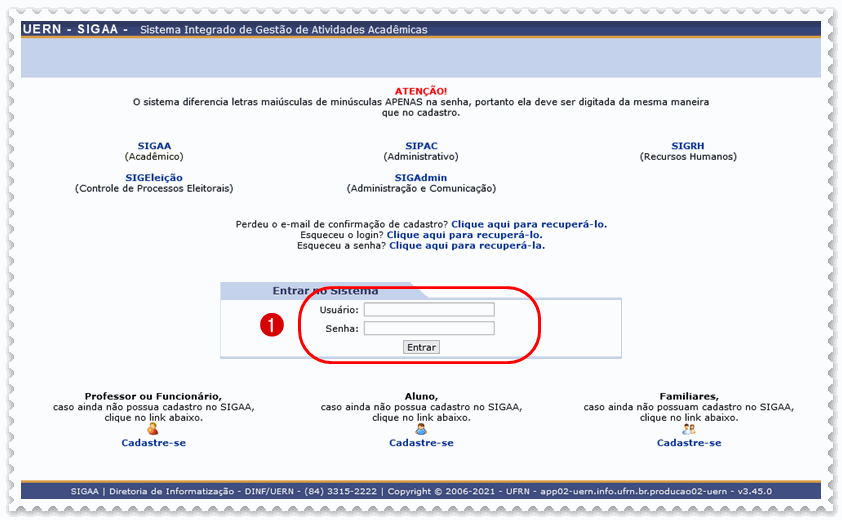
b) Clique em **(1) realizar matrícula**;

[![2.png](https://sisbc.apps.uern.br/uploads/images/gallery/2026-02/scaled-1680-/zVW2.png)](https://sisbc.apps.uern.br/uploads/images/gallery/2026-02/zVW2.png)
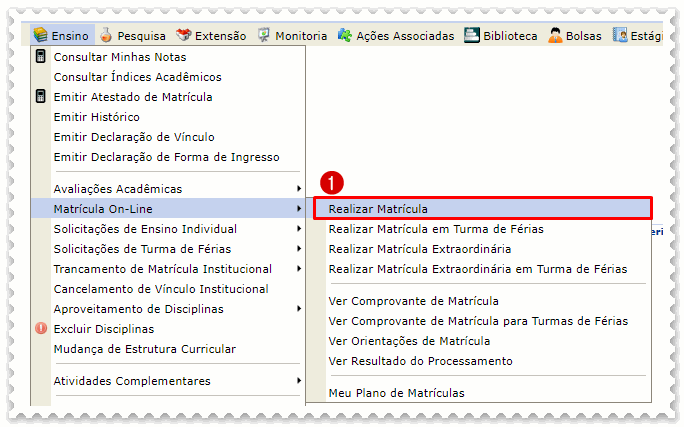
c) Após confirmar os dados, o aluno deve solicitar as disciplinas que possuem reserva de vaga para seu curso, clicando no **(1) ícone indicado.** Só assim terá prioridade nas matrículas. Confirmar na parte inferior;

[![3.png](https://sisbc.apps.uern.br/uploads/images/gallery/2026-02/scaled-1680-/v0m3.png)](https://sisbc.apps.uern.br/uploads/images/gallery/2026-02/v0m3.png)
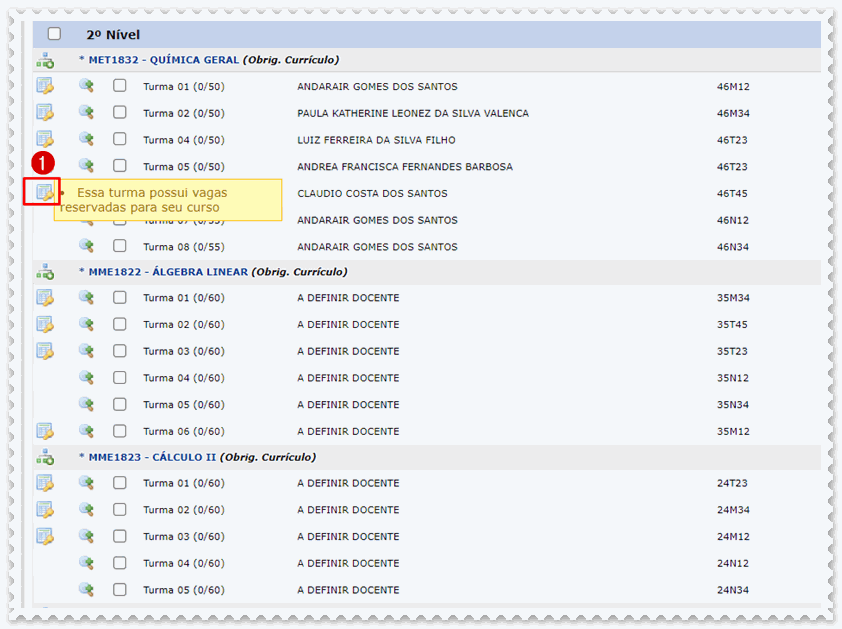
d) Em seguida clique em **(1) matricular discente**;

[![4.png](https://sisbc.apps.uern.br/uploads/images/gallery/2026-02/scaled-1680-/huU4.png)](https://sisbc.apps.uern.br/uploads/images/gallery/2026-02/huU4.png)
e) Confirme inserindo sua data de nascimento e senha;

[![5.png](https://sisbc.apps.uern.br/uploads/images/gallery/2026-02/scaled-1680-/jiw5.png)](https://sisbc.apps.uern.br/uploads/images/gallery/2026-02/jiw5.png)
f) O processo só é finalizado quando é disponibilizado a impressão do **(1) comprovante;**

[![6.png](https://sisbc.apps.uern.br/uploads/images/gallery/2026-02/scaled-1680-/BEU6.png)](https://sisbc.apps.uern.br/uploads/images/gallery/2026-02/BEU6.png)
# [SIGAA] Tutorial para cadastro do Programa do Componente Curricular

O Chefe ou Coordenador do Curso pode ir ***"Portal do Docente &gt; Programa de Componentes Curriculares &gt; Consulta de Componentes"*** e fazer o cadastro do programa.

Basicamente ele terá que inserir informações sobre:

- **Objetivo :** Fonte da informação está no PPC do Curso.
- **Conteúdo :** Fonte poderá ser o PGCC mais recente disponibilizado no SAE;
- **Referências** (Informar a quantidade exigida no PPC do curso) para a referência básica do componente.

##### **Passo 1:** Selecionar Portal do Docente

[![1.png](https://sisbc.apps.uern.br/uploads/images/gallery/2026-02/scaled-1680-/eBd1.png)](https://sisbc.apps.uern.br/uploads/images/gallery/2026-02/eBd1.png)
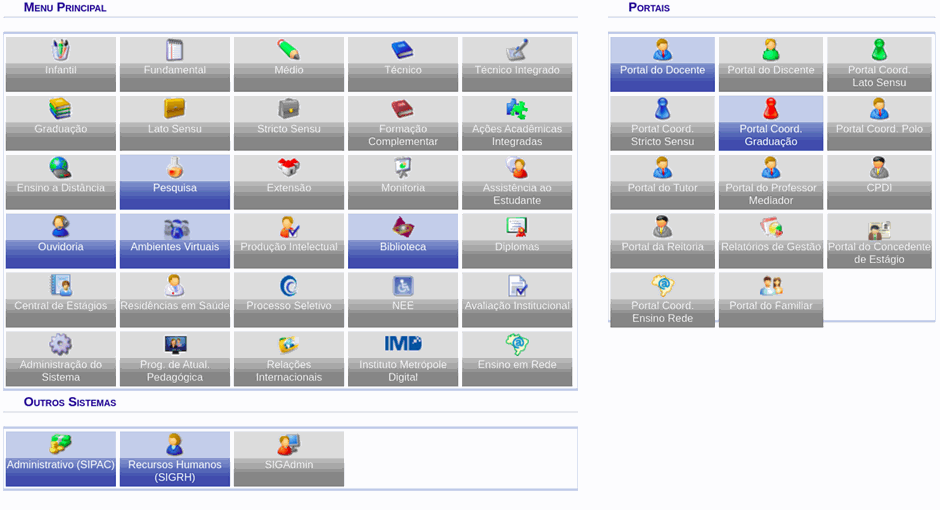
##### **Passo 2:** *Acessar **Menu Chefia &gt; Componentes Curriculares &gt; Cadastrar Programa de Componente*****;**

[![2.png](https://sisbc.apps.uern.br/uploads/images/gallery/2026-02/scaled-1680-/66U2.png)](https://sisbc.apps.uern.br/uploads/images/gallery/2026-02/66U2.png)
##### **Passo 3:** Selecionar o filtro desejado e clicar em ***“buscar”***. Selecionando a modalidade **Presencial**, todos os componentes do departamento serão listados

[![3.png](https://sisbc.apps.uern.br/uploads/images/gallery/2026-02/scaled-1680-/xdU3.png)](https://sisbc.apps.uern.br/uploads/images/gallery/2026-02/xdU3.png)
##### **Passo 4:** Componentes Curriculares do Departamento e clique no ícone para selecionar o componente curricular e proceder com o preenchimento das informações do programa do componente curricular.

[![4.png](https://sisbc.apps.uern.br/uploads/images/gallery/2026-02/scaled-1680-/mQ74.png)](https://sisbc.apps.uern.br/uploads/images/gallery/2026-02/mQ74.png)
##### **Passo 5:** Preencha os campos Objetivos, Conteúdo e Referências Bibliográficas. As referências bibliográficas inseridas no programa do componente curricular serão consideradas como ***"Referências Bibliográficas Básicas”*** de acordo com o PPC do curso.

[![5.png](https://sisbc.apps.uern.br/uploads/images/gallery/2026-02/scaled-1680-/CSr5.png)](https://sisbc.apps.uern.br/uploads/images/gallery/2026-02/CSr5.png)
##### **Passo 6:** O SIGAA permite a inserção do material disponibilizado no acervo, mas esse módulo ainda não está disponível. No entanto, é possível inserir a referência seguindo a tela : O coordenador ou chefe deve clicar em ***“Pesquisar no Acervo”*** e posteriormente clicar em ***“Não encontrou no acervo?”***

[![6.png](https://sisbc.apps.uern.br/uploads/images/gallery/2026-02/scaled-1680-/MTW6.png)](https://sisbc.apps.uern.br/uploads/images/gallery/2026-02/MTW6.png)
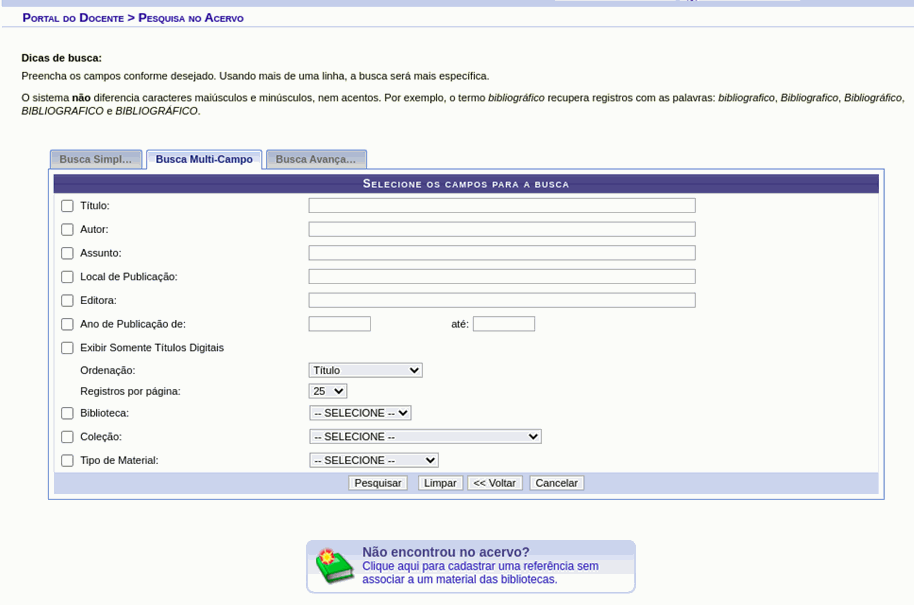
##### ***Passo 7:** Deve preencher os campos específicos na tela a seguir: **Título, Autor, Editora, Ano e a Edição e clicar em Adicionar a Referência.***

[![7.png](https://sisbc.apps.uern.br/uploads/images/gallery/2026-02/scaled-1680-/R0I7.png)](https://sisbc.apps.uern.br/uploads/images/gallery/2026-02/R0I7.png)
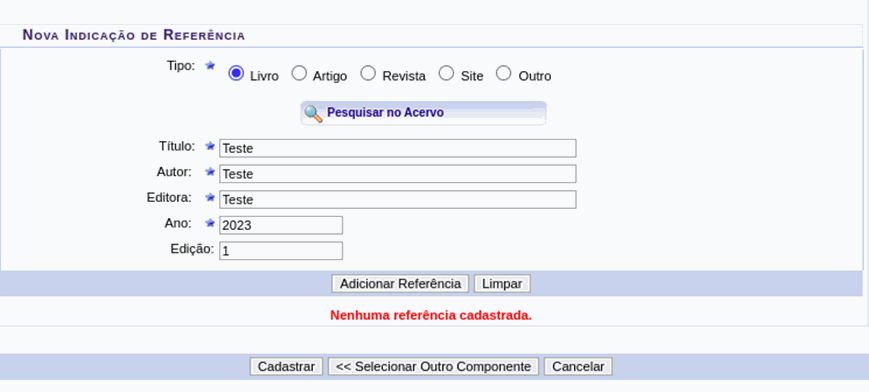
##### ***Passo 8 :** A referência será adicionada como Básica:*

[![8.png](https://sisbc.apps.uern.br/uploads/images/gallery/2026-02/scaled-1680-/EbZ8.png)](https://sisbc.apps.uern.br/uploads/images/gallery/2026-02/EbZ8.png)

##### ***Passo 9:** Após o preenchimento dos campos Objetivos, Conteúdo e das referências básicas, o usuário deverá clicar no botão “**Cadastrar”.***

# [SIGAA] Consulta de componentes ofertados

[![1.png](https://sisbc.apps.uern.br/uploads/images/gallery/2026-02/scaled-1680-/F6q1.png)](https://sisbc.apps.uern.br/uploads/images/gallery/2026-02/F6q1.png)

[![2.png](https://sisbc.apps.uern.br/uploads/images/gallery/2026-02/scaled-1680-/VX62.png)](https://sisbc.apps.uern.br/uploads/images/gallery/2026-02/VX62.png)
[![3.png](https://sisbc.apps.uern.br/uploads/images/gallery/2026-02/scaled-1680-/qYP3.png)](https://sisbc.apps.uern.br/uploads/images/gallery/2026-02/qYP3.png)
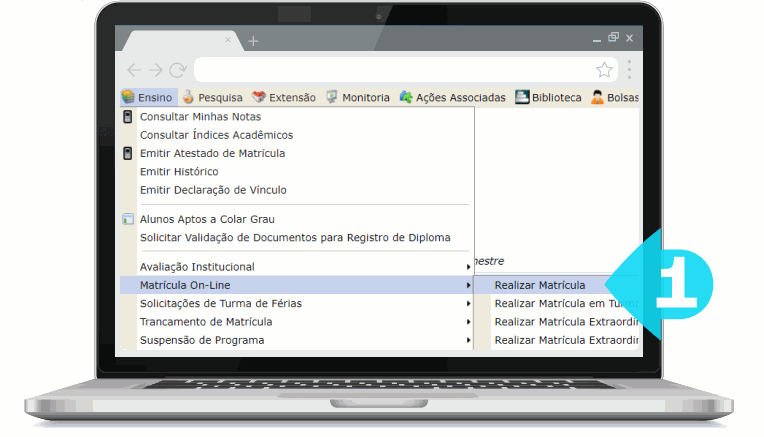
[![4.png](https://sisbc.apps.uern.br/uploads/images/gallery/2026-02/scaled-1680-/rt74.png)](https://sisbc.apps.uern.br/uploads/images/gallery/2026-02/rt74.png)
[![5.png](https://sisbc.apps.uern.br/uploads/images/gallery/2026-02/scaled-1680-/aFy5.png)](https://sisbc.apps.uern.br/uploads/images/gallery/2026-02/aFy5.png)
[![6.png](https://sisbc.apps.uern.br/uploads/images/gallery/2026-02/scaled-1680-/HvN6.png)](https://sisbc.apps.uern.br/uploads/images/gallery/2026-02/HvN6.png)
[![7.png](https://sisbc.apps.uern.br/uploads/images/gallery/2026-02/scaled-1680-/f4x7.png)](https://sisbc.apps.uern.br/uploads/images/gallery/2026-02/f4x7.png)
# [SIGAA] Matrícula Discente

[![1.png](https://sisbc.apps.uern.br/uploads/images/gallery/2026-02/scaled-1680-/4wj1.png)](https://sisbc.apps.uern.br/uploads/images/gallery/2026-02/4wj1.png)

[![2.png](https://sisbc.apps.uern.br/uploads/images/gallery/2026-02/scaled-1680-/UaN2.png)](https://sisbc.apps.uern.br/uploads/images/gallery/2026-02/UaN2.png)
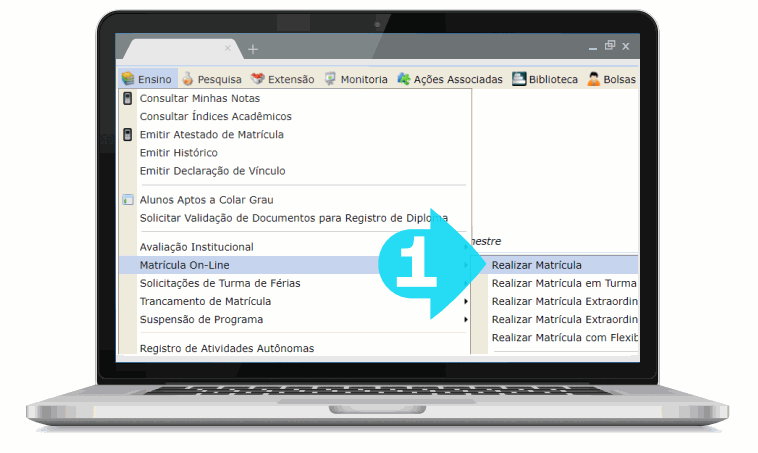
[![3.png](https://sisbc.apps.uern.br/uploads/images/gallery/2026-02/scaled-1680-/Sp53.png)](https://sisbc.apps.uern.br/uploads/images/gallery/2026-02/Sp53.png)
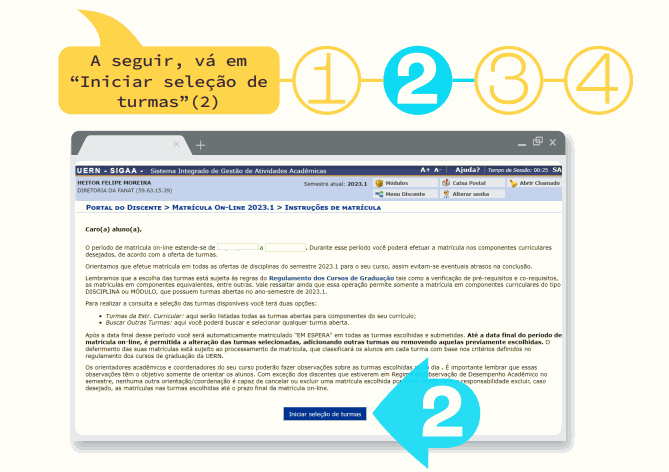
[![4.png](https://sisbc.apps.uern.br/uploads/images/gallery/2026-02/scaled-1680-/hc04.png)](https://sisbc.apps.uern.br/uploads/images/gallery/2026-02/hc04.png)

[![5.png](https://sisbc.apps.uern.br/uploads/images/gallery/2026-02/scaled-1680-/PcE5.png)](https://sisbc.apps.uern.br/uploads/images/gallery/2026-02/PcE5.png)
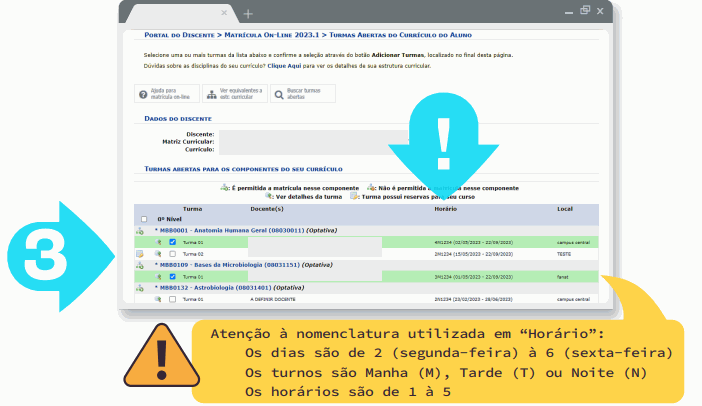
[![6.png](https://sisbc.apps.uern.br/uploads/images/gallery/2026-02/scaled-1680-/XvU6.png)](https://sisbc.apps.uern.br/uploads/images/gallery/2026-02/XvU6.png)
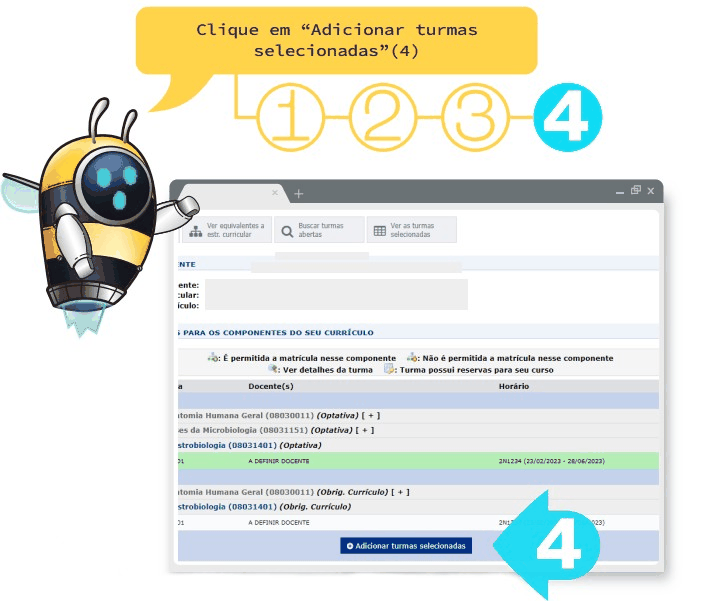
[![7.png](https://sisbc.apps.uern.br/uploads/images/gallery/2026-02/scaled-1680-/irO7.png)](https://sisbc.apps.uern.br/uploads/images/gallery/2026-02/irO7.png)
[![7.png](https://sisbc.apps.uern.br/uploads/images/gallery/2026-02/scaled-1680-/5ll7.png)](https://sisbc.apps.uern.br/uploads/images/gallery/2026-02/5ll7.png)
[![8.png](https://sisbc.apps.uern.br/uploads/images/gallery/2026-02/scaled-1680-/wTy8.png)](https://sisbc.apps.uern.br/uploads/images/gallery/2026-02/wTy8.png)
[![9.png](https://sisbc.apps.uern.br/uploads/images/gallery/2026-02/scaled-1680-/CFc9.png)](https://sisbc.apps.uern.br/uploads/images/gallery/2026-02/CFc9.png)
[![10.png](https://sisbc.apps.uern.br/uploads/images/gallery/2026-02/scaled-1680-/6Gb10.png)](https://sisbc.apps.uern.br/uploads/images/gallery/2026-02/6Gb10.png)

[![12.png](https://sisbc.apps.uern.br/uploads/images/gallery/2026-02/scaled-1680-/AzI12.png)](https://sisbc.apps.uern.br/uploads/images/gallery/2026-02/AzI12.png)
[![13.png](https://sisbc.apps.uern.br/uploads/images/gallery/2026-02/scaled-1680-/hEJ13.png)](https://sisbc.apps.uern.br/uploads/images/gallery/2026-02/hEJ13.png)
[![14.png](https://sisbc.apps.uern.br/uploads/images/gallery/2026-02/scaled-1680-/5oP14.png)](https://sisbc.apps.uern.br/uploads/images/gallery/2026-02/5oP14.png)
[![15.png](https://sisbc.apps.uern.br/uploads/images/gallery/2026-02/scaled-1680-/gUI15.png)](https://sisbc.apps.uern.br/uploads/images/gallery/2026-02/gUI15.png)
[![16.png](https://sisbc.apps.uern.br/uploads/images/gallery/2026-02/scaled-1680-/D7j16.png)](https://sisbc.apps.uern.br/uploads/images/gallery/2026-02/D7j16.png)
[![17.png](https://sisbc.apps.uern.br/uploads/images/gallery/2026-02/scaled-1680-/MUk17.png)](https://sisbc.apps.uern.br/uploads/images/gallery/2026-02/MUk17.png)
# [SIGAA-GRADUAÇÃO] Cadastrar Aproveitamento Automático

Esta funcionalidade permitirá ao usuário do Departamento de Administração Escolar (DAE), realizar um aproveitamento automático de um ou mais componentes curriculares equivalentes para um dado discente.

O aproveitamento automático ocorre quando o discente, ao ingressar na Instituição, faz seu uso em componentes que já teriam sido aproveitados anteriormente, seja proveniente da própria Instituição ou de outro Centro de ensino.

Para realizar esta operação, o usuário deverá acessar o *SIGAA → Módulos → Graduação → Alunos → Aproveitamento de Estudos → Aproveitamento Automático*.

O sistema exibirá a seguinte tela:

[![1.png](https://sisbc.apps.uern.br/uploads/images/gallery/2026-02/scaled-1680-/7ah1.png)](https://sisbc.apps.uern.br/uploads/images/gallery/2026-02/7ah1.png)
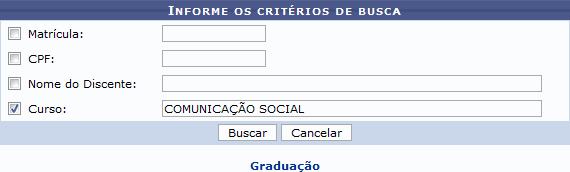
Caso desista da operação, clique em ***Cancelar***. Uma janela será apresentada para confirmação. Esta operação servirá para todas as telas que apresentarem esta função.

Para voltar ao menu principal Graduação, clique no link Graduacão.

O usuário deverá informar pelo menos um dos critérios descritos abaixo:

- <div class="li">*Matrícula*: Informe o número da matrícula do discente;</div>
- <div class="li">*CPF*: Forneça o número do CPF do discente;</div>
- <div class="li">*Nome do Discente*: Insira o nome completo do discente;</div>
- <div class="li">*Curso*: Informe o curso da matrícula do discente.</div>

Para realizar a busca, clique em ***Buscar***.

Exemplificaremos informando o *Curso* *COMUNICAÇÃO SOCIAL*. A seguinte tela será gerada:

[![2.png](https://sisbc.apps.uern.br/uploads/images/gallery/2026-02/scaled-1680-/5pQ2.png)](https://sisbc.apps.uern.br/uploads/images/gallery/2026-02/5pQ2.png)
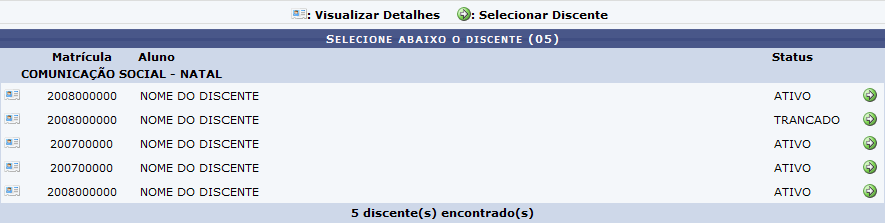
Na tela acima, o usuário poderá realizar uma nova busca de discente, para isso clique em ***Buscar Outro discente***.

Para acessar a tela de vínculos anteriores do discente, o usuário deverá clicar no ícone Seta Verde. A seguinte tela será gerada:

[![3.png](https://sisbc.apps.uern.br/uploads/images/gallery/2026-02/scaled-1680-/xn83.png)](https://sisbc.apps.uern.br/uploads/images/gallery/2026-02/xn83.png)
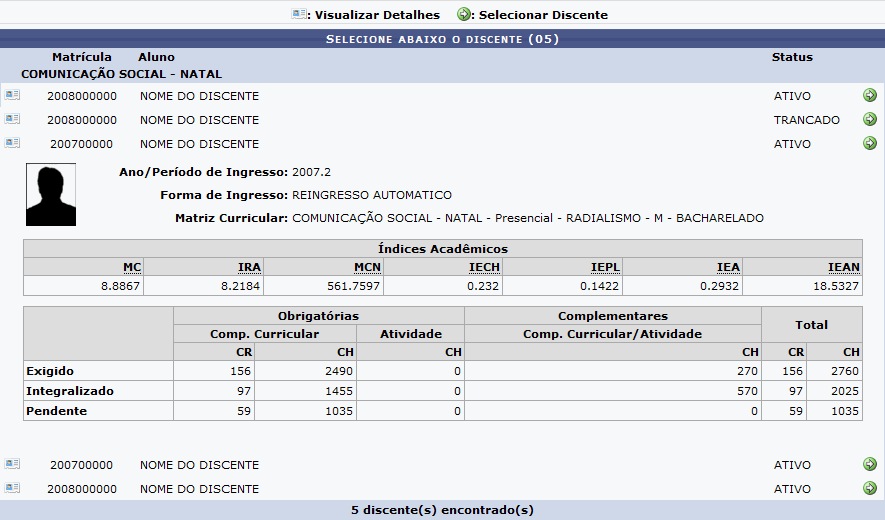
Para retornar para a tela anterior, clique em ***Voltar***.

Para dar procedimento a operação, clique em ***Avançar***. Veja abaixo a tela que será gerada:

[![5.png](https://sisbc.apps.uern.br/uploads/images/gallery/2026-02/scaled-1680-/DVu5.png)](https://sisbc.apps.uern.br/uploads/images/gallery/2026-02/DVu5.png)

O usuário deverá selecionar os componentes que deseja efetuar o aproveitamento. Em seguida, confirme a operação clicando na opção ***Gravar Aproveitamento***.

Exemplificaremos selecionando o *Componente* *COM0139 - OFICINA DE RÁRIO-JORNALISMO - 90H* e o *Componente* *COM0150 - PROJETOS EXPERIMENTAIS EM JORNALISMO - 225H*. A mensagem de sucesso será exibida logo em seguida:

[![4.png](https://sisbc.apps.uern.br/uploads/images/gallery/2026-02/scaled-1680-/ctK4.png)](https://sisbc.apps.uern.br/uploads/images/gallery/2026-02/ctK4.png)

# [SIGAA-GRADUAÇÃO] Cadastrar Discente

Esta funcionalidade permite que seja efetuado o cadastro de discentes aos cursos de graduação que estão vinculados a Instituição e que ainda não possuem cadastro no sistema. A utilização desta função será feita pelos funcionários do DAE (Departamento de Administração Escolar).

Para realizar esta operação, acesse o *SIGAA → Módulos → Graduação → Alunos → Cadastrar Discentes → Cadastrar Discente*.

A seguinte página será apresentada pelo sistema permitindo que o usuário informe a *Identificação da Pessoa*.

[![1.png](https://sisbc.apps.uern.br/uploads/images/gallery/2026-02/scaled-1680-/pNm1.png)](https://sisbc.apps.uern.br/uploads/images/gallery/2026-02/pNm1.png)
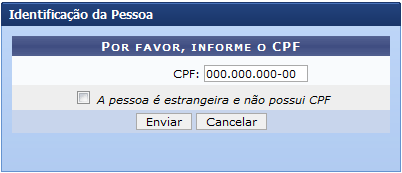
Caso desista da operação, clique em ***Cancelar*** e confirme a desistência na janela que será exibida posteriormente. Esta mesma função será válida sempre que estiver presente.

Deverá ser informado o número do *CPF* do discente e caso o discente seja estrangeiro assinale a opção *A pessoa é estrangeira e não possui CPF*.

Clique em ***Enviar*** para prosseguir com a ação. A seguinte página será gerada pelo sistema permitindo que o usuário informe os *Dados Pessoais* do discente.

[![2.png](https://sisbc.apps.uern.br/uploads/images/gallery/2026-02/scaled-1680-/Do62.png)](https://sisbc.apps.uern.br/uploads/images/gallery/2026-02/Do62.png)
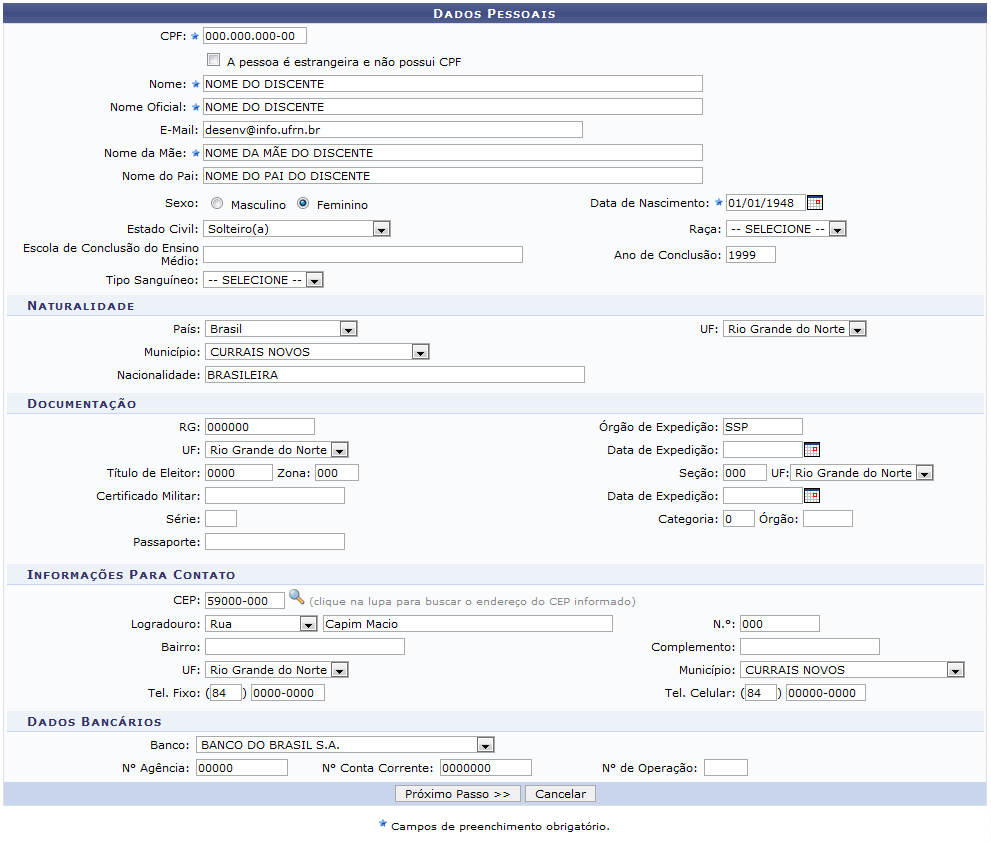
O usuário poderá informar os seguintes dados para realizar o cadastro:

- <div class="li">*Dados Pessoais*:</div>
    - <div class="li">*CPF*: Informe a numeração do documento de CPF;</div>
    - <div class="li">*A pessoa é estrangeira e não possui CPF*: Assinale esta opção caso o discente seja estrangeiro e não possua CPF;</div>
    - <div class="li">*Nome*: Forneça o nome completo do discente;</div>
    - <div class="li">*Nome Oficial*: Forneça o nome oficial do aluno;</div>
    - <div class="li">*E-Mail*: Insira o e-mail do aluno;</div>
    - <div class="li">*Nome da Mãe*: Informe o nome completo da mãe do discente;</div>
    - <div class="li">*Nome do Pai*: Informe o nome completo do pai do discente;</div>
    - <div class="li">*Sexo*: Opte por selecionar entre *Masculino* ou *Feminino*;</div>
    - <div class="li">*Data de Nascimento*: Forneça a data de nascimento do aluno;</div>
    - <div class="li">*Estado Civil*: Selecione o estado civil dentre as opções listadas pelo sistema;</div>
    - <div class="li">*Raça*: Selecione a raça desejada dentre as opções listadas;</div>
    - <div class="li">*Escola de Conclusão do Ensino Médio*: Forneça o nome da escola onde o discente concluiu o ensino médio;</div>
    - <div class="li">*Ano de Conclusão*: Forneça o ano de conclusão do ensino médio;</div>
    - <div class="li">*Tipo Sanguíneo*: Informe o tipo sanguíneo do aluno;</div>
- <div class="li">*Naturalidade*:</div>
    - <div class="li">*País*: Selecione o país desejado dentre as opções disponibilizadas;</div>
    - <div class="li">*UF*: Informe a unidade federativa que o discente é natural;</div>
    - <div class="li">*Município*: Selecione o município desejado dentre as opções listadas pelo sistema;</div>
    - <div class="li">*Nacionalidade*: Forneça a nacionalidade do aluno;</div>
- <div class="li">*Documentação*:</div>
    - <div class="li">*RG*: Forneça a numeração da identidade do discente;</div>
    - <div class="li">*Órgão de Expedição*: Informe o órgão de expedição do RG;</div>
    - <div class="li">*UF*: Selecione a unidade federativa em que o RG foi feito dentre as opções disponibilizadas pelo sistema;</div>
    - <div class="li">*Data de Expedição*: Informe a data de expedição do RG;</div>
    - <div class="li">*Título de Eleitor*: Forneça a numeração do título de eleitor;</div>
    - <div class="li">*Zona*: Informe a zona de votação;</div>
    - <div class="li">*Seção*: Forneça a numeração da seção de votação;</div>
    - <div class="li">*UF*: Informe a UF em que o título de eleitor foi realizado;</div>
    - <div class="li">*Certificado Militar*: Informe a numeração do certificado militar;</div>
    - <div class="li">*Data de Expedição*: Forneça a data de expedição do certificado militar;</div>
    - <div class="li">*Série*: Forneça a série referente ao certificado militar;</div>
    - <div class="li">*Categoria*: Informe a categoria referente ao certificado militar;</div>
    - <div class="li">*Órgão*: Informe o órgão do certificado militar;</div>
    - <div class="li">*Passaporte*: Forneça a numeração do passaporte do discente;</div>
- <div class="li">*Informações Para Contato*:</div>
    - <div class="li">*CEP*: Informe o código de endereçamento postal do discente. Clique no ícone Lupa para buscar o endereço do CEP informado;</div>
    - <div class="li">*Logradouro*: Forneça o endereço do aluno;</div>
    - <div class="li">*N.°*: Forneça a numeração residencial;</div>
    - <div class="li">*Bairro*: Insira o bairro em que o aluno reside;</div>
    - <div class="li">*Complemento*: Caso haja algum complemento informe-o;</div>
    - <div class="li">*UF*: Informe a unidade federativa em que o discente reside;</div>
    - <div class="li">*Município*: Informe o município em que o discente reside;</div>
    - <div class="li">*Tel. Fixo*: Forneça o número do telefone fixo do aluno;</div>
    - <div class="li">*Tel. Celular*: Forneça o telefone celular do aluno;</div>
- <div class="li">*Dados Bancários*:</div>
    - <div class="li">*Banco*: Selecione o banco desejado dentre as opções disponibilizadas pelo sistema;</div>
    - <div class="li">*N° Agência*: Informe a numeração da agência bancária do aluno antigo;</div>
    - <div class="li">*N° Conta Corrente*: Forneça a numeração da conta corrente;</div>
    - <div class="li">*N° de Operação*: Forneça o número da operação bancária.</div>

Nos campos que requerem a inserção de data, o usuário poderá digitar a data desejada ou selecioná-la no calendário exibido ao clicar em Calendário.

Exemplificamos com a inserção dos seguintes dados:

- <div class="li">*Dados Pessoais*:</div>
    - <div class="li">*CPF*: *000.000.000-00*;</div>
    - <div class="li">*Nome*: *NOME DO DISCENTE*;</div>
    - <div class="li">*Nome Oficial*: *NOME DO DISCENTE*;</div>
    - <div class="li">*E-Mail*: *desenv@info.ufrn.br*;</div>
    - <div class="li">*Nome da Mãe*: *NOME DA MÃE DO DISCENTE*;</div>
    - <div class="li">*Nome do Pai*: *NOME DO PAI DO DISCENTE*;</div>
    - <div class="li">*Sexo*: *Feminino*</div>
    - <div class="li">*Data de Nascimento*: *01/01/1948*;</div>
    - <div class="li">*Estado Civil*: *Solteiro(a)*;</div>
    - <div class="li">*Ano de Conclusão*: *1999*;</div>
- <div class="li">*Naturalidade*:</div>
    - <div class="li">*País*: *Brasil*;</div>
    - <div class="li">*UF*: *Rio Grande do Norte*;</div>
    - <div class="li">*Município*: *CURRAIS NOVOS*;</div>
    - <div class="li">*Nacionalidade*: *BRASILEIRA*;</div>
- <div class="li">*Documentação*:</div>
    - <div class="li">*RG*: *000000*;</div>
    - <div class="li">*Órgão de Expedição*: *SSP*;</div>
    - <div class="li">*UF*: *Rio Grande do Norte*;</div>
    - <div class="li">*Título de Eleitor*: *00000*;</div>
    - <div class="li">*Zona*: *000*;</div>
    - <div class="li">*Seção*: *000*;</div>
    - <div class="li">*UF*: *Rio Grande do Norte*;</div>
- <div class="li">*Informações Para Contato*:</div>
    - <div class="li">*CEP*: *59000-000*;</div>
    - <div class="li">*Logradouro*: *Rua Capim Macio*;</div>
    - <div class="li">*N.°*: *000*;</div>
    - <div class="li">*UF*: *Rio Grande do Norte*;</div>
    - <div class="li">*Município*: *CURRAIS NOVOS*;</div>
    - <div class="li">*Tel. Fixo*: *(84) 0000-0000*;</div>
    - <div class="li">*Tel. Celular*: *(84) 0000-0000*;</div>
- <div class="li">*Dados Bancários*:</div>
    - <div class="li">*Banco*: *BANCO DO BRASIL S.A*;</div>
    - <div class="li">*N° Agência*: *00000*;</div>
    - <div class="li">*N° Conta Corrente*: *0000000*.</div>

Após informar os dados desejados, clique em ***Próximo Passo*** para prosseguir com ação. A seguinte página será apresentada.

[![3.png](https://sisbc.apps.uern.br/uploads/images/gallery/2026-02/scaled-1680-/eF73.png)](https://sisbc.apps.uern.br/uploads/images/gallery/2026-02/eF73.png)
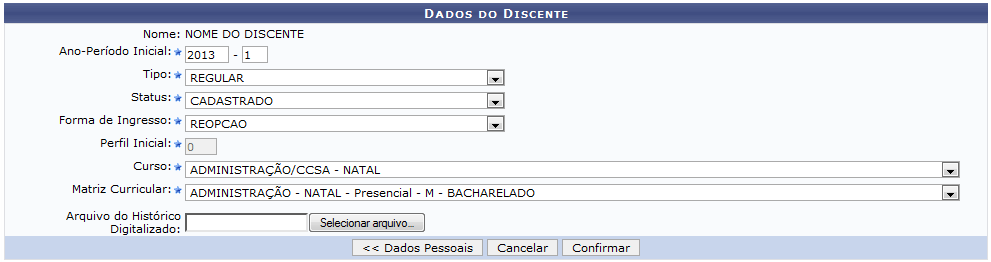
Clique em ***Dados Pessoais*** para retornar para a página anteriormente apresentada.

Insira os seguintes dados para dar continuidade com a ação:

- <div class="li">*Ano-Período Inicial*: Forneça o ano e o período inicial;</div>
- <div class="li">*Tipo*: Opte por selecionar entre *REGULAR* ou *ESPECIAL*. Caso a opção *REGULAR* seja escolhida, os campos *Curso* e *Matriz Curricular* serão apresentados;</div>
- <div class="li">*Status*: Selecione o status desejado dentre as opções listadas pelo sistema;</div>
- <div class="li">*Forma de Ingresso*: Selecione a forma de ingresso dentre as opções disponibilizadas pelo sistema;</div>
- <div class="li">*Curso*: Selecione o curso desejado dentre as opções listadas;</div>
- <div class="li">*Matriz Curricular*: Selecione a matriz curricular do discente;</div>
- <div class="li">*Arquivo do Histórico Digitalizado*: Insira o histórico digitalizado clicando em ***Selecionar arquivo***.</div>

Exemplificamos com os seguintes dados:

- <div class="li">*Ano-Período Inicial*: *2013.1*;</div>
- <div class="li">*Tipo*: *REGULAR*;</div>
- <div class="li">*Status*: *CADASTRADO*;</div>
- <div class="li">*Forma de Ingresso*: *REOPÇÃO*;</div>
- <div class="li">*Curso*: *ADMINISTRAÇÃO/CCSA - NATAL*;</div>
- <div class="li">*Matriz Curricular*: *ADMINISTRAÇÃO - NATAL - Presencial - M - BACHARELADO*.</div>

Após informar devidamente os dados, clique em ***Confirmar*** para finalizar a operação. A página a seguir será fornecida juntamente com a mensagem de sucesso da ação.

[![4.png](https://sisbc.apps.uern.br/uploads/images/gallery/2026-02/scaled-1680-/EZN4.png)](https://sisbc.apps.uern.br/uploads/images/gallery/2026-02/EZN4.png)
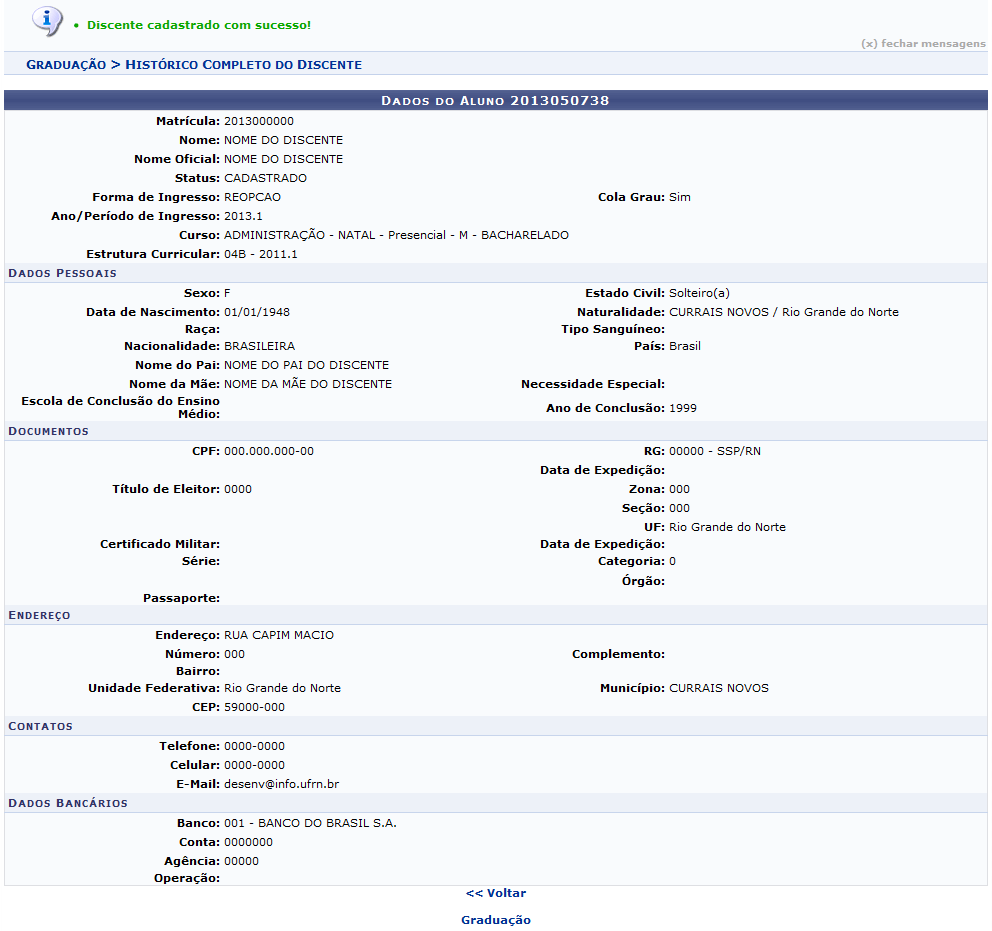
Caso queira retornar à tela anteriormente gerada, clique em ***Voltar***.

Para retornar para a página inicial do módulo, clique em Graduação.

# [SIGAA-DISCENTE] Suspensão de Programa Discente

[![1.png](https://sisbc.apps.uern.br/uploads/images/gallery/2026-02/scaled-1680-/ZiK1.png)](https://sisbc.apps.uern.br/uploads/images/gallery/2026-02/ZiK1.png)

[![2.png](https://sisbc.apps.uern.br/uploads/images/gallery/2026-02/scaled-1680-/cFk2.png)](https://sisbc.apps.uern.br/uploads/images/gallery/2026-02/cFk2.png)
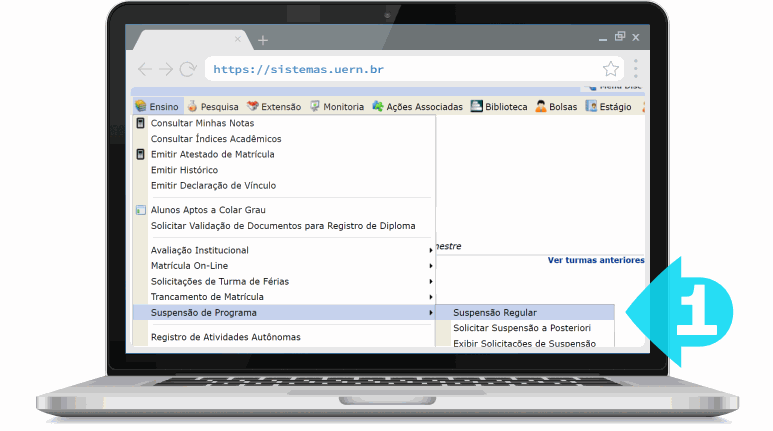
[![3.png](https://sisbc.apps.uern.br/uploads/images/gallery/2026-02/scaled-1680-/Cxr3.png)](https://sisbc.apps.uern.br/uploads/images/gallery/2026-02/Cxr3.png)
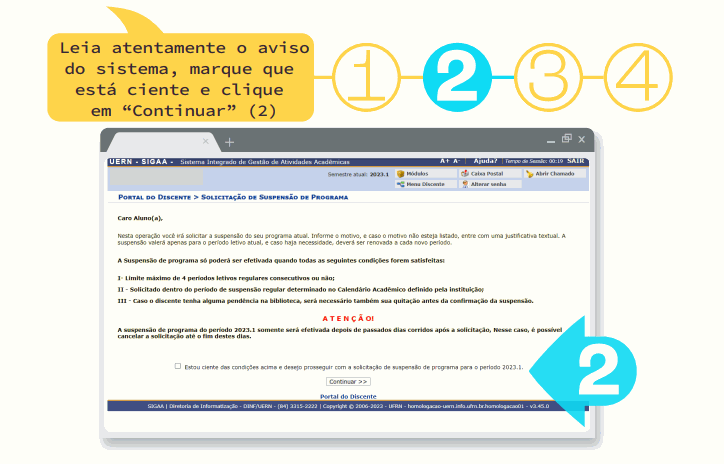
[![4.png](https://sisbc.apps.uern.br/uploads/images/gallery/2026-02/scaled-1680-/6hE4.png)](https://sisbc.apps.uern.br/uploads/images/gallery/2026-02/6hE4.png)
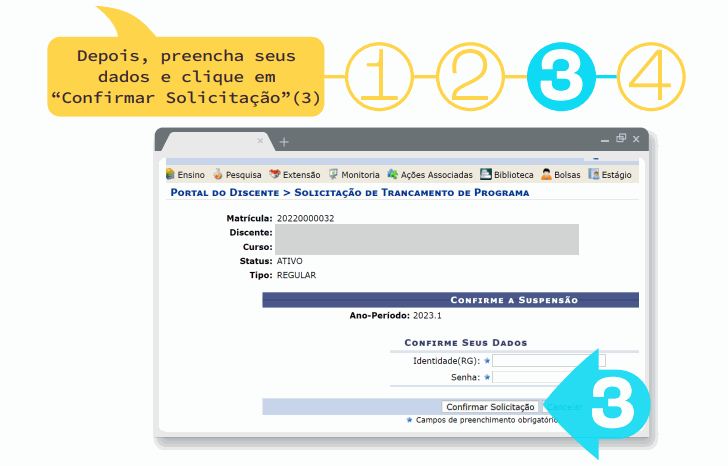
[![5.png](https://sisbc.apps.uern.br/uploads/images/gallery/2026-02/scaled-1680-/jlH5.png)](https://sisbc.apps.uern.br/uploads/images/gallery/2026-02/jlH5.png)
[![6.png](https://sisbc.apps.uern.br/uploads/images/gallery/2026-02/scaled-1680-/Cgm6.png)](https://sisbc.apps.uern.br/uploads/images/gallery/2026-02/Cgm6.png)
# [SIGAA-GRADUAÇÃO] Cadastrar Discente Antigo

Esta funcionalidade permite que seja efetuado o cadastro de discentes antigos dos cursos de graduação que foram ou estão vinculados a Instituição e que não possuem cadastro no sistema. A utilização desta função será feita pelos funcionários do DAE (Departamento de Administração Escolar).

Para realizar esta operação, acesse o *SIGAA → Módulos → Graduação → Alunos → Cadastrar Discentes → Cadastrar Discente Antigo*.

A seguinte página será apresentada pelo sistema permitindo que o usuário informe a *Identificação da Pessoa*.

[![1.png](https://sisbc.apps.uern.br/uploads/images/gallery/2026-02/scaled-1680-/PmF1.png)](https://sisbc.apps.uern.br/uploads/images/gallery/2026-02/PmF1.png)
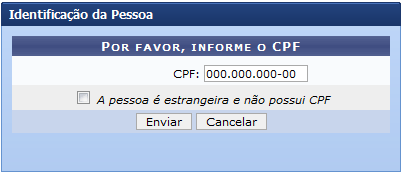
Caso desista da operação, clique em ***Cancelar*** e confirme a desistência na janela que será exibida posteriormente. Esta mesma função será válida sempre que estiver presente.

Deverá ser informado o número do *CPF* do discente antigo e caso o discente seja estrangeiro assinale a opção *A pessoa é estrangeira e não possui CPF*.

Clique em ***Enviar*** para prosseguir com a ação. A seguinte página será gerada pelo sistema permitindo que o usuário informe os *Dados Pessoais* do discente.

[![2.png](https://sisbc.apps.uern.br/uploads/images/gallery/2026-02/scaled-1680-/QO92.png)](https://sisbc.apps.uern.br/uploads/images/gallery/2026-02/QO92.png)
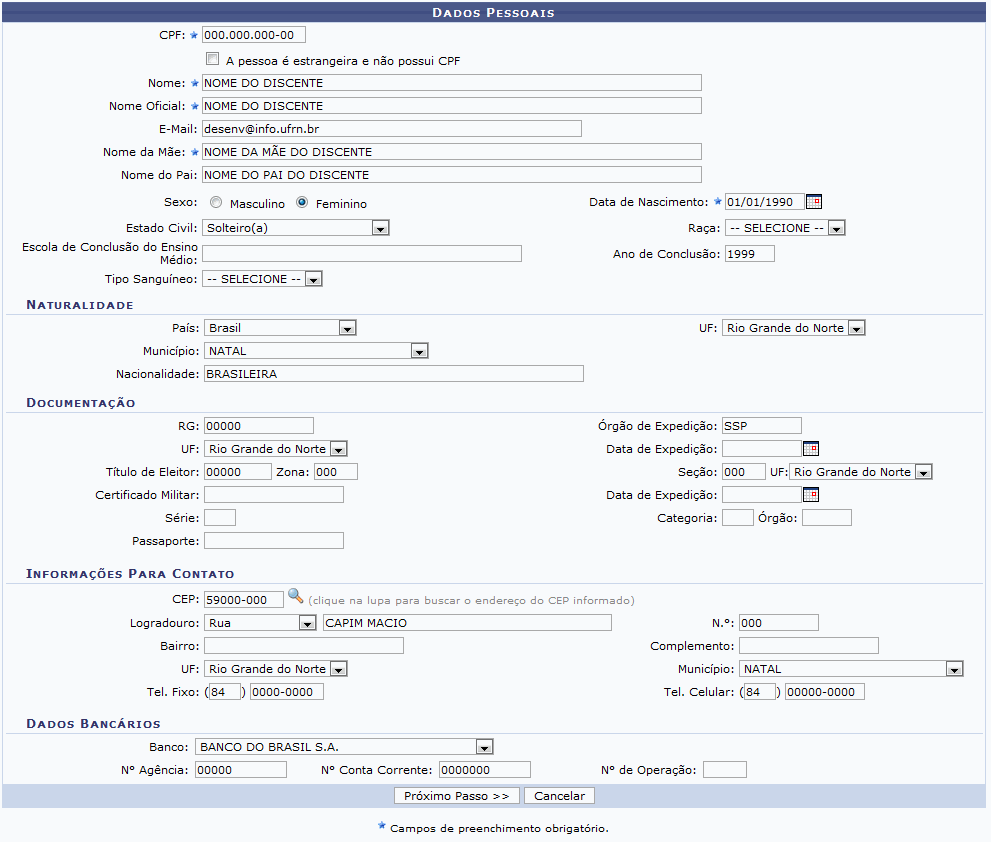
O usuário poderá informar os seguintes dados para realizar o cadastro:

- <div class="li">*Dados Pessoais*:</div>
    - <div class="li">*CPF*: Informe a numeração do documento de CPF;</div>
    - <div class="li">*A pessoa é estrangeira e não possui CPF*: Assinale esta opção caso o discente seja estrangeiro e não possua CPF;</div>
    - <div class="li">*Nome*: Forneça o nome completo do discente;</div>
    - <div class="li">*Nome Oficial*: Forneça o nome oficial do aluno;</div>
    - <div class="li">*E-Mail*: Insira o e-mail do aluno;</div>
    - <div class="li">*Nome da Mãe*: Informe o nome completo da mãe do discente;</div>
    - <div class="li">*Nome do Pai*: Informe o nome completo do pai do discente;</div>
    - <div class="li">*Sexo*: Opte por selecionar entre *Masculino* ou *Feminino*;</div>
    - <div class="li">*Data de Nascimento*: Forneça a data de nascimento do aluno;</div>
    - <div class="li">*Estado Civil*: Selecione o estado civil dentre as opções listadas pelo sistema;</div>
    - <div class="li">*Raça*: Selecione a raça desejada dentre as opções listadas;</div>
    - <div class="li">*Escola de Conclusão do Ensino Médio*: Forneça o nome da escola onde o discente concluiu o ensino médio;</div>
    - <div class="li">*Ano de Conclusão*: Forneça o ano de conclusão do ensino médio;</div>
    - <div class="li">*Tipo Sanguíneo*: Informe o tipo sanguíneo do aluno;</div>
- <div class="li">*Naturalidade*:</div>
    - <div class="li">*País*: Selecione o país desejado dentre as opções disponibilizadas;</div>
    - <div class="li">*UF*: Informe a unidade federativa que o discente é natural;</div>
    - <div class="li">*Município*: Selecione o município desejado dentre as opções listadas pelo sistema;</div>
    - <div class="li">*Nacionalidade*: Forneça a nacionalidade do aluno;</div>
- <div class="li">*Documentação*:</div>
    - <div class="li">*RG*: Forneça a numeração da identidade do discente;</div>
    - <div class="li">*Órgão de Expedição*: Informe o órgão de expedição do RG;</div>
    - <div class="li">*UF*: Selecione a unidade federativa em que o RG foi feito dentre as opções disponibilizadas pelo sistema;</div>
    - <div class="li">*Data de Expedição*: Informe a data de expedição do RG;</div>
    - <div class="li">*Título de Eleitor*: Forneça a numeração do título de eleitor;</div>
    - <div class="li">*Seção*: Forneça a numeração seção de votação;</div>
    - <div class="li">*UF*: Informe a UF em que o título de eleitor foi realizado;</div>
    - <div class="li">*Certificado Militar*: Informe a numeração do certificado militar;</div>
    - <div class="li">*Data de Expedição*: Forneça a data de expedição do certificado militar;</div>
    - <div class="li">*Série*: Forneça a série referente ao certificado militar;</div>
    - <div class="li">*Categoria*: Informe a categoria referente ao certificado militar;</div>
    - <div class="li">*Órgão*: Informe o órgão do certificado militar;</div>
    - <div class="li">*Passaporte*: Forneça a numeração do passaporte do discente antigo;</div>
- <div class="li">*Informações Para Contato*:</div>
    - <div class="li">*CEP*: Informe o código de endereçamento postal do discente. Clique no ícone Lupa para buscar o endereço do CEP informado;</div>
    - <div class="li">*Logradouro*: Forneça o endereço do aluno;</div>
    - <div class="li">*N.°*: Forneça a numeração residencial;</div>
    - <div class="li">*Bairro*: Insira o bairro em que o aluno reside;</div>
    - <div class="li">*Complemento*: Caso haja algum complemento informe-o;</div>
    - <div class="li">*UF*: Informe a unidade federativa em que o discente reside;</div>
    - <div class="li">*Município*: Informe o município em que o discente reside;</div>
    - <div class="li">*Tel. Fixo*: Forneça o número do telefone fixo do aluno;</div>
    - <div class="li">*Tel. Celular*: Forneça o telefone celular do aluno;</div>
- <div class="li">*Dados Bancários*:</div>
    - <div class="li">*Banco*: Selecione o banco desejado dentre as opções disponibilizadas pelo sistema;</div>
    - <div class="li">*N° Agência*: Informe a numeração da agência bancária do aluno antigo;</div>
    - <div class="li">*N° Conta Corrente*: Forneça a numeração da conta corrente;</div>
    - <div class="li">*N° de Operação*: Forneça o número da operação bancária.</div>

Nos campos que requerem a inserção de data, o usuário poderá digitar a data desejada ou selecioná-la no calendário exibido ao clicar em Calendário.

Exemplificamos com a inserção dos seguintes dados:

- <div class="li">*Dados Pessoais*:</div>
    - <div class="li">*CPF*: *000.000.000-00*;</div>
    - <div class="li">*Nome*: *NOME DO DISCENTE*;</div>
    - <div class="li">*Nome Oficial*: *NOME DO DISCENTE*;</div>
    - <div class="li">*E-Mail*: *desenv@info.ufrn.br*;</div>
    - <div class="li">*Nome da Mãe*: *NOME DA MÃE DO DISCENTE*;</div>
    - <div class="li">*Nome do Pai*: *NOME DO PAI DO DISCENTE*;</div>
    - <div class="li">*Sexo*: *Feminino*</div>
    - <div class="li">*Data de Nascimento*: *01/01/1990*;</div>
    - <div class="li">*Estado Civil*: *Solteiro(a)*;</div>
    - <div class="li">*Ano de Conclusão*: *1999*;</div>
- <div class="li">*Naturalidade*:</div>
    - <div class="li">*País*: *Brasil*;</div>
    - <div class="li">*UF*: *Rio Grande do Norte*;</div>
    - <div class="li">*Município*: *Natal*;</div>
    - <div class="li">*Nacionalidade*: *BRASILEIRA*;</div>
- <div class="li">*Documentação*:</div>
    - <div class="li">*RG*: *000000*;</div>
    - <div class="li">*Órgão de Expedição*: *SSP*;</div>
    - <div class="li">*UF*: *Rio Grande do Norte*;</div>
    - <div class="li">*Título de Eleitor*: *00000*;</div>
    - <div class="li">*Seção*: *000*;</div>
    - <div class="li">*UF*: *Rio Grande do Norte*;</div>
- <div class="li">*Informações Para Contato*:</div>
    - <div class="li">*CEP*: *59000-000*;</div>
    - <div class="li">*Logradouro*: *Rua Capim Macio*;</div>
    - <div class="li">*N.°*: *000*;</div>
    - <div class="li">*UF*: *Rio Grande do Norte*;</div>
    - <div class="li">*Município*: *Natal*;</div>
    - <div class="li">*Tel. Fixo*: *(84) 0000-0000*;</div>
    - <div class="li">*Tel. Celular*: *(84) 0000-0000*;</div>
- <div class="li">*Dados Bancários*:</div>
    - <div class="li">*Banco*: *BANCO DO BRASIL S.A*;</div>
    - <div class="li">*N° Agência*: *00000*;</div>
    - <div class="li">*N° Conta Corrente*: *0000000*.</div>

Após informar os dados desejados, clique em ***Próximo Passo*** para prosseguir com ação. A seguinte página será apresentada.

[![3.png](https://sisbc.apps.uern.br/uploads/images/gallery/2026-02/scaled-1680-/gOU3.png)](https://sisbc.apps.uern.br/uploads/images/gallery/2026-02/gOU3.png)
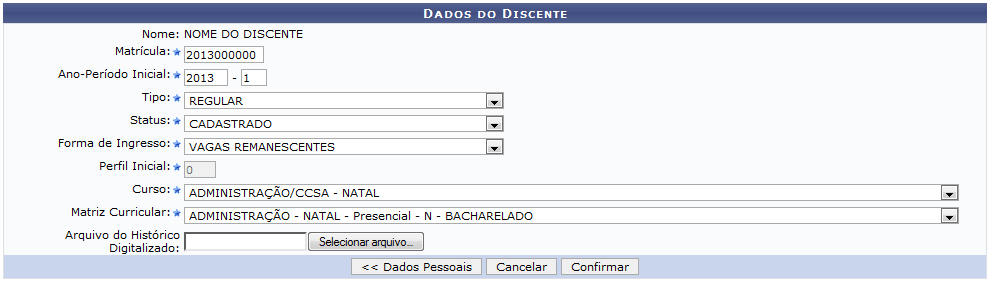
Clique em ***Dados Pessoais*** para retornar para a página anteriormente apresentada.

Insira os seguintes dados para dar continuidade com a ação:

- <div class="li">*Matrícula*: Informe a matrícula do discente;</div>
- <div class="li">*Ano-Período Inicial*: Forneça o ano e o período inicial;</div>
- <div class="li">*Tipo*: Opte por selecionar entre *REGULAR* ou *ESPECIAL*. Caso a opção *REGULAR* seja escolhida, os campos *Curso* e *Matriz Curricular* serão apresentados;</div>
- <div class="li">*Status*: Selecione o status desejado dentre as opções listadas pelo sistema;</div>
- <div class="li">*Forma de Ingresso*: Selecione a forma de ingresso dentre as opções disponibilizadas pelo sistema;</div>
- <div class="li">*Curso*: Selecione o curso desejado dentre as opções listadas;</div>
- <div class="li">*Matriz Curricular*: Selecione a matriz curricular do discente;</div>
- <div class="li">*Arquivo do Histórico Digitalizado*: Insira o histórico digitalizado clicando em ***Selecionar arquivo***.</div>

Exemplificamos com os seguintes dados:

- <div class="li">*Matrícula*: *2013000000*;</div>
- <div class="li">*Ano-Período Inicial*: *2013.1*;</div>
- <div class="li">*Tipo*: *REGULAR*;</div>
- <div class="li">*Status*: *CADASTRADO*;</div>
- <div class="li">*Forma de Ingresso*: *VAGAS REMANESCENTES*;</div>
- <div class="li">*Curso*: *ADMINISTRAÇÃO/CCSA - NATAL*;</div>
- <div class="li">*Matriz Curricular*: *ADMINISTRAÇÃO - NATAL - Presencial - N - BACHARELADO*.</div>

Após informar devidamente os dados, clique em ***Confirmar*** para finalizar a operação. A página a seguir será fornecida juntamente com a mensagem de sucesso da ação.

[![4.png](https://sisbc.apps.uern.br/uploads/images/gallery/2026-02/scaled-1680-/LXR4.png)](https://sisbc.apps.uern.br/uploads/images/gallery/2026-02/LXR4.png)
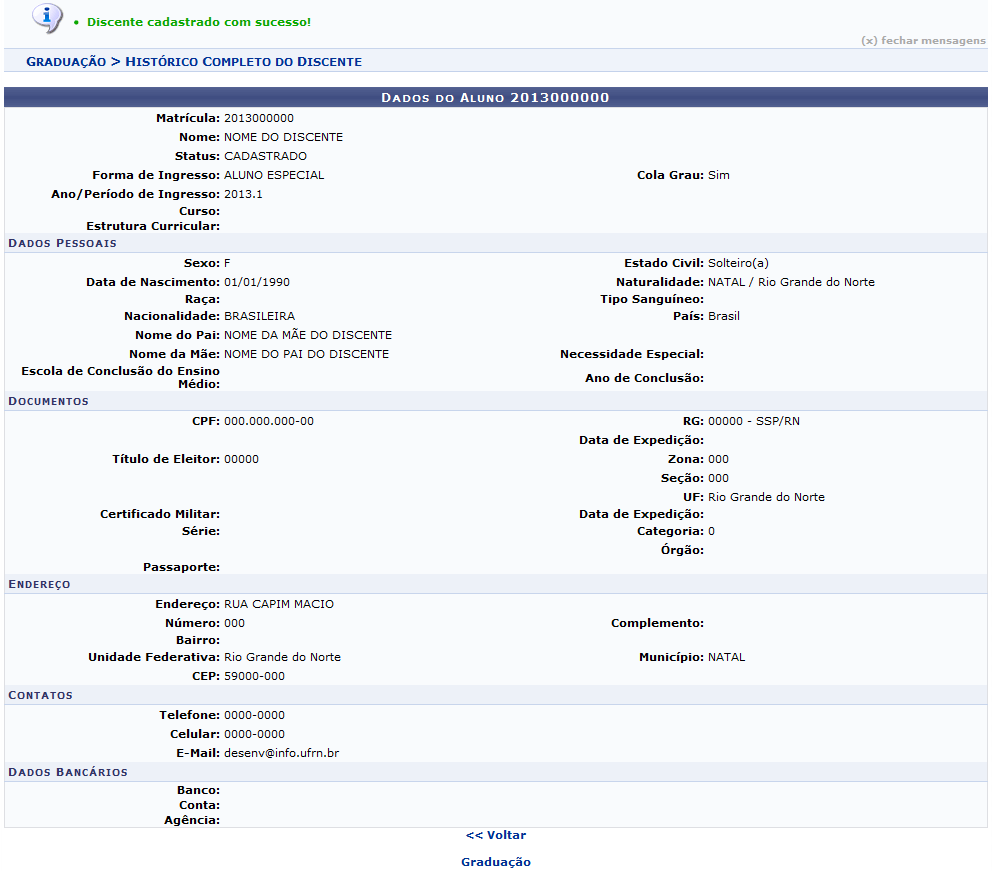
Caso queira retornar à tela anteriormente gerada, clique em ***Voltar***.

Para retornar para a página inicial do módulo, clique em Graduação.

# [SIGAA-GRADUAÇÃO] Cadastrar Pendência de Discente

Esta funcionalidade permite ao usuário realizar o cadastro de pendências, como documentação incompleta ou um livro extraviado da biblioteca, de um determinado discente da Instituição.

Para realizar esta operação, acesse um dos caminhos:

- <div class="li">*SIGAA → Módulos → Graduação → Alunos → Pendências do Discente → Cadastrar Pendência de Discente* (DAE);</div>
- <div class="li">*SIGAA → Módulos → Graduação → Administração → Pendências do Discente → Cadastrar Pendência de Discente* (Administrador DAE).</div>

Em ambos os caminhos o sistema exibirá a seguinte tela:

[![1.png](https://sisbc.apps.uern.br/uploads/images/gallery/2026-02/scaled-1680-/gWp1.png)](https://sisbc.apps.uern.br/uploads/images/gallery/2026-02/gWp1.png)
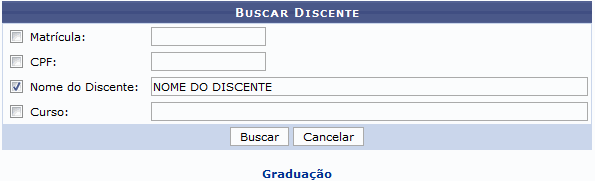
Informe os seguintes dados para buscar o discente que deseja cadastrar uma pendência:

- <div class="li">Número da *Matrícula* do discente que deseja buscar;</div>
- <div class="li">O número do *CPF* do discente;</div>
- <div class="li">*Nome do Discente* do qual deseja gerenciar os documentos;</div>
- <div class="li">*Curso* em que o discente está matriculado.</div>

Exemplificaremos a operação informando o *Nome do Discente*: *NOME DO DISCENTE*.

Caso desista da operação, clique em ***Cancelar*** e confirme a desistência na janela que será exibida. Esta operação servirá para todas as telas que apresentarem esta função.

Para voltar ao menu principal Graduação, clique no link Graduação. Esta opção será válida sempre que for apresentada.

Após informar os dados necessários, clique em ***Buscar*** para concluir a operação. A tela a seguir será apresentada:

[![2.png](https://sisbc.apps.uern.br/uploads/images/gallery/2026-02/scaled-1680-/Tbc2.png)](https://sisbc.apps.uern.br/uploads/images/gallery/2026-02/Tbc2.png)
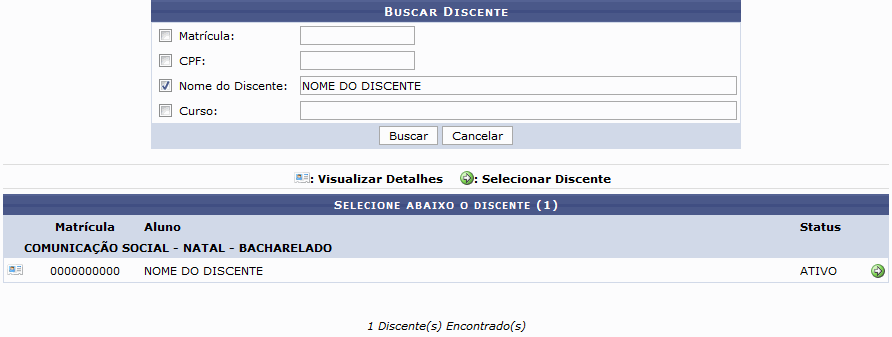
Caso queira visualizar detalhes do discente, clique no ícone [![7408d1a8-9cef07fa-63e0fea185bf05.48287236](https://sosti.apps.uern.br/sos-ti/front/document.send.php?docid=79&itemtype=KnowbaseItem&items_id=38)](https://sosti.apps.uern.br/sos-ti/front/document.send.php?docid=79&itemtype=KnowbaseItem&items_id=38). A tela será recarregada da seguinte forma:

[![3.png](https://sisbc.apps.uern.br/uploads/images/gallery/2026-02/scaled-1680-/7jp3.png)](https://sisbc.apps.uern.br/uploads/images/gallery/2026-02/7jp3.png)
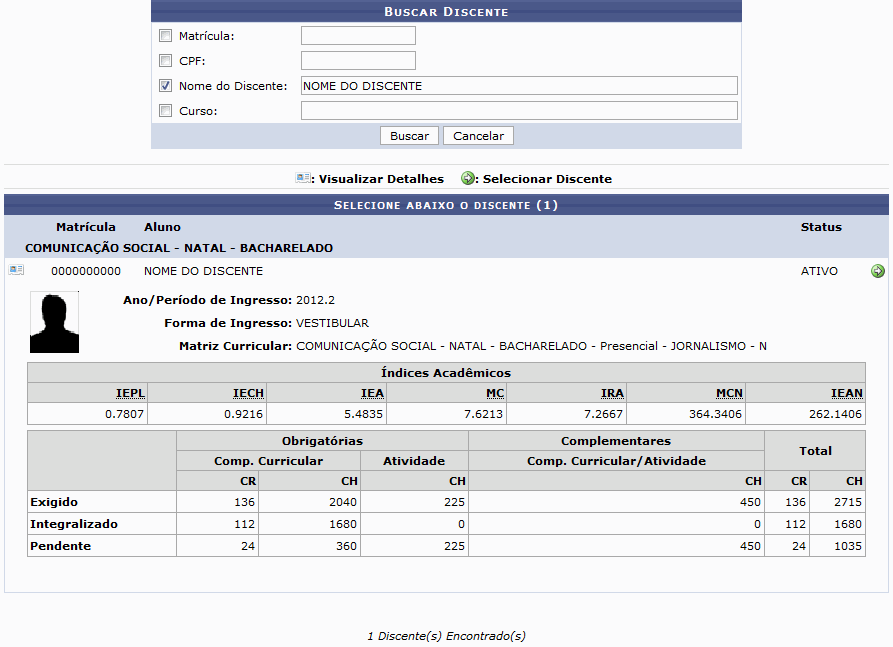
Clique no ícone Seta para cadastrar uma pendência ao discente. A tela a seguir será apresentada:

[![4.png](https://sisbc.apps.uern.br/uploads/images/gallery/2026-02/scaled-1680-/XVU4.png)](https://sisbc.apps.uern.br/uploads/images/gallery/2026-02/XVU4.png)
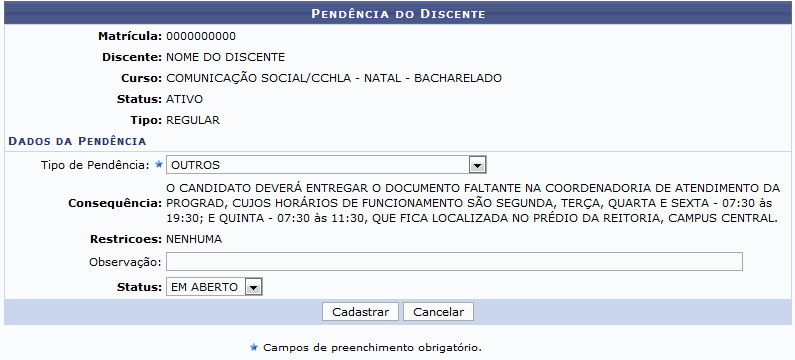
Para cadastrar uma pendência para o discente, selecione o *Tipo de Pendência* na lista de opções exibida pelo sistema, informe uma *Observação* à respeito da pendência e escolha o status da pendência que será cadastrada. Os campos *Consequências* e *Restrições* serão preenchidos automaticamente ao selecionar o tipo da pendência.

Após informar os dados necessários, clique em ***Cadastrar***. Uma mensagem será exibida informando o sucesso da operação:

[![5.png](https://sisbc.apps.uern.br/uploads/images/gallery/2026-02/scaled-1680-/rvR5.png)](https://sisbc.apps.uern.br/uploads/images/gallery/2026-02/rvR5.png)

# [SIGAA-GRADUAÇÃO] Cadastrar Tipo da Atividade Autônoma

Esta funcionalidade permite ao usuário cadastrar e gerenciar os tipos de atividades de graduação autônomas disponíveis para os discentes da Instituição.

Para realizar esta operação, acesse um dos caminhos:

- <div class="li">***SIGAA → Módulos → Graduação → Atividades → Tipo da Atividade Autônoma → Cadastrar* (DAE, Administrador DAE);**</div>
- <div class="li">***SIGAA → Módulos → Graduação → DDP → Tipo da Atividade Autônoma → Cadastrar* (Gestor Didático Pedagógico).**</div>

A seguinte tela será exibida:

[![1.png](https://sisbc.apps.uern.br/uploads/images/gallery/2026-02/scaled-1680-/6ZK1.png)](https://sisbc.apps.uern.br/uploads/images/gallery/2026-02/6ZK1.png)

Para cadastrar um tipo de atividade autônoma, informe os seguintes parâmetros:

- <div class="li">Selecione o *Curso* do qual a atividade está vinculada;</div>
- <div class="li">Selecione o tipo da *Categoria da Atividade Autônoma* que será cadastrada;</div>
- <div class="li">*Denominação* do tipo da atividade autônoma;</div>
- <div class="li">*Carga Horária* da atividade que deseja cadastrar.</div>

Como exemplificação, utilizaremos os dados abaixo:

- <div class="li">*Curso*: *COMUNICAÇÃO SOCIAL/CCHLA - NATAL BACHARELADO*;</div>
- <div class="li">*Categoria da Atividade Autônoma*: *EXTENSÃO*;</div>
- <div class="li">*Denominação*: *PROJETO CAMINHAR*;</div>
- <div class="li">*Carga Horária*: *4*.</div>

Para voltar ao menu principal Graduação, clique no link Graduação.

Caso desista da operação, clique em ***Cancelar*** e confirme a desistência na janela que será exibida.

Após informar os dados necessários, clique em ***cadastrar***. O sistema irá exibir uma mensagem informando o sucesso da operação.

Veja:

[![2.png](https://sisbc.apps.uern.br/uploads/images/gallery/2026-02/scaled-1680-/uNr2.png)](https://sisbc.apps.uern.br/uploads/images/gallery/2026-02/uNr2.png)

# [SIGAA-GRADUAÇÃO] Cadastrar Tipo de Pendência do Discente

Esta funcionalidade permite que o usuário cadastre no sistema da Instituição novos tipos de pendências do discente, como documentação incompleta, livro extraviado da biblioteca, etc.

Para realizar a operação, acesse o *SIGAA → Módulos → Graduação → Administração → Pendências do Discente → Cadastrar Tipo de Pendência*.

A seguinte tela será exibida:

[![1.png](https://sisbc.apps.uern.br/uploads/images/gallery/2026-02/scaled-1680-/dc91.png)](https://sisbc.apps.uern.br/uploads/images/gallery/2026-02/dc91.png)
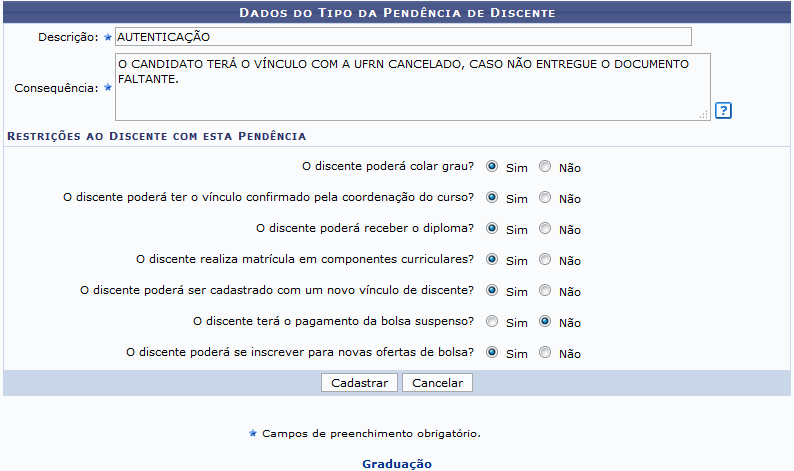
Para cadastrar um tipo de pendência, informe a sua *Descrição* e a *Consequência* para essa pendência. Na área *Restrições ao Discente com esta Pendência*, assinale *Sim* ou *Não* para inserir uma restrição no tipo de pendência.

Para exemplificarmos a operação utilizaremos a *Descrição*: *AUTENTICAÇÃO* e a *Consequência*: *O CANDIDATO TERÁ O VÍNCULO COM A UFRN CANCELADO, CASO NÃO ENTREGUE O DOCUMENTO FALTANTE*.

Caso desista da operação, clique em ***Cancelar*** e confirme a desistência na janela que será exibida.

Para voltar ao menu principal do módulo, clique no link =Graduação.

Após informar os dados mencionados, clique em ***Cadastrar***. Uma mensagem será exibida informando o sucesso da operação:

[![2.png](https://sisbc.apps.uern.br/uploads/images/gallery/2026-02/scaled-1680-/bX42.png)](https://sisbc.apps.uern.br/uploads/images/gallery/2026-02/bX42.png)
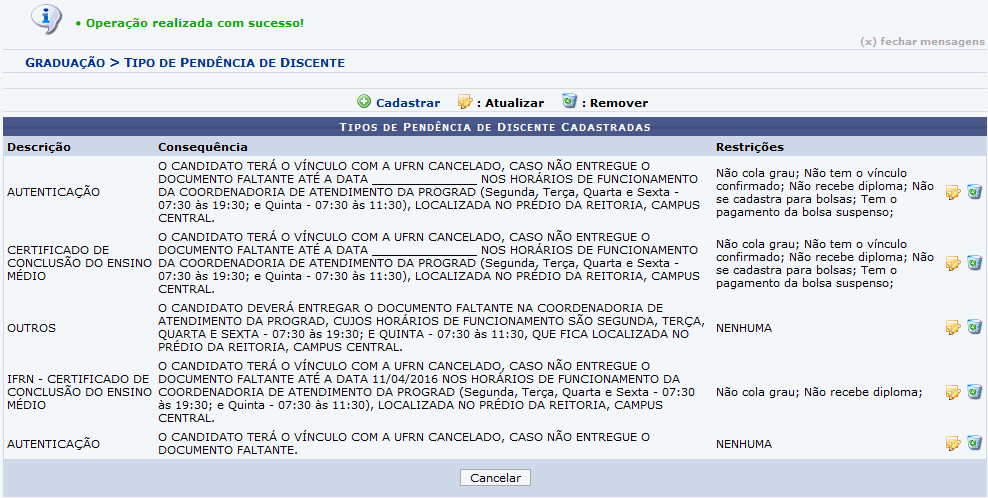
Para mais informações, acesse *Listar/Alterar Tipo de Pendência*, listado abaixo nos *Manuais Relacionados*.

# [SIGAA-GRADUAÇÃO] Criar Turma

Esta funcionalidade permite ao usuário criar uma turma para um componente curricular cadastrado no sistema.

Para criar turma, *entre no SIGAA → Módulos → Graduação → Matrículas e Programas → Turmas → Criar Turma*.

A seguinte tela será apresentada:

[![1.png](https://sisbc.apps.uern.br/uploads/images/gallery/2026-02/scaled-1680-/Wkf1.png)](https://sisbc.apps.uern.br/uploads/images/gallery/2026-02/Wkf1.png)

Caso queira desistir da operação, clique em ***Cancelar***. Esta opção será válida sempre que for apresentada.

Para retornar ao menu inicial do módulo, clique em Graduação. Esta opção será válida sempre que for apresentada.

O usuário deverá informar os seguintes dados para a busca de componentes curriculares:

- <div class="li">*Código*: Forneça o código do componente curricular que deseja buscar no sistema;</div>
- <div class="li">*Nome*: Informe o nome do componente curricular;</div>
- <div class="li">*Tipo*: Selecione o tipo do componente, optando entre *DISCIPLINA*, *ATIVIDADE*, *MÓDULO* ou *BLOCO*;</div>
- <div class="li">*Modalidade*: Informe a modalidade do componente, selecionando entre as opções *DISTANCIAL* OU *PRESENCIAL*;</div>
- <div class="li">*Unidade Responsável*: Selecione a unidade responsável entre as opções listadas.</div>

Iremos exemplificar informando a *Unidade Responsável* *DEPARTAMENTO DE COMUNICAÇÃO SOCIAL - NATAL*. Após ter informado devidamente os dados solicitados, clique em ***Buscar*** e a página será recarregada com os resultados obtidos pela busca:

[![2.png](https://sisbc.apps.uern.br/uploads/images/gallery/2026-02/scaled-1680-/SNl2.png)](https://sisbc.apps.uern.br/uploads/images/gallery/2026-02/SNl2.png)
Na lista com os *Componentes Curriculares Encontrados*, clique no ícone Seta do componente desejado para selecioná-lo. Iremos exemplificar clicando no ícone do componente com o *Código* *0318* e a seguinte tela será apresentada pelo sistema:

[![3.png](https://sisbc.apps.uern.br/uploads/images/gallery/2026-02/scaled-1680-/aGb3.png)](https://sisbc.apps.uern.br/uploads/images/gallery/2026-02/aGb3.png)
Para retornar à tela anterior, clique em ***Selecionar Outro Componente***.

Nesta tela, o usuário deverá informar os seguintes dados para prosseguir com a operação:

- <div class="li">*Tipo da Turma*: Informe o tipo da turma, selecionando entre as opções *REGULAR*, *FÉRIAS* ou *ENSINO INDIVIDUAL*;</div>
- <div class="li">*Ano-Período*: Insira nos campos especificados o ano e o período da turma a ser criada;</div>
- <div class="li">*Campus*: Selecione o campus desejado entre as opções listadas;</div>
- <div class="li">*Capacidade de Alunos*: Informe a capacidade de alunos que a turma terá;</div>
- <div class="li">*Local*: Informe o local onde as aulas serão lecionadas.</div>

Exemplificaremos com os seguintes dados:

- <div class="li">*Tipo da Turma*: *FÉRIAS*;</div>
- <div class="li">*Ano-Período*: *2013-3*;</div>
- <div class="li">*Campus*: *Campus Central*;</div>
- <div class="li">*Capacidade de Alunos*: *30*;</div>
- <div class="li">*Local*: *Labcom - Redação A*.</div>

Após ter informado os dados solicitados, clique em ***Próximo Passo*** e o sistema irá apresentar a seguinte tela:

[![4.png](https://sisbc.apps.uern.br/uploads/images/gallery/2026-02/scaled-1680-/GxG4.png)](https://sisbc.apps.uern.br/uploads/images/gallery/2026-02/GxG4.png)
Para retornar à página anterior, clique em ***Passo Anterior***. Esta opção será válida sempre que for apresentada.

Posicione o cursor do mouse sobre o ícone "**?**" para visualizar as instruções para o preenchimento dos dados.

Na tela acima, forneça uma *Expressão do Horário* para a turma a ser criada. Utilize números para indicar os dias da semana em que ocorrerão as aulas, uma letra para identificar o turno em que as disciplinas serão ministradas e, por último, números que façam referência aos horários de aula. A título de exemplificação, iremos informar a *Expressão do Horário* *23456M123*, que significa que as aulas ocorrerão de segunda à sexta feira, no turno da manhã e nos três primeiros horários.

Feito isso, clique em ***Atualizar Grade de Horários*** e o sistema irá preencher automaticamente a grade de horários exibida na tela. Se desejar, selecione manualmente os horários da turma. Informe também o período referente ao *Início-Fim* da turma ou clique no ícone Calendário e selecione manualmente, no calendário virtual, as datas desejadas.

Exemplificaremos informando o *Início-Fim*: *03/07/2013 a 26/07/2013*. Feito isso, clique em ***Próximo Passo*** e a seguinte tela será exibida:

[![5.png](https://sisbc.apps.uern.br/uploads/images/gallery/2026-02/scaled-1680-/GIs5.png)](https://sisbc.apps.uern.br/uploads/images/gallery/2026-02/GIs5.png)
Nesta tela informe os seguintes dados do docente que irá ministrar a turma:

- <div class="li">*Docente*: Informe a categoria do docente que irá ministrar a turma, selecionando entre as opções *Todos da UFRN*, *Somente da minha unidade* ou *Somente externos*. Será necessário, também, fornecer o nome do docente no campo especificado. Após ter digitado as primeiras letras, o sistema irá exibir uma lista com as opções relacionadas de resposta. Clique sobre a opção desejada para selecioná-la;</div>
- <div class="li">*Carga Horária*: Informe a porcentagem da carga horária que será exercida pelo docente;</div>
- <div class="li">*Período*: Insira as datas referentes ao período desejado ou clique no ícone Calendário e selecione-as manualmente no calendário virtual;</div>
- <div class="li">*Horários do Período*: Selecione na grade exibida os horários do período que serão exercidos pelo docente.</div>

Para exemplificar esta operação, iremos informar os dados a seguir:

- <div class="li">*Docente*: *Todos da UFRN*, *0000000 - NOME DO DOCENTE (ATIVO)*;</div>
- <div class="li">*Carga Horária*: *100%*;</div>
- <div class="li">*Período*: *03/07/2013 à 26/07/2013*.</div>

Após ter informado os dados solicitados, clique em ***Adicionar*** e a página será recarregada com a seguinte mensagem de sucesso no topo:

[![6.png](https://sisbc.apps.uern.br/uploads/images/gallery/2026-02/scaled-1680-/OuL6.png)](https://sisbc.apps.uern.br/uploads/images/gallery/2026-02/OuL6.png)
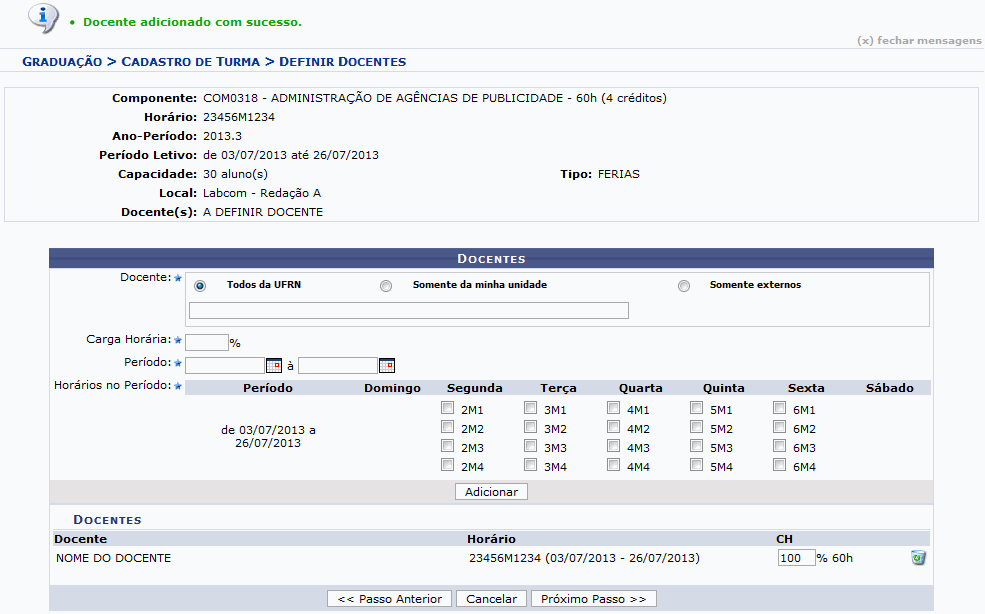
Para adicionar um novo docente, repita a operação descrita anteriormente.

No campo abaixo do item *CH*, na parte inferior da tela, o usuário poderá modificar a porcentagem da carga horária do professor. Caso deseje, o usuário poderá, também, excluir o docente adicionado clicando no ícone Lixeira. A seguinte caixa de diálogo, para a confirmação da ação será exibida:

[![7.png](https://sisbc.apps.uern.br/uploads/images/gallery/2026-02/scaled-1680-/0cg7.png)](https://sisbc.apps.uern.br/uploads/images/gallery/2026-02/0cg7.png)
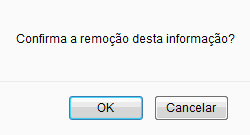
Clique em ***OK*** para confirmar a ação e a seguinte mensagem de sucesso será exibida no topo da tela:

[![8.png](https://sisbc.apps.uern.br/uploads/images/gallery/2026-02/scaled-1680-/L0q8.png)](https://sisbc.apps.uern.br/uploads/images/gallery/2026-02/L0q8.png)

De volta à página anterior, após ter adicionado o docente desejado, clique em ***Próximo Passo*** e a tela a seguir será exibida:

[![9.png](https://sisbc.apps.uern.br/uploads/images/gallery/2026-02/scaled-1680-/yVd9.png)](https://sisbc.apps.uern.br/uploads/images/gallery/2026-02/yVd9.png)
Para adicionar reservadas de vagas na turma a ser criada, selecione, entre as opções listadas pelo sistema, o *Curso*, a *Matriz Curricular* e informe o *Número de Vagas* destinadas à turma.

Informaremos, a título de exemplificação, o *Curso* *COMUNICAÇÃO SOCIAL/CCHLA - NATAL*, a *Matriz Curricular* *COMUNICAÇÃO SOCIAL - NATAL - Presencial - PUBLICIDADE E PROPAGANDA - N - BACHARELADO* e o *Número de Vagas* *30*. Após ter informado os dados solicitados, clique em ***Adicionar Reserva*** para avançar com a operação e a página será recarregada da seguinte forma:

[![10.png](https://sisbc.apps.uern.br/uploads/images/gallery/2026-02/scaled-1680-/Jcg10.png)](https://sisbc.apps.uern.br/uploads/images/gallery/2026-02/Jcg10.png)
Caso queira adicionar mais reservas de vagas à turma, repita a operação descrita anteriormente.

Se desejar, exclua a reserva de vagas adicionada clicando no ícone Lixeira. A seguinte janela será exibida:

[![11.png](https://sisbc.apps.uern.br/uploads/images/gallery/2026-02/scaled-1680-/FMu11.png)](https://sisbc.apps.uern.br/uploads/images/gallery/2026-02/FMu11.png)
Clique em ***OK*** para confirmar a ação e a reserva de vagas será automaticamente excluída da lista com *Reservas Desta Turma*.

De volta à tela anterior, clique em ***Próximo Passo*** para dar prosseguimento à operação e a seguinte tela será fornecida:

[![12.png](https://sisbc.apps.uern.br/uploads/images/gallery/2026-02/scaled-1680-/0Eh12.png)](https://sisbc.apps.uern.br/uploads/images/gallery/2026-02/0Eh12.png)
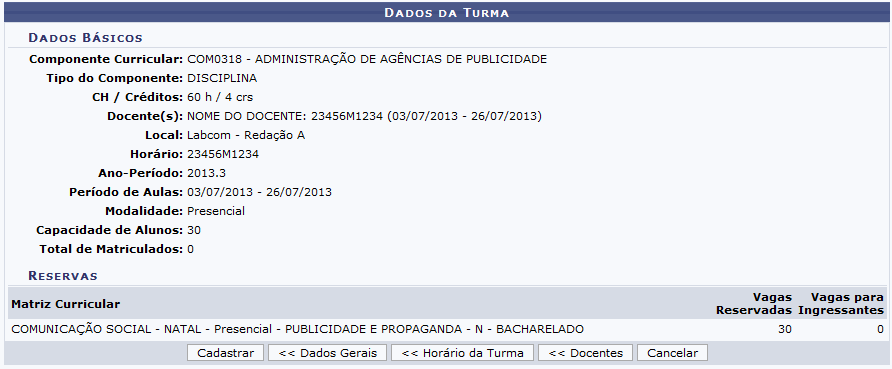
Clique em ***Dados Gerais*** para retornar à tela com os *Dados da Turma*.

Para modificar os dados informados na tela contendo a grade horária, clique em ***Horário da Turma***.

Caso queira retornar à tela com os dados do docente, clique em ***Docentes***.

Clique em ***Cadastrar*** para finalizar a operação e a seguinte mensagem de sucesso será exibida pelo sistema:

[![13.png](https://sisbc.apps.uern.br/uploads/images/gallery/2026-02/scaled-1680-/J2m13.png)](https://sisbc.apps.uern.br/uploads/images/gallery/2026-02/J2m13.png)

# [SIGAA-GRADUAÇÃO] Editar Participação do Discente no ENADE

Esta funcionalidade permite que o usuário atualize a informação de participação do discente de graduação no ENADE - Exame Nacional de Desempenho de Estudantes.

Para realizar esta operação, acesse o *SIGAA → Módulos → Graduação → Alunos → ENADE → Editar Participação do Discente no ENADE*.

A seguinte página será apresentada permitindo que o usuário *Informe os critérios de busca*.

[![1.png](https://sisbc.apps.uern.br/uploads/images/gallery/2026-02/scaled-1680-/oFM1.png)](https://sisbc.apps.uern.br/uploads/images/gallery/2026-02/oFM1.png)

Caso desista da operação, clique em ***Cancelar*** e confirme a desistência na janela que será exibida posteriormente. Esta mesma função será válida sempre que estiver presente.

O usuário poderá informar os seguintes dados, combinando-os pra refinar a busca:

Exemplificamos com o *Curso* *FISIOTERAPIA*.

Para dar prosseguimento com a operação clique em ***Buscar***. A página a seguir será gerada pelo sistema permitido que o usuário *Selecione Abaixo o Discente*.

[![2.png](https://sisbc.apps.uern.br/uploads/images/gallery/2026-02/scaled-1680-/a2D2.png)](https://sisbc.apps.uern.br/uploads/images/gallery/2026-02/a2D2.png)

Como mostrado acima o usuário poderá expandir a tela e visualizar informações adicionais do discente, clicando no ícone .

Para realizar a seleção do discente desejado o usuário deverá clicar no ícone Seta. A tela seguinte será apresentada pelo sistema.

[![3.png](https://sisbc.apps.uern.br/uploads/images/gallery/2026-02/scaled-1680-/7wI3.png)](https://sisbc.apps.uern.br/uploads/images/gallery/2026-02/7wI3.png)

Caso queira retornar à tela anteriormente gerada, clique em ***Selecionar Outro Discente***.

Para retornar para a página inicial do módulo, clique em Graduação.

Para modificar a participação do discente no ENADE, o usuário poderá fornecer as seguintes informações:

- Participação no ENADE Ingressante: Selecione a participação do ENADE ingressante dentre as opções listadas pelo sistema;
- Data da prova no ENADE Ingressante: Digite a data desejada ou selecione-a no calendário exibido ao clicar em Calendário;
- Participação no ENADE Concluinte: Selecione a participação do ENADE concluinte dentre as opções listadas pelo sistema;
- Data da prova no ENADE Concluinte: Digite a data desejada ou selecione-a no calendário exibido ao clicar em Calendário.

Exemplificamos com o preenchimento dos seguintes campos:

- Participação no ENADE Ingressante: Dispensado(a) em razão do calendário trienal (Portaria 40-2007/MEC art. 33-G, §2º);
- Data da prova no ENADE Ingressante: 09/11/2008;
- Participação no ENADE Concluinte: Dispensado(a) em razão da data de conclusão (Portaria 6-2012/MEC art. 5º, §2º, inciso I).

Após informar devidamente os campos, clique em ***Confirmar***, para finalizar a operação. A mensagem de sucesso será exibida conforme a imagem a seguir.

[![4.png](https://sisbc.apps.uern.br/uploads/images/gallery/2026-02/scaled-1680-/7Wa4.png)](https://sisbc.apps.uern.br/uploads/images/gallery/2026-02/7Wa4.png)

# [SIGAA-GRADUAÇÃO] Editar Participação do Discente no ENADE em Lote

Esta funcionalidade permitirá ao usuário do DAE atualizar a informação de participação do discente de graduação no ENADE para um grupo de discentes.

Para realizar esta operação, o usuário deverá acessar o *SIGAA → Módulos → Graduação → Alunos → ENADE → Editar Participação do discente no ENADE em Lote*.

O sistema exibirá a seguinte tela:

[![1.png](https://sisbc.apps.uern.br/uploads/images/gallery/2026-02/scaled-1680-/mVX1.png)](https://sisbc.apps.uern.br/uploads/images/gallery/2026-02/mVX1.png)

Caso desista da operação, clique em ***Cancelar***. O sistema exibirá uma janela para confirmação. Esta operação será válida para todas as telas que apresentarem esta função.

Para retornar ao menu principal do módulo Graduação, clique no link Graduação.

Na tela apresentada acima, o usuário deverá definir os seguintes parâmetros:

Ao posicionar o cursor do mouse sobre o ícone **?**, o sistema exibirá informações sobre a operação.

Confirme a operação clicando em ***Buscar***. Exemplificaremos a operação com o *Tipo do ENADE* *ENADE CONCLUINTE*, *Curso* *AQUICULTURA/CB - NATAL*, *Status do Discente* *ATIVO* e o *Percentual Mínimo Concluído* *10* . A seguinte tela será exibida:

[![2.png](https://sisbc.apps.uern.br/uploads/images/gallery/2026-02/scaled-1680-/wfn2.png)](https://sisbc.apps.uern.br/uploads/images/gallery/2026-02/wfn2.png)

Para voltar para a tela anterior clique em ***Voltar***.

O campo *Participação no ENADE Concluinte* deve ser preenchido de acordo com as opções disponibilizadas pelo sistema. Forneça também a *Data da prova no ENADE Concluinte*. Clique no ícone Calendário para selecionar a data no calendário do sistema.

Os discentes que serão cadastrados para participar do ENADE deverão estar marcados no campo do lado esquerdo de seus nomes. Para dar continuidade a operação clique em ***Confirmar***. Exemplificaremos a operação com a *Participação no ENADE Concluinte* *Realizou o exame*, a *Data da prova no ENADE Concluinte* *08/07/2013* e selecionando todos os discentes listados. A seguinte mensagem de confirmação será exibida pelo sistema:

[![3.png](https://sisbc.apps.uern.br/uploads/images/gallery/2026-02/scaled-1680-/8jA3.png)](https://sisbc.apps.uern.br/uploads/images/gallery/2026-02/8jA3.png)

# [SIGAA-GRADUAÇÃO] Listar/Alterar Pendência de Discente

Esta funcionalidade permite que o usuário visualize a lista de pendências previamente registradas no sistema para os discentes da Instituição, bem como altere os dados de uma determinada pendência, conforme desejado.

Para realizar esta operação, acesse:

- <div class="li">*SIGAA → Módulos → Graduação → Administração → Pendências do Discente → Listar/Alterar Pendência de Discente* (Administrador DAE);</div>
- <div class="li">*SIGAA → Módulos → Graduação → Alunos → Pendências do Discente → Listar/Alterar Pendência de Discente* (DAE).</div>

Em ambos os caminhos o sistema exibirá a seguinte tela:

[![1.png](https://sisbc.apps.uern.br/uploads/images/gallery/2026-02/scaled-1680-/rka1.png)](https://sisbc.apps.uern.br/uploads/images/gallery/2026-02/rka1.png)
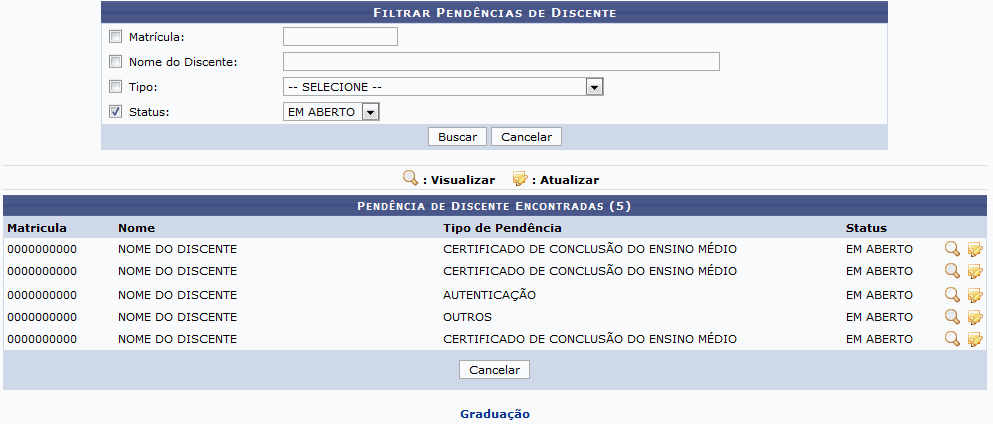
Caso deseje buscar por um discente, informe os seguintes dados:

- <div class="li">Número da *Matrícula* do discente que deseja buscar;</div>
- <div class="li">*Nome do Discente* do qual deseja gerenciar as pendências;</div>
- <div class="li">Selecione o *Tipo* de pendência que deseja buscar;</div>
- <div class="li">Escolha o *Status* atual da pendência.</div>

Caso desista da operação, clique em ***Cancelar*** e confirme a desistência na janela que será exibida. Esta operação servirá para todas as telas que apresentarem esta função.

Para voltar ao menu principal Graduação, clique no link Graduação. Esta opção será válida sempre que for apresentada.

Após informar os dados necessários, clique em ***Buscar***. Os resultados da busca serão exibidos conforme a figura anterior.

Para visualizar as informações da pendência cadastrada para um discente, clique em Lupa . Exemplificaremos com o *Tipo de Pendência* de *AUTENTICAÇÃO*.

A tela a seguir será apresentada:

[![2.png](https://sisbc.apps.uern.br/uploads/images/gallery/2026-02/scaled-1680-/o552.png)](https://sisbc.apps.uern.br/uploads/images/gallery/2026-02/o552.png)

Nesta tela é possível alterar o *Tipo de Pendência*, *Observação* à respeito da pendência e o status do qual a pendência foi cadastrada. Para exemplificarmos a operação iremos alterar o *Status* de *EM ABERTO* para *EM ANÁLISE*.

Após alterar os dados necessários, clique em ***Alterar***. Uma mensagem será exibida informando o sucesso da operação:

[![3.png](https://sisbc.apps.uern.br/uploads/images/gallery/2026-02/scaled-1680-/ZT13.png)](https://sisbc.apps.uern.br/uploads/images/gallery/2026-02/ZT13.png)

# [SIGAA-GRADUAÇÃO] Listar/Cadastrar Participações no ENADE

Esta operação permite que o usuário do DAE - Departamento de Administração Estudantil - cadastre as possíveis participações que o discente pode ter no Exame Nacional de Desempenho de Estudantes.

Para dar início a operação acesse o *SIGAA → Módulos → Graduação → Alunos → ENADE → Listar/Cadastrar Participações no ENADE*.

A seguinte tela será gerada pelo sistema:

[![1.png](https://sisbc.apps.uern.br/uploads/images/gallery/2026-02/scaled-1680-/VuX1.png)](https://sisbc.apps.uern.br/uploads/images/gallery/2026-02/VuX1.png)
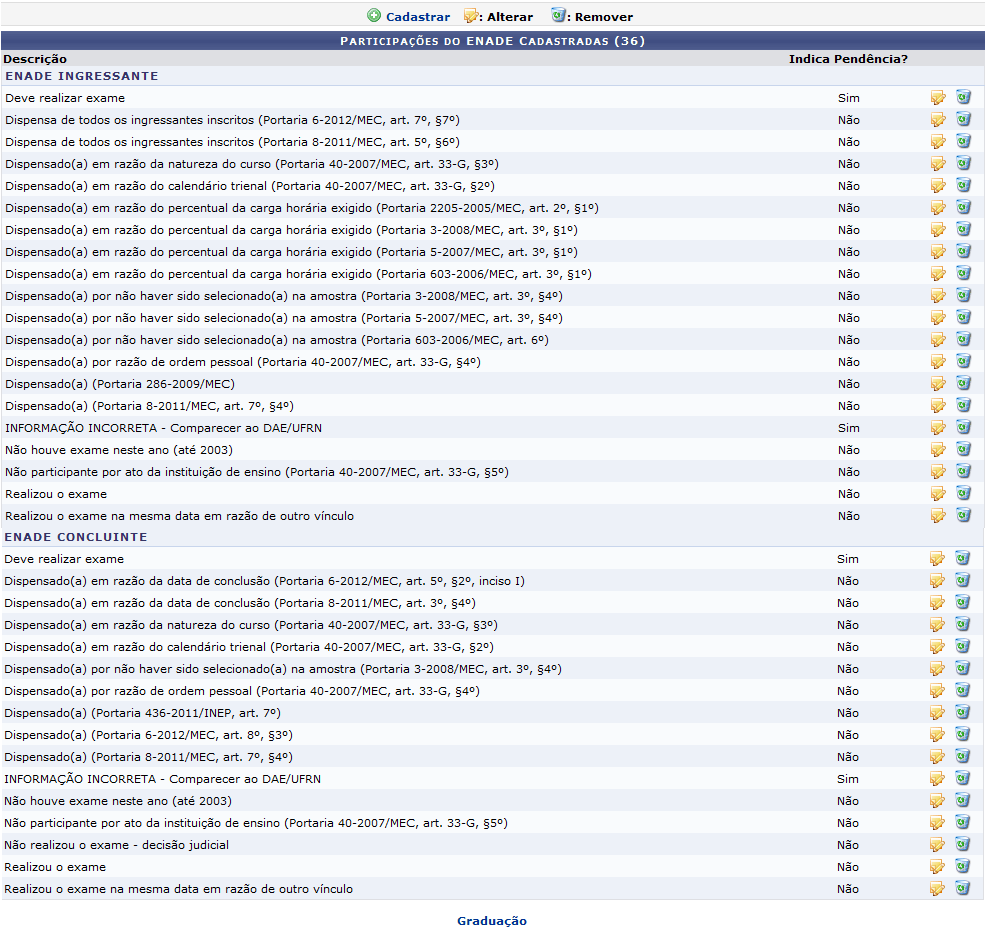
Para voltar para tela inicial do módulo Graduação, clique no link Graduação. Esta operação é válida para todas as telas que apresentem esta função.

Para cadastrar uma nova participação clique no link Cadastrar. A página seguinte será exibida pelo sistema:

[![2.png](https://sisbc.apps.uern.br/uploads/images/gallery/2026-02/scaled-1680-/clb2.png)](https://sisbc.apps.uern.br/uploads/images/gallery/2026-02/clb2.png)

Caso desista da operação, clique em ***Cancelar***. Esta operação será válida todas as vezes que estiver presente na tela.

Através deste formulário, o usuário poderá definir os tipos de participação do discente no ENADE, como por exemplo *Dispensado em função do curso não ser avaliado no ano* ou *Discente inscrito no ENADE*, os quais constarão no histórico do discente.

No campo *Tipo do ENADE* o usuário deverá selecionar o tipo com as opções disponibilizadas pelo sistema: *ENADE INGRESSANTE* ou *ENADE CONCLUINTE*. No campo *Descrição* será necessário descrever a situação do discente. O usuário pode ainda selecionar o campo *Indica que há pendência no histórico do discente*, caso marque esta opção, a participação do discente será incluída em seu histórico como pendência.

Exemplificamos *Tipo do ENADE* com a opção *ENADE INGRESSANTE* e no campo *Descrição* *Discente inscrito no ENADE*.

Para continuar a operação clique em ***Cadastrar***. A seguinte mensagem de confirmação será exibida:

[![3.png](https://sisbc.apps.uern.br/uploads/images/gallery/2026-02/scaled-1680-/trj3.png)](https://sisbc.apps.uern.br/uploads/images/gallery/2026-02/trj3.png)

Caso queira alterar alguma participação já cadastrada clique no ícone na tela *Participações do ENADE Cadastradas*. A seguinte página será exibida:

[![4.png](https://sisbc.apps.uern.br/uploads/images/gallery/2026-02/scaled-1680-/rSt4.png)](https://sisbc.apps.uern.br/uploads/images/gallery/2026-02/rSt4.png)

Nesta tela, o usuário deverá fazer a alteração nos campos *Descrição* e/ou *Indica que há pendência no histórico do discente*.

Exemplificamos com a alteração do campo *Descrição* de *Dispensado em função do curso não ser avaliado no ano* para *Deve realizar exame*.

Para dar continuidade a operação, clique em ***Alterar***.

O sistema validará a operação com a seguinte mensagem de sucesso:

[![5.png](https://sisbc.apps.uern.br/uploads/images/gallery/2026-02/scaled-1680-/FdS5.png)](https://sisbc.apps.uern.br/uploads/images/gallery/2026-02/FdS5.png)

Para deletar alguma participação já cadastrada, clique no ícone [![7408d1a8-9cef07fa-63e105c4ac7bd5.10017707](https://sosti.apps.uern.br/sos-ti/front/document.send.php?docid=89&itemtype=KnowbaseItem&items_id=26)](https://sosti.apps.uern.br/sos-ti/front/document.send.php?docid=89&itemtype=KnowbaseItem&items_id=26) que é visualizado na tela *Participações do ENADE Cadastradas*. A seguinte tela será exibida:

[![6.png](https://sisbc.apps.uern.br/uploads/images/gallery/2026-02/scaled-1680-/uka6.png)](https://sisbc.apps.uern.br/uploads/images/gallery/2026-02/uka6.png)

Para confirmar, clique em ***Remover***. A seguinte mensagem de sucesso será exibida:

[![7.png](https://sisbc.apps.uern.br/uploads/images/gallery/2026-02/scaled-1680-/W5z7.png)](https://sisbc.apps.uern.br/uploads/images/gallery/2026-02/W5z7.png)

# [SIGAA-GRADUAÇÃO] Trabalho Final de Curso

Esta funcionalidade permite que o usuário possa buscar as orientações de trabalho de final de curso. Somente os usuários pertencentes ao curso da coordenação serão visualizados.

Para iniciar a operação, acesse o *SIGAA → Módulos → Graduação → Matrículas e Programas → Matrículas → Trabalho Final de Curso*.

O sistema exibirá a seguinte tela:

[![1.png](https://sisbc.apps.uern.br/uploads/images/gallery/2026-02/scaled-1680-/jAA1.png)](https://sisbc.apps.uern.br/uploads/images/gallery/2026-02/jAA1.png)

Caso desista da operação, clique em ***Cancelar*** e confirme na caixa de diálogo exibida posteriormente. Esta função será a mesma sempre que estiver disponível.

Para voltar para a tela inicial do módulo, clique no link Graduação. Esta operação será a mesma sempre que o link estiver presente.

Nesta tela, o usuário poderá buscar pelo *Orientador* ou *Discente* responsável pelo trabalho buscado. Realizamos a busca exemplificando com o campo *Orientador* *NOME DO ORIENTADOR*. Para prosseguir, clique em ***Buscar***. A tela a seguir será visualizada:

[![2.png](https://sisbc.apps.uern.br/uploads/images/gallery/2026-02/scaled-1680-/8fe2.png)](https://sisbc.apps.uern.br/uploads/images/gallery/2026-02/8fe2.png)
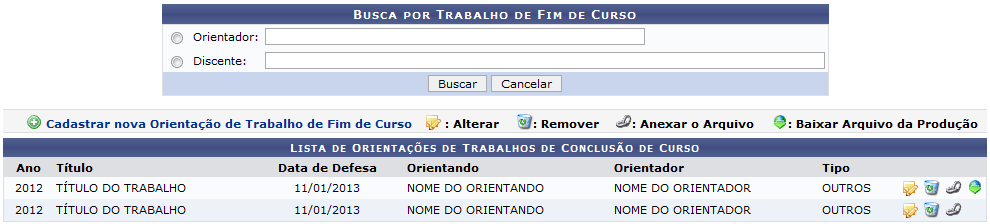
Será possível *Cadastrar nova Orientação de Trabalho de Fim de Curso*, *Alterar*, *Remover*, *Anexar o Arquivo* e *Baixar Arquivo da Produção*. Essas operações serão descritas em tópicos para facilitar a compreensão do usuário.

**Cadastrar nova Orientação de Trabalho de Fim de Curso**

Para cadastrar uma nova orientação, clique no link *Cadastrar nova orientação de trabalho de fim de curso*, a tela seguinte será exibida:

[![3.png](https://sisbc.apps.uern.br/uploads/images/gallery/2026-02/scaled-1680-/2ZP3.png)](https://sisbc.apps.uern.br/uploads/images/gallery/2026-02/2ZP3.png)

O cadastro de orientação de trabalho de conclusão de curso só pode ser realizado para alunos que tenham concluído o curso. Além disso, os trabalhos pertencentes a alunos ativos devem ser cadastrados pela coordenação do curso.

Somente os trabalhos que possuem anexo serão visualizados no portal público do curso.

Caso clique no link *Listar orientações de trabalho de fim de curso cadastradas*, será direcionado para a tela *Lista de Orientações de Trabalhos de Conclusão de Curso*.

Preencha os campos a seguir para realizar o cadastro:

- <div class="li">*Ano de Referência*: Informe o ano de referência do trabalho;</div>
- <div class="li">*Tipo de Trabalho de Conclusão*: Selecione o tipo do trabalho entre as opções: *ARTIGO CIENTÍFICO*, *MEMORIAL*, *MONOGRAFIA* ou *OUTROS*;</div>
- <div class="li">*Tipo de Orientação*: Indique o tipo de orientação entre *ORIENTADOR* ou *CO-ORIENTADOR*;</div>
- <div class="li">*Título*: Informe o título do trabalho que será cadastrado;</div>
- <div class="li">*Aluno Externo*: Selecione esta opção caso o orientando não seja um discente da UFRN;</div>
- <div class="li">*Orientando*: Insira o nome do discente orientando responsável pelo trabalho;</div>
- <div class="li">*Área de Conhecimento*: Escolha a área do conhecimento abordada, entre as opções listadas pelo sistema;</div>
- <div class="li">*Sub-Área*: Informe a sub-área do conhecimento contemplada no trabalho;</div>
- <div class="li">*Instituição*: Selecione a Instituição entre as opções disponíveis;</div>
- <div class="li">*Agência Financiadora*: Caso haja, informe a agência financiadora do trabalho/pesquisa;</div>
- <div class="li">*Data de Início*: Insira a data do início da orientação do trabalho;</div>
- <div class="li">*Data da Defesa*: Informe a data da defesa;</div>
- <div class="li">*Informações complementares*: Caso queira, poderá fazer observações pertinentes ao cadastro do trabalho;</div>

Exemplificamos da seguinte forma:

- <div class="li">*Ano de Referência*: *2013*;</div>
- <div class="li">*Tipo de Trabalho de Conclusão*: *MONOGRAFIA*;</div>
- <div class="li">*Tipo de Orientação*: *ORIENTADOR*;</div>
- <div class="li">*Título*: *TÍTULO DO TRABALHO*;</div>
- <div class="li">*Orientando*: *NOME DO ORIENTANDO*;</div>
- <div class="li">*Área de Conhecimento*: *Ciências Humanas*;</div>
- <div class="li">*Sub-Área*: *Ciência Política*;</div>
- <div class="li">*Instituição*: *UNIVERSIDADE FEDERAL DO RIO GRANDE DO NORTE*;</div>
- <div class="li">*Data de Início*: *01/03/2013*;</div>
- <div class="li">*Data da Defesa*: *01/07/2013*;</div>

Para prosseguir, clique em ***Cadastrar***. A seguinte mensagem será exibida:

[![4.png](https://sisbc.apps.uern.br/uploads/images/gallery/2026-02/scaled-1680-/jtO4.png)](https://sisbc.apps.uern.br/uploads/images/gallery/2026-02/jtO4.png)

**Alterar**

Caso queira fazer alguma alteração, clique no ícone. A tela a seguir será apresentada:

[![5.png](https://sisbc.apps.uern.br/uploads/images/gallery/2026-02/scaled-1680-/qNq5.png)](https://sisbc.apps.uern.br/uploads/images/gallery/2026-02/qNq5.png)
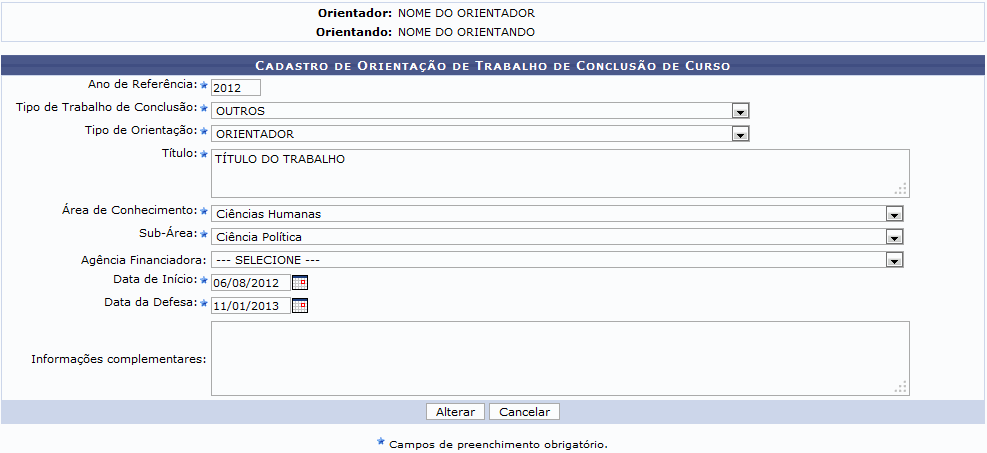
Faça as alterações necessárias e clique em ***Alterar***. O sistema exibirá a seguinte mensagem de sucesso como confirmação da operação:

[![6.png](https://sisbc.apps.uern.br/uploads/images/gallery/2026-02/scaled-1680-/GNI6.png)](https://sisbc.apps.uern.br/uploads/images/gallery/2026-02/GNI6.png)

**Remover**

Clique no ícone [![7408d1a8-9cef07fa-63e4f6ca70ff48.95496088](https://sosti.apps.uern.br/sos-ti/front/document.send.php?docid=183&itemtype=KnowbaseItem&items_id=112)](https://sosti.apps.uern.br/sos-ti/front/document.send.php?docid=183&itemtype=KnowbaseItem&items_id=112), caso queira remover um trabalho já cadastrado. O sistema exibirá uma caixa de diálogo para que o usuário para confirmar a operação:

[![7.png](https://sisbc.apps.uern.br/uploads/images/gallery/2026-02/scaled-1680-/zTM7.png)](https://sisbc.apps.uern.br/uploads/images/gallery/2026-02/zTM7.png)
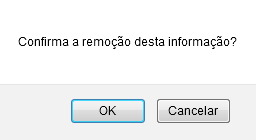
Para confirmar, clique em ***OK***. A seguinte mensagem será exibida:

[![8.png](https://sisbc.apps.uern.br/uploads/images/gallery/2026-02/scaled-1680-/Ale8.png)](https://sisbc.apps.uern.br/uploads/images/gallery/2026-02/Ale8.png)

**Anexar Arquivo**

O usuário poderá anexar um arquivo a um trabalho já cadastrado no sistema. Para isso, clique no ícone [![7408d1a8-9cef07fa-63e683cb76ee40.53177904](https://sosti.apps.uern.br/sos-ti/front/document.send.php?docid=455&itemtype=KnowbaseItem&items_id=112)](https://sosti.apps.uern.br/sos-ti/front/document.send.php?docid=455&itemtype=KnowbaseItem&items_id=112), a tela seguinte será visualizada:

[![9.png](https://sisbc.apps.uern.br/uploads/images/gallery/2026-02/scaled-1680-/ipV9.png)](https://sisbc.apps.uern.br/uploads/images/gallery/2026-02/ipV9.png)

Clique em ***Selecionar Arquivo*** para procurá-lo em seu computador. Para concluir a operação, clique em ***Enviar***. O sistema exibirá a seguinte mensagem:

[![10.png](https://sisbc.apps.uern.br/uploads/images/gallery/2026-02/scaled-1680-/ZAv10.png)](https://sisbc.apps.uern.br/uploads/images/gallery/2026-02/ZAv10.png)

**Baixar Arquivo**

Para baixar o arquivo anexado a produção, clique no ícone [![7408d1a8-9cef07fa-63e683c56311a3.57757785](https://sosti.apps.uern.br/sos-ti/front/document.send.php?docid=454&itemtype=KnowbaseItem&items_id=112)](https://sosti.apps.uern.br/sos-ti/front/document.send.php?docid=454&itemtype=KnowbaseItem&items_id=112). O sistema exibirá uma caixa de diálogo para que o usuário possa abrir ou fazer download do arquivo:

[![11.png](https://sisbc.apps.uern.br/uploads/images/gallery/2026-02/scaled-1680-/MVp11.png)](https://sisbc.apps.uern.br/uploads/images/gallery/2026-02/MVp11.png)
Escolha a opção desejada e clique em ***OK***.

# [SIGAA] GRADUAÇÃO  - Atualizar dados pessoais dos alunos de  graduação

1. Acesse o sistema. Entre no **SIGAA** com suas credenciais.
2. Siga por **Módulos &gt; Graduação &gt; Aluno &gt; Dados do discente &gt; Atualizar dados pessoais**

 [![1.png](https://sisbc.apps.uern.br/uploads/images/gallery/2026-06/scaled-1680-/1.png)](https://sisbc.apps.uern.br/uploads/images/gallery/2026-06/1.png)

[ ![2.png](https://sisbc.apps.uern.br/uploads/images/gallery/2026-06/scaled-1680-/2.png)](https://sisbc.apps.uern.br/uploads/images/gallery/2026-06/2.png)
3\. Selecione a caixa de seleção **matrícula**, adicione a matrícula do aluno ativo e clique em **buscar**. Encontrado o aluno, siga pela seta verde para **selecioná-los.**

[ ![3.png](https://sisbc.apps.uern.br/uploads/images/gallery/2026-06/scaled-1680-/3.png)](https://sisbc.apps.uern.br/uploads/images/gallery/2026-06/3.png)
4\. Atualize os dados do aluno e clique em “**próximo passo**” para concluir a atualização de outros dados.

[ ![4.png](https://sisbc.apps.uern.br/uploads/images/gallery/2026-06/scaled-1680-/4.png)](https://sisbc.apps.uern.br/uploads/images/gallery/2026-06/4.png)
5\. Clique em “**atualizar dados**” para concluir.

[ ![5.png](https://sisbc.apps.uern.br/uploads/images/gallery/2026-06/scaled-1680-/5.png)](https://sisbc.apps.uern.br/uploads/images/gallery/2026-06/5.png)
# Lato Sensu

# [SIGAA - Lato Sensu] Concluir Programa de Discente

<div id="bkmrk-sistema-sigaa-m%C3%B3dulo"><table><tbody><tr class=""><td>**Sistema**</td><td>SIGAA</td></tr><tr class=""><td>**Módulo**</td><td>Lato Sensu</td></tr><tr class=""><td>**Usuários**</td><td>Servidor</td></tr><tr class=""><td>**Perfil**</td><td>GESTOR\_LATO</td></tr></tbody></table>

</div>Nesta funcionalidade, o usuário poderá concluir um discente de pós-graduação desde que ele não possua empréstimos de livros pendentes nas Bibliotecas Setoriais ou Central da Instituição.

Para Concluir Programa de Discente, *entre no SIGAA → Módulos → Lato Sensu → Aluno → Movimentação de Aluno → Concluir Programa*.

O sistema exibirá a tela para que o usuário *Informe os Critérios de Busca*.

[![1.png](https://sisbc.apps.uern.br/uploads/images/gallery/2026-02/scaled-1680-/aw41.png)](https://sisbc.apps.uern.br/uploads/images/gallery/2026-02/aw41.png)

Caso desista da operação, clique em ***Cancelar***. Uma caixa de diálogo será exibida solicitando a confirmação. Esta ação é válida em todas as telas em que apareça.

Os critérios que podem ser informados à busca do discente são *Matrícula*, *CPF*, *Nome do Discente* e *Curso*. O usuário pode escolher uma ou mais opções com a finalidade de refinar a busca a ser realizada.

Após informar o(s) dado(s) desejado(s), clique em ***Buscar***.

Exemplificaremos com *Curso De Especialização Em Gestão de Pessoas*.

A seguir, os discentes serão listados em *Selecione Abaixo o Discente*.

[![2.png](https://sisbc.apps.uern.br/uploads/images/gallery/2026-02/scaled-1680-/lqW2.png)](https://sisbc.apps.uern.br/uploads/images/gallery/2026-02/lqW2.png)

Clique na Seta verde para selecionar o discente que deseja concluir.

Dessa forma, os *Dados* do discente serão exibidos para consulta e confirmação da ação.

[![3.png](https://sisbc.apps.uern.br/uploads/images/gallery/2026-02/scaled-1680-/QVl3.png)](https://sisbc.apps.uern.br/uploads/images/gallery/2026-02/QVl3.png)

Para que seja cadastrado o cumprimento do programa do aluno, é necessário que se informe os dados *Ano-Período de Referência* e *Observação*. O conteúdo inserido neste último campo será exibido no histórico do aluno.

Além destes dados, é necessário também que o usuário que esteja executando a ação confirme a senha do SIGAA. Este dado deve inserido em *Senha*.

Se desejar concluir outro discente, clique em ***Escolher Outro Discente***. O sistema direcionará à primeira tela deste manual.

Após informar os dados solicitados, clique em ***Confirme Conclusão de Programa***.

Por fim, o sistema confirmará o sucesso da operação.

Se o discente possuir uma bolsa na Instituição, a mesma será cancelada automaticamente, conforme exibe a tela a seguir.

[![4.png](https://sisbc.apps.uern.br/uploads/images/gallery/2026-02/scaled-1680-/0qx4.png)](https://sisbc.apps.uern.br/uploads/images/gallery/2026-02/0qx4.png)

# [SIGAA - Lato Sensu] Manual Processo Seletivo Lato Sensu

Este manual foi elaborado para auxiliar você nos procedimentos de inscrição e acompanhamento de **Processos Seletivos** de Pós-graduação tipo **Lato Sensu** da UERN, dentro do Sistema Integrado de Gestão de Atividades Acadêmicas (SIGAA).

Nele, você encontrará orientações sobre como se inscrever em um **Processo Seletivos - Lato Sensu**, acompanhar sua inscrição e utilizar outras funcionalidades que podem ser necessárias ao longo do processo.

**1- Consultar Processo Seletivos**

O **Processo Seletivos - Lato Sensu** é a forma como os cursos de pós-graduação **Lato Sensu** da UERN selecionam os novos alunos de Especialização. Para acessá-lo, você deve seguir os seguintes passos:

1. Acesse o **link:** [sigaa.uern.br/sigaa/public/home.jsf](https://sigaa.uern.br/sigaa/public/home.jsf)
2. Acesse o **SIGAA** (Sistema Integrado de Gestão de Atividades Acadêmicas) da UERN.
3. No menu esquerdo, clique na opção **"Processo Seletivos".**
4. **Processos Seletivos**

[![1.png](https://sisbc.apps.uern.br/uploads/images/gallery/2026-02/scaled-1680-/t7n1.png)](https://sisbc.apps.uern.br/uploads/images/gallery/2026-02/t7n1.png)

Clicando na opção **“Processos Seletivos”,** por exemplo, a tela abaixo será exibida, e nela haverá uma lista dos Processos Seletivos cadastrados. Os períodos dos Processos Seletivos na cor verde estão em aberto.

[![2.png](https://sisbc.apps.uern.br/uploads/images/gallery/2026-02/scaled-1680-/0kD2.png)](https://sisbc.apps.uern.br/uploads/images/gallery/2026-02/0kD2.png)
Ao clicar no ícone Seta verde **“visualizar dados do Processo Seletivos”** imagem a seguir, será possível visualizar as informações do processo, assim como o curso a que ele se refere, o período de inscrição, etapas, arquivos associados (como editais e manuais), instruções aos candidatos, e as notícias e comunicados referentes ao processo.

[![3.png](https://sisbc.apps.uern.br/uploads/images/gallery/2026-02/scaled-1680-/fO73.png)](https://sisbc.apps.uern.br/uploads/images/gallery/2026-02/fO73.png)
**2- **Inscrição Processo Seletivos****

Dentro do Portal Público ([https://sigaa.uern.br/sigaa/public/home.jsf](https://sigaa.uern.br/sigaa/public/home.jsf) ), siga o caminho abaixo para acessar a opção de inscrição:

*Portal Público → Processos Seletivos → Processos Seletivos → Dados do processo Seletivos → Clique AQUI para inscrever-se!*

Para realizar a inscrição, clique no ícone **“Clique AQUI para inscrever-se!”,** conforme imagem a seguir:

[![4.png](https://sisbc.apps.uern.br/uploads/images/gallery/2026-02/scaled-1680-/TdQ4.png)](https://sisbc.apps.uern.br/uploads/images/gallery/2026-02/TdQ4.png)
**Após clicar, será exibido o formulário de inscrição**

[![5.png](https://sisbc.apps.uern.br/uploads/images/gallery/2026-02/scaled-1680-/jAC5.png)](https://sisbc.apps.uern.br/uploads/images/gallery/2026-02/jAC5.png)
O usuário deverá preencher todos os campos obrigatórios do formulário de inscrição, bem como do questionário específico. Ao finalizar o preenchimento para confirmar a inscrição, o usuário deverá clicar em **“Confirmar Inscrição”.**

[![6.png](https://sisbc.apps.uern.br/uploads/images/gallery/2026-02/scaled-1680-/Dwu6.png)](https://sisbc.apps.uern.br/uploads/images/gallery/2026-02/Dwu6.png)

Após a confirmação, será gerado o comprovante de inscrição com o número da sua inscrição. Para imprimir o comprovante, clique na opção **“imprimir”.**

[![7.png](https://sisbc.apps.uern.br/uploads/images/gallery/2026-02/scaled-1680-/dhT7.png)](https://sisbc.apps.uern.br/uploads/images/gallery/2026-02/dhT7.png)
**O candidato deve guardar este comprovante de inscrição.**

# [SIGAA- Lato Sensu] Cadastrar Discente em Curso

Esta funcionalidade permite ao Coordenador ou Secretário de Curso Lato incluir um discente no sistema, que possua o status “Aprovado” em processo seletivo, para geração de um número de matrícula e acesso ao cadastro.

#### **<span id="bkmrk-pr%C3%A9-requisitos-1">Pré-requisitos</span>**

Deverá ter sido criado no passo anterior o cadastro de turma. O discente deverá ter sido aprovado em seleção prévia e possuir os pré-requisitos para participação de um curso Lato Sensu.

#### **<span id="bkmrk-perfis-de-acesso-1">Perfis de Acesso</span>**

Coordenador e Secretário de Curso Lato Sensu

#### **<span id="bkmrk-caminho-1">Caminho</span>**

Portal do Coordenador Lato Sensu &gt; Cadastro &gt; Processos Seletivos &gt; Gerenciar Processos Seletivos &gt; Gerenciar Inscrições &gt; Cadastrar Discente

#### **<span id="bkmrk-passo-a-passo-1">Passo a Passo</span>**

```
<strong> 1) Cadastrar Discente em Curso</strong>
```

Para efetuar o cadastro dos candidatos aprovados em prévio Processo Seletivo, e já com uma turma de entrada criada, o Coordenador ou Secretário do Curso deverá acessar o Portal do Coordenador Lato, conforme mostra a imagem abaixo:

[![1.png](https://sisbc.apps.uern.br/uploads/images/gallery/2026-02/scaled-1680-/x6J1.png)](https://sisbc.apps.uern.br/uploads/images/gallery/2026-02/x6J1.png)

Em seguida no menu "Cadastro", deverá seguir até o submenu Processos Seletivos&gt; Gerenciar Processos Seletivos:

[![2.png](https://sisbc.apps.uern.br/uploads/images/gallery/2026-02/scaled-1680-/iqm2.png)](https://sisbc.apps.uern.br/uploads/images/gallery/2026-02/iqm2.png)

A tela seguinte será exibida:

[![3.png](https://sisbc.apps.uern.br/uploads/images/gallery/2026-02/scaled-1680-/9Mw3.png)](https://sisbc.apps.uern.br/uploads/images/gallery/2026-02/9Mw3.png)

No campo destinado a listagem dos processos seletivos, o Coordenador ou Secretário deverá selecionar o curso em que deseja cadastrar o discente e em seguida clicar no ícone “Gerenciar inscrições”.

A tela abaixo será exibida:

[![4.png](https://sisbc.apps.uern.br/uploads/images/gallery/2026-02/scaled-1680-/4tN4.png)](https://sisbc.apps.uern.br/uploads/images/gallery/2026-02/4tN4.png)

[![5.png](https://sisbc.apps.uern.br/uploads/images/gallery/2026-02/scaled-1680-/q5o5.png)](https://sisbc.apps.uern.br/uploads/images/gallery/2026-02/q5o5.png)

  
Na “Lista de Inscritos” o Coordenador Lato deverá selecionar o discente que deseja cadastrar, observando que o status deverá constar como “Aprovado”.

Em seguida deve-se clicar no ícone “Cadastrar Discente” .

A tela abaixo será exibida:

[![6.png](https://sisbc.apps.uern.br/uploads/images/gallery/2026-02/scaled-1680-/7N66.png)](https://sisbc.apps.uern.br/uploads/images/gallery/2026-02/7N66.png)

[![7.png](https://sisbc.apps.uern.br/uploads/images/gallery/2026-02/scaled-1680-/GKK7.png)](https://sisbc.apps.uern.br/uploads/images/gallery/2026-02/GKK7.png)

O Coordenador ou Secretário de Curso deverá observar se todos os campos estão preenchidos corretamente e em seguida deverá clicar em “Próximo Passo”.

A tela abaixo será exibida:

[![8.png](https://sisbc.apps.uern.br/uploads/images/gallery/2026-02/scaled-1680-/wNI8.png)](https://sisbc.apps.uern.br/uploads/images/gallery/2026-02/wNI8.png)

Nesta tela deverão ser inseridos dados complementares, como documentos adicionais ou situação sócio econômica, porém, não são de preenchimento obrigatório.

Ao final da página deve-se clicar em “Próximo Passo” para sermos direcionados a seguinte tela:

[![9.png](https://sisbc.apps.uern.br/uploads/images/gallery/2026-02/scaled-1680-/mpt9.png)](https://sisbc.apps.uern.br/uploads/images/gallery/2026-02/mpt9.png)

Nesta tela serão inseridas informações sobre a “Conclusão da Graduação”.

Todos os campos são de preenchimento obrigatório.

  
Em seguida, devem ser digitalizados e anexados os documentos requeridos para admissão no curso, utilizando as opções “Escolher arquivo” e em seguida “Enviar Arquivo”.

Todos os documentos anexados serão listados no campo imediatamente abaixo.

Ao final, deve-se selecionar a caixinha referente à declaração de conformidade, onde o Coordenador ou Secretário de curso declaram que conferiram a documentação apresentada pelo candidato, comprovando que o mesmo concluiu o curso de Graduação, conforme exigido em lei.

Em seguida devemos clicar em “Próximo Passo”, e a seguinte tela será mostrada:

[![10.png](https://sisbc.apps.uern.br/uploads/images/gallery/2026-02/scaled-1680-/4Pw10.png)](https://sisbc.apps.uern.br/uploads/images/gallery/2026-02/4Pw10.png)

  
Os campos acima deverão ser selecionadas as opções do curso, turma de entrada e ano/período de ingresso.

Em seguida clicaremos em “Próximo”, e a seguinte tela de confirmação será exibida:

[![11.png](https://sisbc.apps.uern.br/uploads/images/gallery/2026-02/scaled-1680-/M8d11.png)](https://sisbc.apps.uern.br/uploads/images/gallery/2026-02/M8d11.png)

Após a conferência dos dados, clique em “Confirmar”.

Caso haja alguma alteração a ser realizada nas telas de “Dados Pessoais”, “Documentação” ou “Dados Acadêmicos”, basta clicar nos botões correspondentes e proceder aos ajustes.

  
Após a confirmação dos dados a tela abaixo será exibida:

[![12.png](https://sisbc.apps.uern.br/uploads/images/gallery/2026-02/scaled-1680-/PkW12.png)](https://sisbc.apps.uern.br/uploads/images/gallery/2026-02/PkW12.png)

[![13.png](https://sisbc.apps.uern.br/uploads/images/gallery/2026-02/scaled-1680-/0AA13.png)](https://sisbc.apps.uern.br/uploads/images/gallery/2026-02/0AA13.png)

  
Nesta tela será exibida a mensagem de sucesso: **“Discente Fulano de Tal cadastrado com sucesso, e associado com o número de matrícula 20212000047”**.

# [SIGAA-Lato Sensu] Alterar Situação de Proposta de Curso

<div id="bkmrk-sistema-sigaa-m%C3%B3dulo"><table><tbody><tr class=""><td>**Sistema**</td><td>SIGAA</td></tr><tr class=""><td>**Módulo**</td><td>Lato Sensu</td></tr><tr class=""><td>**Usuários**</td><td>Servidor</td></tr><tr class=""><td>**Perfil**</td><td>GESTOR\_LATO</td></tr></tbody></table>

</div>Esta funcionalidade permitirá que o Gestor do módulo Lato Sensu altere a situação de propostas de curso que já foram cadastradas.

Para alterar situação de proposta, *acesse: SIGAA → Módulos → Lato Sensu → Curso → Curso → Alterar Situação de Proposta*.

A seguinte página será carregada:

[![1.png](https://sisbc.apps.uern.br/uploads/images/gallery/2026-02/scaled-1680-/gbW1.png)](https://sisbc.apps.uern.br/uploads/images/gallery/2026-02/gbW1.png)

Para *Alterar Situação da Proposta*, o usuário deverá clicar no ícone [![ada9bb44-9cef07fa-64dcfc056febd9.23390798](https://sosti.apps.uern.br/sos-ti/front/document.send.php?docid=2546&itemtype=KnowbaseItem&items_id=333)](https://sosti.apps.uern.br/sos-ti/front/document.send.php?docid=2546&itemtype=KnowbaseItem&items_id=333). Posteriormente, a seguinte página será exibida:

[![2.png](https://sisbc.apps.uern.br/uploads/images/gallery/2026-02/scaled-1680-/9Nu2.png)](https://sisbc.apps.uern.br/uploads/images/gallery/2026-02/9Nu2.png)

Se quiser retornar ao menu do módulo *Lato Sensu* clique em [![ada9bb44-9cef07fa-64dd01c93221b4.95219890](https://sosti.apps.uern.br/sos-ti/front/document.send.php?docid=2574&itemtype=KnowbaseItem&items_id=333)](https://sosti.apps.uern.br/sos-ti/front/document.send.php?docid=2574&itemtype=KnowbaseItem&items_id=333).

Caso desista da alteração, clique em ***Cancelar***.

Para dar continuidade a operação, o usuário deverá selecionar a *Nova Situação* entre: *Incompleta, Em Diligência, Não Aceita, Submetida, Aceita, Finalizada ou Excluída*, e ainda informar o *Despacho*, caso acho necessário. Após alterar os dados necessários, clique em ***Confirmar Alteração***.

Como exemplificação, iremos alterar a situação para *Finalizada*. A seguinte mensagem de sucesso será visualizada:

[![3.png](https://sisbc.apps.uern.br/uploads/images/gallery/2026-02/scaled-1680-/3lJ3.png)](https://sisbc.apps.uern.br/uploads/images/gallery/2026-02/3lJ3.png)

# [SIGAA-Lato Sensu] Cadastrar Docente Externo

<div id="bkmrk-sistema-sigaa-m%C3%B3dulo"><table class="moz-reader-wide-table"><tbody><tr class=""><td>**Sistema**</td><td>SIGAA</td></tr><tr class=""><td>**Módulo**</td><td>Lato Sensu</td></tr><tr class=""><td>**Usuários**</td><td>Servidor da Pró-Reitoria de Pós-Graduação</td></tr><tr class=""><td>**Perfil**</td><td>GESTOR\_LATO</td></tr></tbody></table>

</div>Esta funcionalidade permite que o servidor que esteja habilitado para realizar a operação cadastre docentes externos. Para Cadastrar Docente Externo, *entre no SIGAA → Módulos → Lato Sensu → Administração → Docentes Externos → Cadastrar Docente Externo*.

O sistema exibirá a tela solicitando que o usuário *por favor, informe o CPF* do docente.

[![1.png](https://sisbc.apps.uern.br/uploads/images/gallery/2026-02/scaled-1680-/fqR1.png)](https://sisbc.apps.uern.br/uploads/images/gallery/2026-02/fqR1.png)

Se o professor for estrangeiro, marque o campo *A pessoa é estrangeira e não possui CPF*. Dessa forma, o campo *CPF* será desabilitado e os dados deverão ser informados um a um.

Nesta tela, optando por ***Cancelar***, uma caixa de diálogo será apresentada para confirmação da operação. Esta ação é válida em todas as telas em que apareça.

Após informar o dado solicitado, clique em ***Enviar***. Se o docente for brasileiro, automaticamente, os *Dados Pessoais* serão preenchidos, como informado abaixo.

[![2.png](https://sisbc.apps.uern.br/uploads/images/gallery/2026-02/scaled-1680-/FN12.png)](https://sisbc.apps.uern.br/uploads/images/gallery/2026-02/FN12.png)

Os dados que devem ser informados para o cadastro do docente, sendo ele estrangeiro ou não, são:

- <div class="li">*CPF*: O campo será opcional se o docente for estrangeiro;</div>
- <div class="li">*Nome*;</div>
- <div class="li">*E-Mail*;</div>
- <div class="li">*Nome da Mãe*;</div>
- <div class="li">*Nome do Pai*;</div>
- <div class="li">*Sexo*: Se *Masculino* ou *Feminino*;</div>
- <div class="li">*Data de Nascimento*: Clique em Calendário para inserir a data pelo calendário ou, se preferir, digite-a diretamente no campo sem a necessidade de usar caracteres especiais;</div>
- <div class="li">*Estado Civil*;</div>
- <div class="li">*Raça*;</div>
- <div class="li">*Escola de Conclusão do Ensino Médio*;</div>
- <div class="li">*Ano de Conclusão*;</div>
- <div class="li">*Tipo de Necessidade Especial*: Pode ser:</div>
    - <div class="li">*Altas Habilidades*;</div>
    - <div class="li">*Auditiva*;</div>
    - <div class="li">*Condutas Típicas*;</div>
    - <div class="li">*Física*;</div>
    - <div class="li">*Mental*;</div>
    - <div class="li">*Múltiplas*;</div>
    - <div class="li">*Outras Necessidades*;</div>
    - <div class="li">*Visual*;</div>
- <div class="li">*Tipo Sanguíneo*;</div>
- <div class="li">*País*: Se o país for diferente de Brasil, surgirá somente o campo *Município* para preenchimento;</div>
- <div class="li">*UF*: Selecione uma das unidades da federação disponibilizadas pelo sistema;</div>
- <div class="li">*Município*;</div>
- <div class="li">*RG*;</div>
- <div class="li">*Órgão de Expedição*;</div>
- <div class="li">*UF*;</div>
- <div class="li">*Data de Expedição*: Clique em Calendário para inserir a data pelo calendário ou, se preferir, digite-a diretamente no campo sem a necessidade de usar caracteres especiais;</div>
- <div class="li">*Título de Eleitor*;</div>
- <div class="li">*Zona*;</div>
- <div class="li">*Seção*;</div>
- <div class="li">*UF*;</div>
- <div class="li">*Passaporte*: Se o docente for estrangeiro, este campo será considerado como obrigatório;</div>
- <div class="li">*CEP*: Clique em Lupa para buscar o endereço do CEP informado;</div>
- <div class="li">*Logradouro*;</div>
- <div class="li">*N.°*;</div>
- <div class="li">*Bairro*;</div>
- <div class="li">*Complemento*: Se houver;</div>
- <div class="li">*UF*;</div>
- <div class="li">*Município*: Selecione um dos municípios disponibilizados pelo sistema;</div>
- <div class="li">*Tel. Fixo*;</div>
- <div class="li">*Tel. Celular*;</div>
- <div class="li">*Banco*: Selecione uma das opções disponibilizadas pelo sistema;</div>
- <div class="li">*Conta*;</div>
- <div class="li">*Agência*.</div>

Após inserir os dados exigidos, clique em ***Próximo Passo***.

A seguir, a tela para preenchimento dos *Dados do Docente Externo* será exibida.

[![3.png](https://sisbc.apps.uern.br/uploads/images/gallery/2026-02/scaled-1680-/WKl3.png)](https://sisbc.apps.uern.br/uploads/images/gallery/2026-02/WKl3.png)

Os dados solicitados são:

- <div class="li">*Formação*: Selecione uma das opções disponibilizadas pelo sistema. Esta ação é válida para os demais campos;</div>
- <div class="li">*Instituição de Ensino*;</div>
- <div class="li">*Tipo*: Vínculo anterior com a Instituição de Educação Superior;</div>
- <div class="li">*Válido Até*: Clique em Calendário para inserir a data pelo calendário ou, se preferir, digite-a diretamente no campo sem a necessidade de uso de caracteres especiais;</div>
- <div class="li">*Departamento ou Programa*;</div>

Desejando realizar um novo cadastro de pessoa, clique em ***Novo Cadastro de Pessoa***. O sistema direcionará à primeira tela deste manual.

Se desejar alterar os dados pessoais anteriormente informados, clique em ***Alterar Dados Pessoais***. A tela contendo os *Dados Pessoais* será disponibilizada.

Para finalizar o cadastro do docente, clique em ***Cadastrar***.

Por fim, será confirmado o sucesso da operação.

[![4.png](https://sisbc.apps.uern.br/uploads/images/gallery/2026-02/scaled-1680-/sBT4.png)](https://sisbc.apps.uern.br/uploads/images/gallery/2026-02/sBT4.png)

# [SIGAA-Lato Sensu] Cadastrar Trabalho Final

<div id="bkmrk-sistema-sigaa-m%C3%B3dulo"><table><tbody><tr class=""><td>**Sistema**</td><td>SIGAA</td></tr><tr class=""><td>**Módulo**</td><td>Lato Sensu</td></tr><tr class=""><td>**Usuários**</td><td>Servidor da Pró-Reitoria de Pós-Graduação</td></tr><tr class=""><td>**Perfil**</td><td>GESTOR\_LATO</td></tr></tbody></table>

</div>O Trabalho Final de Curso é um tipo específico de atividade realizada pelos alunos da instituição que deve ser registrada em seu histórico. Na pós-graduação lato sensu este é o único tipo de atividade cursada pelos alunos, pois todos os outros componentes são do tipo disciplinas. No lato sensu não há necessidade, como na graduação, de matricular o aluno na atividade do TCC e consolidar o registro em momentos separados, essas duas operações são realizadas simultaneamente, num processo chamado de validação da atividade.

Diferentemente dos cursos de graduação e da pós-graduação stricto sensu, onde existem diversos componentes curriculares do tipo atividade, no lato sensu há apenas um: LAT0001 - TRABALHO FINAL DE CURSO. Dessa forma, os coordenadores não precisam informar esse componente no momento da criação do curso, nem tampouco ao cadastrar os trabalhos finais dos alunos.

Os cursos de especialização têm um mínimo de 24 (vinte e quatro) créditos em disciplinas e/ou módulos, correspondentes a 360 (trezentos e sessenta) horas, não computado o tempo de estudo individual ou em grupo, sem assistência docente, e o destinado à elaboração de monografia ou trabalho de conclusão do curso. Essa operação é utilizada pelos coordenadores e/ou secretários dos cursos de pós-graduação lato sensu além dos gestores lato sensu para cadastrar os dados referentes à orientação de trabalho de conclusão de curso dos alunos do seu curso.

Para cadastrar trabalho final, *acesse: SIGAA → Módulos → Lato Sensu → Aluno → Trabalho Final → Cadastrar*.

A seguinte página será carregada:

[![1.png](https://sisbc.apps.uern.br/uploads/images/gallery/2026-02/scaled-1680-/zpw1.png)](https://sisbc.apps.uern.br/uploads/images/gallery/2026-02/zpw1.png)

Caso desista da operação, clique em ***Cancelar***. Uma caixa de diálogo será exibida para confirmação do processo. Essa operação será a mesma em todas as páginas que a contenham.

Para dar continuidade o usuário poderá selecionar e informar um ou mais dos dados a seguir: *Matrícula*, *CPF*, *Nome do Discente* ou o *Curso*. Após informar os dados que desejar, clique em ***Buscar***.

Como exemplificação, buscaremos usando o *Nome do Discente*. A seguinte página será exibida:

[![2.png](https://sisbc.apps.uern.br/uploads/images/gallery/2026-02/scaled-1680-/OjM2.png)](https://sisbc.apps.uern.br/uploads/images/gallery/2026-02/OjM2.png)

Para *Selecionar Discente*, clique no ícone Seta verde. O sistema carregará a seguinte página:

[![3.png](https://sisbc.apps.uern.br/uploads/images/gallery/2026-02/scaled-1680-/wgV3.png)](https://sisbc.apps.uern.br/uploads/images/gallery/2026-02/wgV3.png)

Deverão ser informados os dados a seguir: *Ano-Período* no qual foi realizada a atividade, *Data de Início* da atividade, *Orientador*, podendo ser selecionado entre *Todos da UFRN*, *Somente da Minha Unidade* ou *Somente Externos*; *Data Final* da atividade e *Conceito* com que o discente encerrou o trabalho.

Caso queira retornar a página anterior, clique em ***Selecionar Outro Discente***.

Clique em ***Próximo Passo***, para dar continuidade ao cadastro do trabalho final.

Exemplificaremos cadastrando a atividade no *Ano-Período*: *2010.1*; a *Data de Início* será *Abril/2000* e a *Data Final*: *Abril/2010*. Além disso selecionaremos um docente da instituição e o *Conceito* *A* para o trabalho.

Será exibida a página a seguir:

[![4.png](https://sisbc.apps.uern.br/uploads/images/gallery/2026-02/scaled-1680-/yAo4.png)](https://sisbc.apps.uern.br/uploads/images/gallery/2026-02/yAo4.png)

Verifique os dados apresentados na tela, caso queira modificar algum deles, clique em ***Alterar Dados Informados***.

Se todos estiverem corretos, clique em ***Confirmar***. A página *Cadastro de Orientação de Trabalho de Conclusão de Curso*, será exibida:

[![5.png](https://sisbc.apps.uern.br/uploads/images/gallery/2026-02/scaled-1680-/Ibt5.png)](https://sisbc.apps.uern.br/uploads/images/gallery/2026-02/Ibt5.png)

Ao clicar em ***Dados do Registro da Atividade***, o sistema retornará a página *Informe os detalhes do registro da atividade*, para alteração de dados.

Caso queira retornar ao menu *Lato Sensu* clique no link Lato Sensu.

Nessa tela deverão ser informados os campos a seguir:

- <div class="li">*Ano de Referência*;</div>
- <div class="li">*Tipo de Trabalho de Conclusão*: Se é *Artigo Científico*, *Memorial*, *Monografia* ou *Outros*;</div>
- <div class="li">*Tipo de Orientação*: Se foi com *Orientador* ou *Co-Orientador*;</div>
- <div class="li">*Título* do trabalho;</div>
- <div class="li">*Área de Conhecimento* que o trabalho abrange;</div>
- <div class="li">*Sub-área*: Área específica que o trabalho irá englobar. Este campo será disponibilizado de acordo com o item anterior;</div>
- <div class="li">*Agência Financiadora*: Caso o trabalho tenha sido financiado por alguma agência;</div>
- <div class="li">*Data de Início* do trabalho;</div>
- <div class="li">*Data da Defesa*: Data da apresentação do trabalho.</div>

Além disso, o usuário poderá ceder *Informações complementares* caso ache necessário.

À título de exemplificação, cadastraremos os seguintes dados: O *Ano de Referência* será *2000*, o *Tipo de Trabalho de Conclusão* será *Monografia* e o *Tipo de Orientação*, *Orientador*. O trabalho será intitulado como *Redes de interações Planta-Polinizador em área de Caatinga* e abrange a *Área de Conhecimento* *ciências biológias* e a *Sub-área* *botânica*. Por fim, informaremos a *Agência Financiadora*, no caso, *CAPES* e a *Data de Início*, *01/09/2009* e a *Data da Defesa*, *25/02/2010*.

Para concluir o processo clique em ***Cadastrar***. A mensagem de sucesso será visualizada:

[![6.png](https://sisbc.apps.uern.br/uploads/images/gallery/2026-02/scaled-1680-/LuJ6.png)](https://sisbc.apps.uern.br/uploads/images/gallery/2026-02/LuJ6.png)

# [SIGAA-Lato Sensu] Cadastrar Trabalho Final de Curso

<div id="bkmrk-sistema-sigaa-m%C3%B3dulo"><table><tbody><tr class=""><td>**Sistema**</td><td>SIGAA</td></tr><tr class=""><td>**Módulo**</td><td>Lato Sensu</td></tr><tr class=""><td>**Usuários**</td><td>Servidor</td></tr><tr class=""><td>**Perfil**</td><td>Gestor Lato Sensu</td></tr></tbody></table>

</div>Esta funcionalidade é utilizada pelos gestores lato sensu e tem o objetivo de cadastrar o trabalho final de curso e sua orientação.

O Trabalho Final de Curso, também conhecido como TCC (de Trabalho de Conclusão de Curso), é um tipo específico de atividade realizada pelos alunos da universidade que deve ser registrada no seu histórico. Na pós-graduação lato sensu, este é o único tipo de atividade cursada pelos alunos, pois todos os outros componentes são do tipo disciplinas. No lato sensu não há necessidade, como na graduação, de matricular o aluno na atividade do TCC e consolidar o registro em momentos separados, essas duas operações são realizadas simultaneamente, num processo chamado de validação da atividade.

Para utilizar esta funcionalidade, acesse o *SIGAA → Módulos → Portal Coord. Lato Sensu → Aluno → Cadastrar Trabalho Final de Curso*.

O sistema exibirá a tela para realização da busca por discentes.

[![1.png](https://sisbc.apps.uern.br/uploads/images/gallery/2026-02/scaled-1680-/Aom1.png)](https://sisbc.apps.uern.br/uploads/images/gallery/2026-02/Aom1.png)

Para retornar ao menu do Portal Coord. Lato Sensu, clique no ícone Portal do Coodernador Lato Sensu.

Caso desista de realizar a operação, clique em ***Cancelar*** e confirme a operação na caixa de diálogo que será gerada posteriormente. Esta mesma função será válida sempre que a opção estiver presente.

Para prosseguir, o usuário poderá informar os seguintes critérios:

- <div class="li">*Matrícula*: Informe o número da matrícula;</div>
- <div class="li">*CPF*: Insira o número do CPF;</div>
- <div class="li">*Nome do Discente*: Preencha o campo com o nome do discente;</div>
- <div class="li">*Curso(s)*: O critério será automaticamente preenchido de acordo com o perfil do usuário.</div>

Exemplificaremos informando o *Nome do Discente*. Após informar os dados desejados, clique em ***Buscar*** para dar continuidade a operação.

Serão exibidos na mesma página os resultados da busca.

[![2.png](https://sisbc.apps.uern.br/uploads/images/gallery/2026-02/scaled-1680-/APd2.png)](https://sisbc.apps.uern.br/uploads/images/gallery/2026-02/APd2.png)

Para prosseguir, o usuário deverá selecionar o discente desejado. Para isto, clique no ícone Seta .

A seguinte tela será carregada.

[![3.png](https://sisbc.apps.uern.br/uploads/images/gallery/2026-02/scaled-1680-/TY93.png)](https://sisbc.apps.uern.br/uploads/images/gallery/2026-02/TY93.png)

Para retornar à página anterior, clique em ***Voltar***.

Nesta tela, será possivel informar os *Detalhes do Registro da Atividade*. Para dar continuidade ao cadastramento, o usuário deverá inserir os seguinte critérios:

- <div class="li">*Ano-Período*: Informe o Ano e Período da Atividade;</div>
- <div class="li">*Data de Início*: Selecione o mês e ano da Atividade;</div>
- <div class="li">*Orientador*: Preencha o campo com o nome do servidor participante. Após informar as três primeiras letras, o sistema apresentará uma lista com os nomes dos servidores que estão de acordo. Selecione-o na lista exibida pelo sistema;;</div>
- <div class="li">*Data Final*: Selecione o mês e ano da data final da atividade;</div>
- <div class="li">*Nota Final*: Insira a nota que constará no resultado da atividade.</div>

Após o preenchimento dos detalhes do registro de atividade, clique em ***Próximo Passo***.

Logo, a tela com os *Dados do Registro* será carregada.

[![4.png](https://sisbc.apps.uern.br/uploads/images/gallery/2026-02/scaled-1680-/NtN4.png)](https://sisbc.apps.uern.br/uploads/images/gallery/2026-02/NtN4.png)

Caso queira modificar algum dos dados já informados, clique em ***Alterar Dados Informados***.

Para confirmar o registro do trabalho final do curso, clique em ***Confirmar***.

O sistema exibirá a tela de *Cadastro de Orientação de Trabalho de Conclusão de Curso*.

[![5.png](https://sisbc.apps.uern.br/uploads/images/gallery/2026-02/scaled-1680-/pN05.png)](https://sisbc.apps.uern.br/uploads/images/gallery/2026-02/pN05.png)

Nesta página, será necessário informar os dados para registrar o trabalho de conclusão de curso na produção intelectual do docente orientador, para isto, informe os seguintes dados.

- <div class="li">*Ano de Referência*: Informe o ano de referência do TCC;</div>
- <div class="li">*Tipo de Trabalho de Conclusão*: Selecione entre as opções de Tipo de Trabalho entre ARTIGO CIENTÍFICO, MEMORIAL, MONOGRAFIA ou CO-ORIENTADOR;</div>
- <div class="li">*Tipo de Orientação*: Opte o tipo de orientação entre ORIENTADOR OU CO-ORIENTADOR;</div>
- <div class="li">*Título*: Insira o título do TCC;</div>
- <div class="li">*Área de Conhecimento*: Selecione uma das áreas de conhecimento;</div>
- <div class="li">*Sub-Área*: Selecione uma das sub-áreas de conhecimento;</div>
- <div class="li">*Agência Financiadora*: Selecione a Agência Financiadora;</div>
- <div class="li">*Data de Início*: Insira a data de início ou utilize o ícone Calendário para selecionar a data em um calendário gerado pelo sistema;</div>
- <div class="li">*Data da Defesa*: Insira a data da defesa ou utilize o ícone Calendário para selecionar a data em um calendário gerado pelo sistema;</div>
- <div class="li">*Informações complementares*: Utilize o espaço pra inserir informações complementares sobre o TCC.</div>

Caso queira informar os detalhes do registro da atividade, clique ***Dados do Registro da Atividade***.

Após informar os dados obrigatórios da Orientação de Trabalho, clique em ***Cadastrar***. Logo, será carregada a página com os dados do registro. A mensagem de sucesso será exibida nesta mesma página.

[![6.png](https://sisbc.apps.uern.br/uploads/images/gallery/2026-02/scaled-1680-/OJP6.png)](https://sisbc.apps.uern.br/uploads/images/gallery/2026-02/OJP6.png)

Caso queira realizar o processo novamente com outro discente, clique em ***Selecionar outro Discente***.

# [SIGAA-Lato Sensu] Consolidar Turma

<div id="bkmrk-sistema-sigaa-m%C3%B3dulo"><table class="moz-reader-wide-table"><tbody><tr class=""><td>**Sistema**</td><td>SIGAA</td></tr><tr class=""><td>**Módulo**</td><td>Lato Sensu</td></tr><tr class=""><td>**Usuários**</td><td>Servidores da Pró-Reitoria de Pós-Graduação</td></tr><tr class=""><td>**Perfil**</td><td>GESTOR\_LATO</td></tr></tbody></table>

</div>Esta funcionalidade permitirá que o Gestor do módulo Lato Sensu consolidar uma turma existente. Para consolidar turma, *acesse: SIGAA → Módulos → Lato Sensu → Turma → Turma → Consolidar Turma*.

O sistema carregará a página a seguir:

[![1.png](https://sisbc.apps.uern.br/uploads/images/gallery/2026-02/scaled-1680-/nHX1.png)](https://sisbc.apps.uern.br/uploads/images/gallery/2026-02/nHX1.png)

Caso desista da operação, clique em ***Cancelar***. Uma caixa de diálogo será exibida para confirmação da operação. Esse processo vale para todas as páginas que a contenham.

Para dar continuidade, informe a *Turma* que deseja consolidar. Após informar os dados necessários, clique em ***Inserir Notas***. Exemplificamos com *LAT0029 - MÓDULO III- PROTEÇÃO DO PACIENTE E SAÚDE OCUPACIONAL - Turma: 01 (2007.2)*. Será exibida a seguinte página:

[![2.png](https://sisbc.apps.uern.br/uploads/images/gallery/2026-02/scaled-1680-/cbE2.png)](https://sisbc.apps.uern.br/uploads/images/gallery/2026-02/cbE2.png)

No topo e na parte de baixo da página são exibidos seis ícones, explicaremos cada um deles a seguir:

Ao clicar no ícone Voltar, o usuário retornará a página anterior. Essa opção será a mesma em todas as páginas que estiver presente.

A partir do ícone Exportar Planilha, o usuário poderá *Exportar Planilha*, ou seja, abrir no próprio computador a lista com discentes e suas respectivas notas. A seguinte página caixa de diálogo será exibida:

[![3.png](https://sisbc.apps.uern.br/uploads/images/gallery/2026-02/scaled-1680-/2wD3.png)](https://sisbc.apps.uern.br/uploads/images/gallery/2026-02/2wD3.png)

Confirme o download da planilha, clicando em ***OK***. A notas serão exibidas no formato de planilha no Excel, para posteriores alterações.

Caso queira *Importar Planilha*, no caso poderá ser a mesma planilha que foi exportada e alterada, clique no ícone Importar Planilha, será exibida a página *Selecione o arquivo contendo a planilha a importar*, como mostraremos a seguir:

[![4.png](https://sisbc.apps.uern.br/uploads/images/gallery/2026-02/scaled-1680-/kGS4.png)](https://sisbc.apps.uern.br/uploads/images/gallery/2026-02/kGS4.png)

O usuário deverá selecionar o arquivo contendo a planilha a ser importada com as notas para a turma LAT0029 - MÓDULO III- PROTEÇÃO DO PACIENTE E SAÚDE OCUPACIONAL - Turma: 01 (2007.2). Para selecionar a planilha, clique em ***Selecionar Arquivo…***. Será necessário realizar o download do arquivo para importá-lo. Após selecionar o arquivo, clique em ***Importar***.

A planilha será exibida na mesma página da seguinte forma:

[![5.png](https://sisbc.apps.uern.br/uploads/images/gallery/2026-02/scaled-1680-/0ur5.png)](https://sisbc.apps.uern.br/uploads/images/gallery/2026-02/0ur5.png)

Caso a importação esteja correta, clique em ***Confirmar***, abaixo da planilha.

A mensagem de sucesso será exibida:

[![6.png](https://sisbc.apps.uern.br/uploads/images/gallery/2026-02/scaled-1680-/Slb6.png)](https://sisbc.apps.uern.br/uploads/images/gallery/2026-02/Slb6.png)

Caso queira *Imprimir* o documento, clique em [![7408d1a8-9cef07fa-63e3e81a4a9324.52252168](https://sosti.apps.uern.br/sos-ti/front/document.send.php?docid=138&itemtype=KnowbaseItem&items_id=337)](https://sosti.apps.uern.br/sos-ti/front/document.send.php?docid=138&itemtype=KnowbaseItem&items_id=337), essa opção será mesma nas demais páginas que estiver contida. O documento com as notas dos discentes, será exibido em formato de relatório, como mostrado a seguir:

[![7.png](https://sisbc.apps.uern.br/uploads/images/gallery/2026-02/scaled-1680-/dcS7.png)](https://sisbc.apps.uern.br/uploads/images/gallery/2026-02/dcS7.png)

Para retornar ao módulo *Lato Sensu*, clique em Lato Sensu, no topo da página.

Caso queira retornar a página anterior, clique em ***Voltar***.

Se desejar imprimir a página, clique no ícone Imprimir.

Através do ícone Salvar, o usuário salva as notas que já foram cadastradas no sistema, ao clicar sobre ele a mensagem de sucesso será exibida:

[![8.png](https://sisbc.apps.uern.br/uploads/images/gallery/2026-02/scaled-1680-/DiQ8.png)](https://sisbc.apps.uern.br/uploads/images/gallery/2026-02/DiQ8.png)

O ícone Consolidação Parcial, deverá ser utilizado para realizar, como o nome diz, uma consolidação parcial da turma, as informações serão salvas e será possível realizar alterações posteriores. Ao clicar sobre ele a seguinte caixa de diálogo será exibida:

[![9.png](https://sisbc.apps.uern.br/uploads/images/gallery/2026-02/scaled-1680-/Bj89.png)](https://sisbc.apps.uern.br/uploads/images/gallery/2026-02/Bj89.png)

Se estiver certo, clique em ***OK***. A seguinte página será exibida:

[![10.png](https://sisbc.apps.uern.br/uploads/images/gallery/2026-02/scaled-1680-/Gyo10.png)](https://sisbc.apps.uern.br/uploads/images/gallery/2026-02/Gyo10.png)

Já para *Salvar e Consolidar* o usuário deverá clicar em Finalizar. A seguinte caixa de diálogo será exibida:

[![11.png](https://sisbc.apps.uern.br/uploads/images/gallery/2026-02/scaled-1680-/gVQ11.png)](https://sisbc.apps.uern.br/uploads/images/gallery/2026-02/gVQ11.png)

Se estiver certo da consolidação da turma, clique em ***OK***. O usuário não poderá alterar os dados após a consolidação. A seguinte página será exibida:

[![12.png](https://sisbc.apps.uern.br/uploads/images/gallery/2026-02/scaled-1680-/1X712.png)](https://sisbc.apps.uern.br/uploads/images/gallery/2026-02/1X712.png)

Confirme a consolidação, clicando, novamente, no ícone ![image]().

# [SIGAA-Lato Sensu] Consultar Docentes Externos

<div id="bkmrk-sistema-sigaa-m%C3%B3dulo"><div><table class="moz-reader-wide-table"><tbody><tr class=""><td>**Sistema**</td><td>SIGAA</td></tr><tr class=""><td>**Módulo**</td><td>Lato Sensu</td></tr><tr class=""><td>**Usuários**</td><td>Servidor da Pró-Reitoria de Pós-Graduação</td></tr><tr class=""><td>**Perfil**</td><td>GESTOR\_LATO</td></tr></tbody></table>

</div></div>Esta funcionalidade permite que o usuário altere dados relativos a um docente externo, bem como cadastrar um usuário de acesso no sistema para ele ou, ainda, removê-lo do sistema.

Para Consultar Docentes Externos, *entre no SIGAA → Módulos → Lato Sensu → Administração → Docentes Externos → Consultar Docentes Externos*.

O sistema exibirá a tela para que o usuário realize a *Busca de Docentes Externos*.

[![1.png](https://sisbc.apps.uern.br/uploads/images/gallery/2026-02/scaled-1680-/arh1.png)](https://sisbc.apps.uern.br/uploads/images/gallery/2026-02/arh1.png)

Informe o *Nome* do docente e clique em ***Buscar***.

A seguir, os *Docentes Encontrados* serão listados.

[![2.png](https://sisbc.apps.uern.br/uploads/images/gallery/2026-02/scaled-1680-/cey2.png)](https://sisbc.apps.uern.br/uploads/images/gallery/2026-02/cey2.png)

A partir desta tela, é possível que se altere os dados pessoais do docente externo, alterar os dados do docente externo, excluí-lo, bem como adicionar um usuário de acesso ao sistema. Exemplificaremos cada uma das ações separadamente.

## Alterar Dados Pessoais

Para alterar os dados pessoais do docente, clique em Editar Detalhes.

Assim, os *Dados Pessoais* do docente serão exibidos com os campos preenchidos automaticamente.

[![3.png](https://sisbc.apps.uern.br/uploads/images/gallery/2026-02/scaled-1680-/UrW3.png)](https://sisbc.apps.uern.br/uploads/images/gallery/2026-02/UrW3.png)

Nesta tela, optando por ***Cancelar***, uma caixa de diálogo será apresentada para confirmação da operação. Esta ação é válida em todas as telas em que apareça.

Os dados pessoais que podem ser alterados, sendo ele estrangeiro ou não, são:

<div id="bkmrk-cpf%3A-o-campo-ser%C3%A1-op">- <div class="li">*CPF*: O campo será opcional se o docente for estrangeiro;</div>
- <div class="li">*Nome*;</div>
- <div class="li">*E-Mail*;</div>
- <div class="li">*Nome da Mãe*;</div>
- <div class="li">*Nome do Pai*;</div>
- <div class="li">*Sexo*: Se *Masculino* ou *Feminino*;</div>
- <div class="li">*Data de Nascimento*: Clique em Calendário para inserir a data pelo calendário ou, se preferir, digite-a diretamente no campo sem a necessidade de usar caracteres especiais;</div>
- <div class="li">*Estado Civil*;</div>
- <div class="li">*Raça*;</div>
- <div class="li">*Escola de Conclusão do Ensino Médio*;</div>
- <div class="li">*Ano de Conclusão*;</div>
- <div class="li">*Tipo de Necessidade Especial*: Pode ser:</div>
    - <div class="li">*Altas Habilidades*;</div>
    - <div class="li">*Auditiva*;</div>
    - <div class="li">*Condutas Típicas*;</div>
    - <div class="li">*Física*;</div>
    - <div class="li">*Mental*;</div>
    - <div class="li">*Múltiplas*;</div>
    - <div class="li">*Outras Necessidades*;</div>
    - <div class="li">*Visual*;</div>
- <div class="li">*Tipo Sanguíneo*;</div>
- <div class="li">*País*: Se o país for diferente de Brasil, surgirá somente a campo *Município* para preenchimento;</div>
- <div class="li">*UF*: Selecione uma das unidades da federação disponibilizadas pelo sistema;</div>
- <div class="li">*Município*;</div>
- <div class="li">*RG*;</div>
- <div class="li">*Órgão de Expedição*;</div>
- <div class="li">*UF*: Selecione uma das unidades da federação disponibilizadas pelo sistema;</div>
- <div class="li">*Município*: Selecione um dos municípios disponibilizados pelo sistema;</div>
- <div class="li">*Data de Expedição*: Clique em Calendário para inserir a data pelo calendário ou, se preferir, digite-a diretamente no campo sem a necessidade de usar caracteres especiais;</div>
- <div class="li">*Título de Eleitor*;</div>
- <div class="li">*Zona*;</div>
- <div class="li">*Seção*;</div>
- <div class="li">*UF*: Selecione uma das unidades da federação disponibilizadas pelo sistema;</div>
- <div class="li">*Passaporte*: Se o docente for estrangeiro, este campo será considerado como obrigatório;</div>
- <div class="li">*CEP*: Clique em Lupa para buscar o endereço do CEP informado;</div>
- <div class="li">*Logradouro*;</div>
- <div class="li">*N.°*;</div>
- <div class="li">*Bairro*;</div>
- <div class="li">*Complemento*: Se houver;</div>
- <div class="li">*UF*: Selecione uma das unidades da federação disponibilizadas pelo sistema;</div>
- <div class="li">*Município*: Selecione um dos municípios disponibilizados pelo sistema;</div>
- <div class="li">*Tel. Fixo*;</div>
- <div class="li">*Tel. Celular*;</div>
- <div class="li">*Banco*: Selecione uma das opções disponibilizadas pelo sistema;</div>
- <div class="li">*Conta*;</div>
- <div class="li">*Agência*.</div>

</div>Altere o que desejar e clique em ***Alterar***.

Assim, o sistema confirmará o sucesso da ação.

[![4.png](https://sisbc.apps.uern.br/uploads/images/gallery/2026-02/scaled-1680-/XcT4.png)](https://sisbc.apps.uern.br/uploads/images/gallery/2026-02/XcT4.png)

## Alterar Dados do Docente Externo

Para alterar os dados do docente externo, clique em Alterar.

Dessa forma, os *Dados do Docente Externo* serão exibidos com os campos automaticamente preenchidos.

[![5.png](https://sisbc.apps.uern.br/uploads/images/gallery/2026-02/scaled-1680-/bDd5.png)](https://sisbc.apps.uern.br/uploads/images/gallery/2026-02/bDd5.png)

Os dados passíveis de alteração são:

<div id="bkmrk-forma%C3%A7%C3%A3o%3A-selecione-">- <div class="li">*Formação*: Selecione uma das opções disponibilizadas pelo sistema. Esta ação é válida para os demais campos;</div>
- <div class="li">*Instituição de Ensino*;</div>
- <div class="li">*Tipo*: Vínculo anterior com a Instituição de Educação Superior;</div>
- <div class="li">*Válido Até*: Clique em Calendário para inserir a data pelo calendário ou, se preferir, digite-a diretamente no campo sem a necessidade de usar caracteres especiais;</div>
- <div class="li">*Departamento ou Programa*;</div>

</div>Desejando alterar os dados pessoais do docente, clique em ***Alterar Dados Pessoais***. A tela contendo os respectivos dados será exibida.

Após realizar as alterações desejadas, clique em ***Alterar***. Então, o sucesso da ação será exibido.

[![6.png](https://sisbc.apps.uern.br/uploads/images/gallery/2026-02/scaled-1680-/jrg6.png)](https://sisbc.apps.uern.br/uploads/images/gallery/2026-02/jrg6.png)

## Remover Docente Externo

Para excluir um docente externo, clique em Lixeira.

Assim, os *Detalhes de Docente Externo* serão disponibilizados.

[![7.png](https://sisbc.apps.uern.br/uploads/images/gallery/2026-02/scaled-1680-/7JY7.png)](https://sisbc.apps.uern.br/uploads/images/gallery/2026-02/7JY7.png)

Para confirmar a exclusão, clique em ***Remover***.

Com isso, será disponibilizada a confirmação da ação.

[![8.png](https://sisbc.apps.uern.br/uploads/images/gallery/2026-02/scaled-1680-/hOy8.png)](https://sisbc.apps.uern.br/uploads/images/gallery/2026-02/hOy8.png)

## Cadastrar Usuário

Para cadastrar usuário para o docente externo no sistema, clique em Adicionar.

A seguir, será exibida a tela *Dados do Usuário do Docente Externo*.

[![9.png](https://sisbc.apps.uern.br/uploads/images/gallery/2026-02/scaled-1680-/LYz9.png)](https://sisbc.apps.uern.br/uploads/images/gallery/2026-02/LYz9.png)

São solicitados os seguintes dados ao usuário:

<div id="bkmrk-departamento%3A-depart">- <div class="li">*Departamento*: Departamento da instituição atual do docente. Selecione uma das opções disponibilizadas pelo sistema;</div>
- <div class="li">*E-Mail*;</div>
- <div class="li">*Login*;</div>
- <div class="li">*Senha*;</div>
- <div class="li">*Confirmar Senha*.</div>

</div>Após informar os dados, clique em ***Cadastrar***.

Por fim, o sucesso da operação será disponibilizado.

[![10.png](https://sisbc.apps.uern.br/uploads/images/gallery/2026-02/scaled-1680-/SU710.png)](https://sisbc.apps.uern.br/uploads/images/gallery/2026-02/SU710.png)

# [SIGAA-Lato Sensu] Criar Turma

<div id="bkmrk-sistema-sigaa-m%C3%B3dulo"><table><tbody><tr class=""><td>**Sistema**</td><td>SIGAA</td></tr><tr class=""><td>**Módulo**</td><td>Lato Sensu</td></tr><tr class=""><td>**Usuários**</td><td>Servidor</td></tr><tr class=""><td>**Perfil**</td><td>GESTOR\_LATO</td></tr></tbody></table>

</div>Esta funcionalidade permitirá que ao Gestor do módulo Lato Sensu criar uma turma sendo possível selecionar os horários e o professor. Para criar turma, *acesse o SIGAA → Módulos → Lato Sensu → Turma → Turma → Criar Turma*.

O sistema carregará a página a seguir:

[![1.png](https://sisbc.apps.uern.br/uploads/images/gallery/2026-02/scaled-1680-/WB81.png)](https://sisbc.apps.uern.br/uploads/images/gallery/2026-02/WB81.png)

Caso desista da operação, clique em ***Cancelar***. Uma caixa de diálogo será exibida para confirmação da operação. Esse processo será o mesmo para todas as páginas que o contenham.

Para dar continuidade, informe os dados a seguir: Nome do *Curso*, *Disciplina*, essa opção carregará automaticamente após selecionar o curso; *Local* em que serão ministradas as aulas, *Capacidade de Alunos*, *Observação*, caso exista preencha esse campo, o conteúdo desse campo será exibido no histórico do aluno; *Ano-Período*, *Data Início* e *Data Fim* da turma.

Exemplificamos com o *Curso de Aperfeiçoamento em Endocrinologia Pediátrica*, a *Disciplina* *LAT0508- Seminários de Atualização em Endocrinologia Pediátrica*, o *Local* com *Hospital Onofre Lopes*, a *Capacidade de Alunos* será *25* e o *Ano-Período* *2010.1*. Além disso, incluímos a *Data Início*: *15/02/2010* e *Data Fim*: *30/06/2010*.

Após informar os dados necessários, clique em ***Avançar***, a seguinte página será carregada:

[![2.png](https://sisbc.apps.uern.br/uploads/images/gallery/2026-02/scaled-1680-/BJz2.png)](https://sisbc.apps.uern.br/uploads/images/gallery/2026-02/BJz2.png)

Nessa página deverá ser informado o docente da turma, podendo ser selecionado entre *Todos da UFRN*, *Somente da Minha Unidade* ou *Somente Externos*. O campo é de auto-preenchimento, portanto, após digitar os três (03) primeiros dígitos, o sistema disponibilizará opções semelhantes, bastando o usuário selecionar o que tiver preferência. Além disso, o usuário informará a *Carga Horária dedicada a turma*.

Por fim, clique em ***Adicionar Docente***. A seguinte tela será visualizada:

[![3.png](https://sisbc.apps.uern.br/uploads/images/gallery/2026-02/scaled-1680-/aq93.png)](https://sisbc.apps.uern.br/uploads/images/gallery/2026-02/aq93.png)

Caso queira *Remover* o docente cadastrado, clique no ícone Lixeira. Uma mensagem de sucesso será exibida:

[![4.png](https://sisbc.apps.uern.br/uploads/images/gallery/2026-02/scaled-1680-/npl4.png)](https://sisbc.apps.uern.br/uploads/images/gallery/2026-02/npl4.png)

Se quiser retornar a página anterior e editar os dados, clique em ***Dados Básicos da Turma***. Para dar continuidade clique em ***Definir Horários***.

A página *Horários* será exibida:

[![5.png](https://sisbc.apps.uern.br/uploads/images/gallery/2026-02/scaled-1680-/Bfb5.png)](https://sisbc.apps.uern.br/uploads/images/gallery/2026-02/Bfb5.png)

Nesta tela o usuário deverá selecionar o horário das aulas. Exemplificamos com o horário *246M12345*.

Para retornar a página anterior e modificar os docentes, clique em ***Alterar Docentes***.

Se quiser retornar a primeira página, clique em ***Alterar Dados Básicos***.

Para dar continuidade, clique em ***Confirmar Turma***. Na próxima tela será gerado o resumo dos dados da turma para verificação do usuário.

[![6.png](https://sisbc.apps.uern.br/uploads/images/gallery/2026-02/scaled-1680-/A4P6.png)](https://sisbc.apps.uern.br/uploads/images/gallery/2026-02/A4P6.png)

Caso queira retornar ao menu *Lato Sensu* clique no link Lato Sensu.

Se quiser alterar o horário selecionado, clique em ***Horários***.

Para modificar docentes, clique em ***Alterar Docente***.

Se achar necessário alterar dados gerais da turma, clique em ***Dados Gerais***.

Para concluir a operação, o usuário deverá clicar em ***Confirmar***, em seguida a mensagem de sucesso será visualizada:

[![7.png](https://sisbc.apps.uern.br/uploads/images/gallery/2026-02/scaled-1680-/czd7.png)](https://sisbc.apps.uern.br/uploads/images/gallery/2026-02/czd7.png)

# [SIGAA-Lato Sensu] Histórico de Situação de Proposta de Curso

<div id="bkmrk-sistema-sigaa-m%C3%B3dulo"><table><tbody><tr class=""><td>**Sistema**</td><td>SIGAA</td></tr><tr class=""><td>**Módulo**</td><td>Lato Sensu</td></tr><tr class=""><td>**Usuários**</td><td>Servidor</td></tr><tr class=""><td>**Perfil**</td><td>GESTOR\_LATO</td></tr></tbody></table>

</div>Esta funcionalidade permitirá que o Gestor do módulo Lato Sensu visualize o histórico de situação de propostas de curso cadastradas.

Para realizar a operação, o usuário deverá: *acessar o SIGAA → Módulos → Lato Sensu → Curso → Curso → Histórico de Situação de Proposta*.

A seguinte página será carregada:

[![1.png](https://sisbc.apps.uern.br/uploads/images/gallery/2026-02/scaled-1680-/kyc1.png)](https://sisbc.apps.uern.br/uploads/images/gallery/2026-02/kyc1.png)

O usuário deverá clicar no ícone [![ada9bb44-9cef07fa-64dd03d1acce70.39705525](https://sosti.apps.uern.br/sos-ti/front/document.send.php?docid=2581&itemtype=KnowbaseItem&items_id=332)](https://sosti.apps.uern.br/sos-ti/front/document.send.php?docid=2581&itemtype=KnowbaseItem&items_id=332), para *Visualizar Histórico de Situações da Proposta*. Em seguida, o sistema exibirá a página a seguir:

[![2.png](https://sisbc.apps.uern.br/uploads/images/gallery/2026-02/scaled-1680-/Nsi2.png)](https://sisbc.apps.uern.br/uploads/images/gallery/2026-02/Nsi2.png)

Caso queira retornar ao menu do módulo *Lato Sensu* clique no link Lato Sensu.

# [SIGAA-Lato Sensu] Identificar Coordenador de Curso de Especialização

<div id="bkmrk-sistema-sigaa-m%C3%B3dulo"><table class="moz-reader-wide-table"><tbody><tr class=""><td>**Sistema**</td><td>SIGAA</td></tr><tr class=""><td>**Módulo**</td><td>Lato Sensu</td></tr><tr class=""><td>**Usuários**</td><td>Servidores da Pró-Reitoria de Pós-Graduação</td></tr><tr class=""><td>**Perfil**</td><td>Gestor Lato Sensu</td></tr></tbody></table>

</div>Esta operação permite cadastrar os dados de um servidor para identificá-lo no sistema como coordenador de um curso de especialização, informando seus dados e período de vigência do mandato.

Para realizar a operação, acesse o *SIGAA → Módulos → Lato Sensu → Administração → Manutenção de Coordenadores → Identificar Coordenador*.

Será exibida a tela para *Identificar Coordenador de Curso de Especialização*, onde o usuário deverá informar os dados do coordenador a ser cadastrado. Veja o exemplo:

[![1.png](https://sisbc.apps.uern.br/uploads/images/gallery/2026-02/scaled-1680-/sWq1.png)](https://sisbc.apps.uern.br/uploads/images/gallery/2026-02/sWq1.png)

Para retornar ao menu Lato Sensu, clique no link Lato Sensu.

Caso desista de realizar a operação, clique em ***Cancelar*** e confirme a operação na caixa de diálogo que será gerada posteriormente.

Deverão ser preenchidos, obrigatoriamente, os campos: nome do *Coordenador*, *Curso*, *Função* (*Coordenação* ou *Vice-coordenação*), *Início do Mandato* e *Fim do Mandato*. Se desejar complementar o cadastro, o usuário poderá informar a *Página da Coordenação*, *E-mail*, *Telefone/Ramal 1* e *Telefone/Ramal 2*.

No campo *Coordenador*, digite os três primeiros dígitos do nome para que o sistema mostre uma lista com os servidores cadastrados. Nos campos *Início do Mandato* e *Fim do Mandato*, utilize o ícone Calendário para selecionar as datas em um calendário que será gerado pelo sistema.

Após preencher os campos, clique em ***Confirmar***. O sistema irá exibir uma mensagem informando o sucesso da operação:

[![2.png](https://sisbc.apps.uern.br/uploads/images/gallery/2026-02/scaled-1680-/JRf2.png)](https://sisbc.apps.uern.br/uploads/images/gallery/2026-02/JRf2.png)

# [SIGAA-Lato Sensu] Identificar Secretário de Coordenação

<div id="bkmrk-sistema-sigaa-m%C3%B3dulo"><table class="moz-reader-wide-table"><tbody><tr class=""><td>**Sistema**</td><td>SIGAA</td></tr><tr class=""><td>**Módulo**</td><td>Lato Sensu</td></tr><tr class=""><td>**Usuários**</td><td>Servidor da Pró-Reitoria de Pós-Graduação</td></tr><tr class=""><td>**Perfil**</td><td>Gestor Lato Sensu</td></tr></tbody></table>

</div>Esta operação permite cadastrar os dados de um usuário para identificá-lo no sistema como secretário de um curso de especialização na instituição.

Para realizar a operação, acesse o *SIGAA → Módulos → Lato Sensu → Administração → Manutenção de Secretários → Identificar Secretário*.

Será exibida a tela para *Identificar Secretário de Coordenação*, onde o usuário deverá informar o nome ou login do *Usuário* e *Curso* do secretário a ser cadastrado. No campo *Usuário*, após digitar os três primeiros dígitos o sistema apresentará uma lista com nomes semelhantes ao procurado.

[![1.png](https://sisbc.apps.uern.br/uploads/images/gallery/2026-02/scaled-1680-/FNK1.png)](https://sisbc.apps.uern.br/uploads/images/gallery/2026-02/FNK1.png)

Utilize o link Lato Sensu para retornar ao menu principal do módulo.

Caso desista de realizar a operação, clique em ***Cancelar*** e confirme a operação na caixa de diálogo que será gerada posteriormente.

Após preencher os campos, clique em ***Confirmar***. O sistema irá exibir uma mensagem informando o sucesso da operação:

[![2.png](https://sisbc.apps.uern.br/uploads/images/gallery/2026-02/scaled-1680-/pAK2.png)](https://sisbc.apps.uern.br/uploads/images/gallery/2026-02/pAK2.png)

# [SIGAA-Lato Sensu] Listar Coordenadores dos Cursos de Especialização

<div id="bkmrk-sistema-sigaa-m%C3%B3dulo"><table class="moz-reader-wide-table"><tbody><tr class=""><td>**Sistema**</td><td>SIGAA</td></tr><tr class=""><td>**Módulo**</td><td>Lato Sensu</td></tr><tr class=""><td>**Usuários**</td><td>Servidor da Pró-Reitoria de Pós-Graduação</td></tr><tr class=""><td>**Perfil**</td><td>Gestor Lato Sensu</td></tr></tbody></table>

</div>Esta operação irá listar todos os coordenadores dos cursos de especialização com mandato vigente e cadastrados no sistema.

Para realizar a operação, acesse o *SIGAA → Módulos → Lato Sensu → Administração → Manutenção de Coordenadores → Listar Coordenadores*.

O sistema logo exibirá a *Lista de Coordenadores*, em uma tela similar à apresentada abaixo:

[![1.png](https://sisbc.apps.uern.br/uploads/images/gallery/2026-02/scaled-1680-/HqI1.png)](https://sisbc.apps.uern.br/uploads/images/gallery/2026-02/HqI1.png)

A lista mostrará os coordenadores de cada curso, além de sua *Função*, *Login* do sistema, *E-mail* e telefones para contato (*Telefone Fixo* e *Telefone Celular*).

Clique no link Lato Sensu para retornar ao menu principal do módulo.

# [SIGAA-Lato Sensu] Cadastrar Proposta de Curso Lato Sensu - Manual de Usuário

### <span lang="PT">Cadastro de Propostas de Cursos Lato Sensu (PROFESSOR)</span>

# <span lang="PT">SIGAA</span>

**<span lang="PT">Manual de Usuário – Cadastro de Propostas de Cursos de Lato Sensu</span>**

<span lang="PT">O Módulo Lato Sensu no SIGAA possibilita o gerenciamento das atividades acadêmicas dos cursos do tipo Especialização existentes na Instituição. A Pró-Reitoria de Pesquisa e Pós-Graduação (PROPESP) da UFPA é responsável pela realização de diversas operações administrativas nesse módulo, enquanto que o coordenador de curso gerencia o andamento do seu curso realizando os devidos registros acadêmicos.</span>

### <span lang="PT">Relacionamento com outros módulos</span>

<div class="WordSection1" id="bkmrk-%C2%A0portal-do-docente%3A-">- <span lang="PT"> </span>**<span lang="PT">Portal do Docente</span>**<span lang="PT">: Através do Portal do Docente é possível realizar a submissão de propostas de curso de Especialização para que seja aprovada pela PROPESP. O docente vinculado em uma turma poderá gerenciar essa turma pelo portal fazendo o lançamento de conceitos, frequências dos discentes, registro de materiais de aula etc.</span>
- **<span lang="PT">Portal do Discente</span>**<span lang="PT">: o discente poderá acompanhar seus conceitos lançados por meio de impressão de histórico, emitir declarações e outras operações.</span>
- **<span lang="PT">Portal Coordenador Lato Sensu</span>**<span lang="PT">: o coordenador do curso poderá gerenciar o curso fazendo o cadastro de processo seletivo, cadastro de discentes, criação de turmas, matrículas dos discentes do curso etc.</span>
- **<span lang="PT">Portal Público</span>**<span lang="PT">: Através do Portal Público, é possível consultar os cursos Lato Sensu e efetuar inscrições em processos seletivos.</span>

</div>[![1.png](https://sisbc.apps.uern.br/uploads/images/gallery/2026-02/scaled-1680-/wCv1.png)](https://sisbc.apps.uern.br/uploads/images/gallery/2026-02/wCv1.png)

<span lang="PT"> [![16.png](https://sisbc.apps.uern.br/uploads/images/gallery/2026-02/scaled-1680-/RoL16.png)](https://sisbc.apps.uern.br/uploads/images/gallery/2026-02/RoL16.png)</span>

<span lang="PT"> </span>**<span lang="PT">1) Cadastrar Proposta de Curso Lato Sensu - Especialização</span>**

**<span lang="PT">Quem faz? </span>**<span lang="PT">Qualquer Docente da instituição.</span>

**<span lang="PT">Como faz? </span>**<span lang="PT">Acessar o SIGAA *→* Portal Docente *→* Menu Ensino *→* Projetos *→*</span>

<span lang="PT">Proposta de Curso Lato Sensu *→* Submeter Nova Proposta</span>

[![2.png](https://sisbc.apps.uern.br/uploads/images/gallery/2026-02/scaled-1680-/jVI2.png)](https://sisbc.apps.uern.br/uploads/images/gallery/2026-02/jVI2.png)

[![3.png](https://sisbc.apps.uern.br/uploads/images/gallery/2026-02/scaled-1680-/Vtj3.png)](https://sisbc.apps.uern.br/uploads/images/gallery/2026-02/Vtj3.png)

O primeiro formulário é referente aos dados básicos da proposta, preencha as informações, dentre os campos listados, conforme mostra a figura abaixo:

- *<span lang="PT">Tipo do Curso</span>*<span lang="PT">: Informe o tipo do curso. *Observação: na UFPA para o nível de ensino Lato Sensu só existem dois tipos de cursos, Especialização e Residência, sendo que nesse registro de proposta de curso, entra apenas os do tipo Especialização. Os cursos de Residência (da área de saúde) serão registrados por outro módulo do SIGAA.*</span>
- *<span lang="PT">Curso de Especialização em</span>*<span lang="PT">: Informe o nome do curso;</span>
- *<span lang="PT">Unidade Responsável</span>*<span lang="PT">: Selecione a unidade acadêmica que está oferecendo o curso;</span>
- *<span lang="PT">Unidade Executora</span>*<span lang="PT">: Selecione a subunidade acadêmica da Unidade Responsável pelo curso;</span>
- *<span lang="PT">Outras Unidades Envolvidas</span>*<span lang="PT">: Caso deseje, inclua outras unidades envolvidas na oferta do curso, para selecionar mais de uma, adicione a nova unidade clicando em Mais;</span>
- *<span lang="PT">Tipo de Financiamento: </span>*<span lang="PT">Informe o tipo entre “Auto – Financiado”, “Convênio” e “Gratuito”, sendo que ao escolher Auto-financiado ou Convênio é habilitado o campo “Vagas de Demanda Social” o qual apresenta 30% das vagas automaticamente disponíveis para demanda social;</span>
- *<span lang="PT">Modalidade de Educação</span>*<span lang="PT">: Selecione o tipo da modalidade de educação, se será *Presencial*, *A Distância* ou *Semi Presencial*;</span>
- *<span lang="PT">Pólo</span>*<span lang="PT">: Informe o pólo que será sede do curso; (Este campo só será habilitado se a modalidade de educação for do tipo "A Distância");</span>
- *<span lang="PT">Carga Horária</span>*<span lang="PT">: Informe a carga horária total do curso;</span>
- *<span lang="PT">Número de Vagas</span>*<span lang="PT">: Informe a quantidade de vagas disponibilizadas para o curso;</span>
- *<span lang="PT">Vagas de Demanda Social: </span>*<span lang="PT">Campo que calcula automaticamente a quantidade de vagas destinadas à demanda social;</span>
- *<span lang="PT">Grande Área</span>*<span lang="PT">: Selecione a grande área que abrange o curso;</span>
- *<span lang="PT">Área</span>*<span lang="PT">: Especifique a área do curso;</span>
- *<span lang="PT">Subárea</span>*<span lang="PT">: Informe a subárea referente ao curso;</span>
- *<span lang="PT">Especialidade</span>*<span lang="PT">: Informe qual a especialidade do curso;</span>
- *<span lang="PT">Tipo do Trabalho de Conclusão</span>*<span lang="PT">: Selecione o tipo de trabalho de conclusão será proposto ao fim do curso;</span>
- *<span lang="PT">Habilitação Específica</span>*<span lang="PT">: Habilitação dada ao discente concluinte.</span>
- *<span lang="PT">Banca Examinadora</span>*<span lang="PT">: Indique se haverá banca examinadora para análise dos trabalhos, selecionando entre *Sim* ou *Não*;</span>
- *<span lang="PT">Período Proposto do Curso</span>*<span lang="PT">: Informe o período que compreenderá as atividades do curso. Caso deseje, utilize o ícone Calendário para escolher a data no calendário disponível;</span>
- *<span lang="PT">Quantidade de Mensalidades</span>*<span lang="PT">: A quantidade de mensalidades a serem pagas durante o curso é calculada automaticamente a partir do período;</span>
- *<span lang="PT">Valor da Mensalidade (R$)</span>*<span lang="PT">: Forneça o valor da mensalidade do curso;</span>
- *<span lang="PT">Público Alvo</span>*<span lang="PT">: Digite o público a quem o curso é destinado;</span>
- *<span lang="PT">Arquivo</span>*<span lang="PT">: Caso queira, selecione um arquivo a ser anexado no cadastro do curso.</span>

[![4.png](https://sisbc.apps.uern.br/uploads/images/gallery/2026-02/scaled-1680-/vs94.png)](https://sisbc.apps.uern.br/uploads/images/gallery/2026-02/vs94.png)

Após preencher os dados, clique em ***Avançar*** para prosseguir ao próximo passo. A tela a seguir será disponibilizada:

### **<span lang="PT">Dados da Coordenação do Curso</span>**

[![5.png](https://sisbc.apps.uern.br/uploads/images/gallery/2026-02/scaled-1680-/3Hz5.png)](https://sisbc.apps.uern.br/uploads/images/gallery/2026-02/3Hz5.png)

<span lang="PT">Neste passo poderão ser cadastrados o coordenador, vice-coordenador e secretário do curso, conforme os dados mostrados a seguir:</span>

- ### **Dados** **Básicos do Coordenador**

<div class="WordSection5" id="bkmrk-coordenador%3A-o-docen">- - *Coordenador: o docente que cadastra a proposta de curso será colocado*  
        *automaticamente como o coordenador do curso;*
    - *Email de Contato: Informe o email de contato do coordenador do curso;*
    - *Telefone de Contato: Informe o telefone de contato do coordenador do curso;*
    - *Data de Inicio do Mandato: Indique a data inicial do mandato do coordenador cadastrado;*
    - *Data de Fim do Mandato: Indique a data final do mandato do coordenador do curso;*

- ### **Dados** **Básicos do Vice-Coordenador**

<div class="WordSection5">- *<span lang="PT">Vice - Coordenador</span>*<span lang="PT">: Digite o nome do vice-coordenador do curso;</span>
    
    
    - *<span lang="PT">Email de Contato</span>*<span lang="PT">: Informe o email de contato do vice-coordenador;</span>
    - *<span lang="PT">Telefone de Contato</span>*<span lang="PT">: Informe o telefone de contato do vice-coordenador;</span>
    - *<span lang="PT">Data de Inicio do Mandato</span>*<span lang="PT">: Indique a data inicial do mandado;</span>
    - *<span lang="PT">Data de Fim do Mandato</span>*<span lang="PT">: Indique a data final do mandato;</span>

</div>- ### **Dados do Secretário**
    
    
    - *<span lang="PT">Secretário</span>*<span lang="PT">: Informe o nome do secretário. Digitando as primeiras letras, o sistema exibe os prováveis nomes a serem selecionados.</span>

</div><span lang="PT">Para prosseguir, clique em ***Avançar***. A tela a seguir será gerada:</span>

<span lang="PT"> </span>

### **<span lang="PT">Objetivos e Importância do Curso</span>**

[![6.png](https://sisbc.apps.uern.br/uploads/images/gallery/2026-02/scaled-1680-/iWI6.png)](https://sisbc.apps.uern.br/uploads/images/gallery/2026-02/iWI6.png)

<span lang="PT">Nesta página, o usuário deverá incluir a *Justificativa/Objetivos do Curso*, descrevendo uma justificativa e os objetivos do curso a ser realizado; além de disponibilizar o *Local do Curso*. Clique em ***Avançar*** para seguir adiante. O sistema exibirá a tela a seguir:</span>

<span lang="PT"> </span>

### **<span lang="PT">Dados do Processo Seletivo</span>**

[![7.png](https://sisbc.apps.uern.br/uploads/images/gallery/2026-02/scaled-1680-/0Tr7.png)](https://sisbc.apps.uern.br/uploads/images/gallery/2026-02/0Tr7.png)

<span lang="PT">Neste passo poderão ser cadastradas algumas informações referentes ao processo seletivo:</span>

<div class="WordSection6" id="bkmrk-sele%C3%A7%C3%A3o-forma-de-sel"><div class="WordSection5">- **Seleção**
    - Forma de Seleção: Selecione a forma de seleção para o curso, com as  
        opções: Curriculum Vitae, Entrevista, Indicação do Empregador,  
        Outra e/ou PROVAS.
- **Processo de Avaliação do desempenho do aluno no Curso**
    - Formas de Avaliação: Selecione os campos para determinar as formas de  
        avaliação, com as opções: Monografia, Provas, Seminários e/ou Trabalhos  
        Finais de Disciplinas.
- **Média Aprovação**
    - Conceito mínimo para aprovação: Indique o conceito mínimo para aprovação  
        no componente curricular do curso;
- **Frequência**
    - Frequência Mínima de Aprovação por Componente Curricular: Informe a  
        frequência estabelecida como mínima para que haja aprovação na turma do  
        componente curricular que foi ofertado pelo curso.

</div></div><span lang="PT">Siga em frente clicando em ***Avançar***. A página a seguir será apresentada:</span>

### **<span lang="PT">Corpo Docente do Curso</span>**

[![8.png](https://sisbc.apps.uern.br/uploads/images/gallery/2026-02/scaled-1680-/Ybb8.png)](https://sisbc.apps.uern.br/uploads/images/gallery/2026-02/Ybb8.png)

<span lang="PT">Nesta tela, o usuário poderá cadastrar o corpo docente que fará parte do curso. O cadastro poderá ser feito em uma tela para os *Docentes Internos*, pertencentes à Instituição, e outra tela para os *Docentes Externos*.</span>

<span lang="PT"> </span>

[![9.png](https://sisbc.apps.uern.br/uploads/images/gallery/2026-02/scaled-1680-/Nev9.png)](https://sisbc.apps.uern.br/uploads/images/gallery/2026-02/Nev9.png)

<span lang="PT">Para ***Cadastrar Docente Externo***, informe os critérios listados a seguir:</span>

<div class="WordSection8" id="bkmrk-estrangeiro%3A-indique">- *<span lang="PT">Estrangeiro</span>*<span lang="PT">: Indique se o docente é estrangeiro, selecionando entre *Sim* ou *Não*;</span>
- *<span lang="PT">CPF</span>*<span lang="PT">: Informe o número do CPF do docente;</span>
- *<span lang="PT">Passaporte</span>*<span lang="PT">: Informe o número do passaporte do docente. Campo habilitado caso seja escolhida a opção *SIM* em *ESTRANGEIRO*.</span>
- *<span lang="PT">Nome</span>*<span lang="PT">: Informe o nome do docente;</span>
- *<span lang="PT">Nome da Mãe</span>*<span lang="PT">: Indique o nome da mãe do docente;</span>
- *<span lang="PT">Email</span>*<span lang="PT">: Informe o email do professor externo;</span>
- *<span lang="PT">Sexo</span>*<span lang="PT">: Selecione entre *Feminino* ou *Masculino*;</span>
- *<span lang="PT">Técnico da UFRN</span>*<span lang="PT">: Informe entre *Sim* ou *Não* se o docente tem curso técnico da UFRN.</span>
- *<span lang="PT">Formação</span>*<span lang="PT">: Indique qual o tipo de formação do docente;</span>
- *<span lang="PT">Instituição</span>*<span lang="PT">: Forneça a instituição de ensino de origem do docente.</span>

</div>[![10.png](https://sisbc.apps.uern.br/uploads/images/gallery/2026-02/scaled-1680-/cwH10.png)](https://sisbc.apps.uern.br/uploads/images/gallery/2026-02/cwH10.png)

<span lang="PT">Após fornecer os dados necessários, clique em ***Adicionar*** e o docente será incluído na lista de docentes do curso.</span>

<span lang="PT">Para prosseguir, clique em ***Avançar***. A página a seguir será gerada:</span>

### **<span lang="PT">Cadastro de Componente Curricular</span>**

<span lang="PT"> </span>

[![11.png](https://sisbc.apps.uern.br/uploads/images/gallery/2026-02/scaled-1680-/FG811.png)](https://sisbc.apps.uern.br/uploads/images/gallery/2026-02/FG811.png)

<span lang="PT">Neste passo, deverão ser incluídas as disciplinas da grade do curso. Para que a disciplina seja incluída, é necessário definir os docentes do curso para ministrar seu conteúdo.</span>

[![12.png](https://sisbc.apps.uern.br/uploads/images/gallery/2026-02/scaled-1680-/FqI12.png)](https://sisbc.apps.uern.br/uploads/images/gallery/2026-02/FqI12.png)

<div class="WordSection9" id="bkmrk-nova-disciplina-nome">- ### **<span lang="PT">Nova Disciplina</span>**
    
    
    - *<span lang="PT">Nome</span>*<span lang="PT">: Informe o nome da disciplina;</span>
    - *<span lang="PT">Carga Horária</span>*<span lang="PT">:</span>
        - *<span lang="PT">Aula</span>*<span lang="PT">: Informe a quantidade de carga horária para aulas teóricas que serão ministradas para esse componente curricular;</span>
        - *<span lang="PT">Laboratório</span>*<span lang="PT">: Informe a quantidade de carga horária para aulas de laboratório (aula prática) que serão ministradas para esse componente curricular;</span>
        - *<span lang="PT">Estágio</span>*<span lang="PT">: Informe a quantidade de carga horária para Estágio nesse componente curricular;</span>
    - *<span lang="PT">Ementa</span>*
    - *<span lang="PT">Bibliografia</span>*
    - *<span lang="PT">Corpo Docente</span>*<span lang="PT">: Selecione um docente das opções listadas</span>
        - *<span lang="PT">Carga Horária Dedicada</span>*<span lang="PT">: Indique a carga horária dedicada do docente ao componente curricular.</span>

</div><span lang="PT">Caso deseje remover alguma disciplina da lista, clique em Lixeira. Confirme a exclusão na janela apresentada posteriormente.</span>

<span lang="PT">Caso deseje adicionar o *Docente*, selecione-o na lista apresentada pelo sistema. Informe a *Carga Horária Dedicada* e adicione clicando em Adicionar. Após isso adicionar uma disciplina a um docente, clique em ***Adicionar Disciplina*** para incluí-lo na lista de disciplinas da proposta de curso.</span>

<span lang="PT"> </span>

[![13.png](https://sisbc.apps.uern.br/uploads/images/gallery/2026-02/scaled-1680-/nKS13.png)](https://sisbc.apps.uern.br/uploads/images/gallery/2026-02/nKS13.png)

[![14.png](https://sisbc.apps.uern.br/uploads/images/gallery/2026-02/scaled-1680-/JGS14.png)](https://sisbc.apps.uern.br/uploads/images/gallery/2026-02/JGS14.png)

<span lang="PT">Para prosseguir, clique em ***Avançar***.</span>

<span lang="PT"> </span><span lang="PT">Na próxima tela o SIGAA mostrará um resumo de todo o processo de cadastro de Proposta de Curso. Se os dados estiverem todos corretamente clicar em ***Submeter Proposta*** e a próxima tela mostrará que a proposta foi submetida e seu status de proposta.</span>

[![15.png](https://sisbc.apps.uern.br/uploads/images/gallery/2026-02/scaled-1680-/xdv15.png)](https://sisbc.apps.uern.br/uploads/images/gallery/2026-02/xdv15.png)

# [SIGAA-Lato Sensu] Prorrogar Prazo de Curso

<div id="bkmrk-sistema-sigaa-m%C3%B3dulo"><table><tbody><tr class=""><td>**Sistema**</td><td>SIGAA</td></tr><tr class=""><td>**Módulo**</td><td>Lato Sensu</td></tr><tr class=""><td>**Usuários**</td><td>Servidor</td></tr><tr class=""><td>**Perfil**</td><td>GESTOR\_LATO</td></tr></tbody></table>

</div>Esta funcionalidade permite que o Gestor do Módulo Lato Sensu altere a data final de um curso para uma nova data. O período de realização de um curso lato sensu é definido no momento da criação de sua proposta. Algumas vezes esse período não é suficiente para a finalização de todas as suas atividades, por isso alguns coordenadores solicitam junto à Pró-Reitoria de Pós-Graduação que a data de encerramento do curso seja prorrogada.

Para Prorrogar o Prazo de Curso, *acesse: SIGAA → Módulos → Lato Sensu → Curso → Curso → Prorrogar Prazo de Curso*.

A seguinte página será carregada:

[![1.png](https://sisbc.apps.uern.br/uploads/images/gallery/2026-02/scaled-1680-/nFD1.png)](https://sisbc.apps.uern.br/uploads/images/gallery/2026-02/nFD1.png)

Clique no link [![ada9bb44-9cef07fa-64dd01c93221b4.95219890](https://sosti.apps.uern.br/sos-ti/front/document.send.php?docid=2574&itemtype=KnowbaseItem&items_id=331)](https://sosti.apps.uern.br/sos-ti/front/document.send.php?docid=2574&itemtype=KnowbaseItem&items_id=331), para retornar a página inicial do módulo *Lato Sensu*.

Selecione o *Curso*, logo após o sistema irá carregar as datas de início e fim do curso. Logo abaixo será possível alterar a data de fim do curso, digitando o novo prazo final no campo *Atualizar Prazo Final*. Veja o exemplo abaixo:

[![2.png](https://sisbc.apps.uern.br/uploads/images/gallery/2026-02/scaled-1680-/lRA2.png)](https://sisbc.apps.uern.br/uploads/images/gallery/2026-02/lRA2.png)

Caso desista da operação, clique em ***Cancelar***.

Feitas as alterações, clique em ***Atualizar***. O navegador retornará automaticamente para a página inicial do módulo *Lato Sensu*, com a seguinte mensagem no topo:

[![3.png](https://sisbc.apps.uern.br/uploads/images/gallery/2026-02/scaled-1680-/6OB3.png)](https://sisbc.apps.uern.br/uploads/images/gallery/2026-02/6OB3.png)

# [SIGAA-Lato Sensu] Reabrir Turma

<div id="bkmrk-sistema-sigaa-m%C3%B3dulo"><table class="moz-reader-wide-table"><tbody><tr class=""><td>**Sistema**</td><td>SIGAA</td></tr><tr class=""><td>**Módulo**</td><td>Lato Sensu</td></tr><tr class=""><td>**Usuários**</td><td>Servidores da Pró-Reitoria de Pós-Graduação</td></tr><tr class=""><td>**Perfil**</td><td>GESTOR\_LATO</td></tr></tbody></table>

</div>Esta funcionalidade permitirá que o Gestor do módulo Lato Sensu realize a reabertura de turmas consolidadas, fazendo com que estas voltem a ser utilizadas pelos coordenadores do Lato Sensu. Os gestores podem consultar as turmas por nível de ensino e situação, além de identificar aquelas que precisam ser reabertas.

Para realizar a operação, o usuário deverá: *Acessar o SIGAA → Módulos → Lato Sensu → Turma → Turma → Reabrir Turma*.

O sistema carregará a página a seguir:

[![1.png](https://sisbc.apps.uern.br/uploads/images/gallery/2026-02/scaled-1680-/7LH1.png)](https://sisbc.apps.uern.br/uploads/images/gallery/2026-02/7LH1.png)

Caso desista da operação, clique em ***Cancelar***. Uma caixa de diálogo será exibida para confirmação da operação. Esse procedimento será o mesmo em todas as páginas que aparecer.

Para procurar por uma turma para reabrí-la, informe alguns dos dados a seguir. Quanto mais informações forem fornecidas, mais refinado será o resultado.

- <div class="li">*Nível*: Podendo ser selecionado entre: *Infantil*, *Médio*, *Técnico*, *Graduação*, *Especialização*, *Stricto Sensu*, *Mestrado* ou *Doutorado*;</div>
- <div class="li">*Ano - Período*;</div>
- <div class="li">*Unidade* responsável;</div>
- <div class="li">*Código do componente*;</div>
- <div class="li">*Código da turma*;</div>
- <div class="li">*Local* em que as aulas são ministradas;</div>
- <div class="li">*Nome do componente*;</div>
- <div class="li">*Nome do docente*;</div>
- <div class="li">*Ofertadas ao curso*: O usuário deverá selecionar um dos cursos disponíveis na listagem;</div>
- <div class="li">*Pólo* em que a turma se encontra;</div>
- <div class="li">*Situação* da turma. Selecione uma entre: *Todas*, *A Definir Docente*, *Aberta* ou *Consolidada*;</div>
- <div class="li">*Tipo* de turma. Nesta o usuário selecionará entre: *Todas*, *Regular*, *Férias*, *Ensino Individual*;</div>
- <div class="li">*Somente turmas vinculadas ao Convênio Probásica*: Caso queira visualizar somente as turmas vinculadas ao *Convênio Probásica*;</div>
- <div class="li">*Exibir resultado da consulta em formato de relatório*: Caso queira visualizá-lo em formato de relatório, exibiremos essa opção ao fim do manual.</div>

Após informar os dados que achar necessário, clique em ***Buscar***.

Exemplificamos o *Nível* com *Especialização*, *Ano-Período*: *2009.2*; *Nome do Componente* com *Avaliação Institucional* e em *Situação* selecionamos a opção *Consolidada*.

A seguinte página será visualizada:

[![2.png](https://sisbc.apps.uern.br/uploads/images/gallery/2026-02/scaled-1680-/eiY2.png)](https://sisbc.apps.uern.br/uploads/images/gallery/2026-02/eiY2.png)

Nessa página o usuário poderá *Visualizar Menu* ao clicar no ícone Visualizar. Será carregada a seguinte tela:

Ao clicar em Turma 1 as *Informações da Turma* serão visualizadas, como mostrado a seguir:

[![3.png](https://sisbc.apps.uern.br/uploads/images/gallery/2026-02/scaled-1680-/hC23.png)](https://sisbc.apps.uern.br/uploads/images/gallery/2026-02/hC23.png)

Caso queira finalizar a visualização da tela, clique em Sair.

Para *Reabrir Turma*, clique na opção Reabrir Turma. Uma caixa de diálogo será exibida para confirmação do processo.

[![5.png](https://sisbc.apps.uern.br/uploads/images/gallery/2026-02/scaled-1680-/BQQ5.png)](https://sisbc.apps.uern.br/uploads/images/gallery/2026-02/BQQ5.png)

Confirme a reabertura da turma, clicando em ***OK***. A mensagem de sucesso será gerada:

[![6.png](https://sisbc.apps.uern.br/uploads/images/gallery/2026-02/scaled-1680-/6ZL6.png)](https://sisbc.apps.uern.br/uploads/images/gallery/2026-02/6ZL6.png)

Para *Visualizar Turma*, clique em Visualizar Turma. Será exibida a página a seguir:

[![7.png](https://sisbc.apps.uern.br/uploads/images/gallery/2026-02/scaled-1680-/pkK7.png)](https://sisbc.apps.uern.br/uploads/images/gallery/2026-02/pkK7.png)

Caso queira retornar a página anterior, clique em ***Voltar***.

Se quiser retornar ao menu *Lato Sensu*, clique no link Lato Sensu.

Na página *Informe os critérios de busca das turmas* ao selecionar a opção *Exibir resultado da consulta em formato de relatório*, o seguinte relatório será exibido:

[![8.png](https://sisbc.apps.uern.br/uploads/images/gallery/2026-02/scaled-1680-/ZIl8.png)](https://sisbc.apps.uern.br/uploads/images/gallery/2026-02/ZIl8.png)

Para retornar a página anterior, clique em ***Voltar***.

Se achar necessário realizar a impressão do relatório, clique em Imprimir.

Clicando no link Lato Sensu localizado no topo da página, o sistema retrocederá ao menu Lato Sensu.

# [SIGAA-Lato Sensu] Renovar Proposta de Curso

Esta funcionalidade permitirá que o Gestor do módulo Lato Sensu altere, remova e/ou visualize proposta de curso.

Para renovar proposta de curso, acesse: SIGAA → Módulos → Lato Sensu → Curso → Curso → Renovar Proposta.

A seguinte página será carregada:

[![1.png](https://sisbc.apps.uern.br/uploads/images/gallery/2026-02/scaled-1680-/zvp1.png)](https://sisbc.apps.uern.br/uploads/images/gallery/2026-02/zvp1.png)

Para dar continuidade a operação o usuário terá duas opções para iniciar a busca. Uma delas é informando o nome do Curso que desejar e outra é selecionando a opção Todas para buscar por todas as propostas de curso da instituição. Após informar os dados necessários, clique em Buscar.

Exemplificamos com Curso Administração. Será exibida a página abaixo. Caso opte por Todas, será exibida a mesma tela, no entanto estarão presentes todas as propostas de curso da Instituição.

[![2.png](https://sisbc.apps.uern.br/uploads/images/gallery/2026-02/scaled-1680-/hRy2.png)](https://sisbc.apps.uern.br/uploads/images/gallery/2026-02/hRy2.png)

O usuário poderá realizar três operações, Alterar dados da Proposta, Remover Proposta e Visualizar Proposta, que serão explicadas abaixo.

Alterar Dados da Proposta

Para Alterar dados da Proposta, clique no ícone Alterar. A página Criação de Proposta de Curso Lato Sensu será exibida:

[![3.png](https://sisbc.apps.uern.br/uploads/images/gallery/2026-02/scaled-1680-/0Um3.png)](https://sisbc.apps.uern.br/uploads/images/gallery/2026-02/0Um3.png)

O usuário deverá preencher os campos apresentados, sendo os obrigatórios:

- Nome do curso;
- Unidade Responsável pelo curso;
- Tipo do Curso: Se é de Especialização, Atualização, Aperfeiçoamento, MBA ou Outro;
- Modalidade da Educação: Se as aulas serão ministradas de forma Presencial, Semi-Presencial ou A Distância;
- Carga Horária do curso;
- Número de Vagas para discentes;
- Grande Área de conhecimento em que se enquadra o curso;
- Área de conhecimento específica do curso. Essa lista será gerada de acordo com a opção acima;
- Tipo do Trabalho de Conclusão: Selecione entre as opções Monografia, Seminário, Prática, Memorial, Artigo Científico, Dissertação ou Outro;
- Período do Curso: Intervalo de datas em que será realizado o curso.

Após alterar os dados necessários o usuário poderá registrar as novas informações, clicando em Gravar. A mensagem de sucesso será visualizada:

[![4.png](https://sisbc.apps.uern.br/uploads/images/gallery/2026-02/scaled-1680-/5mk4.png)](https://sisbc.apps.uern.br/uploads/images/gallery/2026-02/5mk4.png)

Essa ação, Gravar, será visualizada nas demais páginas de alteração e o procedimento será o mesmo.

Caso desista da operação, clique em Cancelar. Uma caixa de diálogo será exibida para confirmação. Esse mesmo procedimento servirá para todas as páginas seguintes.

Para dar continuidade a alteração, clique em Avançar. A página Objetivos e Importância do Curso será carregada:

[![5.png](https://sisbc.apps.uern.br/uploads/images/gallery/2026-02/scaled-1680-/hJ25.png)](https://sisbc.apps.uern.br/uploads/images/gallery/2026-02/hJ25.png)

Nessa página deverão ser preenchidos os Objetivos e Importância do Curso.

Caso queira retornar a página Criação de Proposta de Curso Lato Sensu, clique em Voltar.

Para prosseguir, clique em Avançar. Em seguida, será exibida a página Processo Seletivo e Avaliação do Aluno, como mostraremos a seguir:

[![6.png](https://sisbc.apps.uern.br/uploads/images/gallery/2026-02/scaled-1680-/SSO6.png)](https://sisbc.apps.uern.br/uploads/images/gallery/2026-02/SSO6.png)

Para continuar a alteração informe os dados obrigatórios da página:

- Início das Inscrições para o curso;
- Fim das Inscrições;
- Requisitos para Inscrição: Deverão ser informados os requisitos que os alunos necessitam;
- Ínicio do Processo Seletivo;
- Fim do Processo Seletivo;
- Frequência Mínima Obrigatória (%) exigida pelo curso;
- Método de Avaliação: Deverá ser selecionado entre Nota e Conceito;
- Nota mínima para aprovação: O usuário informará a nota que desejar.

Se o usuário achar necessário, será possível preencher outros campos como Forma de Seleção, Formas de Avaliação, entre outros.

Caso queira retornar a página anterior, clique em Voltar, e para dar continuidade a operação, clique em Avançar. Será exibida a página Recursos Físicos e Materiais.

[![7.png](https://sisbc.apps.uern.br/uploads/images/gallery/2026-02/scaled-1680-/HT57.png)](https://sisbc.apps.uern.br/uploads/images/gallery/2026-02/HT57.png)

Nessa página os campos não são obrigatórios, porém, o usuário poderá ceder informações quanto às Instalações, Biblioteca, Recursos de Informática e Reprografia.

Caso queira retornar a página Processo Seletivo e Avaliação do Aluno, clique em Voltar.

Para prosseguir com a alteração, clique em Avançar. Em seguida, será exibida a página para seleção e busca por docentes. Nessa tela, serão exibidos os docentes do curso e o usuário também poderá cadastrar novo docente externo:

[![8.png](https://sisbc.apps.uern.br/uploads/images/gallery/2026-02/scaled-1680-/VsR8.png)](https://sisbc.apps.uern.br/uploads/images/gallery/2026-02/VsR8.png)

Para Adicionar um novo docente para o curso, o usuário deverá preencher o campo Nome com o docente desejado. Para refinar a busca, o usuário poderá selecionar se procura por: Todos da UFRN, Somente da minha unidade ou Somente externos. Em seguida, clique em Adicionar. A mensagem de sucesso será exibida.

[![9.png](https://sisbc.apps.uern.br/uploads/images/gallery/2026-02/scaled-1680-/jzJ9.png)](https://sisbc.apps.uern.br/uploads/images/gallery/2026-02/jzJ9.png)

Caso queira remover um docente, clique em Lixeira, em seguida uma caixa de diálogo será exibida. A mensagem de sucesso será visualizada:

[![10.png](https://sisbc.apps.uern.br/uploads/images/gallery/2026-02/scaled-1680-/iUx10.png)](https://sisbc.apps.uern.br/uploads/images/gallery/2026-02/iUx10.png)

Na página Cadastrar Novo Docente Externo, o usuário deverá preencher os dados do docente:

[![11.png](https://sisbc.apps.uern.br/uploads/images/gallery/2026-02/scaled-1680-/5MM11.png)](https://sisbc.apps.uern.br/uploads/images/gallery/2026-02/5MM11.png)

Os dados a serem preenchidos são:

- Nome;
- Nome da Mãe;
- Email;
- Sexo;
- CPF;
- Formação: Deverá ser informada o nível de formação do docente que se pretende cadastrar;
- Instituição: O usuário deverá selecionar a instituição em que o docente está vinculado.

Ao preencher os campos com as informações sobre o docente, clique em Adicionar. A mensagem de sucesso será exibida:

[![12.png](https://sisbc.apps.uern.br/uploads/images/gallery/2026-02/scaled-1680-/TOI12.png)](https://sisbc.apps.uern.br/uploads/images/gallery/2026-02/TOI12.png)

Após realizar as ações necessárias, clique em Avançar. Será exibida a página Dados da Turma de Entrada.

[![13.png](https://sisbc.apps.uern.br/uploads/images/gallery/2026-02/scaled-1680-/Nqq13.png)](https://sisbc.apps.uern.br/uploads/images/gallery/2026-02/Nqq13.png)

Os dados que podem ser editados nessa página, são os seguintes:

- Código: Informe o código da turma;
- Data Inicial e Data Final do curso;
- Vagas: Informe o número de vagas disponíveis no curso;
- Turno: Deverá ser selecionado o turno das aulas;
- Tipo Periodicidade Aula: Selecione se será Diário, Semanal, ou Fim de Semana;
- Município: Selecione o município de realização do curso;
- Campus: Lotação em que o curso será realizado.

Após informar os dados da turma de entrada que deseja cadastrar, clique em Adicionar.

Como exemplificação, adicionaremos turma com o Código 00002, Data Inicial e Data Final, respectivamente, 22/01/2008 e 22/01/2009. Além desses itens, usaremos o número de vagas 2, Turno noturno e a periodicidade será Final de semana. O Município de realização do curso será Jardim de Piranhas e o Campus Caicó.

A seguinte mensagem de sucesso será exibida:

[![14.png](https://sisbc.apps.uern.br/uploads/images/gallery/2026-02/scaled-1680-/X1J14.png)](https://sisbc.apps.uern.br/uploads/images/gallery/2026-02/X1J14.png)

Caso queira Remover a turma que já está cadastrada, clique no ícone Remover, mais uma vez será exibida uma caixa de diálogo para confirmação da remoção.

Será exibida a mensagem de sucesso:

[![15.png](https://sisbc.apps.uern.br/uploads/images/gallery/2026-02/scaled-1680-/X1T15.png)](https://sisbc.apps.uern.br/uploads/images/gallery/2026-02/X1T15.png)

Ao clicar em Avançar será exibida a página Cadastro de Disciplinas. Nessa página o usuário visualizará as Disciplinas do Curso, poderá cadastrar uma Nova Disciplina ou buscar por uma Disciplina Existente.

[![16.png](https://sisbc.apps.uern.br/uploads/images/gallery/2026-02/scaled-1680-/E5r16.png)](https://sisbc.apps.uern.br/uploads/images/gallery/2026-02/E5r16.png)

Para Adicionar uma nova disciplina, o usuário deverá informar os dados a seguir:

- Nome da disciplina;
- Carga Horária: Deverá ser informada a carga horária da Aula, do Laboratório, e do Estágio;
- Ementa: O conteúdo da disciplina deverá ser especificado;
- Bibliografia: Todo o material necessário para a disciplina deverá ser descrito neste campo;
- Docente: Deve ser selecionado se é Docente UFRN ou Docente Externo e informar o nome do docente;
- Carga Horária Dedicada: Informe a carga horário do docente.

Após preencher os dados necessários, clique em Adicionar Docente. É necessário adicionar o docente antes de Adicionar Disciplina. A mensagem de sucesso será visualizada:

[![17.png](https://sisbc.apps.uern.br/uploads/images/gallery/2026-02/scaled-1680-/ZtE17.png)](https://sisbc.apps.uern.br/uploads/images/gallery/2026-02/ZtE17.png)

Em seguida, clique em Adicionar Disciplina. Mais uma mensagem de sucesso será visualizada:

[![18.png](https://sisbc.apps.uern.br/uploads/images/gallery/2026-02/scaled-1680-/eZx18.png)](https://sisbc.apps.uern.br/uploads/images/gallery/2026-02/eZx18.png)

Ao clicar em Disciplina Existente será exibida a seguinte página:

[![19.png](https://sisbc.apps.uern.br/uploads/images/gallery/2026-02/scaled-1680-/fTT19.png)](https://sisbc.apps.uern.br/uploads/images/gallery/2026-02/fTT19.png)

Para adicionar disciplinas existentes entre as disciplinas do curso, o usuário deverá utilizar a aba DISCIPLINA EXISTENTE. Nesta, será necessário informar o Nome ou Código da disciplina. O campo é de auto-preenchimento, portanto, após informar os três (03) primeiros dígitos, o sistema disponibilizará opções semelhantes, bastando o usuário selecionar a que desejar.

Após selecionar a disciplina, o usuário irá buscar por um docente ministrante da disciplina. Informe se procura por Docente UFRN ou Docente Externo, selecione um entre os docentes presentes na lista e a Carga Horária Dedicada do mesmo. Por fim, siga o mesmo procedimento explicado anteriormente, clique em Adicionar Docente e será exibida a mensagem de sucesso. Em seguida, clique em Adicionar Disciplina e, novamente, será visualizada a mensagem de sucesso.

Outra operação disponível nesta tela é Remover esta Disciplina. Para isso, o usuário deverá clicar no ícone Lixeira, posteriormente uma caixa de diálogo será exibida. Confirme a operação e a mensagem de sucesso será visualizada, como mostraremos a seguir:

[![20.png](https://sisbc.apps.uern.br/uploads/images/gallery/2026-02/scaled-1680-/flb20.png)](https://sisbc.apps.uern.br/uploads/images/gallery/2026-02/flb20.png)

Após realizar as ações desejadas, clique em Avançar, será exibida a página Dados da Coordenação do Curso:

[![21.png](https://sisbc.apps.uern.br/uploads/images/gallery/2026-02/scaled-1680-/qbO21.png)](https://sisbc.apps.uern.br/uploads/images/gallery/2026-02/qbO21.png)

Nessa página devem ser informados os Dados do Coordenador, Dados do Vice-Coordenador e os Dados do Secretário. Os dados do coordenador e do vice-coordenador são obrigatórios, apenas os do secretário são facultivos.

Após informar os dados alterados, clique em Avançar. Será exibida a página Proposta de Criação de Curso Lato Sensu, essa é a última página de alteração, sendo importante que o usuário verifique os dados apresentados com cuidado antes de concluir a operação.

[![22.png](https://sisbc.apps.uern.br/uploads/images/gallery/2026-02/scaled-1680-/6d422.png)](https://sisbc.apps.uern.br/uploads/images/gallery/2026-02/6d422.png)

Caso ainda seja necessário fazer alguma alteração, clique em Voltar.

Se todas as informações estiverem corretas, clique em Confirmar. A mensagem de sucesso será visualizada.

[![23.png](https://sisbc.apps.uern.br/uploads/images/gallery/2026-02/scaled-1680-/wzG23.png)](https://sisbc.apps.uern.br/uploads/images/gallery/2026-02/wzG23.png)

Remover Proposta

Clicando no ícone Lixeira, será possível remover a proposta selecionada, como mostraremos a seguir:

[![24.png](https://sisbc.apps.uern.br/uploads/images/gallery/2026-02/scaled-1680-/W5a24.png)](https://sisbc.apps.uern.br/uploads/images/gallery/2026-02/W5a24.png)

Para confirmar a remoção, clique em Confirmar. A mensagem de sucesso será visualizada:

[![25.png](https://sisbc.apps.uern.br/uploads/images/gallery/2026-02/scaled-1680-/YvQ25.png)](https://sisbc.apps.uern.br/uploads/images/gallery/2026-02/YvQ25.png)

Visualizar Proposta

Ao clicar no ícone Buscar, para Visualizar Proposta, será exibida a página a seguir:

[![26.png](https://sisbc.apps.uern.br/uploads/images/gallery/2026-02/scaled-1680-/26.png)](https://sisbc.apps.uern.br/uploads/images/gallery/2026-02/26.png)

Caso o usuário queira retornar ao módulo Lato Sensu, no qual todas as infomações desse módulo estão presentes, o mesmo deverá clicar no link Lato Sensu.

Para retornar a página anterior, clique em Voltar.

Se achar necessário imprimir a página, clique em Versão para Impressão e a seguinte tela será exibida:

[![27.png](https://sisbc.apps.uern.br/uploads/images/gallery/2026-02/scaled-1680-/27.png)](https://sisbc.apps.uern.br/uploads/images/gallery/2026-02/27.png)

Para retornar ao menu Lato Sensu, clique em Lato Sensu, no topo da página.

Se quiser retornar a página anterior, clique em Voltar.

Caso queira imprimir a página, clique no ícone Imprimir.

# [SIGAA-Lato Sensu] Substituir Secretário de Coordenação

<div id="bkmrk-sistema-sigaa-m%C3%B3dulo"><table><tbody><tr class=""><td>**Sistema**</td><td>SIGAA</td></tr><tr class=""><td>**Módulo**</td><td>Lato Sensu</td></tr><tr class=""><td>**Usuários**</td><td>Servidor</td></tr><tr class=""><td>**Perfil**</td><td>Gestor Lato Sensu</td></tr></tbody></table>

</div>Esta funcionalidade permite ao usuário substituir o secretário atual da coordenação de um determinado curso, por um novo secretário.

Para utilizar esta funcionalidade, acesse o *SIGAA → Módulos → Lato Sensu → Administração → Manutenção de Secretários → Substituir Secretário*.

A tela para o cadastro do novo secretário será exibida:

[![1.png](https://sisbc.apps.uern.br/uploads/images/gallery/2026-02/scaled-1680-/b021.png)](https://sisbc.apps.uern.br/uploads/images/gallery/2026-02/b021.png)

Clique em Lato Sensu, para voltar ao menu do módulo.

Nesta página, o usuário deverá informar o *Curso* ao qual deseja substituir o secretário, após isso, será exibida a lista para selecionar o *Secretário(a) Atual*. Deverá também informar a *Data de Fim*, para isso utilize o calendário clicando no ícone Calendário. Por fim, para informar o *Usuário* que será o novo secretário, digite as três primeiras letras do nome deste e o sistema mostrará uma lista de usuários encontrados.

Exemplificaremos com o *Curso*: *CURSO DE ESPECIALIZAÇÃO EM ANÁLISES CLÍNICAS/DACT/CCS - NATAL - EAD*, selecionaremos o *Secretário(a) Atual*, a *Data de Fim* *23/03/2011* e o nome do novo secretário.

Após informar os dados, clique em ***Cadastrar***. A mensagem de sucesso será exibida:

[![2.png](https://sisbc.apps.uern.br/uploads/images/gallery/2026-02/scaled-1680-/hoP2.png)](https://sisbc.apps.uern.br/uploads/images/gallery/2026-02/hoP2.png)

# [SIGAA-Lato Sensu] Substituir/Cancelar Coordenador de Curso de Especialização

<div id="bkmrk-sistema-sigaa-m%C3%B3dulo"><table class="moz-reader-wide-table"><tbody><tr class=""><td>**Sistema**</td><td>SIGAA</td></tr><tr class=""><td>**Módulo**</td><td>Lato Sensu</td></tr><tr class=""><td>**Usuários**</td><td>Servidor da Pró-Reitoria de Pós-Graduação</td></tr><tr class=""><td>**Perfil**</td><td>Gestor Lato Sensu</td></tr></tbody></table>

</div>Esta operação permite a substituição de um coordenador de curso de especialização, bem como a alteração dos dados de um coordenador ou cancelamento da coordenação.

Para realizar a operação, acesse o *SIGAA → Módulos → Lato Sensu → Administração → Manutenção de Coordenadores → Substituir/Cancelar Coordenador*.

Na tela exibida, o usuário deverá buscar pelo *Curso* do coordenador que deseja substituir ou remover.

[![1.png](https://sisbc.apps.uern.br/uploads/images/gallery/2026-02/scaled-1680-/EIp1.png)](https://sisbc.apps.uern.br/uploads/images/gallery/2026-02/EIp1.png)

Exemplificaremos com o *Curso* *GESTÃO CONTÁBIL GOVERNAMENTAL*.

Caso desista de realizar a operação, clique em ***Cancelar*** e confirme na caixa de diálogo gerada posteriormente. Essa mesma função será válida sempre que a opção estiver presente.

Após selecionar o curso, clique em ***Buscar***.

Os coordenadores encontrados serão listados logo abaixo, como mostra a figura a seguir:

[![2.png](https://sisbc.apps.uern.br/uploads/images/gallery/2026-02/scaled-1680-/Xhh2.png)](https://sisbc.apps.uern.br/uploads/images/gallery/2026-02/Xhh2.png)

Os coordenadores podem ser substituídos através do ícone Substituir Coordenador. Ao clicar neste ícone, será exibida a tela de *Dados da Substituição*:

[![3.png](https://sisbc.apps.uern.br/uploads/images/gallery/2026-02/scaled-1680-/yag3.png)](https://sisbc.apps.uern.br/uploads/images/gallery/2026-02/yag3.png)

Caso queira retornar aos resultados da busca, clique em ***Voltar***.

Prosseguindo, esta tela nos permite informar o *Novo Coordenador* e especificar o *Início* e o *Fim do Mandato* para o mesmo.

Antes de fazer a alteração, confira o *Curso* e *Coordenador Atual*. Em seguida, digite os três primeiros dígitos do nome do *Novo Coordenador* para que o sistema mostre uma lista com os servidores cadastrados.

Utilize o ícone Calendário para selecionar as datas de *Início e Fim do Mandato* em um calendário gerado pelo sistema.

Após preencher os dados, clique em ***Cadastrar*** e observe a mensagem de sucesso da operação:

[![4.png](https://sisbc.apps.uern.br/uploads/images/gallery/2026-02/scaled-1680-/oXt4.png)](https://sisbc.apps.uern.br/uploads/images/gallery/2026-02/oXt4.png)

Para alterar os dados de um coordenador, clique no ícone Alterar. Será exibida a seguinte tela:

[![5.png](https://sisbc.apps.uern.br/uploads/images/gallery/2026-02/scaled-1680-/N5w5.png)](https://sisbc.apps.uern.br/uploads/images/gallery/2026-02/N5w5.png)

Utilize o link Lato Sensu caso deseje retornar ao menu principal do módulo.

Poderão ser alterados os campos: nome do *Curso*, tipo de *Função* exercida (*Coordenação* ou *Vice-coordenação*), data de *Início do Mandato* e *Fim do Mandato*, endereço da *Página da Coordenação*, *E-mail*, *Telefone/Ramal 1* e *Telefone/Ramal 2*.

Nos campos *Início do Mandato* e *Fim do Mandato*, utilize o ícone Calendário para selecionar as datas em um calendário que será gerado pelo sistema.

Após fazer as modificações necessárias, clique em ***Alterar***. Observe a mensagem informando o sucesso da operação:

[![6.png](https://sisbc.apps.uern.br/uploads/images/gallery/2026-02/scaled-1680-/gG86.png)](https://sisbc.apps.uern.br/uploads/images/gallery/2026-02/gG86.png)

Para *Excluir Coordenação*, clique em Lixeira e confirme na caixa de diálogo que é gerada em seguida:

[![7.png](https://sisbc.apps.uern.br/uploads/images/gallery/2026-02/scaled-1680-/9rZ7.png)](https://sisbc.apps.uern.br/uploads/images/gallery/2026-02/9rZ7.png)

Clique em ***Ok*** para confirmar a remoção. Será apresentada a mensagem de sucesso da ação:

[![8.png](https://sisbc.apps.uern.br/uploads/images/gallery/2026-02/scaled-1680-/WRT8.png)](https://sisbc.apps.uern.br/uploads/images/gallery/2026-02/WRT8.png)

# [SIGAA] LATO SENSU  - Atualizar dados pessoais dos alunos Lato Sensu

1. Acesse o sistema. Entre no **SIGAA** com suas credenciais.
2. Siga por **Módulos &gt; Lato &gt; Aluno &gt; Alterar/Remover**

[ ![1.png](https://sisbc.apps.uern.br/uploads/images/gallery/2026-06/scaled-1680-/r0P1.png)](https://sisbc.apps.uern.br/uploads/images/gallery/2026-06/r0P1.png)

[ ![2.png](https://sisbc.apps.uern.br/uploads/images/gallery/2026-06/scaled-1680-/y3a2.png)](https://sisbc.apps.uern.br/uploads/images/gallery/2026-06/y3a2.png)

3. Selecione a caixa de seleção matrícula, adicione a matrícula do aluno ativo e clique em buscar. Encontrado o aluno, siga pelo ícone amarelo para atualizar os dados.

[ ![3.png](https://sisbc.apps.uern.br/uploads/images/gallery/2026-06/scaled-1680-/8Px3.png)](https://sisbc.apps.uern.br/uploads/images/gallery/2026-06/8Px3.png)

4. Atualize os dados do aluno e clique em “**próximo passo**” para concluir a atualização de outros dados.

[ ![4.png](https://sisbc.apps.uern.br/uploads/images/gallery/2026-06/scaled-1680-/O8b4.png)](https://sisbc.apps.uern.br/uploads/images/gallery/2026-06/O8b4.png)

5\. Clique em “**atualizar dados**” para concluir.

[ ![5.png](https://sisbc.apps.uern.br/uploads/images/gallery/2026-06/scaled-1680-/7WL5.png)](https://sisbc.apps.uern.br/uploads/images/gallery/2026-06/7WL5.png)

# Central de Estágios

# Discentes

# [SIGAA-DISCENTE] Termo de Autorização para Produções Acadêmicas

Essa funcionalidade permite que o usuário emita o Termo de Autorização para Produções Acadêmicas, documento que deve ser preenchido, assinado pelo discente e anexado ao arquivo do trabalho em formato digital para autorizar a publicação de sua dissertação, tese ou outras produções. Dissertações, teses ficarão armazenadas na Biblioteca Digital de Teses e Dissertações (BDTD) da Instituição.

A publicação na BDTD é importante, pois disponibiliza as dissertações e teses via Internet, democratizando seu acesso e proporcionando maior visibilidade nacional e internacional à produção.

## **<span id="bkmrk-pr%C3%A9-requisitos-do-di-1">Pré-requisitos do Discente para Dissertação/Tese</span>**

- Carga horária 100% integralizada (sem atividades acadêmicas pendentes);

- Ter um professor orientador responsável;

- Ter matriculado e sido aprovado (avaliado e aprovado pela Banca de Defesa) na atividade de DISSERTAÇÃO/TESE;

- Ter submetido e sido aprovada a versão final corrigida da DISSERTAÇÃO/TESE (validada pelo orientador e recebida pelo programa) com a Ficha Catalográfica;

- Ter assinado o Termo de Autorização pelo SIGAA;

- O aluno deve estar com o status **DEFENDIDO**.

## **<span id="bkmrk-perfis-de-acesso-1">Perfis de Acesso</span>**

- Gestor Stricto Sensu.
- Discente.

## **<span id="bkmrk-caminho-1">Caminho</span>**

*SIGAA → Módulos → Portal do Discente → Ensino → Produções Acadêmicas → Termo de Autorização*

## **<span id="bkmrk-passo-a-passo-1">Passo a Passo</span>**

Ao logar no SIGAA, se você não for direcionado automaticamente para o Portal do Discente, selecione o módulo Portal do Discente no Menu de Módulos.

[![1.png](https://sisbc.apps.uern.br/uploads/images/gallery/2026-02/scaled-1680-/K8n1.png)](https://sisbc.apps.uern.br/uploads/images/gallery/2026-02/K8n1.png)
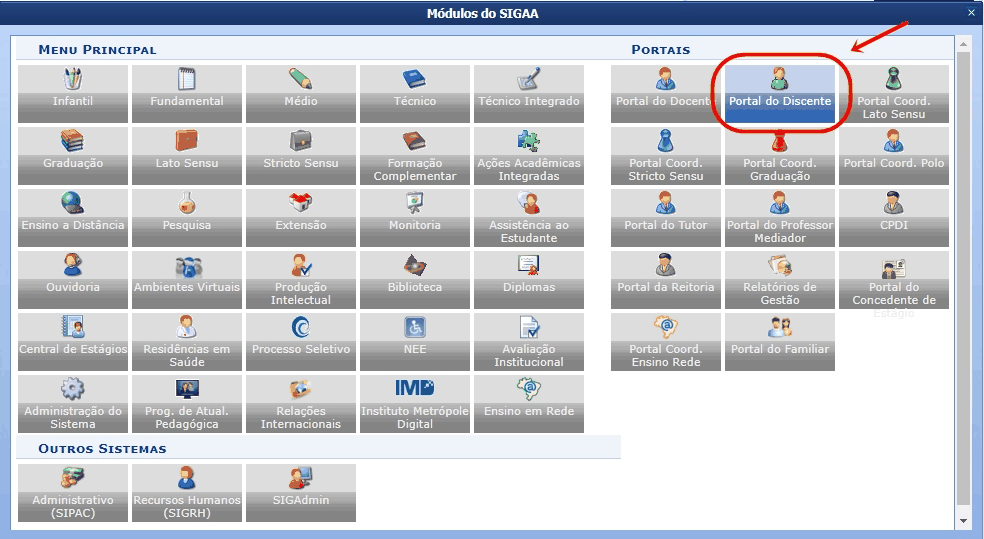
## **<span id="bkmrk-selecionar-a-op%C3%A7%C3%A3o-t-1">Selecionar a Opção Termo de Autorização</span>**

Ao acessar Portal do Discente Stricto Sensu, coloque o mouse em cima do ícone **"Ensino"**.

Vá até a opção **"Produções Acadêmicas"**.

E clique na opção **"Termo de Autorização"**.

[![2.png](https://sisbc.apps.uern.br/uploads/images/gallery/2026-02/scaled-1680-/f8U2.png)](https://sisbc.apps.uern.br/uploads/images/gallery/2026-02/f8U2.png)
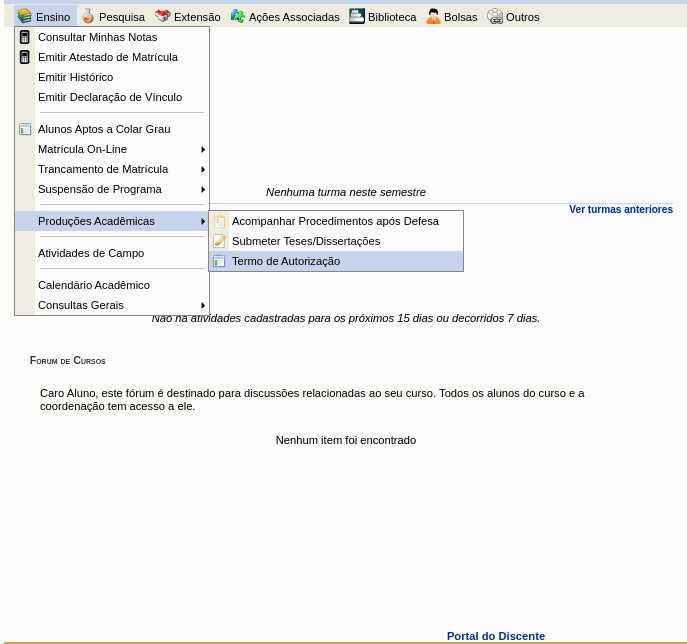
## **<span id="bkmrk-assinar-termo-de-aut-1">Assinar Termo de Autorização</span>**

Caso o discente já tenha feito esse processo e deseje apenas emitir, vá para a opção 5.3 Emitir Termo de Autorização

Nesta tela será exibida uma lista de produções acadêmicas do discente.

Selecione a produção que apresenta o Status do Termo **"NÃO ASSINADO"** (item 1), clicando no ícone **"Assinar Termo de Autorização"** (item 2).

[![3.png](https://sisbc.apps.uern.br/uploads/images/gallery/2026-02/scaled-1680-/qVs3.png)](https://sisbc.apps.uern.br/uploads/images/gallery/2026-02/qVs3.png)
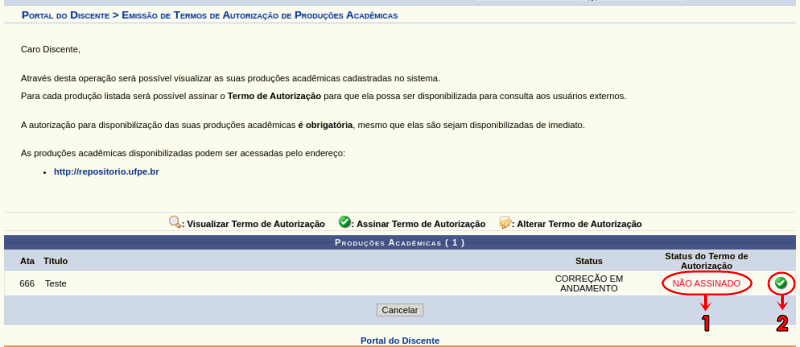
### **<span id="bkmrk-disponibilizar-publi-1">Disponibilizar Publicamente Produção Acadêmica</span>**

Esta funcionalidade disponibilizará o trabalho científico criado pelo discente para acesso público.

Nesta tela será exibido um resumo dos dados do discente e da sua produção acadêmica, assim como o nome, CPF e e-mails dos membros da banca de defesa.

Escolha a agência de fomento, se for necessário,

Selecione a opção **"Pública"** no item **"Liberação para Disponibilização"**.

E digite a sua senha no campo "**Senha**".

Após preencher os dados, clique no botão "**Assinar Termo de Autorização**".

[![4.png](https://sisbc.apps.uern.br/uploads/images/gallery/2026-02/scaled-1680-/w6W4.png)](https://sisbc.apps.uern.br/uploads/images/gallery/2026-02/w6W4.png)
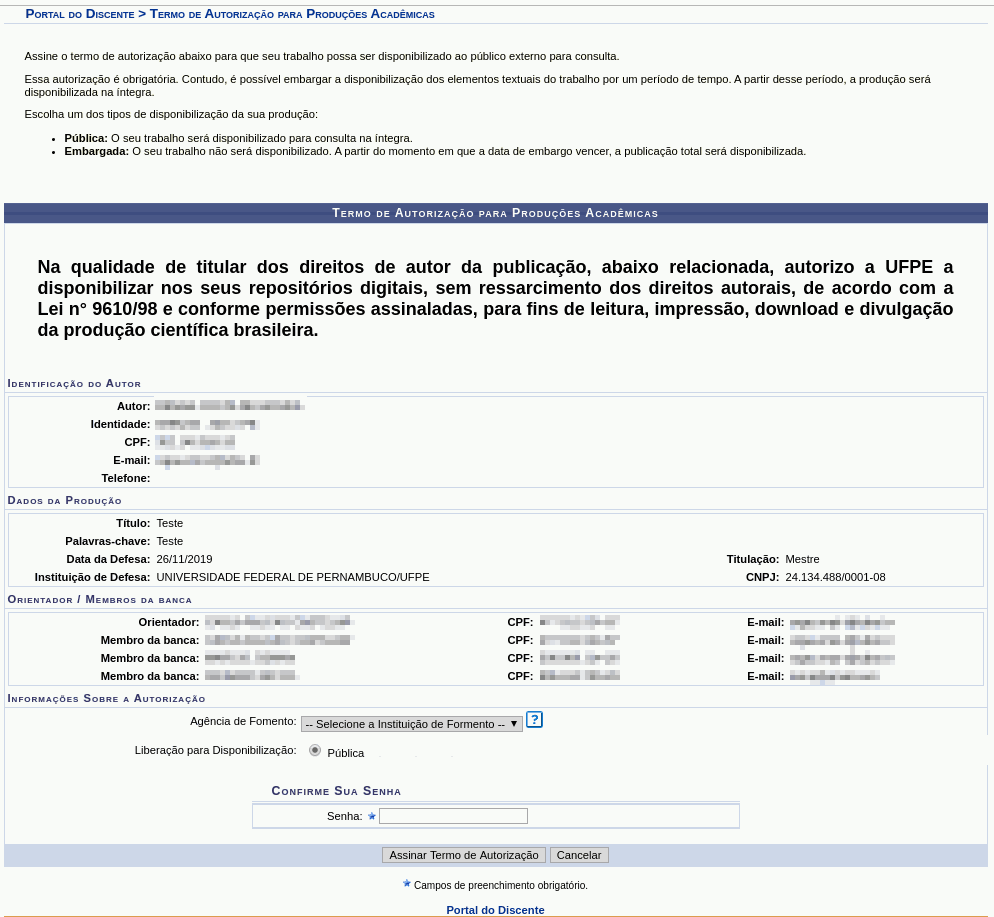
Após clicar no botão, uma mensagem de sucesso será exibida no topo da tela com a mensagem **"Termo de Autorização assindo com sucesso"**.

[![5.png](https://sisbc.apps.uern.br/uploads/images/gallery/2026-02/scaled-1680-/0x75.png)](https://sisbc.apps.uern.br/uploads/images/gallery/2026-02/0x75.png)
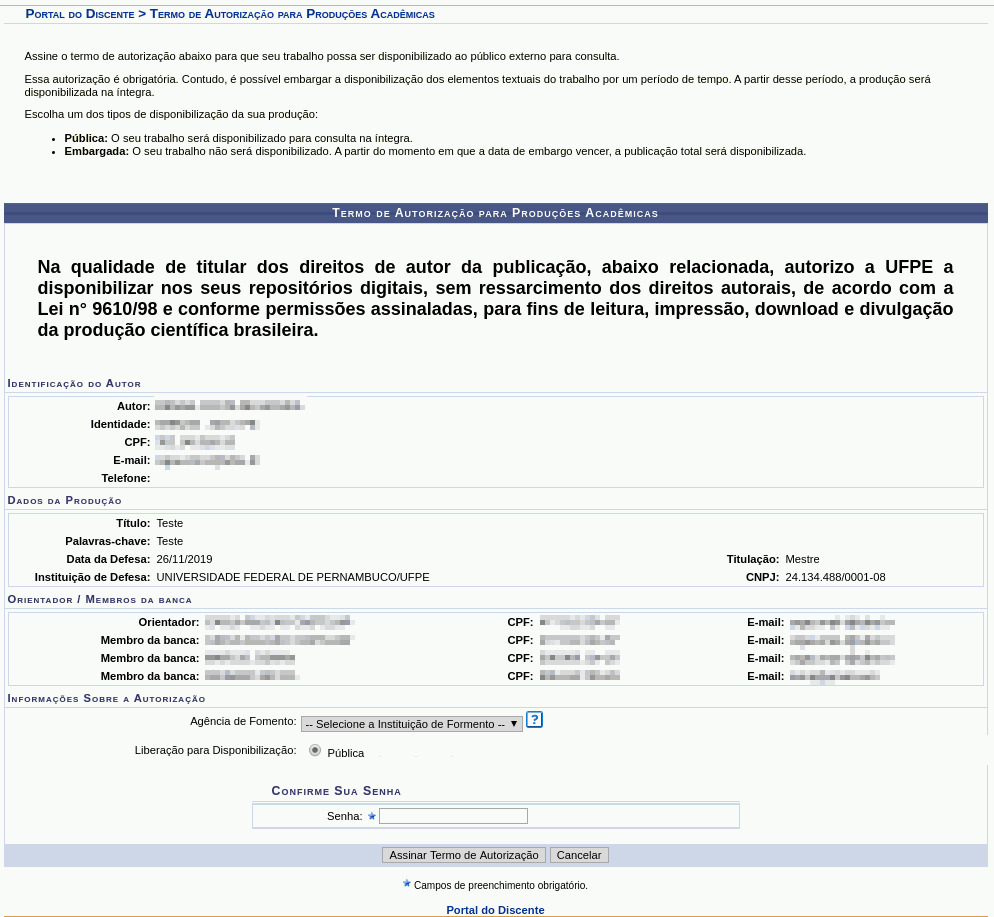
## **<span id="bkmrk-emitir-termo-de-auto-1">Emitir Termo de Autorização</span>**

Nesta tela será exibida uma lista de produções acadêmicas do discente.

Selecionar a produção desejada clicando no ícone em forma de Lupa, e uma nova tela será exibida junto com o Termo de Autorização.

[![6.png](https://sisbc.apps.uern.br/uploads/images/gallery/2026-02/scaled-1680-/hOB6.png)](https://sisbc.apps.uern.br/uploads/images/gallery/2026-02/hOB6.png)
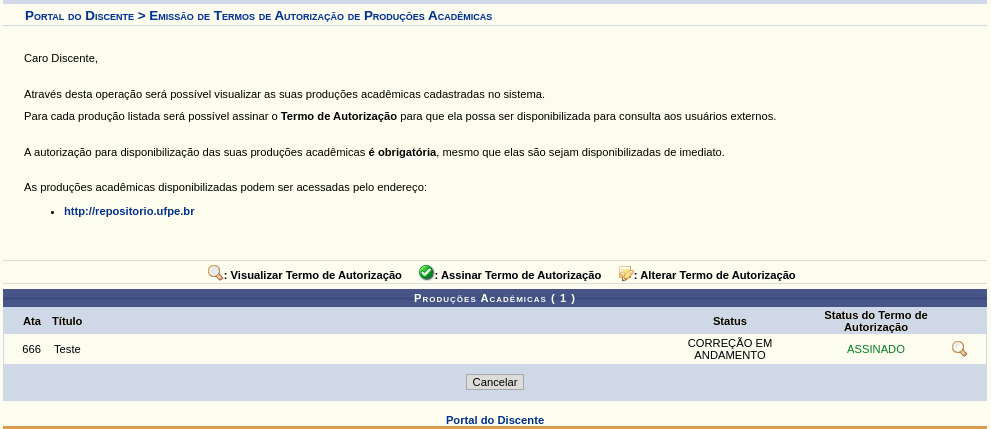
### **<span id="bkmrk-visualizar-termo-de--1">Visualizar Termo de Autorização</span>**

Abaixo se encontra o modelo do Termo de Autorização.

Se desejar imprimir, só é ir no rodapé do termo e clicar no ícone **"Imprimir"**.

[![7.png](https://sisbc.apps.uern.br/uploads/images/gallery/2026-02/scaled-1680-/Atx7.png)](https://sisbc.apps.uern.br/uploads/images/gallery/2026-02/Atx7.png)
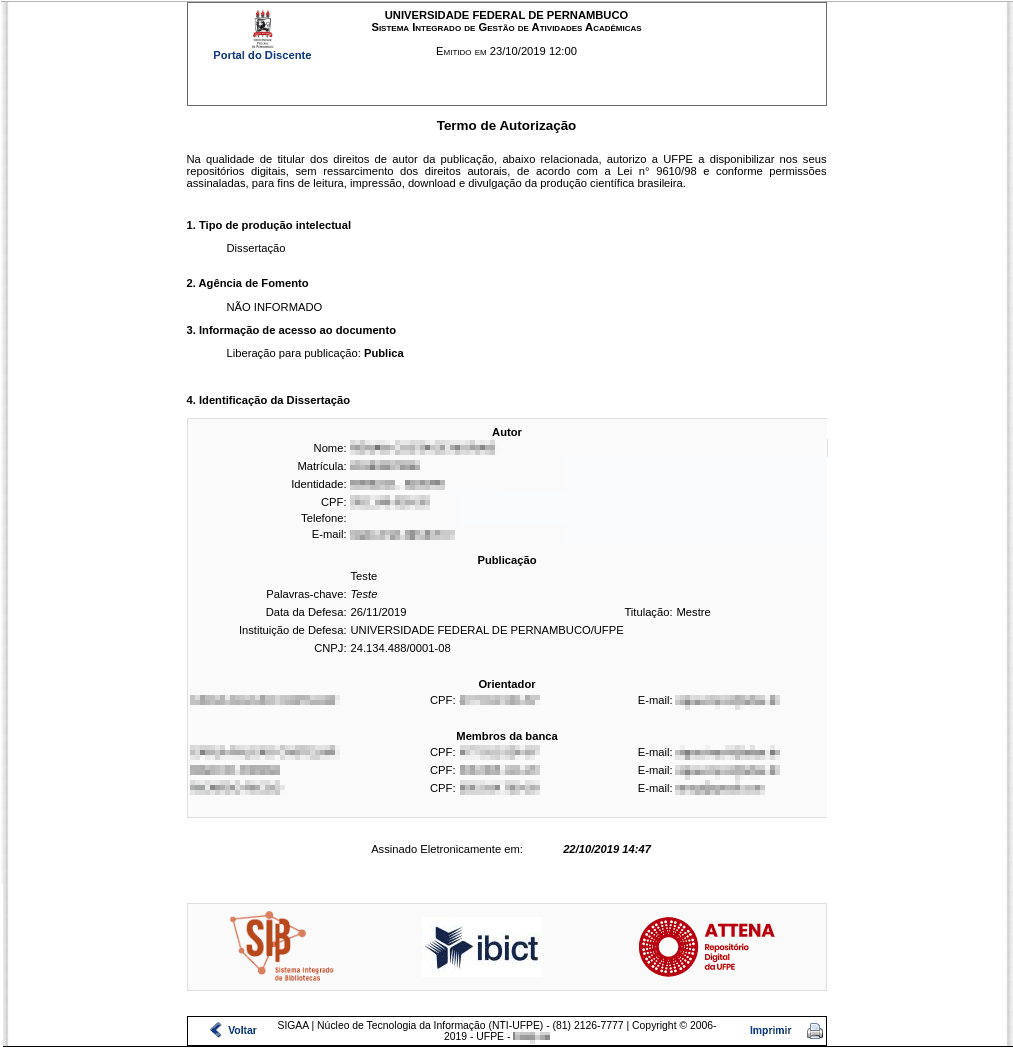
# Extensão

# [SIGAA - EXTENSÃO] Distribuir Projetos para Avaliação

Esta funcionalidade permite que o usuário distribua os projetos de monitoria submetidos pelos docentes na instituição.

Para realizar esta operação, acesse o ***SIGAA → Módulos → Monitoria → Comissões → Avaliações → Distribuir*.**

A página com a ***Lista das Distribuições Cadastradas***, será apresentada:

[![5.png](https://sisbc.apps.uern.br/uploads/images/gallery/2026-02/scaled-1680-/WLN5.png)](https://sisbc.apps.uern.br/uploads/images/gallery/2026-02/WLN5.png)

A explicação a respeito das funções desta tela foram previamente esclarecidas, neste mesmo manual.

Para melhor compreensão, alteraremos o *Modelo de avaliação* para *Avaliação*. Posterior a modificação desejada, clique em ***Alterar***. O sistema apresentará uma mensagem de sucesso da alteração:

[![6.png](https://sisbc.apps.uern.br/uploads/images/gallery/2026-02/scaled-1680-/pcq6.png)](https://sisbc.apps.uern.br/uploads/images/gallery/2026-02/pcq6.png)

## **Remover Distribuição do Projeto de Monitoria**

Para *Remover* uma determinada distribuição de um projeto de monitoria presente na lista, clique no símbolo ![image](https://docs.info.ufrn.br/lib/exe/fetch.php?media=suporte:manuais:sigaa:monitoria:comissoes:avaliacoes:screen_shot_354.png) na lateral da distribuição requerida. A caixa de diálogo, solicitando a confirmação da remoção da distribuição, será apresentada:

[![7.png](https://sisbc.apps.uern.br/uploads/images/gallery/2026-02/scaled-1680-/l7S7.png)](https://sisbc.apps.uern.br/uploads/images/gallery/2026-02/l7S7.png)

Clique em ***OK*** para confirmar a exclusão da distribuição. A mensagem de sucesso da ação, será exibida:

[![8.png](https://sisbc.apps.uern.br/uploads/images/gallery/2026-02/scaled-1680-/kM48.png)](https://sisbc.apps.uern.br/uploads/images/gallery/2026-02/kM48.png)

## **Selecionar Projetos para Distribuição**

Caso deseje *Selecionar projetos* para distribuí-los aos avaliadores, clique neste ícone Selecionar . Será possível selecionar um projeto do *Método* *AUTOMÁTICA* ou *Manual*.

### **Método Automática**

Ao selecionar o *Método* de avaliação *AUTOMÁTICA*, clicando no ícone Selecionar. Os *Dados da Distribuição* e a *Lista de Projetos* serão exibidos:

[![9.png](https://sisbc.apps.uern.br/uploads/images/gallery/2026-02/scaled-1680-/2Wn9.png)](https://sisbc.apps.uern.br/uploads/images/gallery/2026-02/2Wn9.png)

Se desejar pesquisar o *Total de Avaliações Efetuadas* já autorizadas, informe a quantidade no campo em questão.

Para visualizar um determinado projeto, clique Visualizar , situado na lateral de todos os projetos exibidos.

Exemplificaremos, *selecionando* o projeto *FUNDAMENTOS EM MICROBIOLOGIA, PARASITOLOGIA E IMUNOLOGIA: INTEGRAÇÃO DE SABERES – Curso diurno*. A página com os *Dados da Ação Acadêmica Integrada*, será exposta:

[![10.png](https://sisbc.apps.uern.br/uploads/images/gallery/2026-02/scaled-1680-/Vnw10.png)](https://sisbc.apps.uern.br/uploads/images/gallery/2026-02/Vnw10.png)

Caso deseje *Visualizar Plano de Trabalho* do projeto escolhido, clique no ícone Visualizar Plano. O plano de trabalho será apresentado em uma nova tela.

Se desejar *Visualizar Arquivo* do projeto indicado, clique neste símbolo Visualizar e o sistema exibirá o resultado em outra página.

Retornando a página dos *Dados da Distribuição*, cuja também contém a *Lista de Projetos*, selecione os projetos que deseja distribuir para os avaliadores, clicando na caixa de seleção na lateral de cada projeto listado. Caso pretenda selecionar todos os projetos apresentados, clique na opção *Todos* acima das caixas de seleção dos presentes projetos.

Para exemplificar, *selecionaremos* os seguintes projetos:

- <div class="li">*MONITORIA EM PRÉ-HISTÓRIA, ARQUEOLOGIA, HISTÓRIA INDÍGENA E GESTÃO DO PATRIMÔNIO ARQUEOLÓGICO*;</div>
- <div class="li">*Novas tecnologias e docência assistida como suporte à melhoria da qualidade do ensino em campo no curso de Geografia do CERES*;</div>
- <div class="li">*O ensino de Geografia e meio ambiente no CERES*.</div>

Além disso, informe o *Número de Avaliadores por Projeto*, ou seja, a quantidade de avaliadores para cada projeto selecionado.

Exemplificaremos, indicando para o *Número de Avaliadores por Projeto* com a quantidade *3*. Após preencher os dados necessários, clique em ***Distribuir***. O sistema exibirá uma tela com os projetos selecionados, semelhante a esta:

[![11.png](https://sisbc.apps.uern.br/uploads/images/gallery/2026-02/scaled-1680-/E9C11.png)](https://sisbc.apps.uern.br/uploads/images/gallery/2026-02/E9C11.png)

Se desejar selecionar outros projetos da tela anterior, clique em ***Selecionar Outros Projetos***.

Para certificar a distribuição para os projetos, clique em ***Confirmar Distribuição***. A mensagem de sucesso da distribuição dos projetos, será apresentada no seguinte formato:

[![12.png](https://sisbc.apps.uern.br/uploads/images/gallery/2026-02/scaled-1680-/9LM12.png)](https://sisbc.apps.uern.br/uploads/images/gallery/2026-02/9LM12.png)

### **Método Manual**

Se selecionar o *Método* de avaliação *Manual*, a seguinte tela será exibida:

[![13.png](https://sisbc.apps.uern.br/uploads/images/gallery/2026-02/scaled-1680-/YWM13.png)](https://sisbc.apps.uern.br/uploads/images/gallery/2026-02/YWM13.png)

O campo *Total de Avaliações Efetuadas* foi previamente esclarecido, neste mesmo manual.

Caso deseje *Visualizar* um determinado projeto, clique no ícone Visualizar ao lado do projeto desejado. Esta operação já foi explicada neste manual.

Para *Distribuir* um projeto específico, clique neste símbolo Distribuir , na lateral do mesmo.

Como exemplo, *selecionaremos* o projeto ***MONITORIA EM PRÉ-HISTÓRIA, ARQUEOLOGIA, HISTÓRIA INDÍGENA E GESTÃO DO PATRIMÔNIO ARQUEOLÓGICO*.** A página para *Distribuir Projeto Selecionado*, conforme a seguir:

[![14.png](https://sisbc.apps.uern.br/uploads/images/gallery/2026-02/scaled-1680-/Nma14.png)](https://sisbc.apps.uern.br/uploads/images/gallery/2026-02/Nma14.png)

Se desejar remover um determinado avaliador, clique neste símbolo Remover, ao lado do avaliador requerido. O sistema prontamente excluirá o servidor selecionado.

Caso deseje incluir um avaliador da *Lista de Possíveis Avaliadores* para a *Lista das Avaliações*, clique no ícone Incluir . O sistema atualizará, conforme solicitado.

Se desejar distribuir um projeto diferente do que foi, previamente selecionado, clique em ***Distribuir Outro Projeto*** e o sistema direcionará para a página com a *Lista de projetos para Comissão de Monitoria*.

Para confirmar a distribuição do projeto escolhido, clique em ***Confirmar Distribuição***. A mensagem de sucesso da ação, será exibida:

[![15.png](https://sisbc.apps.uern.br/uploads/images/gallery/2026-02/scaled-1680-/0E515.png)](https://sisbc.apps.uern.br/uploads/images/gallery/2026-02/0E515.png)

# [SIGAA - EXTENSÃO] Avaliação Final de Propostas (Presidente do Comitê)

Esta funcionalidade permitirá ao presidente do comitê de Extensão realizar a avaliação final de  
propostas de Ações de Extensão.

Para realizar esta operação, o usuário deverá acessar o SIGAA → Módulos → Portal do Docente →  
Extensão → Comitê de Extensão → Avaliação Final de Propostas (Presidente do Comitê).

O sistema exibirá a seguinte tela:

[![1.png](https://sisbc.apps.uern.br/uploads/images/gallery/2026-02/scaled-1680-/gKM1.png)](https://sisbc.apps.uern.br/uploads/images/gallery/2026-02/gKM1.png)


Caso desista da operação, clique em **Cancelar**. O sistema exibirá uma janela para confirmação. Esta  
operação será válida para todas as telas que apresentarem esta função.

Para retornar ao menu principal do módulo Portal do Docente, clique no link ![fetch.php (116×9)](https://docs.info.ufrn.br/lib/exe/fetch.php?cache=&media=suporte:manuais:sigaa:portal_do_docente:extensao:comite_de_extensao:screenshot002.png).

Na tela apresentada acima, o usuário poderá buscar por ações de extensão de acordo com os  
seguintes parâmetros:

- Título da Ação: Forneça o título da ação de extensão;
- Edital: Selecione o edital referente a ação de extensão que deseja buscar;
- Área Temática: Selecione a área temática da ação de extensão;
- Ano: Forneça o ano de referência;
- Financiamento: O usuário poderá selecionar um ou mais financiamentos. Entre eles o  
    Financiamento Interno, Financiamento Externo, Auto Financiamento e o Convênio Funpec;
- Todas Aguardando Avaliação: Escolha esta opção para buscar por todas as ações de extensão  
    que estejam aguardando avaliação.

Clique em **Buscar** para dar prosseguimento a operação. Exemplificaremos a operação selecionando a  
opção Todas Aguardando Avaliação. O sistema recarregará a tela da seguinte maneira:

[![2.png](https://sisbc.apps.uern.br/uploads/images/gallery/2026-02/scaled-1680-/kws2.png)](https://sisbc.apps.uern.br/uploads/images/gallery/2026-02/kws2.png)

Caso desista da operação, clique em **Cancelar**. O sistema exibirá uma janela para confirmação. Esta  
operação será válida para todas as telas que apresentarem esta função.

Para retornar ao menu principal do módulo Portal do Docente, clique no link ![fetch.php (116×9)](https://docs.info.ufrn.br/lib/exe/fetch.php?cache=&media=suporte:manuais:sigaa:portal_do_docente:extensao:comite_de_extensao:screenshot002.png).

Na tela apresentada acima, o usuário poderá buscar por ações de extensão de acordo com os  
seguintes parâmetros:

- Título da Ação: Forneça o título da ação de extensão;
- Edital: Selecione o edital referente a ação de extensão que deseja buscar;
- Área Temática: Selecione a área temática da ação de extensão;
- Ano: Forneça o ano de referência;
- Financiamento: O usuário poderá selecionar um ou mais financiamentos. Entre eles o  
    Financiamento Interno, Financiamento Externo, Auto Financiamento e o Convênio Funpec;
- Todas Aguardando Avaliação: Escolha esta opção para buscar por todas as ações de extensão  
    que estejam aguardando avaliação.

Clique em **Buscar** para dar prosseguimento a operação. Exemplificaremos a operação selecionando a  
opção Todas Aguardando Avaliação. O sistema recarregará a tela da seguinte maneira:

[![3.png](https://sisbc.apps.uern.br/uploads/images/gallery/2026-02/scaled-1680-/YTT3.png)](https://sisbc.apps.uern.br/uploads/images/gallery/2026-02/YTT3.png)

Na tela apresentada acima, o usuário poderá clicar no ícone ![fetch.php (12×14)](https://docs.info.ufrn.br/lib/exe/fetch.php?cache=&media=suporte:manuais:sigaa:portal_do_docente:extensao:comite_de_extensao:screenshot007.png) para visualizar a avaliação do  
avaliador que desejar. Exemplificaremos a operação com o Tipo de Avaliador COMITÊ DE EXTENSÃO.  
O sistema exibirá o seguinte relatório:

[![4.png](https://sisbc.apps.uern.br/uploads/images/gallery/2026-02/scaled-1680-/0xl4.png)](https://sisbc.apps.uern.br/uploads/images/gallery/2026-02/0xl4.png)

Para retornar ao menu principal do módulo Portal do Docente, clique no link ![fetch.php (116×9)](https://docs.info.ufrn.br/lib/exe/fetch.php?cache=&media=suporte:manuais:sigaa:portal_do_docente:extensao:comite_de_extensao:screenshot009.png).

Caso deseje imprimir o documento acima, o usuário deverá clicar no ícone ![fetch.php (78×16)](https://docs.info.ufrn.br/lib/exe/fetch.php?cache=&media=suporte:manuais:sigaa:portal_do_docente:extensao:comite_de_extensao:screenshot010.png).

Retornando para a tela de avaliação da ação de extensão, o usuário deverá definir os seguintes  
parâmetros avaliativos:

- Orçamento: Defina o orçamento de cada descrição listada;
- Bolsas Aprovadas: Insira a quantidade de bolsas aprovadas;
- Parecer: Escolha o parecer da avaliação, entre Aprovar proposta, Aprovar com recomendação e  
    NÃO aprovar proposta;
- Justificativa: Forneça uma justificativa para a avaliação.

Confirme a operação clicando em **Confirmar Avaliação**. Exemplificaremos a operação definindo o  
Orçamento MATERIAL DE CONSUMO R$ 10,00, o Orçamento PESSOA JURÍDICA R$ 10,00, Bolsas  
Aprovadas 1 e selecionando o Parecer Aprovar proposta. A seguinte mensagem de sucesso será  
apresentada:

[![5.png](https://sisbc.apps.uern.br/uploads/images/gallery/2026-02/scaled-1680-/5UN5.png)](https://sisbc.apps.uern.br/uploads/images/gallery/2026-02/5UN5.png)

# [SIGAA - EXTENSÃO] Acesso a Área de Inscritos em Cursos e Eventos

Esta funcionalidade permitirá ao usuário sem vínculos com a Instituição inscrever-se em cursos e eventos de extensão.

Para realizar esta operação, o usuário deverá acessar o *SIGAA → Portal Público → Extensão → Acesso a Área de Inscritos em Cursos e Eventos*.

O sistema exibirá a seguinte tela:

[![1.png](https://sisbc.apps.uern.br/uploads/images/gallery/2026-02/scaled-1680-/R351.png)](https://sisbc.apps.uern.br/uploads/images/gallery/2026-02/R351.png)

Para retornar ao meu principal do Portal Público, clique em ***Voltar ao Menu Principal***.

Na tela apresentada acima, o usuário deverá fornecer seu *E-mail* e *Senha* de cadastro para acessar a operação. Caso ainda não tenha realizado seu cadastro, clique em ***Ainda não possuo cadastro***. O sistema exibirá a seguinte tela:

[![2.png](https://sisbc.apps.uern.br/uploads/images/gallery/2026-02/scaled-1680-/PbR2.png)](https://sisbc.apps.uern.br/uploads/images/gallery/2026-02/PbR2.png)

Para voltar para a tela anterior, clique em ***Voltar***. Esta operação será válida para todas as telas que exibirem esta função.

Na tela apresentada acima, o usuário deverá fornecer seus dados para cadastrado, definindo os seguintes parâmetros:

- <div class="li">*Dados Pessoais*</div>
    - <div class="li">*Estrangeiro*: Caso seja estrangeiro, clique nesta opção;</div>
    - <div class="li">*CPF*: Forneça o CPF do usuário a ser cadastrado;</div>
    - <div class="li">*Passaporte*: Informe o número do passaporte do usuário;</div>
    - <div class="li">*Nome Completo*: Forneça o nome completo do usuário a ser cadastrado;</div>
    - <div class="li">*Data de Nascimento*: Forneça a data de nascimento no espaço indicado. Clique no ícone ![image](https://docs.info.ufrn.br/lib/exe/fetch.php?media=suporte:manuais:sigaa:portal_publico:extensao:i10.png) para selecionar as datas no calendário;</div>
- <div class="li">*Endereço*</div>
    - <div class="li">*CEP*: Insira o CEP referente ao endereço do usuário a ser cadastrado. Clique no ícone ![image](https://docs.info.ufrn.br/lib/exe/fetch.php?media=suporte:manuais:sigaa:portal_publico:extensao:i09.png)para buscar o endereço do CEP informado;</div>
    - <div class="li">*Rua/Av.*: Informe o nome da rua ou avenida referente ao endereço;</div>
    - <div class="li">*Número*: Insira o número da casa;</div>
    - <div class="li">*Bairro*: Forneça o bairro do endereço;</div>
    - <div class="li">*Complemento*: Informe complementos sobre o endereço fornecido;</div>
    - <div class="li">*UF*: Selecione a unidade federativa do endereço;</div>
    - <div class="li">*Município*: Selecione o município referente a UF selecionada;</div>
- <div class="li">*Contato*</div>
    - <div class="li">*Telefone Fixo*: Informe o número do telefone fixo do usuário a ser cadastrado;</div>
    - <div class="li">*Celular*: Forneça o número do celular do usuário;</div>
- <div class="li">*Autenticação*</div>
    - <div class="li">*E-mail*: Forneça o e-mail do usuário a ser cadastrado;</div>
    - <div class="li">*Confirmação de E-mail*: Confirme o e-mail fornecendo-o novamente;</div>
    - <div class="li">*Senha*: Forneça a senha do usuário a ser cadastrado;</div>
    - <div class="li">*Confirmação de Senha*: Confirme a senha fornecendo-a novamente;</div>

Ao posicionar o cursor do mouse sobre o ícone ![image](https://docs.info.ufrn.br/lib/exe/fetch.php?media=suporte:manuais:sigaa:portal_publico:extensao:i08.png),

o sistema exibirá informações sobre a operação:

[![3.png](https://sisbc.apps.uern.br/uploads/images/gallery/2026-02/scaled-1680-/fji3.png)](https://sisbc.apps.uern.br/uploads/images/gallery/2026-02/fji3.png)

Clique em ***OK*** para confirmar a operação. A seguinte mensagem de sucesso será exibida:

[![4.png](https://sisbc.apps.uern.br/uploads/images/gallery/2026-02/scaled-1680-/7ZT4.png)](https://sisbc.apps.uern.br/uploads/images/gallery/2026-02/7ZT4.png)

Para ser direcionado à tela de login, clique em ***Ir Tela de Login***.

A mensagem de sucesso acima indica que o usuário cadastrado terá que confirmar sua inscrição num e-mail que receberá. O cadastro só será concluído após a confirmação.

Retornando para a primeira tela apresentada neste manual. Caso o usuário já tenha cadastro mas tenha esquecido a senha, clique em ***Esqueci minha senha***. O sistema direcionará o usuário para a seguinte tela:

[![5.png](https://sisbc.apps.uern.br/uploads/images/gallery/2026-02/scaled-1680-/Gwj5.png)](https://sisbc.apps.uern.br/uploads/images/gallery/2026-02/Gwj5.png)

Na tela apresentada acima, o usuário deverá fornecer os seguintes dados:

- <div class="li">*E-mail*: Forneça o e-mail do usuário;</div>
- <div class="li">*Data de Nascimento*: Forneça a data de nascimento no espaço indicado. Clique no ícone ![image](https://docs.info.ufrn.br/lib/exe/fetch.php?media=suporte:manuais:sigaa:portal_publico:extensao:i10.png) para selecionar as datas no calendário;</div>
- <div class="li">*Estrangeiro*: Caso seja estrangeiro, clique nesta opção. O sistema mudará o critério *CPF* para *Passaporte*;</div>
- <div class="li">*CPF*: Forneça o CPF do usuário a ser cadastrado. Caso tenha escolhido a opção *Estrangeiro*, informe o número do *Passaporte* do usuário;</div>

Clique em ***Reenviar Senha*** para dar prosseguimento a operação. O sistema reenviará a senha do usuário para o e-mail informado. Exemplificaremos a operação com os seguintes dados:

- <div class="li">*E-mail*: *desenv@info.ufrn.br*;</div>
- <div class="li">*Data de Nascimento*: *00/00/0000*;</div>
- <div class="li">Selecionando a opção *Estrangeiro*;</div>
- <div class="li">*Passaporte*: *000000*;</div>

O sistema exibirá a seguinte caixa de confirmação:

[![6.png](https://sisbc.apps.uern.br/uploads/images/gallery/2026-02/scaled-1680-/Fal6.png)](https://sisbc.apps.uern.br/uploads/images/gallery/2026-02/Fal6.png)

Clique em ***OK*** para confirmar a operação. A seguinte mensagem de sucesso será apresentada:

[![7.png](https://sisbc.apps.uern.br/uploads/images/gallery/2026-02/scaled-1680-/oSY7.png)](https://sisbc.apps.uern.br/uploads/images/gallery/2026-02/oSY7.png)

Retornando à primeira tela apresentada neste manual, após confirmar seu cadastro no e-mail fornecido, o usuário poderá fornecer seu *E-mail* e *Senha* e clicar em ***Entrar***. O sistema exibirá a seguinte tela:

## **Alterar Cadastro**

O usuário poderá alterar seus dados cadastrais clicando na aba *Alterar Cadastro*. O sistema exibirá a seguinte tela:

[![9.png](https://sisbc.apps.uern.br/uploads/images/gallery/2026-02/scaled-1680-/AHR9.png)](https://sisbc.apps.uern.br/uploads/images/gallery/2026-02/AHR9.png)

Na tela exibida acima, o usuário poderá alterar os dados explicados anteriormente neste manual. Clique em ***Alterar*** para confirmar a operação. A seguinte caixa de confirmação será apresentada:

[![10.png](https://sisbc.apps.uern.br/uploads/images/gallery/2026-02/scaled-1680-/X6O10.png)](https://sisbc.apps.uern.br/uploads/images/gallery/2026-02/X6O10.png)

Clique em ***OK*** para confirmar a operação. A seguinte mensagem de sucesso será exibida:

[![11.png](https://sisbc.apps.uern.br/uploads/images/gallery/2026-02/scaled-1680-/CHg11.png)](https://sisbc.apps.uern.br/uploads/images/gallery/2026-02/CHg11.png)

## **Cursos e Eventos**

O usuário poderá acessar os cursos e eventos com períodos de inscrição abertos. Para isso, clique na aba *Cursos e Eventos*. A seguinte tela será apresentada:

[![12.png](https://sisbc.apps.uern.br/uploads/images/gallery/2026-02/scaled-1680-/VNU12.png)](https://sisbc.apps.uern.br/uploads/images/gallery/2026-02/VNU12.png)

A tela apresentada acima lista os cursos e eventos com período de inscrição abertos. Caso deseje realizar uma busca mais restrita, defina os seguintes parâmetros:

- <div class="li">*Título da Ação*: Forneça o título da ação que deseja buscar;</div>
- <div class="li">*Tipo de Atividade*: Selecione o tipo da atividade;</div>
- <div class="li">*Área Temática*: Defina a área temática que deseja buscar;</div>
- <div class="li">*Coordenador*: Informe o nome do coordenador da ação de extensão;</div>
- <div class="li">*Período*: Defina o período que deseja realizar a busca no espaço indicado. Clique no ícone ![image](https://docs.info.ufrn.br/lib/exe/fetch.php?media=suporte:manuais:sigaa:portal_publico:extensao:i10.png) para selecionar as datas no calendário;</div>

Clique em ***Filtrar*** para dar prosseguimento a operação. O sistema exibirá uma lista de ações semelhante a apresentada na tela acima.

Na tela apresentada acima, o usuário poderá *Inscrever-se*, *Ver Detalhes do Curso ou Evento de Extensão* e *Visualizar Períodos de Inscrição Abertos para as Mini Atividades*. Estas operações serão explicadas separadamente nos subtópicos a seguir.

### **Ver Detalhes do Curso ou Evento de Extensão**

Para visualizar detalhes do curso ou evento listado, o usuário deverá clicar no ícone ![image](https://docs.info.ufrn.br/lib/exe/fetch.php?media=suporte:manuais:sigaa:portal_publico:extensao:i20.png). A seguinte tela será exibida:

[![13.png](https://sisbc.apps.uern.br/uploads/images/gallery/2026-02/scaled-1680-/KNg13.png)](https://sisbc.apps.uern.br/uploads/images/gallery/2026-02/KNg13.png)

Ao clicar no *NOME DO COORDENADOR*, o sistema exibirá sua página pessoal. A tela exibida é semelhante a apresentada no manual *Docentes*, listado no tópico *Manuais Relacionados* ao final deste.

O usuário poderá entrar em contato com o coordenador da ação de extensão clicando no ícone ![image](https://docs.info.ufrn.br/lib/exe/fetch.php?media=suporte:manuais:sigaa:portal_publico:extensao:i22.png). O sistema exibirá uma janela de comunicação.

### **Inscrever-se**

Para inscrever-se na atividade listada, o usuário deverá clicar no ícone ![image](https://docs.info.ufrn.br/lib/exe/fetch.php?media=suporte:manuais:sigaa:portal_publico:extensao:i23.png). A seguinte tela será apresentada:

[![14.png](https://sisbc.apps.uern.br/uploads/images/gallery/2026-02/scaled-1680-/79Y14.png)](https://sisbc.apps.uern.br/uploads/images/gallery/2026-02/79Y14.png)

Caso desista da operação, clique em ***Cancelar***. O sistema exibirá uma janela para confirmação. Esta operação será válida para todas as telas que apresentarem esta função.

Para prosseguir com a operação, o usuário deverá definir os seguintes parâmetros:

- <div class="li">*Instituição*: Forneça o nome da Instituição de vínculo do usuário a ser cadastrado;</div>
- <div class="li">*Concordo com os termos acima descritos*: O usuário deverá selecionar esta opção para concordar com o termo descrito, caso a inscrição tenha um valor a pagar;</div>
- <div class="li">*Modalidade de Participação*: Selecione uma modalidade de participação na ação;</div>
- <div class="li">*Descrição do Arquivo*: Caso deseje anexar um arquivo a inscrição, forneça sua descrição;</div>
- <div class="li">*Arquivo*: Selecione o arquivo desejado clicando em ***Selecionar Arquivo***;</div>
- <div class="li">*Questionário*: Caso possua um questionário, o usuário deverá respondê-lo.</div>

Para confirmar a operação, clique em ***Confirmar Inscrição***. Exemplificaremos a operação selecionando a opção *Concordo com os termos acima descritos*, selecionando a *Modalidade de Participação* *ESTUDANTE DE GRADUAÇÃO* e respondendo a questão *Qual o seu objetivo ao ingressar no projeto?* *Melhorar minhas habilidades comunicativas*. O sistema exibirá a seguinte caixa de confirmação:

[![15.png](https://sisbc.apps.uern.br/uploads/images/gallery/2026-02/scaled-1680-/Ufq15.png)](https://sisbc.apps.uern.br/uploads/images/gallery/2026-02/Ufq15.png)

Clique em ***OK*** para confirmar a operação. A seguinte mensagem de sucesso será apresentada:

### **Visualizar Períodos de Inscrição Abertos para as Mini Atividades**

O usuário poderá visualizar períodos de inscrição para as mini atividades da ação. Para isso, clique no ícone ![image](https://docs.info.ufrn.br/lib/exe/fetch.php?media=suporte:manuais:sigaa:portal_publico:extensao:i27.png). O sistema exibirá a seguinte tela:

[![16.png](https://sisbc.apps.uern.br/uploads/images/gallery/2026-02/scaled-1680-/MR316.png)](https://sisbc.apps.uern.br/uploads/images/gallery/2026-02/MR316.png)

Para ver os detalhes da mini atividade, clique no ícone ![image](https://docs.info.ufrn.br/lib/exe/fetch.php?media=suporte:manuais:sigaa:portal_publico:extensao:i29.png). A seguinte tela será apresentada:

[![16.2.png](https://sisbc.apps.uern.br/uploads/images/gallery/2026-02/scaled-1680-/16-2.png)](https://sisbc.apps.uern.br/uploads/images/gallery/2026-02/16-2.png)

Para inscrever-se na mini atividade, o usuário deverá clicar no ícone ![image](https://docs.info.ufrn.br/lib/exe/fetch.php?media=suporte:manuais:sigaa:portal_publico:extensao:i31.png). O seguinte formulário será apresentado:

[![17.png](https://sisbc.apps.uern.br/uploads/images/gallery/2026-02/scaled-1680-/Vua17.png)](https://sisbc.apps.uern.br/uploads/images/gallery/2026-02/Vua17.png)

Na tela apresentada acima, o usuário deverá definir os seguintes parâmetros:

- <div class="li">*Instituição*: Forneça o nome da Instituição de vínculo do usuário a ser cadastrado;</div>
- <div class="li">*Concordo com os termos acima descritos*: O usuário deverá selecionar esta opção para concordar com o termo descrito, caso a inscrição tenha um valor a pagar;</div>
- <div class="li">*Modalidade de Participação*: Selecione uma modalidade de participação na ação;</div>
- <div class="li">*Descrição do Arquivo*: Caso deseje anexar um arquivo a inscrição, forneça sua descrição;</div>
- <div class="li">*Arquivo*: Selecione o arquivo desejado clicando em ***Selecionar Arquivo***.</div>

Para confirmar a operação, clique em ***Confirmar Inscrição***. Exemplificaremos a operação selecionando a opção *Concordo com os termos acima descritos* e a *Modalidade de Participação* *ESTUDANTE DE GRADUAÇÃO*. O sistema exibirá a seguinte caixa de confirmação:

[![18.png](https://sisbc.apps.uern.br/uploads/images/gallery/2026-02/scaled-1680-/Glp18.png)](https://sisbc.apps.uern.br/uploads/images/gallery/2026-02/Glp18.png)

Clique em ***OK*** para dar prosseguimento a operação. A seguinte mensagem de sucesso será exibida:

[![19.png](https://sisbc.apps.uern.br/uploads/images/gallery/2026-02/scaled-1680-/Yi419.png)](https://sisbc.apps.uern.br/uploads/images/gallery/2026-02/Yi419.png)

## **Meus Cursos e Eventos**

O usuário poderá acessar seus cursos e eventos em que realizou inscrição. Para isso, clique na aba *Meus Cursos e Eventos*. A seguinte tela será apresentada pelo sistema:

[![20.png](https://sisbc.apps.uern.br/uploads/images/gallery/2026-02/scaled-1680-/WO920.png)](https://sisbc.apps.uern.br/uploads/images/gallery/2026-02/WO920.png)

Para acessar a inscrição, clique no ícone ![image](https://docs.info.ufrn.br/lib/exe/fetch.php?media=suporte:manuais:sigaa:portal_publico:extensao:i37.png). Exemplificaremos a operação clicando na inscrição referente ao *Mini Evento* *Trilhas*. O sistema exibirá a seguinte tela:

[![18.1.png](https://sisbc.apps.uern.br/uploads/images/gallery/2026-02/scaled-1680-/18-1.png)](https://sisbc.apps.uern.br/uploads/images/gallery/2026-02/18-1.png)

Caso deseje cancelar a inscrição no mini evento, o usuário deverá clicar no ícone

[![1.19.png](https://sisbc.apps.uern.br/uploads/images/gallery/2026-02/scaled-1680-/1-19.png)](https://sisbc.apps.uern.br/uploads/images/gallery/2026-02/1-19.png)

A seguinte caixa de confirmação será exibida:

[![20.1.png](https://sisbc.apps.uern.br/uploads/images/gallery/2026-02/scaled-1680-/20-1.png)](https://sisbc.apps.uern.br/uploads/images/gallery/2026-02/20-1.png)

Confirme a operação clicando em ***OK***. A seguinte mensagem de sucesso será apresentada:

[![22.png](https://sisbc.apps.uern.br/uploads/images/gallery/2026-02/scaled-1680-/yM922.png)](https://sisbc.apps.uern.br/uploads/images/gallery/2026-02/yM922.png)

# [SIGAA - EXTENSÃO] Autorizar Ações de Extensão

Esta funcionalidade permite ao usuário visualizar uma listagem com todas as propostas de ações de  
extensão pendentes da autorização do chefe de departamento logado. As propostas não podem ser  
estornadas caso algum departamento envolvido já tiver aprovado a mesma.

Para isso, acesse o SIGAA → Módulos → Portal do Docente → Chefia → Autorizações → Autorizar Ações  
de Extensão.

O sistema exibirá a seguinte tela:

[![1.png](https://sisbc.apps.uern.br/uploads/images/gallery/2026-02/scaled-1680-/5b11.png)](https://sisbc.apps.uern.br/uploads/images/gallery/2026-02/5b11.png)

Os ícones exibidos na tela acima, serão explicados em tópicos ao decorrer do manual.

#### **Visualizar proposta**

Para visualizar os dados detalhados da proposta, clique no ícone ![image](https://docs.info.ufrn.br/lib/exe/fetch.php?cache=&media=suporte:manuais:sigaa:portal_do_docente:chefia:autorizacoes:screenshot3379.png).

Como exemplo, utilizaremos o Título **CURSO DE EMPREENDEDORISMO**. A seguinte página será  
exibida:

Nesta tela, o usuário terá acesso à lista de ações de extensão que já foram aprovadas, e as  
pendentes de aprovação. Para cada ação, o usuário poderá clicar no ícone ![image](https://docs.info.ufrn.br/lib/exe/fetch.php?cache=&media=suporte:manuais:sigaa:portal_do_docente:chefia:autorizacoes:lupa.png) para visualizar o  
projeto, ou no ícone ![image](https://docs.info.ufrn.br/lib/exe/fetch.php?cache=&media=suporte:manuais:sigaa:portal_do_docente:chefia:autorizacoes:impre.png) onde o sistema exibirá o recibo de autorização da extensão no formato para  
impressão. Clicando no ícone ![image](https://docs.info.ufrn.br/lib/exe/fetch.php?cache=&media=suporte:manuais:sigaa:portal_do_docente:chefia:autorizacoes:setacurva.png) o usuário retornará a proposta ao coordenador para que este  
reedite o projeto. Somente as propostas que ainda não foram autorizadas por nenhum dos  
departamentos envolvidos na ação podem ser devolvidas para reedição pelo coordenador.

Clicando no ícone para visualizar, o sistema exibirá a tela abaixo:

[![2.png](https://sisbc.apps.uern.br/uploads/images/gallery/2026-02/scaled-1680-/2Hl2.png)](https://sisbc.apps.uern.br/uploads/images/gallery/2026-02/2Hl2.png)

[![3.png](https://sisbc.apps.uern.br/uploads/images/gallery/2026-02/scaled-1680-/GZu3.png)](https://sisbc.apps.uern.br/uploads/images/gallery/2026-02/GZu3.png)

[![4.png](https://sisbc.apps.uern.br/uploads/images/gallery/2026-02/scaled-1680-/VZZ4.png)](https://sisbc.apps.uern.br/uploads/images/gallery/2026-02/VZZ4.png)

Clique em **Voltar** para retornar a lista de ações de extensão.

Clicando no ícone de impressão, o sistema exibirá a tela semelhante a imagem abaixo.

[![5.png](https://sisbc.apps.uern.br/uploads/images/gallery/2026-02/scaled-1680-/qHI5.png)](https://sisbc.apps.uern.br/uploads/images/gallery/2026-02/qHI5.png)

Clique em **Imprimir** para imprimir o documento, ou em **Avaliar outra ação** para retornar a lista de  
ações.

Voltando a lista de ações de extensão, o usuário poderá avaliar uma ação clicando no ícone ![image](https://docs.info.ufrn.br/lib/exe/fetch.php?cache=&media=suporte:manuais:sipac:boletim_de_servico:seta.png). O  
sistema então encaminhará para a tela abaixo:

[![5.png](https://sisbc.apps.uern.br/uploads/images/gallery/2026-02/scaled-1680-/6xS5.png)](https://sisbc.apps.uern.br/uploads/images/gallery/2026-02/6xS5.png)

Nesta página, o usuário deverá conferir as informações do projeto e, estando de acordo com os  
padrões, deverá escolher um Parecer e um Tipo de Autorização para o projeto e escolher a Data de  
Renião. Em seguida, clique em **Confirmar** para validar a operação. O sistema exibirá o recibo de  
autorização para que o usuário possa imprimir.

[![7.png](https://sisbc.apps.uern.br/uploads/images/gallery/2026-02/scaled-1680-/yFC7.png)](https://sisbc.apps.uern.br/uploads/images/gallery/2026-02/yFC7.png)

# [SIGAA - EXTENSÃO] Avaliar Propostas de Ações

Esta funcionalidade permite que o membro do comitê de Extensão avalie propostas de Ações de  
Extensão, realizando a aprovação ou não dessas propostas.

Para realizar esta operação, acesse o SIGAA → Módulos → Portal do Docente → Extensão → Comitê de  
Extensão → Avaliar Propostas de Ações.

O sistema exibirá a seguinte tela:

[![1.png](https://sisbc.apps.uern.br/uploads/images/gallery/2026-02/scaled-1680-/ItN1.png)](https://sisbc.apps.uern.br/uploads/images/gallery/2026-02/ItN1.png)

Para retornar para a página inicial do módulo, clique em ![fetch.php (121×17)](https://docs.info.ufrn.br/lib/exe/fetch.php?cache=&media=suporte:manuais:sigaa:portal_do_docente:extensao:comite_de_extensao:02link.png).

As operações Visualizar Ação de Extensão, Visualizar Avaliação e Avaliar Ação de Extensão serão  
descritas nos tópicos a seguir.

#### **Visualizar Ação de Extensão**

Para realizar a visualização da ação de extensão, clique no ícone ![fetch.php (20×20)](https://docs.info.ufrn.br/lib/exe/fetch.php?cache=&media=suporte:manuais:sigaa:portal_do_docente:extensao:comissao_de_avaliadores_ad_hoc:lupa6.png). A página seguinte será  
fornecida pelo sistema:

[![2.png](https://sisbc.apps.uern.br/uploads/images/gallery/2026-02/scaled-1680-/hpz2.png)](https://sisbc.apps.uern.br/uploads/images/gallery/2026-02/hpz2.png)

Caso queira retornar à tela anteriormente gerada, clique em Voltar. Esta mesma função será válida  
sempre que estiver presente.

Caso a ação possua algum participante cadastrado, clique no link ![fetch.php (445×16)](https://docs.info.ufrn.br/lib/exe/fetch.php?cache=&media=suporte:manuais:sigaa:portal_do_docente:extensao:comissao_de_avaliadores_ad_hoc:07link.png)  
para visualizá-los. A seguinte página será fornecida.

[![3.png](https://sisbc.apps.uern.br/uploads/images/gallery/2026-02/scaled-1680-/F753.png)](https://sisbc.apps.uern.br/uploads/images/gallery/2026-02/F753.png)

#### **Visualizar Avaliação**

Clique no ícone ![fetch.php (14×17)](https://docs.info.ufrn.br/lib/exe/fetch.php?cache=&media=suporte:manuais:sigaa:portal_do_docente:extensao:comissao_de_avaliadores_ad_hoc:08link.png) para realizar a visualização da avaliação. A tela a seguir será apresentada pelo  
sistema.

[![4.png](https://sisbc.apps.uern.br/uploads/images/gallery/2026-02/scaled-1680-/iTK4.png)](https://sisbc.apps.uern.br/uploads/images/gallery/2026-02/iTK4.png)

Se desejar imprimir o relatório, clique no ícone ![fetch.php (96×23)](https://docs.info.ufrn.br/lib/exe/fetch.php?cache=&media=suporte:manuais:sigprh:administracao_de_pessoal:aposentadoria:relatorios:aposentados:icone_imprimir.png).

  
Para retornar para a página inicial do módulo, clique em ![fetch.php (121×17)](https://docs.info.ufrn.br/lib/exe/fetch.php?cache=&media=suporte:manuais:sigaa:portal_do_docente:extensao:comite_de_extensao:02link.png).

####   
**Avaliar Ação de Extensão**

  
Realize a avaliação da ação de extensão clicando no ícone ![fetch.php (21×20)](https://docs.info.ufrn.br/lib/exe/fetch.php?cache=&media=suporte:manuais:sigaa:portal_do_docente:extensao:comissao_de_avaliadores_ad_hoc:seta.png). A seguinte página será fornecida pelo  
sistema:

[![5.png](https://sisbc.apps.uern.br/uploads/images/gallery/2026-02/scaled-1680-/0mY5.png)](https://sisbc.apps.uern.br/uploads/images/gallery/2026-02/0mY5.png)

Caso desista da operação, clique em **Cancelar** e confirme a desistência na janela que será exibida  
posteriormente.

Para realizar a avaliação da ação de extensão, o usuário deverá informar os seguintes campos:

- Parecer: Opte por selecionar entre Aprovar Proposta, NÃO Aprovar Proposta, Devolver para  
    Ajustes do Coordenador;
- Bolsas Propostas: Informe a quantidade de bolsas propostas;
- Orçamento: Forneça o valor das DIÁRIAS e das PASSAGENS;
- Justificativa: Forneça a justificativa para a avaliação de extensão.

Exemplificamos com os seguintes dados:

- Parecer: Aprovar Proposta;
- Bolsas Propostas: 10;
- Orçamento:
- DIÁRIAS: 4.000,00;
- PASSAGENS: 4.000,00.

Após informar devidamente os campos, clique em **Confirmar Avaliação**. A mensagem de sucesso da  
ação será fornecida conforme a imagem a seguir.

[![6.png](https://sisbc.apps.uern.br/uploads/images/gallery/2026-02/scaled-1680-/GBU6.png)](https://sisbc.apps.uern.br/uploads/images/gallery/2026-02/GBU6.png)

# [SIGAA - EXTENSÃO] Cadastrar Áreas Temáticas.

Esta operação possibilita que o usuário cadastre áreas temáticas para as ações de extensão. Deste  
modo, as ações de extensão que forem propostas poderão ser caracterizadas de acordo com as  
temáticas cadastradas por meio desta funcionalidade.

  
Para cadastrar áreas temáticas, acesse o SIGAA → Módulos → Extensão → Cadastros → Áreas  
Temáticas → Cadastrar.

  
Em seguida, o sistema exibirá a tela que permite o Cadastro da Área Temática.

[![1.png](https://sisbc.apps.uern.br/uploads/images/gallery/2026-02/scaled-1680-/Wkc1.png)](https://sisbc.apps.uern.br/uploads/images/gallery/2026-02/Wkc1.png)

Se desejar retornar ao menu principal do módulo Extensão, clique no link .

  
Para cadastrar uma área, o usuário deverá fornecer a Descrição da mesma.

  
Caso desista da operação, clique em Cancelar e confirme na caixa de diálogo que será gerada  
posteriormente.

  
Exemplificaremos ao informar a Descrição Arte e Mídia.

  
Para concluir o cadastro, clique em Cadastrar.

  
Logo, uma mensagem de sucesso será exibida sobre a confirmação do procedimento.

[![2.png](https://sisbc.apps.uern.br/uploads/images/gallery/2026-02/scaled-1680-/Fn42.png)](https://sisbc.apps.uern.br/uploads/images/gallery/2026-02/Fn42.png)

# [SIGAA - EXTENSÃO] Cadastrar Editais

Esta funcionalidade permite o cadastro de um edital de extensão. O edital é o documento emitido  
pela Pró-reitoria de Extensão especificando as regras a que estarão submetidas as ações de  
extensão.

Para utilizar esta funcionalidade, acesse o SIGAA → Módulos → Extensão → CPP → Editais → Cadastrar.

O sistema exibirá a tela seguinte:

[![1.png](https://sisbc.apps.uern.br/uploads/images/gallery/2026-02/scaled-1680-/SHn1.png)](https://sisbc.apps.uern.br/uploads/images/gallery/2026-02/SHn1.png)

Nesta tela, será necessário informar os seguintes parâmetros para realizar o cadastro do edital:

- Cadastrar Edital  
    Nome Edital: Informe o nome que será dado ao novo edital cadastrado;  
    Número: Informe o número de identificação que o edital terá;  
    Ano/Semestre: Forneça o ano e semestre em que ocorreu o cadastro do edital;  
    Início do Período de Realização dos Projetos: Selecione a data em que a realização dos projetos para este edital iniciará;  
    Fim do Período de Realização dos Projetos: Selecione a data em que os projetos deste edital serão encerrados;  
    Iniciar Recebimento Em: Informe a data desejada para que as propostas começam a ser recebidas;  
    Receber Propostas até: Especifique uma data limite para o recebimento de propostas;
- Autorizações do Departamento até: Selecione o prazo final para as autorizações do departamento responsável pelo edital;
- Data início do limite para envio de reconsideração: Informe a partir de qual data serão  
    aceitas considerações feitas para o edital;  
    Data fim do limite para envio de reconsideração: Informe o final do prazo de recebimento  
    de considerações;  
    Número de Bolsas: Informe a quantidade de bolsas que serão disponibilizadas para a  
    realização do projeto;  
    Valor Total Financiamento (R$): Informe a quantia que será necessária para as despesas  
    da atividade.
- Restrições de Coordenação  
    Máximo de Coordenações Ativas por Docente neste Edital: Informe a quantidade máxima  
    de coordenações envolvidas com o projeto que serão aceitas;  
    Permitir Docentes como Coordenadores de Projetos: Selecione a opção Sim ou Não para  
    indicar se os docentes serão permitidos para atuar como coordenadores de projetos;  
    Permitir Técnicos Administrativos como Coordenadores de Projetos: Para solicitar a  
    permissão, selecione Sim. Caso contrário, escolha a opção Não;  
    Somente Servidores do Quadro e em Efetivo Exercício Podem Coordenar Projetos: Escolha  
    entre as opções Sim ou Não, para informar este critério;  
    Somente Técnicos Administrativos com Nível Superior Podem Coordenar Projetos: Para  
    permitir que técnicos administrativos com ensino superior coordenem projetos, selecione  
    Sim. Caso contrário, escolha a opção Não.
- Restrições para Submissão de Ações neste Edital  
    Tipo de Ação: Informe qual será o tipo de ação, selecionando dentre as opções fornecidas.  
    Orçamento Máximo Solicitado(R$): Informe o valor requerido no orçamento para a  
    realização das ações referentes ao edital;  
    Período Mínimo de Realização da Ação: Informe o período em que as ações serão  
    realizadas. Este argumento é utilizado para proibir o cadastro de ações de extensão com  
    período de execução muito curto;  
    Máximo de Coordenações Ativas por Docente Neste Tipo de Ação: Informe a quantidade  
    máxima de coordenações ativas por docente.

Para o preenchimento dos campos de datas informe-as nos campos específicos ou utilize o calendário  
virtual, ao clicar no ícone **![image](https://lh7-rt.googleusercontent.com/docsz/AD_4nXfXP_kcznDknV-hJZjH2p8IDvL-0Asi2Omjdv03vVIGORKHSbPm7cCTTewjDb0lEMx5Qxs-DsYjmK999hijMSPg-0GnPuqtR7S-PMGER0AZuuDEE0pZt7DY87027ckejJ72MWbMthwslEyxA9kM_a4W0nWu?key=bWrcJdb7eg6gy332y6_h2w)**.

Ao colocar o cursor sobre o ícone **![image](https://lh7-rt.googleusercontent.com/docsz/AD_4nXe6BspbWOL1UWCKZJWObJmrDvbIvX53XkWxrE6GKIsEYKe1hg4Na86J6UhKEjRdCUAKgDMv7wQT85bpg27UQxkVC9xqOki2oJKiJAH2E2gBpJeS9U2Qwi_0YHskbAluMs4MKAM9bO018twS_CqVdnK002gy?key=bWrcJdb7eg6gy332y6_h2w)**, o sistema exibirá informações sobre o respectivo campo onde o  
ícone estará localizado. Esta função será válida sempre que for apresentada.

Caso desista da operação, clique em **Cancelar** e confirme na caixa de diálogo que será gerada  
posteriormente. Esta função será válida sempre que estiver presente.

Caso queira retornar à página inicial do módulo Extensão, clique no link **![image](https://lh7-rt.googleusercontent.com/docsz/AD_4nXccOXhhDGhZF3YWtcGV8R9jZ0QbK9Om5FOKOmvet4P4fzSosvmFk02TAk_8O3JYFCoJRA_Fwwrd5uvExmC8_1XOB5Iycn5tMSc1Jm4o09qPXcc347S9kUZWoNoP-is4KrBP4PUL3ziJntKrlnsPfcot3Z0?key=bWrcJdb7eg6gy332y6_h2w)**.

No exemplo, usamos os seguintes dados:

- Cadastrar Edital  
    Nome Edital: EDITAL 2014;  
    Número: 12345689;  
    Ano/Semestre: 2014/1;  
    Início do Período de Realização dos Projetos: 01/01/2014;  
    Fim do Período de Realização dos Projetos: 01/07/2014;  
    Iniciar Recebimento Em: 01/01/2014;  
    Receber Propostas até: 01/02/2014;  
    Autorizações do Departamento até: 01/01/2014;  
    Data início do limite para envio de reconsideração: 25/01/2014;  
    Data fim do limite para envio de reconsideração: 27/01/2014;  
    Número de Bolsas: 3;  
    Valor Total Financiamento (R$): 6.000,00
- Restrições de Coordenação  
    Máximo de Coordenações Ativas por Docente neste Edital: 3;  
    Permitir Docentes como Coordenadores de Projetos: Sim;  
    Permitir Técnicos Administrativos como Coordenadores de Projetos: Sim;  
    Somente Servidores do Quadro e em Efetivo Exercício Podem Coordenar Projetos: Não;  
    Somente Técnicos Administrativos com Nível Superior Podem Coordenar Projetos: Não.
- Restrições para Submissão de Ações neste Edital  
    Tipo de Ação: PROJETO;  
    Orçamento Máximo Solicitado(R$): 8.000,00;  
    Período Mínimo de Realização da Ação: 6 meses;  
    Máximo de Coordenações Ativas por Docente Neste Tipo de Ação: 6.

Após informar todos estes dados acima, será necessário clicar em **Adicionar Regra** para que as  
restrições definidas sejam cadastradas. A página será recarregada, exibindo na Lista de Restrições  
Cadastradas os itens adicionados, da seguinte forma:

[![2.png](https://sisbc.apps.uern.br/uploads/images/gallery/2026-02/scaled-1680-/0qU2.png)](https://sisbc.apps.uern.br/uploads/images/gallery/2026-02/0qU2.png)

Para remover uma regra de extensão inserida, clique no ícone **![image](https://lh7-rt.googleusercontent.com/docsz/AD_4nXdKDmQeLdyiF_VIBx7LE4vjC52hn-YVREY60Wz4Q5hDCU7WIM6hEK456qL5uvrOIGlu9gC3EHYpoQunEzybYfikzs-u9FPKTE6E_A5QT8KO5MlRStfenxRANiaQ0pG399ioBif9_4UdM22x4dyV0RYPSQ2l?key=bWrcJdb7eg6gy332y6_h2w)** e, posteriormente, a regra não  
estará mais presente no cadastro do edital.

Nesta tela, será exibida Linhas de Atuação Deste Edital, onde o usuário deverá informar a Linha de  
Atuação, referente à área de atuação que o projeto se encaixa e selecionar na lista de opções o  
Membro da Comissão de Avaliação do Projeto.

Iremos exemplificar com a Linha de Atuação COMUNICAÇÃO e o Membro da Comissão de Avaliação  
do Projeto COMITÊ DE EXTENSÃO. Clique no ícone **![image](https://lh7-rt.googleusercontent.com/docsz/AD_4nXeaDpo2ZOsLycrq2Lh8vbNSuvoNSFhGIicOe4A1tkZuFCtejnmeP7ZstyILdM_faFZb2gX0ks84x20pAC-EYsz33NaHEZ2eYJU90TMfwXsqnjkzTm8JwOSwWtkJ2ylwxnWSLiN_hO_zhe5riJ7SKVWHaQ0?key=bWrcJdb7eg6gy332y6_h2w)** para adicionar o comitê selecionado ao  
processo. Se desejar, o usuário poderá acrescentar mais de uma Linha de Atuação. Após preenchido  
os campos citados, clique em **Adicionar Linha** e a seguinte tela será recarregada com os dados  
acrescentados ao processo:

[![3.png](https://sisbc.apps.uern.br/uploads/images/gallery/2026-02/scaled-1680-/qL03.png)](https://sisbc.apps.uern.br/uploads/images/gallery/2026-02/qL03.png)

Para remover uma Linha de Atuação, clique no ícone **![image](https://lh7-rt.googleusercontent.com/docsz/AD_4nXfVUR96oKRjCpuoKDetmyBOHfT6-LRBu9xlmLUZfYnLx-SJLQvmBE1OJeX0xHoGwMrE52RNeBkGX-gnm46lcXf-UsusJStFN5STLb0b6zKcsEFGaCH86vSnrbt3nHqvQRQi83DvEPToUApSiyHGhRD07uw?key=bWrcJdb7eg6gy332y6_h2w)** e, posteriormente, a regra não estará mais  
presente no cadastro do edital.

Certifique-se de que todos os campos necessários foram preenchidos e clique em **Cadastrar**, para  
efetuar o cadastro do edital.

Em seguida, uma mensagem de sucesso será exibida confirmando a conclusão da operação.

[![4.png](https://sisbc.apps.uern.br/uploads/images/gallery/2026-02/scaled-1680-/lWX4.png)](https://sisbc.apps.uern.br/uploads/images/gallery/2026-02/lWX4.png)

Seguida pela mensagem de sucesso, será exibida a lista com os Editais de Extensão cadastrados no  
sistema. Nesta tela, será possível consultar os editais bem como realizar alterações ou removê-los do  
sistema. Para mais informações sobre essas operações, consulte o manual Alterar/Remover Editais  
listado nos Manuais Relacionados presente no final deste.

# [SIGAA - EXTENSÃO] Cadastrar Ficha do Questionário para as Ações de Extensão

Esta funcionalidade permite que seja realizado o cadastro de questionários que serão utilizados para  
pesquisas referentes as Ações de Extensão.

  
Para realizar esta operação, acesse o SIGAA → Módulos→ Extensão → Cadastros → Ficha do  
Questionário para as Ações de Extensão → Cadastrar.

  
A seguinte página será apresentada permitindo ao usuário informar os Dados Gerais do questionário.

[![1.png](https://sisbc.apps.uern.br/uploads/images/gallery/2026-02/scaled-1680-/3hk1.png)](https://sisbc.apps.uern.br/uploads/images/gallery/2026-02/3hk1.png)

Caso desista da operação, clique em Cancelar e confirme a desistência na janela que será exibida  
posteriormente. Esta mesma função será válida sempre que estiver presente.

  
Para retornar para a página inicial do módulo, clique em [![6c822367-9cef07fa-668293e4f0edf1.23080422](https://sosti.apps.uern.br/sos-ti/front/document.send.php?docid=4028&itemtype=KnowbaseItem&items_id=359)](https://sosti.apps.uern.br/sos-ti/front/document.send.php?docid=4028&itemtype=KnowbaseItem&items_id=359)

.  
Na tela acima, o usuário deverá informar o Título do questionário, fornecer a Data Inicial e Data Final  
digitando a data desejada ou selecionando-a no calendário exibido ao clicar em [![6c822367-9cef07fa-668294051867d3.25310186](https://sosti.apps.uern.br/sos-ti/front/document.send.php?docid=4029&itemtype=KnowbaseItem&items_id=359)](https://sosti.apps.uern.br/sos-ti/front/document.send.php?docid=4029&itemtype=KnowbaseItem&items_id=359).

  
Exemplificamos com o Título Convocação, Data Inicial 20/03/2013 e Data Final 01/04/2013.

  
Após informar devidamente os dados, clique em Avançar para prosseguir com a ação. A página  
seguinte será gerada pelo sistema.

[![2.png](https://sisbc.apps.uern.br/uploads/images/gallery/2026-02/scaled-1680-/Ufb2.png)](https://sisbc.apps.uern.br/uploads/images/gallery/2026-02/Ufb2.png)

Para continuar com a operação, realize o preenchimento dos seguintes campos:

  
Tipo de Pergunta: Selecione o tipo da pergunta dentre as opções listadas pelo sistema. De  
acordo com o tipo de pergunta informado, haverá mudança nos critérios de preenchimento,  
como descrito a seguir:

ÚNICA ESCOLHA ou MÚLTIPLA ESCOLHA deverá ser informada:  
Alternativa: Conforme o Tipo de Pergunta informado, o sistema exibirá esta opção  
para que o usuário cadastre as alternativas da pergunta;

ÚNICA ESCOLHA COM PESO NA ALTERNATIVA deverão ser informados:  
Peso: Informe o peso da pergunta;  
Alternativa: Informe a alternativa da pergunta;

DISSERTATIVA ou NUMÉRICA deverá ser informado:  
Quantidade Máxima de Caracteres: Informe a quantidade de caracteres que a  
resposta deverá possuir;

Pergunta: Informe a pergunta que será inserida no questionário;  
Pergunta Obrigatória?: Assinale esta opção caso queira que a pergunta possua caráter  
obrigatório;

  
Exemplificamos com a inserção dos seguintes dados:

  
Tipo de Pergunta: MÚLTIPLA ESCOLHA;  
Pergunta: Deseja atuar em uma ação de extensão caso for convocado?;  
Alternativa: Sim.

  
Para realizar a adição da alternativa o usuário deverá clicar no ícone [![6c822367-9cef07fa-668294ac0b1cb7.65856824](https://sosti.apps.uern.br/sos-ti/front/document.send.php?docid=4031&itemtype=KnowbaseItem&items_id=359)](https://sosti.apps.uern.br/sos-ti/front/document.send.php?docid=4031&itemtype=KnowbaseItem&items_id=359). Informe as alternativas  
respeitando os parâmetros de acordo com a opção informada no campo Tipo de Pergunta. A tela será  
apresentada no seguinte formato.

[![3.png](https://sisbc.apps.uern.br/uploads/images/gallery/2026-02/scaled-1680-/qdA3.png)](https://sisbc.apps.uern.br/uploads/images/gallery/2026-02/qdA3.png)

Utilize o ícone [![6c822367-9cef07fa-668294e65ed976.65130096](https://sosti.apps.uern.br/sos-ti/front/document.send.php?docid=4033&itemtype=KnowbaseItem&items_id=359)](https://sosti.apps.uern.br/sos-ti/front/document.send.php?docid=4033&itemtype=KnowbaseItem&items_id=359) para mover a alternativa para cima.  
Clique no ícone [![6c822367-9cef07fa-668294fe9aca78.33532370](https://sosti.apps.uern.br/sos-ti/front/document.send.php?docid=4034&itemtype=KnowbaseItem&items_id=359)](https://sosti.apps.uern.br/sos-ti/front/document.send.php?docid=4034&itemtype=KnowbaseItem&items_id=359) para mover a alternativa para baixo.  
Caso queira remover a alternativa adicionada, clique no ícone [![6c822367-9cef07fa-6682952e793f21.94174418](https://sosti.apps.uern.br/sos-ti/front/document.send.php?docid=4035&itemtype=KnowbaseItem&items_id=359)](https://sosti.apps.uern.br/sos-ti/front/document.send.php?docid=4035&itemtype=KnowbaseItem&items_id=359) . A caixa de diálogo a seguir será  
fornecida pelo sistema solicitando a confirmação da ação.

[![4.png](https://sisbc.apps.uern.br/uploads/images/gallery/2026-02/scaled-1680-/yCg4.png)](https://sisbc.apps.uern.br/uploads/images/gallery/2026-02/yCg4.png)

Clique em OK para confirmar a remoção, em seguida a alternativa será removida da listagem.

  
Após informar devidamente os dados solicitados, realize a adição da pergunta clicando em Adicionar  
Pergunta. A página seguinte será exibida juntamente com a mensagem de sucesso da ação.

[![5.png](https://sisbc.apps.uern.br/uploads/images/gallery/2026-02/scaled-1680-/ne95.png)](https://sisbc.apps.uern.br/uploads/images/gallery/2026-02/ne95.png)

O usuário poderá realizar a adição de uma nova pergunta de acordo com os critérios já descritos  
anteriormente.  
Clicando em Resumo do Questionário, o usuário será direcionado para a tela onde poderão ser visualizadas todas as perguntas adicionadas podendo ainda reposicioná-las, alterá-las e removê-las.  
Esta mesma função será válida sempre que estiver presente. A tela a seguir será fornecida.

[![6.png](https://sisbc.apps.uern.br/uploads/images/gallery/2026-02/scaled-1680-/aNQ6.png)](https://sisbc.apps.uern.br/uploads/images/gallery/2026-02/aNQ6.png)

Clique no ícone [![6c822367-9cef07fa-66829669a36520.95361746](https://sosti.apps.uern.br/sos-ti/front/document.send.php?docid=4039&itemtype=KnowbaseItem&items_id=359)](https://sosti.apps.uern.br/sos-ti/front/document.send.php?docid=4039&itemtype=KnowbaseItem&items_id=359) para realizar o cadastro de uma nova pergunta. O sistema  
direcionará o usuário para a tela que permite Adicionar Pergunta, sendo esta operação descrita  
anteriormente neste manual.

  
Ao clicar em Editar Dados Gerais, o usuário será direcionado para a tela inicial desta operação onde  
é possível inserir os Dados Gerais do questionário.

  
Utilize o ícone [![6c822367-9cef07fa-6682968cd25fa1.39445225](https://sosti.apps.uern.br/sos-ti/front/document.send.php?docid=4040&itemtype=KnowbaseItem&items_id=359)](https://sosti.apps.uern.br/sos-ti/front/document.send.php?docid=4040&itemtype=KnowbaseItem&items_id=359) para mover a pergunta para cima.

Clique no ícone [![6c822367-9cef07fa-668296a4e81962.59063508](https://sosti.apps.uern.br/sos-ti/front/document.send.php?docid=4041&itemtype=KnowbaseItem&items_id=359)](https://sosti.apps.uern.br/sos-ti/front/document.send.php?docid=4041&itemtype=KnowbaseItem&items_id=359) para mover a pergunta para baixo.

  
Realize a modificação dos dados da pergunta clicando no ícone . A tela seguinte será gerada pelo  
sistema.

[![7.png](https://sisbc.apps.uern.br/uploads/images/gallery/2026-02/scaled-1680-/hYb7.png)](https://sisbc.apps.uern.br/uploads/images/gallery/2026-02/hYb7.png)

Modifique os dados que achar necessário, em seguida clique em Alterar Pergunta para confirmar a  
operação. A mensagem de sucesso da ação a seguir será gerada.

[![8.png](https://sisbc.apps.uern.br/uploads/images/gallery/2026-02/scaled-1680-/f6S8.png)](https://sisbc.apps.uern.br/uploads/images/gallery/2026-02/f6S8.png)

Retornando para a tela que permite a visualização do Resumo do Questionário, caso queira remover a  
pergunta adicionada, clique no ícone [![6c822367-9cef07fa-668297021c7e68.37290946](https://sosti.apps.uern.br/sos-ti/front/document.send.php?docid=4044&itemtype=KnowbaseItem&items_id=359)](https://sosti.apps.uern.br/sos-ti/front/document.send.php?docid=4044&itemtype=KnowbaseItem&items_id=359) . A caixa de diálogo a seguir será fornecida pelo sistema  
solicitando a confirmação da ação.

[![9.png](https://sisbc.apps.uern.br/uploads/images/gallery/2026-02/scaled-1680-/4Uo9.png)](https://sisbc.apps.uern.br/uploads/images/gallery/2026-02/4Uo9.png)

Clique em OK para confirmar a remoção, logo em seguida a pergunta será removida da listagem.

  
Ainda na página do Resumo do Questionário, o usuário poderá finalizar o cadastro clicando em  
Cadastrar Questionário. A tela seguinte será exibida juntamente com a mensagem de sucesso da  
ação.

[![10.png](https://sisbc.apps.uern.br/uploads/images/gallery/2026-02/scaled-1680-/58410.png)](https://sisbc.apps.uern.br/uploads/images/gallery/2026-02/58410.png)

# [SIGAA - EXTENSÃO] Cadastrar Função do Membro da Equipe.

Esta funcionalidade é utilizada pelos membros da Pró-Reitoria de Extensão e permite cadastrar a  
função dos membros da equipe de uma ação de extensão.

  
Para realizar esta operação, acesse o SIGAA → Módulos → Extensão → Cadastros → Função Membro  
Equipe → Cadastrar.

  
A seguinte tela será fornecida pelo sistema:

[![1.png](https://sisbc.apps.uern.br/uploads/images/gallery/2026-02/scaled-1680-/jNO1.png)](https://sisbc.apps.uern.br/uploads/images/gallery/2026-02/jNO1.png)

Caso desista da operação, clique em Cancelar e confirme na janela que será apresentada pelo  
sistema.

  
Para retornar à página inicial do módulo, clique no link[![6c822367-9cef07fa-668298e5bd55e5.40352160](https://sosti.apps.uern.br/sos-ti/front/document.send.php?docid=4048&itemtype=KnowbaseItem&items_id=360)](https://sosti.apps.uern.br/sos-ti/front/document.send.php?docid=4048&itemtype=KnowbaseItem&items_id=360).

  
Na tela acima, é necessário que o usuário preencha a Descrição da função do membro da equipe que  
deseja efetuar o cadastro, assim como o Escopo, ou seja, quem receberá tal denominação. Neste  
último campo, selecione entre SERVIDOR, DISCENTE, EXTERNO e TODOS.

  
Exemplificaremos o cadastro de uma nova função com a Descrição Monitor e Escopo DISCENTE  
selecionado. Após preencher os campos com os dados que desejar, clique em Cadastrar para  
prosseguir com a operação. Será apresentada a seguinte mensagem de sucesso:

[![2.png](https://sisbc.apps.uern.br/uploads/images/gallery/2026-02/scaled-1680-/cdR2.png)](https://sisbc.apps.uern.br/uploads/images/gallery/2026-02/cdR2.png)

# SIGAA - EXTENSÃO] Cadastrar Grupo de Itens de Avaliação.

Esta funcionalidade permite que os membros da Pró-Reitoria de Extensão cadastrem grupos para os  
itens de avaliação dos projetos de extensão, que serão utilizados no cadastro de itens de avaliação.

  
Para realizar esta operação, acesse o SIGAA → Módulos → Extensão → Cadastros → Grupo de Itens de  
Avaliação → Cadastrar.

  
Será apresentada a seguinte tela, onde o usuário deverá Cadastrar Grupo de Item de Avaliação:

[![1.png](https://sisbc.apps.uern.br/uploads/images/gallery/2026-02/scaled-1680-/EEI1.png)](https://sisbc.apps.uern.br/uploads/images/gallery/2026-02/EEI1.png)

Caso desista da operação, clique em Cancelar e confirme na janela que será apresentada pelo  
sistema.

  
Para retornar à página inicial do módulo, clique no link [![6c822367-9cef07fa-66829adc80abb6.91178454](https://sosti.apps.uern.br/sos-ti/front/document.send.php?docid=4052&itemtype=KnowbaseItem&items_id=361)](https://sosti.apps.uern.br/sos-ti/front/document.send.php?docid=4052&itemtype=KnowbaseItem&items_id=361)

Na tela acima, efetue o cadastro de um novo grupo de item de avaliação informando a Descrição do  
Grupo e selecionando uma das opções disponibilizadas pelo sistema no campo Grupo para Avaliação  
de. Exemplificaremos um novo cadastro com a Descrição FORMAÇÃO COMPLEMENTAR e a opção  
PROJETOS DE EXTENSÃO selecionada no campo Grupo para Avaliação de. Clique em Cadastrar para  
finalizar a operação. Em seguida, será apresentada a seguinte mensagem de sucesso do sistema:

[![2.png](https://sisbc.apps.uern.br/uploads/images/gallery/2026-02/scaled-1680-/eOh2.png)](https://sisbc.apps.uern.br/uploads/images/gallery/2026-02/eOh2.png)

# [SIGAA - EXTENSÃO] Cadastrar Grupo de Público Alvo.

Esta funcionalidade tem o objetivo de cadastrar um novo grupo de público alvo, que será utilizado na  
operação de cadastro de tipo de público alvo.

  
Para realizar esta operação, acesse o SIGAA → Módulos → Extensão → Cadastros → Grupo de Público  
Alvo → Cadastrar.

  
A seguinte página será gerada:

[![1.png](https://sisbc.apps.uern.br/uploads/images/gallery/2026-02/scaled-1680-/Pu01.png)](https://sisbc.apps.uern.br/uploads/images/gallery/2026-02/Pu01.png)

Caso desista da operação, clique em Cancelar e confirme na janela que será apresentada pelo  
sistema.

  
Para retornar à página inicial do módulo, clique no link [![6c822367-9cef07fa-66829bc5770a62.30740892](https://sosti.apps.uern.br/sos-ti/front/document.send.php?docid=4055&itemtype=KnowbaseItem&items_id=362)](https://sosti.apps.uern.br/sos-ti/front/document.send.php?docid=4055&itemtype=KnowbaseItem&items_id=362) .

  
Na tela acima, o usuário deverá informar a Descrição do novo grupo de público alvo que deseja  
efetuar o cadastro. Exemplificaremos o cadastro de um novo grupo com Descrição RENDA. Para  
continuar com o procedimento, clique em Cadastrar. Será apresentada a seguinte mensagem de  
sucesso:

[![2.png](https://sisbc.apps.uern.br/uploads/images/gallery/2026-02/scaled-1680-/py52.png)](https://sisbc.apps.uern.br/uploads/images/gallery/2026-02/py52.png)

De volta à tela de Cadastro de Grupo de Público Alvo, clique em [![6c822367-9cef07fa-66829bf4987be5.84398431](https://sosti.apps.uern.br/sos-ti/front/document.send.php?docid=4057&itemtype=KnowbaseItem&items_id=362)](https://sosti.apps.uern.br/sos-ti/front/document.send.php?docid=4057&itemtype=KnowbaseItem&items_id=362) para visualizar a lista dos  
grupos já cadastrados no sistema:

[![3.png](https://sisbc.apps.uern.br/uploads/images/gallery/2026-02/scaled-1680-/CcU3.png)](https://sisbc.apps.uern.br/uploads/images/gallery/2026-02/CcU3.png)

# [SIGAA - EXTENSÃO] Cadastrar Itens de Avaliação.

Esta funcionalidade permite que os membros da Pró-Reitoria de Extensão cadastrem itens de  
avaliação para os projetos de extensão.

  
Para realizar esta operação, acesse o SIGAA → Módulos → Extensão → Cadastros → Itens de Avaliação  
→ Cadastrar.

  
A página abaixo será disponibilizada pelo sistema:

[![1.png](https://sisbc.apps.uern.br/uploads/images/gallery/2026-02/scaled-1680-/Yos1.png)](https://sisbc.apps.uern.br/uploads/images/gallery/2026-02/Yos1.png)

Caso desista da operação, clique em Cancelar e confirme na janela que será apresentada pelo  
sistema.

  
Para retornar à página inicial do módulo, clique no link [![6c822367-9cef07fa-66829d1c5a75e9.31278001](https://sosti.apps.uern.br/sos-ti/front/document.send.php?docid=4060&itemtype=KnowbaseItem&items_id=363)](https://sosti.apps.uern.br/sos-ti/front/document.send.php?docid=4060&itemtype=KnowbaseItem&items_id=363) .

  
Antes de prosseguir com o cadastro do item de avaliação, é necessário que o usuário informe os  
seguintes dados:

  
Descrição do Item: Informe a descrição do item que deseja efetuar o cadastro;  
Grupo: Selecione o grupo em que o novo item cadastrado se classifica. Para isso, utilize a lista  
que é fornecida pelo sistema;  
Peso: Informe o peso que o item terá para determinada avaliação;  
Nota Máxima: Informe o maior valor de nota que deseja definir ao item de avaliação.

  
Exemplificaremos o cadastro do item de avaliação com as seguintes informações:

  
Descrição do Item: Carga horária complementar;  
Grupo: CURSOS E EVENTOS;  
Peso: 4;  
Nota Máxima: 10.

  
Após o preenchimento dos dados solicitados, clique em Cadastrar para prosseguir com a operação.

Será visualizada a mensagem de sucesso abaixo, seguida da Lista de Itens de Avaliação cadastrados  
no sistema:

[![2.png](https://sisbc.apps.uern.br/uploads/images/gallery/2026-02/scaled-1680-/C7E2.png)](https://sisbc.apps.uern.br/uploads/images/gallery/2026-02/C7E2.png)

# [SIGAA - EXTENSÃO] Cadastrar Membro da Comissão

Esta operação tem como finalidade possibilitar que o gestor cadastre um membro da comissão de  
avaliação pertencente ao Comitê de Extensão. Além disso, será possível cadastrá-lo como membro  
participativo de um colegiado. Assim, o membro cadastrado poderá avaliar as ações de extensão  
disponíveis no sistema, conforme a submissão das propostas pelo gestor.

Para utilizar esta funcionalidade, acesse o SIGAA → Módulos → Extensão → Comitê de Extensão →  
Membros do Comitê → Cadastrar Membro da Comissão.

O sistema exibirá a tela que permite Atribuir um Membro da Comissão.

[![1.png](https://sisbc.apps.uern.br/uploads/images/gallery/2026-02/scaled-1680-/pSy1.png)](https://sisbc.apps.uern.br/uploads/images/gallery/2026-02/pSy1.png)

Para realizar o cadastro de um membro da comissão, o usuário deverá informar os seguintes  
parâmetros:

- Servidor: Informe o número da matrícula SIAPE ou o nome do servidor. Ao informar as primeiras  
    letras, o sistema irá gerar uma lista de resultados, onde o usuário deverá selecionar o servidor  
    desejado;
- Comissão: Selecione a comissão de avaliação a qual o servidor será cadastrado como membro;
- Início do Mandato: Informe o início do mandato do servidor como membro da comissão;
- Final do Mandato: Informe o término do mandato do servidor como membro da comissão  
    cadastrada;
- Também Desejo Cadastrar Participação em Colegiado: Selecione este item, caso queira  
    cadastrar a participação do servidor em um colegiado.

Nos campos Início do Mandato e Final do Mandato, o usuário poderá informar a data ou selecioná-la  
no calendário virtual, ao clicar no ícone ![image](https://docs.info.ufrn.br/lib/exe/fetch.php?cache=&media=suporte:manuais:sigaa:extensao:comite_de_extensao:membros_do_comite:icone_calen.png).

Caso desista da operação, clique em **Cancelar** e confirme na caixa de diálogo que será gerada  
posteriormente. Esta função será válida sempre que estiver presente.

Exemplificaremos ao informar o Servidor Nome do Servidor, Comissão Comitê de Extensão, Início do  
Mandato 01/07/2011, Final do Mandato 31/12/2011 e o item Também Desejo Cadastrar Participação  
em Colegiado selecionado.

Para concluir o cadastro do membro, clique em **Cadastrar**.

Logo, será exibida uma mensagem de sucesso sobre o cadastro realizado seguida pela tela que  
permite a busca por membros da comissão.

[![2.png](https://sisbc.apps.uern.br/uploads/images/gallery/2026-02/scaled-1680-/Cv72.png)](https://sisbc.apps.uern.br/uploads/images/gallery/2026-02/Cv72.png)

Nesta tela, o usuário poderá realizar a consulta dos membros da extensão. Para mais informações  
sobre essa operação, consulte Alterar/Remover Membro da Comissão listado nos Manuais  
Relacionados presentes ao final deste manual.

De volta à tela de cadastro do membro, caso o usuário tenha optado por selecionar o item Também  
Desejo Cadastrar Participação em Colegiado, será exibida a tela que permite o Cadastro de  
Participação em Comissão.

[![3.png](https://sisbc.apps.uern.br/uploads/images/gallery/2026-02/scaled-1680-/NXU3.png)](https://sisbc.apps.uern.br/uploads/images/gallery/2026-02/NXU3.png)

Nesta tela, o usuário poderá realizar o cadastro do servidor como participante em uma comissão ou  
colegiado bem como consultar as participações já cadastradas no sistema.

O usuário deverá informar os seguintes parâmetros para registrar uma participação do servidor:

- Colegiado/Comissão: Informe o nome da comissão ou colegiado cujo servidor será participante;
- Natureza: Refere-se a função exercida durante sua participação;
- Tipo de Participação: Selecione o tipo de participação cadastrada, optando entre Presidente ou  
    Membro;
- Informações Complementares: Se desejar, descreva informações complementares ao cadastro;
- Instituição: Informe a Instituição associada à participação do servidor;
- Data da Publicação: Forneça a data de publicação ou selecione-a no calendário virtual, ao clicar  
    no ícone ![image](https://docs.info.ufrn.br/lib/exe/fetch.php?cache=&media=suporte:manuais:sigaa:extensao:comite_de_extensao:membros_do_comite:icone_calen.png);
- Ano de Referência: Informe o ano de referência da comissão de avaliação;
- Período Início: Forneça o mês e o ano referentes ao início da participação;
- Período Fim: Forneça o mês e o ano relacionados ao término da participação do servidor na  
    comissão;
- Número de Reuniões: Caso queira, informe o número de reuniões necessárias;
- Membro Nato: Selecione este item, caso o servidor seja membro nato do colegiado/comissão.

Exemplificamos ao informar os seguintes critérios:

- Colegiado/Comissão: CONSEPE;
- Natureza: Colegiado Superior;
- Tipo de Participação: Membro;
- Instituição: Agência Nacional do Petróleo;
- Data da Publicação: 15/12/2011;
- Ano de Referência: 2011;
- Período Início: 08/2011;
- Período Fim: 12/2011.

Após informar os dados necessários, clique em **Cadastrar**.

Em seguida, uma mensagem de sucesso será exibida no sistema confirmando o cadastramento dos  
dados.

[![4.png](https://sisbc.apps.uern.br/uploads/images/gallery/2026-02/scaled-1680-/XUU4.png)](https://sisbc.apps.uern.br/uploads/images/gallery/2026-02/XUU4.png)

Caso o usuário clique no link ![image](https://docs.info.ufrn.br/lib/exe/fetch.php?cache=&media=suporte:manuais:sigaa:extensao:comite_de_extensao:membros_do_comite:listar.png) presente no Cadastro de  
Participação de Comissão, será possível visualizar a Lista de Participação em Comissão de Colegiado  
com os dados gerais das participações cadastradas.

[![5.png](https://sisbc.apps.uern.br/uploads/images/gallery/2026-02/scaled-1680-/pFF5.png)](https://sisbc.apps.uern.br/uploads/images/gallery/2026-02/pFF5.png)

Durante a consulta, o usuário poderá cadastrar novas participações, ao clicar em ![fetch.php (88×18)](https://docs.info.ufrn.br/lib/exe/fetch.php?cache=&media=suporte:manuais:sigaa:extensao:comite_de_extensao:membros_do_comite:icone_cadastrar.png).  
Então, será exibida a tela que permite o Cadastro de Participação em Comissão, como já apresentado  
neste manual.

Será possível visualizar os dados detalhados de uma comissão registrada, ao clicar no seu link  
correspondente.

Exemplificaremos ao clicar no link ![fetch.php (60×10)](https://docs.info.ufrn.br/lib/exe/fetch.php?cache=&media=suporte:manuais:sigaa:extensao:comite_de_extensao:membros_do_comite:consepe.png).

Desta forma, será exibida os detalhes sobre a Participação em Colegiado e Comissões do servidor  
consultado.

[![6.png](https://sisbc.apps.uern.br/uploads/images/gallery/2026-02/scaled-1680-/hfV6.png)](https://sisbc.apps.uern.br/uploads/images/gallery/2026-02/hfV6.png)

Após consultar os dados desejados, para encerrar a visualização, clique em ![fetch.php (15×15)](https://docs.info.ufrn.br/lib/exe/fetch.php?cache=&media=suporte:manuais:sigaa:extensao:comite_de_extensao:membros_do_comite:x_fechar.png).

Caso queira alterar os dados cadastrais de uma participação, clique no link ![fetch.php (17×16)](https://docs.info.ufrn.br/lib/exe/fetch.php?cache=&media=suporte:manuais:sigaa:extensao:comite_de_extensao:membros_do_comite:icone_alterar.png). Em seguida, serão  
exibidos os dados disponíveis para alteração conforme o critério do gestor.

[![7.png](https://sisbc.apps.uern.br/uploads/images/gallery/2026-02/scaled-1680-/VrI7.png)](https://sisbc.apps.uern.br/uploads/images/gallery/2026-02/VrI7.png)

Se desejar retornar ao menu principal do módulo Extensão, clique no link ![fetch.php (62×14)](https://docs.info.ufrn.br/lib/exe/fetch.php?cache=&media=suporte:manuais:sigaa:extensao:comite_de_extensao:membros_do_comite:link_extensao.png).

Em relação à modificação dos dados cadastrais da participação em comissão, utilizaremos como  
exemplo os seguintes parâmetros informados:

- Colegiado/Comissão: CONSEPE;
- Natureza: Comissão Permanente;
- Tipo de Participação: Membro;
- Instituição: Universidade Federal do Rio Grande do Norte;
- Data da Publicação: 01/09/2003;
- Ano de Referência: 2003;
- Período Início: 09/2003;
- Período Fim: 12/2003;
- Número de Reuniões: 4.

Após realizar as alterações necessárias, clique em **Alterar**.

E uma mensagem de sucesso será exibida na tela confirmando a atualização dos dados.

[![8.png](https://sisbc.apps.uern.br/uploads/images/gallery/2026-02/scaled-1680-/WOH8.png)](https://sisbc.apps.uern.br/uploads/images/gallery/2026-02/WOH8.png)

O sistema possibilitará ainda que o usuário remova uma participação cadastrada. Para isso, será  
necessário clicar no ícone ![fetch.php (20×20)](https://docs.info.ufrn.br/lib/exe/fetch.php?cache=&media=suporte:manuais:sigaa:extensao:comite_de_extensao:membros_do_comite:icone_lixeira.png). Logo, será exibida uma caixa de diálogo sobre a remoção do cadastro.

[![9.png](https://sisbc.apps.uern.br/uploads/images/gallery/2026-02/scaled-1680-/Quu9.png)](https://sisbc.apps.uern.br/uploads/images/gallery/2026-02/Quu9.png)

Clique em **OK** para confirmar a exclusão e uma mensagem de sucesso será exibida sobre a ação.

[![10.png](https://sisbc.apps.uern.br/uploads/images/gallery/2026-02/scaled-1680-/xEZ10.png)](https://sisbc.apps.uern.br/uploads/images/gallery/2026-02/xEZ10.png)

# [SIGAA - EXTENSÃO] Cadastrar Plano de Trabalho de Bolsista

Nesta operação é possível cadastrar um plano de trabalho e associá-lo a um discente (Bolsista de  
Extensão). Os Planos de Trabalho descrevem as atividades que um discente deve realizar de acordo  
com o período estabelecido no cadastro do plano, que é feito pelo coordenador da ação.

Para isso, acesse o SIGAA → Módulos → Extensão → Gerenciar Minhas Ações → Planos de Trabalho →  
Cadastrar Plano de Trabalho de Bolsista.

A tela com a lista de ações coordenadas pelo o usuário atual será exibida:

[![1.png](https://sisbc.apps.uern.br/uploads/images/gallery/2026-02/scaled-1680-/XXs1.png)](https://sisbc.apps.uern.br/uploads/images/gallery/2026-02/XXs1.png)

Para visualizar a ação, clique no ícone ![fetch.php (23×23)](https://docs.info.ufrn.br/lib/exe/fetch.php?cache=&media=suporte:manuais:sigaa:extensao:gerenciar_minhas_acoes:planos_de_trabalho:screenshot003..png). Exemplificaremos com a ação Trilhas Potiguares &amp;  
Intervivência Universitária: Os Caminhos em Direção a Novos Saberes. A tela a seguir será carregada:

[![2.png](https://sisbc.apps.uern.br/uploads/images/gallery/2026-02/scaled-1680-/PbU2.png)](https://sisbc.apps.uern.br/uploads/images/gallery/2026-02/PbU2.png)

Clique em **Voltar** para retornar à tela anterior. Esta ação será válida para todas as tela que a  
apresentar.

Na aba Participantes da Ação de Extensão, utilize o link ![fetch.php (445×15)](https://docs.info.ufrn.br/lib/exe/fetch.php?cache=&media=suporte:manuais:sigaa:extensao:gerenciar_minhas_acoes:planos_de_trabalho:screenshot1024.png)  
para visualizar os participantes da ação. A seguinte tela será apresentada:

[![3.png](https://sisbc.apps.uern.br/uploads/images/gallery/2026-02/scaled-1680-/LaC3.png)](https://sisbc.apps.uern.br/uploads/images/gallery/2026-02/LaC3.png)

Se desejar visualizar plano de trabalho do discente, clique no ícone ![fetch.php (22×23)](https://docs.info.ufrn.br/lib/exe/fetch.php?cache=&media=suporte:manuais:sigaa:extensao:gerenciar_minhas_acoes:planos_de_trabalho:screenshot081.png). A tela a seguir será exibida:

[![4.png](https://sisbc.apps.uern.br/uploads/images/gallery/2026-02/scaled-1680-/FIM4.png)](https://sisbc.apps.uern.br/uploads/images/gallery/2026-02/FIM4.png)

Caso haja arquivos inseridos na ação, clique no ícone ![fetch.php (23×23)](https://docs.info.ufrn.br/lib/exe/fetch.php?cache=&media=suporte:manuais:sigaa:extensao:gerenciar_minhas_acoes:planos_de_trabalho:screenshot003..png) para visualizá-los. Uma tela com o arquivo  
inserido será carregada.

Se houver ações vinculadas, clique no ícone ![fetch.php (23×24)](https://docs.info.ufrn.br/lib/exe/fetch.php?cache=&media=suporte:manuais:sigaa:extensao:gerenciar_minhas_acoes:planos_de_trabalho:screenshot040.png) para visualizá-las.

De volta a lista de ações, clique no ícone ![fetch.php (20×19)](https://docs.info.ufrn.br/lib/exe/fetch.php?cache=&media=suporte:manuais:sigaa:extensao:gerenciar_minhas_acoes:planos_de_trabalho:screenshot012..png) para cadastrar um novo plano. A tela abaixo será  
exibida:

[![5.png](https://sisbc.apps.uern.br/uploads/images/gallery/2026-02/scaled-1680-/VXE5.png)](https://sisbc.apps.uern.br/uploads/images/gallery/2026-02/VXE5.png)

Caso desista de realizar a operação, clique em **Cancelar** e confirme a operação na caixa de diálogo  
que será gerada posteriormente. Essa mesma função será válida sempre que a opção estiver  
presente.

Se desejar visualizar o histórico do discente, clique no ícone ![fetch.php (21×21)](https://docs.info.ufrn.br/lib/exe/fetch.php?cache=&media=suporte:manuais:sigaa:extensao:gerenciar_minhas_acoes:planos_de_trabalho:screenshot103.png). Será exibida uma janela para a  
confirmação do download:

[![6.png](https://sisbc.apps.uern.br/uploads/images/gallery/2026-02/scaled-1680-/HFk6.png)](https://sisbc.apps.uern.br/uploads/images/gallery/2026-02/HFk6.png)

Clique em **OK** para confirmar a operação. O arquivo será exibido em formato de PDF.

Na tela de cadastro, o usuário deverá informar os seguintes critérios:

- Período do Plano: Neste campo, o usuário deverá informar a data do plano, para isso, digite a  
    data no local indicado ou utilize o calendário clicando no ícone ![fetch.php (20×20)](https://docs.info.ufrn.br/lib/exe/fetch.php?cache=&media=suporte:manuais:sigaa:extensao:gerenciar_minhas_acoes:planos_de_trabalho:screenshot013_2_.png);
- Local de Trabalho: O usuário deverá informar o local em que será realizado o projeto;
- Justificativa: Deverá ser informada a justificativa do projeto;
- Objetivos: Neste item, deverá informar os objetivos do projeto em questão;
- Atividades desenvolvidas: O usuário deverá discriminar as atividades a serem desenvolvidas na  
    execução do projeto.

Já na aba de dados do discente, deverá ser informado:

- Discente: O usuário deverá informar o nome do discente participante da ação de extensão;
- Data de Início do Discente: Neste campo, deverá ser informada a data de início do discente.  
    Poderá digitá-la no campo indicado ou utilizar o calendário clicando no ícone ![fetch.php (20×20)](https://docs.info.ufrn.br/lib/exe/fetch.php?cache=&media=suporte:manuais:sigaa:extensao:gerenciar_minhas_acoes:planos_de_trabalho:screenshot013_2_.png);
- Tipo de Vínculo: O usuário poderá optar por ATIVIDADE CURRICULAR, BOLSISTA EXTERNO,  
    BOLSISTA FAEX ou VOLUNTÁRIO.
- Justificativa: Deverá expor a justificativa da coordenação para seleção deste discente;

Para os bolsistas remunerados, informe os dados bancários, Banco, Nº Agência e Nº Conta Corrente.

Após informar os dados, clique em **Cronograma** para dar continuidade a operação. A tela a seguir  
será exibida:

[![7.png](https://sisbc.apps.uern.br/uploads/images/gallery/2026-02/scaled-1680-/F9i7.png)](https://sisbc.apps.uern.br/uploads/images/gallery/2026-02/F9i7.png)

Se desejar retornar à página anterior, clique em **Voltar**. Esta operação é válida para todas as telas  
que a apresentar.

O usuário preencherá o cronograma de atividades do projeto. Para tanto, deverá digitar o nome da  
atividade e selecionar os meses respectivos à sua execução. Clique em ![fetch.php (152×20)](https://docs.info.ufrn.br/lib/exe/fetch.php?cache=&media=suporte:manuais:sigaa:extensao:gerenciar_minhas_acoes:planos_de_trabalho:imagem084.png) para   
adicionar uma nova atividade e será exibido um novo campo para o preenchimento da mesma.

Caso o usuário deseje remover alguma atividade, clique no ícone ![fetch.php (20×19)](https://docs.info.ufrn.br/lib/exe/fetch.php?cache=&media=suporte:manuais:sigaa:extensao:gerenciar_minhas_acoes:planos_de_trabalho:screenshot106.png). A atividade será removida do  
cronograma.

Clique no link ![fetch.php (154×20)](https://docs.info.ufrn.br/lib/exe/fetch.php?cache=&media=suporte:manuais:sigaa:extensao:gerenciar_minhas_acoes:planos_de_trabalho:imagem085.png) para remover todas as atividades cadastradas no cronograma.

Uma vez inseridas todas as atividades do cronograma, o usuário deverá clicar em **Resumo** para  
prosseguir com a operação. A tela a seguir será exibida:

[![8.png](https://sisbc.apps.uern.br/uploads/images/gallery/2026-02/scaled-1680-/5QQ8.png)](https://sisbc.apps.uern.br/uploads/images/gallery/2026-02/5QQ8.png)

Clique no link ![fetch.php (62×11)](https://docs.info.ufrn.br/lib/exe/fetch.php?cache=&media=suporte:manuais:sigaa:extensao:informacoes_gerais:acoes_de_extensao:link_extensao.png) para voltar ao menu principal do módulo.

A finalização dessa operação é efetuada clicando em **Confirmar Cadastro**. A mensagem de sucesso  
será informada:

[![9.png](https://sisbc.apps.uern.br/uploads/images/gallery/2026-02/scaled-1680-/boX9.png)](https://sisbc.apps.uern.br/uploads/images/gallery/2026-02/boX9.png)

# [SIGAA - EXTENSÃO] Cadastrar Tipo de Público.

Esta funcionalidade permite que os membros da Pró-Reitoria de Extensão cadastrem os tipos de  
público alvo envolvidos para as ações de extensão que serão cadastradas no sistema.

  
Para realizar esta operação, acesse o SIGAA → Módulos → Extensão → Cadastros → Tipo de Público  
Alvo → Cadastrar.

  
O sistema exibirá a seguinte página:

[![1.png](https://sisbc.apps.uern.br/uploads/images/gallery/2026-02/scaled-1680-/QOO1.png)](https://sisbc.apps.uern.br/uploads/images/gallery/2026-02/QOO1.png)

Caso desista da operação, clique em Cancelar e confirme na janela que será apresentada pelo  
sistema.

  
Para retornar à página inicial do módulo, clique em [![1.png](https://sisbc.apps.uern.br/uploads/images/gallery/2026-02/scaled-1680-/Qqc1.png)](https://sisbc.apps.uern.br/uploads/images/gallery/2026-02/Qqc1.png) .

  
Na tela acima, o usuário deverá informar a Descrição do público alvo que deseja cadastrar, assim  
como o Grupo em que esse público alvo será classificado. Para este último campo, selecione uma das  
opções que são listadas pelo sistema.

  
Exemplificaremos o cadastro de um novo público alvo com a Denominação Universitários e Grupo  
ESCOLARIDADE. Após preencher estes dados, clique em Cadastrar. A conclusão da operação se dará  
a partir da mensagem de sucesso exibida pelo sistema, como mostrado abaixo:

[![2.png](https://sisbc.apps.uern.br/uploads/images/gallery/2026-02/scaled-1680-/7T42.png)](https://sisbc.apps.uern.br/uploads/images/gallery/2026-02/7T42.png)

Ainda na tela do Cadastro de Tipo de Público Alvo, clique em [![2.png](https://sisbc.apps.uern.br/uploads/images/gallery/2026-02/scaled-1680-/hEF2.png)](https://sisbc.apps.uern.br/uploads/images/gallery/2026-02/hEF2.png)para visualizar todos os tipos  
de público alvo já cadastrados no sistema:

[![3.png](https://sisbc.apps.uern.br/uploads/images/gallery/2026-02/scaled-1680-/SAb3.png)](https://sisbc.apps.uern.br/uploads/images/gallery/2026-02/SAb3.png)

# [SIGAA - EXTENSÃO] Cadastrar Tipos de Participação.

Essa funcionalidade é utilizada pelos servidores da Pró-Reitoria de Extensão com o objetivo de  
cadastrar tipos de participação para as ações de extensão da Instituição.

  
Para realizar esta operação, acesse o SIGAA → Módulos → Extensão → Cadastros → Tipos de  
Participação Ação de Extensão → Cadastrar.

  
O sistema exibirá a seguinte página:

[![1.png](https://sisbc.apps.uern.br/uploads/images/gallery/2026-02/scaled-1680-/VNl1.png)](https://sisbc.apps.uern.br/uploads/images/gallery/2026-02/VNl1.png)

Caso desista da operação, clique em Cancelar e confirme na janela que será apresentada pelo  
sistema.

  
Para retornar à página inicial do módulo, clique no link [![1.png](https://sisbc.apps.uern.br/uploads/images/gallery/2026-02/scaled-1680-/Qqc1.png)](https://sisbc.apps.uern.br/uploads/images/gallery/2026-02/Qqc1.png)

Na tela acima, o usuário deverá informar o Tipo de Atividade de Extensão dentre os disponibilizados  
pelo sistema, sendo eles: CURSO, EVENTO, PRESTAÇÃO DE SERVIÇOS, PRODUTO, PROGRAMA e  
PROJETO. Em seguida, informe a Descrição do tipo da participação que deseja efetuar o cadastro.

  
Exemplificaremos o cadastro com a opção Tipo de Atividade de Extensão PROJETO selecionada e  
Descrição COORDENADOR. Para prosseguir com a ação, clique em Cadastrar. Será então exibida a  
seguinte mensagem de sucesso:

[![2.png](https://sisbc.apps.uern.br/uploads/images/gallery/2026-02/scaled-1680-/7T42.png)](https://sisbc.apps.uern.br/uploads/images/gallery/2026-02/7T42.png)

# [SIGAA - EXTENSÃO] Cadastrar/Alterar Calendário de Extensão

Esta operação tem como finalidade possibilitar o cadastro ou alteração do calendário acadêmico de  
extensão. Esse calendário irá configurar o planejamento da distribuição das bolsas para as ações de  
extensão. Neste caso, o gestor poderá alterar o calendário do ano vigente como realizar o cadastro  
para anos posteriores.

  
Para cadastrar/alterar o calendário de extensão, acesse o SIGAA → Módulos → Extensão → Cadastros  
→ Calendário de Extensão → Cadastrar/Alterar.

  
O sistema exibirá a tela com os dados do Calendário de Extensão do ano vigente.

[![1.png](https://sisbc.apps.uern.br/uploads/images/gallery/2026-02/scaled-1680-/VXA1.png)](https://sisbc.apps.uern.br/uploads/images/gallery/2026-02/VXA1.png)

Primeiramente, serão exibidas as informações cadastradas relacionadas ao calendário de extensão do  
ano vigente.

  
Se desejar, o usuário poderá alterar o Ano Referência do calendário. Além disso, será possível alterar  
o Período de Efetivação das Bolsas de Extensão, ao informar os campos Iniciar Em, referente ao início  
do calendário, e Finalizar Em, correspondente a sua data de término.

  
O usuário poderá fornecer as datas nos campos Iniciar Em e Finalizar Em, ou selecioná-las no  
calendário virtual, ao clicar no ícone correspondente ao item que desejar informar.

  
Se desistir da operação, clique em Cancelar e confirme na caixa de diálogo que será gerada  
posteriormente. Esta função será válida sempre que estiver presente.

  
Exemplificaremos ao informar o Ano Referência 2011, Iniciar Em 16/03/2011 e Finalizar Em  
05/04/2011.

  
Caso queira alterar os dados do calendário, clique em Alterar.

  
Uma mensagem de sucesso será exibida confirmando a atualização dos dados.

[![2.png](https://sisbc.apps.uern.br/uploads/images/gallery/2026-02/scaled-1680-/YN62.png)](https://sisbc.apps.uern.br/uploads/images/gallery/2026-02/YN62.png)

De volta aos dados do Calendário de Extensão, caso o gestor informe um Ano Referência que não  
possua calendário de extensão registrado no sistema, o calendário poderá ser cadastrado.

[![3.png](https://sisbc.apps.uern.br/uploads/images/gallery/2026-02/scaled-1680-/mBW3.png)](https://sisbc.apps.uern.br/uploads/images/gallery/2026-02/mBW3.png)

Se desejar retornar ao menu principal do módulo Extensão, clique no ícone .

  
Além de fornecer o Ano Referência, será possível informar os dados referentes ao Período de  
Efetivação das Bolsas de Extensão, como já descrito neste manual.

  
Utilizaremos como exemplo, ao informar os dados Ano Referência 2012, Iniciar Em 15/03/2011 e  
Finalizar Em 25/03/2011.

  
Após fornecer os dados necessários, clique em Cadastrar.

  
Em seguida, uma mensagem de sucesso será exibida confirmando o cadastro do calendário.

[![4.png](https://sisbc.apps.uern.br/uploads/images/gallery/2026-02/scaled-1680-/JSt4.png)](https://sisbc.apps.uern.br/uploads/images/gallery/2026-02/JSt4.png)

# SIGAA - EXTENSÃO] Emitir Certificação/Declaração de Documentos

Esta funcionalidade permite que membros da coordenação de programas e projetos de extensão imprimam documentos (Certificados e Declarações) que comprovem a participação de um determinado usuário em uma Ação de Extensão.

Para realizar esta operação, acesse o *SIGAA → Módulos → Extensão → CPP → Emissão de Documentos → Emitir Certificação/Declaração*.

O sistema exibirá a página onde será possível realizar uma *Busca por Ações de Extensão*.

[![1.png](https://sisbc.apps.uern.br/uploads/images/gallery/2026-02/scaled-1680-/hIq1.png)](https://sisbc.apps.uern.br/uploads/images/gallery/2026-02/hIq1.png)

Nesta tela, para realizar a busca, o usuário deverá informar um ou mais dos seguintes critérios:

- <div class="li">*Título da Ação*: Insira o título para a busca;</div>
- <div class="li">*Ano*: Informe o ano desejado;</div>
- <div class="li">*Código*: Forneça o código da ação;</div>
- <div class="li">*Período de execução*: Informe as datas relativas ao Período de execução;</div>
- <div class="li">*Período de conclusão*: Informe as datas relativas ao Período de conclusão;</div>
- <div class="li">*Período de início*: Informe as datas relativas ao Período de Início;</div>
- <div class="li">*Edital*: Selecione um dos editais disponíveis;</div>
- <div class="li">*Tipo da Ação*: Opte entre os tipos da ação de *CURSO, EVENTO, PRESTAÇÃO DE SERVIÇOS, PRODUTO, PROGRAMA* ou ainda *PROJETO*;</div>
- <div class="li">*Área do CNPq*: Selecione uma das áreas do CNPq;</div>
- <div class="li">*Unidade Proponente*: Informe qual a unidade proponente;</div>
- <div class="li">*Centro da Ação*: Selecione um dos centros listados;</div>
- <div class="li">*Área Temática*: Forneça a área temática;</div>
- <div class="li">*Dimensão Acadêmica*: Escolha realizar a busca por projetos *ASSOCIADOS* ou *ISOLADOS*;</div>
- <div class="li">*Servidor*: Preencha o campo com o nome do servidor participante. Após informar as três primeiras letras, o sistema apresentará uma lista com os nomes dos servidores que estão de acordo. Selecione o servidor desejado na lista exibida pelo sistema;</div>
- <div class="li">*Situação da Ação*: Selecione uma das situações disponíveis;</div>
- <div class="li">*Tipo de Registro*: Informe o tipo de registro;</div>
- <div class="li">*Solicitação de Renovação*: Opte entre *SOLICITAÇÃO DE RENOVAÇÃO* ou *PROJETO NOVO*;</div>
- <div class="li">*Financiamentos &amp; Convênios*: Marque as opções desejadas para financiamentos &amp; Convênios.</div>

Para informar os critérios de *Período de execução*, *Período de conclusão* ou *Período de início*, utilize o ícone ![image](https://docs.info.ufrn.br/lib/exe/fetch.php?media=suporte:manuais:sigaa:ensino_a_distancia:tutoria:coordenadores_de_polo:calendar2.png) para selecionar a data em um calendário gerado pelo sistema.

Para retornar à página inicial do módulo, clique em ![image](https://docs.info.ufrn.br/lib/exe/fetch.php?media=suporte:manuais:sigaa:extensao:relatorios:relatorios_quantitativos:screenshot019.png).

Caso desista de realizar a operação, clique em ***Cancelar*** e confirme a operação na caixa de diálogo que será gerada posteriormente. Esta mesma função será válida sempre que a opção estiver presente.

Após informados os critérios desejados, clique em ***Buscar***.

Exemplificaremos a busca informando o *Título da Ação* *Gestão*, o *Ano* *2011* e o *Período de execução* de *01/06/2010 a 01/06/2011*.

O sistema exibirá os resultados na mesma tela conforme será mostrado a seguir.

[![2.png](https://sisbc.apps.uern.br/uploads/images/gallery/2026-02/scaled-1680-/qip2.png)](https://sisbc.apps.uern.br/uploads/images/gallery/2026-02/qip2.png)

Nesta tela o usuário poderá optar por *Visualizar Ação de Extensão* ou *Selecionar Membros da Ação*. Essas funções serão explicadas a seguir, em tópicos.

### **Visualizar Ação de Extensão**

Para visualizar o projeto da ação de extensão, o usuário deverá clicar no ícone ![image](https://docs.info.ufrn.br/lib/exe/fetch.php?media=suporte:manuais:sigaa:extensao:cpp:validacoes:lupa6.png).

Logo, uma nova página com informações sobre o projeto será carregada.

[![3.png](https://sisbc.apps.uern.br/uploads/images/gallery/2026-02/scaled-1680-/nRW3.png)](https://sisbc.apps.uern.br/uploads/images/gallery/2026-02/nRW3.png)

Nesta tela, caso deseje, o usuário poderá *Visualizar Arquivo*, *Visualizar Plano de Trabalho* e ainda *Visualizar Ação Vinculada*.

Na área de *Contato*, o e-mail do coordenador da ação estará disponível na forma de link. Ao clicar no mesmo, o sistema abrirá o programa responsável pela correspondência eletrônica no computador do usuário.

Caso deseje visualizar os participantes da ação de extensão, o usuário deverá clicar no link ![image](https://docs.info.ufrn.br/lib/exe/fetch.php?media=suporte:manuais:sigaa:extensao:cpp:emissao_de_documentos:certificadodeclaracao00017.png)

 na área correspondente aos membros da equipe.

Uma nova página com a lista dos participantes da ação será carregada.

[![3.png](https://sisbc.apps.uern.br/uploads/images/gallery/2026-02/scaled-1680-/rDV3.png)](https://sisbc.apps.uern.br/uploads/images/gallery/2026-02/rDV3.png)

para voltar para a página anterior clique em ***Voltar***.

Para visualizar o arquivo, o usuário deverá clicar no ícone ![image](https://docs.info.ufrn.br/lib/exe/fetch.php?media=suporte:manuais:sigaa:extensao:cpp:validacoes:lupa6.png).

Logo o arquivo será exibido em uma nova página.

Para visualizar o plano de trabalho, o usuário deverá clicar no ícone ![image](https://docs.info.ufrn.br/lib/exe/fetch.php?media=suporte:manuais:sigaa:extensao:cpp:emissao_de_documentos:note.png).

O relatório com a *Visualização de Plano de Trabalho* será mostrado em uma nova página.

[![5.png](https://sisbc.apps.uern.br/uploads/images/gallery/2026-02/scaled-1680-/vJc5.png)](https://sisbc.apps.uern.br/uploads/images/gallery/2026-02/vJc5.png)

Para imprimir o relatório gerado, clique em ![image](https://docs.info.ufrn.br/lib/exe/fetch.php?media=suporte:manuais:sigprh:concurso:consultas_relatorios:candidatos:print.png).

Para retornar à tela anterior, clique em ***Voltar***.

Para retornar para a página inicial do módulo, clique em ![image](https://docs.info.ufrn.br/lib/exe/fetch.php?media=suporte:manuais:sigaa:extensao:relatorios:relatorios_quantitativos:screenshot019.png) no topo do relatório.

Caso deseje, o usuário poderá ainda visualizar ações vinculadas à ação de extensão atual. Para isso o usuário deverá clicar no ícone ![image](https://docs.info.ufrn.br/lib/exe/fetch.php?media=suporte:manuais:sigaa:extensao:cpp:emissao_de_documentos:buscar.png).

Logo, o sistema carregará uma nova página com a visualização da ação vinculada.

[![6.png](https://sisbc.apps.uern.br/uploads/images/gallery/2026-02/scaled-1680-/ZRc6.png)](https://sisbc.apps.uern.br/uploads/images/gallery/2026-02/ZRc6.png)

Para retornar à tela anterior, clique em ***Voltar***.

### **Selecionar Membros da Ação**

Para selecionar os membros da ação, o usuário deverá clicar no ícone ![image](https://docs.info.ufrn.br/lib/exe/fetch.php?media=suporte:manuais:sigaa:extensao:cpp:emissao_de_documentos:go.png).

A seguinte tela será exibida.

[![7.png](https://sisbc.apps.uern.br/uploads/images/gallery/2026-02/scaled-1680-/LyS7.png)](https://sisbc.apps.uern.br/uploads/images/gallery/2026-02/LyS7.png)

Neste tela será possível *Visualizar membro da equipe*, *Emitir declaração* e *Emitir certificado*.

Para visualizar os dados dos membros da equipe, clique em ![image](https://docs.info.ufrn.br/lib/exe/fetch.php?media=suporte:manuais:sigaa:extensao:cpp:emissao_de_documentos:view.png).

A tela de *Dados do Membro da Equipe* será exibida.

[![8.png](https://sisbc.apps.uern.br/uploads/images/gallery/2026-02/scaled-1680-/K8e8.png)](https://sisbc.apps.uern.br/uploads/images/gallery/2026-02/K8e8.png)

Para imprimir o relatório gerado, clique em ![image](https://docs.info.ufrn.br/lib/exe/fetch.php?media=suporte:manuais:sigprh:concurso:consultas_relatorios:candidatos:print.png).

Para retornar à tela anterior, clique em ***Voltar***.

Para retornar para a página inicial do módulo, clique em ![image](https://docs.info.ufrn.br/lib/exe/fetch.php?media=suporte:manuais:sigaa:extensao:relatorios:relatorios_quantitativos:screenshot019.png) o topo do relatório.

Para emitir a declaração do membro desejado, clique em ![image](https://docs.info.ufrn.br/lib/exe/fetch.php?media=suporte:manuais:sigaa:extensao:cpp:emissao_de_documentos:id.png).

O sistema exibirá a tela para que o usuário opte entre realizar o download ou abrir o arquivo.

[![9.png](https://sisbc.apps.uern.br/uploads/images/gallery/2026-02/scaled-1680-/K7B9.png)](https://sisbc.apps.uern.br/uploads/images/gallery/2026-02/K7B9.png)

Para dar continuidade a operação, clique em ***Ok***.

Logo, o certificado estará disponível para visualização.

[![10.png](https://sisbc.apps.uern.br/uploads/images/gallery/2026-02/scaled-1680-/gkG10.png)](https://sisbc.apps.uern.br/uploads/images/gallery/2026-02/gkG10.png)

Para emitir certificado do membro da equipe, clique em ![image](https://docs.info.ufrn.br/lib/exe/fetch.php?media=suporte:manuais:sigaa:extensao:cpp:emissao_de_documentos:laco.png).

O sistema exibirá a tela para que o usuário opte entre realizar o download ou abrir o arquivo.

[![11.png](https://sisbc.apps.uern.br/uploads/images/gallery/2026-02/scaled-1680-/XFN11.png)](https://sisbc.apps.uern.br/uploads/images/gallery/2026-02/XFN11.png)

Logo, o certificado estará disponível para visualização.

[![12.png](https://sisbc.apps.uern.br/uploads/images/gallery/2026-02/scaled-1680-/ya012.png)](https://sisbc.apps.uern.br/uploads/images/gallery/2026-02/ya012.png)

# [SIGAA - EXTENSÃO] Autorizar Ações de Extensão

Esta funcionalidade permite ao usuário visualizar uma listagem com todas as propostas de ações de  
extensão pendentes da autorização do chefe de departamento logado. As propostas não podem ser  
estornadas caso algum departamento envolvido já tiver aprovado a mesma.

Para isso, acesse o SIGAA → Módulos → Portal do Docente → Chefia → Autorizações → Autorizar Ações  
de Extensão.

O sistema exibirá a seguinte tela:

[![1.png](https://sisbc.apps.uern.br/uploads/images/gallery/2026-02/scaled-1680-/qNN1.png)](https://sisbc.apps.uern.br/uploads/images/gallery/2026-02/qNN1.png)

Os ícones exibidos na tela acima, serão explicados em tópicos ao decorrer do manual.

**Visualizar proposta**

Para visualizar os dados detalhados da proposta, clique no ícone ![image](https://docs.info.ufrn.br/lib/exe/fetch.php?cache=&media=suporte:manuais:sigaa:portal_do_docente:chefia:autorizacoes:screenshot3379.png).

Como exemplo, utilizaremos o Título CURSO DE EMPREENDEDORISMO. A seguinte página será  
exibida:

Nesta tela, o usuário terá acesso à lista de ações de extensão que já foram aprovadas, e as  
pendentes de aprovação. Para cada ação, o usuário poderá clicar no ícone ![image](https://docs.info.ufrn.br/lib/exe/fetch.php?cache=&media=suporte:manuais:sigaa:portal_do_docente:chefia:autorizacoes:lupa.png) para visualizar o  
projeto, ou no ícone ![image](https://docs.info.ufrn.br/lib/exe/fetch.php?cache=&media=suporte:manuais:sigaa:portal_do_docente:chefia:autorizacoes:impre.png) onde o sistema exibirá o recibo de autorização da extensão no formato para  
impressão. Clicando no ícone ![image](https://docs.info.ufrn.br/lib/exe/fetch.php?cache=&media=suporte:manuais:sigaa:portal_do_docente:chefia:autorizacoes:setacurva.png) o usuário retornará a proposta ao coordenador para que este  
reedite o projeto. Somente as propostas que ainda não foram autorizadas por nenhum dos  
departamentos envolvidos na ação podem ser devolvidas para reedição pelo coordenador.

Clicando no ícone para visualizar, o sistema exibirá a tela abaixo:

[![2.png](https://sisbc.apps.uern.br/uploads/images/gallery/2026-02/scaled-1680-/0al2.png)](https://sisbc.apps.uern.br/uploads/images/gallery/2026-02/0al2.png)

[![3.png](https://sisbc.apps.uern.br/uploads/images/gallery/2026-02/scaled-1680-/JEO3.png)](https://sisbc.apps.uern.br/uploads/images/gallery/2026-02/JEO3.png)

[![4.png](https://sisbc.apps.uern.br/uploads/images/gallery/2026-02/scaled-1680-/ptA4.png)](https://sisbc.apps.uern.br/uploads/images/gallery/2026-02/ptA4.png)

Clique em **Voltar** para retornar a lista de ações de extensão.

Clicando no ícone de impressão, o sistema exibirá a tela semelhante a imagem abaixo.

[![5.png](https://sisbc.apps.uern.br/uploads/images/gallery/2026-02/scaled-1680-/iKx5.png)](https://sisbc.apps.uern.br/uploads/images/gallery/2026-02/iKx5.png)

Clique em **Imprimir** para imprimir o documento, ou em **Avaliar outra ação** para retornar a lista de  
ações.

Voltando a lista de ações de extensão, o usuário poderá avaliar uma ação clicando no ícone ![image](https://docs.info.ufrn.br/lib/exe/fetch.php?cache=&media=suporte:manuais:sipac:boletim_de_servico:seta.png). O  
sistema então encaminhará para a tela abaixo:

[![6.png](https://sisbc.apps.uern.br/uploads/images/gallery/2026-02/scaled-1680-/Qh96.png)](https://sisbc.apps.uern.br/uploads/images/gallery/2026-02/Qh96.png)

Nesta página, o usuário deverá conferir as informações do projeto e, estando de acordo com os  
padrões, deverá escolher um Parecer e um Tipo de Autorização para o projeto e escolher a Data de  
Renião. Em seguida, clique em **Confirmar** para validar a operação. O sistema exibirá o recibo de  
autorização para que o usuário possa imprimir.

[![7.png](https://sisbc.apps.uern.br/uploads/images/gallery/2026-02/scaled-1680-/IRY7.png)](https://sisbc.apps.uern.br/uploads/images/gallery/2026-02/IRY7.png)

# [SIGAA - EXTENSÃO] Avaliação Final de Propostas (Presidente do Comitê)

Esta funcionalidade permitirá ao presidente do comitê de Extensão realizar a avaliação final de propostas de Ações de Extensão.

Para realizar esta operação, o usuário deverá acessar o *SIGAA → Módulos → Portal do Docente → Extensão → Comitê de Extensão → Avaliação Final de Propostas (Presidente do Comitê)*.

O sistema exibirá a seguinte tela:

[![1.png](https://sisbc.apps.uern.br/uploads/images/gallery/2026-02/scaled-1680-/WnQ1.png)](https://sisbc.apps.uern.br/uploads/images/gallery/2026-02/WnQ1.png)

Caso desista da operação, clique em ***Cancelar***. O sistema exibirá uma janela para confirmação. Esta operação será válida para todas as telas que apresentarem esta função.

Para retornar ao menu principal do módulo Portal do Docente, clique no link ![image](https://docs.info.ufrn.br/lib/exe/fetch.php?media=suporte:manuais:sigaa:portal_do_docente:extensao:comite_de_extensao:screenshot002.png).

Na tela apresentada acima, o usuário poderá buscar por ações de extensão de acordo com os seguintes parâmetros:

- <div class="li">*Título da Ação*: Forneça o título da ação de extensão;</div>
- <div class="li">*Edital*: Selecione o edital referente a ação de extensão que deseja buscar;</div>
- <div class="li">*Área Temática*: Selecione a área temática da ação de extensão;</div>
- <div class="li">*Ano*: Forneça o ano de referência;</div>
- <div class="li">*Financiamento*: O usuário poderá selecionar um ou mais financiamentos. Entre eles o *Financiamento Interno, Financiamento Externo, Auto Financiamento* e o *Convênio Funpec*;</div>
- <div class="li">*Todas Aguardando Avaliação*: Escolha esta opção para buscar por todas as ações de extensão que estejam aguardando avaliação.</div>

Clique em ***Buscar*** para dar prosseguimento a operação. Exemplificaremos a operação selecionando a opção *Todas Aguardando Avaliação*. O sistema recarregará a tela da seguinte maneira:

[![2.png](https://sisbc.apps.uern.br/uploads/images/gallery/2026-02/scaled-1680-/rlb2.png)](https://sisbc.apps.uern.br/uploads/images/gallery/2026-02/rlb2.png)

Atela acima exibe o ícone ![image](https://docs.info.ufrn.br/lib/exe/fetch.php?media=suporte:manuais:sigaa:portal_do_docente:extensao:comite_de_extensao:screenshot011.png).Ele indica que a ação de extensão pertence ao *Financiamento Interno*. Ícones de outras cores representarão os demais tipos de financiamento.

Na tela apresentada acima, o usuário poderá visualizar o projeto de extensão listado clicando no ícone![image](https://docs.info.ufrn.br/lib/exe/fetch.php?media=suporte:manuais:sigaa:extensao:ccep:validacoes:lupa3.png). O sistema exibirá uma tela semelhante a apresentada no manual *Listar Minhas Ações*, listado no tópico *Manuais Relacionados* ao final deste. Esta operação será válida para todas as telas que apresentarem esta função.

Para avaliar a ação de extensão, o usuário deverá clicar no ícone **![image](https://docs.info.ufrn.br/lib/exe/fetch.php?media=suporte:manuais:sigaa:portal_do_docente:extensao:comite_de_extensao:screenshot005.png). A seguinte tela será apresentada:**

[![3.png](https://sisbc.apps.uern.br/uploads/images/gallery/2026-02/scaled-1680-/Orl3.png)](https://sisbc.apps.uern.br/uploads/images/gallery/2026-02/Orl3.png)

Na tela apresentada acima, o usuário poderá clicar no ícone ![image](https://docs.info.ufrn.br/lib/exe/fetch.php?media=suporte:manuais:sigaa:portal_do_docente:extensao:comite_de_extensao:screenshot007.png) para visualizar a avaliação do avaliador que desejar. Exemplificaremos a operação com o *Tipo de Avaliador* *COMITÊ DE EXTENSÃO*. O sistema exibirá o seguinte relatório:

[![4.png](https://sisbc.apps.uern.br/uploads/images/gallery/2026-02/scaled-1680-/vfu4.png)](https://sisbc.apps.uern.br/uploads/images/gallery/2026-02/vfu4.png)

Retornando para a tela de avaliação da ação de extensão, o usuário deverá definir os seguintes parâmetros avaliativos:

- <div class="li">*Orçamento*: Defina o orçamento de cada descrição listada;</div>
- <div class="li">*Bolsas Aprovadas*: Insira a quantidade de bolsas aprovadas;</div>
- <div class="li">*Parecer*: Escolha o parecer da avaliação, entre *Aprovar proposta*, *Aprovar com recomendação* e *NÃO aprovar proposta*;</div>
- <div class="li">*Justificativa*: Forneça uma justificativa para a avaliação.</div>

Confirme a operação clicando em ***Confirmar Avaliação***. Exemplificaremos a operação definindo o *Orçamento MATERIAL DE CONSUMO R$* *10,00*, o *Orçamento PESSOA JURÍDICA R$* *10,00*, *Bolsas Aprovadas* *1* e selecionando o *Parecer* *Aprovar proposta*. A seguinte mensagem de sucesso será apresentada:

[![5.png](https://sisbc.apps.uern.br/uploads/images/gallery/2026-02/scaled-1680-/9lJ5.png)](https://sisbc.apps.uern.br/uploads/images/gallery/2026-02/9lJ5.png)

# [SIGAA - EXTENSÃO] Gerenciar Participantes

Esta operação permite que o usuário realize o gerenciamento dos participantes de uma ação de extensão. Será possível registrar os dados de todos os participantes da execução da ação incluindo a lista de alunos, servidores e público externo que participaram do curso. Neste caso, o docente poderá cadastrar, atualizar e excluir participantes de uma ação, como também emitir declaração de participação e certificados.

Para utilizar esta funcionalidade, acesse o *SIGAA → Módulos → Portal do Docente → Extensão → Ações de Extensão → Gerenciar Ações → Gerenciar Participantes*.

O sistema exibirá a *Lista dos Cursos e Eventos* cadastrados no sistema.

[![1.png](https://sisbc.apps.uern.br/uploads/images/gallery/2026-02/scaled-1680-/eAD1.png)](https://sisbc.apps.uern.br/uploads/images/gallery/2026-02/eAD1.png)

Para retornar para a página inicial do módulo, clique em **Portal do docente**.

As operações apresentadas na tela acima serão descritas separadamente nos tópicos a seguir.

### **Gerenciar Participantes**

Clique no ícone ![image](https://docs.info.ufrn.br/lib/exe/fetch.php?media=suporte:manuais:sigaa:portal_do_docente:extensao:acoes_de_extensao:gerenciar_acoes:405link.png)para realizar a gerencia dos participantes cadastrados nas ações de extensão. A tela a seguir será apresentada pelo sistema.

[![2.png](https://sisbc.apps.uern.br/uploads/images/gallery/2026-02/scaled-1680-/u0f2.png)](https://sisbc.apps.uern.br/uploads/images/gallery/2026-02/u0f2.png)

Caso desista da operação, clique em ***Cancelar*** e confirme a desistência na janela que será exibida posteriormente. Esta mesma função será válida sempre que estiver presente.

Caso a ação de extensão possua um número muito grande de participantes inscritos, o usuário poderá realizar uma pesquisa por determinado participante, informando os seguintes campos, combinando-os para refinar a busca:

- <div class="li">*Nome*: Informe o nome do participante que desejar procurar;</div>
- <div class="li">*UF*: Selecione a unidade federativa dentre as opções listadas pelo sistema;</div>
- <div class="li">*Município*: Selecione o município dentre as opções disponibilizadas pelo sistema;</div>
- <div class="li">*Sem frequência*: Selecione esta opção caso queira buscar por participantes que não possuem frequência;</div>
- <div class="li">*Não autorizado declaração*: Assinale este campo caso queira buscar por participantes com declarações não autorizadas;</div>
- <div class="li">*Não autorizado certificado*: Assinale este campo caso queira buscar por participantes com certificados não autorizados;</div>
- <div class="li">*Participantes por página*: Selecione dentre as opções disponibilizadas pelo sistema a quantidade de participantes que serão listados por página.</div>

Confirme a busca clicando em ***Filtrar***.

Caso queira realizar a confirmação de modificações realizadas no cadastro dos participantes, o usuário deverá selecionar os participantes listados que desejar e em seguida clicar em ***Salvar Alterações***. A mensagem de sucesso a seguir será exibida.

[![3.png](https://sisbc.apps.uern.br/uploads/images/gallery/2026-02/scaled-1680-/beE3.png)](https://sisbc.apps.uern.br/uploads/images/gallery/2026-02/beE3.png)

#### **Adicionar Novo Participante**

Realize a adição de um novo participante clicando no ícone Adicionar Novo Participante. A seguinte página será gerada pelo sistema:

[![4.png](https://sisbc.apps.uern.br/uploads/images/gallery/2026-02/scaled-1680-/Nds4.png)](https://sisbc.apps.uern.br/uploads/images/gallery/2026-02/Nds4.png)

Para realizar a pesquisa pelo participante, informe os seguintes campos, combinando-os para refinar a busca:

- <div class="li">*CPF*: Informe a numeração do CPF do participante;</div>
- <div class="li">*Passaporte*: Caso o participante seja estrangeiro, informe a numeração do passaporte para procurá-lo;</div>
- <div class="li">*Nome*: Forneça o nome do participante que deseja procurar;</div>
- <div class="li">*Email*: Informe o email do participante.</div>

Exemplificamos com a inserção do *Nome* *NOME DO PARTICIPANTE*.

Para prosseguir com a ação, clique em ***Buscar***. A listagem de *Participantes de Extensão* será fornecida pelo sistema.

[![5.png](https://sisbc.apps.uern.br/uploads/images/gallery/2026-02/scaled-1680-/oDt5.png)](https://sisbc.apps.uern.br/uploads/images/gallery/2026-02/oDt5.png)

Clique no ícone Verde para realizar a seleção do participante. A tela seguinte será apresentada, onde o usuário poderá realizar a adição dos *Dados do Novo Participante*.

[![5.5.png](https://sisbc.apps.uern.br/uploads/images/gallery/2026-02/scaled-1680-/5-5.png)](https://sisbc.apps.uern.br/uploads/images/gallery/2026-02/5-5.png)

Informe os seguintes campos:

- <div class="li">*Tipo de Participação*: Selecione o tipo de participação dentre as opções listadas no sistema;</div>
- <div class="li">*Frequência de Participação*: Informe a porcentagem da frequência de participação na atividade de extensão;</div>
- <div class="li">*Autorizar Declaração?*: Opte por selecionar entre *Sim* ou *Não*;</div>
- <div class="li">*Autorizar Certificado?*: Opte por selecionar entre *Sim* ou *Não*;</div>
- <div class="li">*Observação no Certificado*: Se achar necessário informe uma observação no certificado.</div>

Exemplificamos com os seguintes dados:

- <div class="li">*Tipo de Participação*: *ALUNO(A)*;</div>
- <div class="li">*Frequência de Participação*: *100*;</div>
- <div class="li">*Autorizar Declaração?*: *Sim*;</div>
- <div class="li">*Autorizar Certificado?*: *Sim*.</div>

Para finalizar a operação, clique em ***Adicionar Participante***. A mensagem de sucesso da ação será exibida conforme a imagem a seguir.

[![6.png](https://sisbc.apps.uern.br/uploads/images/gallery/2026-02/scaled-1680-/fGD6.png)](https://sisbc.apps.uern.br/uploads/images/gallery/2026-02/fGD6.png)

Retornando para a tela inicial deste tópico *Adicionar Novo Participante*, o usuário poderá realizar o novo cadastro de um participante clicando em Realizar Novo Cadastro . A seguinte página será gerada.

[![7.png](https://sisbc.apps.uern.br/uploads/images/gallery/2026-02/scaled-1680-/PiP7.png)](https://sisbc.apps.uern.br/uploads/images/gallery/2026-02/PiP7.png)

Realize o cadastro informando os seguintes campos:

- <div class="li">*Nome*: Informe o nome do usuário interno que deseja procurar. Ao fornecer os primeiros caracteres, o sistema disponibilizará uma lista com os usuários semelhantes ao critério informado. Ao fornecer o usuário interno, algumas informações pessoais do usuário serão disponibilizadas nos seus referidos campos;</div>
- <div class="li">*Estrangeiro*: Selecione esta opção caso o usuário possua nacionalidade estrangeira. Dessa forma o campo *Passaporte* será disponibilizado como campo de preenchimento obrigatório;</div>
- <div class="li">*CPF*: Forneça a numeração do CPF do participante;</div>
- <div class="li">*Passaporte*: Forneça a numeração do passaporte caso o participante possua nacionalidade estrangeira;</div>
- <div class="li">*Nome Completo*: Informe o nome completo do participante;</div>
- <div class="li">*Data de Nascimento*: Digite a data desejada ou selecione-a no calendário exibido ao clicar em Calendário.</div>
- *CEP*: Informe o código de endereçamento postal ou utilize o ícone Lupa para auxiliar na busca;

- <div class="li">*Rua/Av.*: Forneça o nome da rua em que o usuário reside;</div>
- <div class="li">*Número*: Informe a numeração residencial;</div>
- <div class="li">*Bairro*: Forneça o nome do bairro que o usuário reside;</div>
- <div class="li">*Complemento*: Caso haja algum complemento, informe-o;</div>
- <div class="li">*UF*: Selecione a unidade federativa dentre as opções listadas pelo sistema;</div>
- <div class="li">*Município*: Selecione o município desejado dentre as opções listadas pelo sistema;</div>
- <div class="li">*Telefone Fixo*: Informe o número do telefone fixo;</div>
- <div class="li">*Celular*: Informe o número do telefone celular do participante a ser cadastrado;</div>
- <div class="li">*E-mail*: Forneça o endereço de e-mail do participante;</div>
- <div class="li">*Confirmação de E-mail*: Reescreva o e-mail informado anteriormente, para realizar a sua confirmação.</div>

Exemplificamos com a inserção dos seguintes dados:

- <div class="li">*Nome*: *NOME DO USUÁRIO*;</div>
- <div class="li">*CPF*: *000.000.000-00*;</div>
- <div class="li">*Nome Completo*: *NOME DO USUÁRIO*;</div>
- <div class="li">*Data de Nascimento*: *01/01/1989*;</div>
- <div class="li">*CEP*: *59000-000*;</div>
- <div class="li">*Rua/Av.*: *Avenida Capim Macio*;</div>
- <div class="li">*Número*: *000*;</div>
- <div class="li">*Bairro*: *Lagoa Seca*;</div>
- <div class="li">*Complemento*: *BL ANGR APT 501*;</div>
- <div class="li">*UF*: *Rio Grande do Norte*;</div>
- <div class="li">*Município*: *NATAL*;</div>
- <div class="li">*Telefone Fixo*: *(00) 0000-0000*;</div>
- <div class="li">*Celular*: *(00) 0000-0000*;</div>
- <div class="li">*E-mail*: *desenv@info.ufrn.br*.</div>

Após informar devidamente os campos, clique em ***Cadastrar***, para prosseguir com a operação. A caixa de diálogo a seguir será fornecida solicitando a confirmação da ação.

[![8.png](https://sisbc.apps.uern.br/uploads/images/gallery/2026-02/scaled-1680-/oUu8.png)](https://sisbc.apps.uern.br/uploads/images/gallery/2026-02/oUu8.png)

Clique em ***OK*** para confirmar a operação. A seguinte página será exibida.

[![9.png](https://sisbc.apps.uern.br/uploads/images/gallery/2026-02/scaled-1680-/WVb9.png)](https://sisbc.apps.uern.br/uploads/images/gallery/2026-02/WVb9.png)

Informe os seguintes campos:

- <div class="li">*Tipo de Participação*: Selecione o tipo de participação dentre as opções listadas no sistema;</div>
- <div class="li">*Frequência de Participação*: Informe a porcentagem da frequência de participação na atividade de extensão;</div>
- <div class="li">*Autorizar Declaração?*: Opte por selecionar entre *Sim* ou *Não*;</div>
- <div class="li">*Autorizar Certificado?*: Opte por selecionar entre *Sim* ou *Não*;</div>
- <div class="li">*Observação no Certificado*: Se achar necessário informe uma observação no certificado.</div>

Exemplificamos com os seguintes dados:

- <div class="li">*Tipo de Participação*: *ALUNO(A)*;</div>
- <div class="li">*Frequência de Participação*: *50*;</div>
- <div class="li">*Autorizar Declaração?*: *Sim*;</div>
- <div class="li">*Autorizar Certificado?*: *Sim*.</div>

Para finalizar a operação, clique em ***Adicionar Participante***. O participante será adicionado à *Lista de Participantes* e a mensagem de sucesso da ação será exibida conforme a imagem a seguir.

[![10.png](https://sisbc.apps.uern.br/uploads/images/gallery/2026-02/scaled-1680-/BqS10.png)](https://sisbc.apps.uern.br/uploads/images/gallery/2026-02/BqS10.png)

#### **Emitir Declaração**

Clique no ícone para realizar a emissão de uma declaração. A caixa de diálogo a seguir será fornecida solicitando a confirmação da ação.

[![11.png](https://sisbc.apps.uern.br/uploads/images/gallery/2026-02/scaled-1680-/Zgj11.png)](https://sisbc.apps.uern.br/uploads/images/gallery/2026-02/Zgj11.png)

Selecione se deseja *Abrir* ou realizar o *Download* do arquivo, em seguida clique em ***OK*** para confirmar a ação. O arquivo contendo a declaração será apresentado no computador pessoal do usuário.

#### **Emitir Certificado**

Se desejar, o usuário poderá realizar a emissão do certificado de participação da ação de extensão, para isso clique no ícone ![image](https://docs.info.ufrn.br/lib/exe/fetch.php?media=suporte:manuais:sigaa:portal_do_docente:extensao:acoes_de_extensao:gerenciar_acoes:407link.png). A caixa de diálogo a seguir será fornecida pelo sistema.

[![12.png](https://sisbc.apps.uern.br/uploads/images/gallery/2026-02/scaled-1680-/zI712.png)](https://sisbc.apps.uern.br/uploads/images/gallery/2026-02/zI712.png)

Selecione se deseja *Abrir* ou realizar o *Download* do arquivo, em seguida clique em ***OK*** para confirmar a ação. O arquivo contendo o certificado será apresentado no computador pessoal do usuário.

#### **Opções**

Ao posicionar o cursor do mouse sobre o ícone ![image](https://docs.info.ufrn.br/lib/exe/fetch.php?media=suporte:manuais:sigaa:portal_do_docente:extensao:acoes_de_extensao:gerenciar_acoes:408link.png). Será disponibilizada para o usuário as operações de notificação, visualização, alteração e remoção de determinado participante, como mostrado na página a seguir.

[![13.png](https://sisbc.apps.uern.br/uploads/images/gallery/2026-02/scaled-1680-/40g13.png)](https://sisbc.apps.uern.br/uploads/images/gallery/2026-02/40g13.png)

A descrição das operações disponibilizadas através do ícone *Opções* poderão ser visualizadas nos tópicos a seguir.

##### **Visualizar Participante**

Clique em Visualizar participantes , para realizar a visualização dos dados do participante. A seguinte página será gerada.

[![14.png](https://sisbc.apps.uern.br/uploads/images/gallery/2026-02/scaled-1680-/qMR14.png)](https://sisbc.apps.uern.br/uploads/images/gallery/2026-02/qMR14.png)

Caso queira retornar à tela anteriormente gerada, clique em ***Voltar***. Esta mesma função será válida sempre que estiver presente.

Se desejar imprimir o relatório, clique no ícone Imprimir. Esta mesma função será válida sempre que estiver presente.

Para retornar para a página inicial do módulo, clique em Portal do Docente . Esta mesma função será válida sempre que estiver presente.

##### **Notificar Participante**

Realize a notificação do participante clicando em Notificar Participante. Esta funcionalidade será equivalente a operação descrita no tópico *Enviar Mensagem para Participantes* apresentada no decorrer deste manual.

##### **Alterar Participante**

Clique em Alterar Participante , para realizar a modificação nos dados do participante. A tela a seguir será fornecida pelo sistema.

[![15.png](https://sisbc.apps.uern.br/uploads/images/gallery/2026-02/scaled-1680-/G6015.png)](https://sisbc.apps.uern.br/uploads/images/gallery/2026-02/G6015.png)

Realize a modificação dos dados que achar necessário, em seguida clique em ***Alterar Participante*** para confirmar a ação. A mensagem de sucesso da ação será exibida conforme a imagem a seguir.

[![16.png](https://sisbc.apps.uern.br/uploads/images/gallery/2026-02/scaled-1680-/hKO16.png)](https://sisbc.apps.uern.br/uploads/images/gallery/2026-02/hKO16.png)

##### **Remover Participante**

Para realizar a remoção de determinado participante, clique em Remover Participante . A página a seguir será apresentada.

[![17.png](https://sisbc.apps.uern.br/uploads/images/gallery/2026-02/scaled-1680-/VqM17.png)](https://sisbc.apps.uern.br/uploads/images/gallery/2026-02/VqM17.png)

Para prosseguir com a ação de remoção do participante da ação de extensão, clique em ***Confirmar Remoção***. A seguinte mensagem de sucesso da ação será fornecida.

[![18.png](https://sisbc.apps.uern.br/uploads/images/gallery/2026-02/scaled-1680-/bVj18.png)](https://sisbc.apps.uern.br/uploads/images/gallery/2026-02/bVj18.png)

### **Listar Participantes**

Para visualizar a listagem de participantes de determinada ação de extensão, clique no ícone ![image](https://docs.info.ufrn.br/lib/exe/fetch.php?media=suporte:manuais:sigaa:portal_do_docente:extensao:acoes_de_extensao:gerenciar_acoes:lupa6.png). A seguinte página será gerada.

[![19.png](https://sisbc.apps.uern.br/uploads/images/gallery/2026-02/scaled-1680-/CKf19.png)](https://sisbc.apps.uern.br/uploads/images/gallery/2026-02/CKf19.png)

Exibir Lista de Presença

Clique no ícone ![image](https://docs.info.ufrn.br/lib/exe/fetch.php?media=suporte:manuais:sigaa:portal_do_docente:extensao:acoes_de_extensao:gerenciar_acoes:401link.png) para realizar a exibição da lista de presença. A seguinte tela contendo o nome de todos os participantes da ação de extensão será fornecida pelo sistema.

[![20.png](https://sisbc.apps.uern.br/uploads/images/gallery/2026-02/scaled-1680-/orK20.png)](https://sisbc.apps.uern.br/uploads/images/gallery/2026-02/orK20.png)

### **Enviar Mensagem para Participantes**

Realize o envio de mensagem para os participantes da ação de extensão, clicando no ícone ![image](https://docs.info.ufrn.br/lib/exe/fetch.php?media=suporte:manuais:sigaa:portal_do_docente:extensao:acoes_de_extensao:gerenciar_acoes:402link.png). A página a seguir será exibida.

[![21.png](https://sisbc.apps.uern.br/uploads/images/gallery/2026-02/scaled-1680-/8LP21.png)](https://sisbc.apps.uern.br/uploads/images/gallery/2026-02/8LP21.png)

Escreva a mensagem no campo apresentado e utilize as ferramentas para realizar a formatação do texto conforme desejado. Em seguida, clique em ***Enviar***. A mensagem de sucesso da ação será fornecida conforme a imagem a seguir.

[![22.png](https://sisbc.apps.uern.br/uploads/images/gallery/2026-02/scaled-1680-/qpX22.png)](https://sisbc.apps.uern.br/uploads/images/gallery/2026-02/qpX22.png)

### **Listar Informações de Contato dos Participantes**

Clicando no ícone ![image](https://docs.info.ufrn.br/lib/exe/fetch.php?media=suporte:manuais:sigaa:portal_do_docente:extensao:acoes_de_extensao:gerenciar_acoes:403link.png) o usuário poderá visualizar a listagem de informações de contato dos participantes envolvidos na ação de extensão. A página seguinte será gerada pelo sistema.

[![23.png](https://sisbc.apps.uern.br/uploads/images/gallery/2026-02/scaled-1680-/n8s23.png)](https://sisbc.apps.uern.br/uploads/images/gallery/2026-02/n8s23.png)

### **Exportar Informações de Contato dos Participantes**

Para realizar a exportação de informações de contato dos participantes, clique no ícone ![image](https://docs.info.ufrn.br/lib/exe/fetch.php?media=suporte:manuais:sigaa:portal_do_docente:extensao:acoes_de_extensao:gerenciar_acoes:404link.png). A caixa de diálogo a seguir será fornecida solicitando a confirmação da ação.

[![24.png](https://sisbc.apps.uern.br/uploads/images/gallery/2026-02/scaled-1680-/vFT24.png)](https://sisbc.apps.uern.br/uploads/images/gallery/2026-02/vFT24.png)

Selecione se deseja *Abrir* ou realizar o *Download* do arquivo, em seguida clique em ***OK*** para confirmar a ação. O arquivo contendo a listagem será apresentado no computador pessoal do usuário.

# [SIGAA - EXTENSÃO] Cadastrar Áreas Temáticas.

Esta operação possibilita que o usuário cadastre áreas temáticas para as ações de extensão. Deste  
modo, as ações de extensão que forem propostas poderão ser caracterizadas de acordo com as  
temáticas cadastradas por meio desta funcionalidade.

  
Para cadastrar áreas temáticas, acesse o **SIGAA → Módulos → Extensão → Cadastros → Áreas**  
**Temáticas → Cadastrar.**

  
Em seguida, o sistema exibirá a tela que permite o Cadastro da Área Temática.

[![1.png](https://sisbc.apps.uern.br/uploads/images/gallery/2026-02/scaled-1680-/2kP1.png)](https://sisbc.apps.uern.br/uploads/images/gallery/2026-02/2kP1.png)

Se desejar retornar ao menu principal do módulo Extensão, clique no link .

  
Para cadastrar uma área, o usuário deverá fornecer a Descrição da mesma.

  
Caso desista da operação, clique em Cancelar e confirme na caixa de diálogo que será gerada  
posteriormente.

  
Exemplificaremos ao informar a Descrição Arte e Mídia.

  
Para concluir o cadastro, clique em **Cadastrar.**

  
Logo, uma mensagem de sucesso será exibida sobre a confirmação do procedimento.

[![2.png](https://sisbc.apps.uern.br/uploads/images/gallery/2026-02/scaled-1680-/Ezs2.png)](https://sisbc.apps.uern.br/uploads/images/gallery/2026-02/Ezs2.png)

# [SIGAA - EXTENSÃO] Cadastrar Editais

Esta funcionalidade permite o cadastro de um edital de extensão. O edital é o documento emitido  
pela Pró-reitoria de Extensão especificando as regras a que estarão submetidas as ações de  
extensão.

Para utilizar esta funcionalidade, acesse o **SIGAA → Módulos → Extensão → CPP → Editais → Cadastrar.**

O sistema exibirá a tela seguinte:

[![1.png](https://sisbc.apps.uern.br/uploads/images/gallery/2026-02/scaled-1680-/sDI1.png)](https://sisbc.apps.uern.br/uploads/images/gallery/2026-02/sDI1.png)

Nesta tela, será necessário informar os seguintes parâmetros para realizar o cadastro do edital:

- Cadastrar Edital  
    Nome Edital: Informe o nome que será dado ao novo edital cadastrado;  
    Número: Informe o número de identificação que o edital terá;  
    Ano/Semestre: Forneça o ano e semestre em que ocorreu o cadastro do edital;  
    Início do Período de Realização dos Projetos: Selecione a data em que a realização dos projetos para este edital iniciará;  
    Fim do Período de Realização dos Projetos: Selecione a data em que os projetos deste edital serão encerrados;  
    Iniciar Recebimento Em: Informe a data desejada para que as propostas começam a ser recebidas;  
    Receber Propostas até: Especifique uma data limite para o recebimento de propostas;
- Autorizações do Departamento até: Selecione o prazo final para as autorizações do departamento responsável pelo edital;
- Data início do limite para envio de reconsideração: Informe a partir de qual data serão  
    aceitas considerações feitas para o edital;  
    Data fim do limite para envio de reconsideração: Informe o final do prazo de recebimento  
    de considerações;  
    Número de Bolsas: Informe a quantidade de bolsas que serão disponibilizadas para a  
    realização do projeto;  
    Valor Total Financiamento (R$): Informe a quantia que será necessária para as despesas  
    da atividade.
- Restrições de Coordenação  
    Máximo de Coordenações Ativas por Docente neste Edital: Informe a quantidade máxima  
    de coordenações envolvidas com o projeto que serão aceitas;  
    Permitir Docentes como Coordenadores de Projetos: Selecione a opção Sim ou Não para  
    indicar se os docentes serão permitidos para atuar como coordenadores de projetos;  
    Permitir Técnicos Administrativos como Coordenadores de Projetos: Para solicitar a  
    permissão, selecione Sim. Caso contrário, escolha a opção Não;  
    Somente Servidores do Quadro e em Efetivo Exercício Podem Coordenar Projetos: Escolha  
    entre as opções Sim ou Não, para informar este critério;  
    Somente Técnicos Administrativos com Nível Superior Podem Coordenar Projetos: Para  
    permitir que técnicos administrativos com ensino superior coordenem projetos, selecione  
    Sim. Caso contrário, escolha a opção Não.
- Restrições para Submissão de Ações neste Edital  
    Tipo de Ação: Informe qual será o tipo de ação, selecionando dentre as opções fornecidas.  
    Orçamento Máximo Solicitado(R$): Informe o valor requerido no orçamento para a  
    realização das ações referentes ao edital;  
    Período Mínimo de Realização da Ação: Informe o período em que as ações serão  
    realizadas. Este argumento é utilizado para proibir o cadastro de ações de extensão com  
    período de execução muito curto;  
    Máximo de Coordenações Ativas por Docente Neste Tipo de Ação: Informe a quantidade  
    máxima de coordenações ativas por docente.

Para o preenchimento dos campos de datas informe-as nos campos específicos ou utilize o calendário  
virtual, ao clicar no ícone.

Ao colocar o cursor sobre o ícone, o sistema exibirá informações sobre o respectivo campo onde o  
ícone estará localizado. Esta função será válida sempre que for apresentada.

Caso desista da operação, clique em **Cancelar** e confirme na caixa de diálogo que será gerada  
posteriormente. Esta função será válida sempre que estiver presente.

Caso queira retornar à página inicial do módulo Extensão, clique no link.

No exemplo, usamos os seguintes dados:

- Cadastrar Edital  
    Nome Edital: EDITAL 2014;  
    Número: 12345689;  
    Ano/Semestre: 2014/1;  
    Início do Período de Realização dos Projetos: 01/01/2014;  
    Fim do Período de Realização dos Projetos: 01/07/2014;  
    Iniciar Recebimento Em: 01/01/2014;  
    Receber Propostas até: 01/02/2014;  
    Autorizações do Departamento até: 01/01/2014;  
    Data início do limite para envio de reconsideração: 25/01/2014;  
    Data fim do limite para envio de reconsideração: 27/01/2014;  
    Número de Bolsas: 3;  
    Valor Total Financiamento (R$): 6.000,00
- Restrições de Coordenação  
    Máximo de Coordenações Ativas por Docente neste Edital: 3;  
    Permitir Docentes como Coordenadores de Projetos: Sim;  
    Permitir Técnicos Administrativos como Coordenadores de Projetos: Sim;  
    Somente Servidores do Quadro e em Efetivo Exercício Podem Coordenar Projetos: Não;  
    Somente Técnicos Administrativos com Nível Superior Podem Coordenar Projetos: Não.
- Restrições para Submissão de Ações neste Edital  
    Tipo de Ação: PROJETO;  
    Orçamento Máximo Solicitado(R$): 8.000,00;  
    Período Mínimo de Realização da Ação: 6 meses;  
    Máximo de Coordenações Ativas por Docente Neste Tipo de Ação: 6.

Após informar todos estes dados acima, será necessário clicar em **Adicionar Regra** para que as  
restrições definidas sejam cadastradas. A página será recarregada, exibindo na Lista de Restrições  
Cadastradas os itens adicionados, da seguinte forma:

[![2.png](https://sisbc.apps.uern.br/uploads/images/gallery/2026-02/scaled-1680-/Zhc2.png)](https://sisbc.apps.uern.br/uploads/images/gallery/2026-02/Zhc2.png)

Para remover uma regra de extensão inserida, clique no ícone e, posteriormente, a regra não  
estará mais presente no cadastro do edital.

Nesta tela, será exibida Linhas de Atuação Deste Edital, onde o usuário deverá informar a Linha de  
Atuação, referente à área de atuação que o projeto se encaixa e selecionar na lista de opções o  
Membro da Comissão de Avaliação do Projeto.

Iremos exemplificar com a Linha de Atuação COMUNICAÇÃO e o Membro da Comissão de Avaliação  
do Projeto COMITÊ DE EXTENSÃO. Clique no ícone para adicionar o comitê selecionado ao  
processo. Se desejar, o usuário poderá acrescentar mais de uma Linha de Atuação. Após preenchido  
os campos citados, clique em **Adicionar Linha** e a seguinte tela será recarregada com os dados  
acrescentados ao processo:

[![3.png](https://sisbc.apps.uern.br/uploads/images/gallery/2026-02/scaled-1680-/P473.png)](https://sisbc.apps.uern.br/uploads/images/gallery/2026-02/P473.png)

Para remover uma Linha de Atuação, clique no ícone e, posteriormente, a regra não estará mais  
presente no cadastro do edital.

Certifique-se de que todos os campos necessários foram preenchidos e clique em **Cadastrar**, para  
efetuar o cadastro do edital.

Em seguida, uma mensagem de sucesso será exibida confirmando a conclusão da operação.

[![4.png](https://sisbc.apps.uern.br/uploads/images/gallery/2026-02/scaled-1680-/Lxi4.png)](https://sisbc.apps.uern.br/uploads/images/gallery/2026-02/Lxi4.png)

Seguida pela mensagem de sucesso, será exibida a lista com os Editais de Extensão cadastrados no sistema. Nesta tela, será possível consultar os editais bem como realizar alterações ou removê-los do sistema. Para mais informações sobre essas operações, consulte o manual Alterar/Remover Editais listado nos Manuais Relacionados presente no final deste.

# [SIGAA - EXTENSÃO] Cadastrar Ficha do Questionário para as Ações de Extensão

Esta funcionalidade permite que seja realizado o cadastro de questionários que serão utilizados para  
pesquisas referentes as Ações de Extensão.

  
Para realizar esta operação, acesse o SIGAA → Módulos→ Extensão → Cadastros → Ficha do  
Questionário para as Ações de Extensão → Cadastrar.

  
A seguinte página será apresentada permitindo ao usuário informar os Dados Gerais do questionário.

[![1.png](https://sisbc.apps.uern.br/uploads/images/gallery/2026-02/scaled-1680-/3Iv1.png)](https://sisbc.apps.uern.br/uploads/images/gallery/2026-02/3Iv1.png)

Caso desista da operação, clique em Cancelar e confirme a desistência na janela que será exibida  
posteriormente. Esta mesma função será válida sempre que estiver presente.

  
Para retornar para a página inicial do módulo, clique em Extensão.

Na tela acima, o usuário deverá informar o Título do questionário, fornecer a Data Inicial e Data Final  
digitando a data desejada ou selecionando-a no calendário exibido ao clicar em Calendário.

  
Exemplificamos com o *Título Convocação, Data Inicial 20/03/2013* e *Data Final 01/04/2013.*

  
Após informar devidamente os dados, clique em Avançar para prosseguir com a ação. A página  
seguinte será gerada pelo sistema.

[![2.png](https://sisbc.apps.uern.br/uploads/images/gallery/2026-02/scaled-1680-/IsG2.png)](https://sisbc.apps.uern.br/uploads/images/gallery/2026-02/IsG2.png)

Para continuar com a operação, realize o preenchimento dos seguintes campos:

  
Tipo de Pergunta: Selecione o tipo da pergunta dentre as opções listadas pelo sistema. De  
acordo com o tipo de pergunta informado, haverá mudança nos critérios de preenchimento,  
como descrito a seguir:

ÚNICA ESCOLHA ou MÚLTIPLA ESCOLHA deverá ser informada:  
Alternativa: Conforme o Tipo de Pergunta informado, o sistema exibirá esta opção  
para que o usuário cadastre as alternativas da pergunta;

ÚNICA ESCOLHA COM PESO NA ALTERNATIVA deverão ser informados:  
Peso: Informe o peso da pergunta;  
Alternativa: Informe a alternativa da pergunta;

DISSERTATIVA ou NUMÉRICA deverá ser informado:  
Quantidade Máxima de Caracteres: Informe a quantidade de caracteres que a  
resposta deverá possuir;

Pergunta: Informe a pergunta que será inserida no questionário;  
Pergunta Obrigatória?: Assinale esta opção caso queira que a pergunta possua caráter  
obrigatório;

  
Exemplificamos com a inserção dos seguintes dados:

  
Tipo de Pergunta: MÚLTIPLA ESCOLHA;  
Pergunta: Deseja atuar em uma ação de extensão caso for convocado?;  
Alternativa: Sim.

  
Para realizar a adição da alternativa o usuário deverá clicar no ícone [![6c822367-9cef07fa-668294ac0b1cb7.65856824](https://sosti.apps.uern.br/sos-ti/front/document.send.php?docid=4031&itemtype=KnowbaseItem&items_id=359)](https://sosti.apps.uern.br/sos-ti/front/document.send.php?docid=4031&itemtype=KnowbaseItem&items_id=359). Informe as alternativas  
respeitando os parâmetros de acordo com a opção informada no campo Tipo de Pergunta. A tela será  
apresentada no seguinte formato.

[![3.png](https://sisbc.apps.uern.br/uploads/images/gallery/2026-02/scaled-1680-/GvF3.png)](https://sisbc.apps.uern.br/uploads/images/gallery/2026-02/GvF3.png)

Utilize o ícone [![6c822367-9cef07fa-668294e65ed976.65130096](https://sosti.apps.uern.br/sos-ti/front/document.send.php?docid=4033&itemtype=KnowbaseItem&items_id=359)](https://sosti.apps.uern.br/sos-ti/front/document.send.php?docid=4033&itemtype=KnowbaseItem&items_id=359) para mover a alternativa para cima.  
Clique no ícone [![6c822367-9cef07fa-668294fe9aca78.33532370](https://sosti.apps.uern.br/sos-ti/front/document.send.php?docid=4034&itemtype=KnowbaseItem&items_id=359)](https://sosti.apps.uern.br/sos-ti/front/document.send.php?docid=4034&itemtype=KnowbaseItem&items_id=359) para mover a alternativa para baixo.  
Caso queira remover a alternativa adicionada, clique no ícone [![6c822367-9cef07fa-6682952e793f21.94174418](https://sosti.apps.uern.br/sos-ti/front/document.send.php?docid=4035&itemtype=KnowbaseItem&items_id=359)](https://sosti.apps.uern.br/sos-ti/front/document.send.php?docid=4035&itemtype=KnowbaseItem&items_id=359) . A caixa de diálogo a seguir será  
fornecida pelo sistema solicitando a confirmação da ação.

[![4.png](https://sisbc.apps.uern.br/uploads/images/gallery/2026-02/scaled-1680-/YMD4.png)](https://sisbc.apps.uern.br/uploads/images/gallery/2026-02/YMD4.png)

Clique em OK para confirmar a remoção, em seguida a alternativa será removida da listagem.

  
Após informar devidamente os dados solicitados, realize a adição da pergunta clicando em Adicionar  
Pergunta. A página seguinte será exibida juntamente com a mensagem de sucesso da ação.

[![5.png](https://sisbc.apps.uern.br/uploads/images/gallery/2026-02/scaled-1680-/sLL5.png)](https://sisbc.apps.uern.br/uploads/images/gallery/2026-02/sLL5.png)

O usuário poderá realizar a adição de uma nova pergunta de acordo com os critérios já descritos  
anteriormente.  
Clicando em Resumo do Questionário, o usuário será direcionado para a tela onde poderão ser visualizadas todas as perguntas adicionadas podendo ainda reposicioná-las, alterá-las e removê-las.  
Esta mesma função será válida sempre que estiver presente. A tela a seguir será fornecida.

[![6.png](https://sisbc.apps.uern.br/uploads/images/gallery/2026-02/scaled-1680-/BX86.png)](https://sisbc.apps.uern.br/uploads/images/gallery/2026-02/BX86.png)

Clique no ícone Nova Pergunta para realizar o cadastro de uma nova pergunta. O sistema  
direcionará o usuário para a tela que permite Adicionar Pergunta, sendo esta operação descrita  
anteriormente neste manual.

  
Ao clicar em Editar Dados Gerais, o usuário será direcionado para a tela inicial desta operação onde  
é possível inserir os Dados Gerais do questionário.

  
Utilize o ícone Para Cima para mover a pergunta para cima.

Clique no ícone Para Baixo para mover a pergunta para baixo.

  
Realize a modificação dos dados da pergunta clicando no ícone . A tela seguinte será gerada pelo  
sistema.

[![7.png](https://sisbc.apps.uern.br/uploads/images/gallery/2026-02/scaled-1680-/S7N7.png)](https://sisbc.apps.uern.br/uploads/images/gallery/2026-02/S7N7.png)

Modifique os dados que achar necessário, em seguida clique em Alterar Pergunta para confirmar a  
operação. A mensagem de sucesso da ação a seguir será gerada.

[![8.png](https://sisbc.apps.uern.br/uploads/images/gallery/2026-02/scaled-1680-/ESj8.png)](https://sisbc.apps.uern.br/uploads/images/gallery/2026-02/ESj8.png)

Retornando para a tela que permite a visualização do Resumo do Questionário, caso queira remover a  
pergunta adicionada, clique no ícone [![6c822367-9cef07fa-668297021c7e68.37290946](https://sosti.apps.uern.br/sos-ti/front/document.send.php?docid=4044&itemtype=KnowbaseItem&items_id=359)](https://sosti.apps.uern.br/sos-ti/front/document.send.php?docid=4044&itemtype=KnowbaseItem&items_id=359) . A caixa de diálogo a seguir será fornecida pelo sistema  
solicitando a confirmação da ação.

[![9.png](https://sisbc.apps.uern.br/uploads/images/gallery/2026-02/scaled-1680-/JnF9.png)](https://sisbc.apps.uern.br/uploads/images/gallery/2026-02/JnF9.png)

Clique em OK para confirmar a remoção, logo em seguida a pergunta será removida da listagem.

  
Ainda na página do Resumo do Questionário, o usuário poderá finalizar o cadastro clicando em  
Cadastrar Questionário. A tela seguinte será exibida juntamente com a mensagem de sucesso da  
ação.

[![10.png](https://sisbc.apps.uern.br/uploads/images/gallery/2026-02/scaled-1680-/C7C10.png)](https://sisbc.apps.uern.br/uploads/images/gallery/2026-02/C7C10.png)

# [SIGAA - EXTENSÃO] Cadastrar Grupo de Itens de Avaliação.

Esta funcionalidade permite que os membros da Pró-Reitoria de Extensão cadastrem grupos para os  
itens de avaliação dos projetos de extensão, que serão utilizados no cadastro de itens de avaliação.

  
Para realizar esta operação, acesse o SIGAA → Módulos → Extensão → Cadastros → Grupo de Itens de  
Avaliação → Cadastrar.

  
Será apresentada a seguinte tela, onde o usuário deverá Cadastrar Grupo de Item de Avaliação:

[![1.png](https://sisbc.apps.uern.br/uploads/images/gallery/2026-02/scaled-1680-/vs31.png)](https://sisbc.apps.uern.br/uploads/images/gallery/2026-02/vs31.png)

Caso desista da operação, clique em Cancelar e confirme na janela que será apresentada pelo  
sistema.

  
Para retornar à página inicial do módulo, clique no link Extensão.

Na tela acima, efetue o cadastro de um novo grupo de item de avaliação informando a Descrição do  
Grupo e selecionando uma das opções disponibilizadas pelo sistema no campo Grupo para Avaliação  
de. Exemplificaremos um novo cadastro com a Descrição FORMAÇÃO COMPLEMENTAR e a opção  
PROJETOS DE EXTENSÃO selecionada no campo Grupo para Avaliação de. Clique em Cadastrar para  
finalizar a operação. Em seguida, será apresentada a seguinte mensagem de sucesso do sistema:

[![2.png](https://sisbc.apps.uern.br/uploads/images/gallery/2026-02/scaled-1680-/h1y2.png)](https://sisbc.apps.uern.br/uploads/images/gallery/2026-02/h1y2.png)

# [SIGAA - EXTENSÃO] Cadastrar Itens de Avaliação.

Esta funcionalidade permite que os membros da Pró-Reitoria de Extensão cadastrem itens de  
avaliação para os projetos de extensão.

  
Para realizar esta operação, acesse o SIGAA → Módulos → Extensão → Cadastros → Itens de Avaliação  
→ Cadastrar.

  
A página abaixo será disponibilizada pelo sistema:

[![1.png](https://sisbc.apps.uern.br/uploads/images/gallery/2026-02/scaled-1680-/xui1.png)](https://sisbc.apps.uern.br/uploads/images/gallery/2026-02/xui1.png)

Caso desista da operação, clique em Cancelar e confirme na janela que será apresentada pelo  
sistema.

  
Para retornar à página inicial do módulo, clique no link Extensão .

  
Antes de prosseguir com o cadastro do item de avaliação, é necessário que o usuário informe os  
seguintes dados:

  
Descrição do Item: Informe a descrição do item que deseja efetuar o cadastro;  
Grupo: Selecione o grupo em que o novo item cadastrado se classifica. Para isso, utilize a lista  
que é fornecida pelo sistema;  
Peso: Informe o peso que o item terá para determinada avaliação;  
Nota Máxima: Informe o maior valor de nota que deseja definir ao item de avaliação.

  
Exemplificaremos o cadastro do item de avaliação com as seguintes informações:

  
Descrição do Item: Carga horária complementar;  
Grupo: CURSOS E EVENTOS;  
Peso: 4;  
Nota Máxima: 10.

  
Após o preenchimento dos dados solicitados, clique em Cadastrar para prosseguir com a operação.

Será visualizada a mensagem de sucesso abaixo, seguida da Lista de Itens de Avaliação cadastrados  
no sistema:

[![2.png](https://sisbc.apps.uern.br/uploads/images/gallery/2026-02/scaled-1680-/DBH2.png)](https://sisbc.apps.uern.br/uploads/images/gallery/2026-02/DBH2.png)

# [SIGAA - EXTENSÃO] Cadastrar Membro da Comissão

Esta operação tem como finalidade possibilitar que o gestor cadastre um membro da comissão de  
avaliação pertencente ao Comitê de Extensão. Além disso, será possível cadastrá-lo como membro  
participativo de um colegiado. Assim, o membro cadastrado poderá avaliar as ações de extensão  
disponíveis no sistema, conforme a submissão das propostas pelo gestor.

Para utilizar esta funcionalidade, acesse o SIGAA → Módulos → Extensão → Comitê de Extensão →  
Membros do Comitê → Cadastrar Membro da Comissão.

O sistema exibirá a tela que permite Atribuir um Membro da Comissão.

[![1.png](https://sisbc.apps.uern.br/uploads/images/gallery/2026-02/scaled-1680-/ZSC1.png)](https://sisbc.apps.uern.br/uploads/images/gallery/2026-02/ZSC1.png)

Para realizar o cadastro de um membro da comissão, o usuário deverá informar os seguintes  
parâmetros:

- Servidor: Informe o número da matrícula SIAPE ou o nome do servidor. Ao informar as primeiras  
    letras, o sistema irá gerar uma lista de resultados, onde o usuário deverá selecionar o servidor  
    desejado;
- Comissão: Selecione a comissão de avaliação a qual o servidor será cadastrado como membro;
- Início do Mandato: Informe o início do mandato do servidor como membro da comissão;
- Final do Mandato: Informe o término do mandato do servidor como membro da comissão  
    cadastrada;
- Também Desejo Cadastrar Participação em Colegiado: Selecione este item, caso queira  
    cadastrar a participação do servidor em um colegiado.

Nos campos Início do Mandato e Final do Mandato, o usuário poderá informar a data ou selecioná-la  
no calendário virtual, ao clicar no ícone Calendário.

Caso desista da operação, clique em **Cancelar** e confirme na caixa de diálogo que será gerada  
posteriormente. Esta função será válida sempre que estiver presente.

Exemplificaremos ao informar o Servidor Nome do Servidor, Comissão Comitê de Extensão, Início do  
Mandato 01/07/2011, Final do Mandato 31/12/2011 e o item Também Desejo Cadastrar Participação  
em Colegiado selecionado.

Para concluir o cadastro do membro, clique em **Cadastrar**.

Logo, será exibida uma mensagem de sucesso sobre o cadastro realizado seguida pela tela que  
permite a busca por membros da comissão.

[![2.png](https://sisbc.apps.uern.br/uploads/images/gallery/2026-02/scaled-1680-/Ncm2.png)](https://sisbc.apps.uern.br/uploads/images/gallery/2026-02/Ncm2.png)

Nesta tela, o usuário poderá realizar a consulta dos membros da extensão. Para mais informações  
sobre essa operação, consulte Alterar/Remover Membro da Comissão listado nos Manuais  
Relacionados presentes ao final deste manual.

De volta à tela de cadastro do membro, caso o usuário tenha optado por selecionar o item Também  
Desejo Cadastrar Participação em Colegiado, será exibida a tela que permite o Cadastro de  
Participação em Comissão.

[![3.png](https://sisbc.apps.uern.br/uploads/images/gallery/2026-02/scaled-1680-/mYk3.png)](https://sisbc.apps.uern.br/uploads/images/gallery/2026-02/mYk3.png)

Nesta tela, o usuário poderá realizar o cadastro do servidor como participante em uma comissão ou  
colegiado bem como consultar as participações já cadastradas no sistema.

O usuário deverá informar os seguintes parâmetros para registrar uma participação do servidor:

- Colegiado/Comissão: Informe o nome da comissão ou colegiado cujo servidor será participante;
- Natureza: Refere-se a função exercida durante sua participação;
- Tipo de Participação: Selecione o tipo de participação cadastrada, optando entre Presidente ou  
    Membro;
- Informações Complementares: Se desejar, descreva informações complementares ao cadastro;
- Instituição: Informe a Instituição associada à participação do servidor;
- Data da Publicação: Forneça a data de publicação ou selecione-a no calendário virtual, ao clicar  
    no ícone Calendário;
- Ano de Referência: Informe o ano de referência da comissão de avaliação;
- Período Início: Forneça o mês e o ano referentes ao início da participação;
- Período Fim: Forneça o mês e o ano relacionados ao término da participação do servidor na  
    comissão;
- Número de Reuniões: Caso queira, informe o número de reuniões necessárias;
- Membro Nato: Selecione este item, caso o servidor seja membro nato do colegiado/comissão.

Exemplificamos ao informar os seguintes critérios:

- Colegiado/Comissão: CONSEPE;
- Natureza: Colegiado Superior;
- Tipo de Participação: Membro;
- Instituição: Agência Nacional do Petróleo;
- Data da Publicação: 15/12/2011;
- Ano de Referência: 2011;
- Período Início: 08/2011;
- Período Fim: 12/2011.

Após informar os dados necessários, clique em **Cadastrar**.

Em seguida, uma mensagem de sucesso será exibida no sistema confirmando o cadastramento dos  
dados.

[![4.png](https://sisbc.apps.uern.br/uploads/images/gallery/2026-02/scaled-1680-/bpZ4.png)](https://sisbc.apps.uern.br/uploads/images/gallery/2026-02/bpZ4.png)

Caso o usuário clique no link Listar Participações em Comissões presente no Cadastro de  
Participação de Comissão, será possível visualizar a Lista de Participação em Comissão de Colegiado  
com os dados gerais das participações cadastradas.

[![5.png](https://sisbc.apps.uern.br/uploads/images/gallery/2026-02/scaled-1680-/fD75.png)](https://sisbc.apps.uern.br/uploads/images/gallery/2026-02/fD75.png)

Durante a consulta, o usuário poderá cadastrar novas participações, ao clicar em Cadastrar.  
Então, será exibida a tela que permite o Cadastro de Participação em Comissão, como já apresentado  
neste manual.

Será possível visualizar os dados detalhados de uma comissão registrada, ao clicar no seu link  
correspondente.

Exemplificaremos ao clicar no link CONSEPE.

Desta forma, será exibida os detalhes sobre a Participação em Colegiado e Comissões do servidor  
consultado.

[![6.png](https://sisbc.apps.uern.br/uploads/images/gallery/2026-02/scaled-1680-/jHW6.png)](https://sisbc.apps.uern.br/uploads/images/gallery/2026-02/jHW6.png)

Após consultar os dados desejados, para encerrar a visualização, clique em.

Caso queira alterar os dados cadastrais de uma participação, clique no link . Em seguida, serão  
exibidos os dados disponíveis para alteração conforme o critério do gestor.

[![7.png](https://sisbc.apps.uern.br/uploads/images/gallery/2026-02/scaled-1680-/ybX7.png)](https://sisbc.apps.uern.br/uploads/images/gallery/2026-02/ybX7.png)

Se desejar retornar ao menu principal do módulo Extensão, clique no link Extensão.

Em relação à modificação dos dados cadastrais da participação em comissão, utilizaremos como  
exemplo os seguintes parâmetros informados:

- Colegiado/Comissão: CONSEPE;
- Natureza: Comissão Permanente;
- Tipo de Participação: Membro;
- Instituição: Universidade Federal do Rio Grande do Norte;
- Data da Publicação: 01/09/2003;
- Ano de Referência: 2003;
- Período Início: 09/2003;
- Período Fim: 12/2003;
- Número de Reuniões: 4.

Após realizar as alterações necessárias, clique em **Alterar**.

E uma mensagem de sucesso será exibida na tela confirmando a atualização dos dados.

[![8.png](https://sisbc.apps.uern.br/uploads/images/gallery/2026-02/scaled-1680-/YD68.png)](https://sisbc.apps.uern.br/uploads/images/gallery/2026-02/YD68.png)

O sistema possibilitará ainda que o usuário remova uma participação cadastrada. Para isso, será  
necessário clicar no ícone ![fetch.php (20×20)](https://docs.info.ufrn.br/lib/exe/fetch.php?cache=&media=suporte:manuais:sigaa:extensao:comite_de_extensao:membros_do_comite:icone_lixeira.png). Logo, será exibida uma caixa de diálogo sobre a remoção do cadastro.

[![9.png](https://sisbc.apps.uern.br/uploads/images/gallery/2026-02/scaled-1680-/xoV9.png)](https://sisbc.apps.uern.br/uploads/images/gallery/2026-02/xoV9.png)

Clique em **OK** para confirmar a exclusão e uma mensagem de sucesso será exibida sobre a ação.

[![10.png](https://sisbc.apps.uern.br/uploads/images/gallery/2026-02/scaled-1680-/nn010.png)](https://sisbc.apps.uern.br/uploads/images/gallery/2026-02/nn010.png)

# [SIGAA - EXTENSÃO] Cadastrar Plano de Trabalho de Bolsista

Nesta operação é possível cadastrar um plano de trabalho e associá-lo a um discente (Bolsista de  
Extensão). Os Planos de Trabalho descrevem as atividades que um discente deve realizar de acordo  
com o período estabelecido no cadastro do plano, que é feito pelo coordenador da ação.

Para isso, acesse o SIGAA → Módulos → Extensão → Gerenciar Minhas Ações → Planos de Trabalho →  
Cadastrar Plano de Trabalho de Bolsista.

A tela com a lista de ações coordenadas pelo o usuário atual será exibida:

[![1.png](https://sisbc.apps.uern.br/uploads/images/gallery/2026-02/scaled-1680-/MFy1.png)](https://sisbc.apps.uern.br/uploads/images/gallery/2026-02/MFy1.png)

Para visualizar a ação, clique no ícone Lupa. Exemplificaremos com a ação Trilhas Potiguares &amp;  
Intervivência Universitária: Os Caminhos em Direção a Novos Saberes. A tela a seguir será carregada:

[![2.png](https://sisbc.apps.uern.br/uploads/images/gallery/2026-02/scaled-1680-/uwz2.png)](https://sisbc.apps.uern.br/uploads/images/gallery/2026-02/uwz2.png)

Clique em **Voltar** para retornar à tela anterior. Esta ação será válida para todas as tela que a  
apresentar.

Na aba Participantes da Ação de Extensão, utilize o link Clique aqui para visualizar os participantes desta ação de extensão   
para visualizar os participantes da ação. A seguinte tela será apresentada:

[![3.png](https://sisbc.apps.uern.br/uploads/images/gallery/2026-02/scaled-1680-/P2d3.png)](https://sisbc.apps.uern.br/uploads/images/gallery/2026-02/P2d3.png)

Se desejar visualizar plano de trabalho do discente, clique no ícone Folha. A tela a seguir será exibida:

[![4.png](https://sisbc.apps.uern.br/uploads/images/gallery/2026-02/scaled-1680-/HgM4.png)](https://sisbc.apps.uern.br/uploads/images/gallery/2026-02/HgM4.png)

Caso haja arquivos inseridos na ação, clique no ícone Lupa para visualizá-los. Uma tela com o arquivo  
inserido será carregada.

Se houver ações vinculadas, clique no ícone Lupa para visualizá-las.

De volta a lista de ações, clique no ícone + para cadastrar um novo plano. A tela abaixo será  
exibida:

[![5.png](https://sisbc.apps.uern.br/uploads/images/gallery/2026-02/scaled-1680-/Wp55.png)](https://sisbc.apps.uern.br/uploads/images/gallery/2026-02/Wp55.png)

Caso desista de realizar a operação, clique em **Cancelar** e confirme a operação na caixa de diálogo  
que será gerada posteriormente. Essa mesma função será válida sempre que a opção estiver  
presente.

Se desejar visualizar o histórico do discente, clique no ícone Caderno. Será exibida uma janela para a  
confirmação do download:

[![6.png](https://sisbc.apps.uern.br/uploads/images/gallery/2026-02/scaled-1680-/7My6.png)](https://sisbc.apps.uern.br/uploads/images/gallery/2026-02/7My6.png)

Clique em **OK** para confirmar a operação. O arquivo será exibido em formato de PDF.

Na tela de cadastro, o usuário deverá informar os seguintes critérios:

- Período do Plano: Neste campo, o usuário deverá informar a data do plano, para isso, digite a  
    data no local indicado ou utilize o calendário clicando no ícone Calendário;
- Local de Trabalho: O usuário deverá informar o local em que será realizado o projeto;
- Justificativa: Deverá ser informada a justificativa do projeto;
- Objetivos: Neste item, deverá informar os objetivos do projeto em questão;
- Atividades desenvolvidas: O usuário deverá discriminar as atividades a serem desenvolvidas na  
    execução do projeto.

Já na aba de dados do discente, deverá ser informado:

- Discente: O usuário deverá informar o nome do discente participante da ação de extensão;
- Data de Início do Discente: Neste campo, deverá ser informada a data de início do discente.  
    Poderá digitá-la no campo indicado ou utilizar o calendário clicando no ícone Calendário;
- Tipo de Vínculo: O usuário poderá optar por ATIVIDADE CURRICULAR, BOLSISTA EXTERNO,  
    BOLSISTA FAEX ou VOLUNTÁRIO.
- Justificativa: Deverá expor a justificativa da coordenação para seleção deste discente;

Para os bolsistas remunerados, informe os dados bancários, Banco, Nº Agência e Nº Conta Corrente.

Após informar os dados, clique em **Cronograma** para dar continuidade a operação. A tela a seguir  
será exibida:

[![7.png](https://sisbc.apps.uern.br/uploads/images/gallery/2026-02/scaled-1680-/89t7.png)](https://sisbc.apps.uern.br/uploads/images/gallery/2026-02/89t7.png)

Se desejar retornar à página anterior, clique em **Voltar**. Esta operação é válida para todas as telas  
que a apresentar.

O usuário preencherá o cronograma de atividades do projeto. Para tanto, deverá digitar o nome da  
atividade e selecionar os meses respectivos à sua execução. Clique em Adicionar atividade para   
adicionar uma nova atividade e será exibido um novo campo para o preenchimento da mesma.

Caso o usuário deseje remover alguma atividade, clique no ícone -. A atividade será removida do  
cronograma.

Clique no link Limpar Cronograma para remover todas as atividades cadastradas no cronograma.

Uma vez inseridas todas as atividades do cronograma, o usuário deverá clicar em **Resumo** para  
prosseguir com a operação. A tela a seguir será exibida:

[![8.png](https://sisbc.apps.uern.br/uploads/images/gallery/2026-02/scaled-1680-/bwe8.png)](https://sisbc.apps.uern.br/uploads/images/gallery/2026-02/bwe8.png)

Clique no link Extensão para voltar ao menu principal do módulo.

A finalização dessa operação é efetuada clicando em **Confirmar Cadastro**. A mensagem de sucesso  
será informada:

[![9.png](https://sisbc.apps.uern.br/uploads/images/gallery/2026-02/scaled-1680-/RUO9.png)](https://sisbc.apps.uern.br/uploads/images/gallery/2026-02/RUO9.png)

# [SIGAA - EXTENSÃO] Cadastrar Tipo de Público.

Esta funcionalidade permite que os membros da Pró-Reitoria de Extensão cadastrem os tipos de  
público alvo envolvidos para as ações de extensão que serão cadastradas no sistema.

  
Para realizar esta operação, acesse o SIGAA → Módulos → Extensão → Cadastros → Tipo de Público  
Alvo → Cadastrar.

  
O sistema exibirá a seguinte página:

[![1.png](https://sisbc.apps.uern.br/uploads/images/gallery/2026-02/scaled-1680-/vrp1.png)](https://sisbc.apps.uern.br/uploads/images/gallery/2026-02/vrp1.png)

Caso desista da operação, clique em Cancelar e confirme na janela que será apresentada pelo  
sistema.

  
Para retornar à página inicial do módulo, clique em Extensão .

  
Na tela acima, o usuário deverá informar a Descrição do público alvo que deseja cadastrar, assim  
como o Grupo em que esse público alvo será classificado. Para este último campo, selecione uma das  
opções que são listadas pelo sistema.

  
Exemplificaremos o cadastro de um novo público alvo com a Denominação Universitários e Grupo  
ESCOLARIDADE. Após preencher estes dados, clique em Cadastrar. A conclusão da operação se dará  
a partir da mensagem de sucesso exibida pelo sistema, como mostrado abaixo:

[![3.png](https://sisbc.apps.uern.br/uploads/images/gallery/2026-02/scaled-1680-/UqJ3.png)](https://sisbc.apps.uern.br/uploads/images/gallery/2026-02/UqJ3.png)

Ainda na tela do Cadastro de Tipo de Público Alvo, clique em Listar para visualizar todos os tipos  
de público alvo já cadastrados no sistema:

[![2.png](https://sisbc.apps.uern.br/uploads/images/gallery/2026-02/scaled-1680-/Hi12.png)](https://sisbc.apps.uern.br/uploads/images/gallery/2026-02/Hi12.png)

# [SIGAA - EXTENSÃO] Cadastrar Tipos de Participação.

Essa funcionalidade é utilizada pelos servidores da Pró-Reitoria de Extensão com o objetivo de  
cadastrar tipos de participação para as ações de extensão da Instituição.

  
Para realizar esta operação, acesse o SIGAA → Módulos → Extensão → Cadastros → Tipos de  
Participação Ação de Extensão → Cadastrar.

  
O sistema exibirá a seguinte página:

[![1.png](https://sisbc.apps.uern.br/uploads/images/gallery/2026-02/scaled-1680-/hth1.png)](https://sisbc.apps.uern.br/uploads/images/gallery/2026-02/hth1.png)

Caso desista da operação, clique em Cancelar e confirme na janela que será apresentada pelo  
sistema.

  
Para retornar à página inicial do módulo, clique no link Extensão.

Na tela acima, o usuário deverá informar o Tipo de Atividade de Extensão dentre os disponibilizados  
pelo sistema, sendo eles: CURSO, EVENTO, PRESTAÇÃO DE SERVIÇOS, PRODUTO, PROGRAMA e  
PROJETO. Em seguida, informe a Descrição do tipo da participação que deseja efetuar o cadastro.

  
Exemplificaremos o cadastro com a opção Tipo de Atividade de Extensão PROJETO selecionada e  
Descrição COORDENADOR. Para prosseguir com a ação, clique em Cadastrar. Será então exibida a  
seguinte mensagem de sucesso:

[![2.png](https://sisbc.apps.uern.br/uploads/images/gallery/2026-02/scaled-1680-/x8L2.png)](https://sisbc.apps.uern.br/uploads/images/gallery/2026-02/x8L2.png)

# [SIGAA - EXTENSÃO] Cadastrar/Alterar Calendário de Extensão

Esta operação tem como finalidade possibilitar o cadastro ou alteração do calendário acadêmico de  
extensão. Esse calendário irá configurar o planejamento da distribuição das bolsas para as ações de  
extensão. Neste caso, o gestor poderá alterar o calendário do ano vigente como realizar o cadastro  
para anos posteriores.

  
Para cadastrar/alterar o calendário de extensão, acesse o SIGAA → Módulos → Extensão → Cadastros  
→ Calendário de Extensão → Cadastrar/Alterar.

  
O sistema exibirá a tela com os dados do Calendário de Extensão do ano vigente.

[![1.png](https://sisbc.apps.uern.br/uploads/images/gallery/2026-02/scaled-1680-/uFu1.png)](https://sisbc.apps.uern.br/uploads/images/gallery/2026-02/uFu1.png)

Primeiramente, serão exibidas as informações cadastradas relacionadas ao calendário de extensão do  
ano vigente.

  
Se desejar, o usuário poderá alterar o Ano Referência do calendário. Além disso, será possível alterar  
o Período de Efetivação das Bolsas de Extensão, ao informar os campos Iniciar Em, referente ao início  
do calendário, e Finalizar Em, correspondente a sua data de término.

  
O usuário poderá fornecer as datas nos campos Iniciar Em e Finalizar Em, ou selecioná-las no  
calendário virtual, ao clicar no ícone correspondente ao item que desejar informar.

  
Se desistir da operação, clique em Cancelar e confirme na caixa de diálogo que será gerada  
posteriormente. Esta função será válida sempre que estiver presente.

  
Exemplificaremos ao informar o Ano Referência 2011, Iniciar Em 16/03/2011 e Finalizar Em  
05/04/2011.

  
Caso queira alterar os dados do calendário, clique em Alterar.

  
Uma mensagem de sucesso será exibida confirmando a atualização dos dados.

[![2.png](https://sisbc.apps.uern.br/uploads/images/gallery/2026-02/scaled-1680-/GxA2.png)](https://sisbc.apps.uern.br/uploads/images/gallery/2026-02/GxA2.png)

De volta aos dados do Calendário de Extensão, caso o gestor informe um Ano Referência que não  
possua calendário de extensão registrado no sistema, o calendário poderá ser cadastrado.

[![3.png](https://sisbc.apps.uern.br/uploads/images/gallery/2026-02/scaled-1680-/JYO3.png)](https://sisbc.apps.uern.br/uploads/images/gallery/2026-02/JYO3.png)

Se desejar retornar ao menu principal do módulo Extensão, clique no ícone .

  
Além de fornecer o Ano Referência, será possível informar os dados referentes ao Período de  
Efetivação das Bolsas de Extensão, como já descrito neste manual.

  
Utilizaremos como exemplo, ao informar os dados Ano Referência 2012, Iniciar Em 15/03/2011 e  
Finalizar Em 25/03/2011.

  
Após fornecer os dados necessários, clique em Cadastrar.

  
Em seguida, uma mensagem de sucesso será exibida confirmando o cadastro do calendário.

[![4.png](https://sisbc.apps.uern.br/uploads/images/gallery/2026-02/scaled-1680-/Ujo4.png)](https://sisbc.apps.uern.br/uploads/images/gallery/2026-02/Ujo4.png)

# [SIGAA - EXTENSÃO] Distribuir Projetos para Avaliação

Esta funcionalidade permite que o usuário distribua os projetos de monitoria submetidos pelos  
docentes na instituição.

Para realizar esta operação, acesse o SIGAA → Módulos → Monitoria → Comissões → Avaliações →  
Distribuir.

A página com a Lista das Distribuições Cadastradas, será apresentada:

[![1.png](https://sisbc.apps.uern.br/uploads/images/gallery/2026-02/scaled-1680-/mPi1.png)](https://sisbc.apps.uern.br/uploads/images/gallery/2026-02/mPi1.png)

Se desejar retornar a página principal, clique em ![fetch.php (65×15)](https://docs.info.ufrn.br/lib/exe/fetch.php?cache=&media=suporte:manuais:sigaa:monitoria:comissoes:avaliacoes:screen_shot_338.png). Esta função será válida para todas as  
páginas que a contenha.

A partir desta tela será possível **Cadastrar**, **Alterar**, **Remover** e/ou **Selecionar Projetos** de novas  
distribuições de monitoria.

**Cadastrar Nova Distribuição do Projeto de Monitoria**

Caso deseje cadastrar uma nova distribuição de projeto de monitoria, clique em Cadastrar. A  
página com os dados para o Cadastro de Distribuições, será apresentada:

[![2.png](https://sisbc.apps.uern.br/uploads/images/gallery/2026-02/scaled-1680-/jse2.png)](https://sisbc.apps.uern.br/uploads/images/gallery/2026-02/jse2.png)

Indique os seguintes itens obrigatórios:

- Selecione o Método de Distribuição do projeto de monitoria;
- Selecione o Modelo de avaliação do projeto de monitoria institucional;
- Selecione o Tipo de Avaliador para o projeto de monitoria;
- A Mensagem para Notificação dos Avaliadores, caso deseje, visto que esse é o único campo  
    facultativo.

Caso deseje retornar a página anterior, clique em **Voltar**. Esta operação será válida para todas as  
telas que a exiba.

Se desistir da operação, clique em **Cancelar** e confirme a desistência na caixa de diálogo que será  
exibida posteriormente. Esta ação será válida sempre que for exposta pelo sistema.

Ao escolher o campo Modelo de avaliação o sistema exibirá o Modelo do Formulário de Avaliação no  
seguinte formato:

[![3.png](https://sisbc.apps.uern.br/uploads/images/gallery/2026-02/scaled-1680-/7U43.png)](https://sisbc.apps.uern.br/uploads/images/gallery/2026-02/7U43.png)

Exemplificaremos, selecionando as seguintes opções:

- Método de Distribuição: MANUAL;
- Modelo de avaliação: Avaliação;
- Tipo de Avaliador: COMISSÃO DE MONITORIA.

Posteriormente, ao selecionar todos os campos obrigatórios, clique em **Cadastrar**. A seguinte  
mensagem de sucesso será exposta:

[![4.png](https://sisbc.apps.uern.br/uploads/images/gallery/2026-02/scaled-1680-/amP4.png)](https://sisbc.apps.uern.br/uploads/images/gallery/2026-02/amP4.png)

**Alterar Distribuição do Projeto de Monitoria**

Se desejar Alterar uma das distribuições de projeto de monitoria listada, clique neste ícone ![fetch.php (20×16)](https://docs.info.ufrn.br/lib/exe/fetch.php?cache=&media=suporte:manuais:sigaa:monitoria:comissoes:avaliacoes:screen_shot_351.png) ao  
lado do Modelo de Avaliação, desejado. A página com o Cadastro de Distribuições, será exposta:

[![5.png](https://sisbc.apps.uern.br/uploads/images/gallery/2026-02/scaled-1680-/cQJ5.png)](https://sisbc.apps.uern.br/uploads/images/gallery/2026-02/cQJ5.png)

A explicação a respeito das funções desta tela foram previamente esclarecidas, neste mesmo  
manual.

Para melhor compreensão, alteraremos o Modelo de avaliação para Avaliação. Posterior a modificação  
desejada, clique em **Alterar**. O sistema apresentará uma mensagem de sucesso da alteração:

[![6.png](https://sisbc.apps.uern.br/uploads/images/gallery/2026-02/scaled-1680-/Vap6.png)](https://sisbc.apps.uern.br/uploads/images/gallery/2026-02/Vap6.png)

**Remover Distribuição do Projeto de Monitoria**

Para Remover uma determinada distribuição de um projeto de monitoria presente na lista, clique no  
símbolo ![fetch.php (18×20)](https://docs.info.ufrn.br/lib/exe/fetch.php?cache=&media=suporte:manuais:sigaa:monitoria:comissoes:avaliacoes:screen_shot_354.png) na lateral da distribuição requerida. A caixa de diálogo, solicitando a confirmação da  
remoção da distribuição, será apresentada:

[![7.png](https://sisbc.apps.uern.br/uploads/images/gallery/2026-02/scaled-1680-/aCC7.png)](https://sisbc.apps.uern.br/uploads/images/gallery/2026-02/aCC7.png)

Clique em **OK** para confirmar a exclusão da distribuição. A mensagem de sucesso da ação, será  
exibida:

Caso deseje Selecionar projetos para distribuí-los aos avaliadores, clique neste ícone ![fetch.php (20×20)](https://docs.info.ufrn.br/lib/exe/fetch.php?cache=&media=suporte:manuais:sigaa:monitoria:comissoes:avaliacoes:screen_shot_356.png). Será  
possível selecionar um projeto do Método AUTOMÁTICA ou Manual.

  
**Método Automática**

Ao selecionar o Método de avaliação AUTOMÁTICA, clicando no ícone ![fetch.php (20×20)](https://docs.info.ufrn.br/lib/exe/fetch.php?cache=&media=suporte:manuais:sigaa:monitoria:comissoes:avaliacoes:screen_shot_356.png). Os Dados da Distribuição e  
a Lista de Projetos serão exibidos:

[![9.png](https://sisbc.apps.uern.br/uploads/images/gallery/2026-02/scaled-1680-/wAk9.png)](https://sisbc.apps.uern.br/uploads/images/gallery/2026-02/wAk9.png)

Se desejar pesquisar o Total de Avaliações Efetuadas já autorizadas, informe a quantidade no campo  
em questão.

Para visualizar um determinado projeto, clique ![image](https://docs.info.ufrn.br/lib/exe/fetch.php?cache=&media=suporte:manuais:sigaa:monitoria:comissoes:avaliacoes:screen_shot_359.png), situado na lateral de todos os projetos exibidos.

Exemplificaremos, selecionando o projeto FUNDAMENTOS EM MICROBIOLOGIA, PARASITOLOGIA E  
IMUNOLOGIA: INTEGRAÇÃO DE SABERES – Curso diurno. A página com os Dados da Ação Acadêmica  
Integrada, será exposta:

[![10.png](https://sisbc.apps.uern.br/uploads/images/gallery/2026-02/scaled-1680-/Gvi10.png)](https://sisbc.apps.uern.br/uploads/images/gallery/2026-02/Gvi10.png)

Caso deseje Visualizar Plano de Trabalho do projeto escolhido, clique no ícone ![fetch.php (18×21)](https://docs.info.ufrn.br/lib/exe/fetch.php?cache=&media=suporte:manuais:sigaa:monitoria:comissoes:avaliacoes:screen_shot_363.png). O plano de trabalho  
será apresentado em uma nova tela.

Se desejar Visualizar Arquivo do projeto indicado, clique neste símbolo ![fetch.php (19×20)](https://docs.info.ufrn.br/lib/exe/fetch.php?cache=&media=suporte:manuais:sigaa:monitoria:comissoes:avaliacoes:screen_shot_364.png) e o sistema exibirá o  
resultado em outra página.

Retornando a página dos Dados da Distribuição, cuja também contém a Lista de Projetos, selecione  
os projetos que deseja distribuir para os avaliadores, clicando na caixa de seleção na lateral de cada  
projeto listado. Caso pretenda selecionar todos os projetos apresentados, clique na opção Todos  
acima das caixas de seleção dos presentes projetos.

Para exemplificar, selecionaremos os seguintes projetos:

- MONITORIA EM PRÉ-HISTÓRIA, ARQUEOLOGIA, HISTÓRIA INDÍGENA E GESTÃO DO PATRIMÔNIO  
    ARQUEOLÓGICO;
- Novas tecnologias e docência assistida como suporte à melhoria da qualidade do ensino em  
    campo no curso de Geografia do CERES;
- O ensino de Geografia e meio ambiente no CERES.

Além disso, informe o Número de Avaliadores por Projeto, ou seja, a quantidade de avaliadores para  
cada projeto selecionado.

Exemplificaremos, indicando para o Número de Avaliadores por Projeto com a quantidade 3. Após  
preencher os dados necessários, clique em **Distribuir**. O sistema exibirá uma tela com os projetos  
selecionados, semelhante a esta:

[![11.png](https://sisbc.apps.uern.br/uploads/images/gallery/2026-02/scaled-1680-/hWA11.png)](https://sisbc.apps.uern.br/uploads/images/gallery/2026-02/hWA11.png)

Se desejar selecionar outros projetos da tela anterior, clique em **Selecionar Outros Projetos**.

Para certificar a distribuição para os projetos, clique em **Confirmar Distribuição**. A mensagem de  
sucesso da distribuição dos projetos, será apresentada no seguinte formato:

[![12.png](https://sisbc.apps.uern.br/uploads/images/gallery/2026-02/scaled-1680-/cr912.png)](https://sisbc.apps.uern.br/uploads/images/gallery/2026-02/cr912.png)

**Método Manual**

Se selecionar o Método de avaliação Manual, a seguinte tela será exibida:

[![13.png](https://sisbc.apps.uern.br/uploads/images/gallery/2026-02/scaled-1680-/MKw13.png)](https://sisbc.apps.uern.br/uploads/images/gallery/2026-02/MKw13.png)

O campo Total de Avaliações Efetuadas foi previamente esclarecido, neste mesmo manual.

Caso deseje Visualizar um determinado projeto, clique no ícone ![fetch.php (19×20)](https://docs.info.ufrn.br/lib/exe/fetch.php?cache=&media=suporte:manuais:sigaa:monitoria:comissoes:avaliacoes:screen_shot_364.png) ao lado do projeto desejado. Esta  
operação já foi explicada neste manual.

Para Distribuir um projeto específico, clique neste símbolo ![fetch.php (18×16)](https://docs.info.ufrn.br/lib/exe/fetch.php?cache=&media=suporte:manuais:sigaa:monitoria:comissoes:avaliacoes:screen_shot_368.png), na lateral do mesmo.

Como exemplo, selecionaremos o projeto MONITORIA EM PRÉ-HISTÓRIA, ARQUEOLOGIA, HISTÓRIA  
INDÍGENA E GESTÃO DO PATRIMÔNIO ARQUEOLÓGICO. A página para Distribuir Projeto Selecionado,  
conforme a seguir:

[![14.png](https://sisbc.apps.uern.br/uploads/images/gallery/2026-02/scaled-1680-/Obr14.png)](https://sisbc.apps.uern.br/uploads/images/gallery/2026-02/Obr14.png)

Se desejar remover um determinado avaliador, clique neste símbolo ![fetch.php (19×19)](https://docs.info.ufrn.br/lib/exe/fetch.php?cache=&media=suporte:manuais:sigaa:monitoria:comissoes:avaliacoes:screen_shot_370.png), ao lado do avaliador  
requerido. O sistema prontamente excluirá o servidor selecionado.

Caso deseje incluir um avaliador da Lista de Possíveis Avaliadores para a Lista das Avaliações, clique no ícone ![fetch.php (18×19)](https://docs.info.ufrn.br/lib/exe/fetch.php?cache=&media=suporte:manuais:sigaa:monitoria:comissoes:avaliacoes:screen_shot_371.png).  
O sistema atualizará, conforme solicitado.

Se desejar distribuir um projeto diferente do que foi, previamente selecionado, clique em **Distribuir**  
**Outro Projeto** e o sistema direcionará para a página com a Lista de projetos para Comissão de  
Monitoria.

Para confirmar a distribuição do projeto escolhido, clique em **Confirmar Distribuição**. A mensagem  
de sucesso da ação, será exibida:

[![15.png](https://sisbc.apps.uern.br/uploads/images/gallery/2026-02/scaled-1680-/Nw915.png)](https://sisbc.apps.uern.br/uploads/images/gallery/2026-02/Nw915.png)

# [SIGAA - EXTENSÃO] Emitir Certificação/Declaração de Documentos

Esta funcionalidade permite que membros da coordenação de programas e projetos de extensão imprimam documentos (Certificados e Declarações) que comprovem a participação de um determinado usuário em uma Ação de Extensão.

Para realizar esta operação, acesse o *SIGAA → Módulos → Extensão → CPP → Emissão de Documentos → Emitir Certificação/Declaração*.

O sistema exibirá a página onde será possível realizar uma *Busca por Ações de Extensão*.

[![1.png](https://sisbc.apps.uern.br/uploads/images/gallery/2026-02/scaled-1680-/ocb1.png)](https://sisbc.apps.uern.br/uploads/images/gallery/2026-02/ocb1.png)

Nesta tela, para realizar a busca, o usuário deverá informar um ou mais dos seguintes critérios:

- <div class="li">*Título da Ação*: Insira o título para a busca;</div>
- <div class="li">*Ano*: Informe o ano desejado;</div>
- <div class="li">*Código*: Forneça o código da ação;</div>
- <div class="li">*Período de execução*: Informe as datas relativas ao Período de execução;</div>
- <div class="li">*Período de conclusão*: Informe as datas relativas ao Período de conclusão;</div>
- <div class="li">*Período de início*: Informe as datas relativas ao Período de Início;</div>
- <div class="li">*Edital*: Selecione um dos editais disponíveis;</div>
- <div class="li">*Tipo da Ação*: Opte entre os tipos da ação de *CURSO, EVENTO, PRESTAÇÃO DE SERVIÇOS, PRODUTO, PROGRAMA* ou ainda *PROJETO*;</div>
- <div class="li">*Área do CNPq*: Selecione uma das áreas do CNPq;</div>
- <div class="li">*Unidade Proponente*: Informe qual a unidade proponente;</div>
- <div class="li">*Centro da Ação*: Selecione um dos centros listados;</div>
- <div class="li">*Área Temática*: Forneça a área temática;</div>
- <div class="li">*Dimensão Acadêmica*: Escolha realizar a busca por projetos *ASSOCIADOS* ou *ISOLADOS*;</div>
- <div class="li">*Servidor*: Preencha o campo com o nome do servidor participante. Após informar as três primeiras letras, o sistema apresentará uma lista com os nomes dos servidores que estão de acordo. Selecione o servidor desejado na lista exibida pelo sistema;</div>
- <div class="li">*Situação da Ação*: Selecione uma das situações disponíveis;</div>
- <div class="li">*Tipo de Registro*: Informe o tipo de registro;</div>
- <div class="li">*Solicitação de Renovação*: Opte entre *SOLICITAÇÃO DE RENOVAÇÃO* ou *PROJETO NOVO*;</div>
- <div class="li">*Financiamentos &amp; Convênios*: Marque as opções desejadas para financiamentos &amp; Convênios.</div>

Para informar os critérios de *Período de execução*, *Período de conclusão* ou *Período de início*, utilize o ícone ![image](https://docs.info.ufrn.br/lib/exe/fetch.php?media=suporte:manuais:sigaa:ensino_a_distancia:tutoria:coordenadores_de_polo:calendar2.png) para selecionar a data em um calendário gerado pelo sistema.

Para retornar à página inicial do módulo, clique em Extensão.

Caso desista de realizar a operação, clique em ***Cancelar*** e confirme a operação na caixa de diálogo que será gerada posteriormente. Esta mesma função será válida sempre que a opção estiver presente.

Após informados os critérios desejados, clique em ***Buscar***.

Exemplificaremos a busca informando o *Título da Ação* *Gestão*, o *Ano* *2011* e o *Período de execução* de *01/06/2010 a 01/06/2011*.

O sistema exibirá os resultados na mesma tela conforme será mostrado a seguir.

[![2.png](https://sisbc.apps.uern.br/uploads/images/gallery/2026-02/scaled-1680-/K2k2.png)](https://sisbc.apps.uern.br/uploads/images/gallery/2026-02/K2k2.png)

Nesta tela o usuário poderá optar por *Visualizar Ação de Extensão* ou *Selecionar Membros da Ação*. Essas funções serão explicadas a seguir, em tópicos.

### **Visualizar Ação de Extensão**

Para visualizar o projeto da ação de extensão, o usuário deverá clicar no ícone Lupa.

Logo, uma nova página com informações sobre o projeto será carregada.

[![3.png](https://sisbc.apps.uern.br/uploads/images/gallery/2026-02/scaled-1680-/swO3.png)](https://sisbc.apps.uern.br/uploads/images/gallery/2026-02/swO3.png)

Nesta tela, caso deseje, o usuário poderá *Visualizar Arquivo*, *Visualizar Plano de Trabalho* e ainda *Visualizar Ação Vinculada*.

Na área de *Contato*, o e-mail do coordenador da ação estará disponível na forma de link. Ao clicar no mesmo, o sistema abrirá o programa responsável pela correspondência eletrônica no computador do usuário.

Caso deseje visualizar os participantes da ação de extensão, o usuário deverá clicar no link Clique aqui para visualizar os participantes desta ação de extensão na área correspondente aos membros da equipe.

Uma nova página com a lista dos participantes da ação será carregada.

[![4.png](https://sisbc.apps.uern.br/uploads/images/gallery/2026-02/scaled-1680-/nLw4.png)](https://sisbc.apps.uern.br/uploads/images/gallery/2026-02/nLw4.png)

para voltar para a página anterior clique em ***Voltar***.

Para visualizar o arquivo, o usuário deverá clicar no ícone Lupa.

Logo o arquivo será exibido em uma nova página.

Para visualizar o plano de trabalho, o usuário deverá clicar no ícone Folha.

O relatório com a *Visualização de Plano de Trabalho* será mostrado em uma nova página.

[![5.png](https://sisbc.apps.uern.br/uploads/images/gallery/2026-02/scaled-1680-/N9i5.png)](https://sisbc.apps.uern.br/uploads/images/gallery/2026-02/N9i5.png)

Para imprimir o relatório gerado, clique em Imprimir.

Para retornar à tela anterior, clique em ***Voltar***.

Para retornar para a página inicial do módulo, clique em Extensão no topo do relatório.

Caso deseje, o usuário poderá ainda visualizar ações vinculadas à ação de extensão atual. Para isso o usuário deverá clicar no ícone Lupa.

Logo, o sistema carregará uma nova página com a visualização da ação vinculada.

[![6.png](https://sisbc.apps.uern.br/uploads/images/gallery/2026-02/scaled-1680-/g2A6.png)](https://sisbc.apps.uern.br/uploads/images/gallery/2026-02/g2A6.png)

Para retornar à tela anterior, clique em ***Voltar***.

### **Selecionar Membros da Ação**

Para selecionar os membros da ação, o usuário deverá clicar no ícone Seta verde.

A seguinte tela será exibida.

[![7.png](https://sisbc.apps.uern.br/uploads/images/gallery/2026-02/scaled-1680-/Gyp7.png)](https://sisbc.apps.uern.br/uploads/images/gallery/2026-02/Gyp7.png)

Neste tela será possível *Visualizar membro da equipe*, *Emitir declaração* e *Emitir certificado*.

Para visualizar os dados dos membros da equipe, clique em Lupa.

A tela de *Dados do Membro da Equipe* será exibida.

[![8.png](https://sisbc.apps.uern.br/uploads/images/gallery/2026-02/scaled-1680-/Vrr8.png)](https://sisbc.apps.uern.br/uploads/images/gallery/2026-02/Vrr8.png)

Para imprimir o relatório gerado, clique em Imprimir.

Para retornar à tela anterior, clique em ***Voltar***.

Para retornar para a página inicial do módulo, clique em Extensão o topo do relatório.

Para emitir a declaração do membro desejado, clique em Folha.

O sistema exibirá a tela para que o usuário opte entre realizar o download ou abrir o arquivo.

[![9.png](https://sisbc.apps.uern.br/uploads/images/gallery/2026-02/scaled-1680-/5AB9.png)](https://sisbc.apps.uern.br/uploads/images/gallery/2026-02/5AB9.png)

Para dar continuidade a operação, clique em ***Ok***.

Logo, o certificado estará disponível para visualização.

[![10.png](https://sisbc.apps.uern.br/uploads/images/gallery/2026-02/scaled-1680-/jT510.png)](https://sisbc.apps.uern.br/uploads/images/gallery/2026-02/jT510.png)

Para emitir certificado do membro da equipe, clique em ![image](https://docs.info.ufrn.br/lib/exe/fetch.php?media=suporte:manuais:sigaa:extensao:cpp:emissao_de_documentos:laco.png).

O sistema exibirá a tela para que o usuário opte entre realizar o download ou abrir o arquivo.

[![11.png](https://sisbc.apps.uern.br/uploads/images/gallery/2026-02/scaled-1680-/Qhm11.png)](https://sisbc.apps.uern.br/uploads/images/gallery/2026-02/Qhm11.png)

Logo, o certificado estará disponível para visualização.

[![12.png](https://sisbc.apps.uern.br/uploads/images/gallery/2026-02/scaled-1680-/qSI12.png)](https://sisbc.apps.uern.br/uploads/images/gallery/2026-02/qSI12.png)

# Monitoria

# SIGAdmin

# [SIGAdmin] Cadastrar Chefe, Sub-chefe e Secretário da unidade

1\. Acesse o sistema. Entre no **SIGAdmin** com suas credenciais.

2\. Siga por **Gestão de Unidades &gt;&gt; Cadastro de Unidades &gt;&gt; Listar/Alterar**

[![1.png](https://sisbc.apps.uern.br/uploads/images/gallery/2026-03/scaled-1680-/1.png)](https://sisbc.apps.uern.br/uploads/images/gallery/2026-03/1.png)

Na tela abaixo procure pela unidade que deseja alterar

[![2.png](https://sisbc.apps.uern.br/uploads/images/gallery/2026-03/scaled-1680-/2.png)](https://sisbc.apps.uern.br/uploads/images/gallery/2026-03/2.png)

[![3.png](https://sisbc.apps.uern.br/uploads/images/gallery/2026-03/scaled-1680-/3.png)](https://sisbc.apps.uern.br/uploads/images/gallery/2026-03/3.png)

Encontrando a unidade clique no ícone em laranja, para Cadastrar responsáveis

Aparecerá a tela abaixo, contendo as informações de todos os outros cadastros e as informações de cada responsável da unidade:

[![4.png](https://sisbc.apps.uern.br/uploads/images/gallery/2026-03/scaled-1680-/4.png)](https://sisbc.apps.uern.br/uploads/images/gallery/2026-03/4.png)

Preencha todos os campos obrigatórios (campos com estrela azul), se necessário insira uma observação e clique no botão “**Adicionar**”.

[![5.png](https://sisbc.apps.uern.br/uploads/images/gallery/2026-03/scaled-1680-/5.png)](https://sisbc.apps.uern.br/uploads/images/gallery/2026-03/5.png)

Ao final aparecerá a mensagem em verde indicando que o cadastro foi feito com sucesso. O responsável cadastrado também aparecerá na primeira linha.

[![6.png](https://sisbc.apps.uern.br/uploads/images/gallery/2026-03/scaled-1680-/6.png)](https://sisbc.apps.uern.br/uploads/images/gallery/2026-03/6.png)

# [SIGAdmin] Finalizar Chefe, Sub-chefe e Secretário da unidade

1\. Acesse o sistema. Entre no **SIGAdmin** com suas credenciais.

2\. Siga por **Gestão de Unidades &gt;&gt; Cadastro de Unidades &gt;&gt; Listar/Alterar**

[![1.png](https://sisbc.apps.uern.br/uploads/images/gallery/2026-03/scaled-1680-/FwI1.png)](https://sisbc.apps.uern.br/uploads/images/gallery/2026-03/FwI1.png)

Na tela abaixo procure pela unidade que deseja alterar

[![2.png](https://sisbc.apps.uern.br/uploads/images/gallery/2026-03/scaled-1680-/UPV2.png)](https://sisbc.apps.uern.br/uploads/images/gallery/2026-03/UPV2.png)

[![3.png](https://sisbc.apps.uern.br/uploads/images/gallery/2026-03/scaled-1680-/nh63.png)](https://sisbc.apps.uern.br/uploads/images/gallery/2026-03/nh63.png)

Encontrando a unidade clique no ícone laranja, para **Cadastrar responsáveis.**

Aparecerá a tela abaixo, contendo as informações de todos os outros cadastros e as informações de cada responsável da unidade:

[![4.png](https://sisbc.apps.uern.br/uploads/images/gallery/2026-03/scaled-1680-/jws4.png)](https://sisbc.apps.uern.br/uploads/images/gallery/2026-03/jws4.png)

Busque o responsável que deseja finalizar a responsabilidade e clique no Botão Vermelho ao lado do campo de observações.

A tela abaixo mostra os dados da finalização, selecione uma nova data de término e clique no botão “**Confirmar**”.

[![5.png](https://sisbc.apps.uern.br/uploads/images/gallery/2026-03/scaled-1680-/oiX5.png)](https://sisbc.apps.uern.br/uploads/images/gallery/2026-03/oiX5.png)

A mensagem em verde aparecerá caso a responsabilidade seja finalizada com sucesso.

[![6.png](https://sisbc.apps.uern.br/uploads/images/gallery/2026-03/scaled-1680-/FKS6.png)](https://sisbc.apps.uern.br/uploads/images/gallery/2026-03/FKS6.png)