# Stricto Sensu
# [SIGAA] STRICTO SENSU - FLUXO CONCLUSÃO DISCENTE
### **Tutorial Destinado para a realização do Processo de Homologação**
#### O tutorial a seguir tem como objetivo orientar passo-a-passo para a realização do Processo de Homologação, como está representado no fluxo a seguir:
[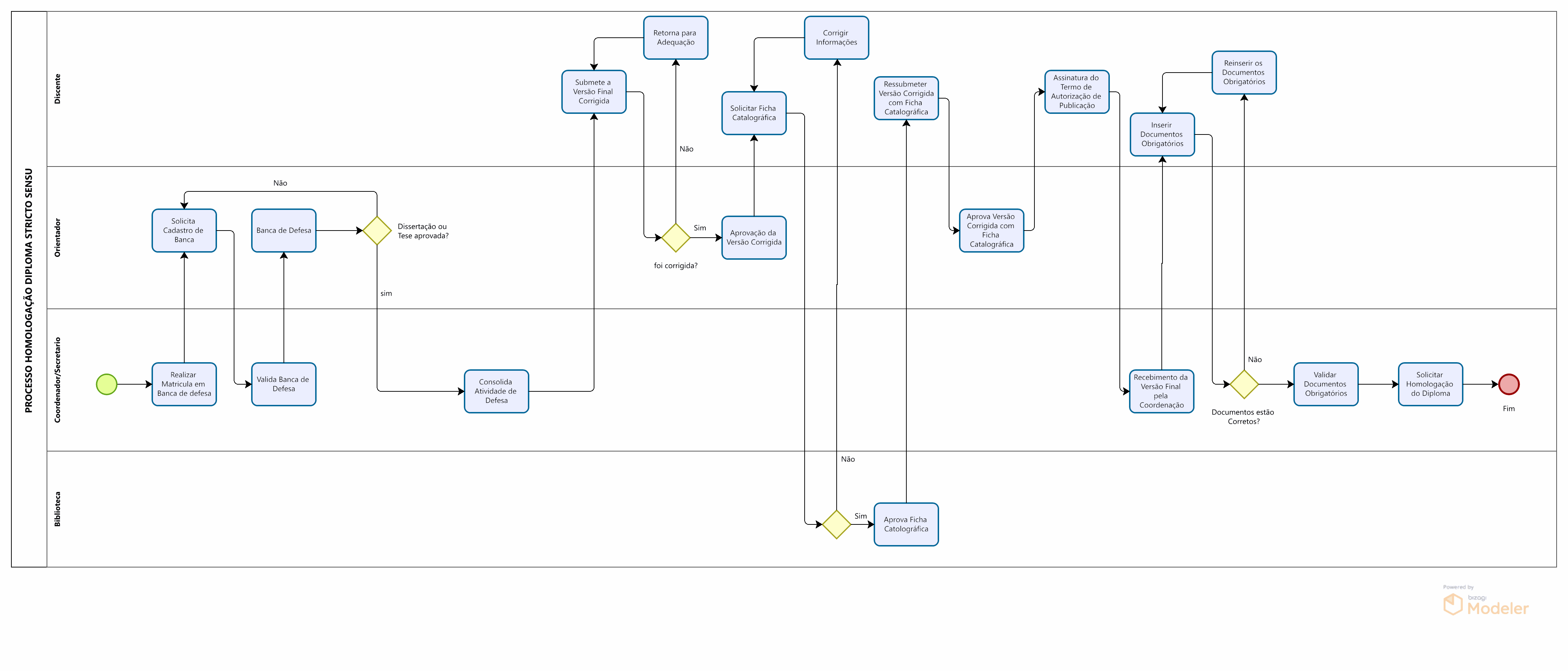](https://sisbc.apps.uern.br/uploads/images/gallery/2026-02/1.png)
[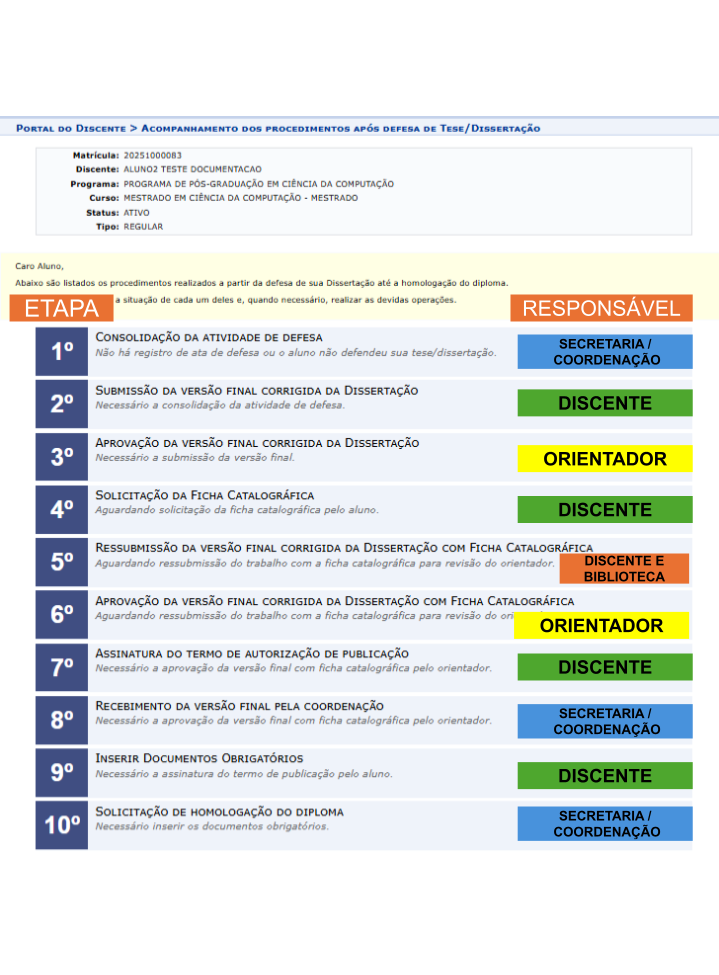](https://sisbc.apps.uern.br/uploads/images/gallery/2026-05/stricto-sensu-pptx.png)
#### **OBS:** Se houver erro em qualquer fase, o secretário deve enviar um e-mail com os dados do aluno para a Secretaria da **PROPEG** solicitando que retroceda para o passo anterior.
##### **Segue o passo a passo para seguir o procedimento:**
O secretário irá acessar o **SIGAA**, e procurar no Menu selecionando **Stricto Sensu.**
[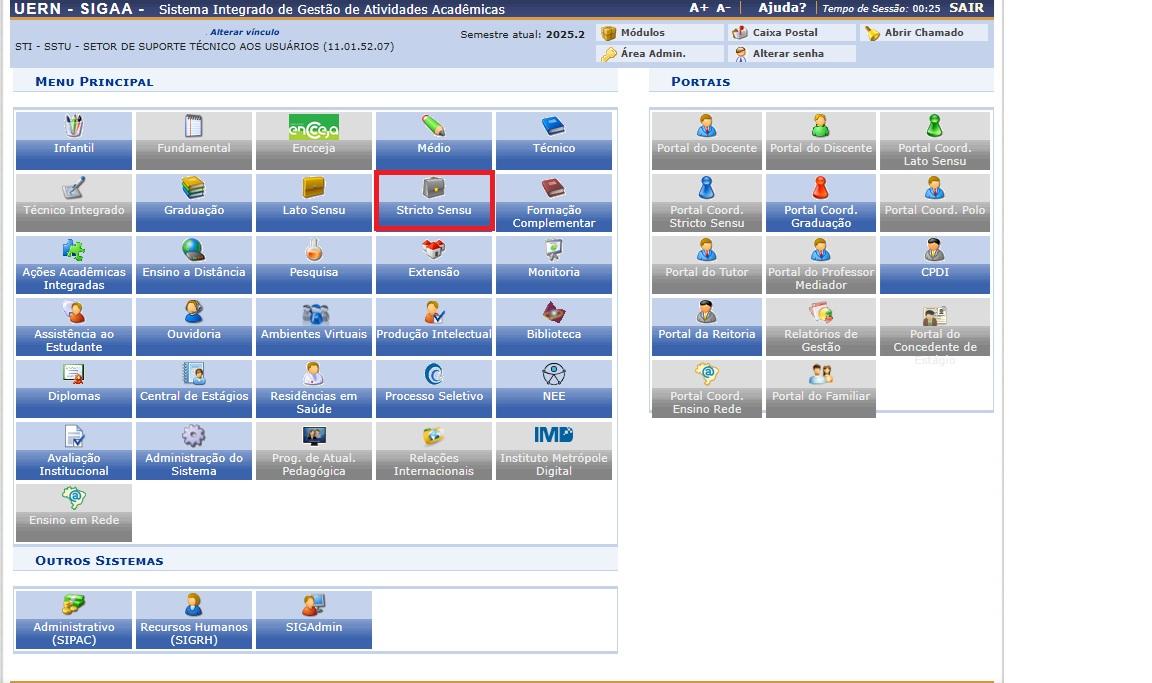](https://sisbc.apps.uern.br/uploads/images/gallery/2026-03/01.jpg)
Na aba Alunos, busque em "**Outras operações**" a opção "**Acompanhar Procedimentos após Defesa**".
[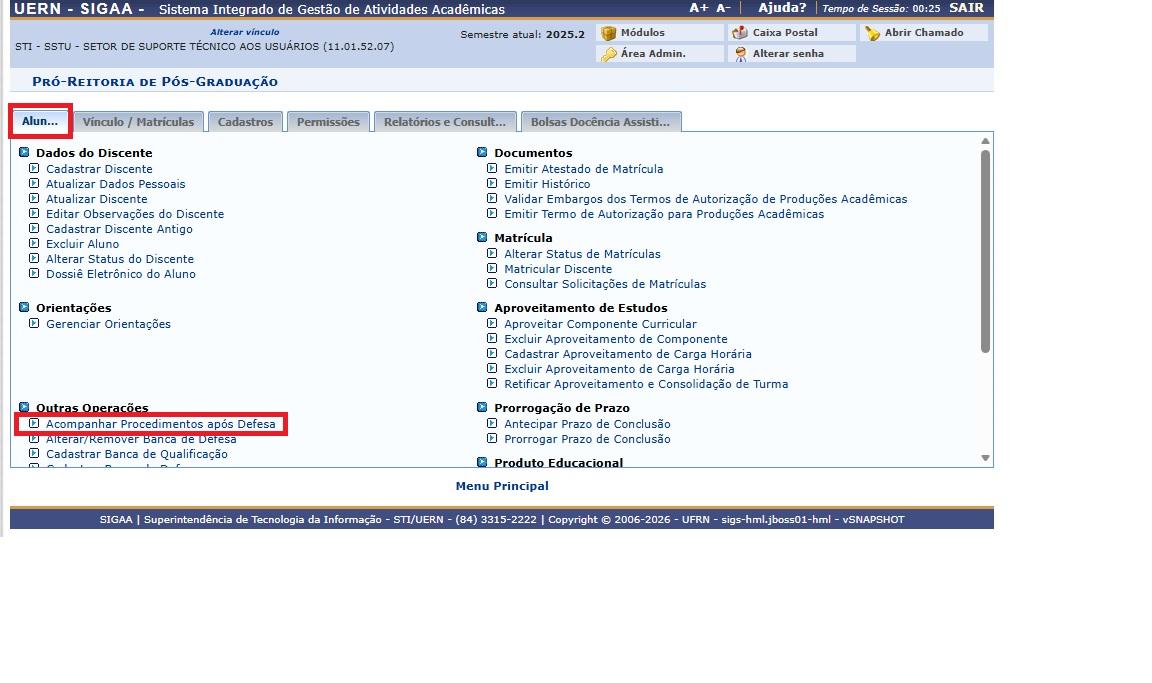](https://sisbc.apps.uern.br/uploads/images/gallery/2026-03/02.jpg)
Nessa página o Secretário irá adicionar os dados do aluno, ou buscar pelo Departamento em "**Programa**". Uma lista de Departamento será exibida assim:
[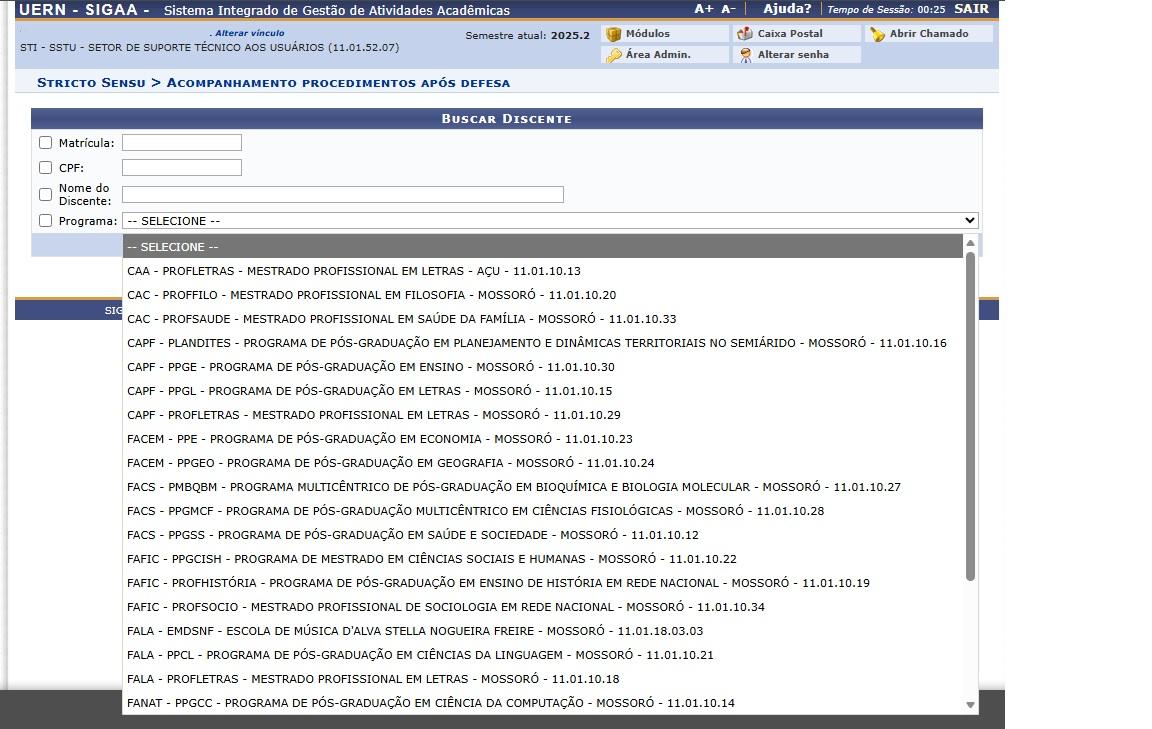](https://sisbc.apps.uern.br/uploads/images/gallery/2026-03/03.jpg)
Após escolher um Departamento, siga clicando no ícone de "**Buscar**" para filtrar todos os alunos cadastrado na Banca de Defesa daquele Departamento escolhido.
[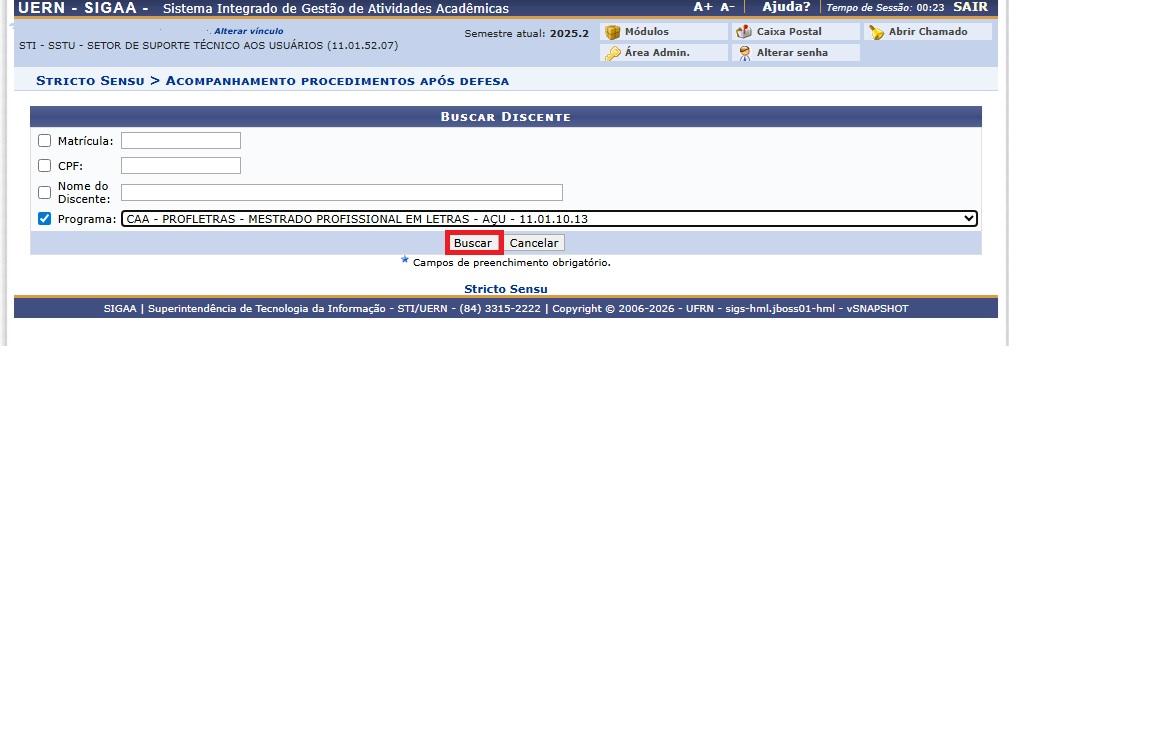](https://sisbc.apps.uern.br/uploads/images/gallery/2026-03/04.jpg)
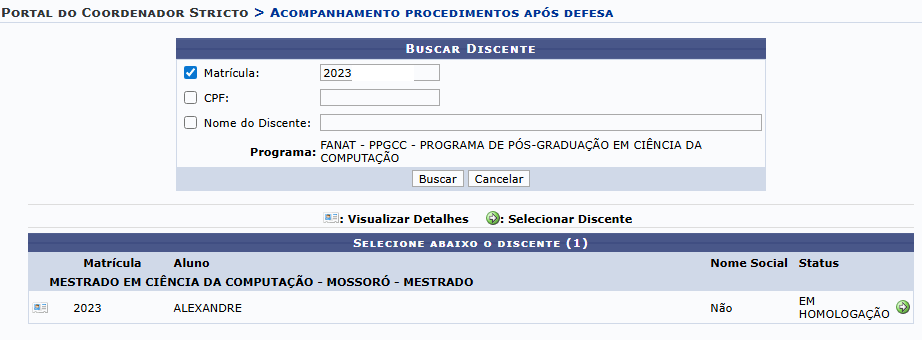
Após Buscar pelos dados do aluno ou pelo Departamento, Exibirá o aluno ou uma lista de alunos com a situação atual do processo. Clique no status "**Concluído**" para visualizar com mais detalhes o processo do discente.
[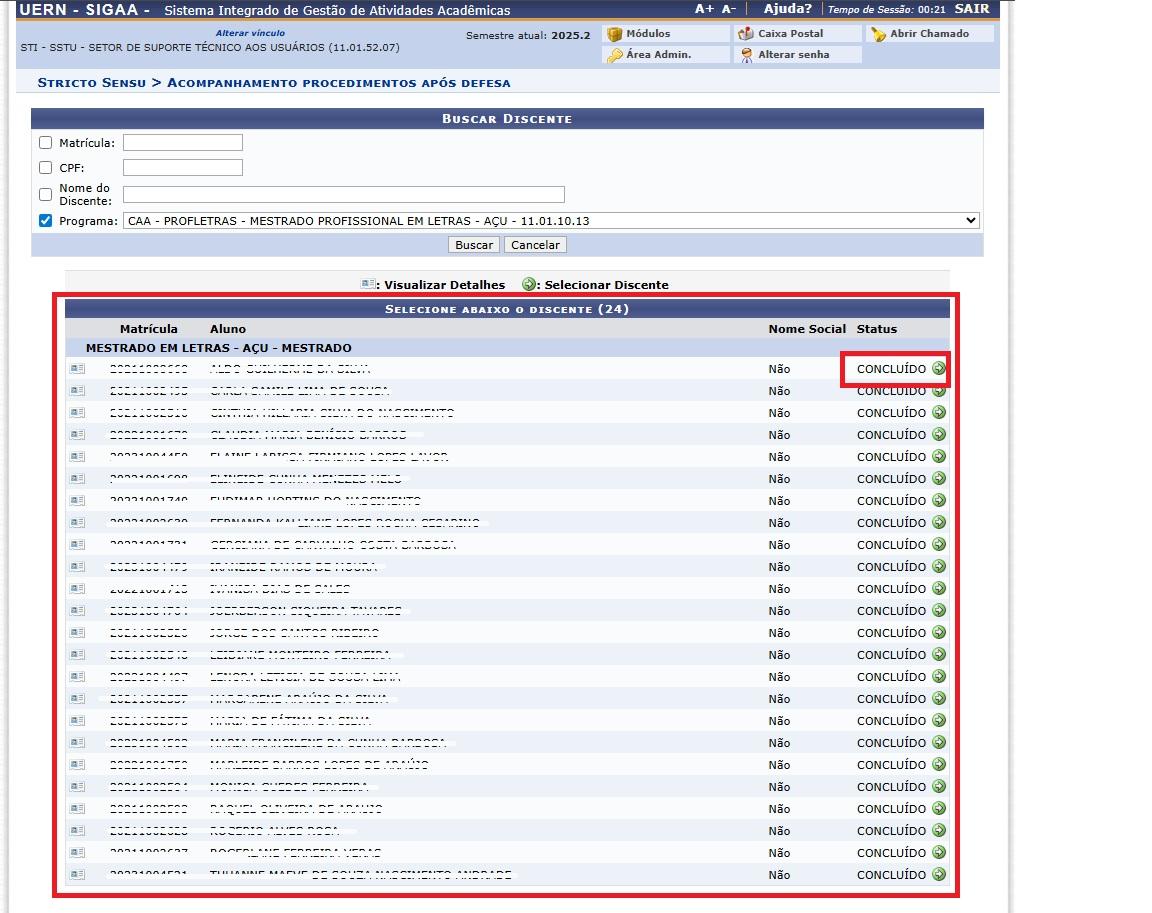](https://sisbc.apps.uern.br/uploads/images/gallery/2026-03/4SN06.jpg)
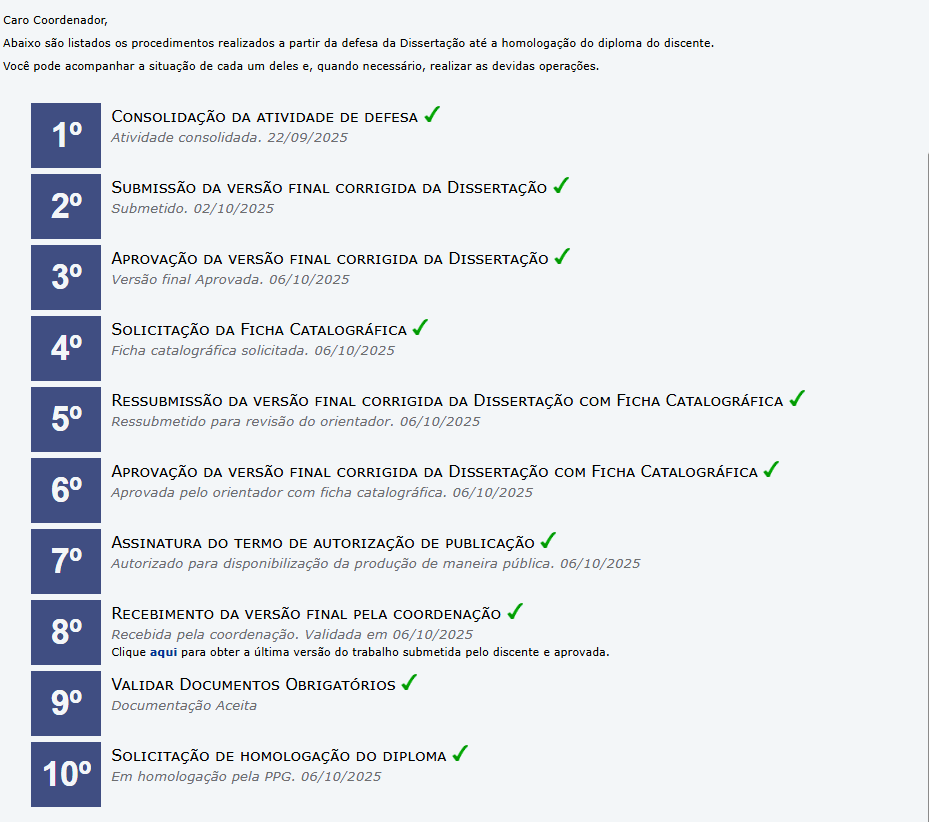
Visualize o Fluxo com as etapas concluídas ou, caso alguma etapa não tenha sido concluída, o check ao lado da etapa informará em qual passo o aluno não teve sucesso.
Abaixo o Secretário irá clicar em "**Retroceder para o passo anterior**".
[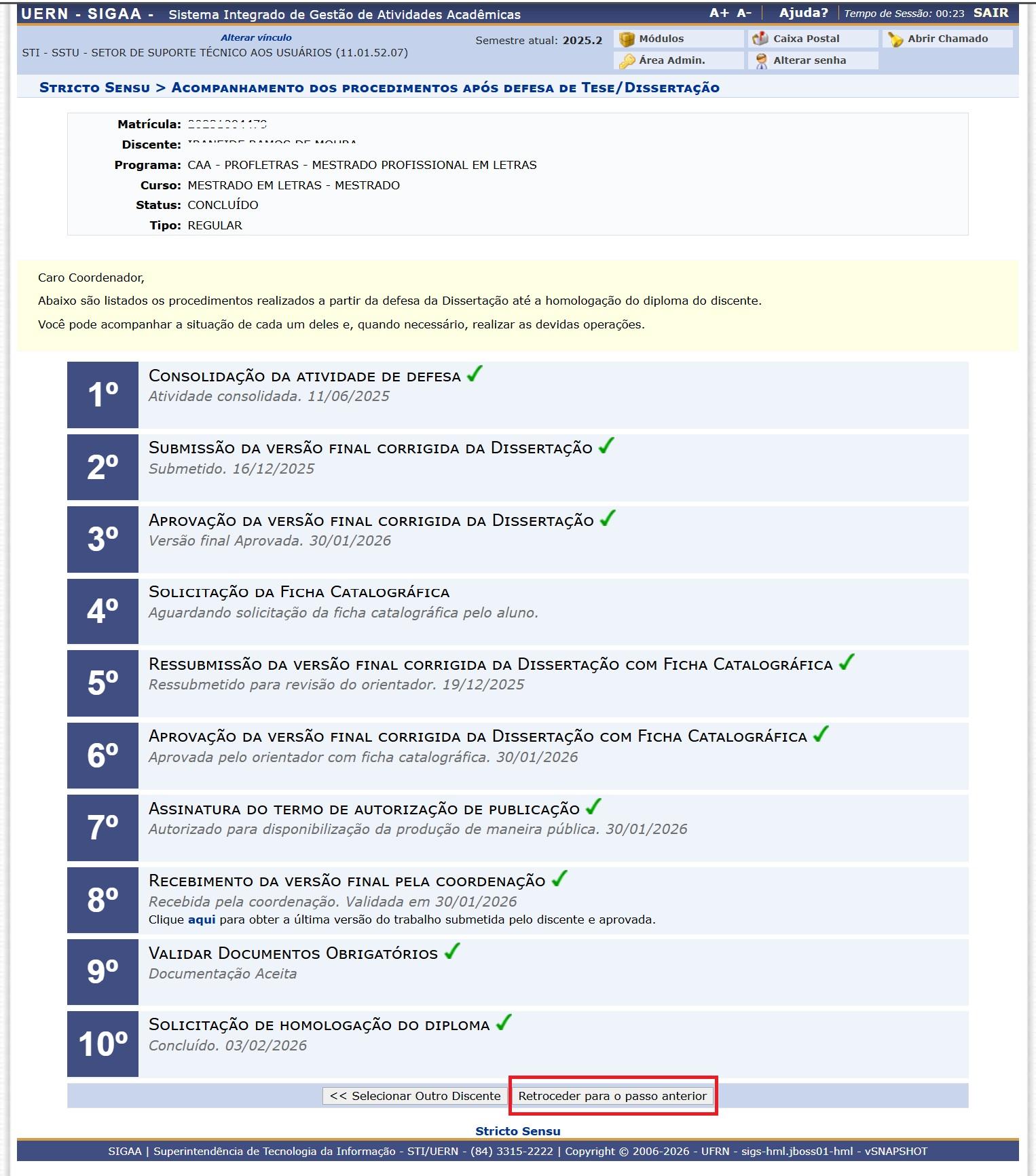](https://sisbc.apps.uern.br/uploads/images/gallery/2026-03/07.jpg)
##### **Abaixo segue o passo a passo detalhado de cada fase do processo:**
#### **FASE 01 : CONSOLIDAÇÃO DA ATIVIDADE DE DEFESA**
**ETAPA 01.1 : [\[SIGAA-PÓS HOMOLOGAÇÃO... \| SisBC - Sistema de Base de Conhecimento](https://sisbc.apps.uern.br/books/sigaa/page/sigaa-stricto-sensu-fase-01-consolidacao-da-atividade-de-defesa)**
**ETAPA 01.2 : [\[SIGAA-PÓS HOMOLOGAÇÃO... \| SisBC - Sistema de Base de Conhecimento](https://sisbc.apps.uern.br/books/sigaa/page/sigaa-stricto-sensu-fase-01-consolidacao-da-atividade-de-defesa-TZN)**
**ETAPA 01.3 : [\[SIGAA-PÓS HOMOLOGAÇÃO... \| SisBC - Sistema de Base de Conhecimento](https://sisbc.apps.uern.br/books/sigaa/page/sigaa-stricto-sensu-fase-01-consolidacao-da-atividade-de-defesa-3UF)**
**ETAPA 01.4 : [\[SIGAA-PÓS HOMOLOGAÇÃO... \| SisBC - Sistema de Base de Conhecimento](https://sisbc.apps.uern.br/books/sigaa/page/sigaa-stricto-sensu-fase-01-consolidacao-da-atividade-de-defesa-lYk)**
**ETAPA 01.5 : [\[SIGAA-PÓS HOMOLOGAÇÃO... \| SisBC - Sistema de Base de Conhecimento](https://sisbc.apps.uern.br/books/sigaa/page/sigaa-stricto-sensu-fase-01-consolidacao-da-atividade-de-defesa-Eas)**
#### **FASE 02 : SUBMISSÃO DA VERSÃO FINAL CORRIGIDA DA DISSERTAÇÃO / TESE**
**ETAPA 02 : [\[SIGAA-PÓS HOMOLOGAÇÃO... \| SisBC - Sistema de Base de Conhecimento](https://sisbc.apps.uern.br/books/sigaa/page/sigaa-stricto-sensu-fase-02-submissao-da-versao-final-corrigida-da-dissertacao-tese)**
#### **FASE 03 : APROVAÇÃO DA VERSÃO FINAL CORRIGIDA DA DISSERTAÇÃO/TESE**
**ETAPA 03 : [\[SIGAA-PÓS HOMOLOGAÇÃO... \| SisBC - Sistema de Base de Conhecimento](https://sisbc.apps.uern.br/books/sigaa/page/sigaa-stricto-sensu-fase-03-aprovacao-da-versao-final-corrigida-da-dissertacaotese)**
#### **FASE 04 : SOLICITAÇÃO DA FICHA CATALOGRÁFICA**
**ETAPA 04 : [\[SIGAA-PÓS HOMOLOGAÇÃO... \| SisBC - Sistema de Base de Conhecimento](https://sisbc.apps.uern.br/books/sigaa/page/sigaa-stricto-sensu-fase-04-solicitacao-da-ficha-catalografica)**
**ETAPA 04.1 : [\[SIGAA-PÓS HOMOLOGAÇÃO... \| SisBC - Sistema de Base de Conhecimento](https://sisbc.apps.uern.br/books/sigaa/page/sigaa-stricto-sensu-fase-04-solicitacao-da-ficha-catalografica-etapa-041-o-setor-de-bibliotecas-aprova-ficha-catalografica)**
#### **FASE 05 : RESSUBMSSÃO DA VERSÃO FINAL CORRIGIDA DA DISSERTAÇÃO COM A FICHA CATALOGRÁFICA**
**ETAPA 05 : [\[SIGAA-PÓS HOMOLOGAÇÃO... \| SisBC - Sistema de Base de Conhecimento](https://sisbc.apps.uern.br/books/sigaa/page/sigaa-stricto-sensu-fase-05-ressubmssao-da-versao-final-corrigida-da-dissertacao-com-a-ficha-catalografica)**
#### **FASE 06 APROVAÇÃO DA VERSÃO FINAL CORRIGIDA DA DISSERTAÇÃO COM FICHA CATALOGRÁFICA**
**ETAPA 06 : [\[SIGAA-PÓS HOMOLOGAÇÃO... \| SisBC - Sistema de Base de Conhecimento](https://sisbc.apps.uern.br/books/sigaa/page/sigaa-stricto-sensu-fase-06-aprovacao-da-versao-final-corrigida-da-dissertacao-com-ficha-catalografica)**
#### **FASE 07 : ASSINATURA DO TERMO DE AUTORIZAÇÃO DE PUBLICAÇÃO**
**ETAPA 07 : [\[SIGAA-PÓS HOMOLOGAÇÃO... \| SisBC - Sistema de Base de Conhecimento](https://sisbc.apps.uern.br/books/sigaa/page/sigaa-stricto-sensu-fase-07-assinatura-do-termo-de-autorizacao-de-publicacao)**
#### **FASE 08 : RECEBIMENTO DA VERSÃO FINAL PELA COORDENAÇÃO**
**ETAPA 08 : [\[SIGAA-PÓS HOMOLOGAÇÃO... \| SisBC - Sistema de Base de Conhecimento](https://sisbc.apps.uern.br/books/sigaa/page/sigaa-stricto-sensu-fase-08-recebimento-da-versao-final-pela-coordenacao)**
#### **FASE 09 : INSERIR E VALIDAR DOCUMENTOS OBRIGATÓRIOS**
**ETAPA 09 : [\[SIGAA-PÓS HOMOLOGAÇÃO... \| SisBC - Sistema de Base de Conhecimento](https://sisbc.apps.uern.br/books/sigaa/page/sigaa-stricto-sensu-fase-09-inserir-e-validar-documentos-obrigatorios)**
#### **FASE 10 : SOLICITAÇÃO DE HOMOLOGAÇÃO DO DIPLOMA**
**ETAPA 10 : [\[SIGAA-PÓS HOMOLOGAÇÃO... \| SisBC - Sistema de Base de Conhecimento](https://sisbc.apps.uern.br/books/sigaa/page/sigaa-stricto-sensu-fase-10-solicitacao-de-homologacao-do-diploma)**
Após a **ETAPA 10º**, o processo de homologação vai para o departamento de stricto sensu na **PROPEG.**
O secretário da PROPEG com as permissões de GESTOR STRICTO SENSU deve realizar o seguinte procedimento:
**SIGAA > STRICTO SENSU >< VÍNCULO / MATRÍCULA > CONCLUIR ALUNO**
# [SIGAA] STRICTO SENSU - FASE 01 : CONSOLIDAÇÃO DA ATIVIDADE DE DEFESA
#### **ETAPA 01.1 SECRETARIA/COORDENAÇÃO REALIZA MATRÍCULA ALUNO(A) EM BANCA DE DEFESA DE DISSERTAÇÃO/TESE**
**Sistema:** SIGAA
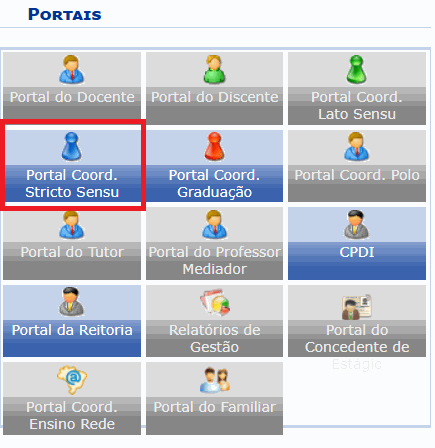
**Módulo:** PORTAL COORD. STRICTO SENSU
**Perfil:** SECRETÁRIO
##### **ACESSO PORTAL COORD. STRICTO SENSU**
[](https://sisbc.apps.uern.br/uploads/images/gallery/2026-02/tlY1.png)
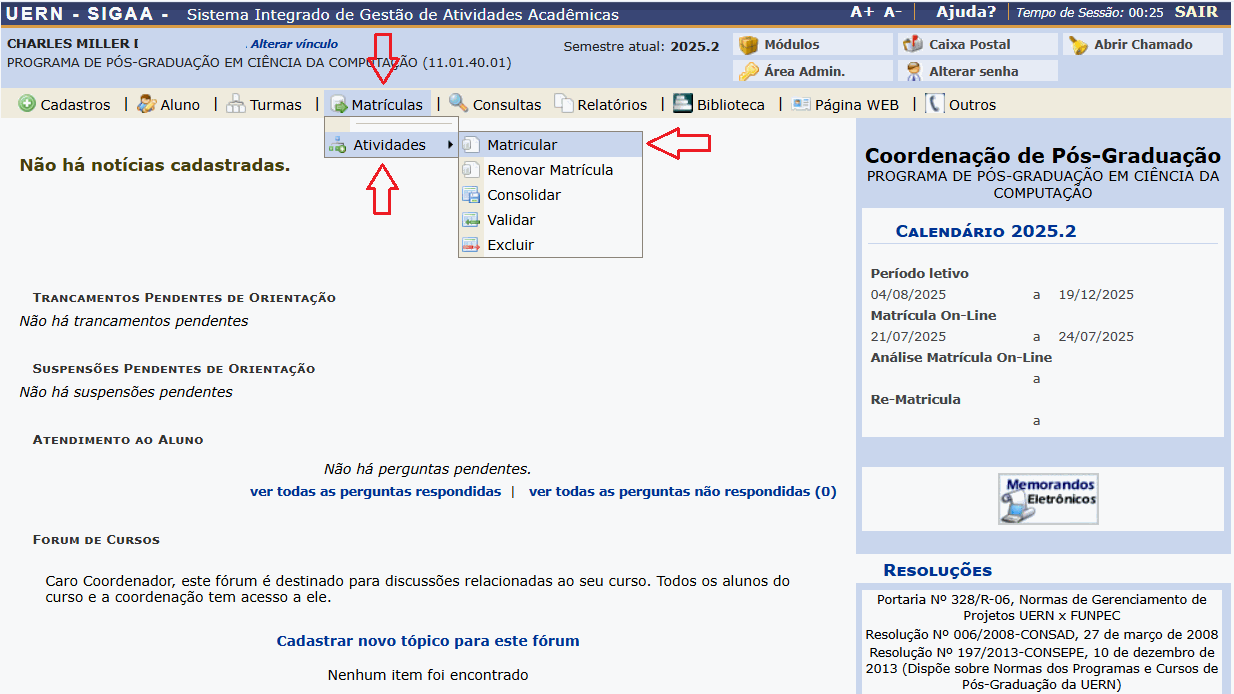
##### **PORTAL COORD. STRICTO SENSU > MATRÍCULA > ATIVIDADES > MATRICULAR**
[](https://sisbc.apps.uern.br/uploads/images/gallery/2026-02/eoy2.png)
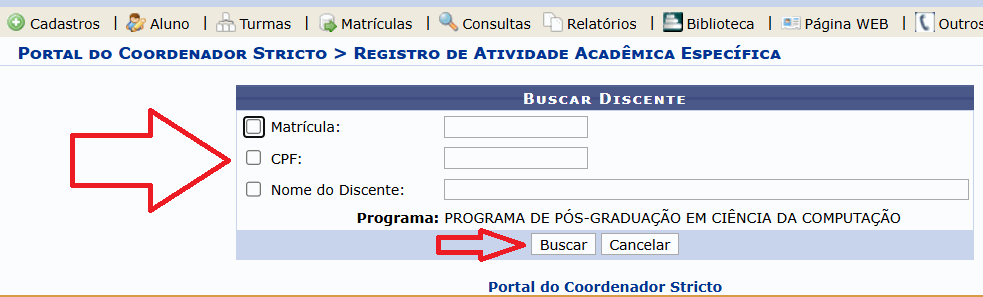
No portal Coordenado Stricto deve digitar a **MATRÍCULA** ou **CPF** ou **NOME DO DISCENTE** e clicar em **BUSCAR**
[](https://sisbc.apps.uern.br/uploads/images/gallery/2026-02/3.png)
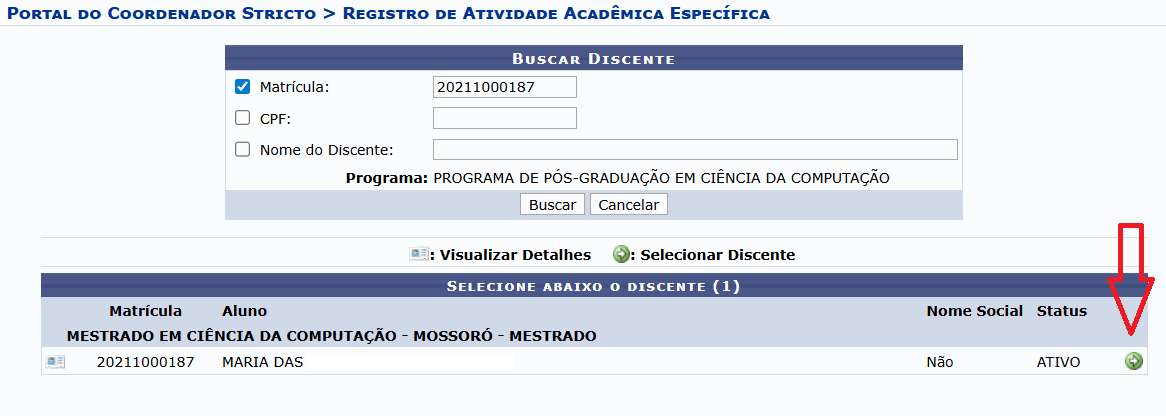
Listado o **ALUNO** deve-se clicar na **SETA VERDE**
[](https://sisbc.apps.uern.br/uploads/images/gallery/2026-02/4.png)
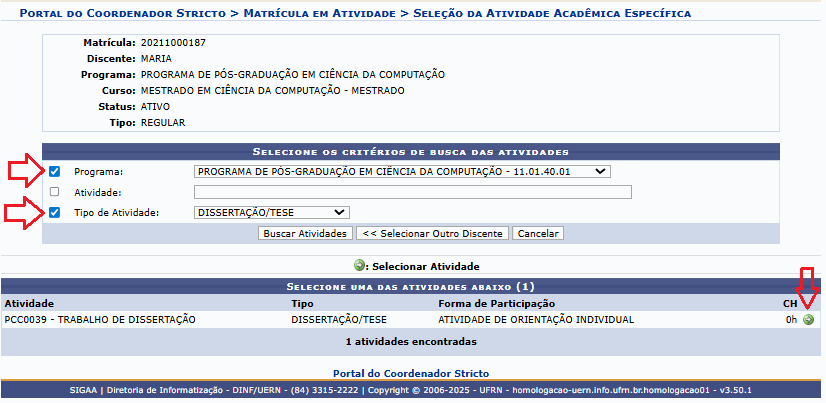
Na tela seguinte selecione: **PROGRAMA** e **TIPO DE ATIVIDADE** e clica na **SETA VERDE**
[](https://sisbc.apps.uern.br/uploads/images/gallery/2026-02/5.png)
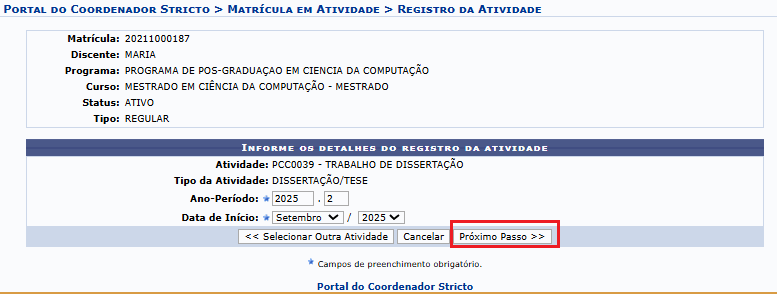
Preenche o **ANO-PERÍODO** e **DATA DE INÍCIO** **> PRÓXIMO PASSO**
[](https://sisbc.apps.uern.br/uploads/images/gallery/2026-02/Pk66.png)
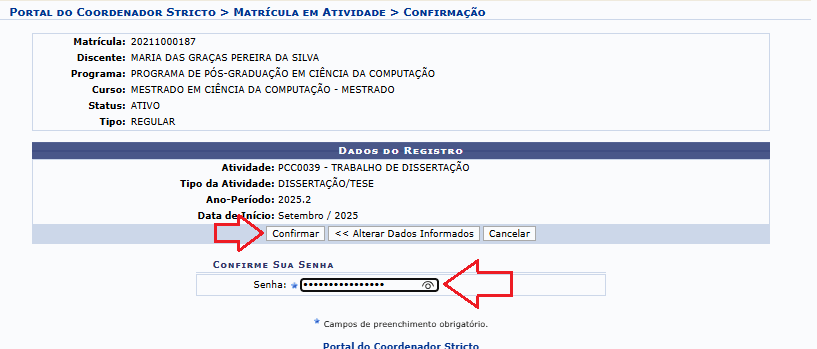
Digita a **SENHA** e **CONFIRMAR**
[](https://sisbc.apps.uern.br/uploads/images/gallery/2026-02/7.png)
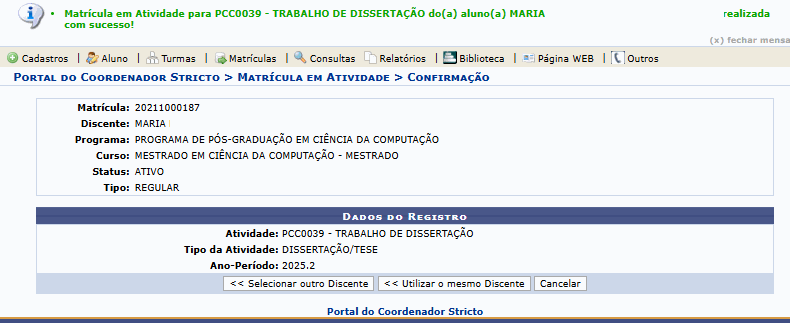
Pronto aluno(a) Matriculado em Atividade de Tese/Dissertação.
[](https://sisbc.apps.uern.br/uploads/images/gallery/2026-02/8.png)
**Seguir para o próximo passo:**
# [SIGAA] STRICTO SENSU - FASE 01 : CONSOLIDAÇÃO DA ATIVIDADE DE DEFESA
#### **ETAPA 01.2 : ORIENTADOR SOLICITA CADASTRO DE BANCA DE DEFESA DE DISSERTAÇÃO / TESE**
**Sistema:** SIGAA
**Módulo:** PORTAL DO DOCENTE
**Perfil:** DOCENTE
Para o **ORIENTADOR** solicitar banca de defesa, o/a **DISCENTE** necessita estar **MATRICULADO** na Atividade Defesa de dissertação, tese ou qualificação (solicitar a secretaria do curso).
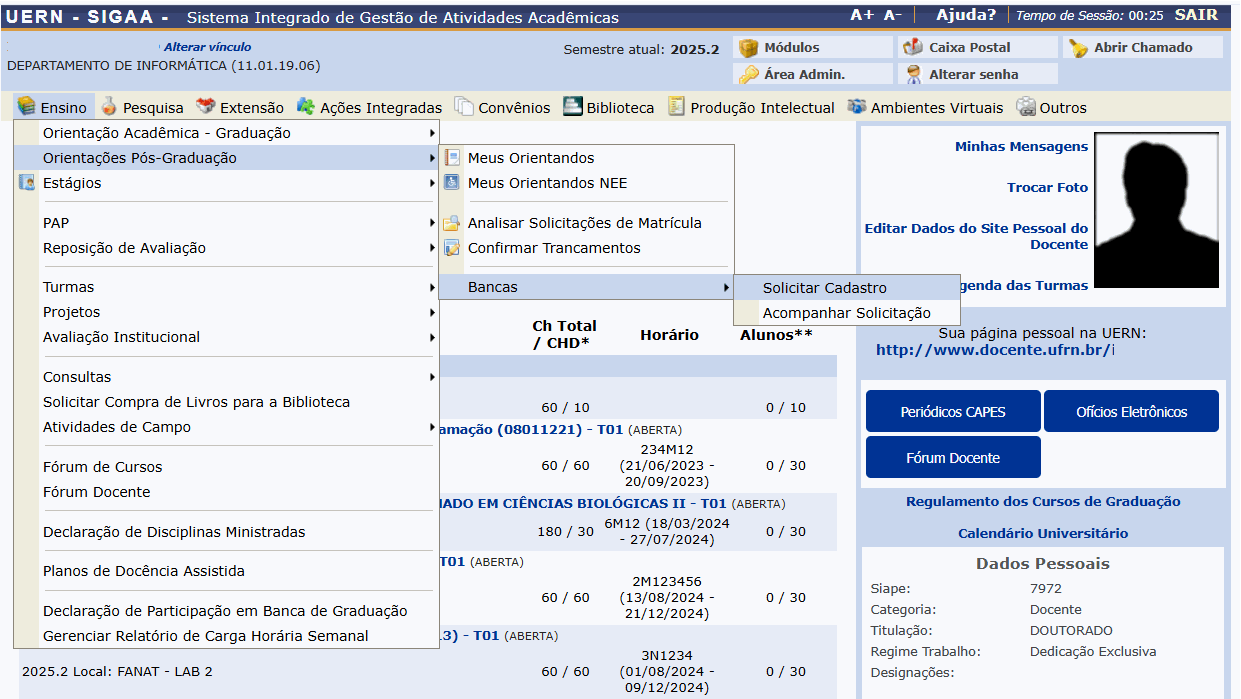
Para Cadastrar Banca de Qualificação, acesse o **SIGAA > PORTAL DOCENTE > ORIENTAÇÕES PÓS-GRADUAÇÃO > BANCAS > SOLICITAR CADASTRO**
[](https://sisbc.apps.uern.br/uploads/images/gallery/2026-02/D1u1.png)
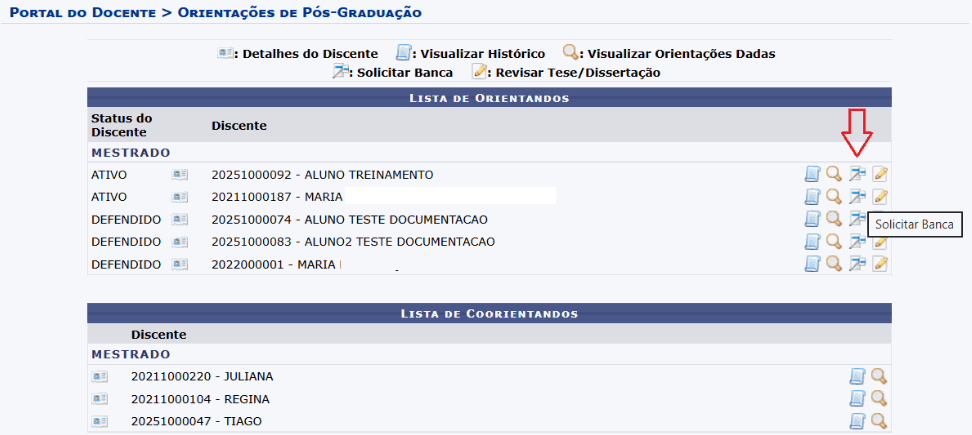
##### **Portal do Docente > Orientações de Pós-Graduação**
- Clica em **SOLICITAR BANCA**
[](https://sisbc.apps.uern.br/uploads/images/gallery/2026-02/5Xj2.png)
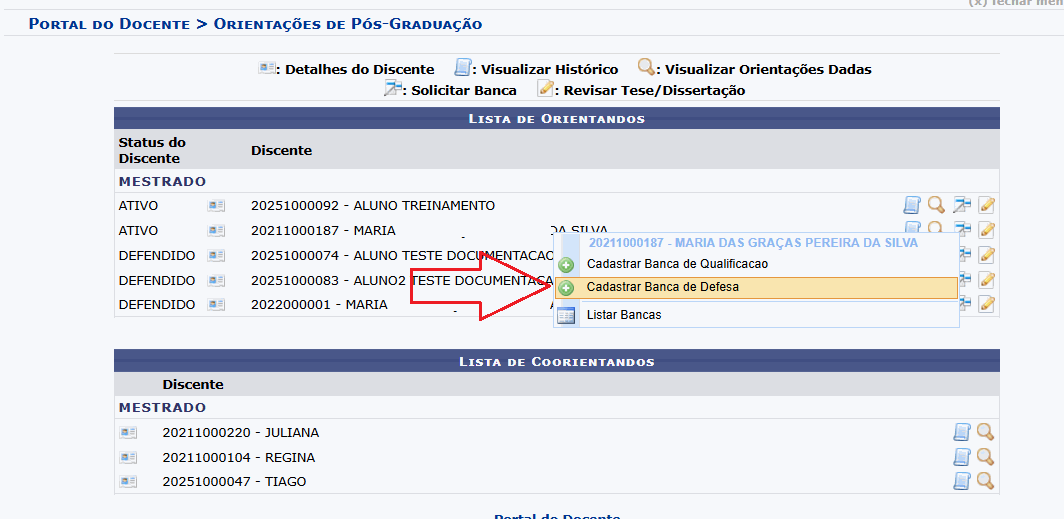
- ##### **CADASTRAR BANCA DE QUALIFICAÇÃO**
[](https://sisbc.apps.uern.br/uploads/images/gallery/2026-02/NJG3.png)
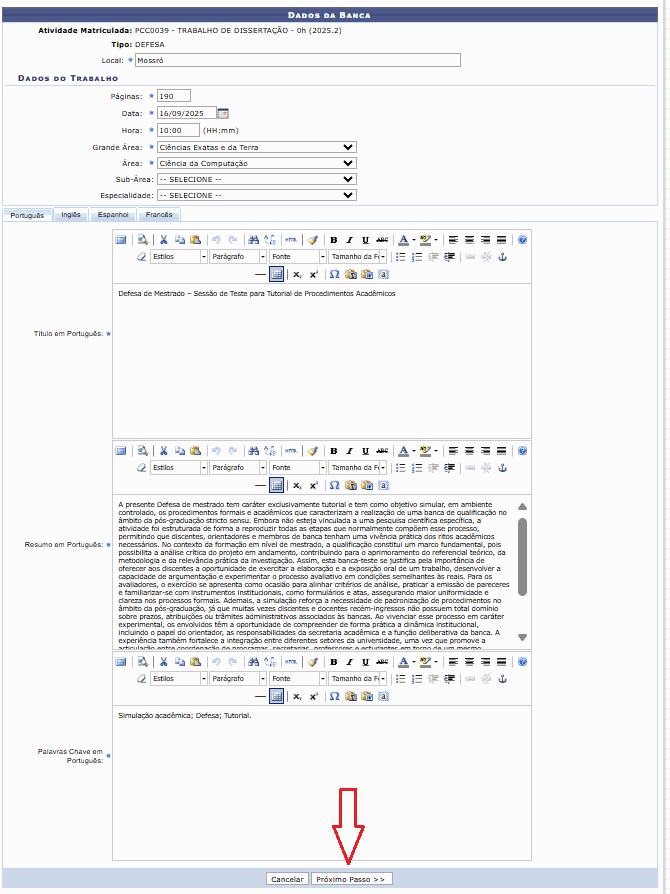
Deve-se Preencher todos os campos obrigatórios **Dados do Trabalho (Português e Inglês) ( \* )**, conforme apresenta-se na imagem a seguir e clicar em **Próximo Passo**:
[](https://sisbc.apps.uern.br/uploads/images/gallery/2026-02/ezG4.png)
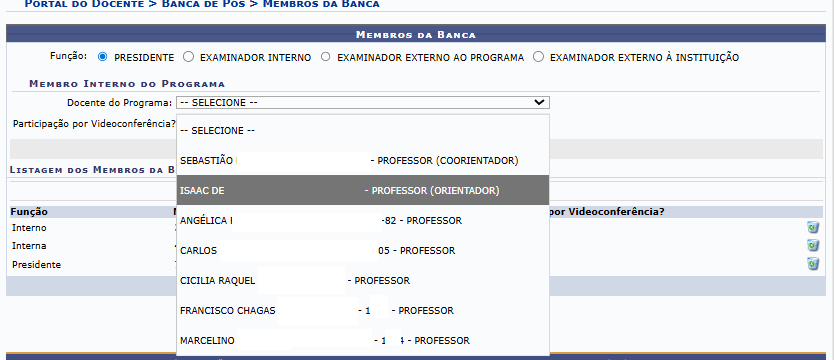
**Cadastro dos membros da BANCA (Portal do Docente > Banca de Pós > Membros da Banca)**
Deve selecionar o Presidente, Examinador Interno, Examinador Externo ao Programa e Examinador Externo à Instituição quando houver.
Ao selecionar o nome do membro, deve-se clicar em **Adicionar Membro**
[](https://sisbc.apps.uern.br/uploads/images/gallery/2026-02/0re5.png)
[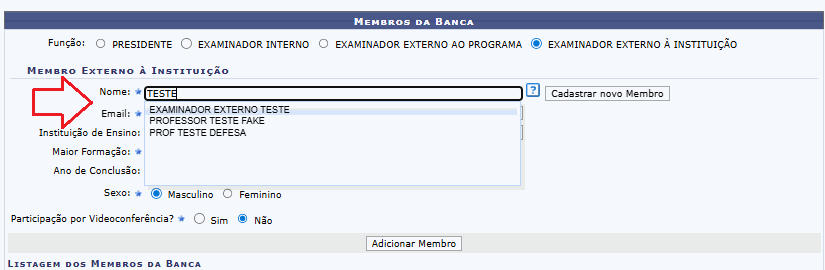](https://sisbc.apps.uern.br/uploads/images/gallery/2026-02/KfZ6.png)
Quando o **Examinador Externo à Instituição** não estiver cadastrado no sistema, deve-se **Cadastrar um novo Membro**
[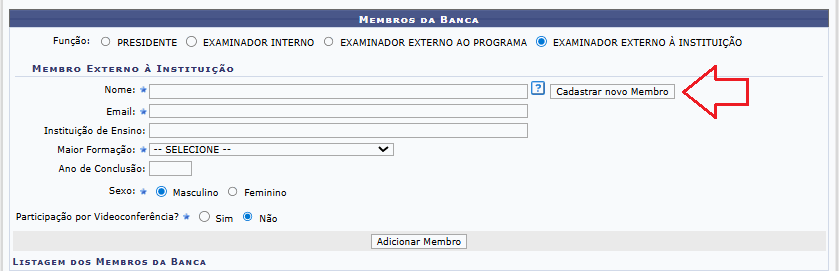](https://sisbc.apps.uern.br/uploads/images/gallery/2026-02/MSE7.png)
Ao preencher os dados que são obrigatórios **(\*)** clica em **Adicionar Membro**. Depois clica em **Próximo Passo >>**
[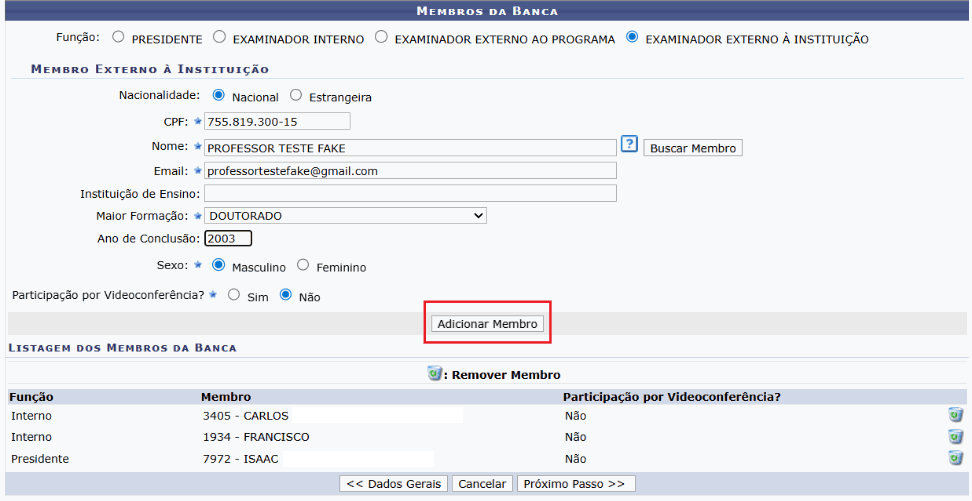](https://sisbc.apps.uern.br/uploads/images/gallery/2026-02/Val8.png)
Na tela de **Resumo** deve-se conferir os dados e ao final da tela, clicar em **Confirmar.**
[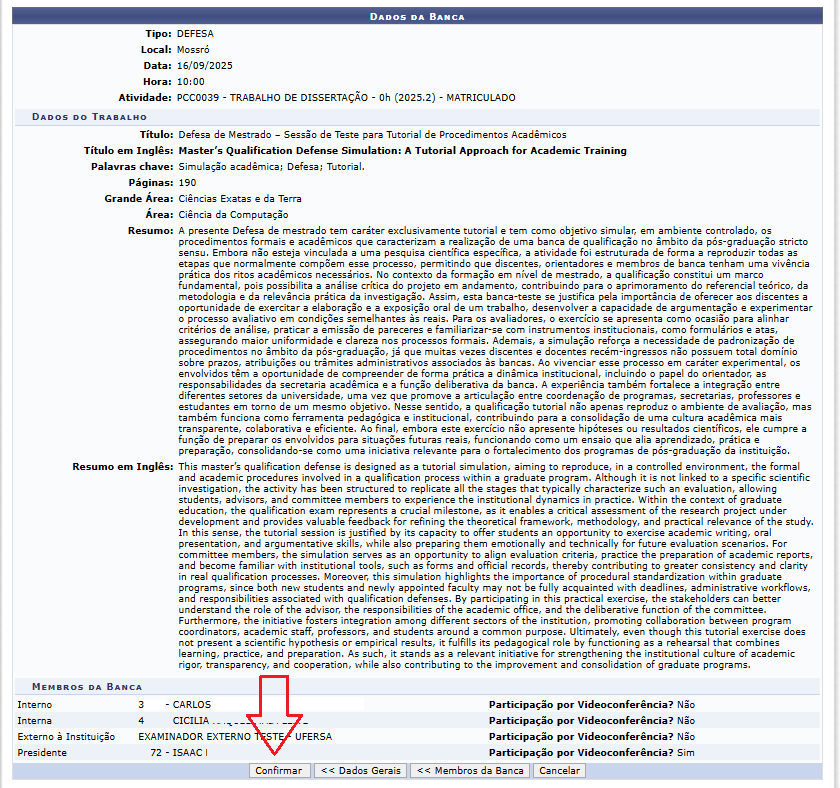](https://sisbc.apps.uern.br/uploads/images/gallery/2026-02/9.png)
##### **CONSULTA À SOLICITAÇÃO DE BANCA PARA DEFESA DE DISSERTAÇÃO/TESE**
##### **ENSINO > ORIENTAÇÕES PÓS-GRADUAÇÃO > BANCAS > ACOMPANHAR SOLICITAÇÃO**
[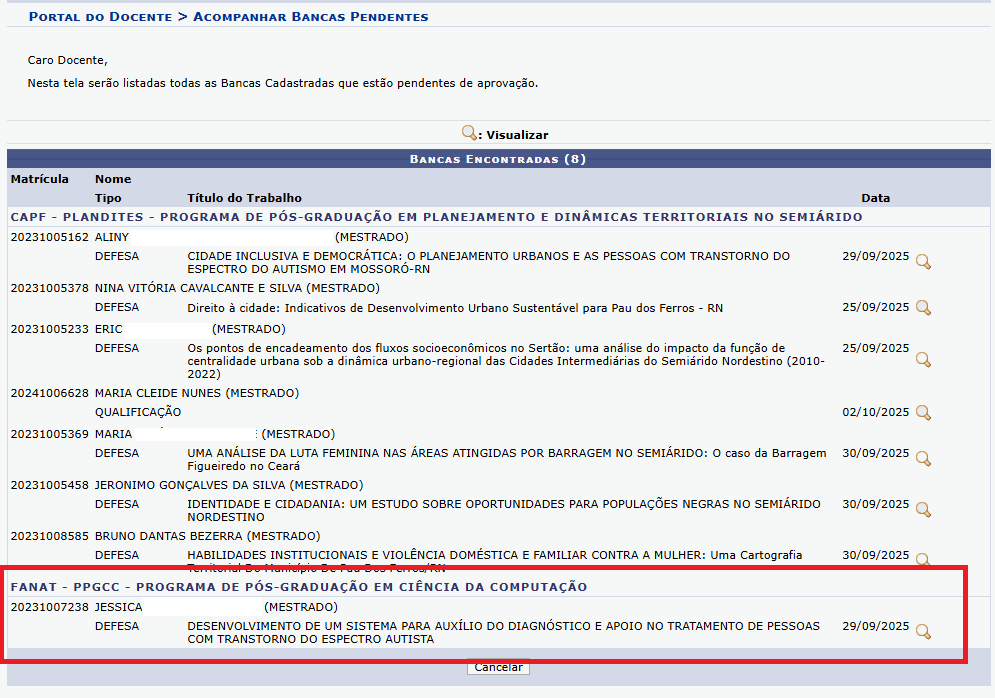](https://sisbc.apps.uern.br/uploads/images/gallery/2026-02/10.png)
**Seguir para o próximo passo:**
# [SIGAA] STRICTO SENSU - CADASTRO DE ALUNO SEM PROCESSO SELETIVO UTILIZANDO O MENU CADASTRAR ALUNO ANTIGO
##### **Público-alvo:**
##### **Secretarias de Programas de Pós-Graduação Stricto Sensu**
Para realizar o cadastro de um discente que ingressou no programa sem passar por um processo seletivo regular, o(a) secretário(a) do curso deverá utilizar a funcionalidade específica no sistema denominada **Cadastrar Discente Antigo.**
Para executar o procedimento de forma correta, orientamos que siga o passo a passo detalhado neste tutorial.
##### **⚠️ Requisitos Críticos para o Sucesso do Cadastro:**
##### **Semestre de Entrada:**
O discente deve ser obrigatoriamente cadastrado tomando como referência o início do seu semestre letivo de ingresso real na instituição.
##### **Configuração do Calendário Vigente:**
Antes de iniciar o preenchimento dos dados, certifique-se de que **o calendário vigente no sistema esteja alterado/ajustado para o exato semestre em que o aluno entrou.**
##### **Por que isso é fundamental?**
Essa parametrização temporal é indispensável para que o **SIGAA** possa processar as regras institucionais adequadamente e gerar o número de matrícula correto para o estudante. O erro na definição do semestre vigente resultará em uma numeração de matrícula inconsistente com o histórico do aluno.
**Siga as instruções abaixo** para realizar a operação técnica com segurança no portal da secretaria.
1. 1. Acesse o sistema. Entre no **SIGAA** com suas credenciais.
2. Siga por **Aluno > Cadastro > Cadastrar Discente Antigo.**
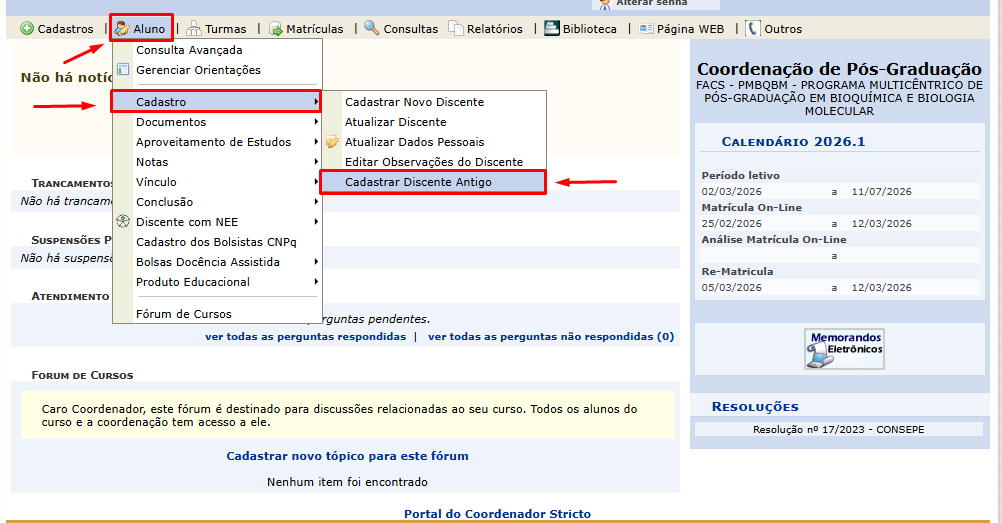
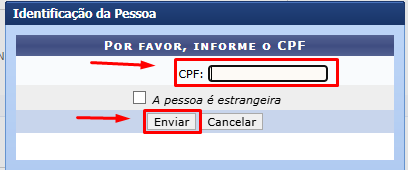
3. Preencha o cpf do discente caso tenha e clique em “**enviar**”.
4. Após o passo anterior, será exibida uma tela com os dados pessoais do discente preenchidos automaticamente. Edite as informações, caso necessário. Em seguida, clique em “**Próximo Passo**” para prosseguir e repita a ação na tela seguinte.
[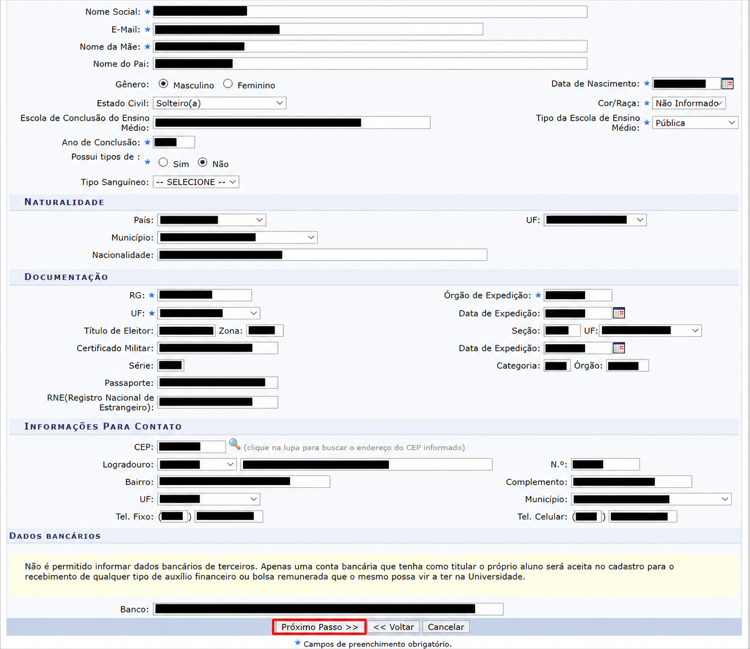](https://sisbc.apps.uern.br/uploads/images/gallery/2026-06/2Mzimage.png)
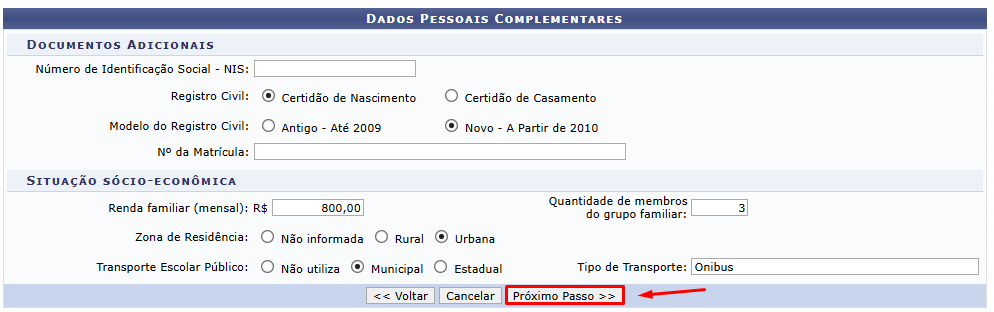
5. Será necessário preencher os dados de conclusão da graduação do discente, dentre eles a instituição de conclusão, curso, grau acadêmico, turno e ano-período de conclusão.
[](https://sisbc.apps.uern.br/uploads/images/gallery/2026-06/HM91embedded-image-28zjyqst.png)
6. Para a documentação será necessário adicionar arquivo, selecionar o tipo do documento e clicar em “**Enviar arquivo**” para anexar o documento. Após conferir a documentação marque a caixa de declaração e clique em “**Próximo passo**”.

7. Para concluir o cadastro do discente, preencha os campos obrigatórios com as informações acadêmicas do aluno. Informe a **matrícula**, selecione o **status acadêmico** e preencha o **ano, semestr**e e **mês de entrada**. Em seguida, escolha **a** **origem do discente**, o tipo de **vínculo** e a **forma de ingresso no programa.** Selecione **o processo seletivo correspondente**, **o curso, o currículo, a área de concentração** e **a linha de pesquisa.** Informe também **o orientador** e, se houver, **o coorientador**, preenchendo as respectivas **datas de início da orientação** e **coorientação**. Após verificar se todas as informações estão corretas, clique em "**Confirmar**" para salvar o cadastro.
[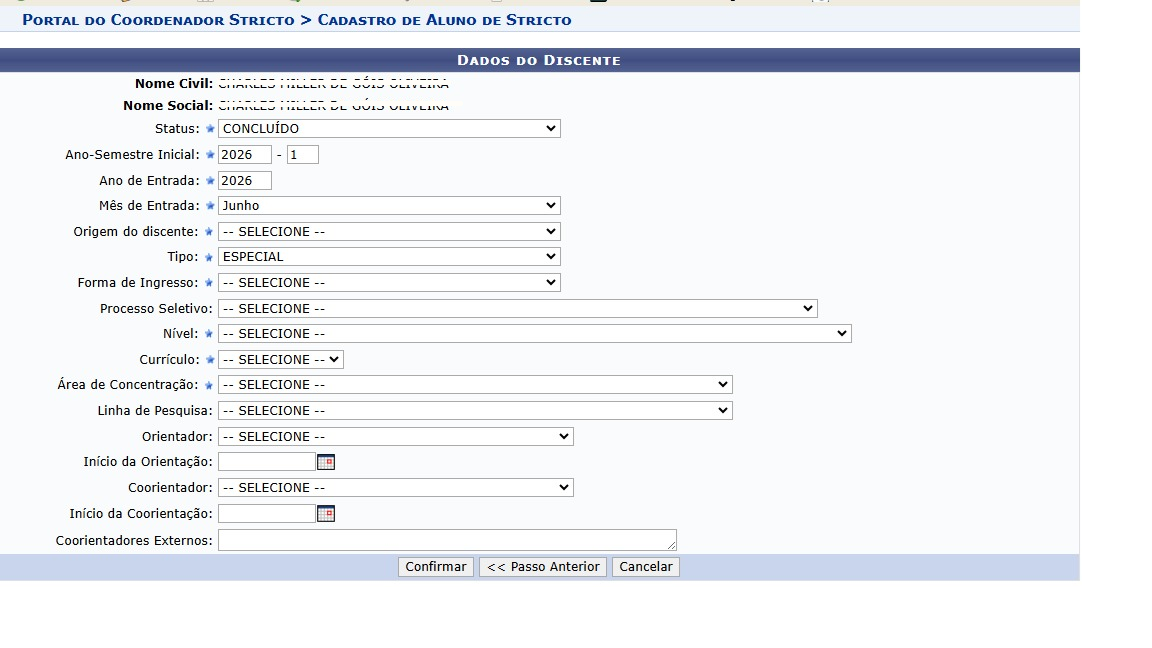](https://sisbc.apps.uern.br/uploads/images/gallery/2026-06/untitled.png)
**Obs.: Após confirmar o cadastro, será gerado o número de matricula automaticamente para o aluno considerando o semestre atual e o nível de ensino (Stricto Sensu).**
# [SIGAA] STRICTO SENSU - FASE 01 : CONSOLIDAÇÃO DA ATIVIDADE DE DEFESA
#### **ETAPA 01.3 SECRETARIA/COORDENAÇÃO VALIDAM BANCA DE DEFESA DE DISSERTAÇÃO / TESE PENDENTES**
**PORTAL COORD. STRICTO SENSU > ALUNO > CONCLUSÃO > CADASTRAR BANCAS > VALIDAR BANCAS PENDENTES**
Deve-se clicar na seta verde para aprovar a banca.
[](https://sosti.apps.uern.br/sos-ti/front/document.send.php?docid=7044&itemtype=KnowbaseItem&items_id=410)**: Visualizar**
**[](https://sosti.apps.uern.br/sos-ti/front/document.send.php?docid=7045&itemtype=KnowbaseItem&items_id=410): Cancelar Banca**
**[](https://sosti.apps.uern.br/sos-ti/front/document.send.php?docid=7046&itemtype=KnowbaseItem&items_id=410): Aprovar Banca**
**[](https://sosti.apps.uern.br/sos-ti/front/document.send.php?docid=7047&itemtype=KnowbaseItem&items_id=410): Ver Histórico**
**[](https://sosti.apps.uern.br/sos-ti/front/document.send.php?docid=7048&itemtype=KnowbaseItem&items_id=410): Alterar Banca**
Na tela de **Resumo** deve-se conferir os dados e ao final da tela, clicar em **Confirmar.**
[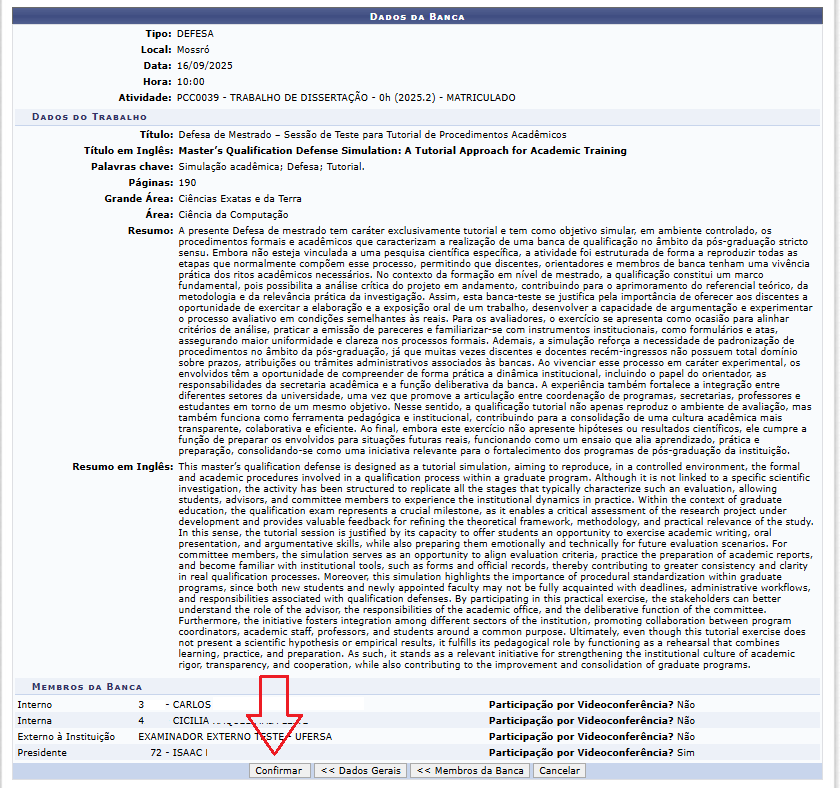](https://sisbc.apps.uern.br/uploads/images/gallery/2026-02/hGS1.png)
Na tela seguinte
[](https://sisbc.apps.uern.br/uploads/images/gallery/2026-02/YqP2.png)
**Seguir para o próximo passo:**
# [SIGAA] STRICTO SENSU - FASE 01 : CONSOLIDAÇÃO DA ATIVIDADE DE DEFESA
#### **ETAPA 01.4 : OCORRE OS PROCEDIMENTOS DA BANCA.**
Ao final o orientador deve passar para SECRETARIA / COORDENAÇÃO as informações necessárias para consolidação da atividade de defesa. **Procedimento interno do programa.**
**Seguir para o próximo passo:**
# [SIGAA] STRICTO SENSU - FASE 01 : CONSOLIDAÇÃO DA ATIVIDADE DE DEFESA
#### **ETAPA 01.5 : SECRETARIA/COORDENAÇÃO CONSOLIDA ATIVIDADE DE DEFESA DE DISSERTAÇÃO / TESE**
**APÓS CONCLUSÃO DOS PROCEDIMENTOS DA BANCA:** Solicitar a secretaria do programa que seja consolidado atividade de **BANCAS DE DISSERTAÇÃO/TESE**
O secretário deve consolidar a banca de Defesa.
##### **ACESSO PORTAL COORD. STRICTO SENSU > MATRÍCULA > ATIVIDADES > CONSOLIDAR**
[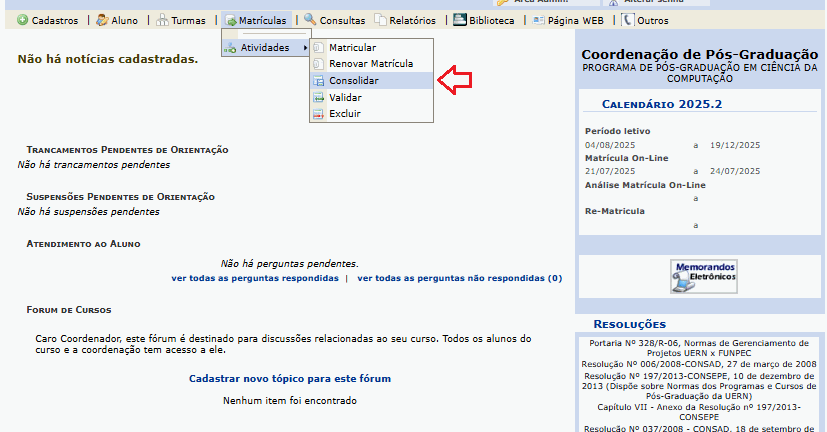](https://sisbc.apps.uern.br/uploads/images/gallery/2026-02/aVA1.png)
Deve buscar discente escolhendo uma das informações e depois clicar em buscar
[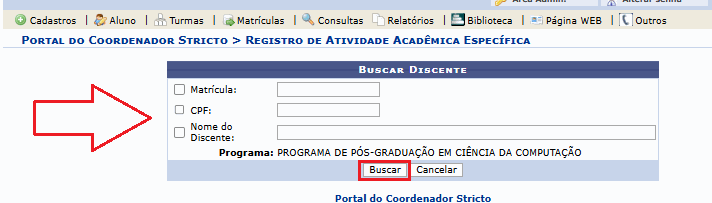](https://sisbc.apps.uern.br/uploads/images/gallery/2026-02/ikV2.png)
Clicar na seta verde para **AVANÇAR.**Clicar na seta verde para **AVANÇAR.**
[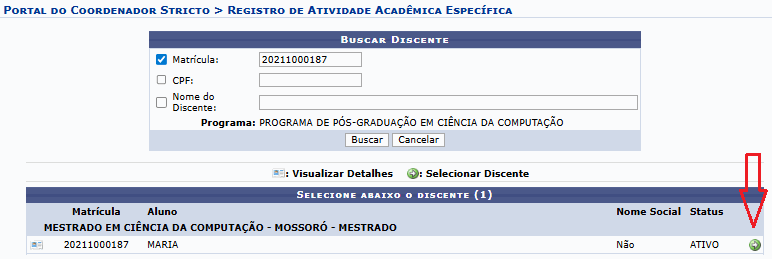](https://sisbc.apps.uern.br/uploads/images/gallery/2026-02/CQc3.png)
Na tela seguinte clicar na seta verde para **AVANÇAR.**
[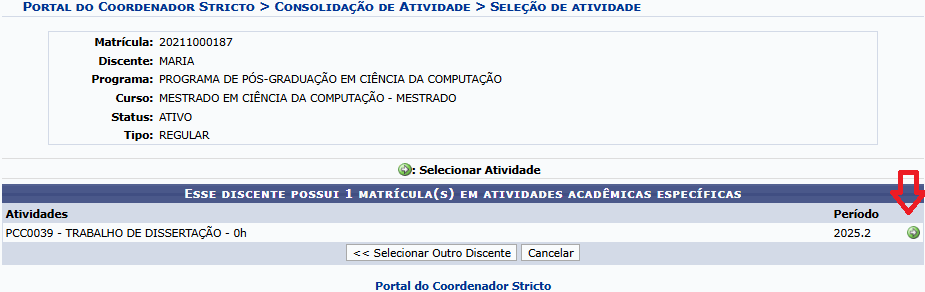](https://sisbc.apps.uern.br/uploads/images/gallery/2026-02/XAl4.png)
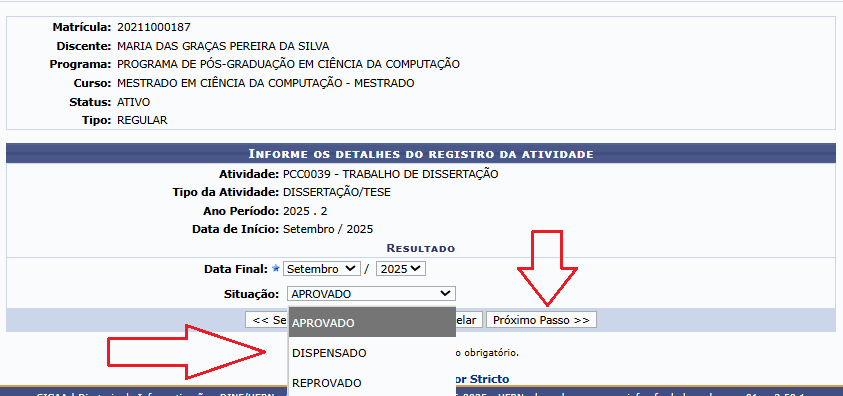
Na tela seguinte, selecione o status e clique no próximo passo.
[](https://sisbc.apps.uern.br/uploads/images/gallery/2026-02/sPb5.png)
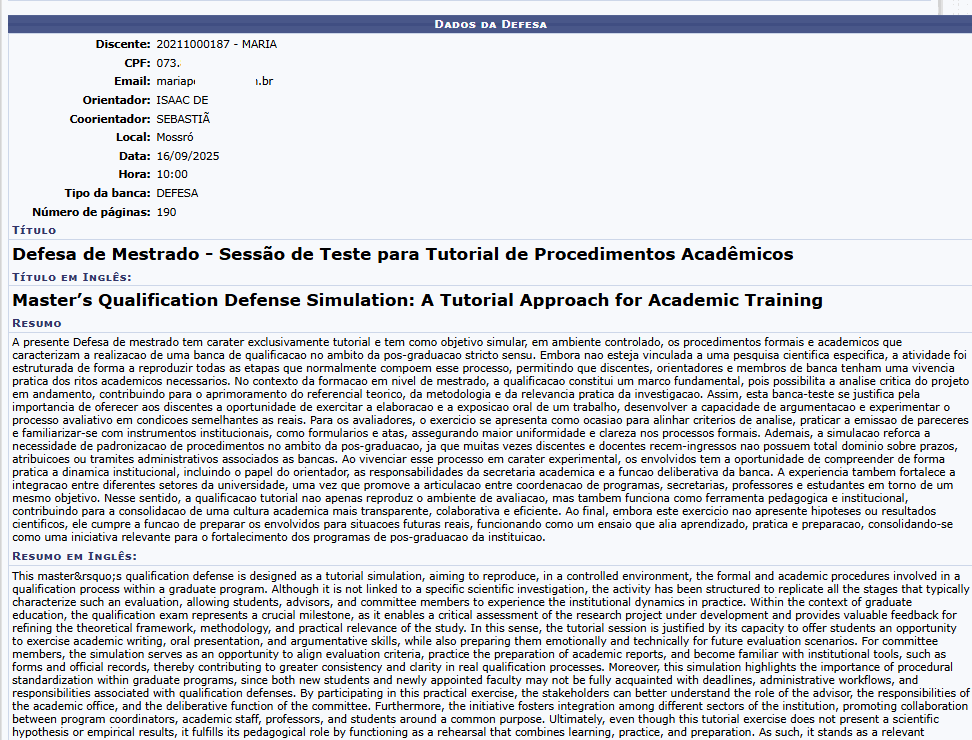
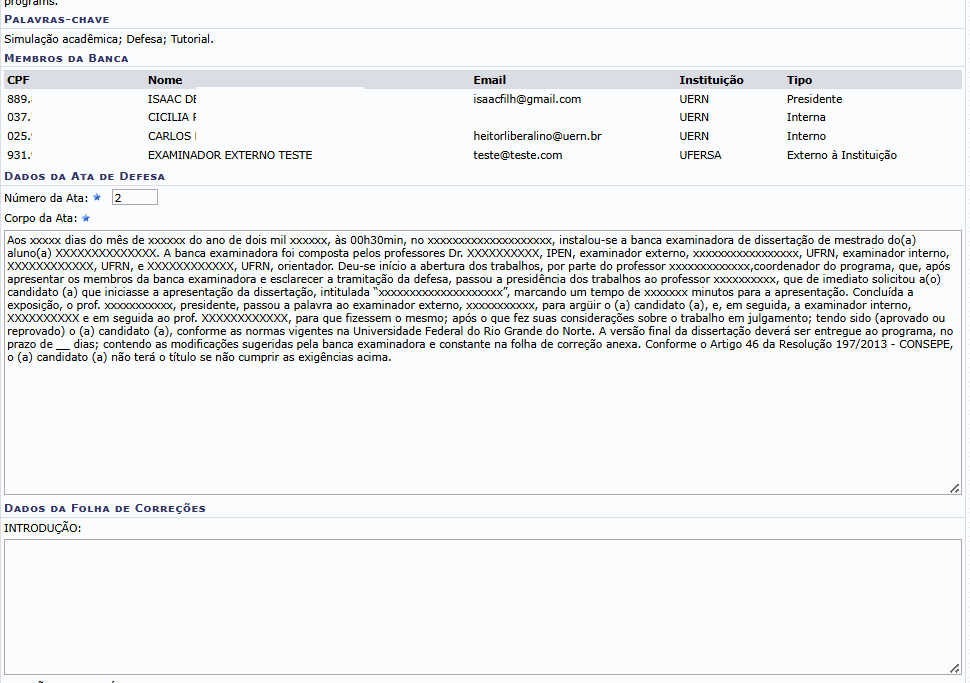
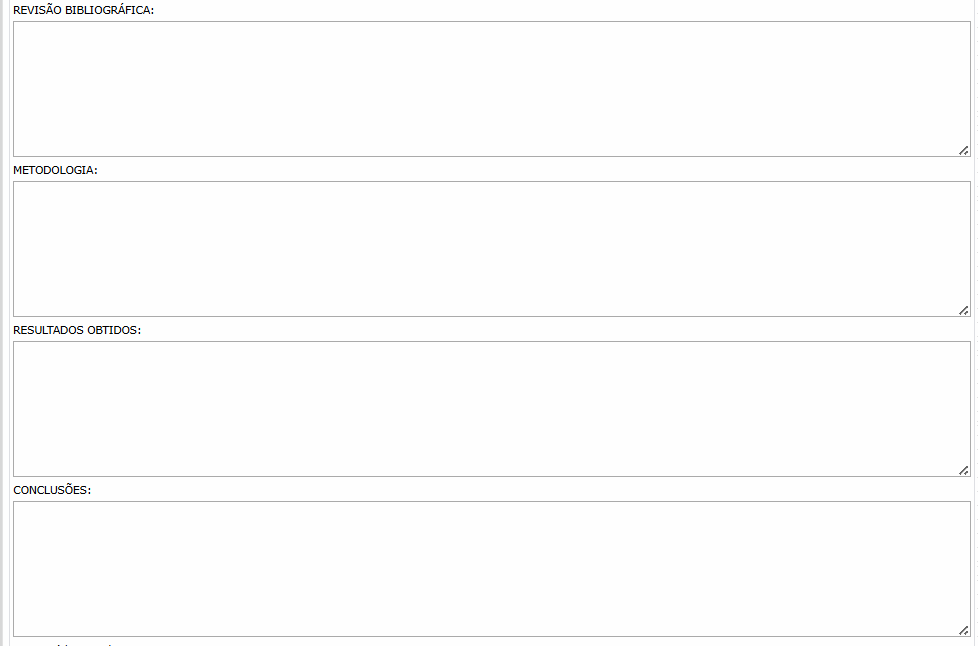
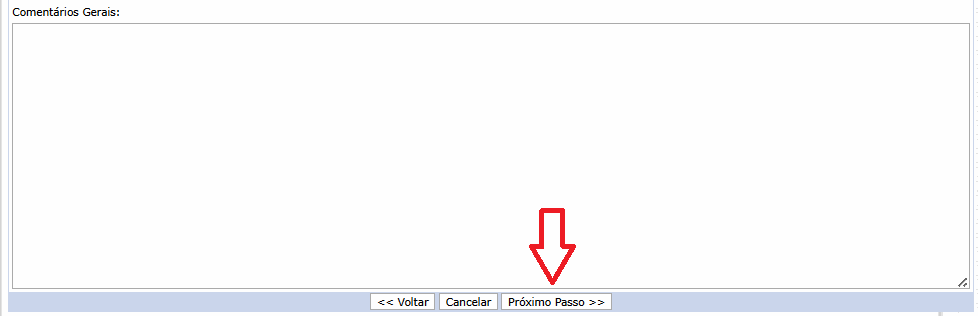
Na tela seguinte preencher todos os campos
[](https://sisbc.apps.uern.br/uploads/images/gallery/2026-02/CHO6.png)
[](https://sisbc.apps.uern.br/uploads/images/gallery/2026-02/cUS7.png)
[](https://sisbc.apps.uern.br/uploads/images/gallery/2026-02/h898.png)
[](https://sisbc.apps.uern.br/uploads/images/gallery/2026-02/aGe9.png)
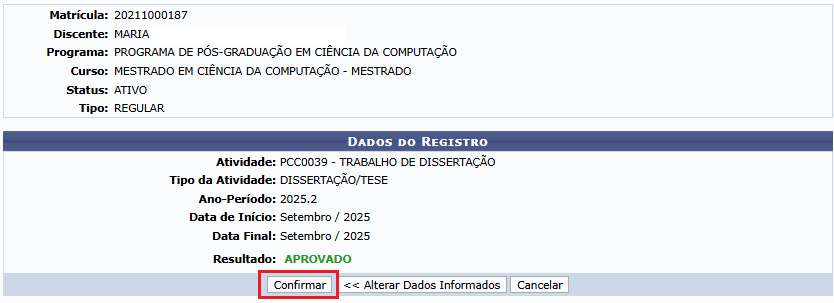
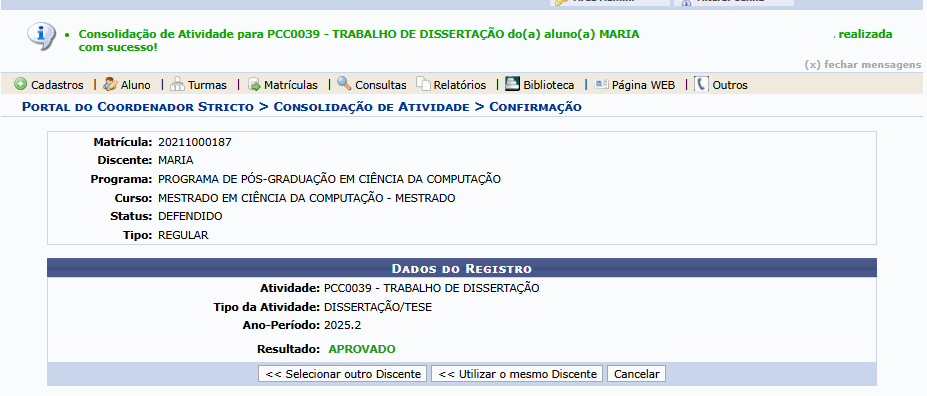
Clicar em **confirmar**
[](https://sisbc.apps.uern.br/uploads/images/gallery/2026-02/i5Y10.png)
[](https://sisbc.apps.uern.br/uploads/images/gallery/2026-02/11.png)
##### **Fase 01º finalizada**
[](https://sisbc.apps.uern.br/uploads/images/gallery/2026-02/12.png)
Seguir para o próximo passo:
# [SIGAA] STRICTO SENSU - FASE 02 : SUBMISSÃO DA VERSÃO FINAL CORRIGIDA DA DISSERTAÇÃO / TESE
##### **SUBMISSÃO DA VERSÃO FINAL CORRIGIDA DA DISSERTAÇÃO / TESE**
Após a consolidação da atividade de defesa, o discente deverá cadastrar a versão corrigida do trabalho para análise do orientador.
Essa operação deve ser realizada através do seguinte caminho:
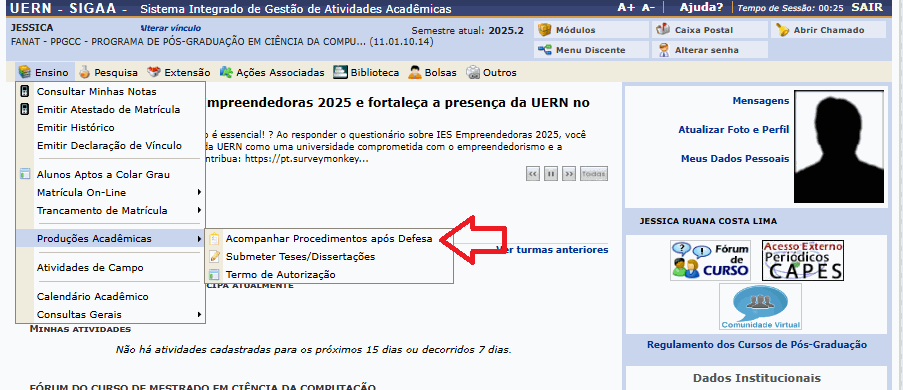
##### **PORTAL DO DISCENTE > ENSINO > PRODUÇÕES ACADÊMICAS > ACOMPANHAR PROCEDIMENTO APÓS DEFESA**
No passo 2ª deve **SUBMETER TESE/DISSERTAÇÕES.**
Conforme imagem a seguir:
[](https://sisbc.apps.uern.br/uploads/images/gallery/2026-02/qig1.png)
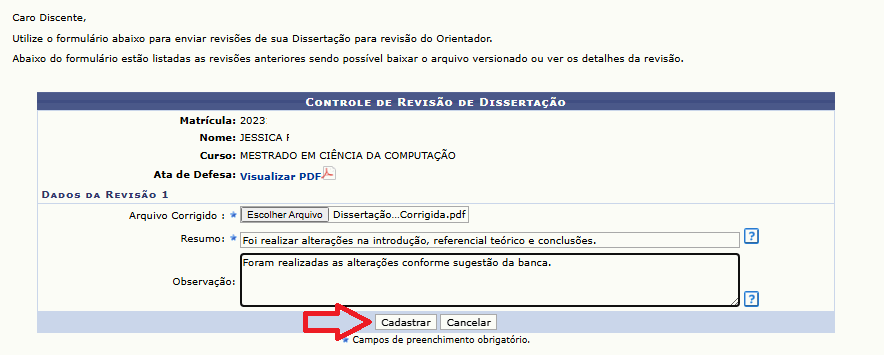
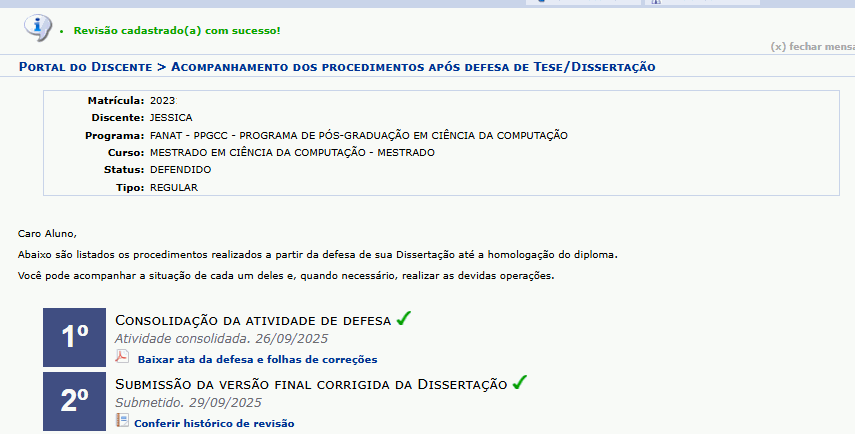
Na tela seguinte deve ser preenchida as informações e depois clicar em **Cadastrar.**
[](https://sisbc.apps.uern.br/uploads/images/gallery/2026-02/PjA2.png)
[](https://sisbc.apps.uern.br/uploads/images/gallery/2026-02/YNq3.png)
##### **Fase 02º finalizada**
**Seguir para o próximo passo:**
# [SIGAA] STRICTO SENSU - FASE 03 : APROVAÇÃO DA VERSÃO FINAL CORRIGIDA DA DISSERTAÇÃO/TESE
##### **APROVAÇÃO DA VERSÃO FINAL CORRIGIDA DA DISSERTAÇÃO/TESE**
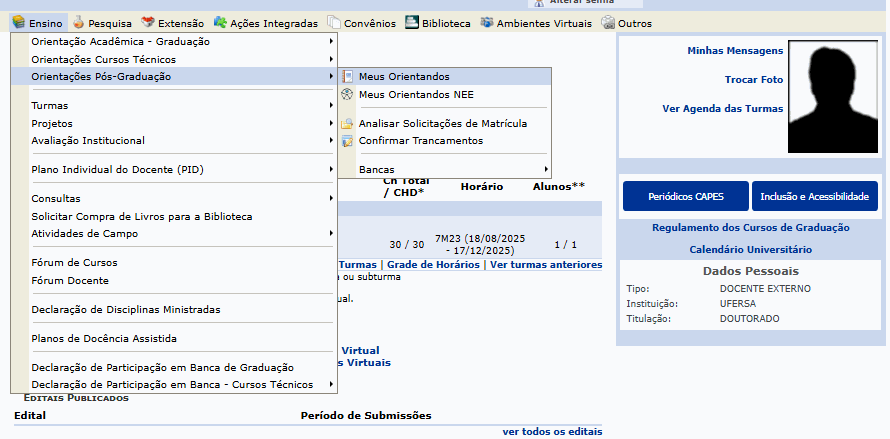
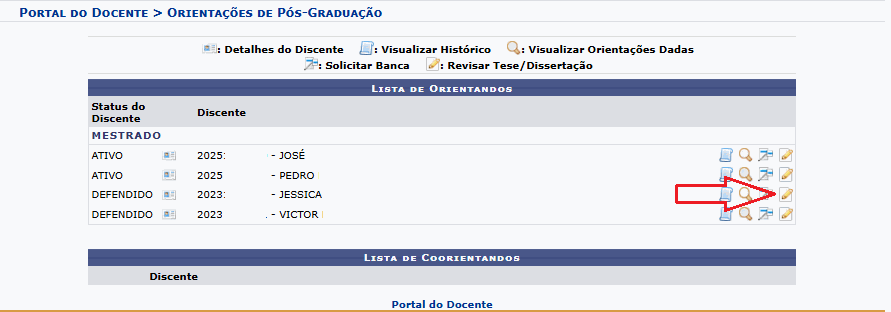
Depois da submissão da versão corrigida pelo discente, o orientador (ou coorientador) deverá avaliá-la. Será possível aceitar a aversão ou retorná-la para adequação. Para visualizar as revisões, é necessário acessar primeiramente as orientações através de:
##### **PORTAL DISCENTE > ORIENTAÇÕES PÓS-GRADUAÇÃO > MEU ORIENTANDOS**
[](https://sisbc.apps.uern.br/uploads/images/gallery/2026-02/aWp1.png)
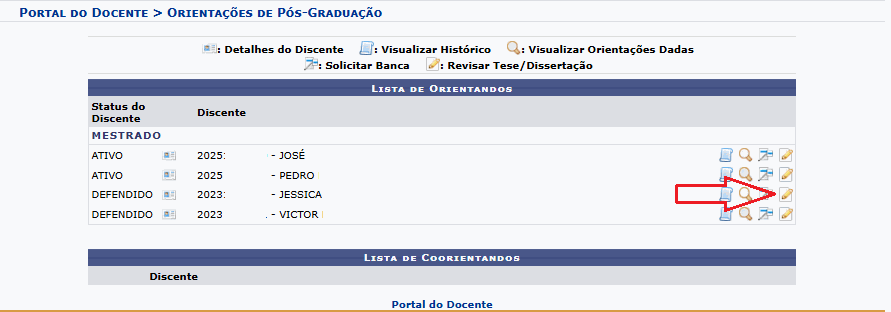
Na tela seguinte o Orientador deverá clicar em **Revisar Tese/Dissertação.** Conforme imagem a seguir:
[](https://sisbc.apps.uern.br/uploads/images/gallery/2026-02/XYl2.png)
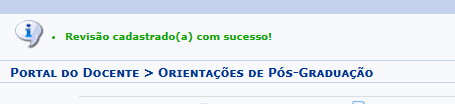
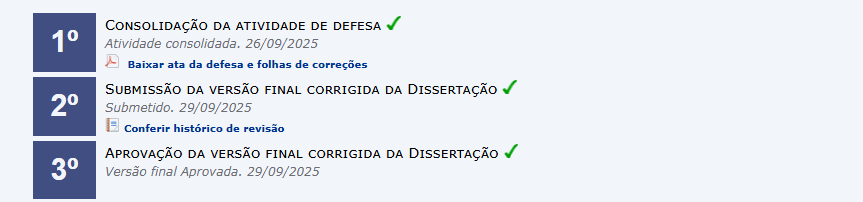
Na próxima tela o orientador poderá **RETORNAR PARA ADEQUAÇÃO OU APROVAR**, caso opte pela primeira o mesmo deve observar as orientações que estão destacadas em amarelo e clicar em **CADASTRAR.** Caso escolha o status **APROVADA** clica em **CADASTRAR.**
**Conforme imagem a seguir:**
[](https://sisbc.apps.uern.br/uploads/images/gallery/2026-02/ecf3.png)
[](https://sisbc.apps.uern.br/uploads/images/gallery/2026-02/hh04.png)
[](https://sisbc.apps.uern.br/uploads/images/gallery/2026-02/KvU5.png)
##### **Fase 03º finalizada**
**Seguir para o próximo passo:**
# [SIGAA] STRICTO SENSU - FASE 04 : SOLICITAÇÃO DA FICHA CATALOGRÁFICA
##### **SOLICITAÇÃO DA FICHA CATALOGRÁFICA**
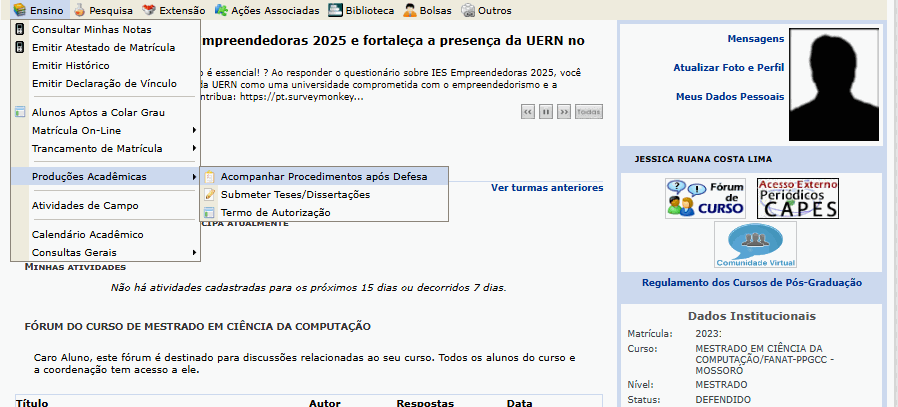
Com a versão corrigida do trabalho aprovada pelo orientador, o discente deverá solicitar a ficha catalográfica à biblioteca. A solicitação deverá ser feita através do seguinte caminho:
##### **O DISCENTE SOLICITA A FICHA CATALOGRÁFICA**
##### **PORTAL DISCENTE > ENSINO > PRODUÇÕES ACADÊMICAS > ACOMPANHAR PROCEDIMENTOS APÓS DEFESA**
[](https://sisbc.apps.uern.br/uploads/images/gallery/2026-02/H5w1.png)
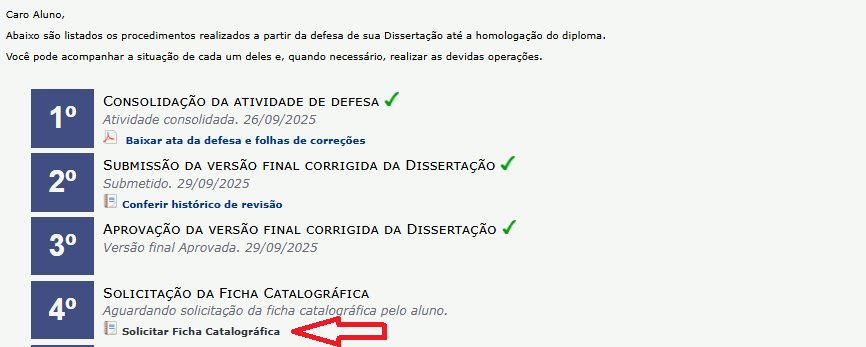
Na tela seguinte deve clicar em: **SOLICITAR FICHA CATALOGRÁFICA.**
[](https://sisbc.apps.uern.br/uploads/images/gallery/2026-02/ScH2.png)
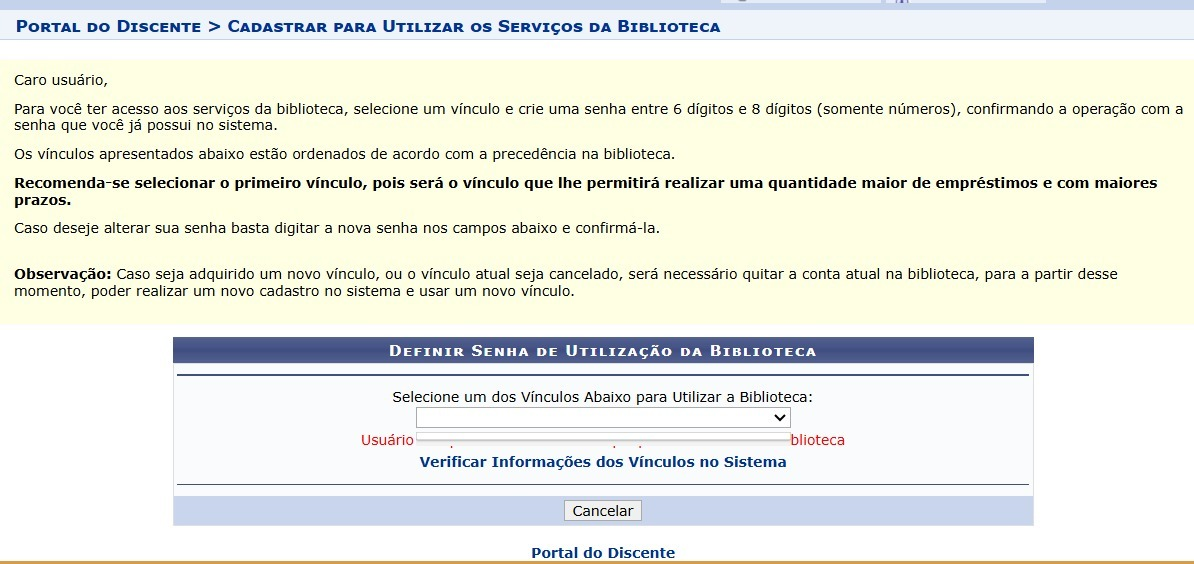
**Caso aparece a seguinte mensagem:**
[](https://sisbc.apps.uern.br/uploads/images/gallery/2026-02/82u3.png)
O discente deverá:
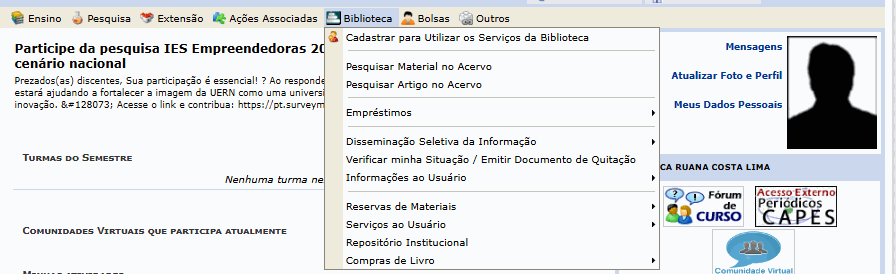
**PORTAL DISCENTE > BIBLIOTECA > CADASTRAR PARA UTILIZAR OS SERVIÇOS DA BIBLIOTECA**
[](https://sisbc.apps.uern.br/uploads/images/gallery/2026-02/ZWN4.png)
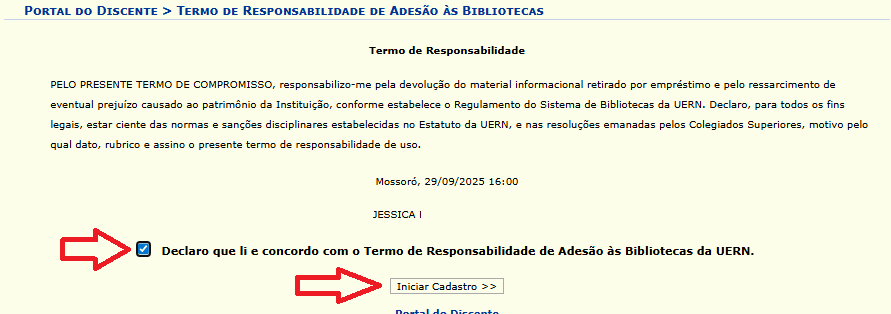
Na tela seguinte: O discente deverá ler o termo de responsabilidade: **“Declaro que li e concordo com o termo de responsabilidade de adesão às Bibliotecas da UERN”.**
[](https://sisbc.apps.uern.br/uploads/images/gallery/2026-02/ssy5.png)
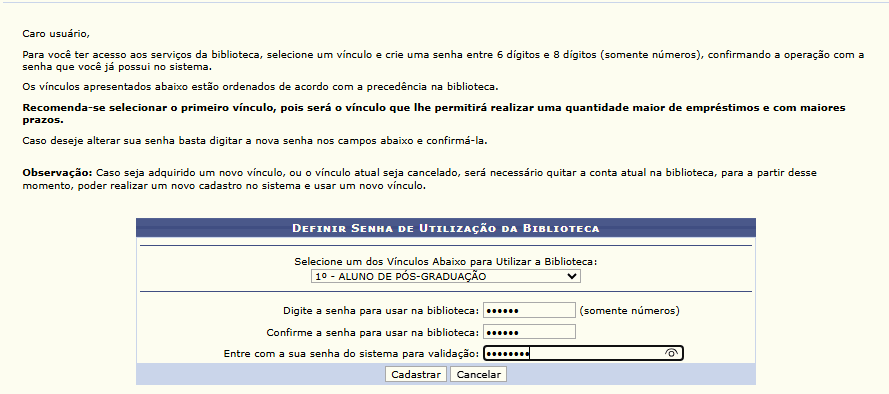
Na tela seguinte, o discente deverá digitar sua senha de utilização da biblioteca, depois confirmar e entrar com sua senha do sistema para validação e clicar em **CADASTRAR.** Conforme imagem a seguir:
[](https://sisbc.apps.uern.br/uploads/images/gallery/2026-02/3oU6.png)
[](https://sisbc.apps.uern.br/uploads/images/gallery/2026-02/g9O7.png)
**Caso aparece a seguinte mensagem:**
**ERRO:** Discente não conseguem emitir a Ficha Catalográfica, pois o sistema informa que o **"usuário não tem vínculo ativo".**
**CAUSA PROBLEMA:** Discente já emitiu uma **"Declaração de Quitação"** do vínculo.
**SOLUÇÃO:** Desfazer a quitação em: **Circulação > Controle e Empréstimos > Desfazer a Quitação de um Vínculo**
**Siga o procedimento a seguir:**
A secretaria do Programa deve encaminhar e-mail para **biblioteca@uern.br** informando o problema e com os seguintes dados do(a) discente:
- **Nome completo;**
- **Número de matrícula;**
Para eles aplicarem a solução necessária.
[](https://sisbc.apps.uern.br/uploads/images/gallery/2026-06/BNPimage.png)
Refazer o processo para solicitar **FICHA CATALOGRÁFICA.**
**PORTAL DISCENTE > ENSINO > PRODUÇÕES ACADÊMICAS > ACOMPANHAR PROCEDIMENTOS APÓS DEFESA**
[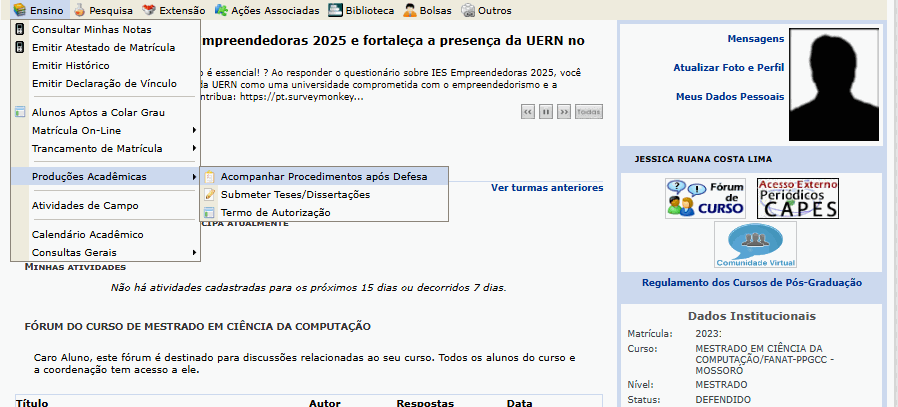](https://sisbc.apps.uern.br/uploads/images/gallery/2026-02/8bH8.png)
Na tela seguinte deve clicar em: **SOLICITAR FICHA CATALOGRÁFICA.**
[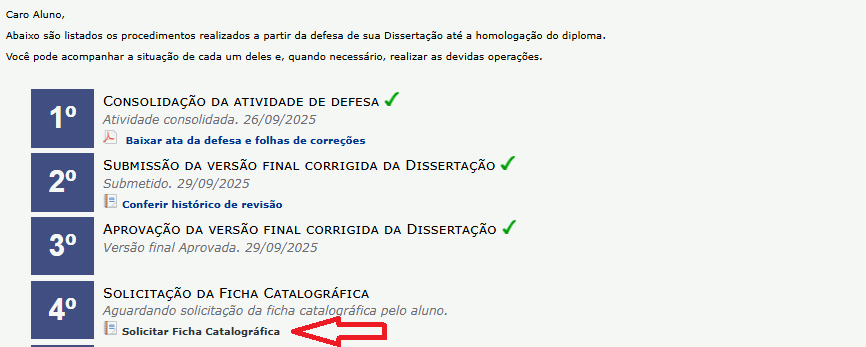](https://sisbc.apps.uern.br/uploads/images/gallery/2026-02/kbi9.png)
Na tela seguinte o discente deverá preencher todos os dados solicitados e clicar **Cadastrar solicitação.**
[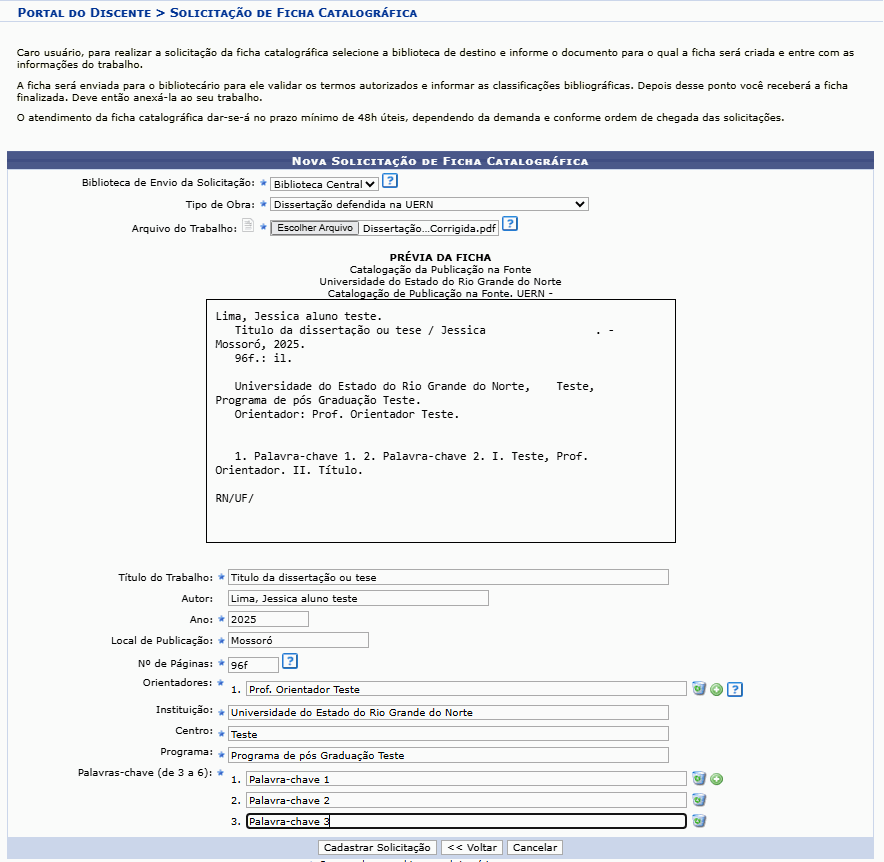](https://sisbc.apps.uern.br/uploads/images/gallery/2026-02/ZZi10.png)
[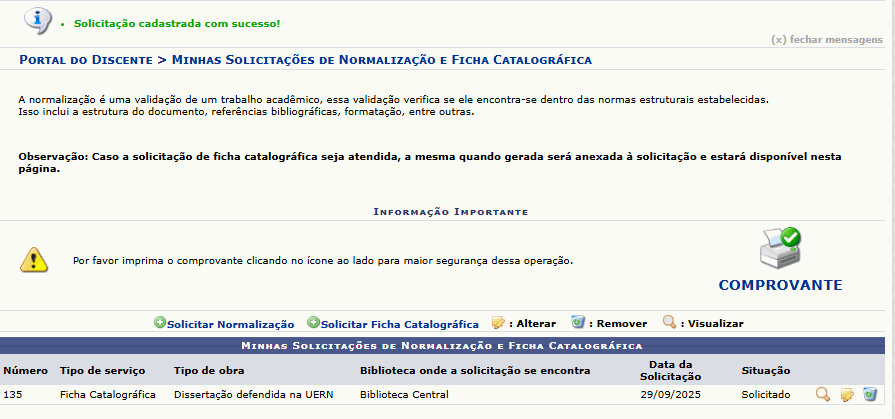](https://sisbc.apps.uern.br/uploads/images/gallery/2026-02/rlZ11.png)
Seguir para o próximo passo:**
# [SIGAA] STRICTO SENSU - FASE 04 : SOLICITAÇÃO DA FICHA CATALOGRÁFICA
#### **ETAPA 04.1 : O SETOR DE BIBLIOTECAS APROVA FICHA CATALOGRÁFICA**
As solicitações feitas pelos discentes devem ser avaliadas por servidores da biblioteca através do SIGAA:
**SIGAA > MÓDULO BIBLIOTECA > INF. E REFERÊNCIAS > GERENCIAR SOLICITAÇÕES > NORMALIZAÇÃO E FICHA CATALOGRÁFICA**
[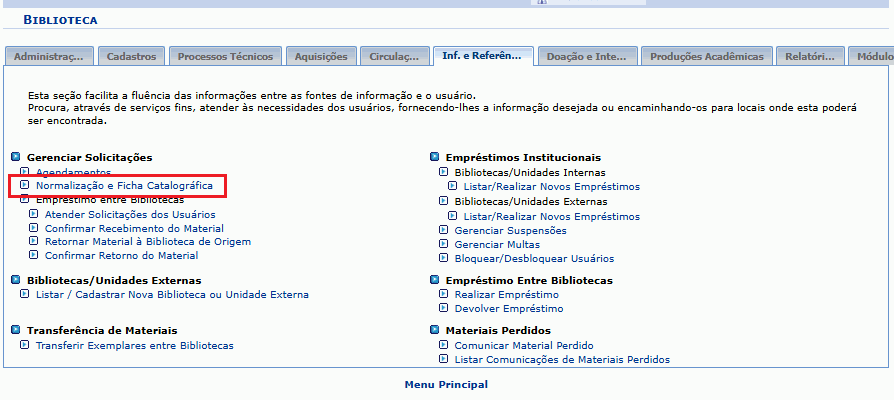](https://sisbc.apps.uern.br/uploads/images/gallery/2026-02/QIQ1.png)
Na tela de **Solicitação de Normalização e Ficha Catalográfica** (a seguir), o bibliotecário poderá visualizar todas as solicitações realizadas através de uma combinação de filtros e poderá atender as solicitações pendentes, bem como realizar as operações de: Visualizar Solicitação, Transferir Solicitação para outra biblioteca, Notificar o discente sobre a solicitação ou Cancelar a solicitação. O filtro mais simples é escolher a Biblioteca e Clicar **Buscar Solicitações.**
[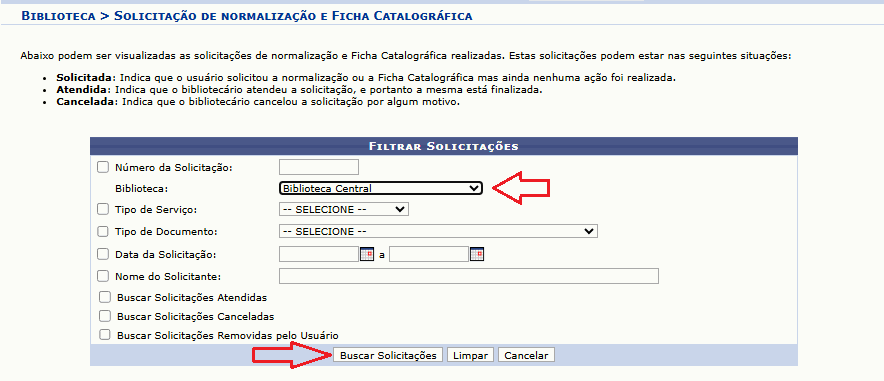](https://sisbc.apps.uern.br/uploads/images/gallery/2026-02/3sD2.png)
Clicar em **Atender Solicitações** (seta verde)
[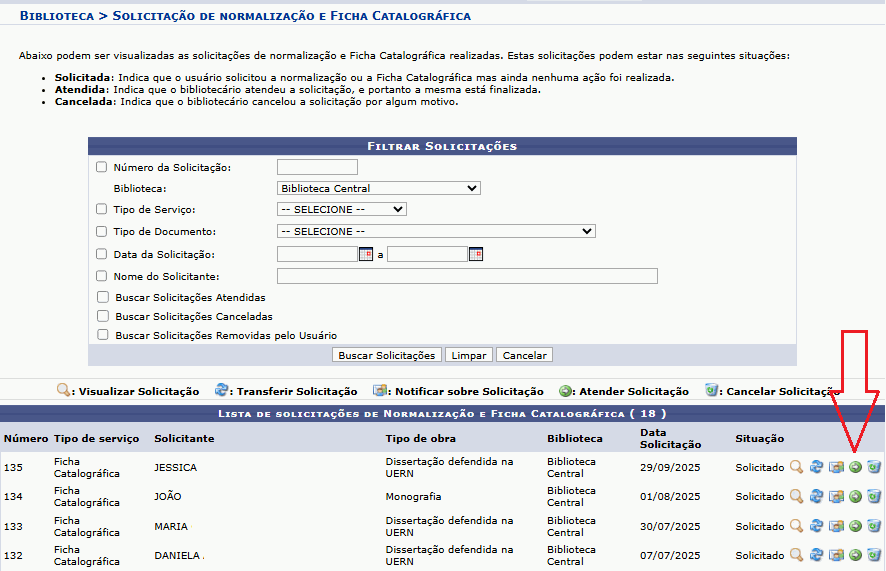](https://sisbc.apps.uern.br/uploads/images/gallery/2026-02/gmQ3.png)
Na tela seguinte o bibliotecário deve analisar todas as informações. Deve sugerir alterações quando for o caso e preencher as informações referentes a biblioteca e ao bibliotecário. Ao final deve-se clicar em atender, sendo atendida a solicitação será enviado um e-mail para o solicitante.
[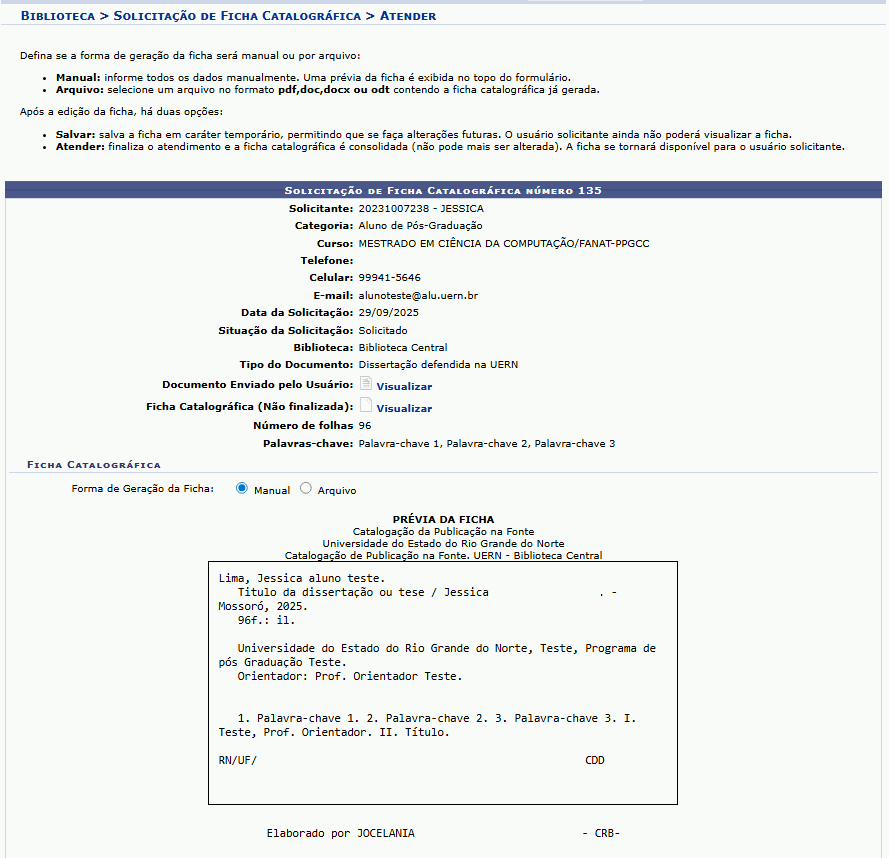](https://sisbc.apps.uern.br/uploads/images/gallery/2026-02/dmK4.png)
[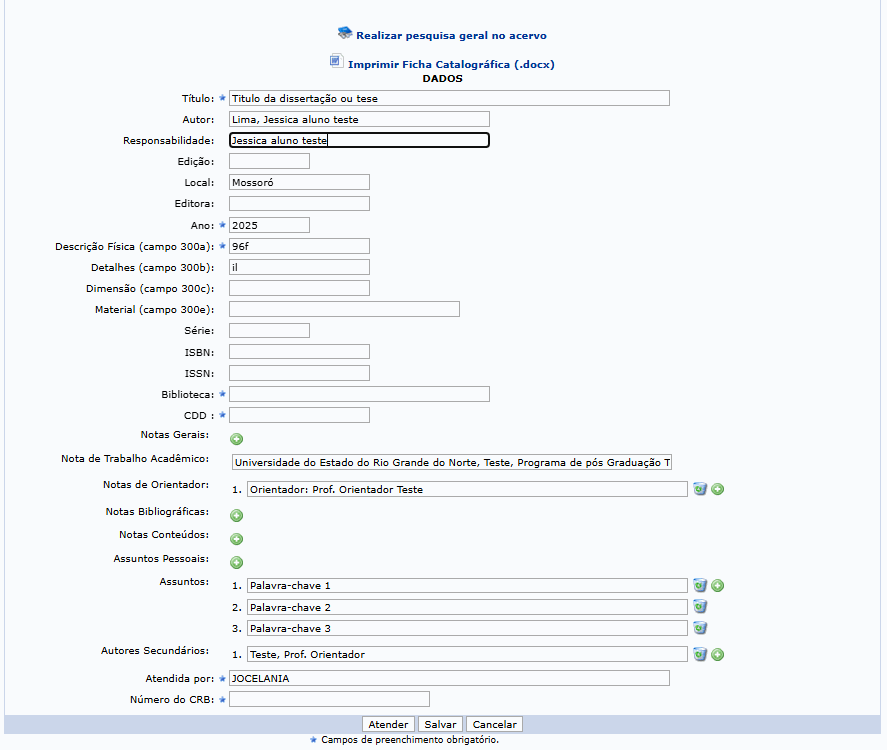](https://sisbc.apps.uern.br/uploads/images/gallery/2026-02/RXM5.png)
[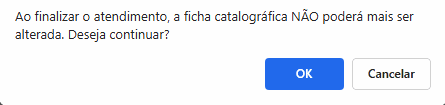](https://sisbc.apps.uern.br/uploads/images/gallery/2026-02/gHf6.png)
[](https://sisbc.apps.uern.br/uploads/images/gallery/2026-02/nUp7.png)
[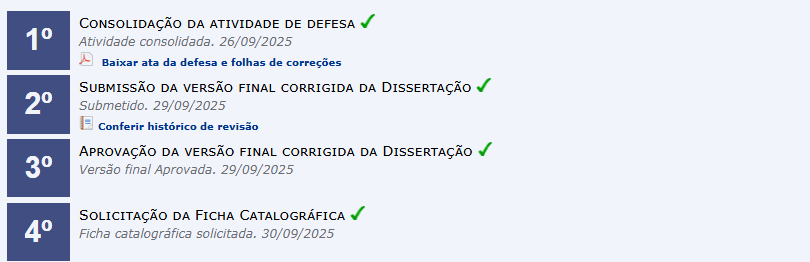](https://sisbc.apps.uern.br/uploads/images/gallery/2026-02/Hyc8.png)
##### **Fase 04º finalizada**
**Seguir para o próximo passo:**
# [SIGAA] STRICTO SENSU - FASE 05 : RESSUBMSSÃO DA VERSÃO FINAL CORRIGIDA DA DISSERTAÇÃO COM A FICHA CATALOGRÁFICA
Depois da validação da ficha catalográfica pela biblioteca, o discente será notificado por e-mail. Ele deverá acessar a tela de acompanhamento dos procedimentos após a defesa e selecionar a opção Minhas Fichas Catalográficas.
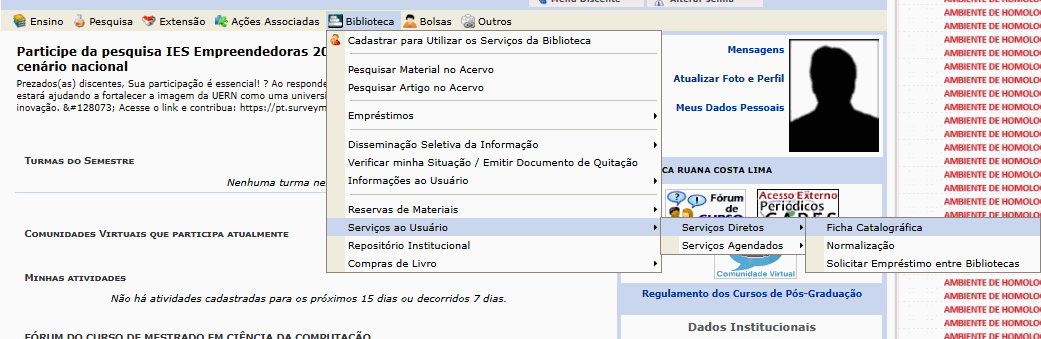
**SIGAA > PORTAL DISCENTE > BIBLIOTECA > SERVIÇOS AO USUÁRIO > SERVIÇOS DIRETOS > FICHA CATALOGRÁFICA**
[](https://sisbc.apps.uern.br/uploads/images/gallery/2026-02/bYC1.png)
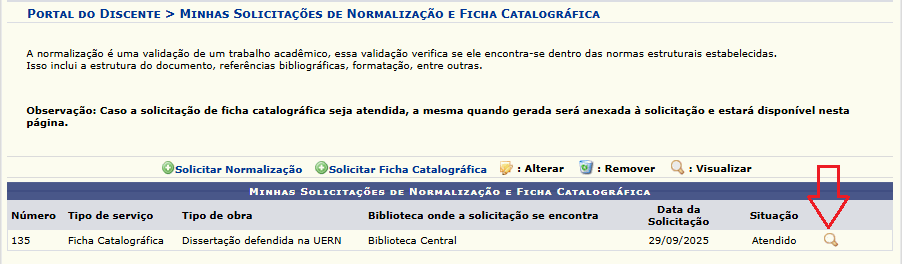
Na tela seguinte deve-se clicar em visualizar:
[](https://sisbc.apps.uern.br/uploads/images/gallery/2026-02/Spo2.png)
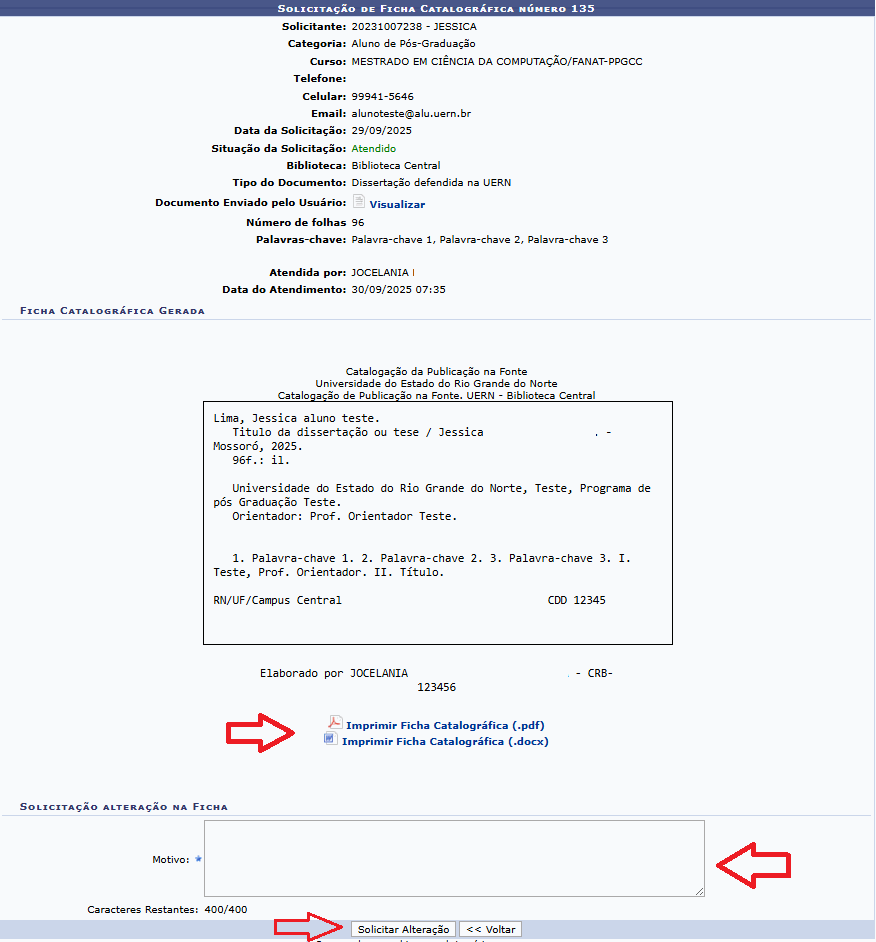
Na tela seguinte o discente solicita alterações na ficha catalográfica e assim retornar ao passo anterior, ou fazer download da mesma nas versões DOC e PDF.
[](https://sisbc.apps.uern.br/uploads/images/gallery/2026-02/Mr43.png)
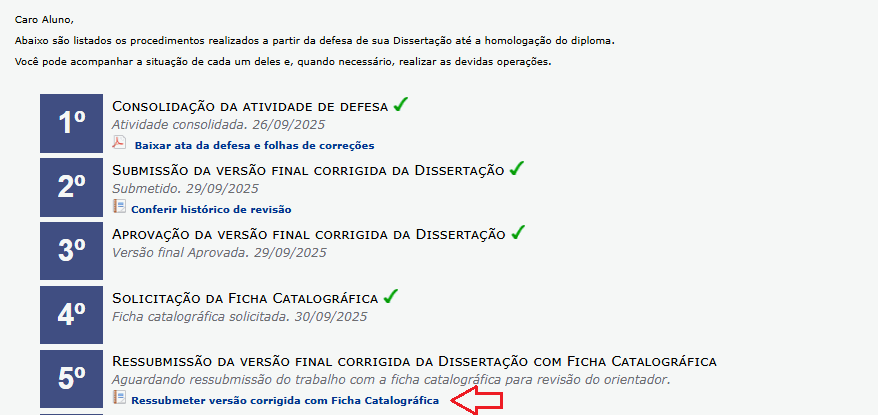
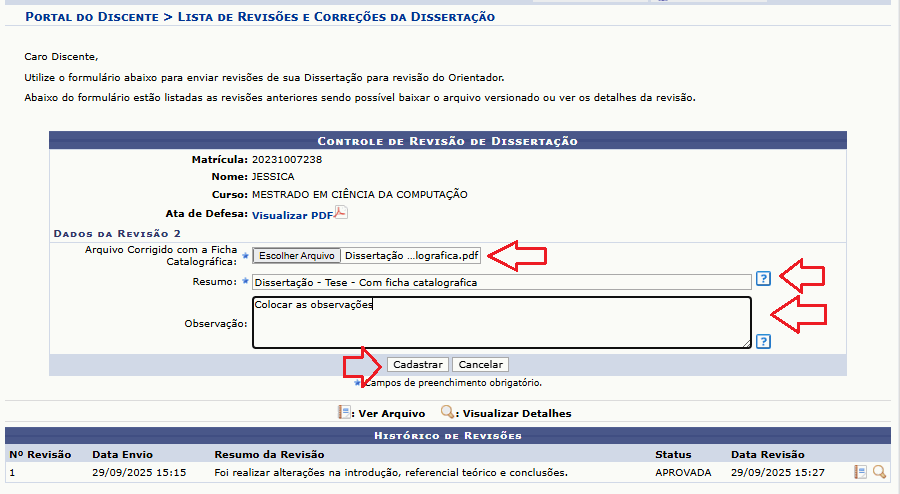
O discente deverá anexar o arquivo corrigido com a ficha catalográfica e informar um resumo da revisão enviada e, então, clicar em Cadastrar. Seguindo seguimento o caminho:
**PORTAL DISCENTE > ENSINO > PRODUÇÕES ACADÊMICAS > ACOMPANHAR PROCEDIMENTOS APÓS DEFESA**
[](https://sisbc.apps.uern.br/uploads/images/gallery/2026-02/nUf4.png)
Na tela seguinte deve-se preecher as informações e clicar em cadastrar.
[](https://sisbc.apps.uern.br/uploads/images/gallery/2026-02/eJu5.png)
[](https://sisbc.apps.uern.br/uploads/images/gallery/2026-02/49l6.png)
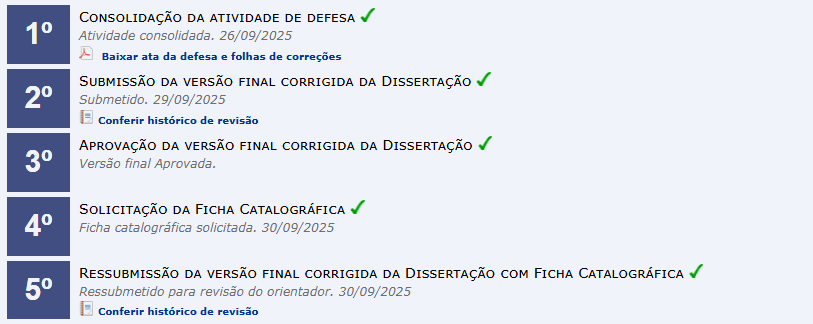
Após o envio, o orientador deverá aprovar a versão com a ficha.
##### **Fase 05º finalizada**
**Seguir para o próximo passo:**
# [SIGAA] STRICTO SENSU - FASE 06 : APROVAÇÃO DA VERSÃO FINAL CORRIGIDA DA DISSERTAÇÃO COM FICHA CATALOGRÁFICA
##### **APROVAÇÃO DA VERSÃO FINAL CORRIGIDA DA DISSERTAÇÃO COM FICHA CATALOGRÁFICA**
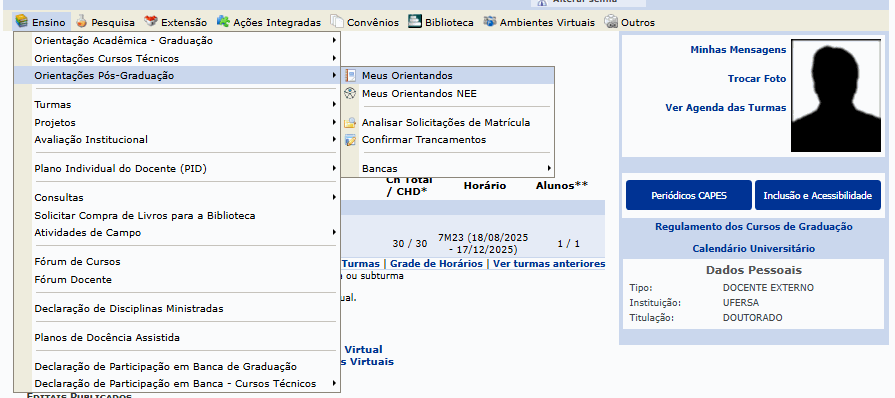
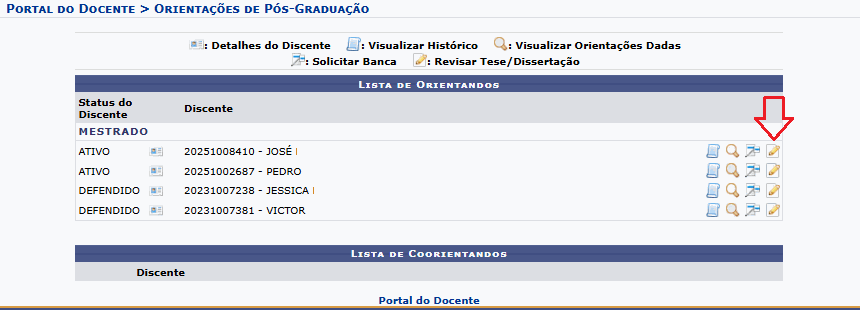
De modo similar ao realizado na aprovação da versão final corrigida da dissertação, o orientador deverá aprovar a versão ressubmetida com a ficha catalográfica. A revisão deve ser feita através do item **Revisar Tese/Dissertação**, na tela de listagem das orientações.
**ENSINO > ORIENTAÇÕES PÓS-GRADUAÇÃO > MEUS ORIENTANDOS**
[](https://sisbc.apps.uern.br/uploads/images/gallery/2026-02/aKT1.png)
Clicar em **REVISAR TESE/DISSERTAÇÃO**
[](https://sisbc.apps.uern.br/uploads/images/gallery/2026-02/4F32.png)
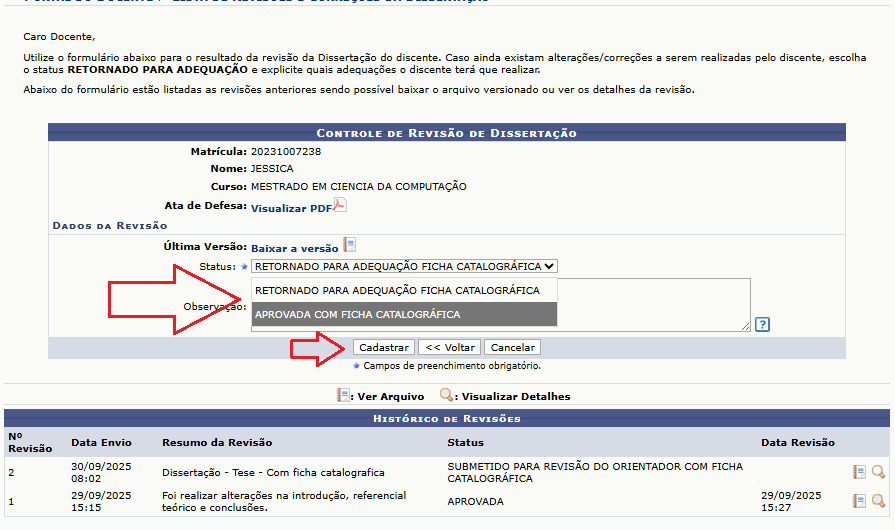
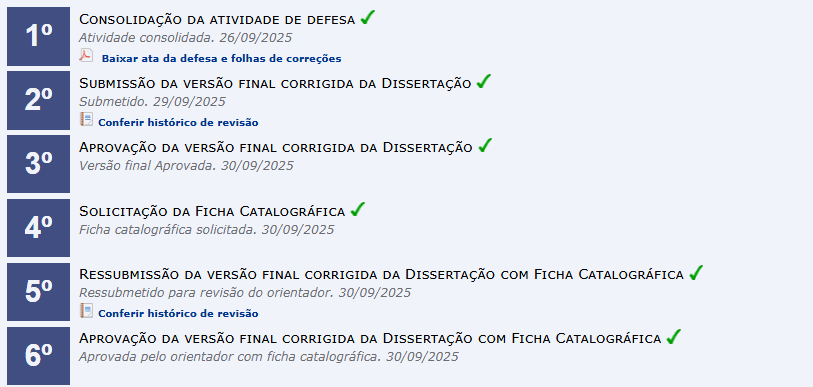
Na tela seguinte, selecione o **STATUS** e clique em **CADASTRAR.**
[](https://sisbc.apps.uern.br/uploads/images/gallery/2026-02/wG33.png)
[](https://sisbc.apps.uern.br/uploads/images/gallery/2026-02/1lF4.png)
[](https://sisbc.apps.uern.br/uploads/images/gallery/2026-02/5555555555555555.png)
##### **Fase 06º finalizada**
**Seguir para o próximo passo:**
# [SIGAA] STRICTO SENSU - FASE 07 : ASSINATURA DO TERMO DE AUTORIZAÇÃO DE PUBLICAÇÃO
##### **ASSINATURA** **DO TERMO DE AUTORIZAÇÃO DE PUBLICAÇÃO**
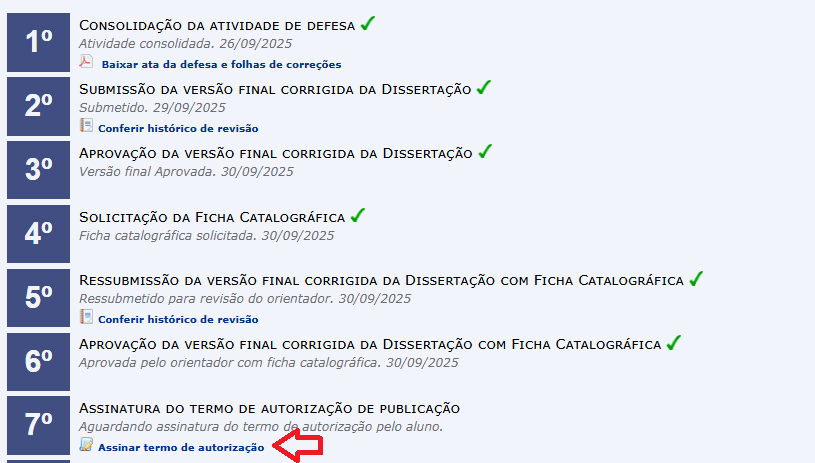
Posteriormente à aprovação da versão do trabalho com a ficha catalográfica, o discente deverá preencher o termo de autorização de publicação.
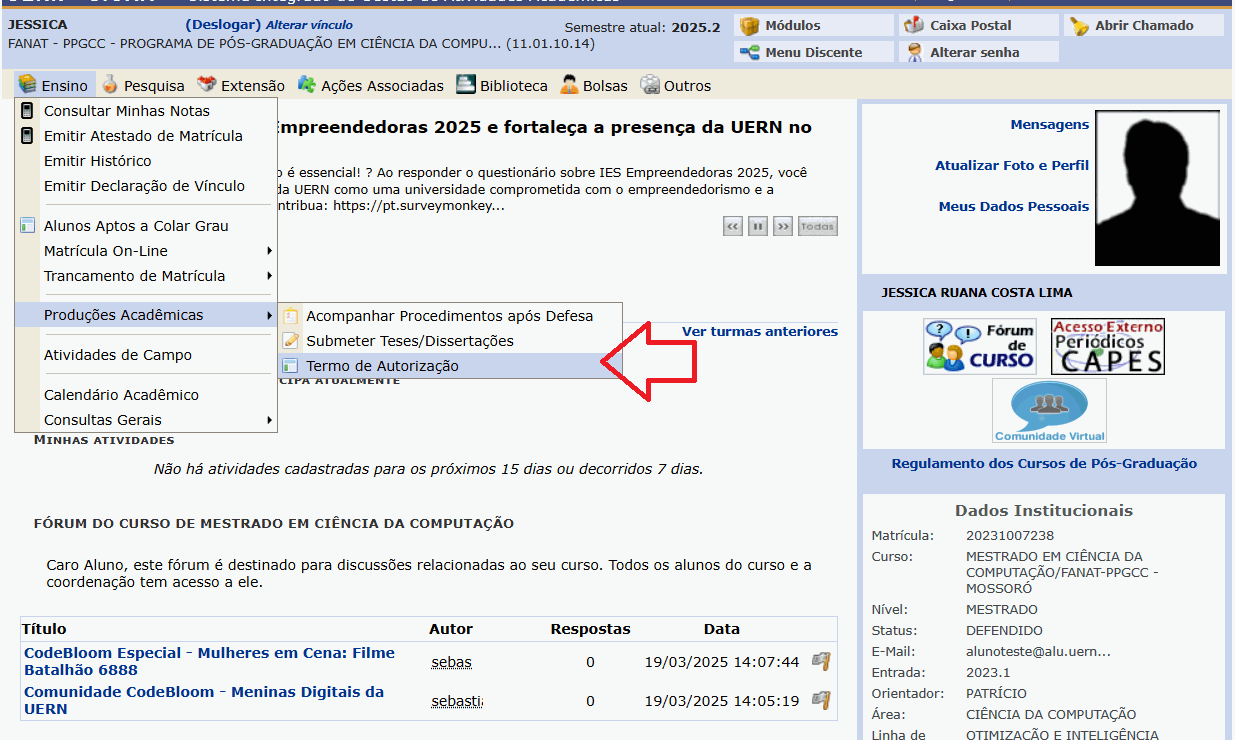
**PORTAL DISCENTE > ENSINO > PRODUÇÕES ACADÊMICAS > ACOMPANHAR PROCEDIMENTOS APÓS DEFESA** OU **PORTAL DISCENTE > ENSINO > PRODUÇÕES ACADÊMICAS > TERMO DE AUTORIZAÇÃO**
[](https://sisbc.apps.uern.br/uploads/images/gallery/2026-02/fbc1.png)
ou
[](https://sisbc.apps.uern.br/uploads/images/gallery/2026-02/6cW2.png)
[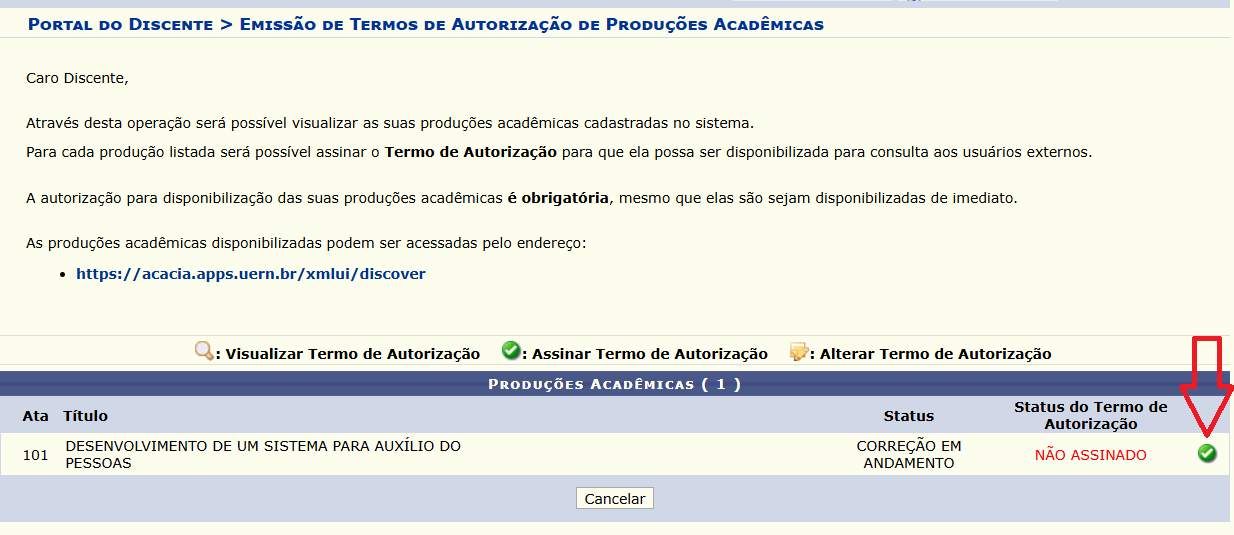](https://sisbc.apps.uern.br/uploads/images/gallery/2026-02/LED3.png)
Escolhe a fonte de fomento caso tenha.
[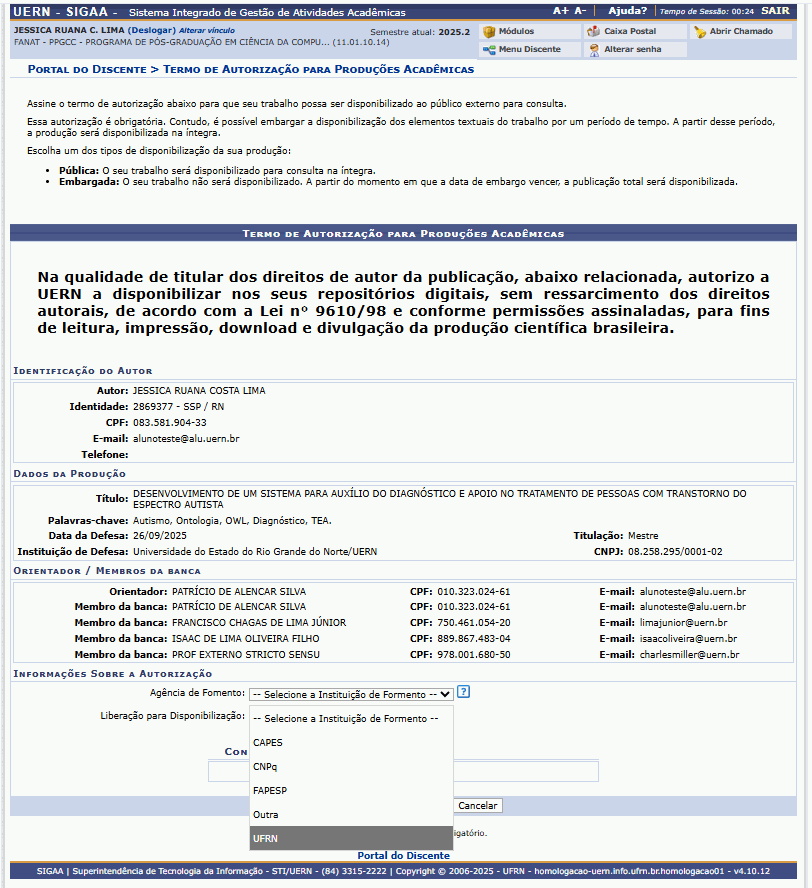](https://sisbc.apps.uern.br/uploads/images/gallery/2026-02/htJ4.png)
Clicar em assinar termo de autorização
[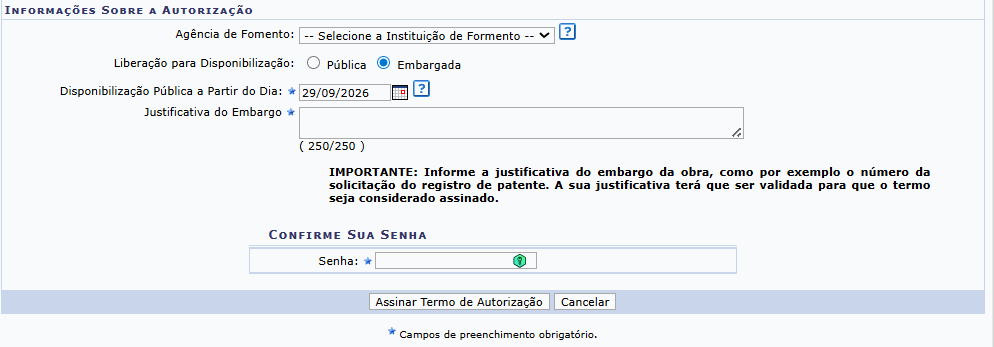](https://sisbc.apps.uern.br/uploads/images/gallery/2026-02/4X55.png)
[](https://sisbc.apps.uern.br/uploads/images/gallery/2026-02/tOz6.png)
[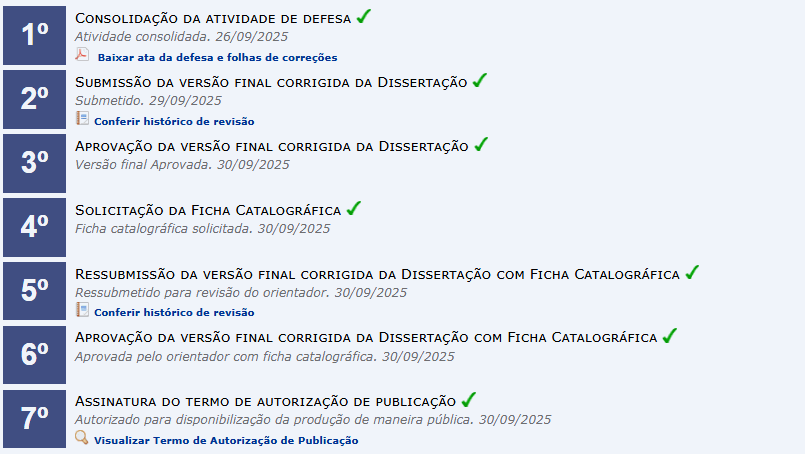](https://sisbc.apps.uern.br/uploads/images/gallery/2026-02/g467.png)
##### **Fase 07º finalizada**
**Seguir para o próximo passo:**
# [SIGAA] STRICTO SENSU - FASE 08 : RECEBIMENTO DA VERSÃO FINAL PELA COORDENAÇÃO
##### **RECEBIMENTO DA VERSÃO FINAL PELA COORDENAÇÃO**
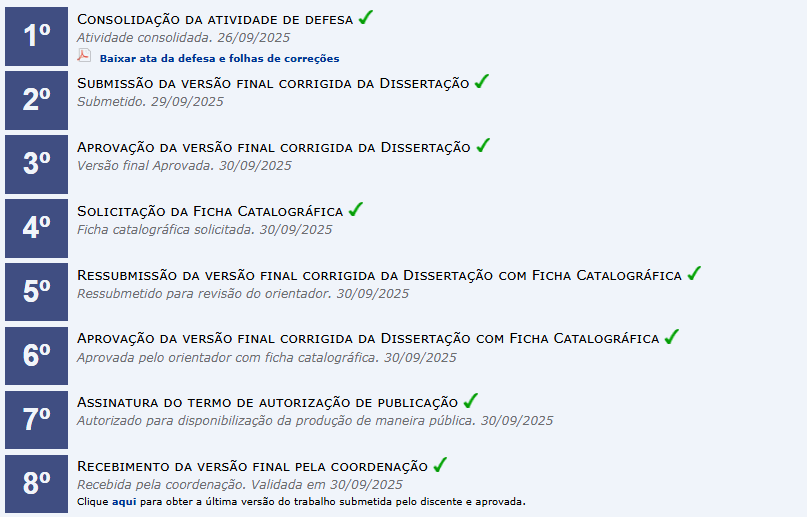
Finalizadas todas as etapas anteriores, a coordenação/secretaria deverá receber a versão final do trabalho do discente.
**PORTAL COORDENAÇÃO > ALUNO > CONCLUSÃO > CONFIRMAR RECEBIMENTO DE TESE/DISSERTAÇÃO** OU **ACOMPANHAR PROCEDIMENTOS PÓS DEFESA**
[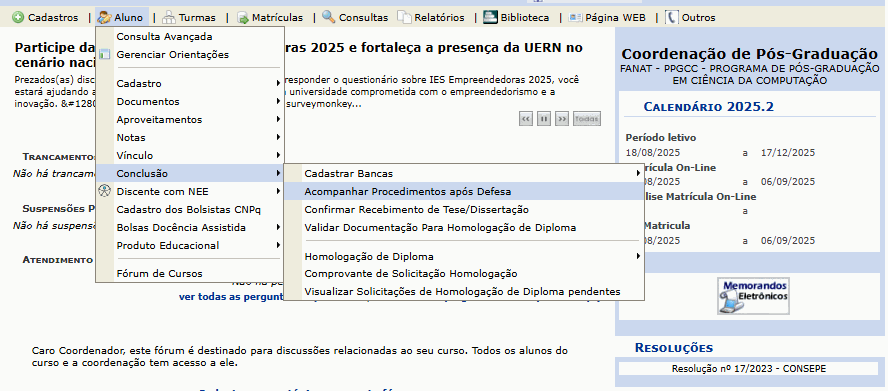](https://sisbc.apps.uern.br/uploads/images/gallery/2026-02/xpf1.png)
Digitar a **matrícula**, **CPF** ou **nome do discente** e clicar em buscar.
[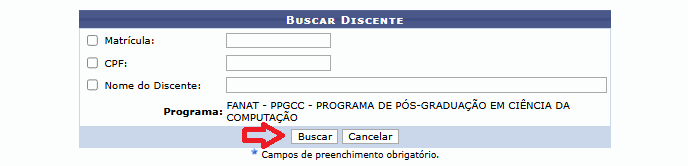](https://sisbc.apps.uern.br/uploads/images/gallery/2026-02/psO2.png)
Na tela seguinte clicar em **RECEBIMENTO DA DISSERTAÇÃO.**
[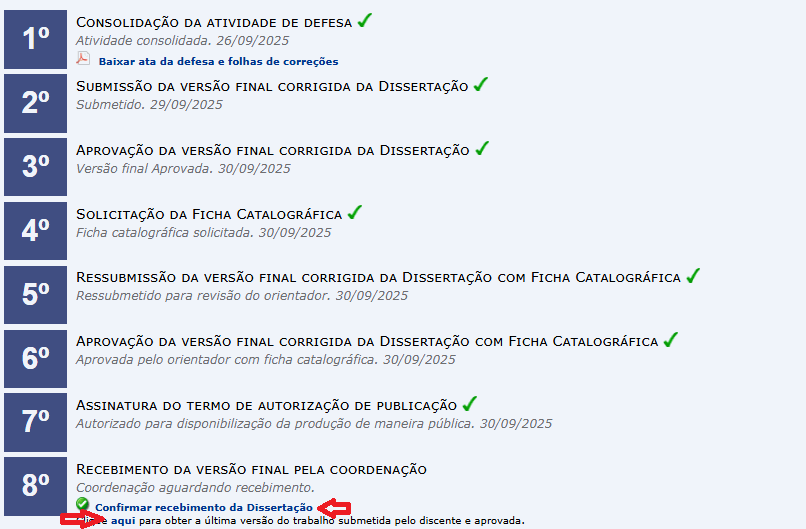](https://sisbc.apps.uern.br/uploads/images/gallery/2026-02/w8B3.png)
[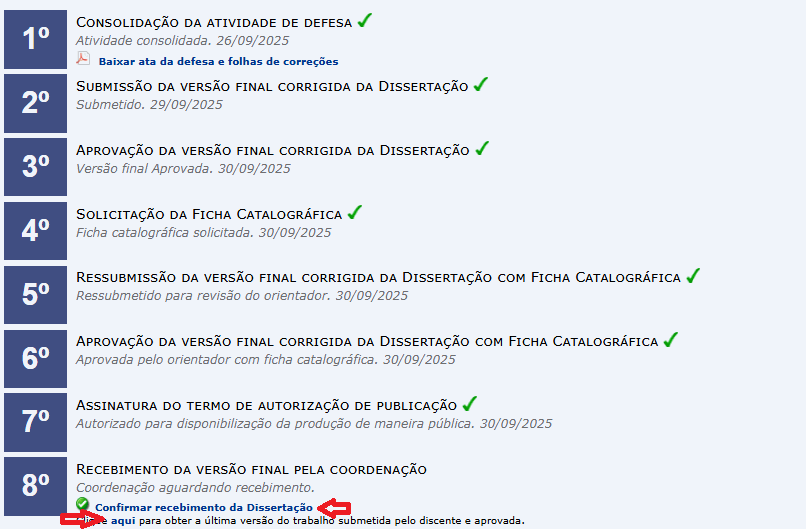](https://sisbc.apps.uern.br/uploads/images/gallery/2026-02/OUJ3.png)
[](https://sisbc.apps.uern.br/uploads/images/gallery/2026-02/zmw5.png)
[](https://sisbc.apps.uern.br/uploads/images/gallery/2026-02/4M36.png)
##### **Fase 08º finalizada**
**Seguir para o próximo passo:**
# [SIGAA] STRICTO SENSU - FASE 09 : INSERIR E VALIDAR DOCUMENTOS OBRIGATÓRIOS
**INSERIR E VALIDAR DOCUMENTOS OBRIGATÓRIOS**
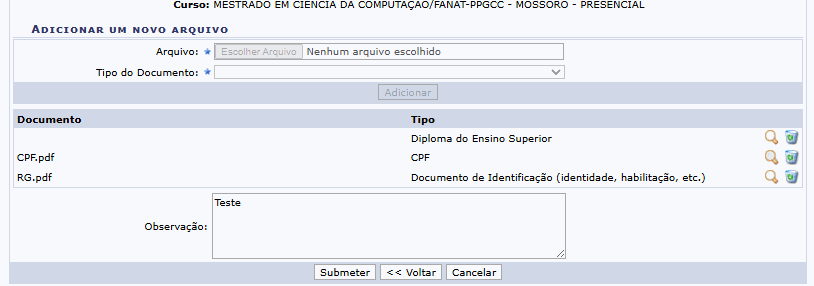
Posteriormente ao recebimento da versão final pela coordenação, o discente deverá submeter os documentos obrigatórios para solicitação de diploma.
**PORTAL DISCENTE > ENSINO > PRODUÇÕES ACADÊMICAS > ACOMPANHAR PROCEDIMENTOS APÓS DEFESA**
[](https://sisbc.apps.uern.br/uploads/images/gallery/2026-02/rUG1.png)
O aluno deve clicar em Arquivo, escolher o documento referente ao tipo de documento e depois clicar em adicionar.
Quando finalizar a inserção dos documentos, deve clicar em submeter.
[](https://sisbc.apps.uern.br/uploads/images/gallery/2026-02/iHR2.png)
[](https://sisbc.apps.uern.br/uploads/images/gallery/2026-02/CkT3.png)
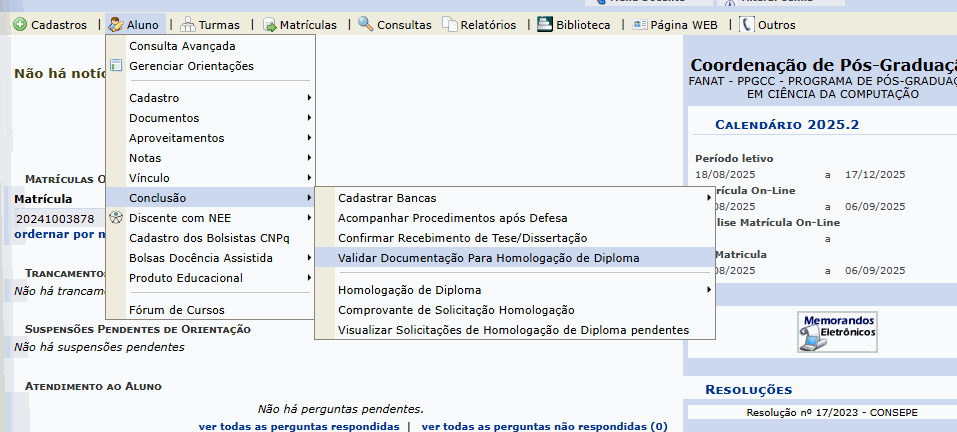
O coordenador/secretário do curso deverá validar a documentação inserida pelo discente.
**PORTAL COORDENAÇÃO > ALUNO > CONCLUSÃO > VALIDAR DOCUMENTAÇÃO PARA HOMOLOGAÇÃO DE DIPLOMA**
[](https://sisbc.apps.uern.br/uploads/images/gallery/2026-02/wOQ4.png)
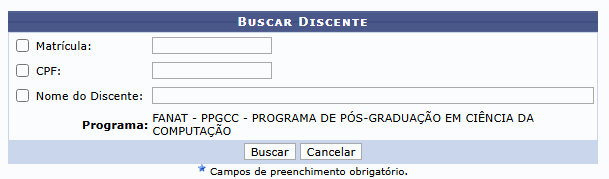
Inserir o número da matrícula, CPF ou Nome do Discente e clicar em buscar.
[](https://sisbc.apps.uern.br/uploads/images/gallery/2026-02/0Gf5.png)
CLICAR NA **SETA VERDE.**
[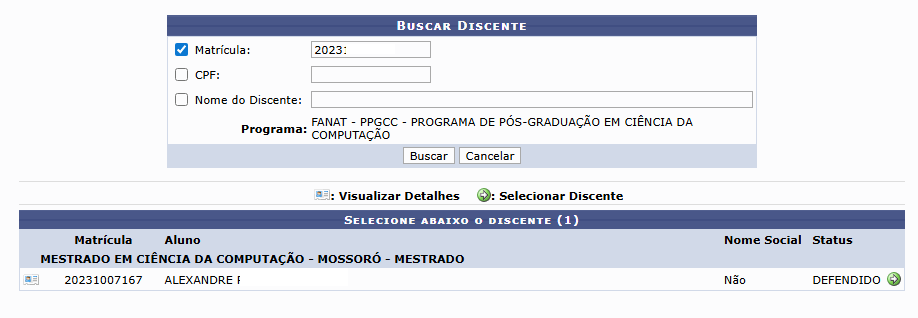](https://sisbc.apps.uern.br/uploads/images/gallery/2026-02/mfd6.png)
Na próxima tela o coordenador/secretário deverá **NEGAR** ou **ACEITAR** a documentação inserida. Caso seja negado, é necessário realizar uma observação. Após a escolha deve-se clicar em **SUBMETER.**
[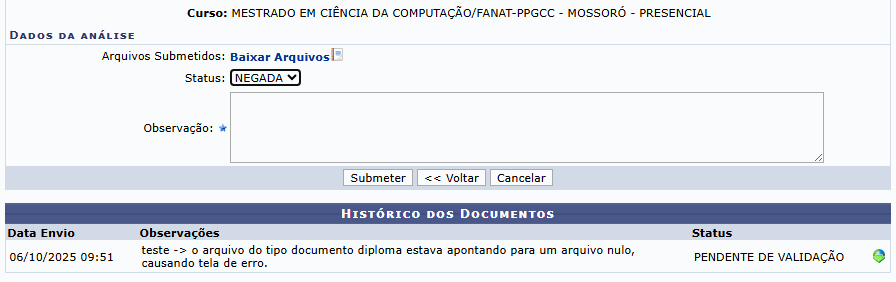](https://sisbc.apps.uern.br/uploads/images/gallery/2026-02/JfE7.png)
Aceito a documentação do discente, será concluída a 9º etapa.
[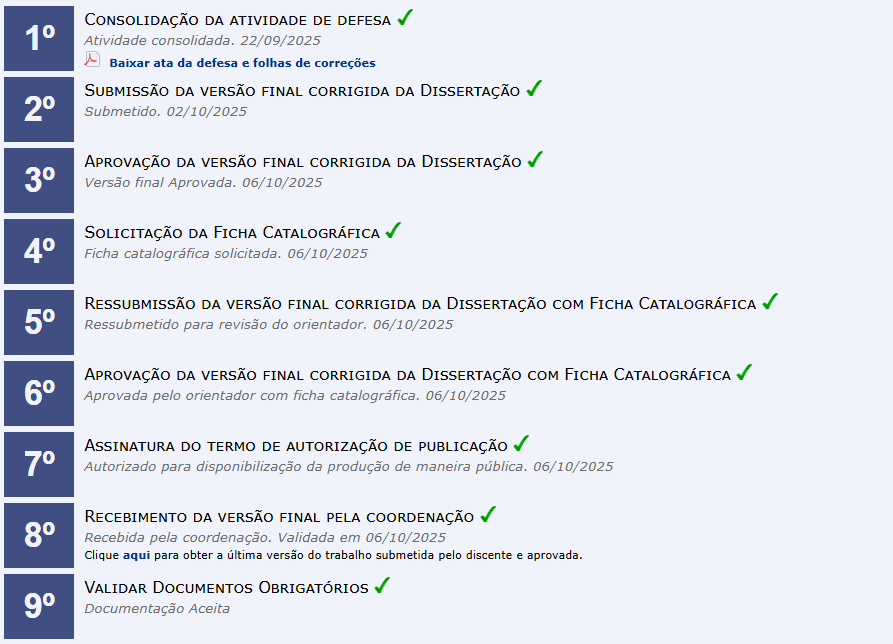](https://sisbc.apps.uern.br/uploads/images/gallery/2026-02/MI68.png)
**Fase 09º finalizada**
**Seguir para o próximo passo:**
# [SIGAA] STRICTO SENSU - FASE 10 : SOLICITAÇÃO DE HOMOLOGAÇÃO DO DIPLOMA
##### **SOLICITAÇÃO DE HOMOLOGAÇÃO DO DIPLOMA**
Após realização dos 9 passos anteriores o coordenador/secretário deverá realizar a solicitação de homologação do DIPLOMA.
**PORTAL COORDENAÇÃO > ALUNO > CONCLUSÃO > HOMOLOGAÇÃO DO DIPLOMA > SOLICITAR HOMOLOGAÇÃO DO DIPLOMA**
[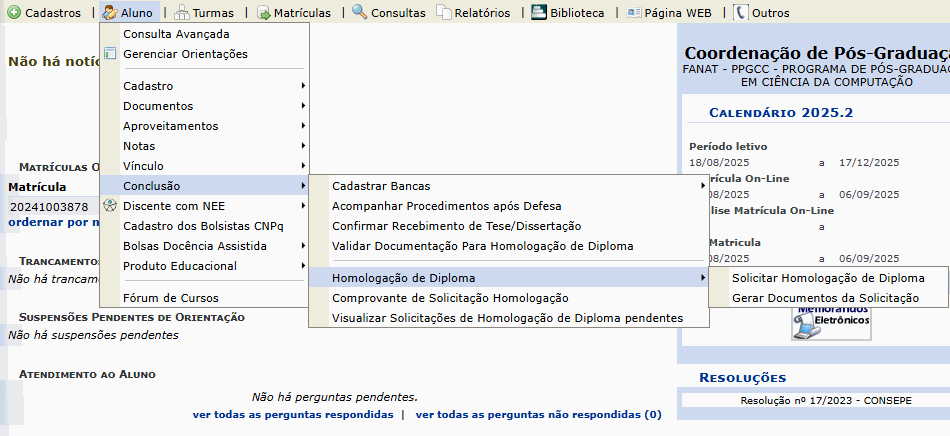](https://sisbc.apps.uern.br/uploads/images/gallery/2026-02/efD1.png)
Inserir o número da matrícula, CPF ou Nome do Discente e clicar em buscar.
[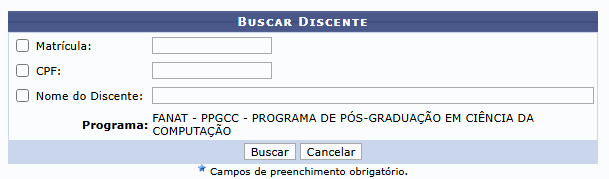](https://sisbc.apps.uern.br/uploads/images/gallery/2026-02/M6B2.png)
CLICAR NA **SETA VERDE.**
[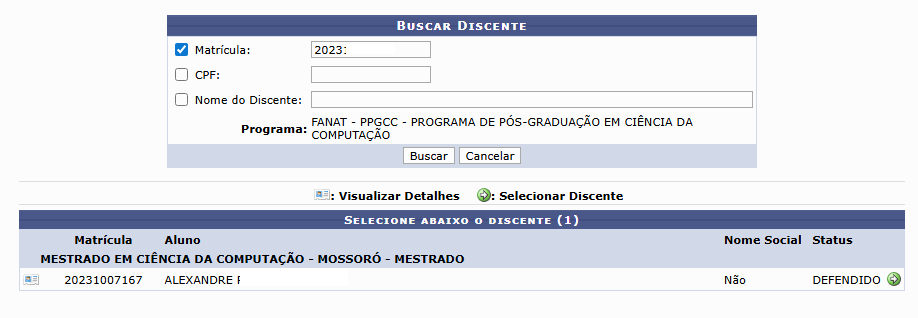](https://sisbc.apps.uern.br/uploads/images/gallery/2026-02/qsB3.png)
NA TELA SEGUINTE CLICAR EM **CADASTRAR**
[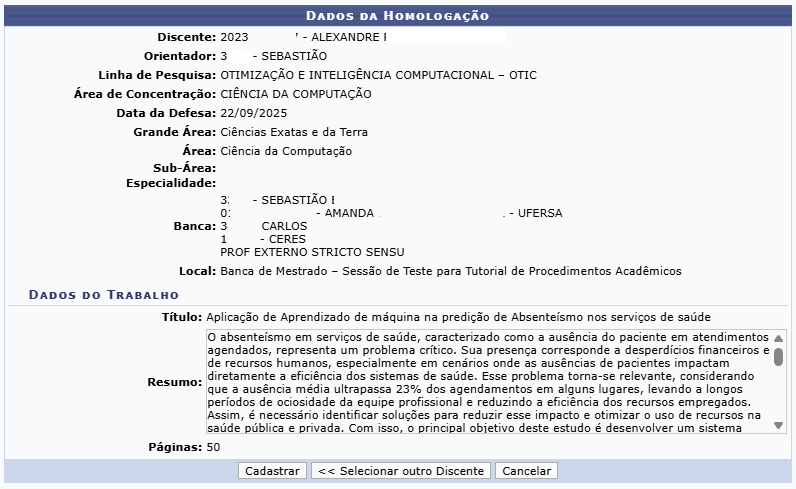](https://sisbc.apps.uern.br/uploads/images/gallery/2026-02/IgU4.png)
[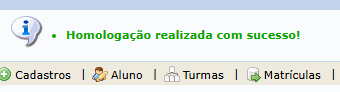](https://sisbc.apps.uern.br/uploads/images/gallery/2026-02/ZrC5.png)
Para consultar o status da requisição de homologação, deve-se seguir o mesmo caminho.
**PORTAL COORDENAÇÃO > ALUNO > CONCLUSÃO > HOMOLOGAÇÃO DO DIPLOMA > SOLICITAR HOMOLOGAÇÃO DO DIPLOMA**
[](https://sisbc.apps.uern.br/uploads/images/gallery/2026-02/K086.png)
[](https://sisbc.apps.uern.br/uploads/images/gallery/2026-02/fb87.png)
##### **Fase 10º finalizada**
Após a FASE 10º, o processo de homologação vai para o departamento de stricto sensu na **PROPEG.**
O secretário da PROPEG com as permissões de GESTOR STRICTO SENSU deve realizar o seguinte procedimento:
**SIGAA > STRICTO SENSU >< VÍNCULO / MATRÍCULA > CONCLUIR ALUNO**
# [SIGAA] STRICTO SENSU - CADASTRAR ÁREAS DE CONCETRAÇÃO
| **Sistema** | SIGAA |
| **Módulo** | Stricto Sensu |
| **Usuários** | Coordenador da Pró-Reitoria de Pós Graduação |
| **Perfil** | PPG (Pró-Reitoria de Pós Graduação) |
*Programa*: Selecione o programa ao qual a área de concentração pertence;
- *Nível*: Selecione o nível da área de concentração entre *DOUTORADO* ou *MESTRADO*;
- *Área de Conhecimento CNPq*: Selecione a área de conhecimento no âmbito do CNPq;
- *Denominação*: O usuário deverá informar a denominação que a área de concentração a ser cadastrada terá.
Exemplificaremos com:
- *Programa*: *PROGRAMA DE DOUTORADO EM BIOTECNOLOGIA*;
- *Nível*: *DOUTORADO*;
- *Área de Conhecimento CNPq*: *Ciências da Saúde*;
- *Denominação*: *ESTUDOS DA BIOTECNOLOGIA*.
Após informar os dados necessários, clique em ***Cadastrar***. A seguinte mensagem será apresentada no topo da tela:
[](https://sisbc.apps.uern.br/uploads/images/gallery/2026-02/P6h2.png)
# [SIGAA] STRICTO SENSU - CADASTRAR BANCA DE DEFESA
| **Sistema** | SIGAA |
| **Módulo** | Stricto Sensu |
| **Usuários** | Servidores da Pró-Reitoria de Pós-Graduação |
| **Perfil** | PPG |
*Matrícula*: Informe o número de matrícula do aluno;
- *CPF*: Referente ao número do Cadastro de Pessoa Física do aluno;
- *Nome do Discente*: Informe o nome do aluno;
- *Curso*: Informe o curso que o aluno frequenta.
Caso deseje desistir da operação, clique em ***Cancelar***. Aparecerá, então, uma caixa de diálogo para que seja validada a decisão. Isso se repetirá todas as vezes em que esse comando for acionado.
Exemplificaremos com o *Nome do Discente*. Ao clicar em ***Buscar***, aparecerá a seguinte tela:
[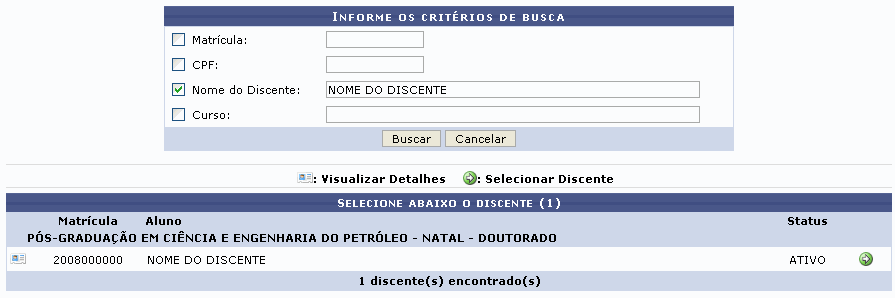](https://sisbc.apps.uern.br/uploads/images/gallery/2026-02/o0H2.png)
Clique em *Visualizar detalhes*. A tela será carregada com a imagem:
[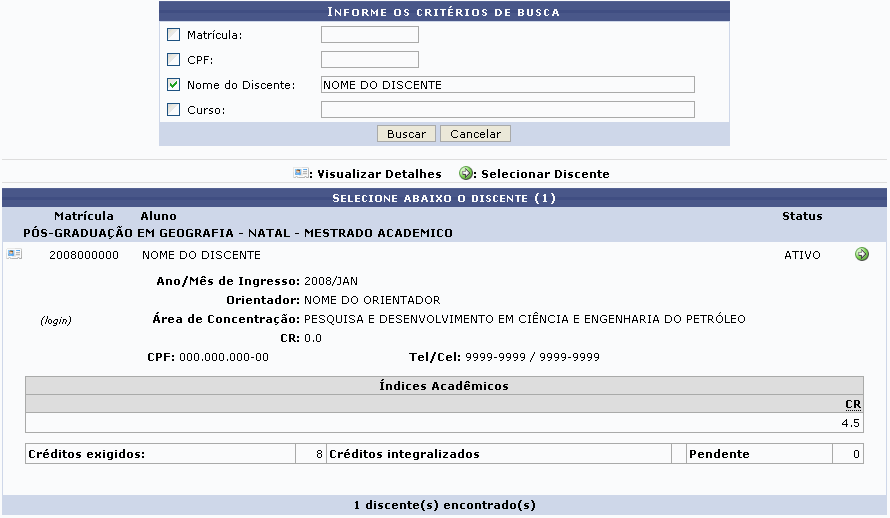](https://sisbc.apps.uern.br/uploads/images/gallery/2026-02/ALD3.png)
O sistema emitirá a tela:
[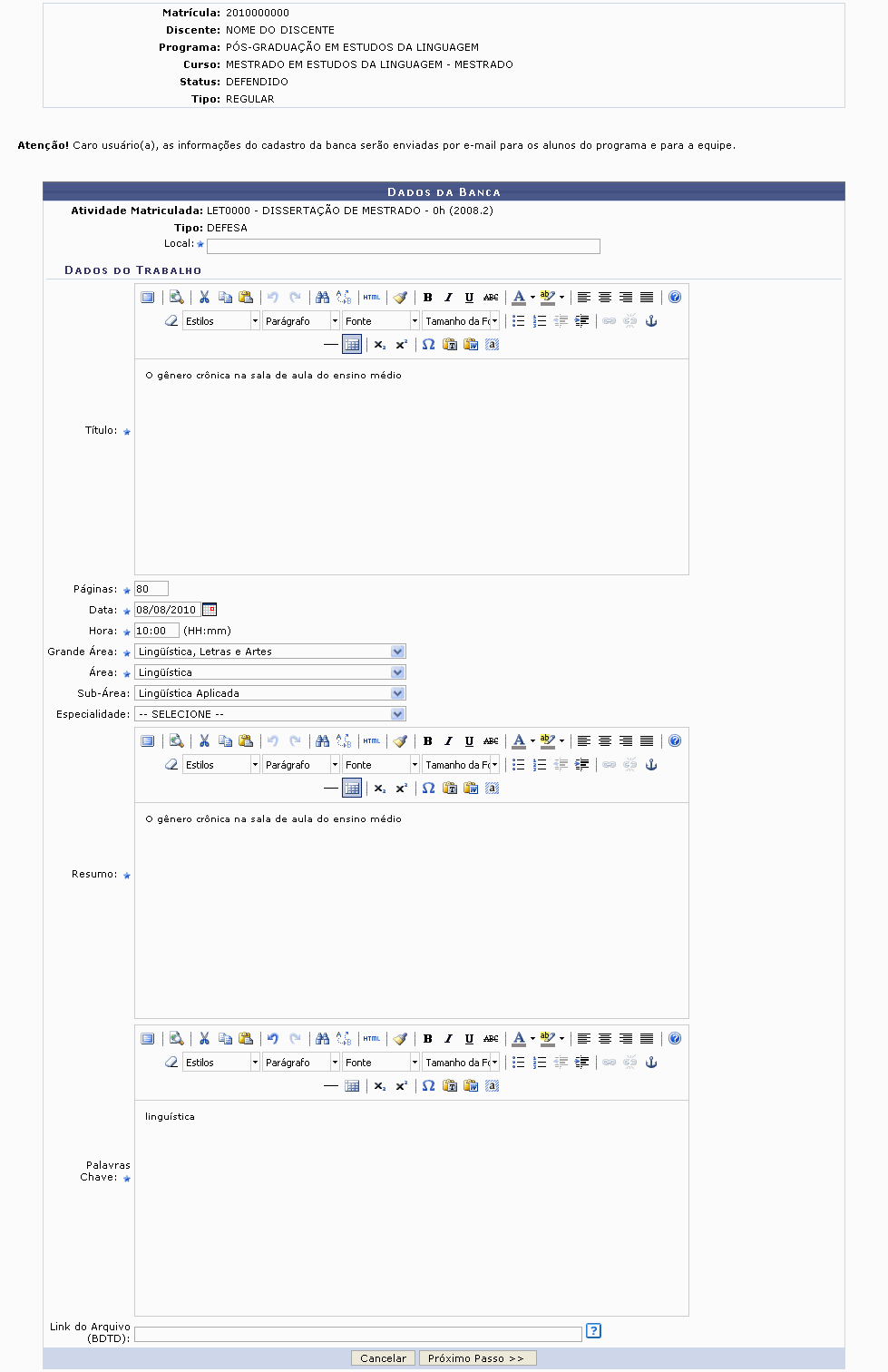](https://sisbc.apps.uern.br/uploads/images/gallery/2026-02/SfL4.png)
Tal qual no exemplo acima, os campos a seguir deverão ser preenchidos:
- *Atividade Matriculada*: Escolha, dentre as opções fornecidas, a atividade na qual o discente está matriculado;
- *Local*: Informe o local de funcionamento da banca;
- *Título*: Título do trabalho a ser defendido;
- *Páginas*: Quantidade de páginas do trabalho;
- *Data*: Informe a data da defesa do trabalho, para isso digite a data escolhida.
- *Hora*: Hora da defesa;
- *Grande Área*: Grande Área científica do trabalho a ser defendido;
- *Área*: Área científica do trabalho a ser defendido;
- *Sub-Área*: Sub-Área da Área selecionada;
- *Especialidade*: Especialidade para a sub-área informada;
- *Resumo*: Resumo do trabalho;
- *Palavras Chave*: Palavras-chave referentes ao trabalho;
- *Link do Arquivo*: Neste campo exponha o link de acesso à defesa.
Exemplificaremos o cadastro com:
- *Atividade Matriculada*: *PET0091 - DISSERTAÇÃO DE DOUTORADO - 0H (2008.1)*;
- *Local*: *UFRN*;
- *Título* será: *Saúde e saneamento do município de Galinhos-RN*;
- *Páginas*: *100*;
- *Data*: *08/08/2010*;
- *Hora* escolhida: *08:00*;
- *Grande Área*: *Engenharias*;
- *Área*: *Engenharia Química*;
- *Resumo*: Este campo deve ser preenchido de acordo com a tela acima;
- *Palavras-chave*: *Saúde, saneamento e meio ambiente construído*.
Feito isso, clique em ***Próximo Passo***.
A tela será carregada para cadastro dos *Membros da Banca*.
[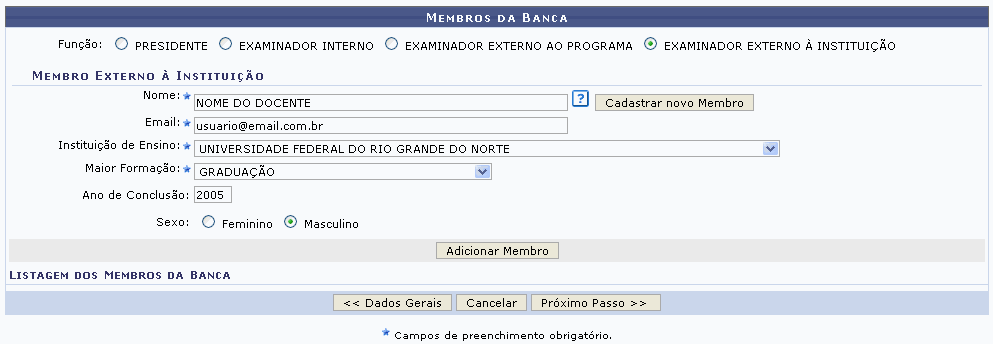](https://sisbc.apps.uern.br/uploads/images/gallery/2026-02/eo96.png)
Como no exemplo acima, os campos a seguir devem ser preenchidos:
- *Nome*: Selecione o nome do docente na listagem oferecida pelo sistema;
- *Email*: Informe o email do membro da banca;
- *Instituição de Ensino*: Forneça a Instituição de ensino do membro da banca;
- *Maior Formação*: Corresponde à formação do membro da banca;
- *Ano de Conclusão*: Ano de conclusão do membro da banca;
- *Sexo*: Marque nas opções Feminino ou Masculino.
Exemplificaremos o cadastro do membro da banca externo à instituição da seguinte forma:
- *Nome*: *NOME DO DOCENTE*;
- *Email*: *usuario@email.com.br*;
- *Instituição de Ensino*: *UNIVERSIDADE FEDERAL DO RIO GRANDE DO NORTE*;
- *Maior Formação*: *GRADUAÇÃO*;
Nesta tela, é solicitada uma *Função* do membro da banca, sendo estas: *Presidente*, *Examinador Interno*, *Examinador Externo ao Programa* ou *Examinador Externo à Instituição*. Informe, também, o *Docente do Programa*.
Se optar por um docente que não foi apresentado na listagem oferecida pelo sistema, clique em ***Cadastrar Nova Membro***. Nesse caso, será necessário informar, além dos critérios citados acima, a *Nacionalidade* e o *CPF* do docente.
Caso seja escolhida a função *Presidente* ou *Examinador Interno*, o usuário deverá informar o *Docente do Programa* entre as opções oferecidas pelo sistema.
Se a *Função* escolhida for *Examinador Externo ao Programa*, será solicitado o *Docente da UFRN*, podendo este ser *Todos da UFRN*, *Somente da Minha Unidade* e *Somente Externos*.
Após informados os critérios, clique em ***Adicionar Membro***.
[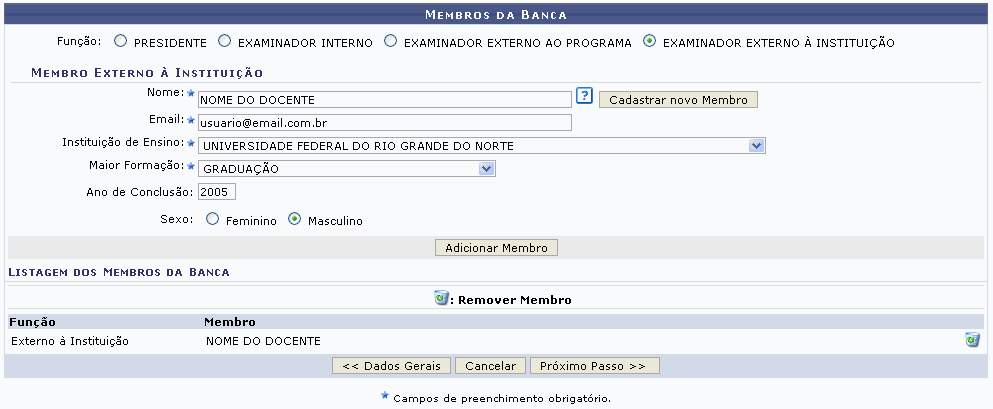](https://sisbc.apps.uern.br/uploads/images/gallery/2026-02/tHh7.png)
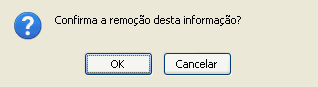
O membro da banca poderá ser removido. Clique em ***OK*** na caixa de diálogo apresentada pelo sistema para confirmar a operação:
[](https://sisbc.apps.uern.br/uploads/images/gallery/2026-02/dKl9.png)
Para retornar à tela com os *Dados da Banca*, clique em ***Dados Gerais***. Para prosseguir, clique em ***Próximo Passo***. A tela será exibida:
[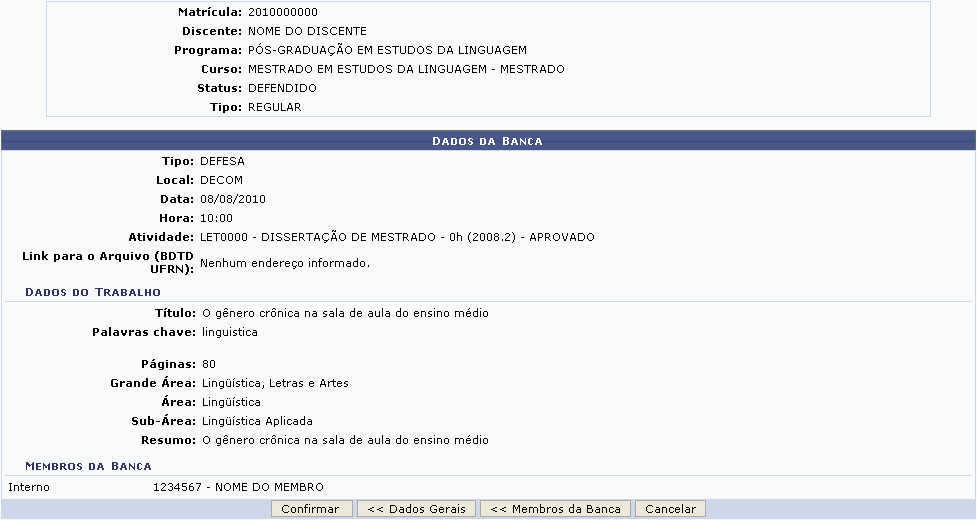](https://sisbc.apps.uern.br/uploads/images/gallery/2026-02/NM410.png)
Caso deseje alterar os membros selecionados para a banca, clique em ***Membros da Banca*** e, para alterar os dados informados para a banca, clique em ***Dados Gerais***.
Para concluir o cadastro, clique em ***Confirmar***. A mensagem de sucesso será mostrada:
[](https://sisbc.apps.uern.br/uploads/images/gallery/2026-02/Ioe11.png)
# [SIGAA] STRICTO SENSU - CADASTRAR BANCA DE QUALIFICAÇÃO
| **Sistema** | SIGAA |
| **Módulo** | Stricto Sensu |
| **Usuários** | Servidores da Pró-Reitoria de Pós-Graduação |
| **Perfil** | PPG |
***Matrícula*:** Informe o número de matrícula do discente;
- ***CPF*:** Informe o número do Cadastro de Pessoa Física do aluno;
- ***Nome do Discente*:** Referente ao nome do aluno a ser buscado;
- ***Curso*:** Curso que o discente frequenta.
Uma combinação de parâmetros pode ser utilizada visando o filtro das informações.
Exemplificaremos com a *Matrícula* *200800000*. Para prosseguir, clique em ***Buscar***. A seguir, o sistema apresentará o resultado da busca e solicita que o usuário *Selecione Abaixo o Discente*.
[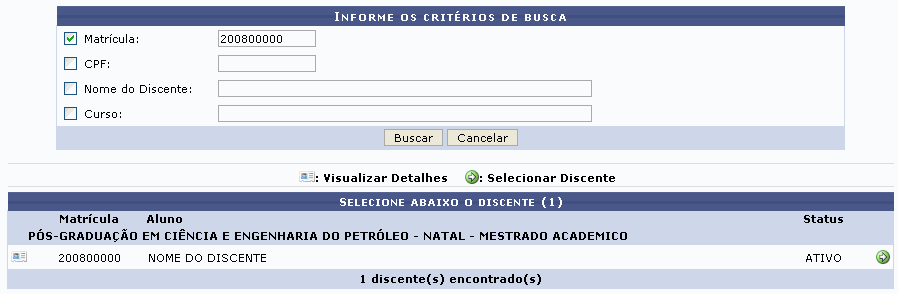](https://sisbc.apps.uern.br/uploads/images/gallery/2026-02/VBm2.png)
Para visualizar os detalhes do discente, clique em *Visualizar detalhes.*
A tela será exibida com a seguinte configuração:
[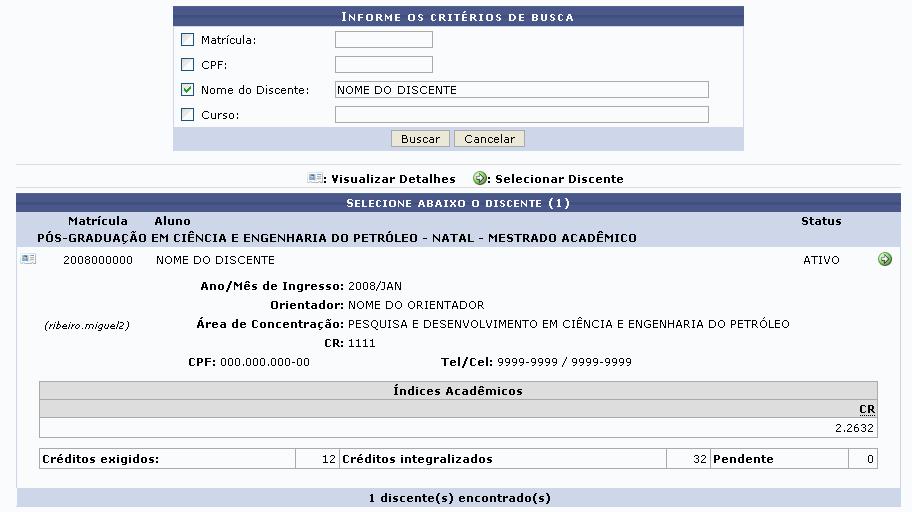](https://sisbc.apps.uern.br/uploads/images/gallery/2026-02/53h3.png)
Assim, os ***Dados da Banca*** serão apresentados.
[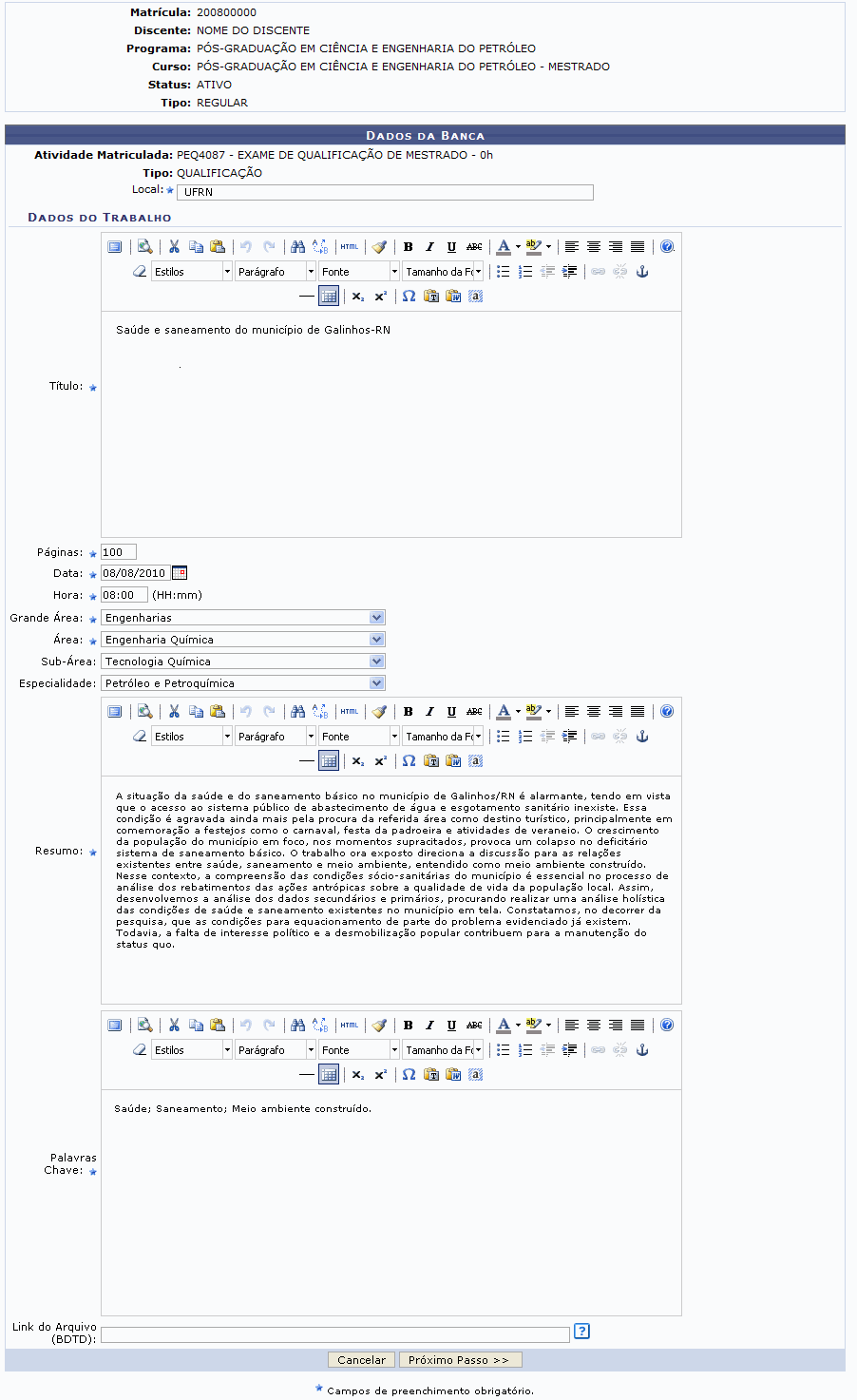](https://sisbc.apps.uern.br/uploads/images/gallery/2026-02/YCP4.png)
Após selecionar o discente, são exibidas algumas informações pessoais e solicitados os seguintes dados para a qualificação:
- *Local*: Cadastre o local do exame de qualificação;
- *Título*: Informe o título do trabalho;
- *Páginas*: A quantidade de páginas do trabalho;
- *Data*: Clique no calendário para inserir a data pelo calendário ou, se preferir, digite a data diretamente no campo sem a necessidade de usar caracteres especiais;
- *Hora*: Forneça a hora do exame de qualificação;
- *Grande Área*: Corresponde a Grande área do trabalho a ser apresentado;
- *Área*: Referente à área do trabalho;
- *Sub-Área*: Informe a sub-área do trabalho;
- *Especialidade*: Escolha uma especialidade entre as opções oferecidas;
- *Resumo*: Cadastre o resumo do trabalho;
- *Palavras-Chave*: Informe as palavras-chaves que se referem ao trabalho.
Se desejar, utilize as ferramentas de formatação disponibilizadas pelo sistema.
Exemplificaremos o cadastro da banca de qualificação com:
- *Atividade Matriculada*: *PEQ4087 - DISSERTAÇÃO DE MESTRADO - 0H*;
- *Local*: *UFRN*;
- *Título* será: *Saúde e saneamento do município de Galinhos-RN*;
- *Páginas*: *100*;
- *Data*: *08/08/2010*;
- *Hora* escolhida: *08:00*;
- *Grande Área*: *Engenharias*;
- *Área*: *Engenharia Química*;
- *Resumo*: Este campo deve ser preenchido de acordo com a tela acima;
- *Palavras-chave*: *Saúde, saneamento e meio ambiente construído*.
Preenchidos os campos, clique em ***Próximo Passo***.
A tela a seguir será exibida para que os *Membros da Banca* sejam cadastrados.
[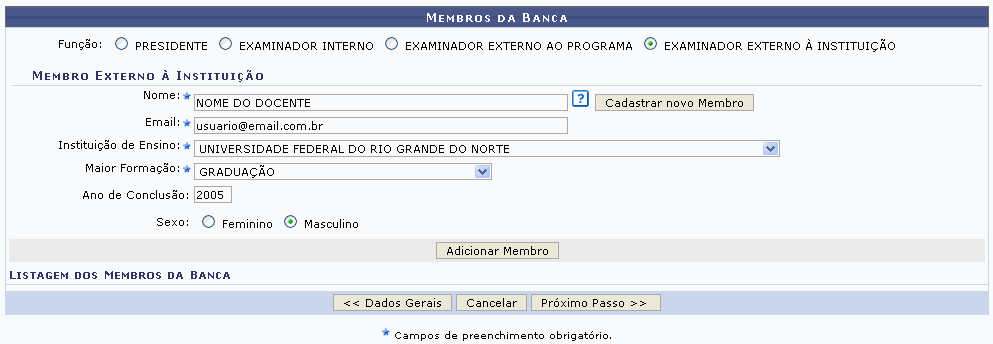](https://sisbc.apps.uern.br/uploads/images/gallery/2026-02/V6C5.png)
Como no exemplo acima, os campos a seguir devem ser preenchidos:
- *Nome*: Selecione o nome do docente na listagem oferecida pelo sistema;
- *Email*: Informe o email do membro da banca;
- *Instituição de Ensino*: Forneça a Instituição de ensino do membro da banca;
- *Maior Formação*: Corresponde à formação do membro da banca;
- *Ano de Conclusão*: Ano de conclusão do membro da banca;
- *Sexo*: Marque nas opções Feminino ou Masculino.
Exemplificaremos o cadastro do membro da banca externo à instituição da seguinte forma:
- *Nome*: *NOME DO DOCENTE*;
- *Email*: *usuario@email.com.br*;
- *Instituição de Ensino*: *UNIVERSIDADE FEDERAL DO RIO GRANDE DO NORTE*;
- *Maior Formação*: *GRADUAÇÃO*;
Nesta tela, é solicitada uma *Função* do membro da banca, sendo estas: *Presidente*, *Examinador Interno*, *Examinador Externo ao Programa* ou *Examinador Externo à Instituição*. Informe, também, o *Docente do Programa*.
Se optar por um docente que não foi apresentado na listagem oferecida pelo sistema, clique em ***Cadastrar Nova Membro***. Nesse caso, será necessário informar informar, além dos critérios citados acima, a *Nacionalidade* e o *CPF* do docente.
Se a *Função* escolhida for *Examinador Externo ao Programa*, será solicitado o *Docente da UFRN*, podendo este ser *Todos da UFRN*, *Somente da Minha Unidade* e *Somente Externos*.
Caso seja escolhida a função *Presidente* ou *Examinador Interno*, o usuário deverá informar o *Docente do Programa* entre as opções oferecidas pelo sistema.
O usuário poderá retornar à tela dos dados gerais da banca, clicando no botão ***Dados Gerais***. A ação é válida em todas as telas em que apareça.
Clicando em ***Adicionar Membro***, o docente será incluído na listagem dos membros da banca, como apresentado na tela a seguir:
[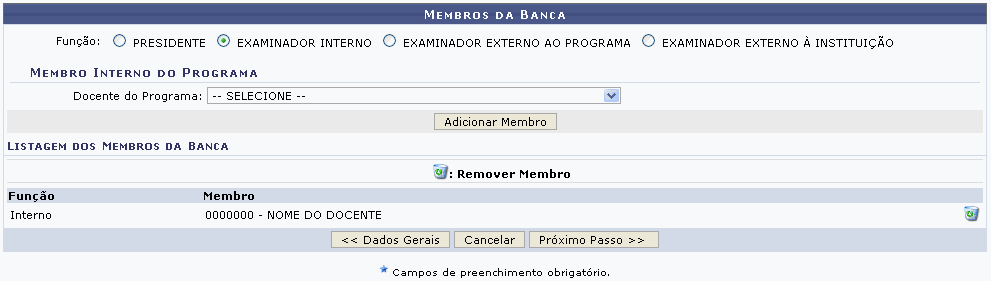](https://sisbc.apps.uern.br/uploads/images/gallery/2026-02/IbU6.png)
O membro da banca poderá ser removido, clicando-se no ícone Lixeira. Clique em ***OK*** na caixa de diálogo apresentada pelo sistema para confirmar a ação:
[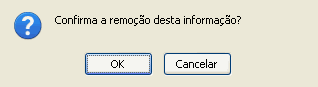](https://sisbc.apps.uern.br/uploads/images/gallery/2026-02/lew7.png)
Clique em ***Próximo Passo***. A tela será exibida:
[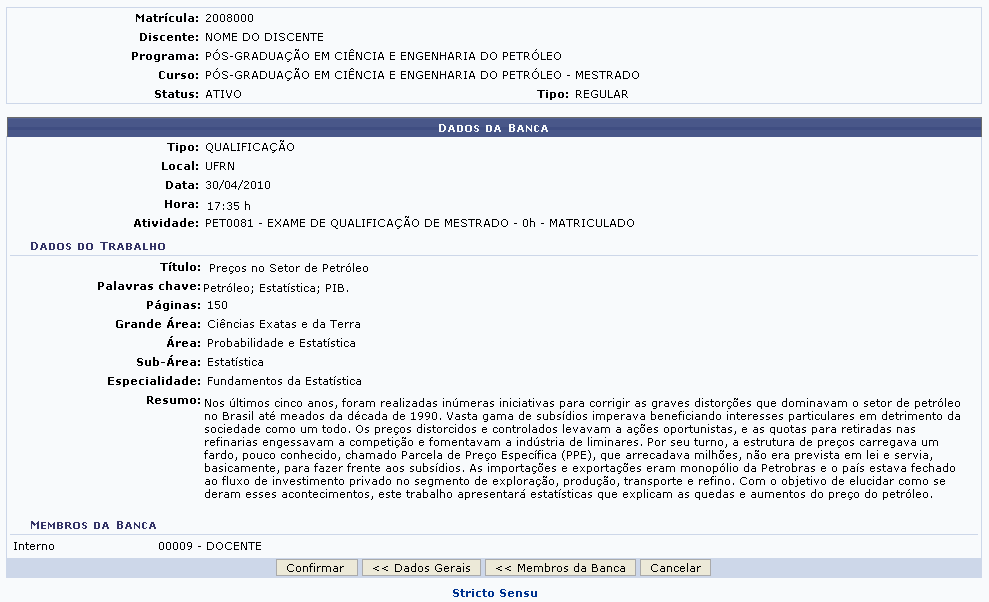](https://sisbc.apps.uern.br/uploads/images/gallery/2026-02/Smu8.png)
Caso deseje voltar para a tela *Membros da Banca* e modificar algum dos membros incluídos, clique em ***Membros da Banca***.
Para concluir o cadastro, clique em ***Confirmar***. A mensagem de sucesso será mostrada:
[](https://sisbc.apps.uern.br/uploads/images/gallery/2026-02/HB09.png)
# [SIGAA] STRICTO SENSU - CADASTRAR CURSO
| **Sistema** | SIGAA |
| **Módulo** | Stricto Sensu |
| **Usuários** | Servidores da Pró-Reitoria de Pós-Graduação |
| **Perfil** | PPG |
*Nome*: Informe o nome do curso o qual deseja cadastrar;
- *Nível*: O usuário deverá optar entre *Doutorado* ou *Mestrado*;
- *Categoria*: Poderá ser *Doutorado* no caso do nível ser o mesmo e *Mestrado acadêmico* ou *Mestrado Profissional* para o nível Mestrado;
- *Portaria MEC*: Digite o número da portaria do MEC com a autorização para o curso;
- *Data de Publicação*: Informe a data de publicação da portaria;
- *Data de Início de Funcionamento*: Inclua a data de início de funcionamento do curso;
- *Código CAPES do Curso*: Código dado pelo CAPES ao curso;
- *Código CAPES do Programa*: Código dado pelo CAPES ao programa;
- *Organização Administrativa*: Define o tipo da organização administrativa de um curso. O usuário irá escolher uma das opções - *Centro*, *Inter-Unidades* ou *Inter-Institucional*;
- *Regimento do Curso*: Inclua um arquivo a partir da opção ***Selecionar Arquivo***;
- *Titulação*: Titulação dada ao discente ao concluir o programa. Por exemplo, Mestre em Ciência Política, Doutor em Literatura Brasileira;
- *Estado de Andamento do Curso*: Informe o estado no qual será realizado o curso;
- *Município de Andamento do Curso*: Município onde será realizado o curso;
- *Área do Curso*: Áreas de conhecimento do curso (Ciências agrárias, Ciências Humanas, etc.);
- *Forma de Participação do Aluno*: Define se as aulas serão presenciais, semi-presenciais ou à distância;
- *Periodicidade de Ingresso*: Corresponde a periodicidade de ingresso dos discentes no curso, se *Anual*, *Semestral*, *Trimestral*, *Regular* ou *Temporário*;
- *Tipo de Oferta de Disciplina*: Referente a como as disciplinas serão ofertadas aos discentes. Podendo ser *Anual*, *Semestral*, ou *Trimestral*;
- *Convênio Acadêmico*: Selecione o convênio do curso. O usuário deverá optar entre *Parfor*, *Probásica* ou *Pronera*.
- *Unidade Responsável*: Define a unidade que será responsável pelo funcionamento do curso;
- *Unidade Responsável 2*: Define a unidade que será o segundo responsável pelo funcionamento do curso;
- *Coordenador Pode Matricular Discente*: Deve-se marcar caso o usuário deseje que seja possível o coordenador realizar matrículas de alunos em componentes deste curso.
- *Ativo*: Assinale este campo para ativar ou desativar o curso.
Para o preenchimento dos critérios *Data de Publicação* e *Data de Início de Funcionamento*, o usuário poderá clicar no ícone Calendário para utilizar um calendário ou poderá digitar a data escolhida.
Exemplificaremos o cadastro com:
- *Nome*: *PRODUÇÃO CINEMATOGRÁFICA*;
- *Nível*: *DOUTORADO*;
- *Categoria*: *DOUTORADO*;
- *Data de Início de Funcionamento*: *19/07/2010*;
- *Código CAPES do Programa*: *147*;
- *Organização Administrativa*: *CENTRO*;
- *Titulação*: *Doutor em cinema*;
- *Estado de Andamento do Curso*: *Rio Grande do Norte*;
- *Município de Andamento do Curso*: *Natal*;
- *Área do Curso*: *Linguística, Letras e Artes*;
- *Forma de Participação do Aluno*: *Presencial*;
- *Periodicidade de Ingresso*: *Regular*;
- *Tipo de Oferta de Disciplina*: *Semestral*;
- *Unidade Responsável*: *PÓS-GRADUAÇÃO EM ESTUDOS DA MÍDIA*.
Caso desista da operação, clique em ***Cancelar***. Uma janela será apresentada pelo sistema para confirmação. Esta operação é válida para todas as telas que apresentem esta função.
Clicando no link *Stricto Sensu* o sistema retornará ao menu Stricto Sensu.
Para confirmar a operação, digite sua *Senha* de acesso ao sistema e clique em ***Cadastrar***.
Com a confirmação do cadastro, a seguinte mensagem de sucesso será gerada:
[](https://sisbc.apps.uern.br/uploads/images/gallery/2026-02/8z32.png)
# [SIGAA] STRICTO SENSU - CADASTRAR DISCENTE
| **Sistema** | SIGAA |
| **Módulo** | Stricto Sensu |
| **Usuários** | Servidores da Pró-Reitoria de Pós-Graduação |
| **Perfil** | PPG |
| **Sistema** | SIGAA |
| **Módulo** | Stricto Sensu |
| **Usuários** | Servidores da Pró-Reitoria de Pós-Graduação |
| **Perfil** | Coordenador Curso Stricto, PPG, Secretaria Pós |
*Matrícula*: Informe o número da matrícula do discente;
- *Status*: Selecione o status através das opções disponibilizadas;
- *Ano-Semestre Inicial*: Informe o ano e o semestre inicial referente ao ingresso do aluno;
- *Mês de Entrada*: Selecione o mês de entrada;
- *Origem do discente*: Selecione a origem do discente em cadastro através das opções listadas;
- *Tipo*: Defina o tipo do discente;
- *Forma de Ingresso*: Selecione a forma de ingresso mais adequada;
- *Processo Seletivo*: Selecione o processo seletivo o qual o aluno participou;
- *Programa*: Defina o programa a ser cursado pelo aluno;
- *Curso*: Selecione o curso;
- *Currículo*: Selecione o currículo vigente;
- *Área de Concentração*: Indique a área de concentração dentre as opções que são disponibilizadas;
- *Linha de Pesquisa*: Se desejar, selecione a linha de pesquisa a ser estudada dentre a lista fornecida pelo sistema;
- *Orientador*: Selecione o orientador do discente;
- *Início da Orientação*: Defina a data de início da orientação;
- *Co-Orientador*: Selecione o co-orientador do discente;
- *Início da Co-Orientação*: Defina o período de início da co-orientação;
- *Co-Orientadores Externos*: Caso haja co-orientadores externos, informe no espaço em branco fornecido.
Clicando no link Stricto Sensu o sistema retornará ao menu Stricto Sensu.
Para concluir o cadastro, clique em ***Confirmar***. A mensagem de sucesso será gerada logo em seguida.
[](https://sisbc.apps.uern.br/uploads/images/gallery/2026-02/JcA4.png)
# [SIGAA] STRICTO SENSU - CADASTRAR DISCIPLINAS/ATIVIDADES
| **Sistema** | SIGAA |
| **Módulo** | Stricto Sensu |
| **Usuários** | Coordenador da Pró-Reitoria de Pós-Graduação |
| **Perfil** | PPG |
-
*Programa*: Digite o nome do programa do componente;
-
*Código*: Informe o código do componente curricular. Clique no ícone para que seja preenchido automaticamente o campo. O preenchimento automático do código é uma sugestão do sistema por um código disponível para um componente dessa unidade.
-
*Nome*: Forneça o nome do componente;
-
*Ativo*: Selecione *Sim* ou *Não* informando se o componente está ativo ou não;
-
*Excluir da Avaliação Institucional*: Selecione *Sim* ou *Não* determinando se deseja excluir a avaliação institucional;
-
*Créditos Teóricos*: Informe os créditos teóricos, em horas, do componente;
-
*Créditos Práticos*: Exiba os créditos práticos, em horas, do componente;
-
*Matriculável “On-Line”*: Desmarque essa opção caso o aluno não possa se matricular nesse componente durante a matrícula online, sendo necessário dirigir-se à coordenação;
-
*Permite CH Compartilhada entre Docentes*: Marque esta opção caso a soma da carga horária de todos os docentes possa ultrapassar a carga horária do componente curricular;
-
*Horário Flexível do Docente*: Marque esta opção caso seja permitido que as turmas deste componente possuam docentes associados a ela por períodos específicos, menores que a duração total da turma;
-
*Obrigatoriedade de Conceito*: Desmarque essa opção caso a atividade não precise de média final para sua consolidação ou validação.
-
*Pode criar turma sem solicitação*: Marque esta opção caso seja possível criar turma deste componente sem a necessidade de haver uma solicitação de turma;
-
*Proíbe Aproveitamento*: Marque essa opção caso o componente não puder realizar aproveitamento;
-
*Exige Horário*: Desmarque esta opção caso seja possível criar turmas deste componente sem informar horário;
-
*Conteúdo Variável*: Um componente curricular com conteúdo variável permite a multiplicidade de matrículas/aproveitamentos em um mesmo ano e período;
-
*Quantidade de Avaliações*: Selecione a quantidade de avaliações dentre as opções disponibilizadas pelo sistema;
-
*Ementa*: Informe a ementa do componente curricular cadastrado;
-
*Referências*: Forneça as referências bibliográficas utilizadas no curso.
| **Sistema** | SIGAA |
| **Módulo** | Stricto Sensu |
| **Usuários** | Coordenadores da Pró-Reitoria de Pós-Graduação |
| **Perfil** | PPG |
*CPF**: Informe o CPF do usuário;
- *Nome**: Forneça o nome do mesmo;
- *E-Mail*: Digite o email;
- *Nome da Mãe**: Informe o nome da mãe do usuário;
- *Nome do Pai*: Informe o nome do pai do mesmo;
- *Sexo*: Selecione, entre as opções *Feminino* ou *Masculino*, o sexo do usuário;
- *Data de Nascimento**: Clique em Calendário para inserir a data pelo calendário ou, se preferir, digite a data de nascimento diretamente no campo sem a necessidade de usar caracteres especiais;
- *Estado Civil*: Selecione uma das opções disponíveis para o estado civil do usuário;
- *Raça*: Selecione uma das opções disponíveis para designar a raça do usuário;
- *Escola de Conclusão do Ensino Médio*: Informe qual o nome da escola de conclusão do ensino médio da pessoa;
- *Ano de Conclusão*: Digite o ano de conclusão do ensino médio;
- *Tipo de Necessidade Especial*: Selecione, se houver, o tipo de necessidade especial que o usuário é portador. Pode ser:
- *Altas Habilidades*;
- *Auditiva*;
- *Condutas Típicas*;
- *Física*;
- *Mental*;
- *Múltipla*;
- *Visual*;
- *Outras Necessidades*;
- *Transtorno Específico*;
- *Transtorno Global do Desenvolvimento*;
- *Tipo Sanguíneo*: Selecione, dentre as opções, o tipo sanguíneo do indivíduo;
- *País*: Selecione uma das opções existentes para o país em que a pessoa se encontra;
- *UF*: Selecione uma das opções disponíveis para designar o Estado em que a pessoa se encontra;
- *Município*: Informe o Município em que a pessoa se encontra, dentre os listados pelo sistema;
- Nacionalidade: Informe a nacionalidade do indivíduo;
- *RG*: Digite o RG da pessoa;
- *Órgão de Expedição*: Informe órgão expedidor;
- *UF*: Selecione uma das opções existentes;
- *Data de Expedição*: Clique em Calendário para inserir a data pelo calendário ou, se preferir, digite a data diretamente no campo sem a necessidade de usar caracteres especiais;
- *Título de Eleitor*: Digite o número do título de eleitor;
- *Zona*: Informe a zona de eleição do mesmo;
- *Seção*: Digite a seção do mesmo;
- *UF*: Selecione uma das opções disponíveis;
- *Certificado Militar*: Caso tenha, informe o certificado militar;
- *Data de Expedição*: Digite a data de expedição do mesmo;
- *Série*: Informe a série do certificado;
- *Categoria*: Selecione qual a categoria;
- *Órgão*: Informe o órgão do certificado militar;
- *Passaporte*: Se for necessário, apresente o número do passaporte do usuário ;
- *CEP*: Informe o código de endereçamento postal e clique em Lupa. O sistema, automaticamente, preencherá os demais campos;
- *Logradouro*: Selecione, dentre as opções disponíveis, o tipo de logradouro que o usuário reside. Pode ser:
- *Avenida*;
- *Bloco*;
- *Não Informado*;
- *Outros*;
- *Praça*;
- *Rua*;
- *Travessa*;
- *N.°*: Informe o número da residência;
- *Bairro*: Digite o bairro em que se encontra a moradia do usuário;
- *Complemento*: Caso deseje, informe algum complemento;
- *UF*: Selecione uma das opções disponíveis;
- *Município*: Informe o município em que se encontra a residência do usuário, dentre as opções listadas pelo sistema;
- *Tel. Fixo*: Informe um número de telefone fixo;
- *Tel. Celular*: Caso haja outro, forneça também;
- *Banco*: Selecione uma das opções disponíveis de banco;
- *Conta*: Informe o número da conta;
- *Agência*: Forneça qual a agência do banco;
No caso de ter selecionado anteriormente a opção para discentes estrangeiros, o CPF não será obrigatório, e será obrigatório digitar o número do *Passaporte* do docente.
Clicando no link Stricto Sensu o sistema retornará ao menu Stricto Sensu.
Para retornar à tela anterior, clique em ***Voltar***.
Clique em ***Próximo Passo*** para dar continuidade ao cadastro. A página a seguir será gerada:
[](https://sisbc.apps.uern.br/uploads/images/gallery/2026-02/VYm3.png)
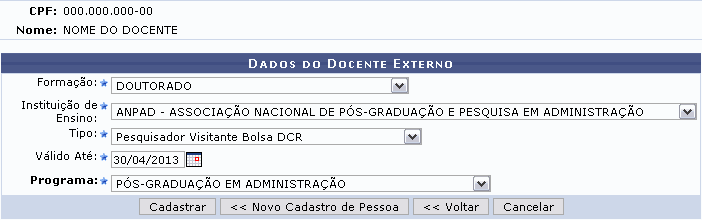
Nesta tela o usuário visualizará o *Nome* e *CPF* informado no passo anterior e deverá preencher os seguintes campos:
- *Formação**: Selecione, dentre as opções, a formação do docente;
- *Instituição de ensino**: Informe o nome da instituição em que o docente leciona;
- *Tipo**: Forneça o tipo de docência em que o mesmo se enquadra quanto à instituição que se está cadastrando;
- *Válido Até**: Informe a data de validade. Se desejar, aponte a data utilizando o calendário aberto quando é clicado em Calendário;
- *Programa**: Informe o programa ao qual pertence o docente externo.
Para realizar outro cadastro, clique em ***Novo Cadastro de Pessoa***.
Como exemplificação, cadastraremos a *Formação* *DOUTORADO*, *Instituição de ensino* *ANPAD - ASSOCIAÇÃO NACIONAL DE PÓS-GRADUAÇÃO E PESQUISA EM ADMINISTRAÇÃO*, *Tipo* *Pesquisador Visitante Bolsa DCR*, *Válido até* *30/04/2013*, *Programa* *PÓS-GRADUAÇÃO EM ADMINISTRAÇÃO*.
Caso todas as informações cedidas estejam de acordo, clique em ***Cadastrar***. Logo após será gerada a mensagem de sucesso da operação:
[](https://sisbc.apps.uern.br/uploads/images/gallery/2026-02/nIJ4.png)
# [SIGAA] STRICTO SENSU - CADASTRAR EDITAIS
| **Sistema** | SIGAA |
| **Módulo** | Stricto Sensu |
| **Usuários** | Servidores da Pró-Reitoria de Pós-Graduação |
| **Perfil** | PPG |
-
*Descrição do Edital*: Informe uma breve descrição ou título para o edital;
-
*Arquivo do Edital*: Adicione um arquivo ao edital, se desejar;
-
*Período para Submissão de Propostas*: Informe o período em que os interessados poderão submeter suas propostas;
-
*Período para Indicação dos Bolsistas*: Informe, se desejar, o período em que os coordenadores deverão indicar seus bolsistas;
-
*Componente Curricular*: Neste campo poderão ser informados os componentes que possuem alto índice de reprovação. Os interessados na bolsa deverão auxiliar a melhorar o aproveitamento dessas disciplinas ao estudar e aplicar novas metodologias de ensino.
-
*Descrição do Edital*: *EDITAL 2010 - BOLSAS REUNI*;
-
*Período para Submissão de Propostas*: *02/02/10* a *09/03/10*.
| **Sistema** | SIGAA |
| **Módulo** | Stricto Sensu |
| **Usuários** | Servidores da Pró-Reitoria de Pós-Graduação |
| **Perfil** | Gestor Stricto Sensu |
-
*Programa* *PÓS-GRADUAÇÃO EM ESTUDOS DA LINGUAGEM*;
-
*Docente* *NOME DO DOCENTE*;
-
*Área de concentração principal*: *LITERATURA COMPARADA (DOUTORADO)*;
-
*Linha de Pesquisa* *LITERATURA E MEMÓRIA CULTURAL, PÓS-GRADUAÇÃO EM ESTUDOS DA LINGUAGEM*.
-
*Vínculo*: *PROFESSOR*;
-
*Nível*: *PERMANENTE*;
-
Atuará no *Mestrado* e *Doutorado*.
-
*Programa*: Altere as informações referentes ao programa do docente;
-
*Área de concentração principal*: Altere, se desejar, a área de concentração do docente;
-
*Linhas de pesquisa*: Modifique, caso queira, as linhas de pesquisa referentes ao docente;
-
*Vínculo*: Indique o tipo de vínculo do docente;
-
*Nível*: Informe o nível do docente, selecionando entre *COLABORADOR* ou *PERMANENTE*.
-
*Programa* *PÓS-GRADUAÇÃO EM ESTUDOS DA MÍDIA*;
-
*Área de concentração principal* *COMUNICAÇÃO MIDIÁTICA: PRÁTICAS SOCIAIS E PRODUÇÃO DE SENTIDO*;
-
*Linhas de Pesquisa* *ESTUDOS DA MÍDIA E PRÁTICAS SOCIAIS, PÓS GRADUAÇÃO EM ESTUDOS DA MÍDIA*;
-
*Vínculo* *Pesquisador*;
-
*Nível* *Permanente*;
-
As opções *Mestrado* e *Doutorado* selecionadas.
| **Sistema** | SIGAA |
| **Módulo** | Stricto Sensu |
| **Usuários** | Coordenador da Pró-Reitoria de Pós-Graduação |
| **Perfil** | PPG |
*Código*: Digite o código do currículo a ser cadastrado, normalmente numérico;
- *Programa*: Selecione o programa de pós graduação ao qual este currículo pertence;
- *Curso*: As opções dependerão do *Programa* escolhido;
- *Ano-Período de Implantação*: ano-período de início do currículo;
- *Carga Horária Optativa Mínima* (em horas): Carga horária mínima de componentes optativos a serem cumpridos pelo discente;
- *Carga Horária Por Período Letivo Mínima*: Carga horária mínima total dos componentes curriculares que o discente deve estar matriculado;
- *Créditos Por Período Letivo*: Créditos, por período, que o discente deve estar matriculado, divididos nas seguintes categorias:
- *Mínimo*: Créditos mínimos, por período, que o discente deve estar matriculado;
- *Médio*: Média de créditos, por período, que o discente deve estar matriculado;
- *Máximo*: Créditos, por período, que o discente deve estar matriculado.
- *Prazo Para Conclusão* (em meses): Prazo que o discente tem para concluir o curso. Sendo este prazo dividido entre as categorias:
- *Mínimo*: Tempo mínimo que o discente tem para concluir o curso.
- *Regulamentar*: Tempo normal que o discente tem para concluir o curso. Este prazo é utilizado na integralização do histórico.
- *Máximo*: Tempo máximo que o discente tem para concluir o curso.
- *Ativo*: Clique neste campo para confirmar se o componente está ativo ou não.
Clique em ***Cancelar*** caso desista da operação. O sistema apresentará uma janela para a confirmação do cancelamento da operação. Esta operação é válida para todas as telas que contenham esta opção.
Como exemplo, utilizaremos o *Código* *12345*, *Programa* *PÓS-GRADUAÇÃO EM ESTUDOS DA LINGUAGEM*, *Curso* *PÓS-GRADUAÇÃO EM ESTUDOS DA LINGUAGEM/PPGEL/CCHLA/ - NATAL - DOUTORADO*, *Ano-Período de Implantação* *2011.2*, *Carga Horária Optativa Mínima* *60horas*, *Carga Horária Por Período Letivo Mínima* *180horas*; os créditos *Mínimo* *4*, *Médio*: *16* e *Máximo* *36*; o prazo para conclusão *Mínimo* *24*, *Regulamentar* *36*, *Máximo* *48* e *Ativo* *Sim*.
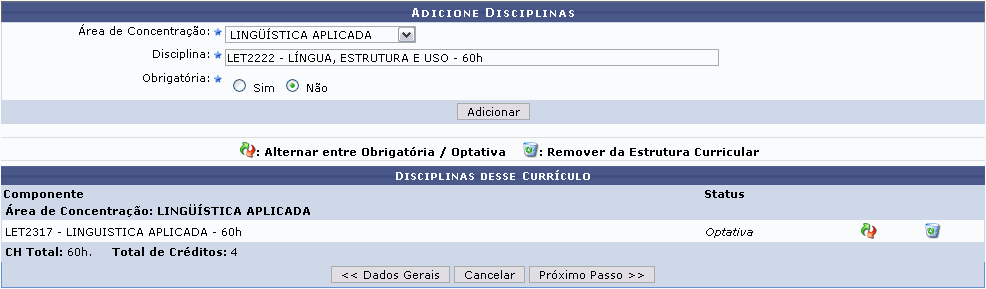
Clique em ***Próximo Passo*** para dar continuidade ao processo de cadastro. Na tela seguinte, o usuário deverá informar quais componentes farão parte do currículo.
[](https://sisbc.apps.uern.br/uploads/images/gallery/2026-02/rTx2.png)
Para adicionar um componente ao currículo, o usuário deverá selecionar uma *Área de Concentração* entre as listadas pelo sistema. Em seguida, digitar a denominação ou código da *Disciplina*. Ao digitar a *Disciplina* o sistema fará uma busca pelos dados inseridos e oferecerá uma lista com os resultados condizentes ao que foi digitado. Clique na opção ofertada pelo sistema para preencher o campo.
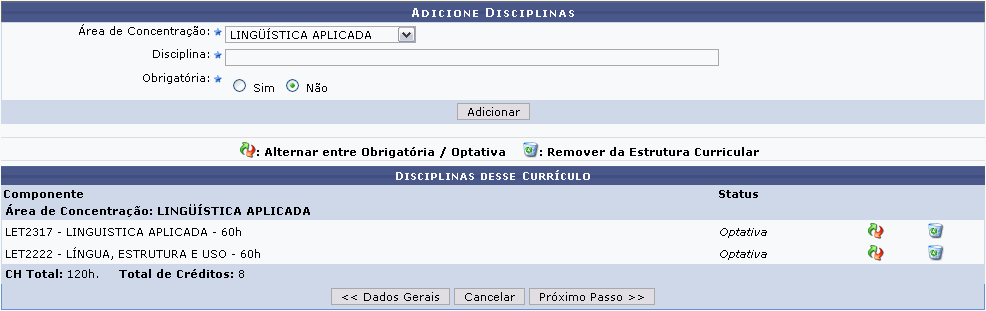
O usuário também deverá informar se a disciplina será *Obrigatória* ou não. Após inserir os dados descritos, clique em ***Adicionar***. A página será recarregada da seguinte forma:
[](https://sisbc.apps.uern.br/uploads/images/gallery/2026-02/Qwd3.png)
Repita o processo descrito acima para adicionar outras disciplinas à Estrutura Curricular.
Para alternar entre Obrigatória/Optativa uma disciplina que já foi adicionada, clique no ícone e o *Status* da disciplina será modificado automaticamente.
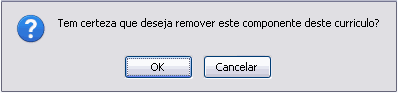
Caso deseje remover a disciplina inserida, da estrutura curricular, clique no ícone Lixeira. A seguinte janela será apresentada:
[](https://sisbc.apps.uern.br/uploads/images/gallery/2026-02/4Ci4.png)
Clique em ***Cancelar*** caso desista da operação de remoção. Clique em ***OK*** para dar continuidade ao processo. A página será recarregada sem a disciplina removida e apresentará a seguinte mensagem indicando o sucesso da operação:
[](https://sisbc.apps.uern.br/uploads/images/gallery/2026-02/Yt75.png)
À medida que as disciplinas forem sendo adicionadas na lista, os valores da *CH Total* e do *Total de Créditos*, ao final da lista, são recalculados automaticamente.
Clique em ***Dados Gerais*** caso deseje retornar para a página anterior.
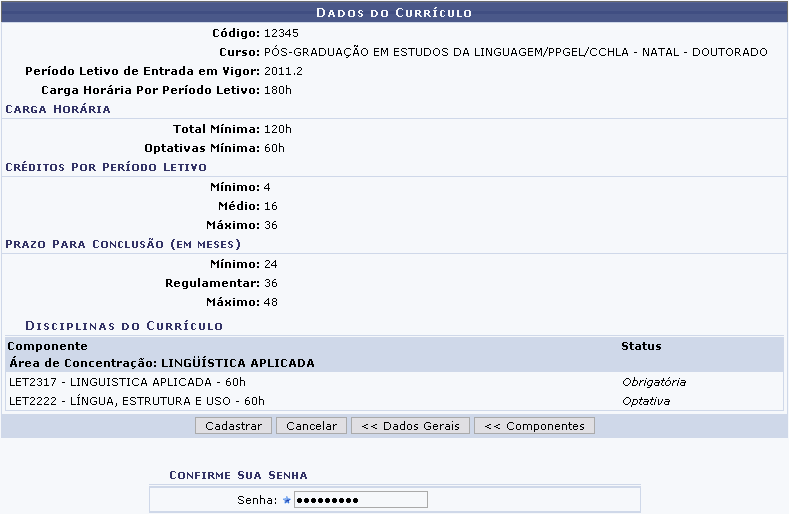
Após adicionar as disciplinas desejadas, clique em ***Próximo Passo***. A seguinte página com o resumo do currículo com os dados informados será exibida:
[](https://sisbc.apps.uern.br/uploads/images/gallery/2026-02/MV76.png)
Clique em ***Componentes*** caso deseje retornar para a página anterior e fazer alterações nas disciplinas adicionadas à Estrutura Curricular.
Para confirmar a Estrutura Curricular, o usuário deverá antes inserir novamente sua *Senha* de acesso ao SIGAA e clicar em ***Cadastrar***. O sistema retornará automaticamente para a aba de *Cadastros* no módulo *Stricto Sensu*, com a seguinte mensagem de confirmação no topo:
[](https://sisbc.apps.uern.br/uploads/images/gallery/2026-02/nYw7.png)
# [SIGAA] STRICTO SENSU - CADASTRAR LINHA DE PESQUISA
| **Sistema** | SIGAA |
| **Módulo** | Stricto Sensu |
| **Usuários** | Servidores da Pró-Reitoria de Pós-Graduação |
| **Perfil** | PPG |
*Programa*: Selecione o programa para a linha de pesquisa desejado;
- *Área de Concentração*: Selecione a área de concentração do programa para a linha de pesquisa;
- *Nome*: Informe um nome para a linha de pesquisa;
- *Descrição*: Relate uma descrição para a linha de pesquisa.
Exemplificaremos o cadastro com o *Programa* *PÓS-GRADUAÇÃO EM EDUCAÇÃO*, a *Área de concentração* *EDUCAÇÃO (MESTRADO)* e o *Nome* *FUNDAMENTOS DA EDUCAÇÃO*.
Após informar os dados necessários, clique em ***Cadastrar***. A seguinte mensagem de sucesso será exibida no topo da tela:
[](https://sisbc.apps.uern.br/uploads/images/gallery/2026-02/PrL2.png)
# [SIGAA] STRICTO SENSU - MANUAL PROCESSO SELETIVO STRICTO SENSU
Este manual foi elaborado para auxiliar você nos procedimentos de inscrição e acompanhamento de Processos Seletivos de **Pós-graduação Stricto Sensu** da UERN, dentro do Sistema Integrado de Gestão de Atividades Acadêmicas (SIGAA).
Nele, você encontrará orientações sobre como se inscrever em um **Processo Seletivo - Stricto Sensu**, acompanhar sua inscrição e utilizar outras funcionalidades que podem ser necessárias ao longo do processo.
**1- Consultar Processo Seletivo**
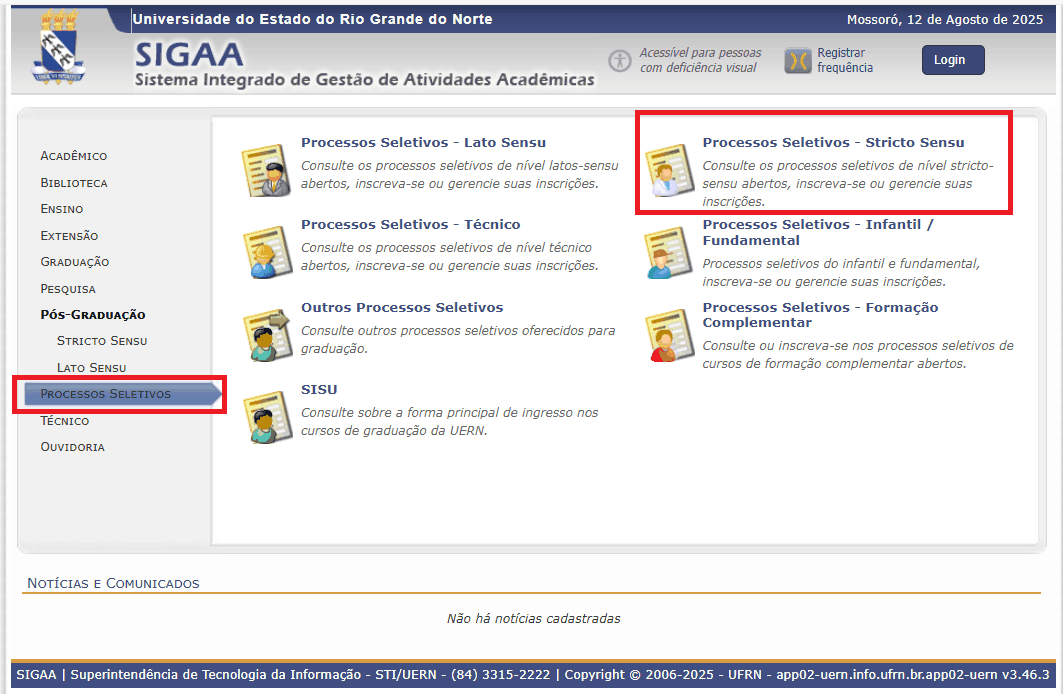
O **Processo Seletivo** é a forma como os cursos de **Pós-Graduação Stricto Sensu** da UERN selecionam os novos alunos de mestrado e doutorado. Para acessá-lo, você deve seguir os seguintes passos:
1. 1. Acesse o **link**: [sigaa.uern.br/sigaa/public/home.jsf](https://sigaa.uern.br/sigaa/public/home.jsf)
2. Acesse o **SIGAA** (Sistema Integrado de Gestão de Atividades Acadêmicas) da UERN.
3. No menu esquerdo, clique na opção **"Processo Seletivo".**
4. **Processos Seletivos - Stricto Sensu**
[](https://sisbc.apps.uern.br/uploads/images/gallery/2026-02/x7h1.png)
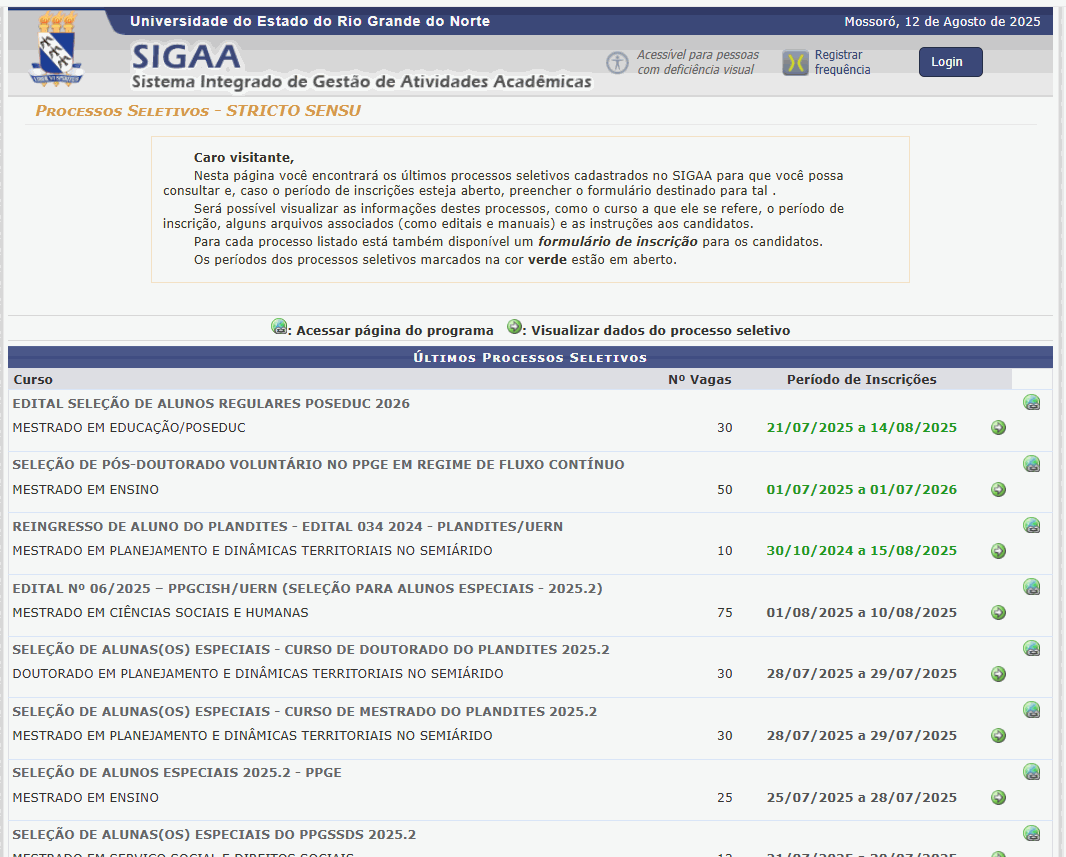
Clicando na opção **“Processos Seletivos - Stricto Sensu”,** por exemplo, a tela abaixo será exibida, e nela haverá uma lista dos **Processos Seletivos - Stricto Sensu** cadastrados. Os períodos dos Processos Seletivos na cor verde estão em aberto.
[](https://sisbc.apps.uern.br/uploads/images/gallery/2026-02/YML2.png)
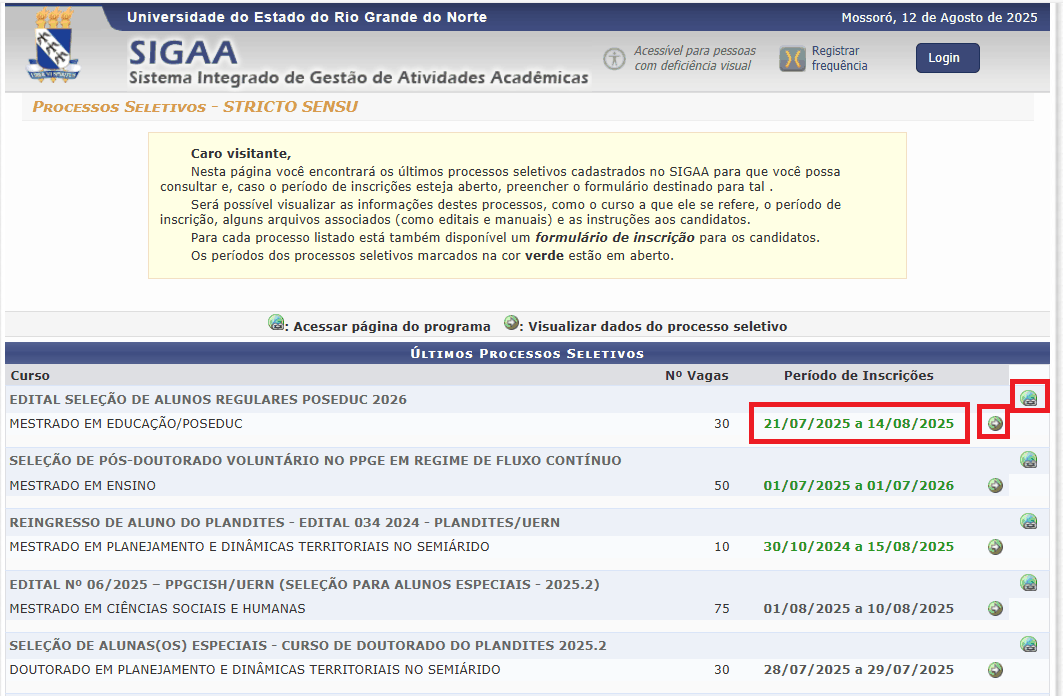
Para acessar a página do programa do **Processo Seletivo - Stricto Sensu**, o usuário deverá clicar no ícone **“Acessar Página do Programa”** e o sistema apresentará a tela conforme as imagens a seguir.
Ao clicar no ícone Seta **“Visualizar dados do Processo Seletivo”** imagem a seguir, será possível visualizar as informações do processo, assim como o curso a que ele se refere, o período de inscrição, etapas, arquivos associados (como editais e manuais), instruções aos candidatos, e as notícias e comunicados referentes ao processo.
[](https://sisbc.apps.uern.br/uploads/images/gallery/2026-02/dUo3.png)
[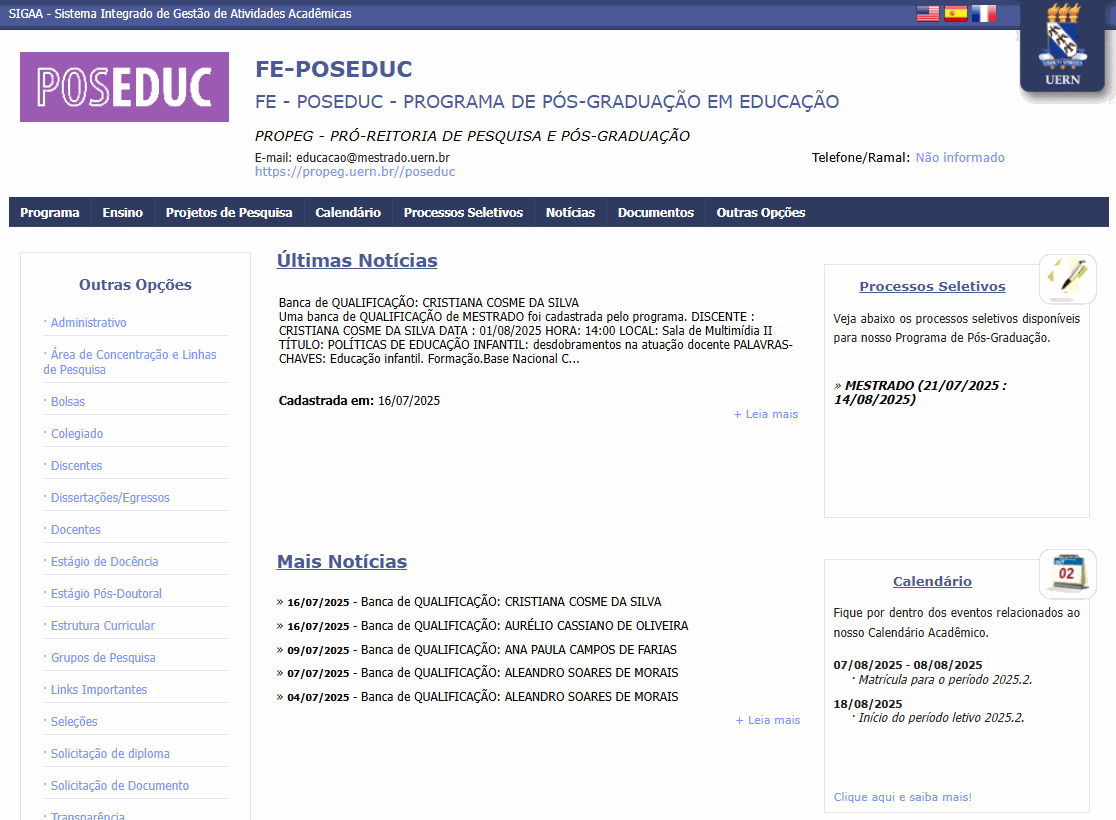](https://sisbc.apps.uern.br/uploads/images/gallery/2026-02/Aun4.png)
[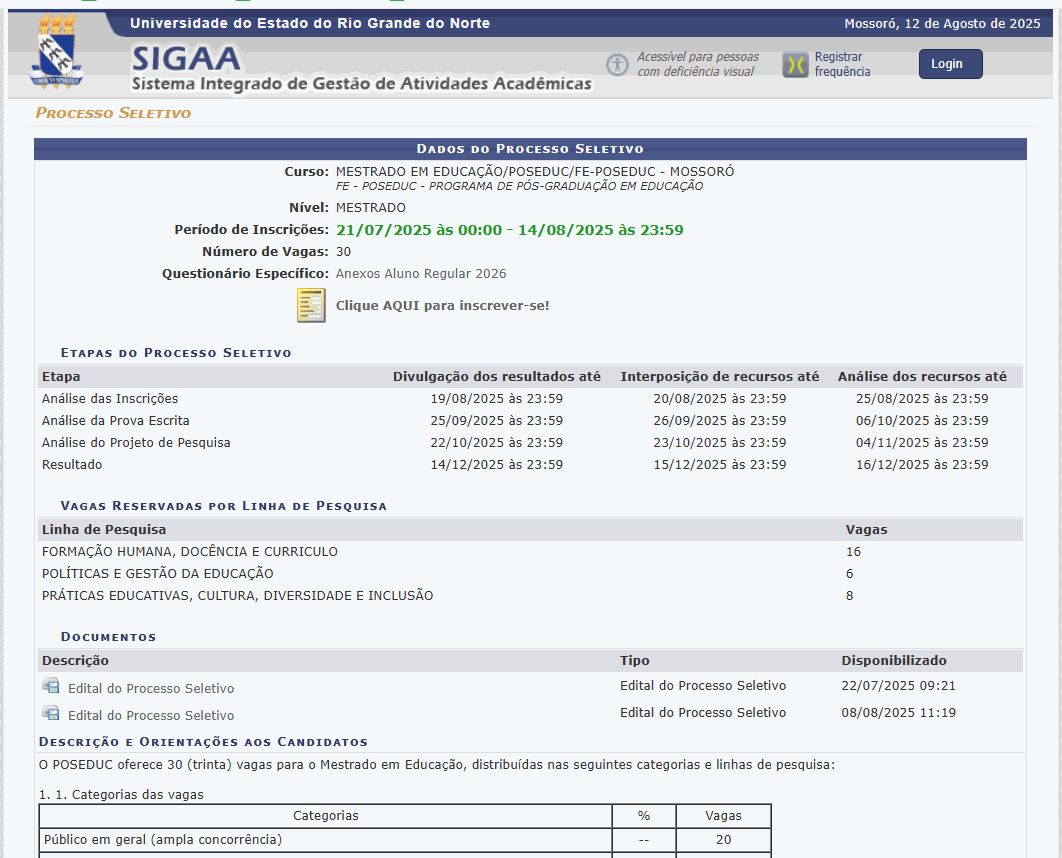](https://sisbc.apps.uern.br/uploads/images/gallery/2026-02/d5R5.png)
**2- Inscrição Processo Seletivo**
Dentro do Portal Público ([sigaa.uern.br/sigaa/public/home.jsf](https://sigaa.uern.br/sigaa/public/home.jsf)), siga o caminho abaixo para acessar a opção de inscrição:
*Portal Público → Processos Seletivos → Processos Seletivos Stricto Sensu → Visualizar dados do Processo Seletivo → Clique AQUI para inscrever-se!* Para realizar a inscrição, clique no ícone **“Clique AQUI para inscrever-se!”,** conforme imagem a seguir:
[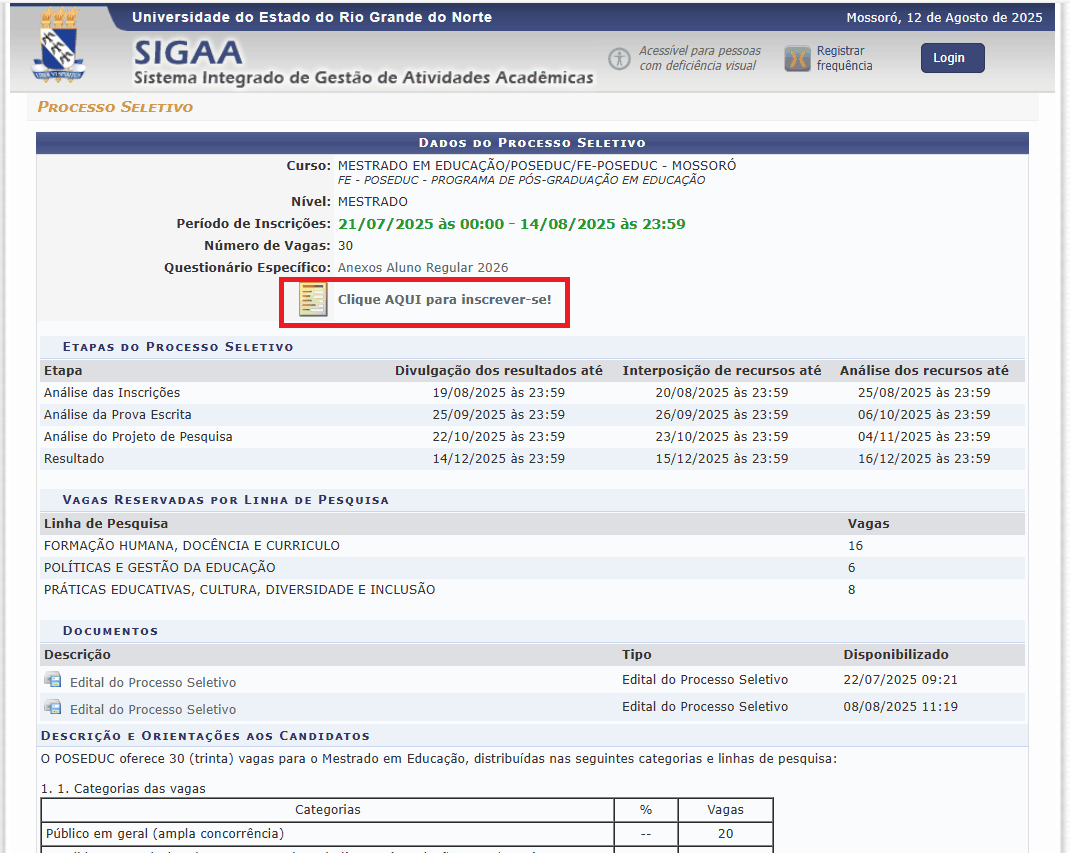](https://sisbc.apps.uern.br/uploads/images/gallery/2026-02/Vc76.png)
**Após clicar, será exibido o formulário de inscrição**
[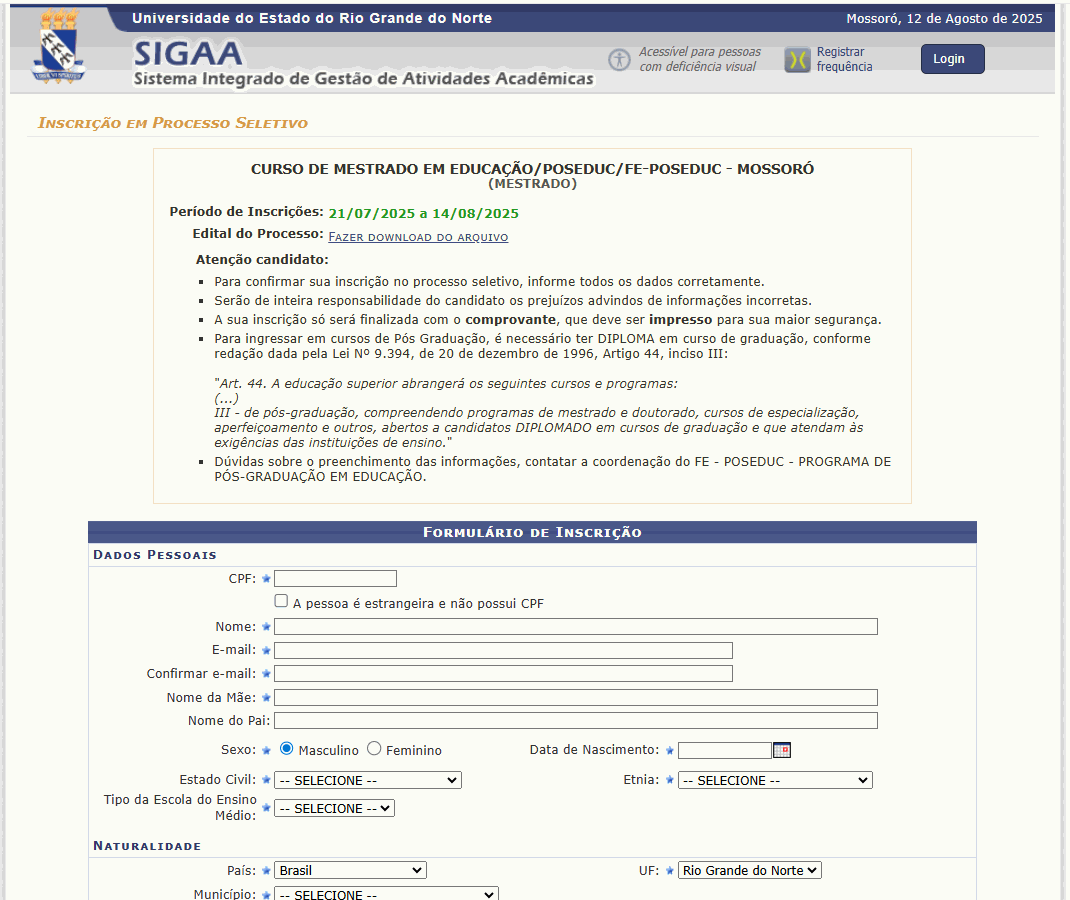](https://sisbc.apps.uern.br/uploads/images/gallery/2026-02/crs7.png)
O usuário deverá preencher todos os campos obrigatórios do formulário de inscrição, bem como do questionário específico. Ao finalizar o preenchimento para confirmar a inscrição, o usuário deverá clicar em **“Confirmar Inscrição”**
[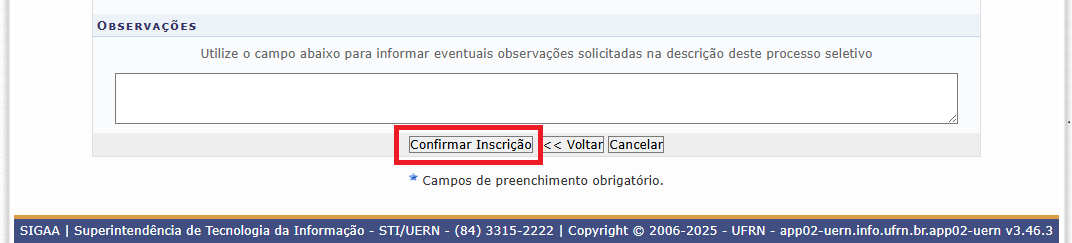](https://sisbc.apps.uern.br/uploads/images/gallery/2026-02/wLS8.png)
Após a confirmação, será gerado o comprovante de inscrição com o número da sua inscrição. Para imprimir o comprovante, clique na opção **“imprimir”.**
[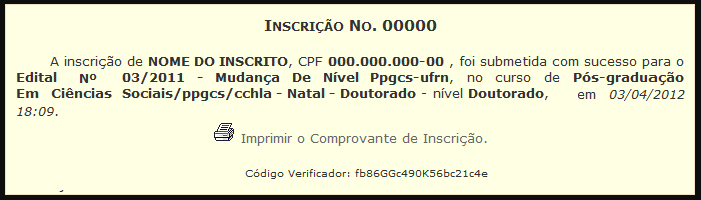](https://sisbc.apps.uern.br/uploads/images/gallery/2026-02/ArO9.png)
**O candidato deve guardar este comprovante de inscrição.**
**3- Acompanhar Processo Seletivo**
Após ter realizado sua inscrição, você pode acompanhar o Processo Seletivo através da Área do Candidato.
Para acessar, siga o passo a passo abaixo, no portal público do **SIGAA UERN:**
1. Acesse o portal público do SIGAA: [https://sigaa.uern.br/sigaa/public/home.jsf](https://sigaa.uern.br/sigaa/public/home.jsf)
2. No menu superior, vá em **"Stricto Sensu"**
3. Em seguida, clique em **"Área do Candidato - Processo Seletivo".**
Após seguir esses passos, a tela de acesso será exibida para que você faça o login e acompanhe sua inscrição.
[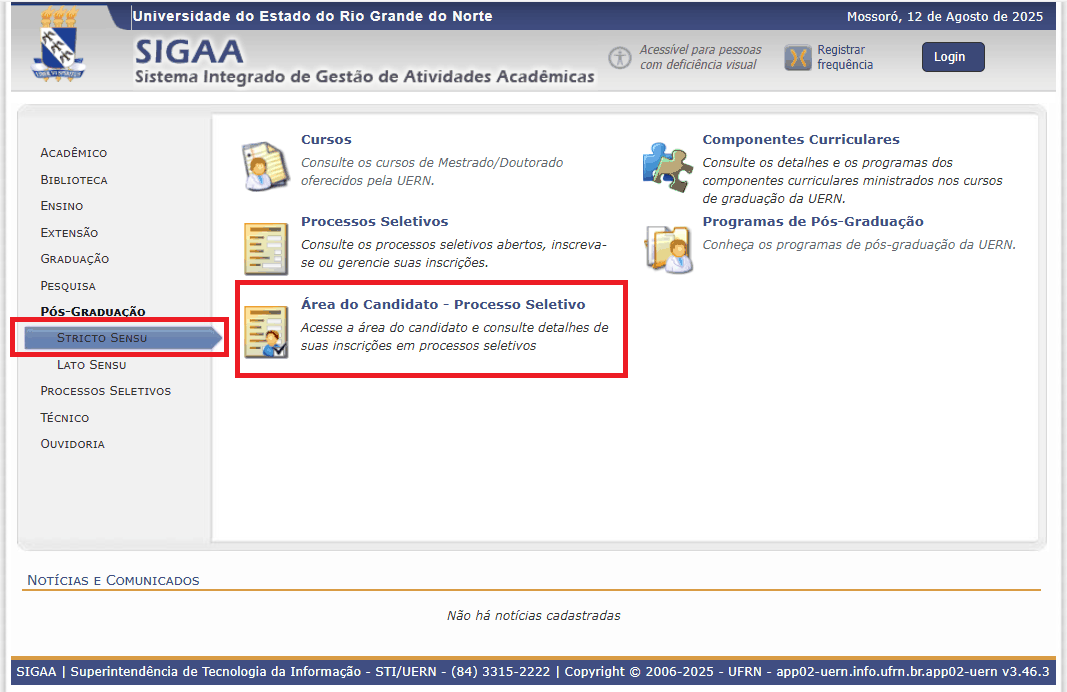](https://sisbc.apps.uern.br/uploads/images/gallery/2026-02/hGy10.png)
[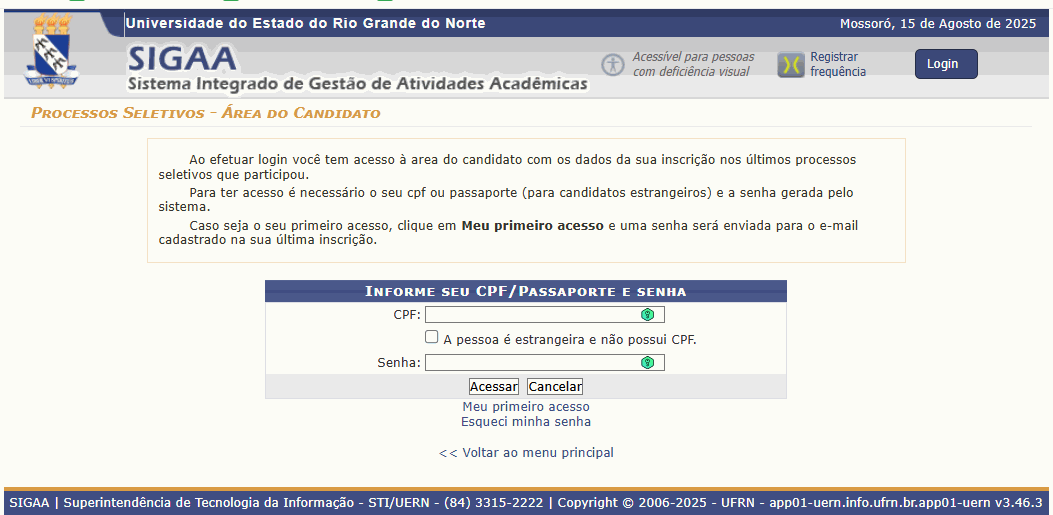](https://sisbc.apps.uern.br/uploads/images/gallery/2026-02/wTh11.png)
**4- Primeiro Acesso**
Após a realização da inscrição para acesso ao sistema, clique na opção **“Meu Primeiro Acesso”.**
[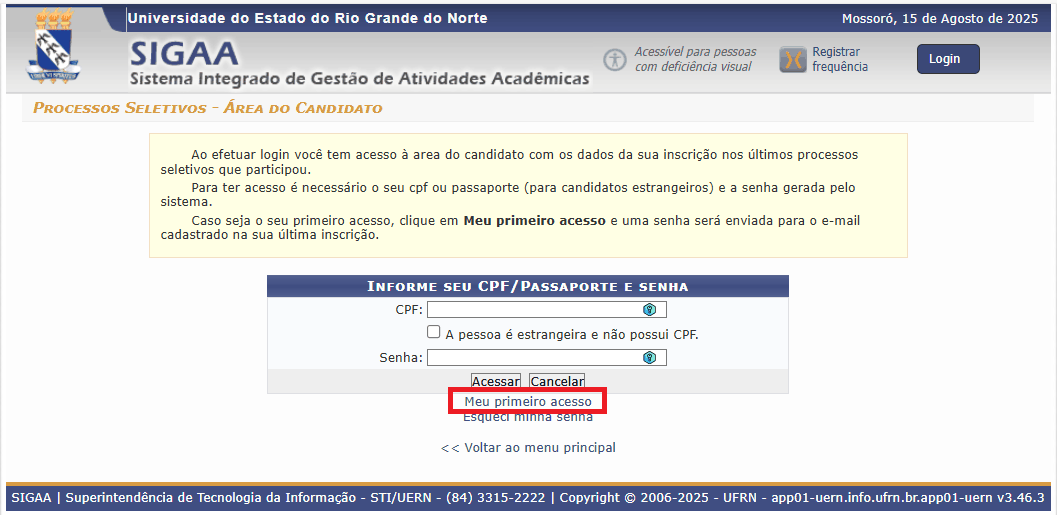](https://sisbc.apps.uern.br/uploads/images/gallery/2026-02/GdK12.png)
Para acessar a Área do Candidato, você precisa inserir seu **CPF**. Se for estrangeiro, marque a opção correspondente e digite o número do seu passaporte. Em seguida, clique em **"Enviar senha via e-mail".** O sistema irá enviar a senha para o e-mail que você cadastrou durante a inscrição. **É crucial que você use um e-mail válido e que tenha acesso a ele,** pois essa é a única forma de receber sua senha.
Após receber a senha, retorne à tela de login, clique em **"Efetuar Login"** e use a senha recebida para acessar sua área.
[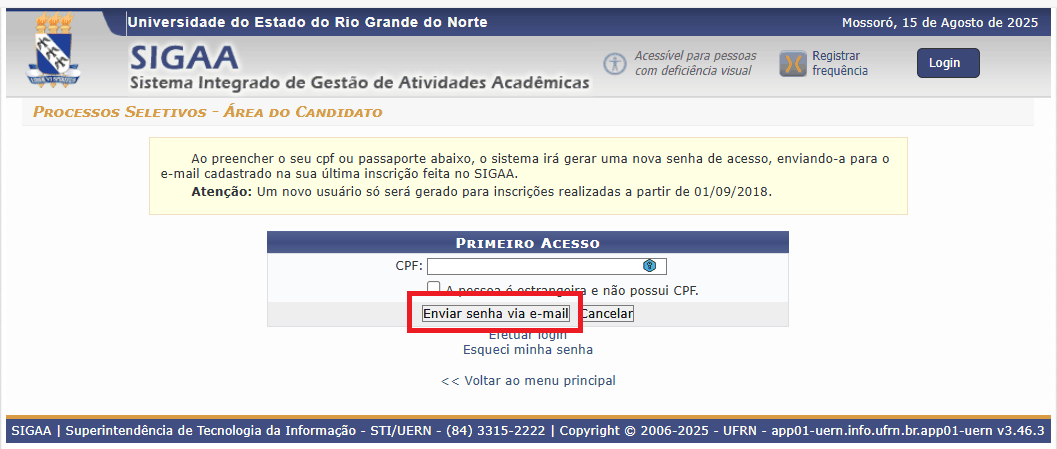](https://sisbc.apps.uern.br/uploads/images/gallery/2026-02/t8513.png)
**5- Efetuar Login**
[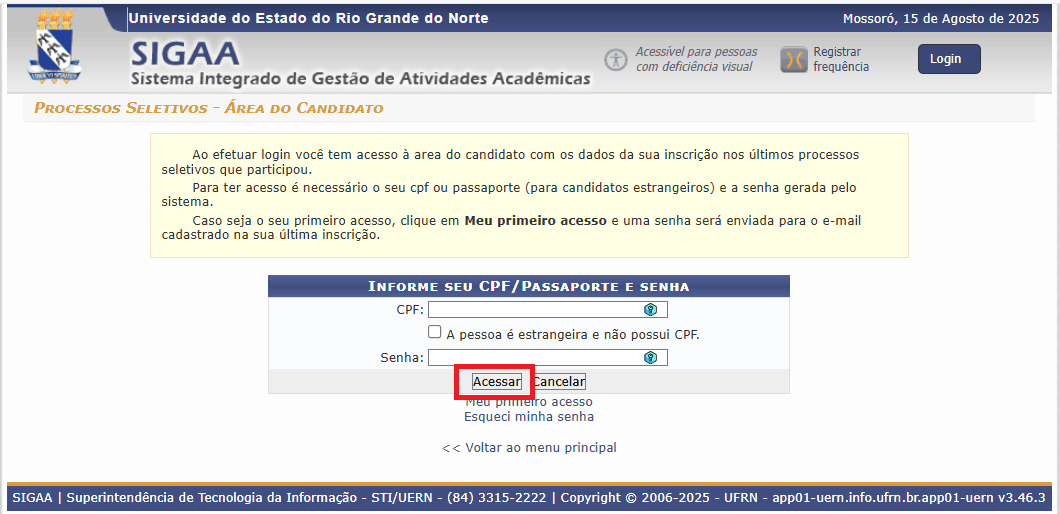](https://sisbc.apps.uern.br/uploads/images/gallery/2026-02/14.png)
Depois de efetuar o login, Escolha o Processo Seletivo desejado, e clique no ícone Seta **“Selecionar”** para ter acesso a todos os detalhes da seleção.
# [SIGAA] STRICTO SENSU - TERMO DE AUTORIZAÇÃO PARA PRODUÇÕES ACADÊMICAS
Essa funcionalidade permite que o usuário emita o Termo de Autorização para Produções Acadêmicas, documento que deve ser preenchido, assinado pelo discente e anexado ao arquivo do trabalho em formato digital para autorizar a publicação de sua dissertação, tese ou outras produções. Dissertações, teses ficarão armazenadas na Biblioteca Digital de Teses e Dissertações (BDTD) da Instituição.
A publicação na BDTD é importante, pois disponibiliza as dissertações e teses via Internet, democratizando seu acesso e proporcionando maior visibilidade nacional e internacional à produção.
### **Pré-requisitos do Discente para Dissertação/Tese**
- Carga horária 100% integralizada (sem atividades acadêmicas pendentes);
- Ter um professor orientador responsável;
- Ter matriculado e sido aprovado (avaliado e aprovado pela Banca de Defesa) na atividade de DISSERTAÇÃO/TESE;
- Ter submetido e sido aprovada a versão final corrigida da DISSERTAÇÃO/TESE (validada pelo orientador e recebida pelo programa) com a Ficha Catalográfica;
- Ter assinado o Termo de Autorização pelo SIGAA;
- O aluno deve estar com o status **DEFENDIDO**.
### **Perfis de Acesso**
- Gestor Stricto Sensu.
- Discente.
### **Caminho**
*SIGAA → Módulos → Portal do Discente → Ensino → Produções Acadêmicas → Termo de Autorização*
### **Passo a Passo**
Ao logar no SIGAA, se você não for direcionado automaticamente para o Portal do Discente, selecione o módulo Portal do Discente no Menu de Módulos.
[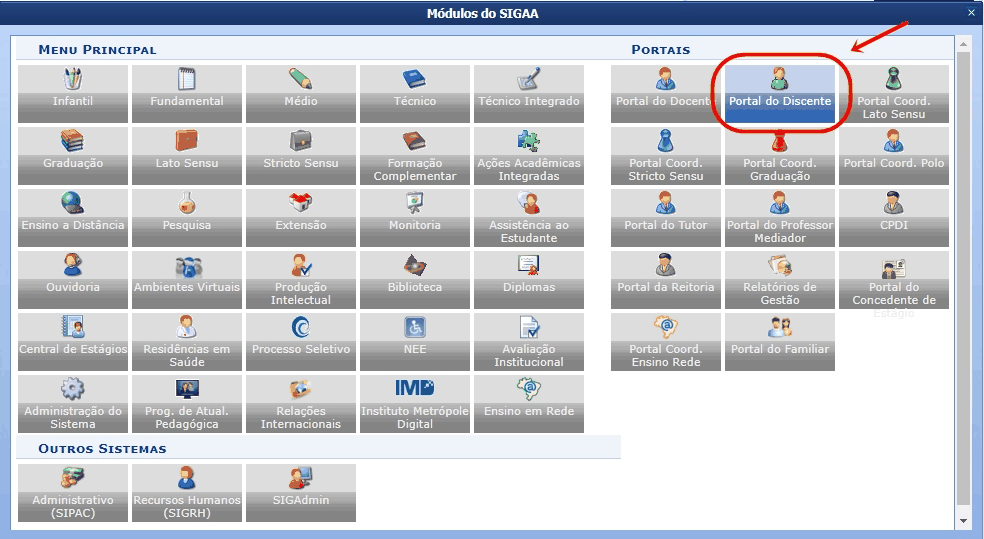](https://sisbc.apps.uern.br/uploads/images/gallery/2026-02/X7g1.png)
### **Selecionar a Opção Termo de Autorização**
Ao acessar Portal do Discente Stricto Sensu, coloque o mouse em cima do ícone **"Ensino"**.
Vá até a opção **"Produções Acadêmicas"**.
E clique na opção **"Termo de Autorização"**.
[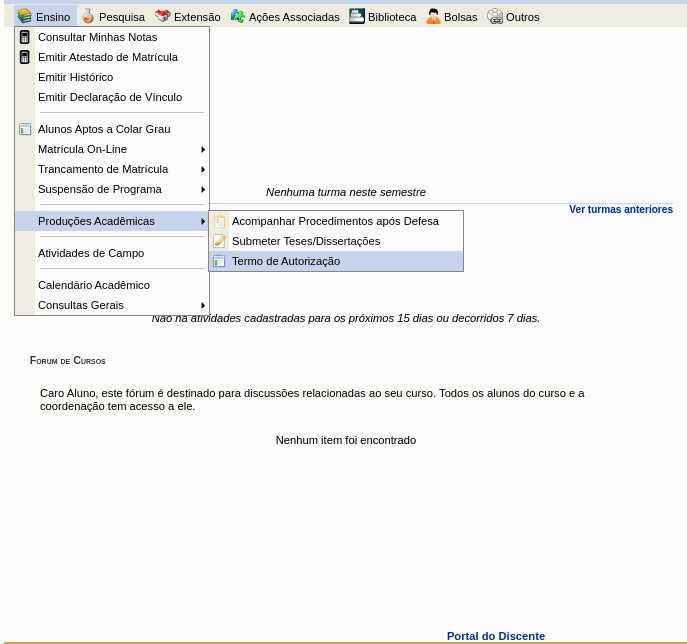](https://sisbc.apps.uern.br/uploads/images/gallery/2026-02/iDc2.png)
### **Assinar Termo de Autorização**
Caso o discente já tenha feito esse processo e deseje apenas emitir, vá para a opção 5.3 Emitir Termo de Autorização
Nesta tela será exibida uma lista de produções acadêmicas do discente.
Selecione a produção que apresenta o Status do Termo **"NÃO ASSINADO"** (item 1), clicando no ícone **"Assinar Termo de Autorização"** (item 2).
[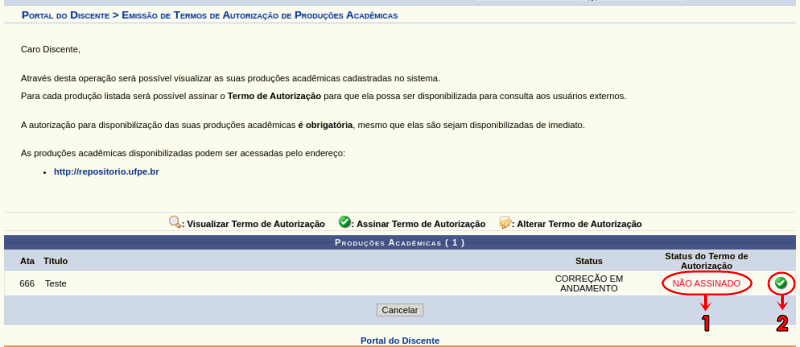](https://sisbc.apps.uern.br/uploads/images/gallery/2026-02/GyN3.png)
### **Disponibilizar Publicamente Produção Acadêmica**
Esta funcionalidade disponibilizará o trabalho científico criado pelo discente para acesso público.
Nesta tela será exibido um resumo dos dados do discente e da sua produção acadêmica, assim como o nome, CPF e e-mails dos membros da banca de defesa.
Escolha a agência de fomento, se for necessário,
Selecione a opção **"Pública"** no item **"Liberação para Disponibilização"**.
E digite a sua senha no campo "**Senha**".
Após preencher os dados, clique no botão "**Assinar Termo de Autorização**".
[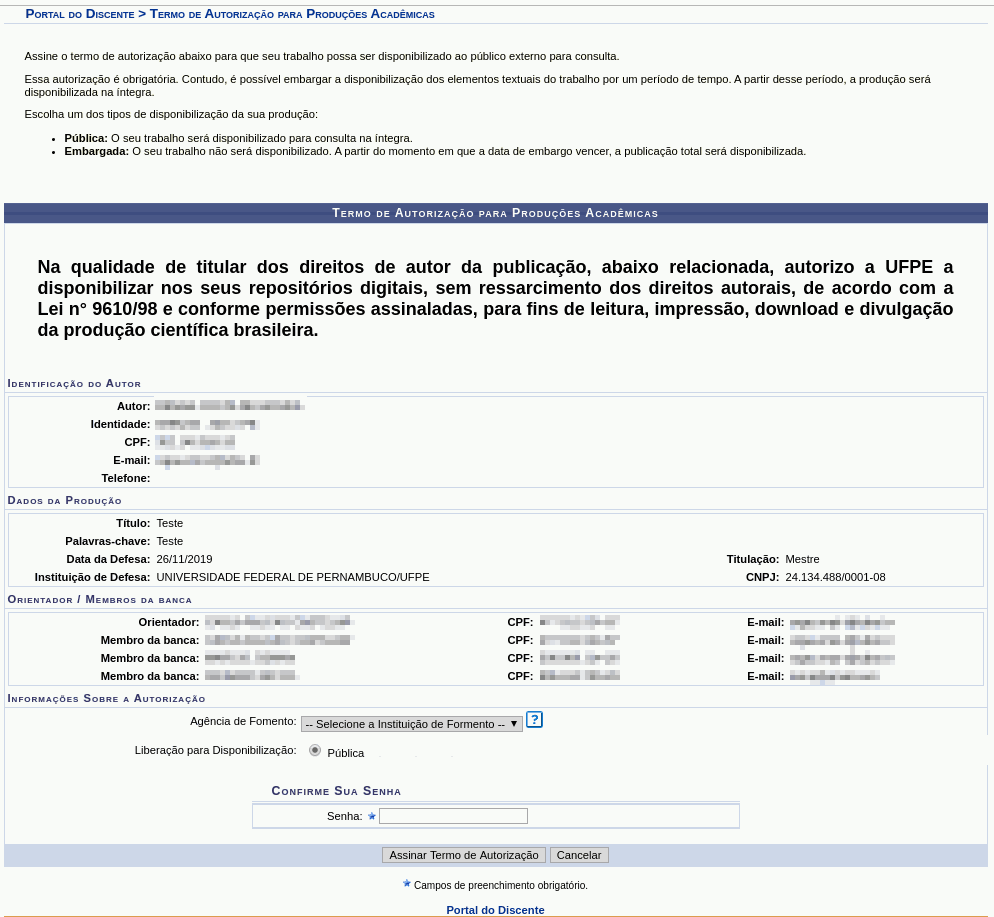](https://sisbc.apps.uern.br/uploads/images/gallery/2026-02/ygb4.png)
Após clicar no botão, uma mensagem de sucesso será exibida no topo da tela com a mensagem **"Termo de Autorização assindo com sucesso"**.
[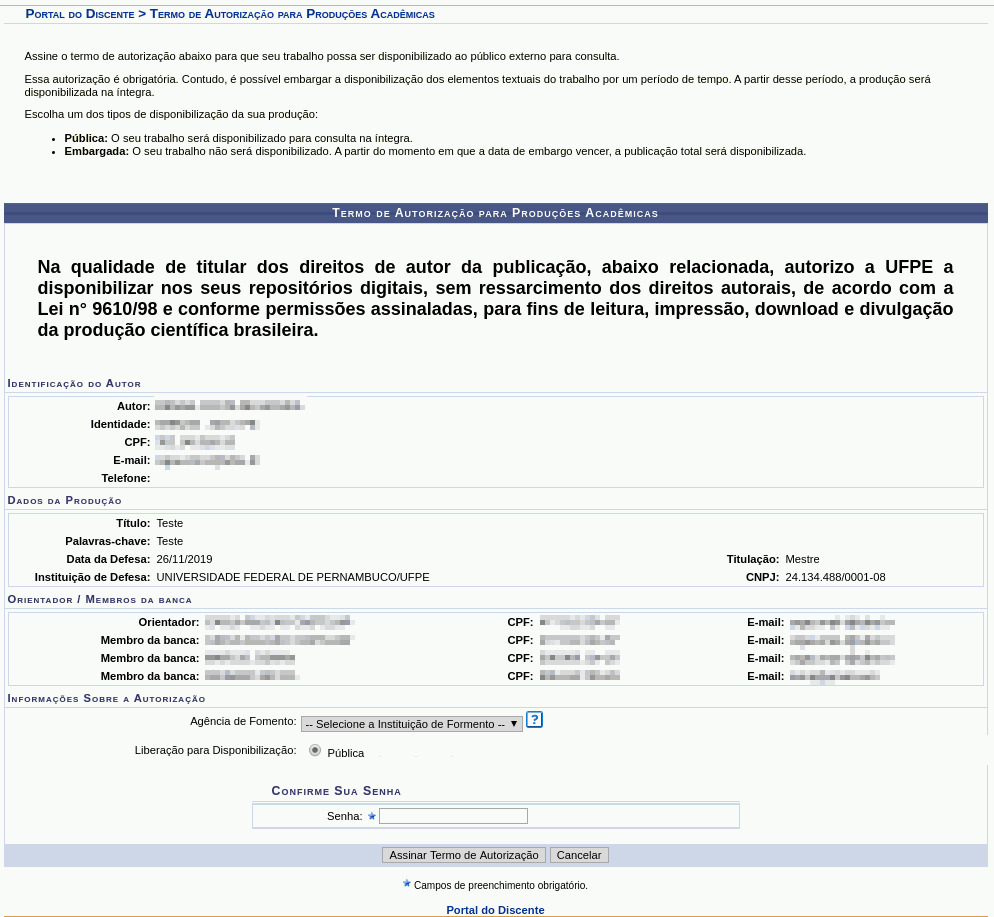](https://sisbc.apps.uern.br/uploads/images/gallery/2026-02/zQe4.png)
### **Emitir Termo de Autorização**
Nesta tela será exibida uma lista de produções acadêmicas do discente.
Selecionar a produção desejada clicando no ícone em forma de Lupa, e uma nova tela será exibida junto com o Termo de Autorização.
[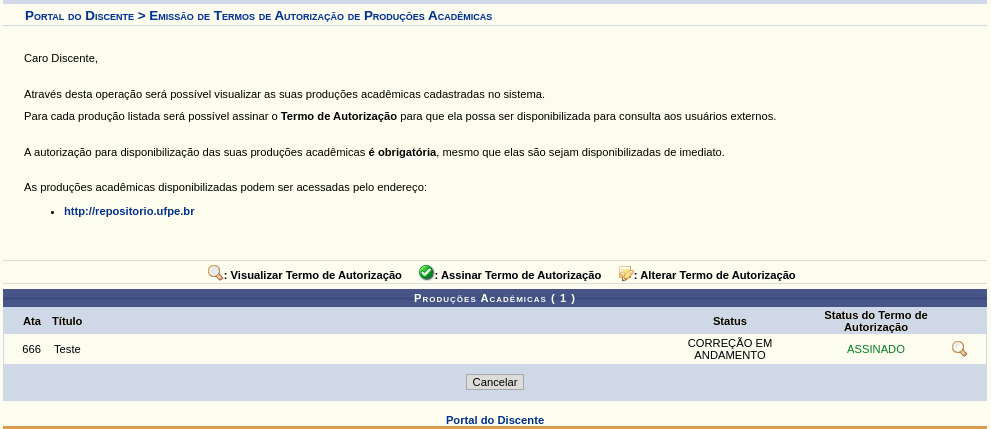](https://sisbc.apps.uern.br/uploads/images/gallery/2026-02/yl26.png)
### **Visualizar Termo de Autorização**
Abaixo se encontra o modelo do Termo de Autorização.
Se desejar imprimir, só é ir no rodapé do termo e clicar no ícone **"Imprimir"**.
[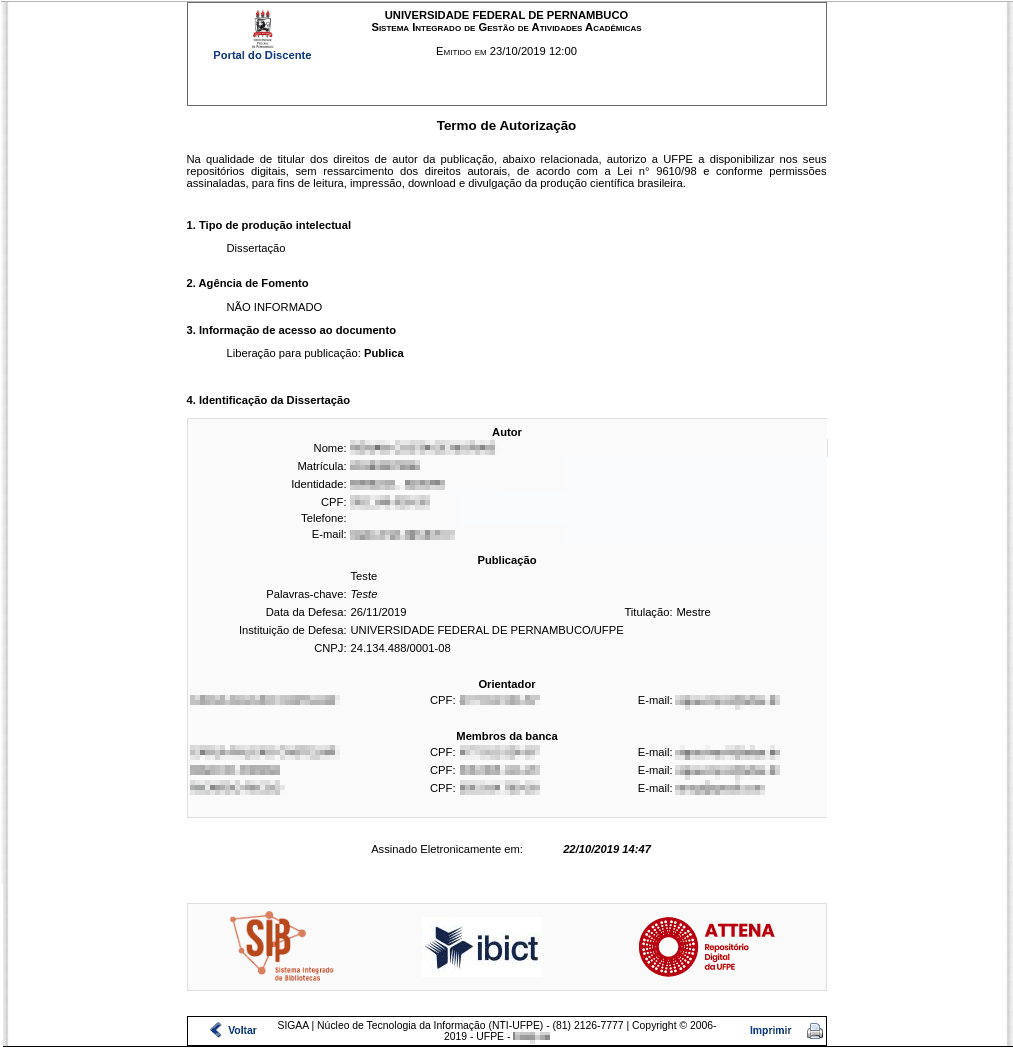](https://sisbc.apps.uern.br/uploads/images/gallery/2026-02/qu07.png)
# [SIGAA] STRICTRO SENSU - CORREÇÃO MANUAL DO ERRO NA AVALIAÇÃO E CANDIDATOS DO PROCESSO SELETIVO
Ocorre que em alguns processos seletivos quando da avaliação de candidatos em qualquer etapa, pode ocorrer de alguns candidatos não conseguirem ser avaliados, a correção passa por estes caminhos:
**COLABORAÇÃO LEONARDO QUANDO NECESSIDADE URGENTE DE CORREÇÃO NO BANCO:**
alteração na tabela ensino.nota\_etapa\_processo\_seletivo, as colunas "resultado" e "id\_status\_nota\_etapa" de 1 para 2, de acordo com o "id\_inscricao\_selecao" de
Clecia Maria Constantino de Oliveira
id\_pessoa\_inscricao = 2.140.029 (2.140.031)
Adriano Carlos Pereira dos Santos
id\_pessoa\_inscricao = 2.087.944 (2.087.946)
**COLABORAÇÃO EDUARDO:**
[gist.github.com/EduardoPlan10/284dfb8a03bdf432fc376bd0276b8f61](https://gist.github.com/EduardoPlan10/284dfb8a03bdf432fc376bd0276b8f61)
**Já está sendo tratada uma solução definitiva pra falha!**
# [SIGAA] STRICTO SENSU - CONSULTAR ALUNOS ESPECIAIS
Como realizar a **consulta de alunos especiais de mestrado** no sistema SIGAA, por meio do módulo **Stricto Sensu**, utilizando a funcionalidade de **Consulta Avançada**.
Para executar este procedimento, é necessário:
- Possuir **acesso ao SIGAA** com login e senha válidos;
- Ter permissão para acessar o módulo **Stricto Sensu**;
- Estar com a sessão ativa no sistema.
**SIGAA → Stricto Sensu → Relatórios e Consultas → Consulta Avançada**
##### **Acessar o Módulo Stricto Sensu**
No **Menu Principal** do SIGAA, localize e clique no módulo:
[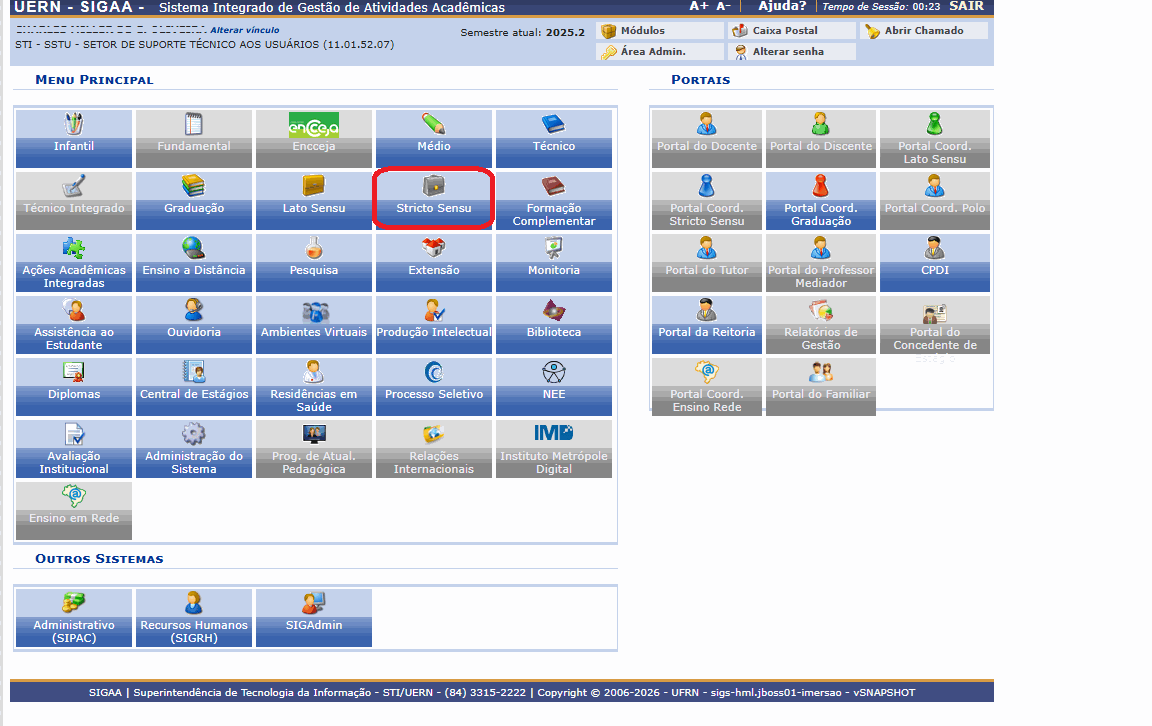](https://sisbc.apps.uern.br/uploads/images/gallery/2026-02/1u51.png)
##### **Selecionar a aba "Relatórios e Consultas"**
[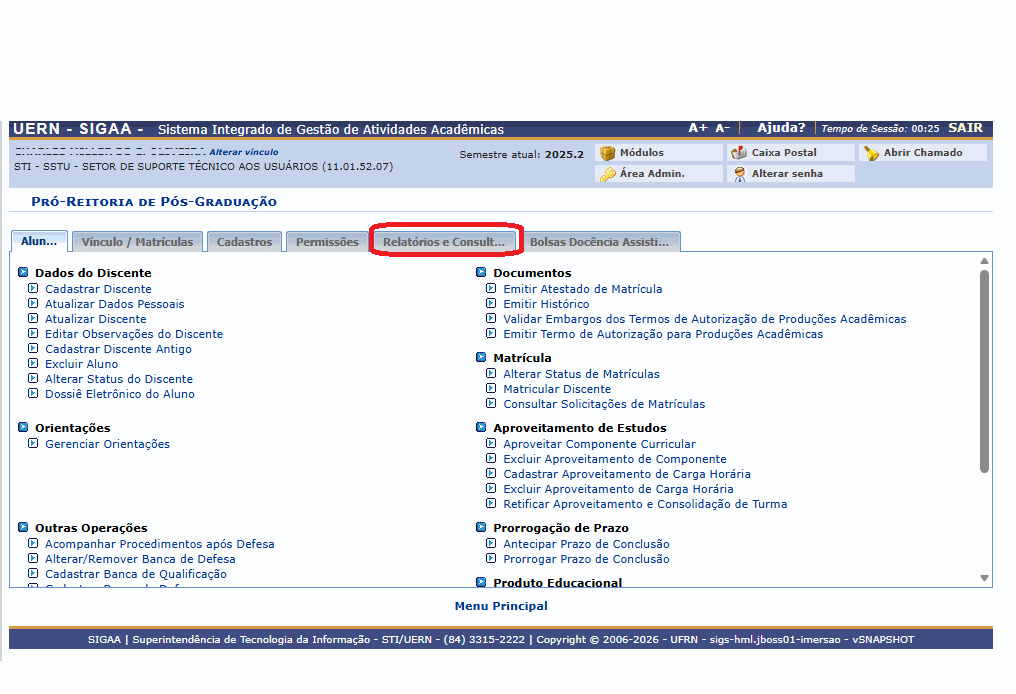](https://sisbc.apps.uern.br/uploads/images/gallery/2026-02/nx32.png)
##### **Acessar a Opção "Consulta Avançada"**
Na seção **Alunos**, selecione a opção:
**Consulta Avançada**
Essa funcionalidade permite aplicar filtros específicos para localizar discentes cadastrados no sistema.
[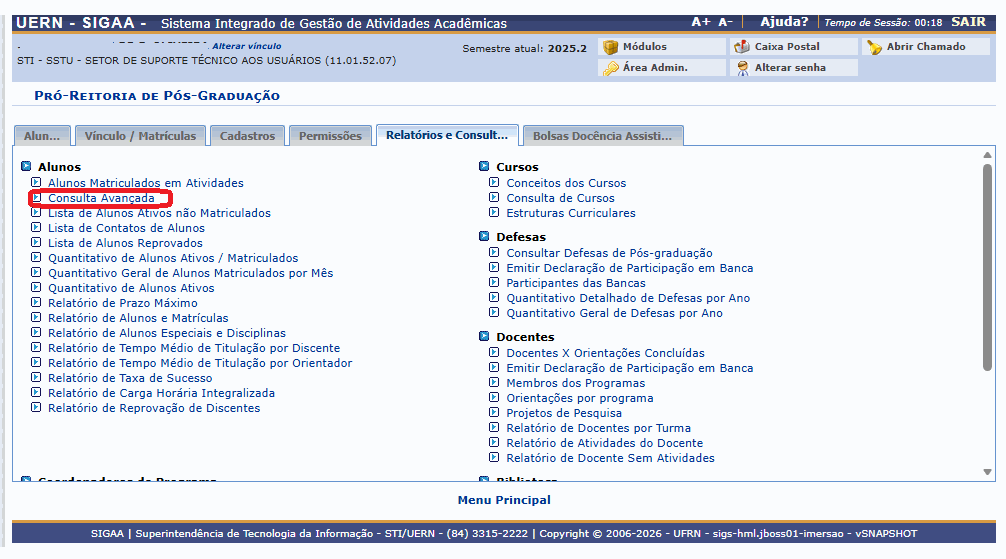](https://sisbc.apps.uern.br/uploads/images/gallery/2026-02/kGi3.png)
##### **Selecionar o nível de ensino "Stricto Sensu"**
Essa etapa é necessária para habilitar os filtros relacionados à Pós-Graduação.
[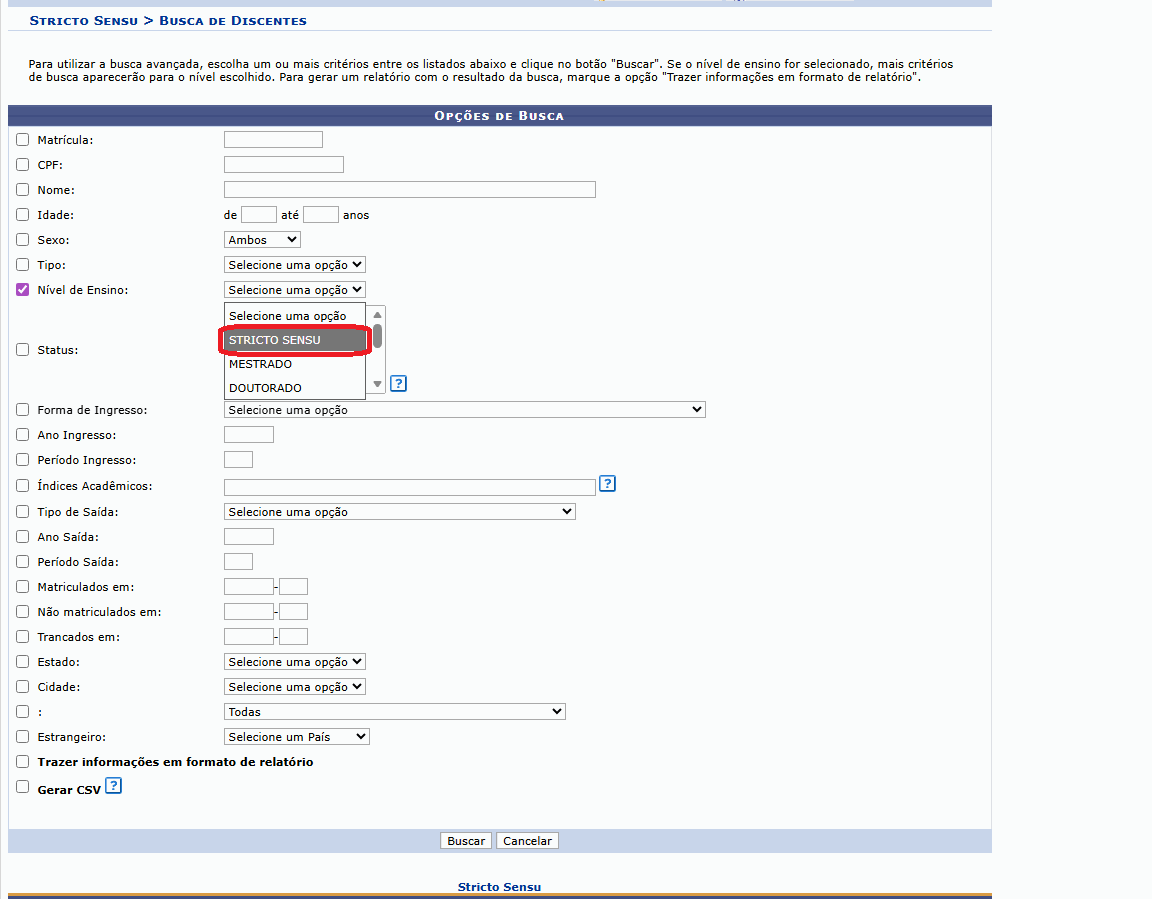](https://sisbc.apps.uern.br/uploads/images/gallery/2026-02/33h4.png)
##### **Selecione o Tipo: como "Especial"**
Essa opção permite visualizar somente os dicentes cadastrados como ***Alunos Especiais***
[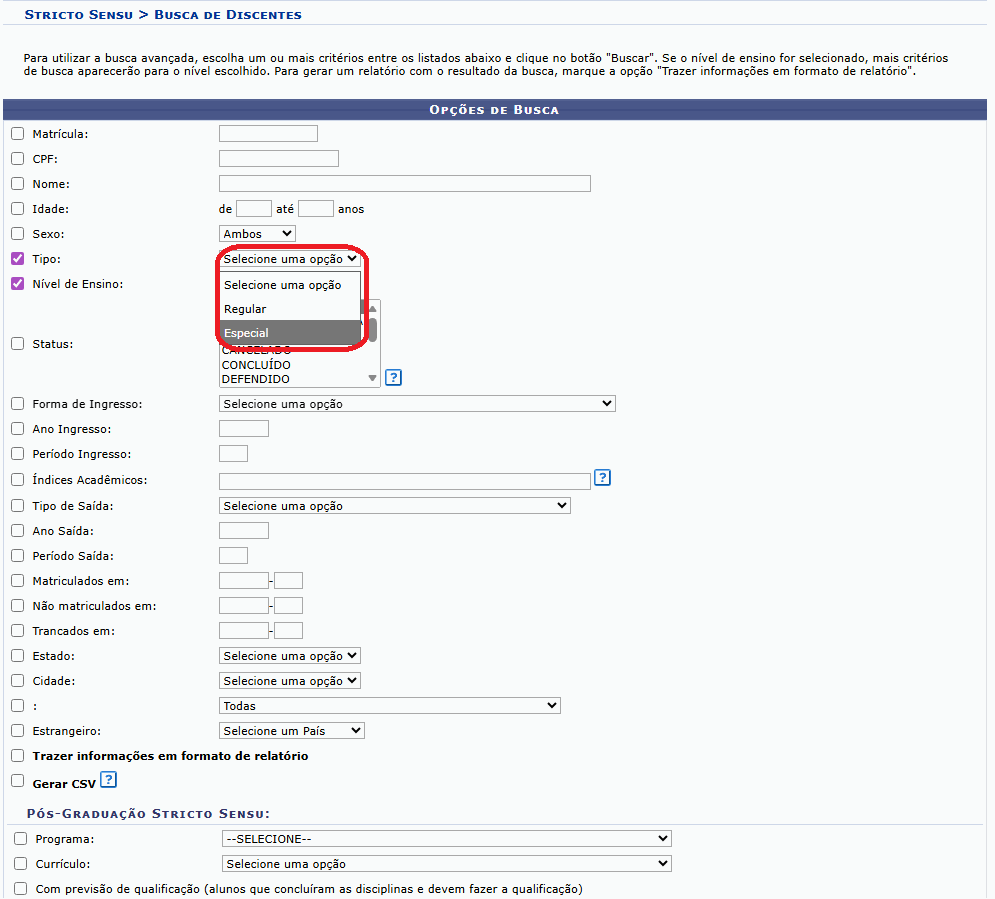](https://sisbc.apps.uern.br/uploads/images/gallery/2026-02/y175.png)
##### **No Status, Selecione a opção "Ativo"**
Escolha o status desejado conforme o objetivo da consulta. Entre as opções disponíveis, destacam-se:
- **Ativo**
- **Ativo em Dependência**
- **Cadastrado**
- **Cancelado**
- **Concluído**
- **Defendido**
Recomenda-se selecionar **Ativo** para consultar alunos especiais atualmente vinculados ao programa.
Em seguida, clique em **Buscar**
[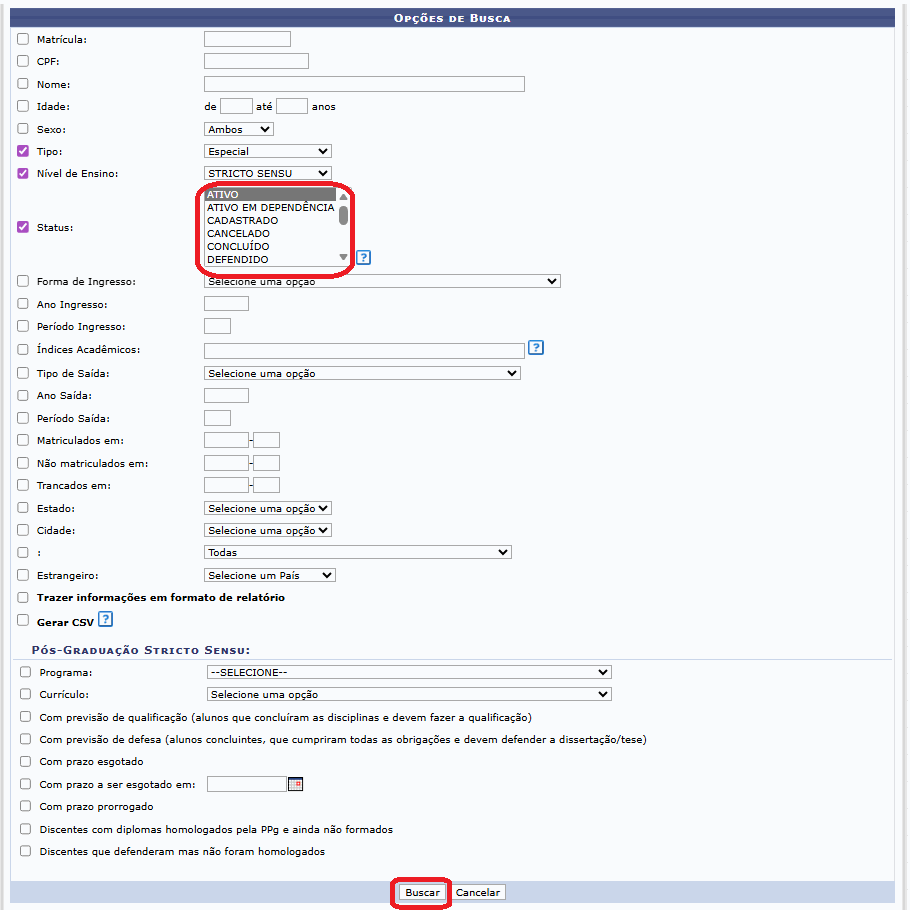](https://sisbc.apps.uern.br/uploads/images/gallery/2026-02/rXY6.png)
##### **Realizar a consulta**
O sistema exibirá a lista de discentes encontrados conforme os critérios selecionados.
Na tela de resultados, será possível visualizar informações como:
- Matrícula
- Nome do discente
- Nome social
- Status
- E-mail
Além disso, o usuário poderá acessar mais detalhes do discente por meio do ícone de visualização exibido ao lado do registro.
[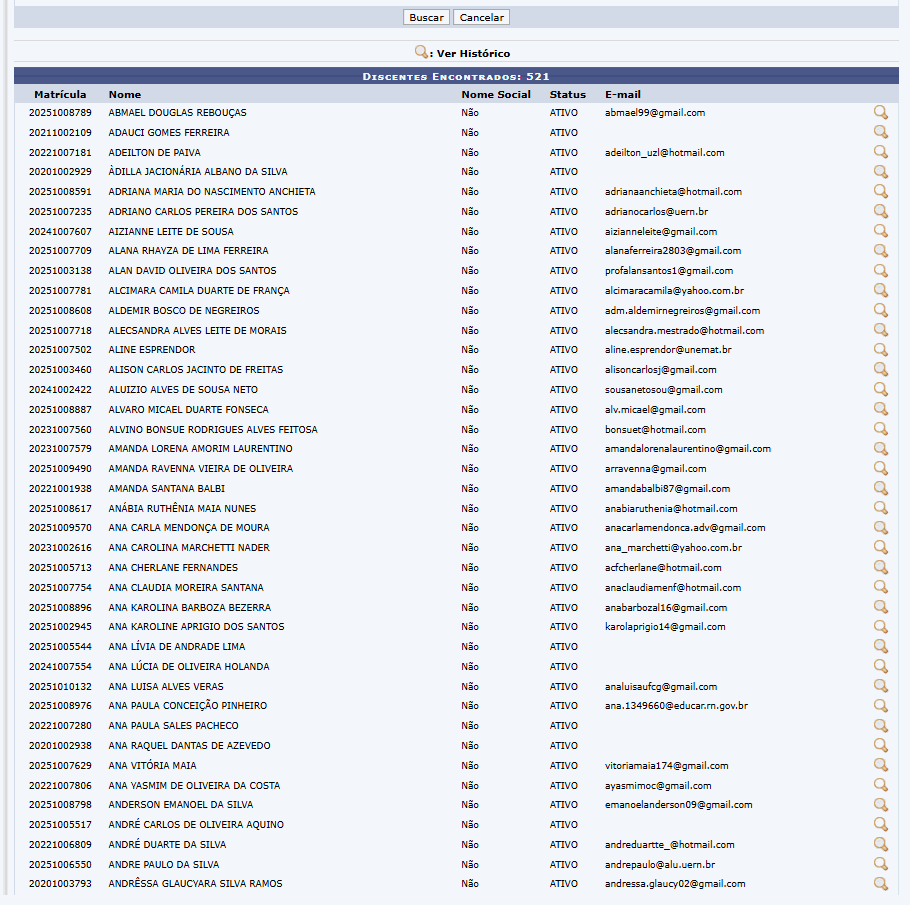](https://sisbc.apps.uern.br/uploads/images/gallery/2026-02/sWE7.png)
Ao seguir este procedimento, o usuário poderá consultar de forma rápida e eficiente os **alunos especiais de mestrado** cadastrados no SIGAA, no módulo **Stricto Sensu**, utilizando filtros específicos para identificar os discentes conforme sua situação acadêmica.
# [SIGAA] STRICTO SENSU - CADASTRAR BANCA DE DEFESA ANTIGA
1. Acesse o sistema. Entre no **SIGAA** com suas credenciais.
2. Siga por **Módulos >> Stricto Sensu >> Alunos >> Cadastrar Banca de Defesa Antiga**
[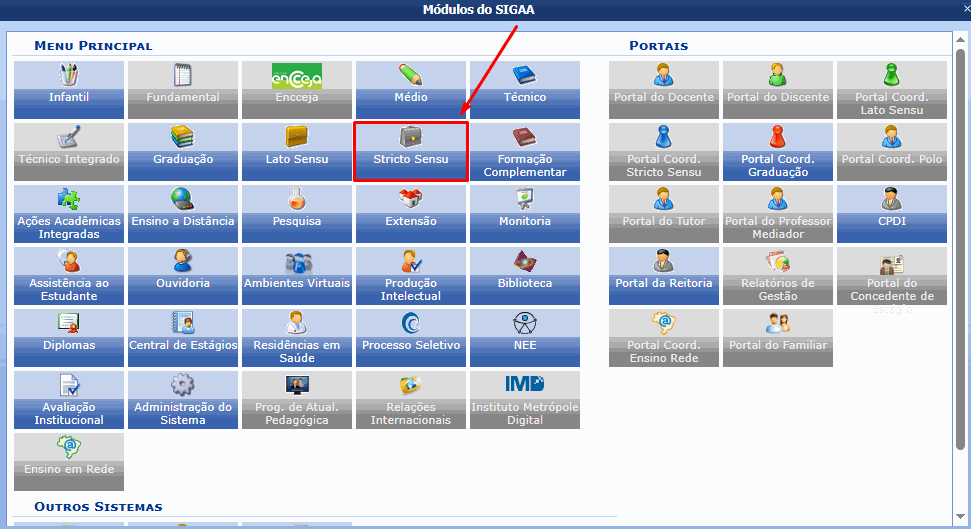](https://sisbc.apps.uern.br/uploads/images/gallery/2026-03/Ps61.png)
[](https://sisbc.apps.uern.br/uploads/images/gallery/2026-03/yoL2.png)
**Aparecerá esta tela:**
[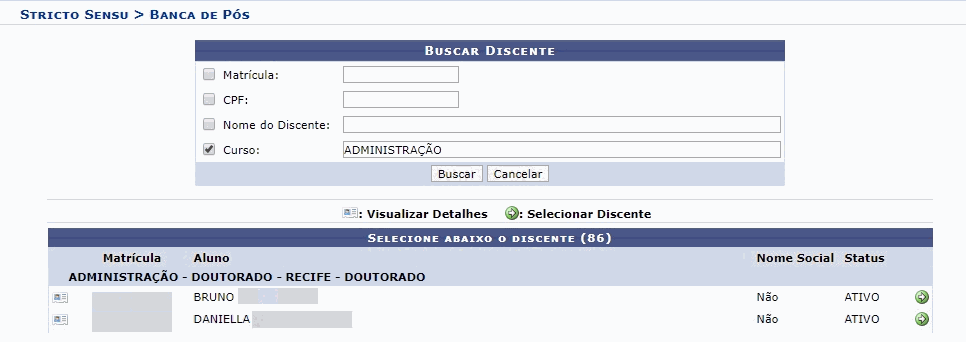](https://sisbc.apps.uern.br/uploads/images/gallery/2026-03/tM83.png)
Nesta tela o gestor poderá localizar o discente que terá sua defesa cadastrada. Utilize algum dos filtros apresentados (**Matrícula, CPF, Nome do Discente, Curso**), e clique em "**Buscar**".
Abaixo da tela aparecerá os discentes que correspondem aos filtros utilizados.
Cadastrar os dados gerais da banca
Após selecionar o discente, o formulário da imagem abaixo será exibido.
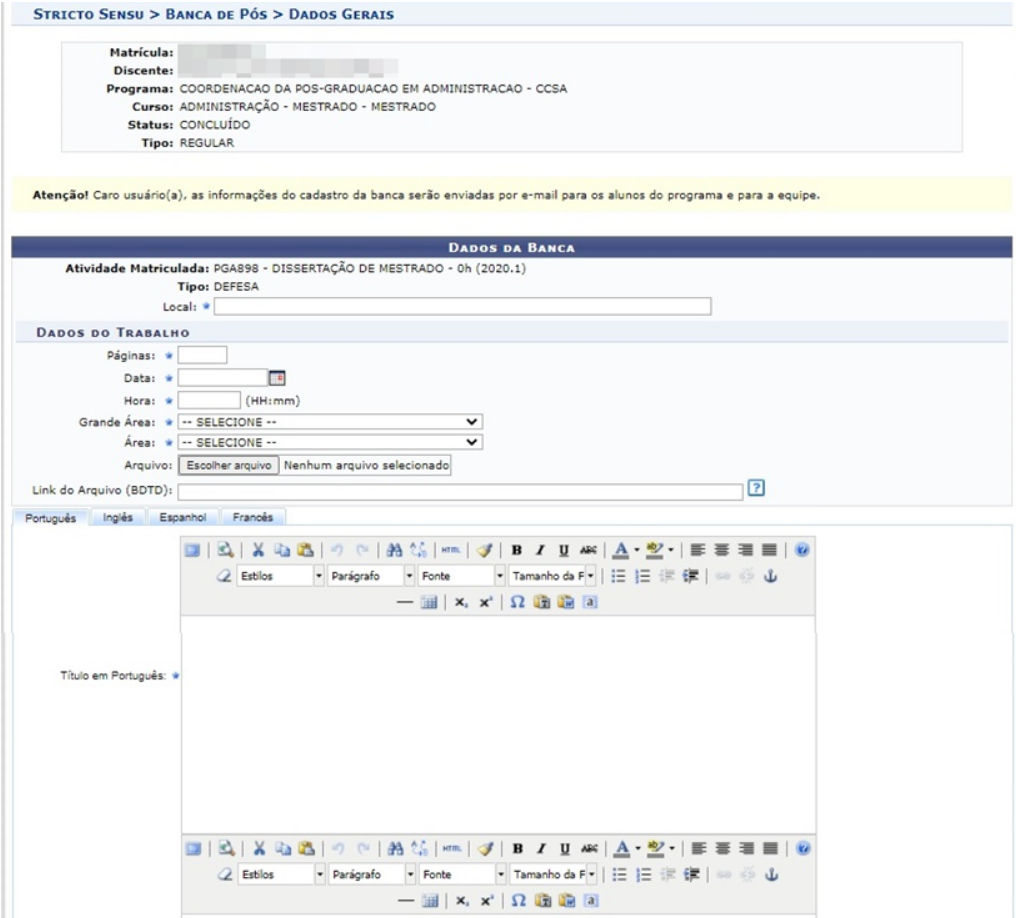
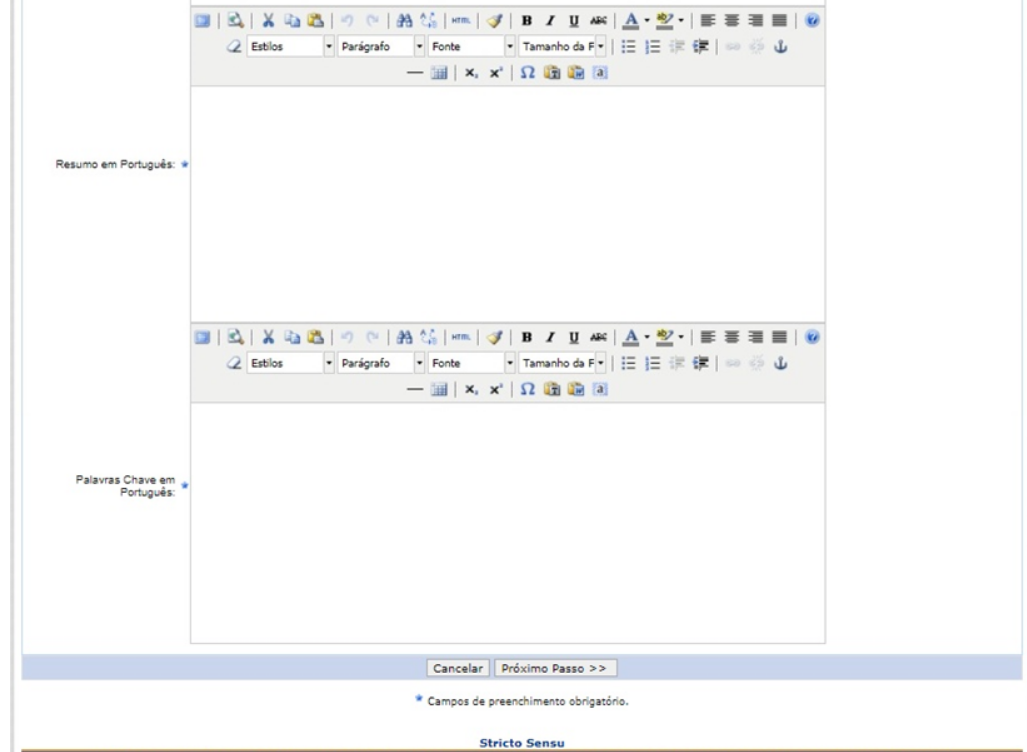
Nela haverá informações pessoais do discente, e campos para preenchimento do trabalho de Tese ou Dissertação dele.
Caso tenha dúvidas em como realizar o preenchimento, leia abaixo as instruções referente a cada campo:
- **Local:** Cadastre o local onde foi realizado a defesa;
- **Páginas:** A quantidade de páginas do trabalho;
- **Data:** Clique no ícone de calendário para inserir a data pelo calendário ou, se preferir, digite a data diretamente no campo sem a necessidade de usar caracteres especiais;
- **Hora:** Forneça a hora que a defesa ocorreu;
- **Grande Área:** Corresponde a Grande área do trabalho a ser apresentado;
- Área: Referente à área do trabalho;
- **Arquivo:** Clique no botão “Escolher Arquivo” para fazer upload do trabalho do discente no SIGAA;
- **Link do arquivo BDTD:** Informe o link de acesso ao trabalho defendido pelo discente na Biblioteca Digital de Teses e Dissertações.
Após esse preenchimento, haverá os campos de inclusão de informações do trabalho do discente. Você pode utilizar as ferramentas de formatação disponíveis pelo sistema.
Observe que há abas antes do início do campo de preenchimento do título. Elas servem para preencher os dados do trabalho em outros idiomas, caso ele tenha sido escrito em outro idioma além do português. Ou se o local em que o trabalho ficará exibido for em outro idioma, será necessário preencher o título, resumo e palavras chaves também nesse outro idioma..
Após selecionar a aba do idioma, preencha:
- **Titulo:** Título do trabalho do discente. Utilize as opções de formatação de texto disponibilizadas pelo sistema, se precisar.
- **Resumo:** Cadastre o resumo do trabalho;
- **Palavras-Chave:** Informe as palavras-chaves que se referem ao trabalho.
Após preencher todos os dados, clique no botão “**Próximo passo**”.
Escolher membros da banca examinadora
Nesta tela você irá adicionar todos os membros que participarão da banca conforme a necessidade do programa.
- Para cursos do nível **Mestrado** é exigida a participação de pelo menos **1 membro externo ao programa.**
- Para cursos do nível **Doutorado** é exigida a participação de pelo menos **2 membros externos ao programa.**
[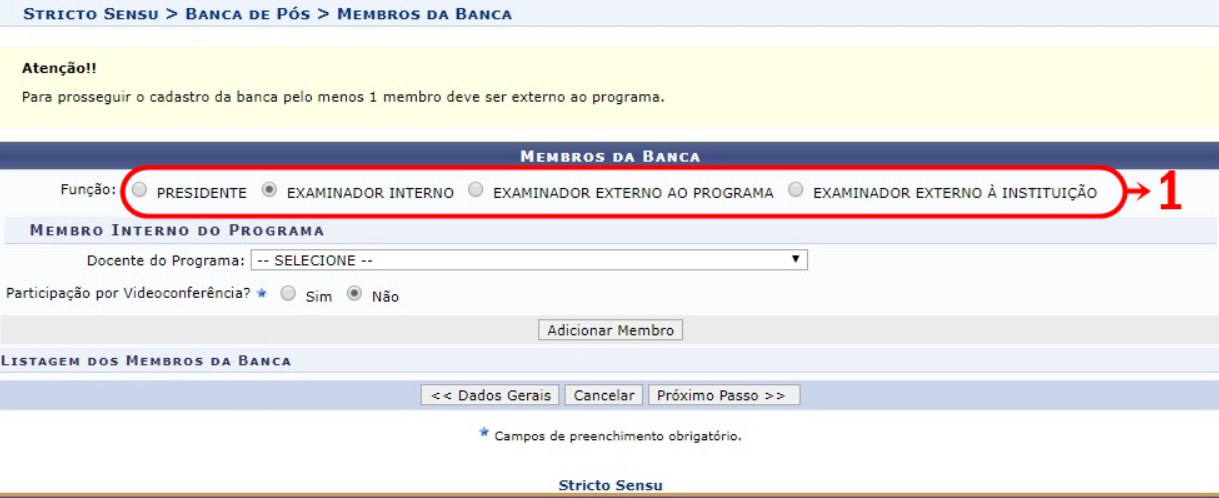](https://sisbc.apps.uern.br/uploads/images/gallery/2026-03/53517485-f789-4d5b-b990-d4ec7c28eab7.png)
No item 1 deverá ser marcado a opção da função de cada membro que será adicionado a banca.
Escolha entre um, e após isso, selecione um docente na opção "**Docente do Programa**" para ser membro da banca.
Informe se a banca será realizada por Videoconferência ou não.
Após preencher os dados do primeiro membro solicitado, clique no botão “**Adicionar Membro**” e selecione os próximos.
Para incluir examinadores que não sejam do programa do discente, será necessário fazer as seguintes buscas:
##### **Examinadores externos ao programa**
[](https://sisbc.apps.uern.br/uploads/images/gallery/2026-03/a.png)
Você poderá optar em visualizar todos os docentes da UERN;
Optar por visualizar externos que sejam da sua unidade;
Optar por visualizar externos que não sejam da sua unidade.
##### **Examinadores Externos à Instituição**
Para esses examinadores, às vezes será necessário criar um cadastro para eles.
Para criar esse cadastro, basta clicar na opção **“Cadastrar Novo Membro”**, e o formulário abaixo será apresentado:
[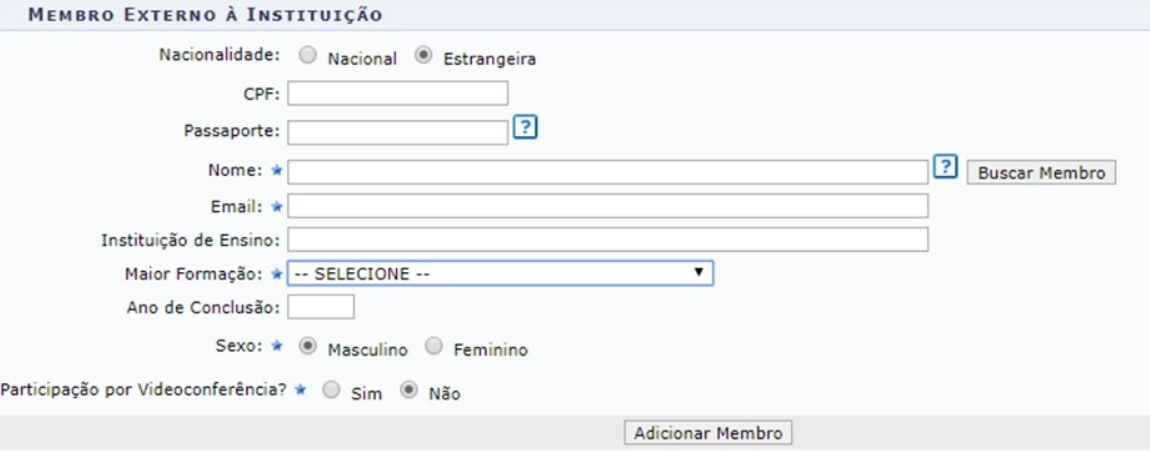](https://sisbc.apps.uern.br/uploads/images/gallery/2026-03/b.png)
Preencha:
- **Nacionalidade:** Escolha entre Nacional e Estrangeiro. A única diferença entre eles é a inclusão do campo “Passaporte” no formulário do docente estrangeiro.
- **CPF**: Digite o CPF do docente externo. Caso seja estrangeiro, será necessário apenas preencher o campo “Passaporte”.
- **Passaporte:** Apenas estrangeiros precisam preencher esse campo caso não possuam CPF.
- **Nome:** Selecione o nome do docente na listagem oferecida pelo sistema;
- **E-mail:** Informe o e-mail do membro da banca;
- **Instituição de Ensino:** Forneça a Instituição de ensino do membro da banca;
- **Maior Formação:** Corresponde à formação do membro da banca;
- **Ano de Conclusão:** Ano de conclusão do membro da banca;
- **Sexo:** Marque nas opções Feminino ou Masculino.
Ao finalizar o cadastro, clique no botão “**Adicionar Membro**”.
Quando o docente já está cadastrado, é só informar o primeiro nome dele no campo “Nome” (item 1), e ao aparecer, clique no nome. Automaticamente os campos serão preenchidos.
Clique no botão “**Adicionar Membro**” (item 3) e o docente será adicionado à lista de docentes da banca (item 4 e 5).
Após ter clicado no botão “**Próximo Passo**”, o sistema exibirá a tela abaixo com o resumo de todas as informações adicionadas até o momento.
[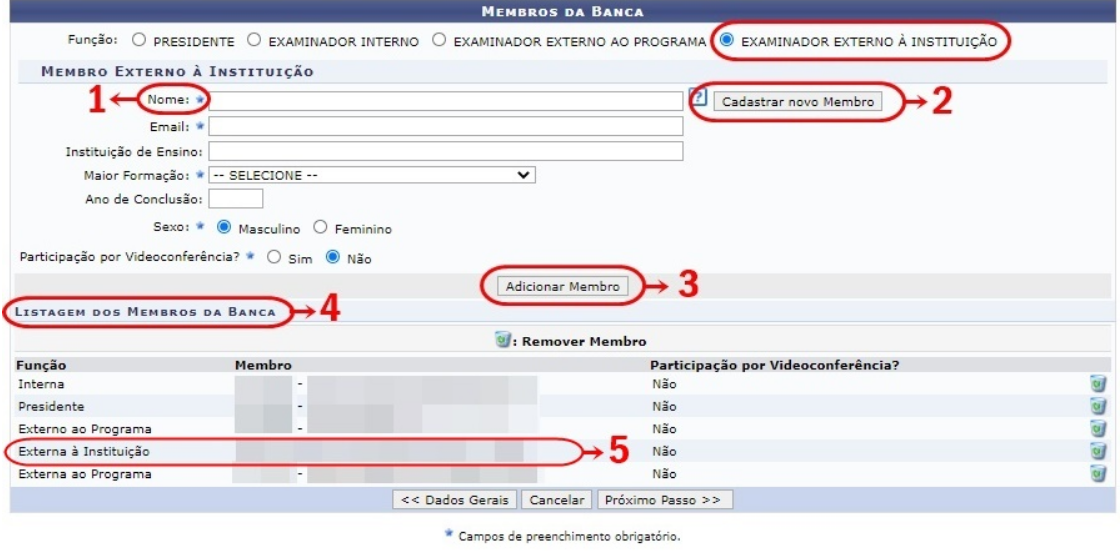](https://sisbc.apps.uern.br/uploads/images/gallery/2026-03/c.png)**
[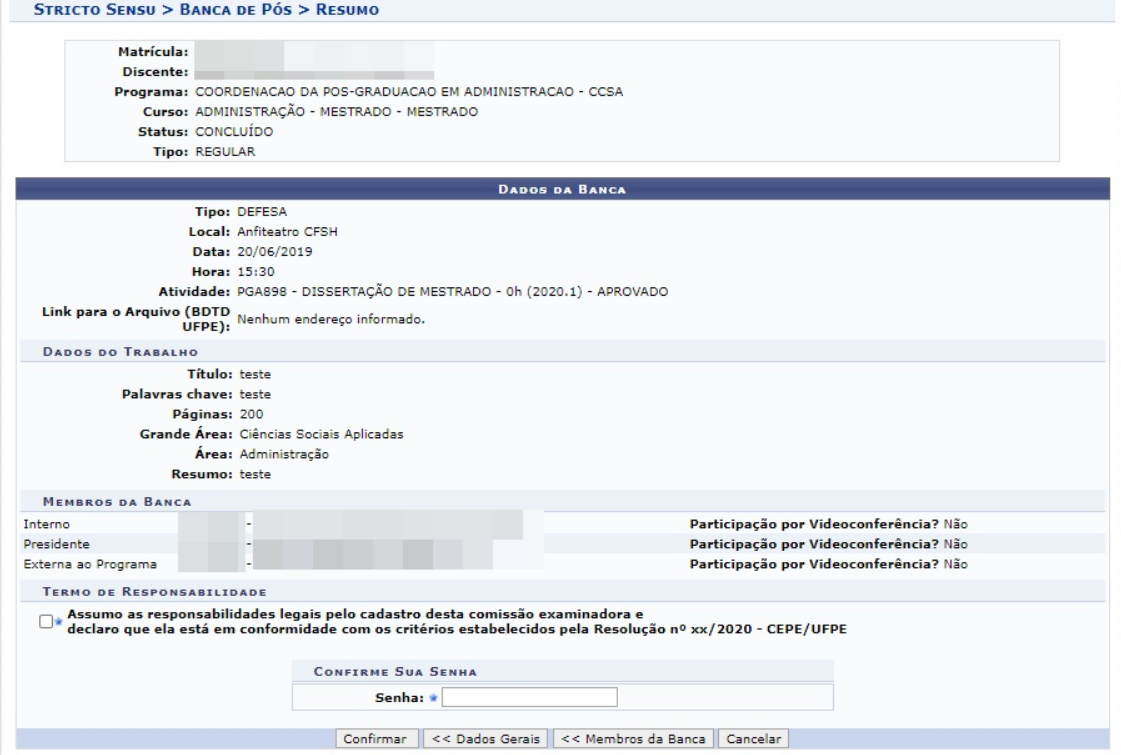](https://sisbc.apps.uern.br/uploads/images/gallery/2026-03/d.png)
Revise as informações e, caso haja alguma coisa que precise ser alterada, ou adicionada, clique em algum dos botões “**Dados Gerais**” ou “**Membros da Banca**”.
Para cancelar a solicitação, clique no botão “**Cancelar**”.
Se todas as informações estiverem corretas, clique no botão “**Confirmar**”.
Ao finalizar o procedimento, a mensagem de “**Banca cadastrada com sucesso!**” será exibida na tela inicial do portal do Gestor Stricto Sensu.
[](https://sisbc.apps.uern.br/uploads/images/gallery/2026-03/e.png)
# [SIGAA] STRICTO SENSU - CADASTRAR PROFESSOR EXTERNO(SIGAA UERN)
Para Cadastrar Docente Externo, entre no **SIGAA** e siga por: **→ Módulos → Stricto Sensu → Cadastros → Equipe de Docentes de um Programa**

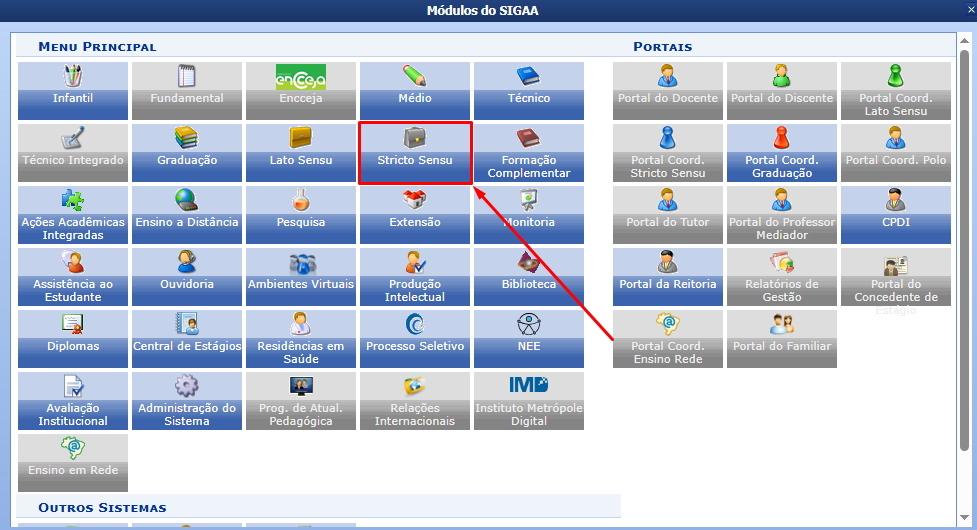
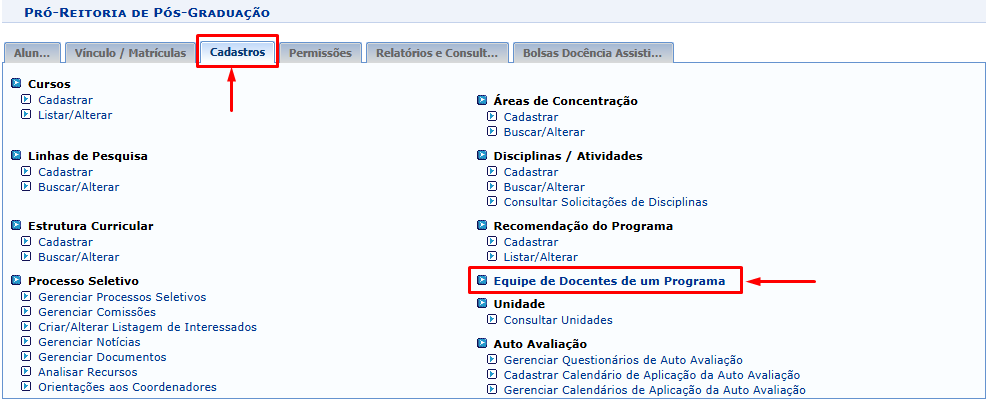
Após isso será mostrada esta tela:
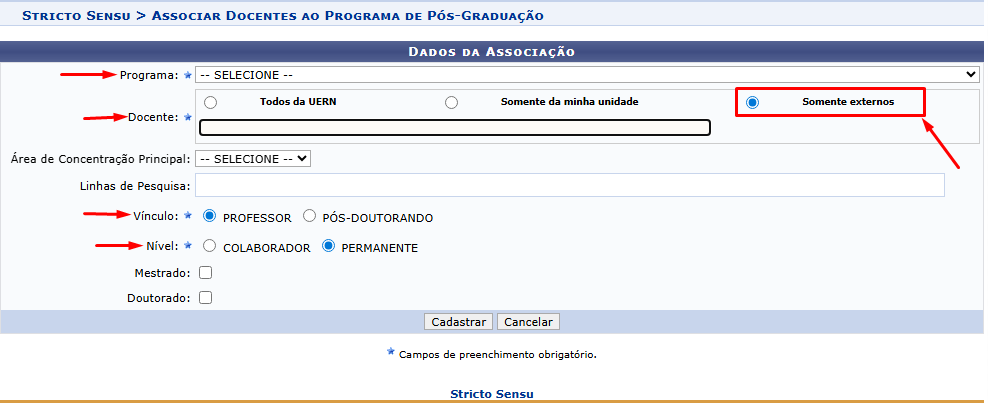
Preencha todos os campos obrigatórios e ao final clique em “**Cadastrar**”.

A mensagem em verde indica que o processo foi concluído com sucesso.
# [SIGAA] STRICTO SENSU - CONSULTAR ALUNO ESPECIAL E/OU REGULAR
1. Acesse o sistema. Entre no **SIGAA** com suas credenciais.
2. Siga por **Aluno >> Consulta Avançada**
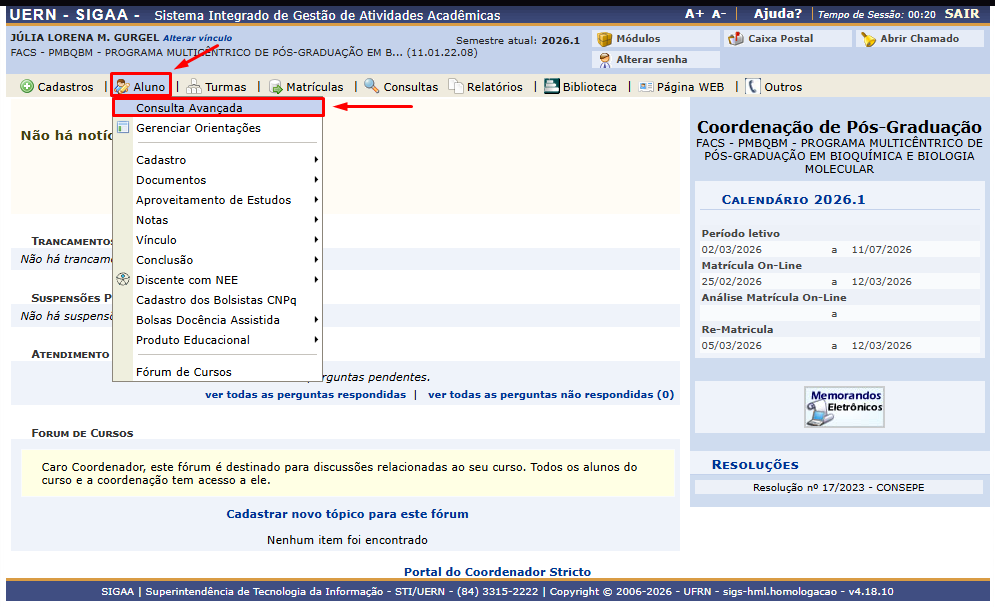
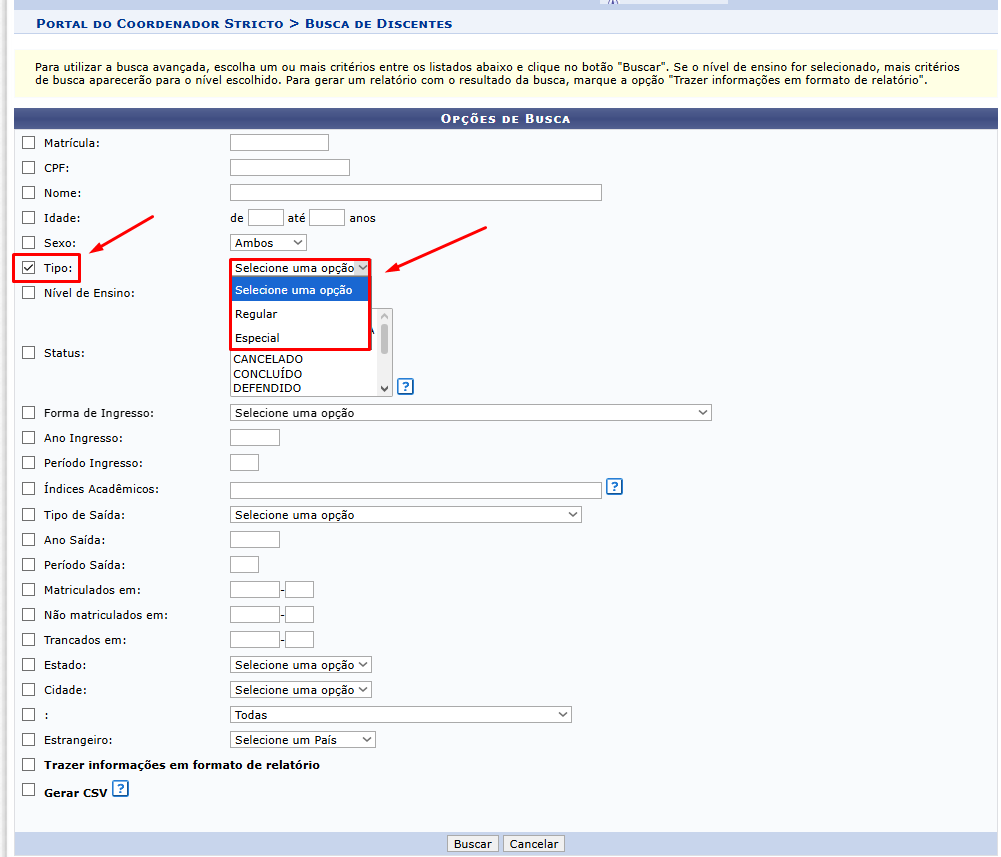
3\. Selecione o tipo de aluno (***especial/regular***) e filtre de acordo com o que procura
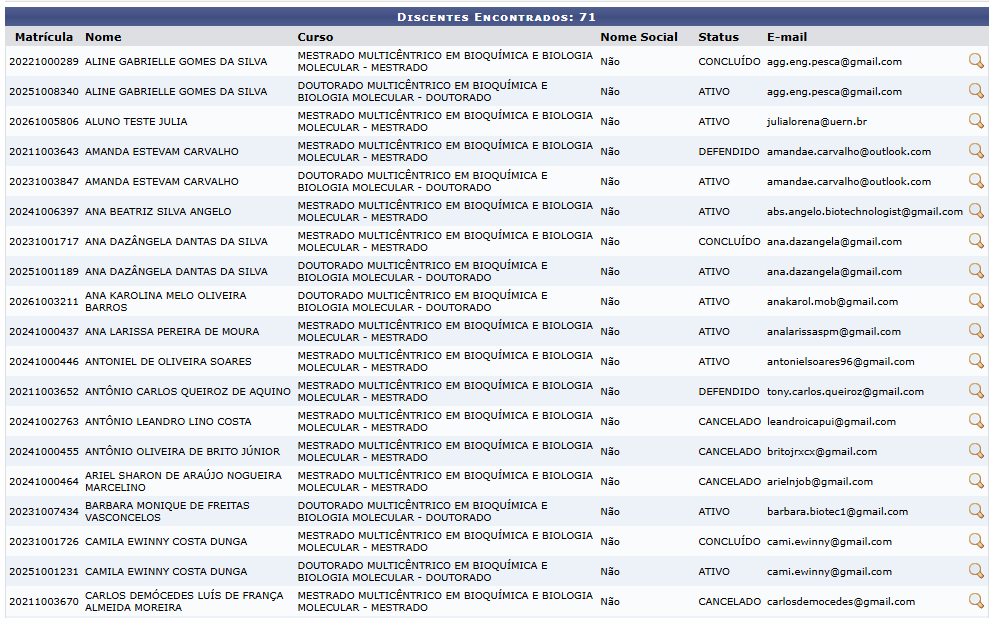
4\. Irá ser mostrado a consulta do **aluno regular/especial**
# [SIGAA] STRICTO SENSU - CANCELAR VÍNCULO DE UM ALUNO ESPECIAL E/OU REGULAR
1. Acesse o sistema. Entre no **SIGAA** com suas credenciais.
2. Siga por **Aluno >> Vínculo >> Cancelar Vínculo**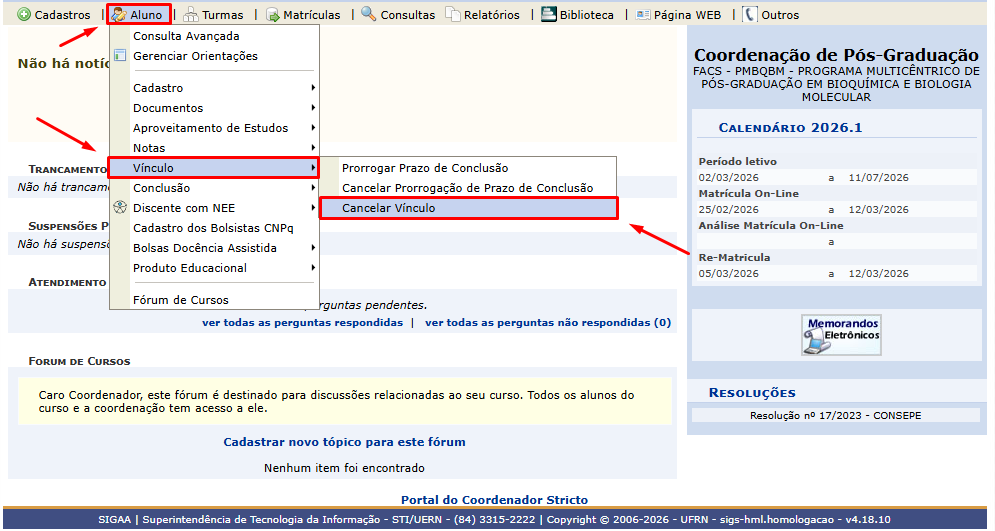
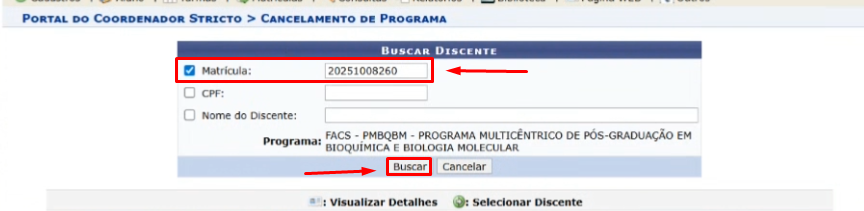
3. Adicione a matrícula do aluno ativo e clique em **buscar**

4. Encontrado o aluno, siga pela **seta verde** para selecionar o discente
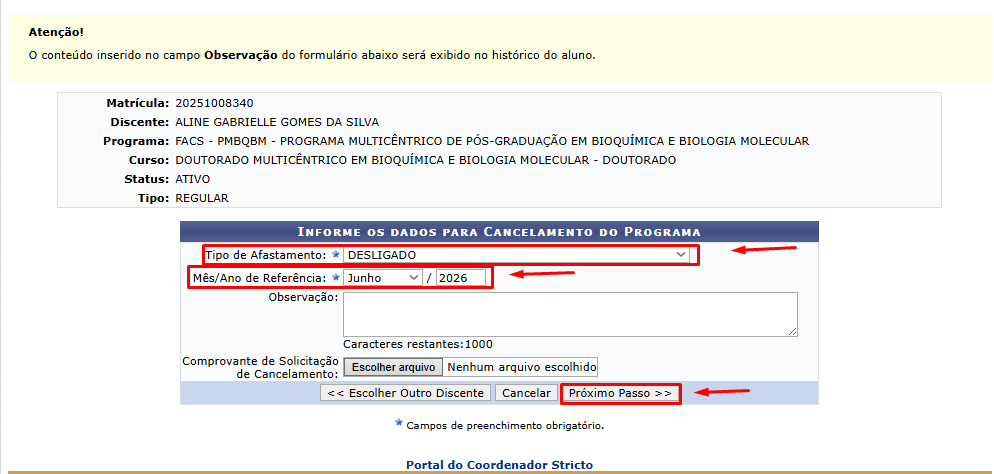
5. Preencha o formulário com os dados obrigatórios e aperte em **próximo passo.**
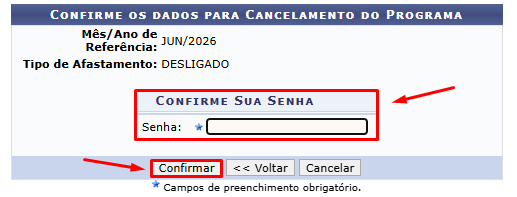
6\. Confirme sua senha e clique em **confirmar**
# [SIGAA] STRICTO SENSU - CONSULTAR TURMAS ABERTAS
1. Acesse o sistema. Entre no **SIGAA** com suas credenciais.
2. Siga por **Turmas >> Consultar**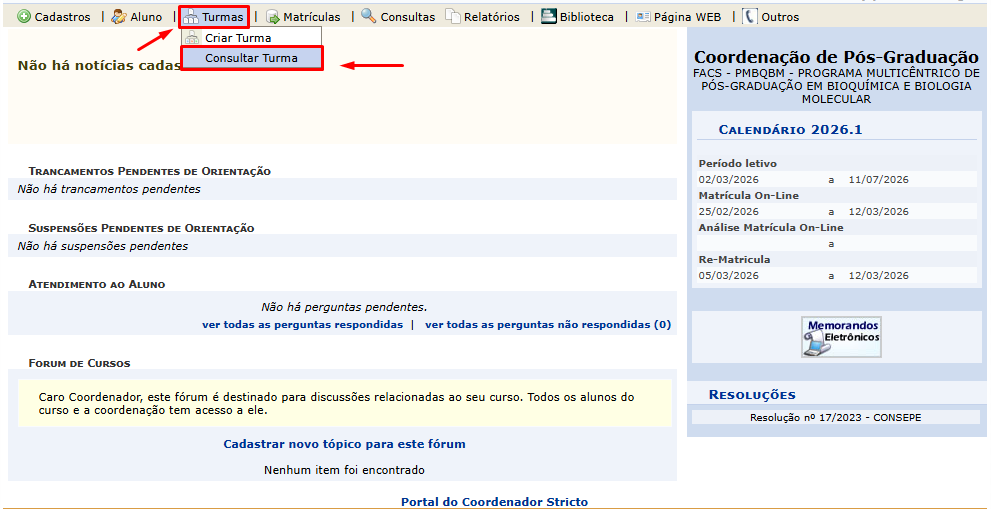
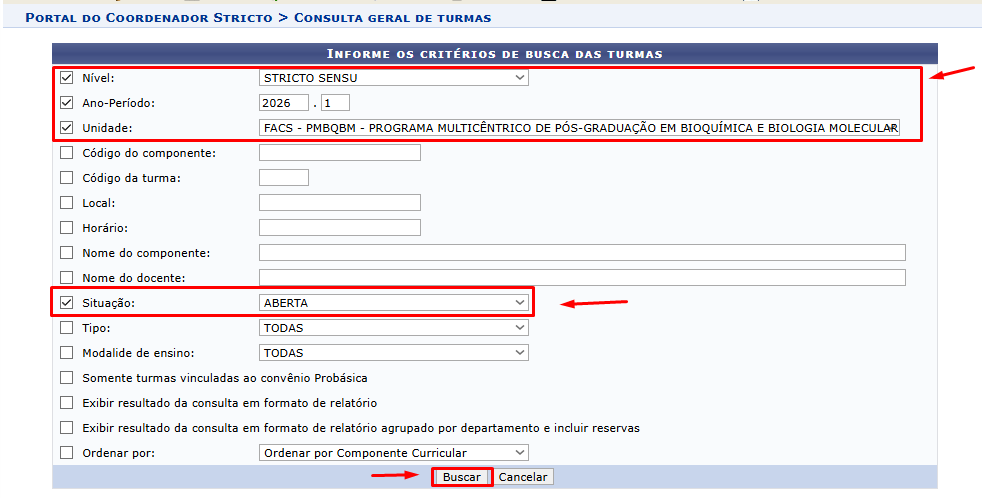
3. Selecione o **nível, ano-período** (deve ser do semestre vigente), **unidade** e **situação** (aberta), depois **clique** em **confirmar** para realizar busca.
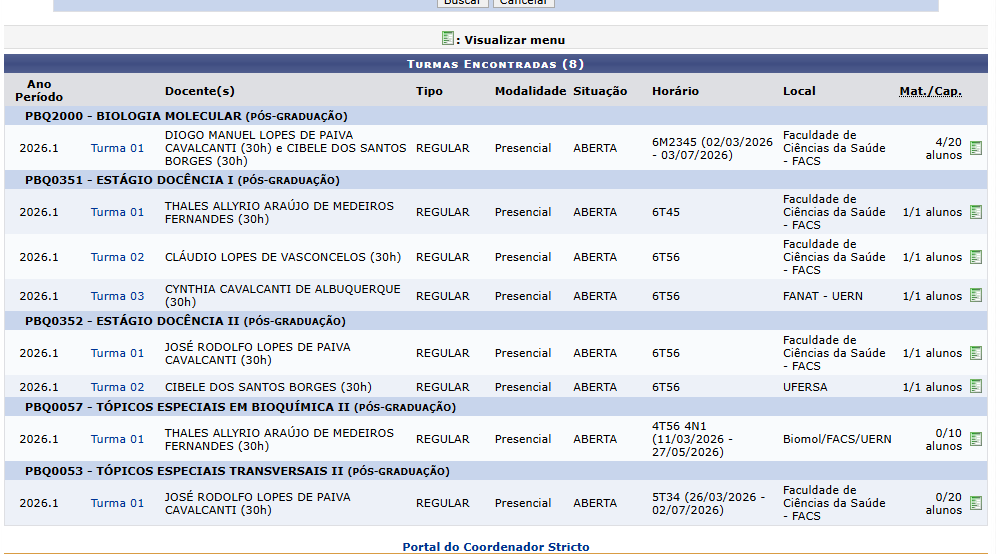
4. Irá ser mostrado a lista de turmas abertas.
# [SIGAA] STRICTO SENSU - ATUALIZAR DADOS PESSOAIS DOS ALUNOS STRICTO SENSU
1. Acesse o sistema. Entre no **SIGAA** com suas credenciais.
2. Siga por **Módulos > Stricto sensu > Aluno > Dados do discente > Atualizar dados pessoais**
[ 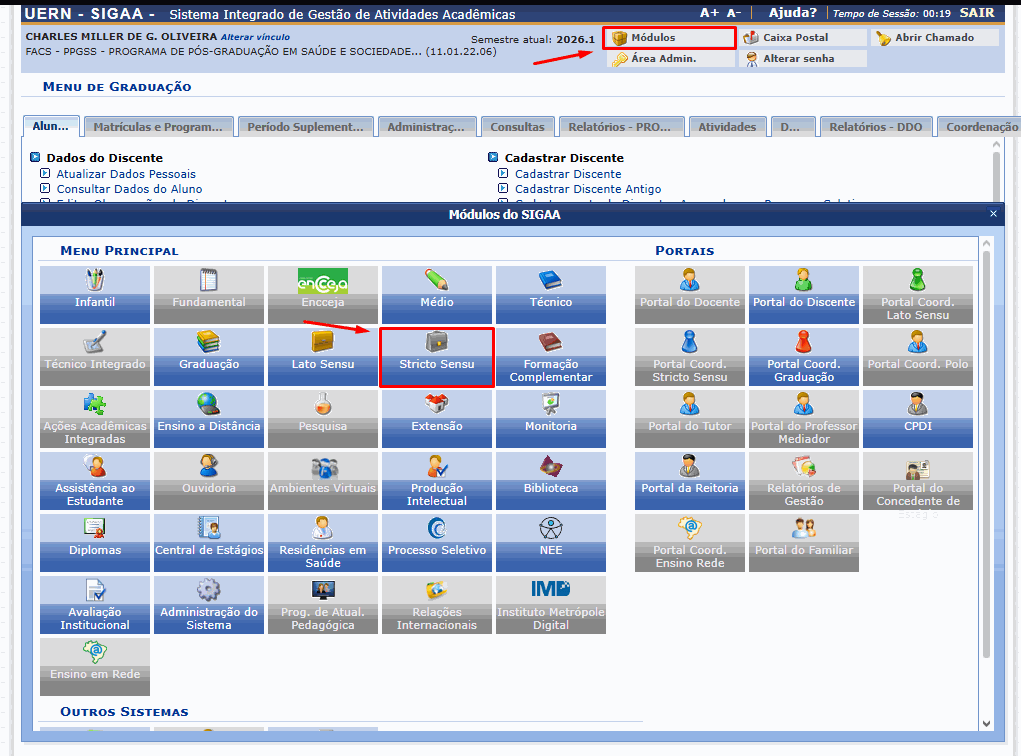](https://sisbc.apps.uern.br/uploads/images/gallery/2026-06/Mhh1.png)
[ 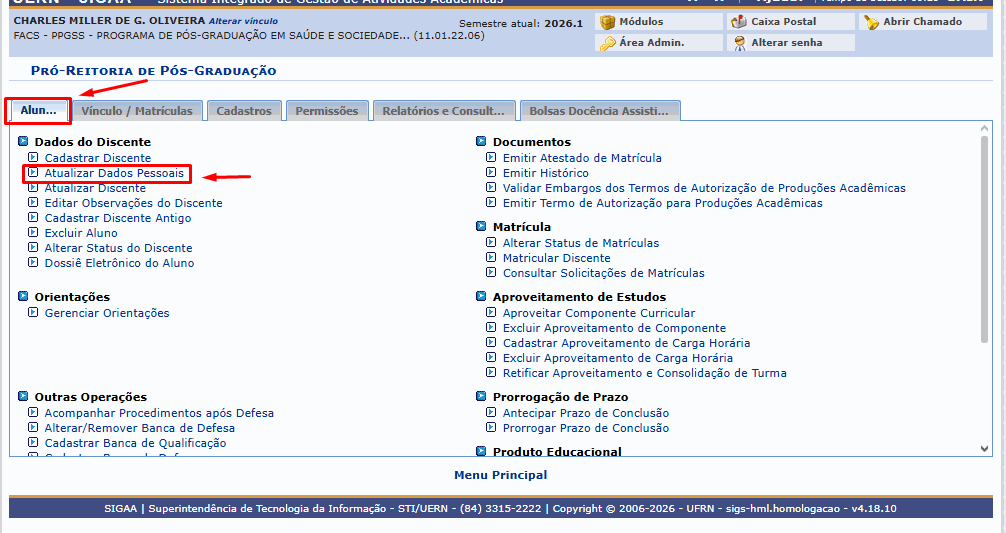](https://sisbc.apps.uern.br/uploads/images/gallery/2026-06/5NL2.png)
3\. Selecione a caixa de seleção matrícula, adicione a matrícula do aluno ativo e clique em buscar. Encontrado o aluno, siga pela seta verde para selecioná-los.
[ 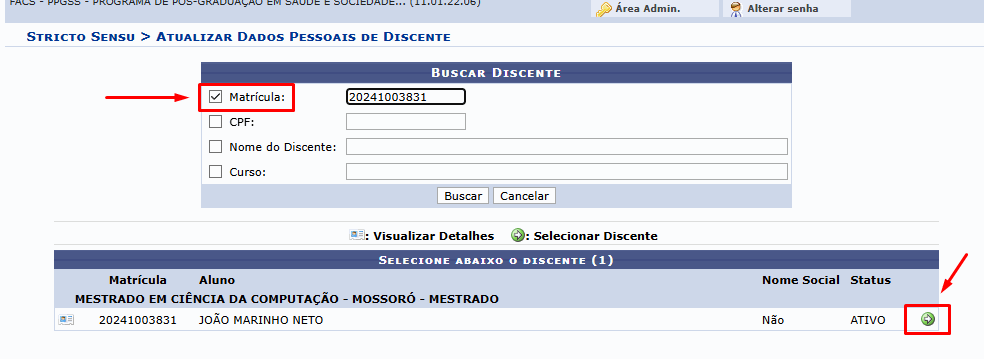](https://sisbc.apps.uern.br/uploads/images/gallery/2026-06/VWh3.png)
4\. Atualize os dados do aluno e clique em “**próximo passo**” para concluir a atualização de outros dados.
[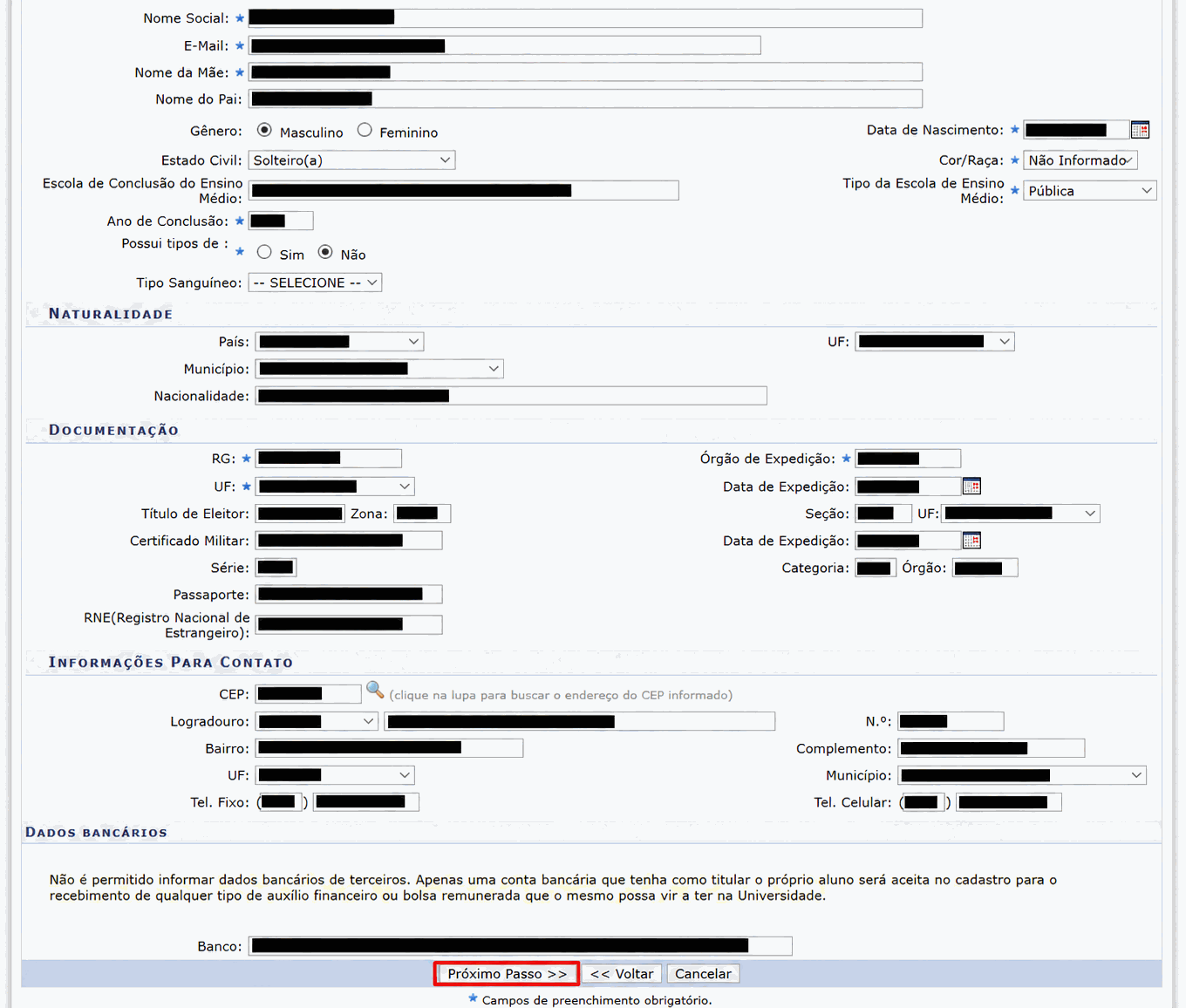](https://sisbc.apps.uern.br/uploads/images/gallery/2026-06/uvk4.png)
5\. Clique em “**atualizar dados**” para concluir.
[ 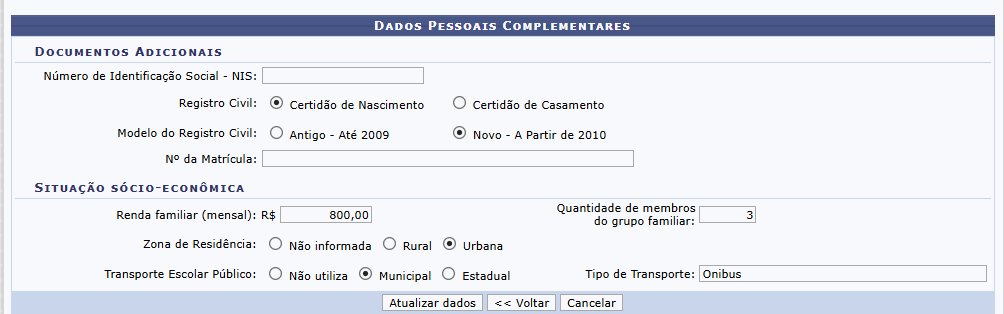](https://sisbc.apps.uern.br/uploads/images/gallery/2026-06/0Fj5.png)
# [SIGAA] STRICTO SENSU – EQUIPE DE DOCENTES DO PROGRAMA
**Sistema**
SIGAA
**Módulo**
Portal do Coordenador Stricto Sensu
**Usuários**
Coordenadores de programas de pós-graduação Stricto Sensu.
**Perfil**
Coordenador de Programa de Pós-Graduação Stricto Sensu.
**Descrição da Funcionalidade**
Esta funcionalidade permite gerenciar a equipe de docentes vinculados a um programa de pós-graduação Stricto Sensu, possibilitando cadastrar novos membros, consultar informações dos docentes, alterar dados das associações existentes e retirar docentes do programa.
Durante o cadastro e a alteração das associações, é possível definir informações como área de concentração principal, linhas de pesquisa, tipo de vínculo, nível de participação e titulação acadêmica do docente.
A funcionalidade também apresenta a relação dos docentes associados ao programa, permitindo consultar suas categorias, níveis e informações referentes à titulação de mestrado e doutorado.
#### **Acesso à Funcionalidade**
1. Acesse o **SIGAA.**
2. No menu principal, acesse o **Portal Coord. Stricto Sensu.**
3. Na aba **Cadastros**, acesse **Corpo Docente do Programa** e selecione **Equipe de Docentes do Programa.**
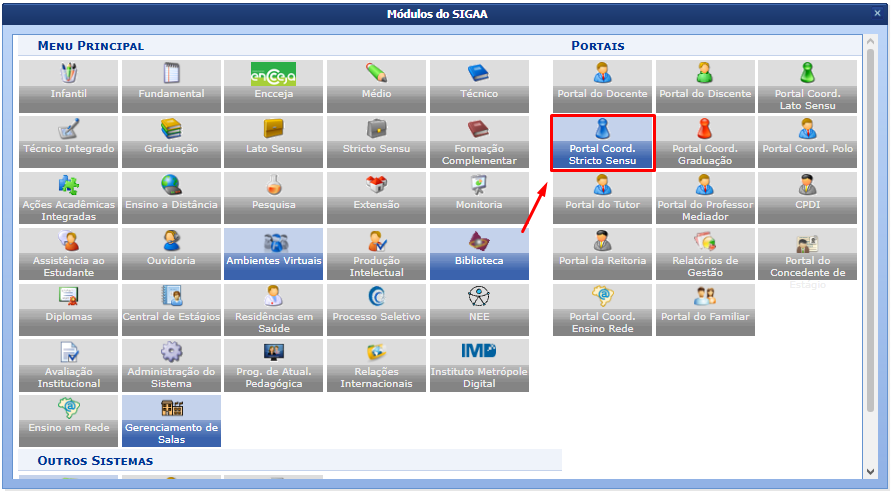
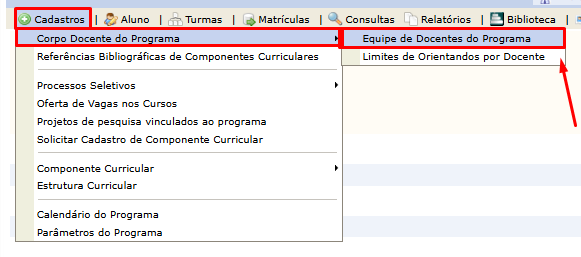
#### **Consultar Equipe de Docentes do Programa**
Ao acessar a funcionalidade, o sistema exibirá a tela **Associar Docentes ao Programa de Pós-Graduação.**
Nessa tela, será apresentada a relação dos docentes vinculados ao programa, organizada nas seções **Equipe de Docentes do Programa e Pós-Doutorando**, conforme os vínculos registrados.
A lista apresentará informações como **Professor, Categoria, Nível, Mest. e Dout.,** permitindo identificar os docentes associados e suas respectivas informações.
Na parte superior da listagem, estarão disponíveis as opções **Cadastrar Membro, Visualizar Detalhes, Alterar Dados da Associação e Retirar Docente do Programa.**
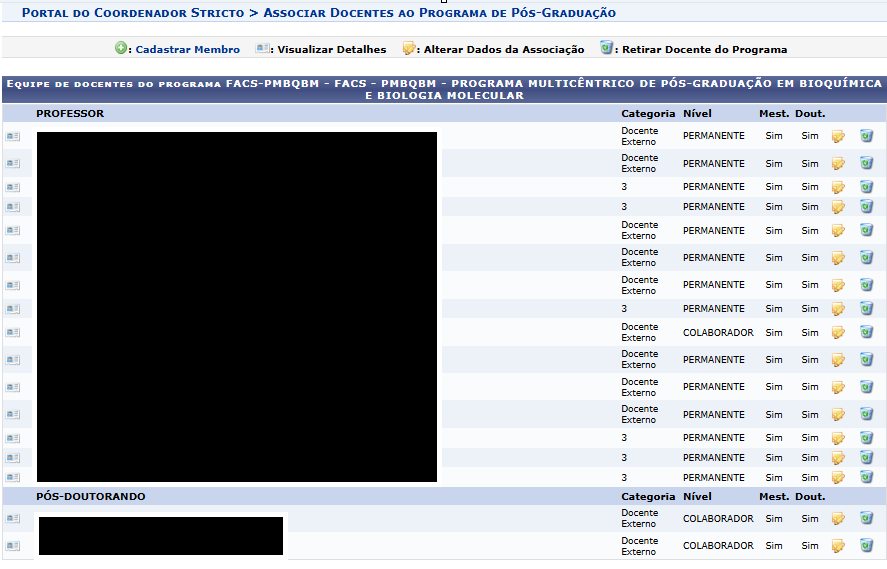
#### **Cadastrar Membro**
Para associar um novo docente ao programa de pós-graduação, clique na opção **Cadastrar Membro**, representada pelo símbolo verde de adição, localizada na parte superior da lista.
O sistema exibirá a tela **Dados da Associação**, contendo os campos necessários para realizar o cadastro.
Inicialmente, selecione uma das opções de busca de docentes: **Todos da UERN, Somente da minha unidade ou Somente externos.**
No campo Docente, informe ou selecione o docente que será associado ao programa.
Em seguida, preencha as informações solicitadas:
- Área de Concentração Principal: selecione a área de concentração à qual o docente será vinculado.
- Linhas de Pesquisa: selecione as linhas de pesquisa relacionadas à atuação do docente.
- Vínculo: informe se o docente será associado como Professor ou Pós-Doutorando.
- Nível: selecione Colaborador ou Permanente, conforme a classificação do docente no programa.
- Mestrado: marque a opção quando aplicável.
- Doutorado: marque a opção quando aplicável.
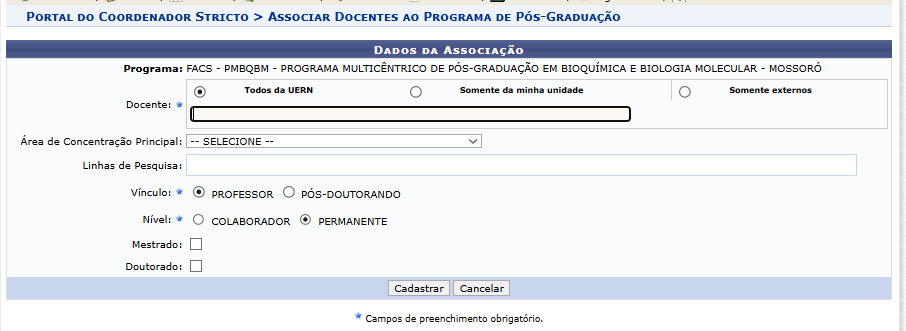
Após preencher as informações, clique em **Cadastrar.**
Os campos identificados com **\*** são de preenchimento obrigatório.
#### **Alterar Dados da Associação**
Para modificar as informações de um docente já associado ao programa, localize o docente desejado na lista apresentada.
Clique no ícone **Alterar Dados da Associação,** representado pelo símbolo amarelo de edição, localizado à direita do registro.

O sistema exibirá a tela **Dados da Associação**, apresentando as informações anteriormente cadastradas para o docente.
Nessa tela, será possível consultar e modificar os seguintes campos:
- Docente: apresenta a identificação do docente associado.
- Área de Concentração Principal: permite selecionar a área de concentração do docente.
- Linhas de Pesquisa: permite selecionar ou desmarcar as linhas de pesquisa vinculadas ao docente.
- Vínculo: permite definir a associação como Professor ou Pós-Doutorando.
- Nível: permite selecionar a classificação Colaborador ou Permanente.
- Mestrado: permite atualizar a indicação correspondente à titulação.
- Doutorado: permite atualizar a indicação correspondente à titulação.
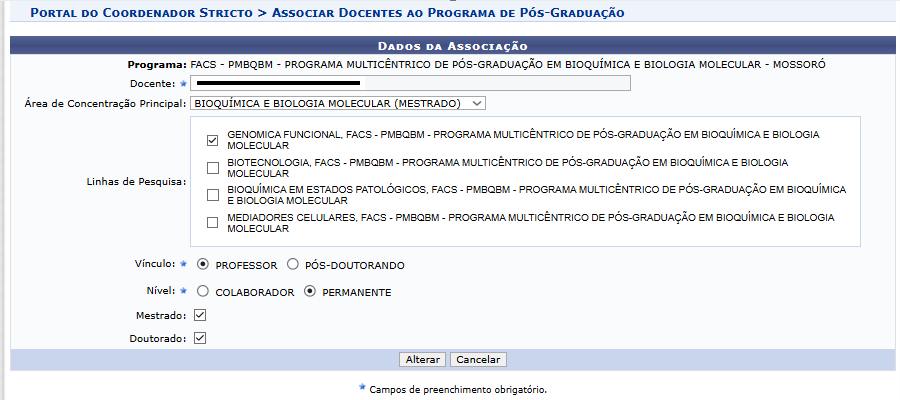
Realize as alterações necessárias e clique em **Alterar**.
Os campos identificados com \* são de preenchimento obrigatório.
Após concluir a alteração corretamente, o sistema apresentará a mensagem:
“**Operação realizada com sucesso!**”
#### **Retirar Docente do Programa**
Para iniciar a retirada de um docente da equipe do programa de pós-graduação, localize o docente desejado na lista apresentada.
Clique no ícone **Retirar Docente do Programa**, representado pelo símbolo de lixeira, localizado à direita do registro.

Essa opção é destinada à retirada da associação do docente com o programa de pós-graduação.
Antes de efetivar a retirada, confira a identificação do docente selecionado para evitar alterações indevidas na composição da equipe.