# Lato Sensu

# [SIGAA - Lato Sensu] Concluir Programa de Discente

<div id="bkmrk-sistema-sigaa-m%C3%B3dulo"><table><tbody><tr class=""><td>**Sistema**</td><td>SIGAA</td></tr><tr class=""><td>**Módulo**</td><td>Lato Sensu</td></tr><tr class=""><td>**Usuários**</td><td>Servidor</td></tr><tr class=""><td>**Perfil**</td><td>GESTOR\_LATO</td></tr></tbody></table>

</div>Nesta funcionalidade, o usuário poderá concluir um discente de pós-graduação desde que ele não possua empréstimos de livros pendentes nas Bibliotecas Setoriais ou Central da Instituição.

Para Concluir Programa de Discente, *entre no SIGAA → Módulos → Lato Sensu → Aluno → Movimentação de Aluno → Concluir Programa*.

O sistema exibirá a tela para que o usuário *Informe os Critérios de Busca*.

[![1.png](https://sisbc.apps.uern.br/uploads/images/gallery/2026-02/scaled-1680-/aw41.png)](https://sisbc.apps.uern.br/uploads/images/gallery/2026-02/aw41.png)

Caso desista da operação, clique em ***Cancelar***. Uma caixa de diálogo será exibida solicitando a confirmação. Esta ação é válida em todas as telas em que apareça.

Os critérios que podem ser informados à busca do discente são *Matrícula*, *CPF*, *Nome do Discente* e *Curso*. O usuário pode escolher uma ou mais opções com a finalidade de refinar a busca a ser realizada.

Após informar o(s) dado(s) desejado(s), clique em ***Buscar***.

Exemplificaremos com *Curso De Especialização Em Gestão de Pessoas*.

A seguir, os discentes serão listados em *Selecione Abaixo o Discente*.

[![2.png](https://sisbc.apps.uern.br/uploads/images/gallery/2026-02/scaled-1680-/lqW2.png)](https://sisbc.apps.uern.br/uploads/images/gallery/2026-02/lqW2.png)

Clique na Seta verde para selecionar o discente que deseja concluir.

Dessa forma, os *Dados* do discente serão exibidos para consulta e confirmação da ação.

[![3.png](https://sisbc.apps.uern.br/uploads/images/gallery/2026-02/scaled-1680-/QVl3.png)](https://sisbc.apps.uern.br/uploads/images/gallery/2026-02/QVl3.png)

Para que seja cadastrado o cumprimento do programa do aluno, é necessário que se informe os dados *Ano-Período de Referência* e *Observação*. O conteúdo inserido neste último campo será exibido no histórico do aluno.

Além destes dados, é necessário também que o usuário que esteja executando a ação confirme a senha do SIGAA. Este dado deve inserido em *Senha*.

Se desejar concluir outro discente, clique em ***Escolher Outro Discente***. O sistema direcionará à primeira tela deste manual.

Após informar os dados solicitados, clique em ***Confirme Conclusão de Programa***.

Por fim, o sistema confirmará o sucesso da operação.

Se o discente possuir uma bolsa na Instituição, a mesma será cancelada automaticamente, conforme exibe a tela a seguir.

[![4.png](https://sisbc.apps.uern.br/uploads/images/gallery/2026-02/scaled-1680-/0qx4.png)](https://sisbc.apps.uern.br/uploads/images/gallery/2026-02/0qx4.png)

# [SIGAA - Lato Sensu] Manual Processo Seletivo Lato Sensu

Este manual foi elaborado para auxiliar você nos procedimentos de inscrição e acompanhamento de **Processos Seletivos** de Pós-graduação tipo **Lato Sensu** da UERN, dentro do Sistema Integrado de Gestão de Atividades Acadêmicas (SIGAA).

Nele, você encontrará orientações sobre como se inscrever em um **Processo Seletivos - Lato Sensu**, acompanhar sua inscrição e utilizar outras funcionalidades que podem ser necessárias ao longo do processo.

**1- Consultar Processo Seletivos**

O **Processo Seletivos - Lato Sensu** é a forma como os cursos de pós-graduação **Lato Sensu** da UERN selecionam os novos alunos de Especialização. Para acessá-lo, você deve seguir os seguintes passos:

1. Acesse o **link:** [sigaa.uern.br/sigaa/public/home.jsf](https://sigaa.uern.br/sigaa/public/home.jsf)
2. Acesse o **SIGAA** (Sistema Integrado de Gestão de Atividades Acadêmicas) da UERN.
3. No menu esquerdo, clique na opção **"Processo Seletivos".**
4. **Processos Seletivos**

[![1.png](https://sisbc.apps.uern.br/uploads/images/gallery/2026-02/scaled-1680-/t7n1.png)](https://sisbc.apps.uern.br/uploads/images/gallery/2026-02/t7n1.png)

Clicando na opção **“Processos Seletivos”,** por exemplo, a tela abaixo será exibida, e nela haverá uma lista dos Processos Seletivos cadastrados. Os períodos dos Processos Seletivos na cor verde estão em aberto.

[![2.png](https://sisbc.apps.uern.br/uploads/images/gallery/2026-02/scaled-1680-/0kD2.png)](https://sisbc.apps.uern.br/uploads/images/gallery/2026-02/0kD2.png)

Ao clicar no ícone Seta verde **“visualizar dados do Processo Seletivos”** imagem a seguir, será possível visualizar as informações do processo, assim como o curso a que ele se refere, o período de inscrição, etapas, arquivos associados (como editais e manuais), instruções aos candidatos, e as notícias e comunicados referentes ao processo.

[![3.png](https://sisbc.apps.uern.br/uploads/images/gallery/2026-02/scaled-1680-/fO73.png)](https://sisbc.apps.uern.br/uploads/images/gallery/2026-02/fO73.png)

**2- **Inscrição Processo Seletivos****

Dentro do Portal Público ([https://sigaa.uern.br/sigaa/public/home.jsf](https://sigaa.uern.br/sigaa/public/home.jsf) ), siga o caminho abaixo para acessar a opção de inscrição:

*Portal Público → Processos Seletivos → Processos Seletivos → Dados do processo Seletivos → Clique AQUI para inscrever-se!*

Para realizar a inscrição, clique no ícone **“Clique AQUI para inscrever-se!”,** conforme imagem a seguir:

[![4.png](https://sisbc.apps.uern.br/uploads/images/gallery/2026-02/scaled-1680-/TdQ4.png)](https://sisbc.apps.uern.br/uploads/images/gallery/2026-02/TdQ4.png)

**Após clicar, será exibido o formulário de inscrição**

[![5.png](https://sisbc.apps.uern.br/uploads/images/gallery/2026-02/scaled-1680-/jAC5.png)](https://sisbc.apps.uern.br/uploads/images/gallery/2026-02/jAC5.png)

O usuário deverá preencher todos os campos obrigatórios do formulário de inscrição, bem como do questionário específico. Ao finalizar o preenchimento para confirmar a inscrição, o usuário deverá clicar em **“Confirmar Inscrição”.**

[![6.png](https://sisbc.apps.uern.br/uploads/images/gallery/2026-02/scaled-1680-/Dwu6.png)](https://sisbc.apps.uern.br/uploads/images/gallery/2026-02/Dwu6.png)

Após a confirmação, será gerado o comprovante de inscrição com o número da sua inscrição. Para imprimir o comprovante, clique na opção **“imprimir”.**

[![7.png](https://sisbc.apps.uern.br/uploads/images/gallery/2026-02/scaled-1680-/dhT7.png)](https://sisbc.apps.uern.br/uploads/images/gallery/2026-02/dhT7.png)

**O candidato deve guardar este comprovante de inscrição.**

# [SIGAA- Lato Sensu] Cadastrar Discente em Curso

Esta funcionalidade permite ao Coordenador ou Secretário de Curso Lato incluir um discente no sistema, que possua o status “Aprovado” em processo seletivo, para geração de um número de matrícula e acesso ao cadastro.

#### **<span id="bkmrk-pr%C3%A9-requisitos-1">Pré-requisitos</span>**

Deverá ter sido criado no passo anterior o cadastro de turma. O discente deverá ter sido aprovado em seleção prévia e possuir os pré-requisitos para participação de um curso Lato Sensu.

#### **<span id="bkmrk-perfis-de-acesso-1">Perfis de Acesso</span>**

Coordenador e Secretário de Curso Lato Sensu

#### **<span id="bkmrk-caminho-1">Caminho</span>**

Portal do Coordenador Lato Sensu &gt; Cadastro &gt; Processos Seletivos &gt; Gerenciar Processos Seletivos &gt; Gerenciar Inscrições &gt; Cadastrar Discente

#### **<span id="bkmrk-passo-a-passo-1">Passo a Passo</span>**

```
<strong> 1) Cadastrar Discente em Curso</strong>
```

Para efetuar o cadastro dos candidatos aprovados em prévio Processo Seletivo, e já com uma turma de entrada criada, o Coordenador ou Secretário do Curso deverá acessar o Portal do Coordenador Lato, conforme mostra a imagem abaixo:

[![1.png](https://sisbc.apps.uern.br/uploads/images/gallery/2026-02/scaled-1680-/x6J1.png)](https://sisbc.apps.uern.br/uploads/images/gallery/2026-02/x6J1.png)

Em seguida no menu "Cadastro", deverá seguir até o submenu Processos Seletivos&gt; Gerenciar Processos Seletivos:

[![2.png](https://sisbc.apps.uern.br/uploads/images/gallery/2026-02/scaled-1680-/iqm2.png)](https://sisbc.apps.uern.br/uploads/images/gallery/2026-02/iqm2.png)

A tela seguinte será exibida:

[![3.png](https://sisbc.apps.uern.br/uploads/images/gallery/2026-02/scaled-1680-/9Mw3.png)](https://sisbc.apps.uern.br/uploads/images/gallery/2026-02/9Mw3.png)

No campo destinado a listagem dos processos seletivos, o Coordenador ou Secretário deverá selecionar o curso em que deseja cadastrar o discente e em seguida clicar no ícone “Gerenciar inscrições”.

A tela abaixo será exibida:

[![4.png](https://sisbc.apps.uern.br/uploads/images/gallery/2026-02/scaled-1680-/4tN4.png)](https://sisbc.apps.uern.br/uploads/images/gallery/2026-02/4tN4.png)

[![5.png](https://sisbc.apps.uern.br/uploads/images/gallery/2026-02/scaled-1680-/q5o5.png)](https://sisbc.apps.uern.br/uploads/images/gallery/2026-02/q5o5.png)

  
Na “Lista de Inscritos” o Coordenador Lato deverá selecionar o discente que deseja cadastrar, observando que o status deverá constar como “Aprovado”.

Em seguida deve-se clicar no ícone “Cadastrar Discente” .

A tela abaixo será exibida:

[![6.png](https://sisbc.apps.uern.br/uploads/images/gallery/2026-02/scaled-1680-/7N66.png)](https://sisbc.apps.uern.br/uploads/images/gallery/2026-02/7N66.png)

[![7.png](https://sisbc.apps.uern.br/uploads/images/gallery/2026-02/scaled-1680-/GKK7.png)](https://sisbc.apps.uern.br/uploads/images/gallery/2026-02/GKK7.png)

O Coordenador ou Secretário de Curso deverá observar se todos os campos estão preenchidos corretamente e em seguida deverá clicar em “Próximo Passo”.

A tela abaixo será exibida:

[![8.png](https://sisbc.apps.uern.br/uploads/images/gallery/2026-02/scaled-1680-/wNI8.png)](https://sisbc.apps.uern.br/uploads/images/gallery/2026-02/wNI8.png)

Nesta tela deverão ser inseridos dados complementares, como documentos adicionais ou situação sócio econômica, porém, não são de preenchimento obrigatório.

Ao final da página deve-se clicar em “Próximo Passo” para sermos direcionados a seguinte tela:

[![9.png](https://sisbc.apps.uern.br/uploads/images/gallery/2026-02/scaled-1680-/mpt9.png)](https://sisbc.apps.uern.br/uploads/images/gallery/2026-02/mpt9.png)

Nesta tela serão inseridas informações sobre a “Conclusão da Graduação”.

Todos os campos são de preenchimento obrigatório.

  
Em seguida, devem ser digitalizados e anexados os documentos requeridos para admissão no curso, utilizando as opções “Escolher arquivo” e em seguida “Enviar Arquivo”.

Todos os documentos anexados serão listados no campo imediatamente abaixo.

Ao final, deve-se selecionar a caixinha referente à declaração de conformidade, onde o Coordenador ou Secretário de curso declaram que conferiram a documentação apresentada pelo candidato, comprovando que o mesmo concluiu o curso de Graduação, conforme exigido em lei.

Em seguida devemos clicar em “Próximo Passo”, e a seguinte tela será mostrada:

[![10.png](https://sisbc.apps.uern.br/uploads/images/gallery/2026-02/scaled-1680-/4Pw10.png)](https://sisbc.apps.uern.br/uploads/images/gallery/2026-02/4Pw10.png)

  
Os campos acima deverão ser selecionadas as opções do curso, turma de entrada e ano/período de ingresso.

Em seguida clicaremos em “Próximo”, e a seguinte tela de confirmação será exibida:

[![11.png](https://sisbc.apps.uern.br/uploads/images/gallery/2026-02/scaled-1680-/M8d11.png)](https://sisbc.apps.uern.br/uploads/images/gallery/2026-02/M8d11.png)

Após a conferência dos dados, clique em “Confirmar”.

Caso haja alguma alteração a ser realizada nas telas de “Dados Pessoais”, “Documentação” ou “Dados Acadêmicos”, basta clicar nos botões correspondentes e proceder aos ajustes.

  
Após a confirmação dos dados a tela abaixo será exibida:

[![12.png](https://sisbc.apps.uern.br/uploads/images/gallery/2026-02/scaled-1680-/PkW12.png)](https://sisbc.apps.uern.br/uploads/images/gallery/2026-02/PkW12.png)

[![13.png](https://sisbc.apps.uern.br/uploads/images/gallery/2026-02/scaled-1680-/0AA13.png)](https://sisbc.apps.uern.br/uploads/images/gallery/2026-02/0AA13.png)

  
Nesta tela será exibida a mensagem de sucesso: **“Discente Fulano de Tal cadastrado com sucesso, e associado com o número de matrícula 20212000047”**.

# [SIGAA-Lato Sensu] Alterar Situação de Proposta de Curso

<div id="bkmrk-sistema-sigaa-m%C3%B3dulo"><table><tbody><tr class=""><td>**Sistema**</td><td>SIGAA</td></tr><tr class=""><td>**Módulo**</td><td>Lato Sensu</td></tr><tr class=""><td>**Usuários**</td><td>Servidor</td></tr><tr class=""><td>**Perfil**</td><td>GESTOR\_LATO</td></tr></tbody></table>

</div>Esta funcionalidade permitirá que o Gestor do módulo Lato Sensu altere a situação de propostas de curso que já foram cadastradas.

Para alterar situação de proposta, *acesse: SIGAA → Módulos → Lato Sensu → Curso → Curso → Alterar Situação de Proposta*.

A seguinte página será carregada:

[![1.png](https://sisbc.apps.uern.br/uploads/images/gallery/2026-02/scaled-1680-/gbW1.png)](https://sisbc.apps.uern.br/uploads/images/gallery/2026-02/gbW1.png)

Para *Alterar Situação da Proposta*, o usuário deverá clicar no ícone [![ada9bb44-9cef07fa-64dcfc056febd9.23390798](https://sosti.apps.uern.br/sos-ti/front/document.send.php?docid=2546&itemtype=KnowbaseItem&items_id=333)](https://sosti.apps.uern.br/sos-ti/front/document.send.php?docid=2546&itemtype=KnowbaseItem&items_id=333). Posteriormente, a seguinte página será exibida:

[![2.png](https://sisbc.apps.uern.br/uploads/images/gallery/2026-02/scaled-1680-/9Nu2.png)](https://sisbc.apps.uern.br/uploads/images/gallery/2026-02/9Nu2.png)

Se quiser retornar ao menu do módulo *Lato Sensu* clique em [![ada9bb44-9cef07fa-64dd01c93221b4.95219890](https://sosti.apps.uern.br/sos-ti/front/document.send.php?docid=2574&itemtype=KnowbaseItem&items_id=333)](https://sosti.apps.uern.br/sos-ti/front/document.send.php?docid=2574&itemtype=KnowbaseItem&items_id=333).

Caso desista da alteração, clique em ***Cancelar***.

Para dar continuidade a operação, o usuário deverá selecionar a *Nova Situação* entre: *Incompleta, Em Diligência, Não Aceita, Submetida, Aceita, Finalizada ou Excluída*, e ainda informar o *Despacho*, caso acho necessário. Após alterar os dados necessários, clique em ***Confirmar Alteração***.

Como exemplificação, iremos alterar a situação para *Finalizada*. A seguinte mensagem de sucesso será visualizada:

[![3.png](https://sisbc.apps.uern.br/uploads/images/gallery/2026-02/scaled-1680-/3lJ3.png)](https://sisbc.apps.uern.br/uploads/images/gallery/2026-02/3lJ3.png)

# [SIGAA-Lato Sensu] Cadastrar Docente Externo

<div id="bkmrk-sistema-sigaa-m%C3%B3dulo"><table class="moz-reader-wide-table"><tbody><tr class=""><td>**Sistema**</td><td>SIGAA</td></tr><tr class=""><td>**Módulo**</td><td>Lato Sensu</td></tr><tr class=""><td>**Usuários**</td><td>Servidor da Pró-Reitoria de Pós-Graduação</td></tr><tr class=""><td>**Perfil**</td><td>GESTOR\_LATO</td></tr></tbody></table>

</div>Esta funcionalidade permite que o servidor que esteja habilitado para realizar a operação cadastre docentes externos. Para Cadastrar Docente Externo, *entre no SIGAA → Módulos → Lato Sensu → Administração → Docentes Externos → Cadastrar Docente Externo*.

O sistema exibirá a tela solicitando que o usuário *por favor, informe o CPF* do docente.

[![1.png](https://sisbc.apps.uern.br/uploads/images/gallery/2026-02/scaled-1680-/fqR1.png)](https://sisbc.apps.uern.br/uploads/images/gallery/2026-02/fqR1.png)

Se o professor for estrangeiro, marque o campo *A pessoa é estrangeira e não possui CPF*. Dessa forma, o campo *CPF* será desabilitado e os dados deverão ser informados um a um.

Nesta tela, optando por ***Cancelar***, uma caixa de diálogo será apresentada para confirmação da operação. Esta ação é válida em todas as telas em que apareça.

Após informar o dado solicitado, clique em ***Enviar***. Se o docente for brasileiro, automaticamente, os *Dados Pessoais* serão preenchidos, como informado abaixo.

[![2.png](https://sisbc.apps.uern.br/uploads/images/gallery/2026-02/scaled-1680-/FN12.png)](https://sisbc.apps.uern.br/uploads/images/gallery/2026-02/FN12.png)

Os dados que devem ser informados para o cadastro do docente, sendo ele estrangeiro ou não, são:

- <div class="li">*CPF*: O campo será opcional se o docente for estrangeiro;</div>
- <div class="li">*Nome*;</div>
- <div class="li">*E-Mail*;</div>
- <div class="li">*Nome da Mãe*;</div>
- <div class="li">*Nome do Pai*;</div>
- <div class="li">*Sexo*: Se *Masculino* ou *Feminino*;</div>
- <div class="li">*Data de Nascimento*: Clique em Calendário para inserir a data pelo calendário ou, se preferir, digite-a diretamente no campo sem a necessidade de usar caracteres especiais;</div>
- <div class="li">*Estado Civil*;</div>
- <div class="li">*Raça*;</div>
- <div class="li">*Escola de Conclusão do Ensino Médio*;</div>
- <div class="li">*Ano de Conclusão*;</div>
- <div class="li">*Tipo de Necessidade Especial*: Pode ser:</div>
    - <div class="li">*Altas Habilidades*;</div>
    - <div class="li">*Auditiva*;</div>
    - <div class="li">*Condutas Típicas*;</div>
    - <div class="li">*Física*;</div>
    - <div class="li">*Mental*;</div>
    - <div class="li">*Múltiplas*;</div>
    - <div class="li">*Outras Necessidades*;</div>
    - <div class="li">*Visual*;</div>
- <div class="li">*Tipo Sanguíneo*;</div>
- <div class="li">*País*: Se o país for diferente de Brasil, surgirá somente o campo *Município* para preenchimento;</div>
- <div class="li">*UF*: Selecione uma das unidades da federação disponibilizadas pelo sistema;</div>
- <div class="li">*Município*;</div>
- <div class="li">*RG*;</div>
- <div class="li">*Órgão de Expedição*;</div>
- <div class="li">*UF*;</div>
- <div class="li">*Data de Expedição*: Clique em Calendário para inserir a data pelo calendário ou, se preferir, digite-a diretamente no campo sem a necessidade de usar caracteres especiais;</div>
- <div class="li">*Título de Eleitor*;</div>
- <div class="li">*Zona*;</div>
- <div class="li">*Seção*;</div>
- <div class="li">*UF*;</div>
- <div class="li">*Passaporte*: Se o docente for estrangeiro, este campo será considerado como obrigatório;</div>
- <div class="li">*CEP*: Clique em Lupa para buscar o endereço do CEP informado;</div>
- <div class="li">*Logradouro*;</div>
- <div class="li">*N.°*;</div>
- <div class="li">*Bairro*;</div>
- <div class="li">*Complemento*: Se houver;</div>
- <div class="li">*UF*;</div>
- <div class="li">*Município*: Selecione um dos municípios disponibilizados pelo sistema;</div>
- <div class="li">*Tel. Fixo*;</div>
- <div class="li">*Tel. Celular*;</div>
- <div class="li">*Banco*: Selecione uma das opções disponibilizadas pelo sistema;</div>
- <div class="li">*Conta*;</div>
- <div class="li">*Agência*.</div>

Após inserir os dados exigidos, clique em ***Próximo Passo***.

A seguir, a tela para preenchimento dos *Dados do Docente Externo* será exibida.

[![3.png](https://sisbc.apps.uern.br/uploads/images/gallery/2026-02/scaled-1680-/WKl3.png)](https://sisbc.apps.uern.br/uploads/images/gallery/2026-02/WKl3.png)
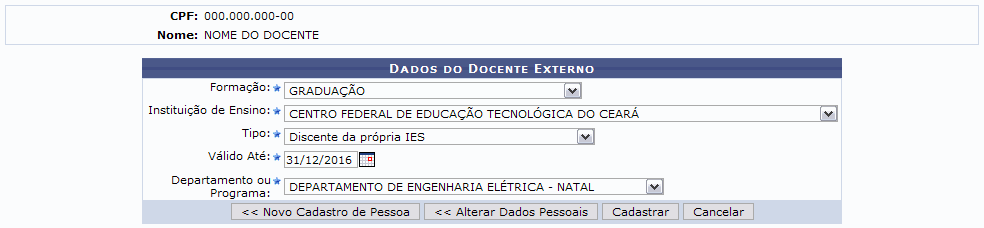
Os dados solicitados são:

- <div class="li">*Formação*: Selecione uma das opções disponibilizadas pelo sistema. Esta ação é válida para os demais campos;</div>
- <div class="li">*Instituição de Ensino*;</div>
- <div class="li">*Tipo*: Vínculo anterior com a Instituição de Educação Superior;</div>
- <div class="li">*Válido Até*: Clique em Calendário para inserir a data pelo calendário ou, se preferir, digite-a diretamente no campo sem a necessidade de uso de caracteres especiais;</div>
- <div class="li">*Departamento ou Programa*;</div>

Desejando realizar um novo cadastro de pessoa, clique em ***Novo Cadastro de Pessoa***. O sistema direcionará à primeira tela deste manual.

Se desejar alterar os dados pessoais anteriormente informados, clique em ***Alterar Dados Pessoais***. A tela contendo os *Dados Pessoais* será disponibilizada.

Para finalizar o cadastro do docente, clique em ***Cadastrar***.

Por fim, será confirmado o sucesso da operação.

[![4.png](https://sisbc.apps.uern.br/uploads/images/gallery/2026-02/scaled-1680-/sBT4.png)](https://sisbc.apps.uern.br/uploads/images/gallery/2026-02/sBT4.png)

# [SIGAA-Lato Sensu] Cadastrar Trabalho Final

<div id="bkmrk-sistema-sigaa-m%C3%B3dulo"><table><tbody><tr class=""><td>**Sistema**</td><td>SIGAA</td></tr><tr class=""><td>**Módulo**</td><td>Lato Sensu</td></tr><tr class=""><td>**Usuários**</td><td>Servidor da Pró-Reitoria de Pós-Graduação</td></tr><tr class=""><td>**Perfil**</td><td>GESTOR\_LATO</td></tr></tbody></table>

</div>O Trabalho Final de Curso é um tipo específico de atividade realizada pelos alunos da instituição que deve ser registrada em seu histórico. Na pós-graduação lato sensu este é o único tipo de atividade cursada pelos alunos, pois todos os outros componentes são do tipo disciplinas. No lato sensu não há necessidade, como na graduação, de matricular o aluno na atividade do TCC e consolidar o registro em momentos separados, essas duas operações são realizadas simultaneamente, num processo chamado de validação da atividade.

Diferentemente dos cursos de graduação e da pós-graduação stricto sensu, onde existem diversos componentes curriculares do tipo atividade, no lato sensu há apenas um: LAT0001 - TRABALHO FINAL DE CURSO. Dessa forma, os coordenadores não precisam informar esse componente no momento da criação do curso, nem tampouco ao cadastrar os trabalhos finais dos alunos.

Os cursos de especialização têm um mínimo de 24 (vinte e quatro) créditos em disciplinas e/ou módulos, correspondentes a 360 (trezentos e sessenta) horas, não computado o tempo de estudo individual ou em grupo, sem assistência docente, e o destinado à elaboração de monografia ou trabalho de conclusão do curso. Essa operação é utilizada pelos coordenadores e/ou secretários dos cursos de pós-graduação lato sensu além dos gestores lato sensu para cadastrar os dados referentes à orientação de trabalho de conclusão de curso dos alunos do seu curso.

Para cadastrar trabalho final, *acesse: SIGAA → Módulos → Lato Sensu → Aluno → Trabalho Final → Cadastrar*.

A seguinte página será carregada:

[![1.png](https://sisbc.apps.uern.br/uploads/images/gallery/2026-02/scaled-1680-/zpw1.png)](https://sisbc.apps.uern.br/uploads/images/gallery/2026-02/zpw1.png)

Caso desista da operação, clique em ***Cancelar***. Uma caixa de diálogo será exibida para confirmação do processo. Essa operação será a mesma em todas as páginas que a contenham.

Para dar continuidade o usuário poderá selecionar e informar um ou mais dos dados a seguir: *Matrícula*, *CPF*, *Nome do Discente* ou o *Curso*. Após informar os dados que desejar, clique em ***Buscar***.

Como exemplificação, buscaremos usando o *Nome do Discente*. A seguinte página será exibida:

[![2.png](https://sisbc.apps.uern.br/uploads/images/gallery/2026-02/scaled-1680-/OjM2.png)](https://sisbc.apps.uern.br/uploads/images/gallery/2026-02/OjM2.png)

Para *Selecionar Discente*, clique no ícone Seta verde. O sistema carregará a seguinte página:

[![3.png](https://sisbc.apps.uern.br/uploads/images/gallery/2026-02/scaled-1680-/wgV3.png)](https://sisbc.apps.uern.br/uploads/images/gallery/2026-02/wgV3.png)

Deverão ser informados os dados a seguir: *Ano-Período* no qual foi realizada a atividade, *Data de Início* da atividade, *Orientador*, podendo ser selecionado entre *Todos da UFRN*, *Somente da Minha Unidade* ou *Somente Externos*; *Data Final* da atividade e *Conceito* com que o discente encerrou o trabalho.

Caso queira retornar a página anterior, clique em ***Selecionar Outro Discente***.

Clique em ***Próximo Passo***, para dar continuidade ao cadastro do trabalho final.

Exemplificaremos cadastrando a atividade no *Ano-Período*: *2010.1*; a *Data de Início* será *Abril/2000* e a *Data Final*: *Abril/2010*. Além disso selecionaremos um docente da instituição e o *Conceito* *A* para o trabalho.

Será exibida a página a seguir:

[![4.png](https://sisbc.apps.uern.br/uploads/images/gallery/2026-02/scaled-1680-/yAo4.png)](https://sisbc.apps.uern.br/uploads/images/gallery/2026-02/yAo4.png)

Verifique os dados apresentados na tela, caso queira modificar algum deles, clique em ***Alterar Dados Informados***.

Se todos estiverem corretos, clique em ***Confirmar***. A página *Cadastro de Orientação de Trabalho de Conclusão de Curso*, será exibida:

[![5.png](https://sisbc.apps.uern.br/uploads/images/gallery/2026-02/scaled-1680-/Ibt5.png)](https://sisbc.apps.uern.br/uploads/images/gallery/2026-02/Ibt5.png)

Ao clicar em ***Dados do Registro da Atividade***, o sistema retornará a página *Informe os detalhes do registro da atividade*, para alteração de dados.

Caso queira retornar ao menu *Lato Sensu* clique no link Lato Sensu.

Nessa tela deverão ser informados os campos a seguir:

- <div class="li">*Ano de Referência*;</div>
- <div class="li">*Tipo de Trabalho de Conclusão*: Se é *Artigo Científico*, *Memorial*, *Monografia* ou *Outros*;</div>
- <div class="li">*Tipo de Orientação*: Se foi com *Orientador* ou *Co-Orientador*;</div>
- <div class="li">*Título* do trabalho;</div>
- <div class="li">*Área de Conhecimento* que o trabalho abrange;</div>
- <div class="li">*Sub-área*: Área específica que o trabalho irá englobar. Este campo será disponibilizado de acordo com o item anterior;</div>
- <div class="li">*Agência Financiadora*: Caso o trabalho tenha sido financiado por alguma agência;</div>
- <div class="li">*Data de Início* do trabalho;</div>
- <div class="li">*Data da Defesa*: Data da apresentação do trabalho.</div>

Além disso, o usuário poderá ceder *Informações complementares* caso ache necessário.

À título de exemplificação, cadastraremos os seguintes dados: O *Ano de Referência* será *2000*, o *Tipo de Trabalho de Conclusão* será *Monografia* e o *Tipo de Orientação*, *Orientador*. O trabalho será intitulado como *Redes de interações Planta-Polinizador em área de Caatinga* e abrange a *Área de Conhecimento* *ciências biológias* e a *Sub-área* *botânica*. Por fim, informaremos a *Agência Financiadora*, no caso, *CAPES* e a *Data de Início*, *01/09/2009* e a *Data da Defesa*, *25/02/2010*.

Para concluir o processo clique em ***Cadastrar***. A mensagem de sucesso será visualizada:

[![6.png](https://sisbc.apps.uern.br/uploads/images/gallery/2026-02/scaled-1680-/LuJ6.png)](https://sisbc.apps.uern.br/uploads/images/gallery/2026-02/LuJ6.png)

# [SIGAA-Lato Sensu] Cadastrar Trabalho Final de Curso

<div id="bkmrk-sistema-sigaa-m%C3%B3dulo"><table><tbody><tr class=""><td>**Sistema**</td><td>SIGAA</td></tr><tr class=""><td>**Módulo**</td><td>Lato Sensu</td></tr><tr class=""><td>**Usuários**</td><td>Servidor</td></tr><tr class=""><td>**Perfil**</td><td>Gestor Lato Sensu</td></tr></tbody></table>

</div>Esta funcionalidade é utilizada pelos gestores lato sensu e tem o objetivo de cadastrar o trabalho final de curso e sua orientação.

O Trabalho Final de Curso, também conhecido como TCC (de Trabalho de Conclusão de Curso), é um tipo específico de atividade realizada pelos alunos da universidade que deve ser registrada no seu histórico. Na pós-graduação lato sensu, este é o único tipo de atividade cursada pelos alunos, pois todos os outros componentes são do tipo disciplinas. No lato sensu não há necessidade, como na graduação, de matricular o aluno na atividade do TCC e consolidar o registro em momentos separados, essas duas operações são realizadas simultaneamente, num processo chamado de validação da atividade.

Para utilizar esta funcionalidade, acesse o *SIGAA → Módulos → Portal Coord. Lato Sensu → Aluno → Cadastrar Trabalho Final de Curso*.

O sistema exibirá a tela para realização da busca por discentes.

[![1.png](https://sisbc.apps.uern.br/uploads/images/gallery/2026-02/scaled-1680-/Aom1.png)](https://sisbc.apps.uern.br/uploads/images/gallery/2026-02/Aom1.png)

Para retornar ao menu do Portal Coord. Lato Sensu, clique no ícone Portal do Coodernador Lato Sensu.

Caso desista de realizar a operação, clique em ***Cancelar*** e confirme a operação na caixa de diálogo que será gerada posteriormente. Esta mesma função será válida sempre que a opção estiver presente.

Para prosseguir, o usuário poderá informar os seguintes critérios:

- <div class="li">*Matrícula*: Informe o número da matrícula;</div>
- <div class="li">*CPF*: Insira o número do CPF;</div>
- <div class="li">*Nome do Discente*: Preencha o campo com o nome do discente;</div>
- <div class="li">*Curso(s)*: O critério será automaticamente preenchido de acordo com o perfil do usuário.</div>

Exemplificaremos informando o *Nome do Discente*. Após informar os dados desejados, clique em ***Buscar*** para dar continuidade a operação.

Serão exibidos na mesma página os resultados da busca.

[![2.png](https://sisbc.apps.uern.br/uploads/images/gallery/2026-02/scaled-1680-/APd2.png)](https://sisbc.apps.uern.br/uploads/images/gallery/2026-02/APd2.png)
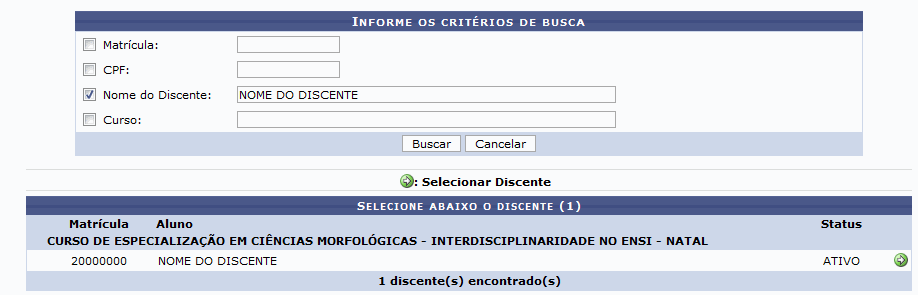
Para prosseguir, o usuário deverá selecionar o discente desejado. Para isto, clique no ícone Seta .

A seguinte tela será carregada.

[![3.png](https://sisbc.apps.uern.br/uploads/images/gallery/2026-02/scaled-1680-/TY93.png)](https://sisbc.apps.uern.br/uploads/images/gallery/2026-02/TY93.png)
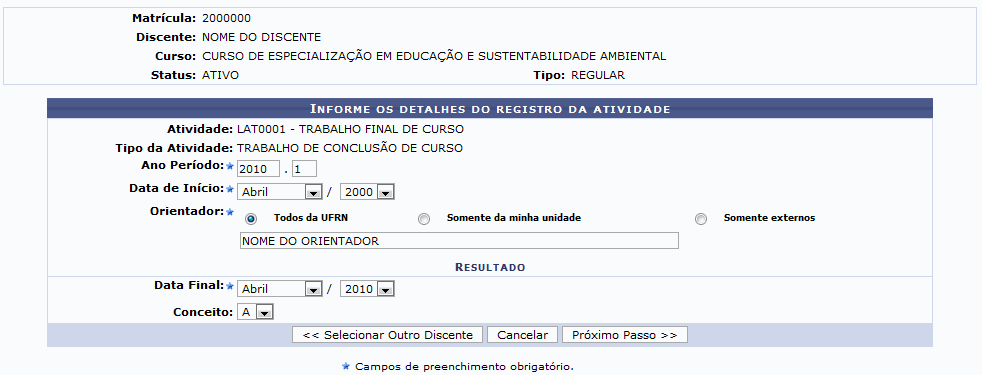
Para retornar à página anterior, clique em ***Voltar***.

Nesta tela, será possivel informar os *Detalhes do Registro da Atividade*. Para dar continuidade ao cadastramento, o usuário deverá inserir os seguinte critérios:

- <div class="li">*Ano-Período*: Informe o Ano e Período da Atividade;</div>
- <div class="li">*Data de Início*: Selecione o mês e ano da Atividade;</div>
- <div class="li">*Orientador*: Preencha o campo com o nome do servidor participante. Após informar as três primeiras letras, o sistema apresentará uma lista com os nomes dos servidores que estão de acordo. Selecione-o na lista exibida pelo sistema;;</div>
- <div class="li">*Data Final*: Selecione o mês e ano da data final da atividade;</div>
- <div class="li">*Nota Final*: Insira a nota que constará no resultado da atividade.</div>

Após o preenchimento dos detalhes do registro de atividade, clique em ***Próximo Passo***.

Logo, a tela com os *Dados do Registro* será carregada.

[![4.png](https://sisbc.apps.uern.br/uploads/images/gallery/2026-02/scaled-1680-/NtN4.png)](https://sisbc.apps.uern.br/uploads/images/gallery/2026-02/NtN4.png)
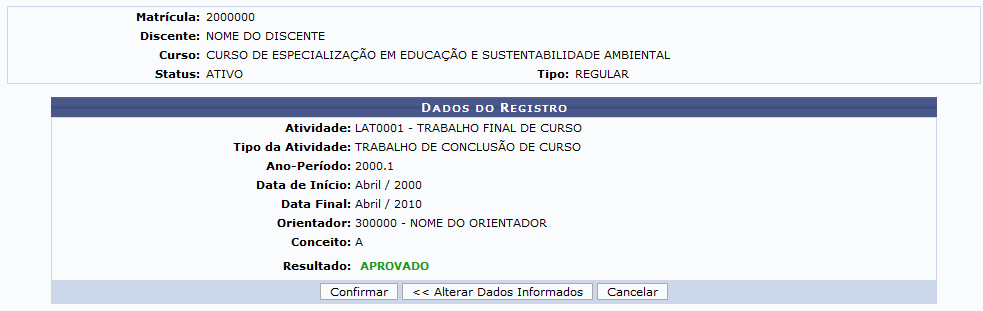
Caso queira modificar algum dos dados já informados, clique em ***Alterar Dados Informados***.

Para confirmar o registro do trabalho final do curso, clique em ***Confirmar***.

O sistema exibirá a tela de *Cadastro de Orientação de Trabalho de Conclusão de Curso*.

[![5.png](https://sisbc.apps.uern.br/uploads/images/gallery/2026-02/scaled-1680-/pN05.png)](https://sisbc.apps.uern.br/uploads/images/gallery/2026-02/pN05.png)
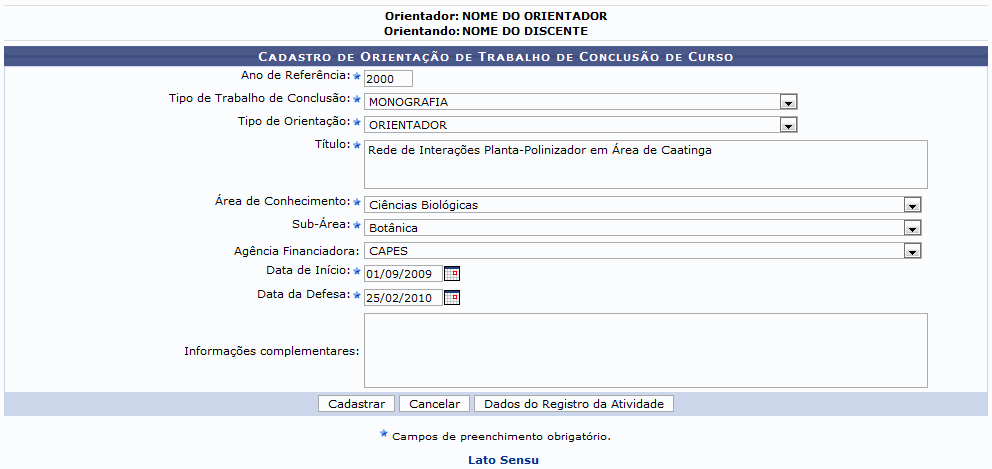
Nesta página, será necessário informar os dados para registrar o trabalho de conclusão de curso na produção intelectual do docente orientador, para isto, informe os seguintes dados.

- <div class="li">*Ano de Referência*: Informe o ano de referência do TCC;</div>
- <div class="li">*Tipo de Trabalho de Conclusão*: Selecione entre as opções de Tipo de Trabalho entre ARTIGO CIENTÍFICO, MEMORIAL, MONOGRAFIA ou CO-ORIENTADOR;</div>
- <div class="li">*Tipo de Orientação*: Opte o tipo de orientação entre ORIENTADOR OU CO-ORIENTADOR;</div>
- <div class="li">*Título*: Insira o título do TCC;</div>
- <div class="li">*Área de Conhecimento*: Selecione uma das áreas de conhecimento;</div>
- <div class="li">*Sub-Área*: Selecione uma das sub-áreas de conhecimento;</div>
- <div class="li">*Agência Financiadora*: Selecione a Agência Financiadora;</div>
- <div class="li">*Data de Início*: Insira a data de início ou utilize o ícone Calendário para selecionar a data em um calendário gerado pelo sistema;</div>
- <div class="li">*Data da Defesa*: Insira a data da defesa ou utilize o ícone Calendário para selecionar a data em um calendário gerado pelo sistema;</div>
- <div class="li">*Informações complementares*: Utilize o espaço pra inserir informações complementares sobre o TCC.</div>

Caso queira informar os detalhes do registro da atividade, clique ***Dados do Registro da Atividade***.

Após informar os dados obrigatórios da Orientação de Trabalho, clique em ***Cadastrar***. Logo, será carregada a página com os dados do registro. A mensagem de sucesso será exibida nesta mesma página.

[![6.png](https://sisbc.apps.uern.br/uploads/images/gallery/2026-02/scaled-1680-/OJP6.png)](https://sisbc.apps.uern.br/uploads/images/gallery/2026-02/OJP6.png)

Caso queira realizar o processo novamente com outro discente, clique em ***Selecionar outro Discente***.

# [SIGAA-Lato Sensu] Consolidar Turma

<div id="bkmrk-sistema-sigaa-m%C3%B3dulo"><table class="moz-reader-wide-table"><tbody><tr class=""><td>**Sistema**</td><td>SIGAA</td></tr><tr class=""><td>**Módulo**</td><td>Lato Sensu</td></tr><tr class=""><td>**Usuários**</td><td>Servidores da Pró-Reitoria de Pós-Graduação</td></tr><tr class=""><td>**Perfil**</td><td>GESTOR\_LATO</td></tr></tbody></table>

</div>Esta funcionalidade permitirá que o Gestor do módulo Lato Sensu consolidar uma turma existente. Para consolidar turma, *acesse: SIGAA → Módulos → Lato Sensu → Turma → Turma → Consolidar Turma*.

O sistema carregará a página a seguir:

[![1.png](https://sisbc.apps.uern.br/uploads/images/gallery/2026-02/scaled-1680-/nHX1.png)](https://sisbc.apps.uern.br/uploads/images/gallery/2026-02/nHX1.png)

Caso desista da operação, clique em ***Cancelar***. Uma caixa de diálogo será exibida para confirmação da operação. Esse processo vale para todas as páginas que a contenham.

Para dar continuidade, informe a *Turma* que deseja consolidar. Após informar os dados necessários, clique em ***Inserir Notas***. Exemplificamos com *LAT0029 - MÓDULO III- PROTEÇÃO DO PACIENTE E SAÚDE OCUPACIONAL - Turma: 01 (2007.2)*. Será exibida a seguinte página:

[![2.png](https://sisbc.apps.uern.br/uploads/images/gallery/2026-02/scaled-1680-/cbE2.png)](https://sisbc.apps.uern.br/uploads/images/gallery/2026-02/cbE2.png)

No topo e na parte de baixo da página são exibidos seis ícones, explicaremos cada um deles a seguir:

Ao clicar no ícone Voltar, o usuário retornará a página anterior. Essa opção será a mesma em todas as páginas que estiver presente.

A partir do ícone Exportar Planilha, o usuário poderá *Exportar Planilha*, ou seja, abrir no próprio computador a lista com discentes e suas respectivas notas. A seguinte página caixa de diálogo será exibida:

[![3.png](https://sisbc.apps.uern.br/uploads/images/gallery/2026-02/scaled-1680-/2wD3.png)](https://sisbc.apps.uern.br/uploads/images/gallery/2026-02/2wD3.png)

Confirme o download da planilha, clicando em ***OK***. A notas serão exibidas no formato de planilha no Excel, para posteriores alterações.

Caso queira *Importar Planilha*, no caso poderá ser a mesma planilha que foi exportada e alterada, clique no ícone Importar Planilha, será exibida a página *Selecione o arquivo contendo a planilha a importar*, como mostraremos a seguir:

[![4.png](https://sisbc.apps.uern.br/uploads/images/gallery/2026-02/scaled-1680-/kGS4.png)](https://sisbc.apps.uern.br/uploads/images/gallery/2026-02/kGS4.png)

O usuário deverá selecionar o arquivo contendo a planilha a ser importada com as notas para a turma LAT0029 - MÓDULO III- PROTEÇÃO DO PACIENTE E SAÚDE OCUPACIONAL - Turma: 01 (2007.2). Para selecionar a planilha, clique em ***Selecionar Arquivo…***. Será necessário realizar o download do arquivo para importá-lo. Após selecionar o arquivo, clique em ***Importar***.

A planilha será exibida na mesma página da seguinte forma:

[![5.png](https://sisbc.apps.uern.br/uploads/images/gallery/2026-02/scaled-1680-/0ur5.png)](https://sisbc.apps.uern.br/uploads/images/gallery/2026-02/0ur5.png)

Caso a importação esteja correta, clique em ***Confirmar***, abaixo da planilha.

A mensagem de sucesso será exibida:

[![6.png](https://sisbc.apps.uern.br/uploads/images/gallery/2026-02/scaled-1680-/Slb6.png)](https://sisbc.apps.uern.br/uploads/images/gallery/2026-02/Slb6.png)

Caso queira *Imprimir* o documento, clique em [![7408d1a8-9cef07fa-63e3e81a4a9324.52252168](https://sosti.apps.uern.br/sos-ti/front/document.send.php?docid=138&itemtype=KnowbaseItem&items_id=337)](https://sosti.apps.uern.br/sos-ti/front/document.send.php?docid=138&itemtype=KnowbaseItem&items_id=337), essa opção será mesma nas demais páginas que estiver contida. O documento com as notas dos discentes, será exibido em formato de relatório, como mostrado a seguir:

[![7.png](https://sisbc.apps.uern.br/uploads/images/gallery/2026-02/scaled-1680-/dcS7.png)](https://sisbc.apps.uern.br/uploads/images/gallery/2026-02/dcS7.png)

Para retornar ao módulo *Lato Sensu*, clique em Lato Sensu, no topo da página.

Caso queira retornar a página anterior, clique em ***Voltar***.

Se desejar imprimir a página, clique no ícone Imprimir.

Através do ícone Salvar, o usuário salva as notas que já foram cadastradas no sistema, ao clicar sobre ele a mensagem de sucesso será exibida:

[![8.png](https://sisbc.apps.uern.br/uploads/images/gallery/2026-02/scaled-1680-/DiQ8.png)](https://sisbc.apps.uern.br/uploads/images/gallery/2026-02/DiQ8.png)

O ícone Consolidação Parcial, deverá ser utilizado para realizar, como o nome diz, uma consolidação parcial da turma, as informações serão salvas e será possível realizar alterações posteriores. Ao clicar sobre ele a seguinte caixa de diálogo será exibida:

[![9.png](https://sisbc.apps.uern.br/uploads/images/gallery/2026-02/scaled-1680-/Bj89.png)](https://sisbc.apps.uern.br/uploads/images/gallery/2026-02/Bj89.png)

Se estiver certo, clique em ***OK***. A seguinte página será exibida:

[![10.png](https://sisbc.apps.uern.br/uploads/images/gallery/2026-02/scaled-1680-/Gyo10.png)](https://sisbc.apps.uern.br/uploads/images/gallery/2026-02/Gyo10.png)

Já para *Salvar e Consolidar* o usuário deverá clicar em Finalizar. A seguinte caixa de diálogo será exibida:

[![11.png](https://sisbc.apps.uern.br/uploads/images/gallery/2026-02/scaled-1680-/gVQ11.png)](https://sisbc.apps.uern.br/uploads/images/gallery/2026-02/gVQ11.png)

Se estiver certo da consolidação da turma, clique em ***OK***. O usuário não poderá alterar os dados após a consolidação. A seguinte página será exibida:

[![12.png](https://sisbc.apps.uern.br/uploads/images/gallery/2026-02/scaled-1680-/1X712.png)](https://sisbc.apps.uern.br/uploads/images/gallery/2026-02/1X712.png)

Confirme a consolidação, clicando, novamente, no ícone ![image]().

# [SIGAA-Lato Sensu] Consultar Docentes Externos

<div id="bkmrk-sistema-sigaa-m%C3%B3dulo"><div><table class="moz-reader-wide-table"><tbody><tr class=""><td>**Sistema**</td><td>SIGAA</td></tr><tr class=""><td>**Módulo**</td><td>Lato Sensu</td></tr><tr class=""><td>**Usuários**</td><td>Servidor da Pró-Reitoria de Pós-Graduação</td></tr><tr class=""><td>**Perfil**</td><td>GESTOR\_LATO</td></tr></tbody></table>

</div></div>Esta funcionalidade permite que o usuário altere dados relativos a um docente externo, bem como cadastrar um usuário de acesso no sistema para ele ou, ainda, removê-lo do sistema.

Para Consultar Docentes Externos, *entre no SIGAA → Módulos → Lato Sensu → Administração → Docentes Externos → Consultar Docentes Externos*.

O sistema exibirá a tela para que o usuário realize a *Busca de Docentes Externos*.

[![1.png](https://sisbc.apps.uern.br/uploads/images/gallery/2026-02/scaled-1680-/arh1.png)](https://sisbc.apps.uern.br/uploads/images/gallery/2026-02/arh1.png)

Informe o *Nome* do docente e clique em ***Buscar***.

A seguir, os *Docentes Encontrados* serão listados.

[![2.png](https://sisbc.apps.uern.br/uploads/images/gallery/2026-02/scaled-1680-/cey2.png)](https://sisbc.apps.uern.br/uploads/images/gallery/2026-02/cey2.png)

A partir desta tela, é possível que se altere os dados pessoais do docente externo, alterar os dados do docente externo, excluí-lo, bem como adicionar um usuário de acesso ao sistema. Exemplificaremos cada uma das ações separadamente.

## Alterar Dados Pessoais

Para alterar os dados pessoais do docente, clique em Editar Detalhes.

Assim, os *Dados Pessoais* do docente serão exibidos com os campos preenchidos automaticamente.

[![3.png](https://sisbc.apps.uern.br/uploads/images/gallery/2026-02/scaled-1680-/UrW3.png)](https://sisbc.apps.uern.br/uploads/images/gallery/2026-02/UrW3.png)

Nesta tela, optando por ***Cancelar***, uma caixa de diálogo será apresentada para confirmação da operação. Esta ação é válida em todas as telas em que apareça.

Os dados pessoais que podem ser alterados, sendo ele estrangeiro ou não, são:

<div id="bkmrk-cpf%3A-o-campo-ser%C3%A1-op">- <div class="li">*CPF*: O campo será opcional se o docente for estrangeiro;</div>
- <div class="li">*Nome*;</div>
- <div class="li">*E-Mail*;</div>
- <div class="li">*Nome da Mãe*;</div>
- <div class="li">*Nome do Pai*;</div>
- <div class="li">*Sexo*: Se *Masculino* ou *Feminino*;</div>
- <div class="li">*Data de Nascimento*: Clique em Calendário para inserir a data pelo calendário ou, se preferir, digite-a diretamente no campo sem a necessidade de usar caracteres especiais;</div>
- <div class="li">*Estado Civil*;</div>
- <div class="li">*Raça*;</div>
- <div class="li">*Escola de Conclusão do Ensino Médio*;</div>
- <div class="li">*Ano de Conclusão*;</div>
- <div class="li">*Tipo de Necessidade Especial*: Pode ser:</div>
    - <div class="li">*Altas Habilidades*;</div>
    - <div class="li">*Auditiva*;</div>
    - <div class="li">*Condutas Típicas*;</div>
    - <div class="li">*Física*;</div>
    - <div class="li">*Mental*;</div>
    - <div class="li">*Múltiplas*;</div>
    - <div class="li">*Outras Necessidades*;</div>
    - <div class="li">*Visual*;</div>
- <div class="li">*Tipo Sanguíneo*;</div>
- <div class="li">*País*: Se o país for diferente de Brasil, surgirá somente a campo *Município* para preenchimento;</div>
- <div class="li">*UF*: Selecione uma das unidades da federação disponibilizadas pelo sistema;</div>
- <div class="li">*Município*;</div>
- <div class="li">*RG*;</div>
- <div class="li">*Órgão de Expedição*;</div>
- <div class="li">*UF*: Selecione uma das unidades da federação disponibilizadas pelo sistema;</div>
- <div class="li">*Município*: Selecione um dos municípios disponibilizados pelo sistema;</div>
- <div class="li">*Data de Expedição*: Clique em Calendário para inserir a data pelo calendário ou, se preferir, digite-a diretamente no campo sem a necessidade de usar caracteres especiais;</div>
- <div class="li">*Título de Eleitor*;</div>
- <div class="li">*Zona*;</div>
- <div class="li">*Seção*;</div>
- <div class="li">*UF*: Selecione uma das unidades da federação disponibilizadas pelo sistema;</div>
- <div class="li">*Passaporte*: Se o docente for estrangeiro, este campo será considerado como obrigatório;</div>
- <div class="li">*CEP*: Clique em Lupa para buscar o endereço do CEP informado;</div>
- <div class="li">*Logradouro*;</div>
- <div class="li">*N.°*;</div>
- <div class="li">*Bairro*;</div>
- <div class="li">*Complemento*: Se houver;</div>
- <div class="li">*UF*: Selecione uma das unidades da federação disponibilizadas pelo sistema;</div>
- <div class="li">*Município*: Selecione um dos municípios disponibilizados pelo sistema;</div>
- <div class="li">*Tel. Fixo*;</div>
- <div class="li">*Tel. Celular*;</div>
- <div class="li">*Banco*: Selecione uma das opções disponibilizadas pelo sistema;</div>
- <div class="li">*Conta*;</div>
- <div class="li">*Agência*.</div>

</div>Altere o que desejar e clique em ***Alterar***.

Assim, o sistema confirmará o sucesso da ação.

[![4.png](https://sisbc.apps.uern.br/uploads/images/gallery/2026-02/scaled-1680-/XcT4.png)](https://sisbc.apps.uern.br/uploads/images/gallery/2026-02/XcT4.png)

## Alterar Dados do Docente Externo

Para alterar os dados do docente externo, clique em Alterar.

Dessa forma, os *Dados do Docente Externo* serão exibidos com os campos automaticamente preenchidos.

[![5.png](https://sisbc.apps.uern.br/uploads/images/gallery/2026-02/scaled-1680-/bDd5.png)](https://sisbc.apps.uern.br/uploads/images/gallery/2026-02/bDd5.png)

Os dados passíveis de alteração são:

<div id="bkmrk-forma%C3%A7%C3%A3o%3A-selecione-">- <div class="li">*Formação*: Selecione uma das opções disponibilizadas pelo sistema. Esta ação é válida para os demais campos;</div>
- <div class="li">*Instituição de Ensino*;</div>
- <div class="li">*Tipo*: Vínculo anterior com a Instituição de Educação Superior;</div>
- <div class="li">*Válido Até*: Clique em Calendário para inserir a data pelo calendário ou, se preferir, digite-a diretamente no campo sem a necessidade de usar caracteres especiais;</div>
- <div class="li">*Departamento ou Programa*;</div>

</div>Desejando alterar os dados pessoais do docente, clique em ***Alterar Dados Pessoais***. A tela contendo os respectivos dados será exibida.

Após realizar as alterações desejadas, clique em ***Alterar***. Então, o sucesso da ação será exibido.

[![6.png](https://sisbc.apps.uern.br/uploads/images/gallery/2026-02/scaled-1680-/jrg6.png)](https://sisbc.apps.uern.br/uploads/images/gallery/2026-02/jrg6.png)

## Remover Docente Externo

Para excluir um docente externo, clique em Lixeira.

Assim, os *Detalhes de Docente Externo* serão disponibilizados.

[![7.png](https://sisbc.apps.uern.br/uploads/images/gallery/2026-02/scaled-1680-/7JY7.png)](https://sisbc.apps.uern.br/uploads/images/gallery/2026-02/7JY7.png)

Para confirmar a exclusão, clique em ***Remover***.

Com isso, será disponibilizada a confirmação da ação.

[![8.png](https://sisbc.apps.uern.br/uploads/images/gallery/2026-02/scaled-1680-/hOy8.png)](https://sisbc.apps.uern.br/uploads/images/gallery/2026-02/hOy8.png)

## Cadastrar Usuário

Para cadastrar usuário para o docente externo no sistema, clique em Adicionar.

A seguir, será exibida a tela *Dados do Usuário do Docente Externo*.

[![9.png](https://sisbc.apps.uern.br/uploads/images/gallery/2026-02/scaled-1680-/LYz9.png)](https://sisbc.apps.uern.br/uploads/images/gallery/2026-02/LYz9.png)

São solicitados os seguintes dados ao usuário:

<div id="bkmrk-departamento%3A-depart">- <div class="li">*Departamento*: Departamento da instituição atual do docente. Selecione uma das opções disponibilizadas pelo sistema;</div>
- <div class="li">*E-Mail*;</div>
- <div class="li">*Login*;</div>
- <div class="li">*Senha*;</div>
- <div class="li">*Confirmar Senha*.</div>

</div>Após informar os dados, clique em ***Cadastrar***.

Por fim, o sucesso da operação será disponibilizado.

[![10.png](https://sisbc.apps.uern.br/uploads/images/gallery/2026-02/scaled-1680-/SU710.png)](https://sisbc.apps.uern.br/uploads/images/gallery/2026-02/SU710.png)

# [SIGAA-Lato Sensu] Criar Turma

<div id="bkmrk-sistema-sigaa-m%C3%B3dulo"><table><tbody><tr class=""><td>**Sistema**</td><td>SIGAA</td></tr><tr class=""><td>**Módulo**</td><td>Lato Sensu</td></tr><tr class=""><td>**Usuários**</td><td>Servidor</td></tr><tr class=""><td>**Perfil**</td><td>GESTOR\_LATO</td></tr></tbody></table>

</div>Esta funcionalidade permitirá que ao Gestor do módulo Lato Sensu criar uma turma sendo possível selecionar os horários e o professor. Para criar turma, *acesse o SIGAA → Módulos → Lato Sensu → Turma → Turma → Criar Turma*.

O sistema carregará a página a seguir:

[![1.png](https://sisbc.apps.uern.br/uploads/images/gallery/2026-02/scaled-1680-/WB81.png)](https://sisbc.apps.uern.br/uploads/images/gallery/2026-02/WB81.png)

Caso desista da operação, clique em ***Cancelar***. Uma caixa de diálogo será exibida para confirmação da operação. Esse processo será o mesmo para todas as páginas que o contenham.

Para dar continuidade, informe os dados a seguir: Nome do *Curso*, *Disciplina*, essa opção carregará automaticamente após selecionar o curso; *Local* em que serão ministradas as aulas, *Capacidade de Alunos*, *Observação*, caso exista preencha esse campo, o conteúdo desse campo será exibido no histórico do aluno; *Ano-Período*, *Data Início* e *Data Fim* da turma.

Exemplificamos com o *Curso de Aperfeiçoamento em Endocrinologia Pediátrica*, a *Disciplina* *LAT0508- Seminários de Atualização em Endocrinologia Pediátrica*, o *Local* com *Hospital Onofre Lopes*, a *Capacidade de Alunos* será *25* e o *Ano-Período* *2010.1*. Além disso, incluímos a *Data Início*: *15/02/2010* e *Data Fim*: *30/06/2010*.

Após informar os dados necessários, clique em ***Avançar***, a seguinte página será carregada:

[![2.png](https://sisbc.apps.uern.br/uploads/images/gallery/2026-02/scaled-1680-/BJz2.png)](https://sisbc.apps.uern.br/uploads/images/gallery/2026-02/BJz2.png)

Nessa página deverá ser informado o docente da turma, podendo ser selecionado entre *Todos da UFRN*, *Somente da Minha Unidade* ou *Somente Externos*. O campo é de auto-preenchimento, portanto, após digitar os três (03) primeiros dígitos, o sistema disponibilizará opções semelhantes, bastando o usuário selecionar o que tiver preferência. Além disso, o usuário informará a *Carga Horária dedicada a turma*.

Por fim, clique em ***Adicionar Docente***. A seguinte tela será visualizada:

[![3.png](https://sisbc.apps.uern.br/uploads/images/gallery/2026-02/scaled-1680-/aq93.png)](https://sisbc.apps.uern.br/uploads/images/gallery/2026-02/aq93.png)

Caso queira *Remover* o docente cadastrado, clique no ícone Lixeira. Uma mensagem de sucesso será exibida:

[![4.png](https://sisbc.apps.uern.br/uploads/images/gallery/2026-02/scaled-1680-/npl4.png)](https://sisbc.apps.uern.br/uploads/images/gallery/2026-02/npl4.png)

Se quiser retornar a página anterior e editar os dados, clique em ***Dados Básicos da Turma***. Para dar continuidade clique em ***Definir Horários***.

A página *Horários* será exibida:

[![5.png](https://sisbc.apps.uern.br/uploads/images/gallery/2026-02/scaled-1680-/Bfb5.png)](https://sisbc.apps.uern.br/uploads/images/gallery/2026-02/Bfb5.png)

Nesta tela o usuário deverá selecionar o horário das aulas. Exemplificamos com o horário *246M12345*.

Para retornar a página anterior e modificar os docentes, clique em ***Alterar Docentes***.

Se quiser retornar a primeira página, clique em ***Alterar Dados Básicos***.

Para dar continuidade, clique em ***Confirmar Turma***. Na próxima tela será gerado o resumo dos dados da turma para verificação do usuário.

[![6.png](https://sisbc.apps.uern.br/uploads/images/gallery/2026-02/scaled-1680-/A4P6.png)](https://sisbc.apps.uern.br/uploads/images/gallery/2026-02/A4P6.png)

Caso queira retornar ao menu *Lato Sensu* clique no link Lato Sensu.

Se quiser alterar o horário selecionado, clique em ***Horários***.

Para modificar docentes, clique em ***Alterar Docente***.

Se achar necessário alterar dados gerais da turma, clique em ***Dados Gerais***.

Para concluir a operação, o usuário deverá clicar em ***Confirmar***, em seguida a mensagem de sucesso será visualizada:

[![7.png](https://sisbc.apps.uern.br/uploads/images/gallery/2026-02/scaled-1680-/czd7.png)](https://sisbc.apps.uern.br/uploads/images/gallery/2026-02/czd7.png)

# [SIGAA-Lato Sensu] Histórico de Situação de Proposta de Curso

<div id="bkmrk-sistema-sigaa-m%C3%B3dulo"><table><tbody><tr class=""><td>**Sistema**</td><td>SIGAA</td></tr><tr class=""><td>**Módulo**</td><td>Lato Sensu</td></tr><tr class=""><td>**Usuários**</td><td>Servidor</td></tr><tr class=""><td>**Perfil**</td><td>GESTOR\_LATO</td></tr></tbody></table>

</div>Esta funcionalidade permitirá que o Gestor do módulo Lato Sensu visualize o histórico de situação de propostas de curso cadastradas.

Para realizar a operação, o usuário deverá: *acessar o SIGAA → Módulos → Lato Sensu → Curso → Curso → Histórico de Situação de Proposta*.

A seguinte página será carregada:

[![1.png](https://sisbc.apps.uern.br/uploads/images/gallery/2026-02/scaled-1680-/kyc1.png)](https://sisbc.apps.uern.br/uploads/images/gallery/2026-02/kyc1.png)

O usuário deverá clicar no ícone [![ada9bb44-9cef07fa-64dd03d1acce70.39705525](https://sosti.apps.uern.br/sos-ti/front/document.send.php?docid=2581&itemtype=KnowbaseItem&items_id=332)](https://sosti.apps.uern.br/sos-ti/front/document.send.php?docid=2581&itemtype=KnowbaseItem&items_id=332), para *Visualizar Histórico de Situações da Proposta*. Em seguida, o sistema exibirá a página a seguir:

[![2.png](https://sisbc.apps.uern.br/uploads/images/gallery/2026-02/scaled-1680-/Nsi2.png)](https://sisbc.apps.uern.br/uploads/images/gallery/2026-02/Nsi2.png)

Caso queira retornar ao menu do módulo *Lato Sensu* clique no link Lato Sensu.

# [SIGAA-Lato Sensu] Identificar Coordenador de Curso de Especialização

<div id="bkmrk-sistema-sigaa-m%C3%B3dulo"><table class="moz-reader-wide-table"><tbody><tr class=""><td>**Sistema**</td><td>SIGAA</td></tr><tr class=""><td>**Módulo**</td><td>Lato Sensu</td></tr><tr class=""><td>**Usuários**</td><td>Servidores da Pró-Reitoria de Pós-Graduação</td></tr><tr class=""><td>**Perfil**</td><td>Gestor Lato Sensu</td></tr></tbody></table>

</div>Esta operação permite cadastrar os dados de um servidor para identificá-lo no sistema como coordenador de um curso de especialização, informando seus dados e período de vigência do mandato.

Para realizar a operação, acesse o *SIGAA → Módulos → Lato Sensu → Administração → Manutenção de Coordenadores → Identificar Coordenador*.

Será exibida a tela para *Identificar Coordenador de Curso de Especialização*, onde o usuário deverá informar os dados do coordenador a ser cadastrado. Veja o exemplo:

[![1.png](https://sisbc.apps.uern.br/uploads/images/gallery/2026-02/scaled-1680-/sWq1.png)](https://sisbc.apps.uern.br/uploads/images/gallery/2026-02/sWq1.png)

Para retornar ao menu Lato Sensu, clique no link Lato Sensu.

Caso desista de realizar a operação, clique em ***Cancelar*** e confirme a operação na caixa de diálogo que será gerada posteriormente.

Deverão ser preenchidos, obrigatoriamente, os campos: nome do *Coordenador*, *Curso*, *Função* (*Coordenação* ou *Vice-coordenação*), *Início do Mandato* e *Fim do Mandato*. Se desejar complementar o cadastro, o usuário poderá informar a *Página da Coordenação*, *E-mail*, *Telefone/Ramal 1* e *Telefone/Ramal 2*.

No campo *Coordenador*, digite os três primeiros dígitos do nome para que o sistema mostre uma lista com os servidores cadastrados. Nos campos *Início do Mandato* e *Fim do Mandato*, utilize o ícone Calendário para selecionar as datas em um calendário que será gerado pelo sistema.

Após preencher os campos, clique em ***Confirmar***. O sistema irá exibir uma mensagem informando o sucesso da operação:

[![2.png](https://sisbc.apps.uern.br/uploads/images/gallery/2026-02/scaled-1680-/JRf2.png)](https://sisbc.apps.uern.br/uploads/images/gallery/2026-02/JRf2.png)

# [SIGAA-Lato Sensu] Identificar Secretário de Coordenação

<div id="bkmrk-sistema-sigaa-m%C3%B3dulo"><table class="moz-reader-wide-table"><tbody><tr class=""><td>**Sistema**</td><td>SIGAA</td></tr><tr class=""><td>**Módulo**</td><td>Lato Sensu</td></tr><tr class=""><td>**Usuários**</td><td>Servidor da Pró-Reitoria de Pós-Graduação</td></tr><tr class=""><td>**Perfil**</td><td>Gestor Lato Sensu</td></tr></tbody></table>

</div>Esta operação permite cadastrar os dados de um usuário para identificá-lo no sistema como secretário de um curso de especialização na instituição.

Para realizar a operação, acesse o *SIGAA → Módulos → Lato Sensu → Administração → Manutenção de Secretários → Identificar Secretário*.

Será exibida a tela para *Identificar Secretário de Coordenação*, onde o usuário deverá informar o nome ou login do *Usuário* e *Curso* do secretário a ser cadastrado. No campo *Usuário*, após digitar os três primeiros dígitos o sistema apresentará uma lista com nomes semelhantes ao procurado.

[![1.png](https://sisbc.apps.uern.br/uploads/images/gallery/2026-02/scaled-1680-/FNK1.png)](https://sisbc.apps.uern.br/uploads/images/gallery/2026-02/FNK1.png)

Utilize o link Lato Sensu para retornar ao menu principal do módulo.

Caso desista de realizar a operação, clique em ***Cancelar*** e confirme a operação na caixa de diálogo que será gerada posteriormente.

Após preencher os campos, clique em ***Confirmar***. O sistema irá exibir uma mensagem informando o sucesso da operação:

[![2.png](https://sisbc.apps.uern.br/uploads/images/gallery/2026-02/scaled-1680-/pAK2.png)](https://sisbc.apps.uern.br/uploads/images/gallery/2026-02/pAK2.png)

# [SIGAA-Lato Sensu] Listar Coordenadores dos Cursos de Especialização

<div id="bkmrk-sistema-sigaa-m%C3%B3dulo"><table class="moz-reader-wide-table"><tbody><tr class=""><td>**Sistema**</td><td>SIGAA</td></tr><tr class=""><td>**Módulo**</td><td>Lato Sensu</td></tr><tr class=""><td>**Usuários**</td><td>Servidor da Pró-Reitoria de Pós-Graduação</td></tr><tr class=""><td>**Perfil**</td><td>Gestor Lato Sensu</td></tr></tbody></table>

</div>Esta operação irá listar todos os coordenadores dos cursos de especialização com mandato vigente e cadastrados no sistema.

Para realizar a operação, acesse o *SIGAA → Módulos → Lato Sensu → Administração → Manutenção de Coordenadores → Listar Coordenadores*.

O sistema logo exibirá a *Lista de Coordenadores*, em uma tela similar à apresentada abaixo:

[![1.png](https://sisbc.apps.uern.br/uploads/images/gallery/2026-02/scaled-1680-/HqI1.png)](https://sisbc.apps.uern.br/uploads/images/gallery/2026-02/HqI1.png)

A lista mostrará os coordenadores de cada curso, além de sua *Função*, *Login* do sistema, *E-mail* e telefones para contato (*Telefone Fixo* e *Telefone Celular*).

Clique no link Lato Sensu para retornar ao menu principal do módulo.

# [SIGAA-Lato Sensu] Cadastrar Proposta de Curso Lato Sensu - Manual de Usuário

### <span lang="PT">Cadastro de Propostas de Cursos Lato Sensu (PROFESSOR)</span>

# <span lang="PT">SIGAA</span>

**<span lang="PT">Manual de Usuário – Cadastro de Propostas de Cursos de Lato Sensu</span>**

<span lang="PT">O Módulo Lato Sensu no SIGAA possibilita o gerenciamento das atividades acadêmicas dos cursos do tipo Especialização existentes na Instituição. A Pró-Reitoria de Pesquisa e Pós-Graduação (PROPESP) da UFPA é responsável pela realização de diversas operações administrativas nesse módulo, enquanto que o coordenador de curso gerencia o andamento do seu curso realizando os devidos registros acadêmicos.</span>

### <span lang="PT">Relacionamento com outros módulos</span>

<div class="WordSection1" id="bkmrk-%C2%A0portal-do-docente%3A-">- <span lang="PT"> </span>**<span lang="PT">Portal do Docente</span>**<span lang="PT">: Através do Portal do Docente é possível realizar a submissão de propostas de curso de Especialização para que seja aprovada pela PROPESP. O docente vinculado em uma turma poderá gerenciar essa turma pelo portal fazendo o lançamento de conceitos, frequências dos discentes, registro de materiais de aula etc.</span>
- **<span lang="PT">Portal do Discente</span>**<span lang="PT">: o discente poderá acompanhar seus conceitos lançados por meio de impressão de histórico, emitir declarações e outras operações.</span>
- **<span lang="PT">Portal Coordenador Lato Sensu</span>**<span lang="PT">: o coordenador do curso poderá gerenciar o curso fazendo o cadastro de processo seletivo, cadastro de discentes, criação de turmas, matrículas dos discentes do curso etc.</span>
- **<span lang="PT">Portal Público</span>**<span lang="PT">: Através do Portal Público, é possível consultar os cursos Lato Sensu e efetuar inscrições em processos seletivos.</span>

</div>[![1.png](https://sisbc.apps.uern.br/uploads/images/gallery/2026-02/scaled-1680-/wCv1.png)](https://sisbc.apps.uern.br/uploads/images/gallery/2026-02/wCv1.png)

<span lang="PT"> [![16.png](https://sisbc.apps.uern.br/uploads/images/gallery/2026-02/scaled-1680-/RoL16.png)](https://sisbc.apps.uern.br/uploads/images/gallery/2026-02/RoL16.png)</span>

<span lang="PT"> </span>**<span lang="PT">1) Cadastrar Proposta de Curso Lato Sensu - Especialização</span>**

**<span lang="PT">Quem faz? </span>**<span lang="PT">Qualquer Docente da instituição.</span>

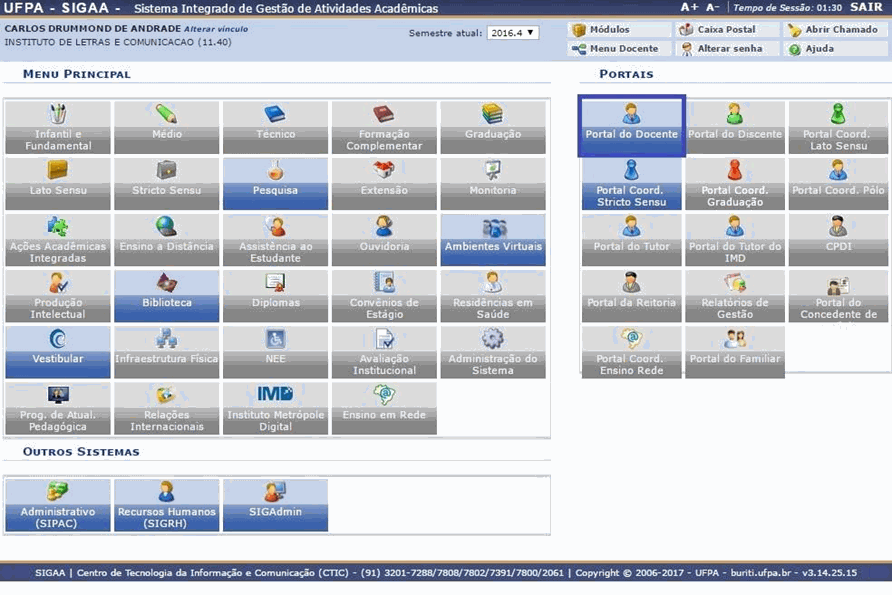
**<span lang="PT">Como faz? </span>**<span lang="PT">Acessar o SIGAA *→* Portal Docente *→* Menu Ensino *→* Projetos *→*</span>

<span lang="PT">Proposta de Curso Lato Sensu *→* Submeter Nova Proposta</span>

[![2.png](https://sisbc.apps.uern.br/uploads/images/gallery/2026-02/scaled-1680-/jVI2.png)](https://sisbc.apps.uern.br/uploads/images/gallery/2026-02/jVI2.png)

[![3.png](https://sisbc.apps.uern.br/uploads/images/gallery/2026-02/scaled-1680-/Vtj3.png)](https://sisbc.apps.uern.br/uploads/images/gallery/2026-02/Vtj3.png)
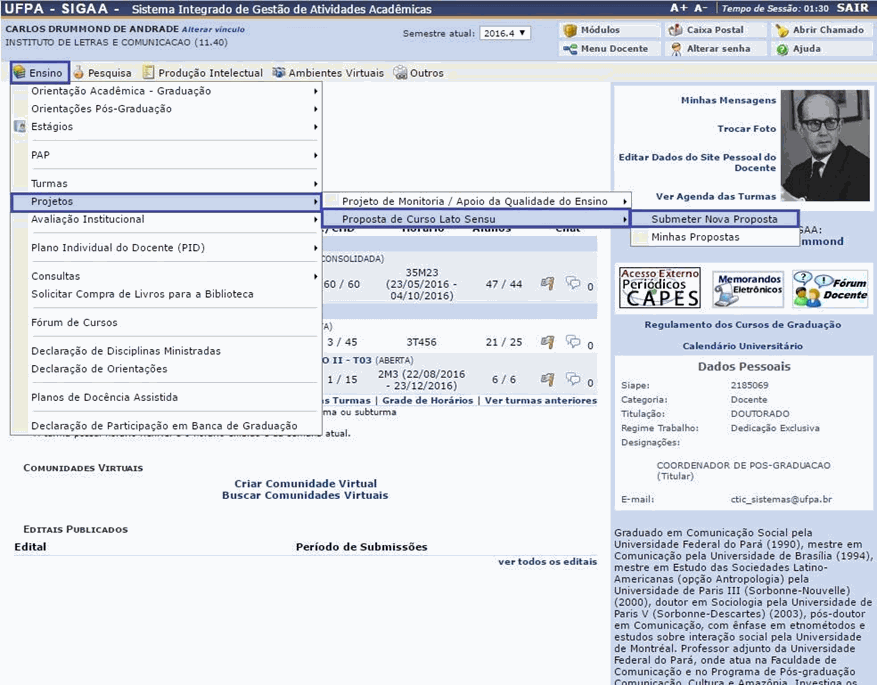
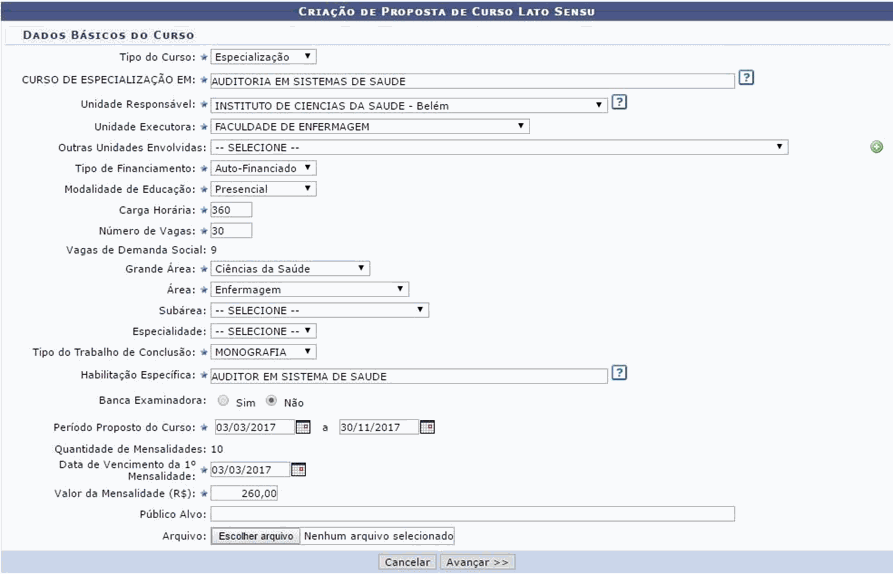
O primeiro formulário é referente aos dados básicos da proposta, preencha as informações, dentre os campos listados, conforme mostra a figura abaixo:

- *<span lang="PT">Tipo do Curso</span>*<span lang="PT">: Informe o tipo do curso. *Observação: na UFPA para o nível de ensino Lato Sensu só existem dois tipos de cursos, Especialização e Residência, sendo que nesse registro de proposta de curso, entra apenas os do tipo Especialização. Os cursos de Residência (da área de saúde) serão registrados por outro módulo do SIGAA.*</span>
- *<span lang="PT">Curso de Especialização em</span>*<span lang="PT">: Informe o nome do curso;</span>
- *<span lang="PT">Unidade Responsável</span>*<span lang="PT">: Selecione a unidade acadêmica que está oferecendo o curso;</span>
- *<span lang="PT">Unidade Executora</span>*<span lang="PT">: Selecione a subunidade acadêmica da Unidade Responsável pelo curso;</span>
- *<span lang="PT">Outras Unidades Envolvidas</span>*<span lang="PT">: Caso deseje, inclua outras unidades envolvidas na oferta do curso, para selecionar mais de uma, adicione a nova unidade clicando em Mais;</span>
- *<span lang="PT">Tipo de Financiamento: </span>*<span lang="PT">Informe o tipo entre “Auto – Financiado”, “Convênio” e “Gratuito”, sendo que ao escolher Auto-financiado ou Convênio é habilitado o campo “Vagas de Demanda Social” o qual apresenta 30% das vagas automaticamente disponíveis para demanda social;</span>
- *<span lang="PT">Modalidade de Educação</span>*<span lang="PT">: Selecione o tipo da modalidade de educação, se será *Presencial*, *A Distância* ou *Semi Presencial*;</span>
- *<span lang="PT">Pólo</span>*<span lang="PT">: Informe o pólo que será sede do curso; (Este campo só será habilitado se a modalidade de educação for do tipo "A Distância");</span>
- *<span lang="PT">Carga Horária</span>*<span lang="PT">: Informe a carga horária total do curso;</span>
- *<span lang="PT">Número de Vagas</span>*<span lang="PT">: Informe a quantidade de vagas disponibilizadas para o curso;</span>
- *<span lang="PT">Vagas de Demanda Social: </span>*<span lang="PT">Campo que calcula automaticamente a quantidade de vagas destinadas à demanda social;</span>
- *<span lang="PT">Grande Área</span>*<span lang="PT">: Selecione a grande área que abrange o curso;</span>
- *<span lang="PT">Área</span>*<span lang="PT">: Especifique a área do curso;</span>
- *<span lang="PT">Subárea</span>*<span lang="PT">: Informe a subárea referente ao curso;</span>
- *<span lang="PT">Especialidade</span>*<span lang="PT">: Informe qual a especialidade do curso;</span>
- *<span lang="PT">Tipo do Trabalho de Conclusão</span>*<span lang="PT">: Selecione o tipo de trabalho de conclusão será proposto ao fim do curso;</span>
- *<span lang="PT">Habilitação Específica</span>*<span lang="PT">: Habilitação dada ao discente concluinte.</span>
- *<span lang="PT">Banca Examinadora</span>*<span lang="PT">: Indique se haverá banca examinadora para análise dos trabalhos, selecionando entre *Sim* ou *Não*;</span>
- *<span lang="PT">Período Proposto do Curso</span>*<span lang="PT">: Informe o período que compreenderá as atividades do curso. Caso deseje, utilize o ícone Calendário para escolher a data no calendário disponível;</span>
- *<span lang="PT">Quantidade de Mensalidades</span>*<span lang="PT">: A quantidade de mensalidades a serem pagas durante o curso é calculada automaticamente a partir do período;</span>
- *<span lang="PT">Valor da Mensalidade (R$)</span>*<span lang="PT">: Forneça o valor da mensalidade do curso;</span>
- *<span lang="PT">Público Alvo</span>*<span lang="PT">: Digite o público a quem o curso é destinado;</span>
- *<span lang="PT">Arquivo</span>*<span lang="PT">: Caso queira, selecione um arquivo a ser anexado no cadastro do curso.</span>

[![4.png](https://sisbc.apps.uern.br/uploads/images/gallery/2026-02/scaled-1680-/vs94.png)](https://sisbc.apps.uern.br/uploads/images/gallery/2026-02/vs94.png)

Após preencher os dados, clique em ***Avançar*** para prosseguir ao próximo passo. A tela a seguir será disponibilizada:

### **<span lang="PT">Dados da Coordenação do Curso</span>**

[![5.png](https://sisbc.apps.uern.br/uploads/images/gallery/2026-02/scaled-1680-/3Hz5.png)](https://sisbc.apps.uern.br/uploads/images/gallery/2026-02/3Hz5.png)

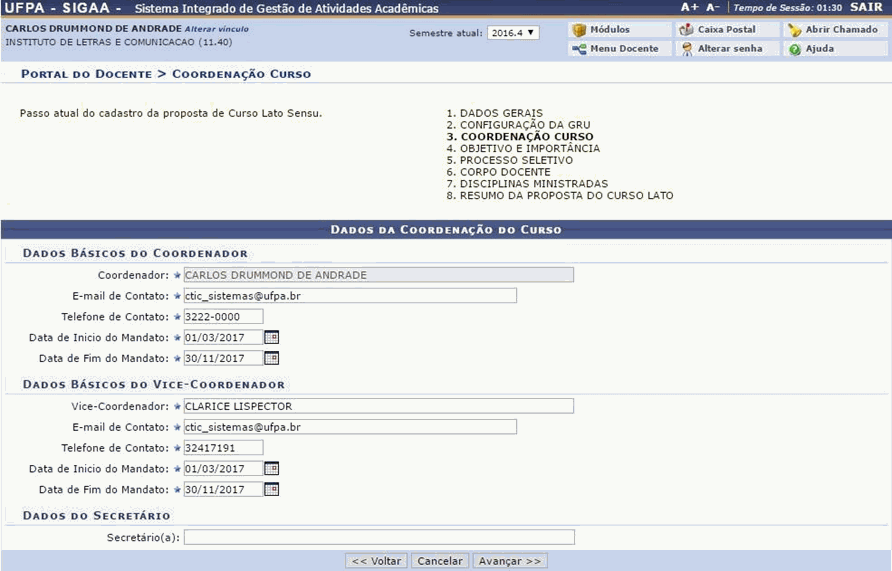
<span lang="PT">Neste passo poderão ser cadastrados o coordenador, vice-coordenador e secretário do curso, conforme os dados mostrados a seguir:</span>

- ### **Dados** **Básicos do Coordenador**

<div class="WordSection5" id="bkmrk-coordenador%3A-o-docen">- - *Coordenador: o docente que cadastra a proposta de curso será colocado*  
        *automaticamente como o coordenador do curso;*
    - *Email de Contato: Informe o email de contato do coordenador do curso;*
    - *Telefone de Contato: Informe o telefone de contato do coordenador do curso;*
    - *Data de Inicio do Mandato: Indique a data inicial do mandato do coordenador cadastrado;*
    - *Data de Fim do Mandato: Indique a data final do mandato do coordenador do curso;*

- ### **Dados** **Básicos do Vice-Coordenador**

<div class="WordSection5">- *<span lang="PT">Vice - Coordenador</span>*<span lang="PT">: Digite o nome do vice-coordenador do curso;</span>
    
    
    - *<span lang="PT">Email de Contato</span>*<span lang="PT">: Informe o email de contato do vice-coordenador;</span>
    - *<span lang="PT">Telefone de Contato</span>*<span lang="PT">: Informe o telefone de contato do vice-coordenador;</span>
    - *<span lang="PT">Data de Inicio do Mandato</span>*<span lang="PT">: Indique a data inicial do mandado;</span>
    - *<span lang="PT">Data de Fim do Mandato</span>*<span lang="PT">: Indique a data final do mandato;</span>

</div>- ### **Dados do Secretário**
    
    
    - *<span lang="PT">Secretário</span>*<span lang="PT">: Informe o nome do secretário. Digitando as primeiras letras, o sistema exibe os prováveis nomes a serem selecionados.</span>

</div><span lang="PT">Para prosseguir, clique em ***Avançar***. A tela a seguir será gerada:</span>

<span lang="PT"> </span>

### **<span lang="PT">Objetivos e Importância do Curso</span>**

[![6.png](https://sisbc.apps.uern.br/uploads/images/gallery/2026-02/scaled-1680-/iWI6.png)](https://sisbc.apps.uern.br/uploads/images/gallery/2026-02/iWI6.png)

<span lang="PT">Nesta página, o usuário deverá incluir a *Justificativa/Objetivos do Curso*, descrevendo uma justificativa e os objetivos do curso a ser realizado; além de disponibilizar o *Local do Curso*. Clique em ***Avançar*** para seguir adiante. O sistema exibirá a tela a seguir:</span>

<span lang="PT"> </span>

### **<span lang="PT">Dados do Processo Seletivo</span>**

[![7.png](https://sisbc.apps.uern.br/uploads/images/gallery/2026-02/scaled-1680-/0Tr7.png)](https://sisbc.apps.uern.br/uploads/images/gallery/2026-02/0Tr7.png)

<span lang="PT">Neste passo poderão ser cadastradas algumas informações referentes ao processo seletivo:</span>

<div class="WordSection6" id="bkmrk-sele%C3%A7%C3%A3o-forma-de-sel"><div class="WordSection5">- **Seleção**
    - Forma de Seleção: Selecione a forma de seleção para o curso, com as  
        opções: Curriculum Vitae, Entrevista, Indicação do Empregador,  
        Outra e/ou PROVAS.
- **Processo de Avaliação do desempenho do aluno no Curso**
    - Formas de Avaliação: Selecione os campos para determinar as formas de  
        avaliação, com as opções: Monografia, Provas, Seminários e/ou Trabalhos  
        Finais de Disciplinas.
- **Média Aprovação**
    - Conceito mínimo para aprovação: Indique o conceito mínimo para aprovação  
        no componente curricular do curso;
- **Frequência**
    - Frequência Mínima de Aprovação por Componente Curricular: Informe a  
        frequência estabelecida como mínima para que haja aprovação na turma do  
        componente curricular que foi ofertado pelo curso.

</div></div><span lang="PT">Siga em frente clicando em ***Avançar***. A página a seguir será apresentada:</span>

### **<span lang="PT">Corpo Docente do Curso</span>**

[![8.png](https://sisbc.apps.uern.br/uploads/images/gallery/2026-02/scaled-1680-/Ybb8.png)](https://sisbc.apps.uern.br/uploads/images/gallery/2026-02/Ybb8.png)

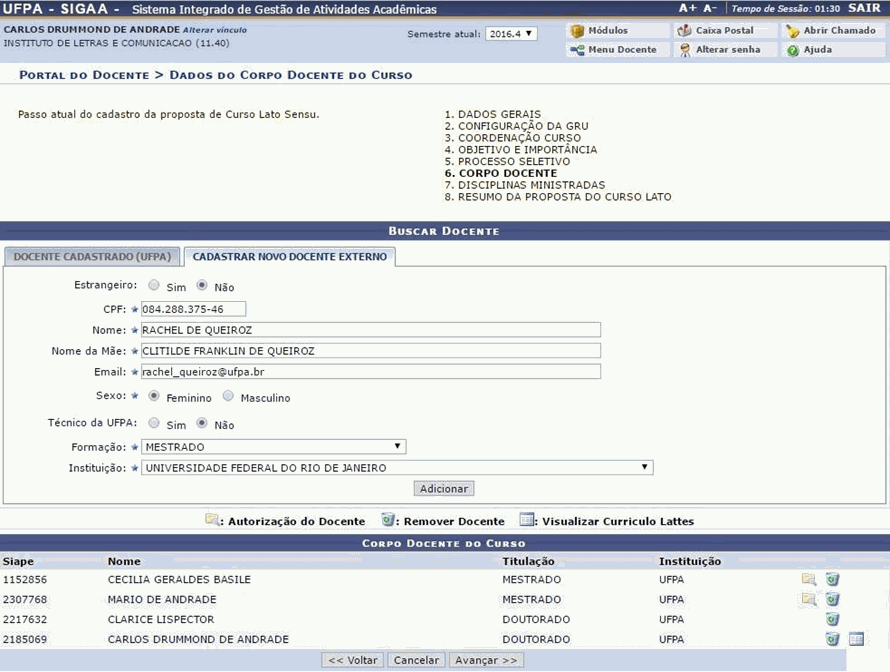
<span lang="PT">Nesta tela, o usuário poderá cadastrar o corpo docente que fará parte do curso. O cadastro poderá ser feito em uma tela para os *Docentes Internos*, pertencentes à Instituição, e outra tela para os *Docentes Externos*.</span>

<span lang="PT"> </span>

[![9.png](https://sisbc.apps.uern.br/uploads/images/gallery/2026-02/scaled-1680-/Nev9.png)](https://sisbc.apps.uern.br/uploads/images/gallery/2026-02/Nev9.png)

<span lang="PT">Para ***Cadastrar Docente Externo***, informe os critérios listados a seguir:</span>

<div class="WordSection8" id="bkmrk-estrangeiro%3A-indique">- *<span lang="PT">Estrangeiro</span>*<span lang="PT">: Indique se o docente é estrangeiro, selecionando entre *Sim* ou *Não*;</span>
- *<span lang="PT">CPF</span>*<span lang="PT">: Informe o número do CPF do docente;</span>
- *<span lang="PT">Passaporte</span>*<span lang="PT">: Informe o número do passaporte do docente. Campo habilitado caso seja escolhida a opção *SIM* em *ESTRANGEIRO*.</span>
- *<span lang="PT">Nome</span>*<span lang="PT">: Informe o nome do docente;</span>
- *<span lang="PT">Nome da Mãe</span>*<span lang="PT">: Indique o nome da mãe do docente;</span>
- *<span lang="PT">Email</span>*<span lang="PT">: Informe o email do professor externo;</span>
- *<span lang="PT">Sexo</span>*<span lang="PT">: Selecione entre *Feminino* ou *Masculino*;</span>
- *<span lang="PT">Técnico da UFRN</span>*<span lang="PT">: Informe entre *Sim* ou *Não* se o docente tem curso técnico da UFRN.</span>
- *<span lang="PT">Formação</span>*<span lang="PT">: Indique qual o tipo de formação do docente;</span>
- *<span lang="PT">Instituição</span>*<span lang="PT">: Forneça a instituição de ensino de origem do docente.</span>

</div>[![10.png](https://sisbc.apps.uern.br/uploads/images/gallery/2026-02/scaled-1680-/cwH10.png)](https://sisbc.apps.uern.br/uploads/images/gallery/2026-02/cwH10.png)

<span lang="PT">Após fornecer os dados necessários, clique em ***Adicionar*** e o docente será incluído na lista de docentes do curso.</span>

<span lang="PT">Para prosseguir, clique em ***Avançar***. A página a seguir será gerada:</span>

### **<span lang="PT">Cadastro de Componente Curricular</span>**

<span lang="PT"> </span>

[![11.png](https://sisbc.apps.uern.br/uploads/images/gallery/2026-02/scaled-1680-/FG811.png)](https://sisbc.apps.uern.br/uploads/images/gallery/2026-02/FG811.png)

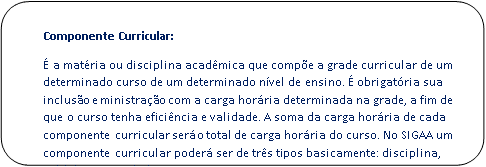
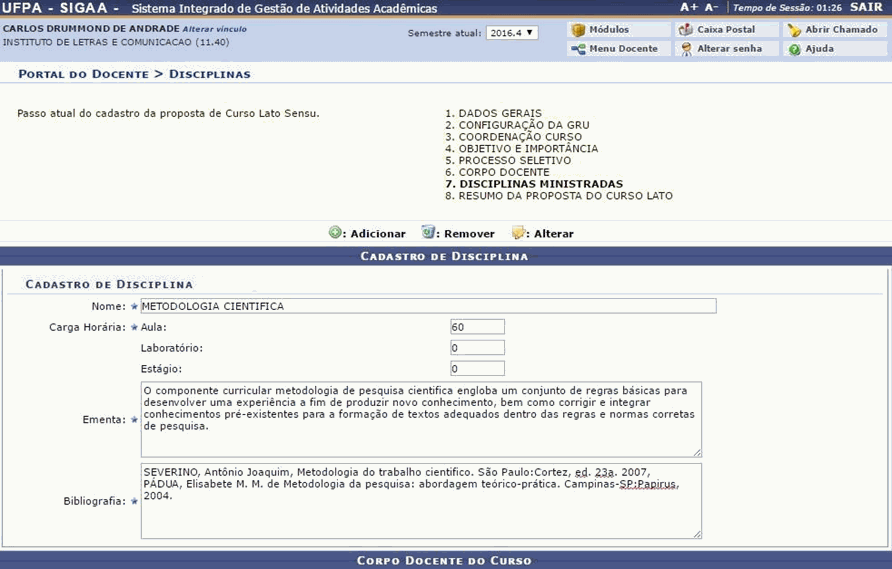
<span lang="PT">Neste passo, deverão ser incluídas as disciplinas da grade do curso. Para que a disciplina seja incluída, é necessário definir os docentes do curso para ministrar seu conteúdo.</span>

[![12.png](https://sisbc.apps.uern.br/uploads/images/gallery/2026-02/scaled-1680-/FqI12.png)](https://sisbc.apps.uern.br/uploads/images/gallery/2026-02/FqI12.png)

<div class="WordSection9" id="bkmrk-nova-disciplina-nome">- ### **<span lang="PT">Nova Disciplina</span>**
    
    
    - *<span lang="PT">Nome</span>*<span lang="PT">: Informe o nome da disciplina;</span>
    - *<span lang="PT">Carga Horária</span>*<span lang="PT">:</span>
        - *<span lang="PT">Aula</span>*<span lang="PT">: Informe a quantidade de carga horária para aulas teóricas que serão ministradas para esse componente curricular;</span>
        - *<span lang="PT">Laboratório</span>*<span lang="PT">: Informe a quantidade de carga horária para aulas de laboratório (aula prática) que serão ministradas para esse componente curricular;</span>
        - *<span lang="PT">Estágio</span>*<span lang="PT">: Informe a quantidade de carga horária para Estágio nesse componente curricular;</span>
    - *<span lang="PT">Ementa</span>*
    - *<span lang="PT">Bibliografia</span>*
    - *<span lang="PT">Corpo Docente</span>*<span lang="PT">: Selecione um docente das opções listadas</span>
        - *<span lang="PT">Carga Horária Dedicada</span>*<span lang="PT">: Indique a carga horária dedicada do docente ao componente curricular.</span>

</div><span lang="PT">Caso deseje remover alguma disciplina da lista, clique em Lixeira. Confirme a exclusão na janela apresentada posteriormente.</span>

<span lang="PT">Caso deseje adicionar o *Docente*, selecione-o na lista apresentada pelo sistema. Informe a *Carga Horária Dedicada* e adicione clicando em Adicionar. Após isso adicionar uma disciplina a um docente, clique em ***Adicionar Disciplina*** para incluí-lo na lista de disciplinas da proposta de curso.</span>

<span lang="PT"> </span>

[![13.png](https://sisbc.apps.uern.br/uploads/images/gallery/2026-02/scaled-1680-/nKS13.png)](https://sisbc.apps.uern.br/uploads/images/gallery/2026-02/nKS13.png)

[![14.png](https://sisbc.apps.uern.br/uploads/images/gallery/2026-02/scaled-1680-/JGS14.png)](https://sisbc.apps.uern.br/uploads/images/gallery/2026-02/JGS14.png)
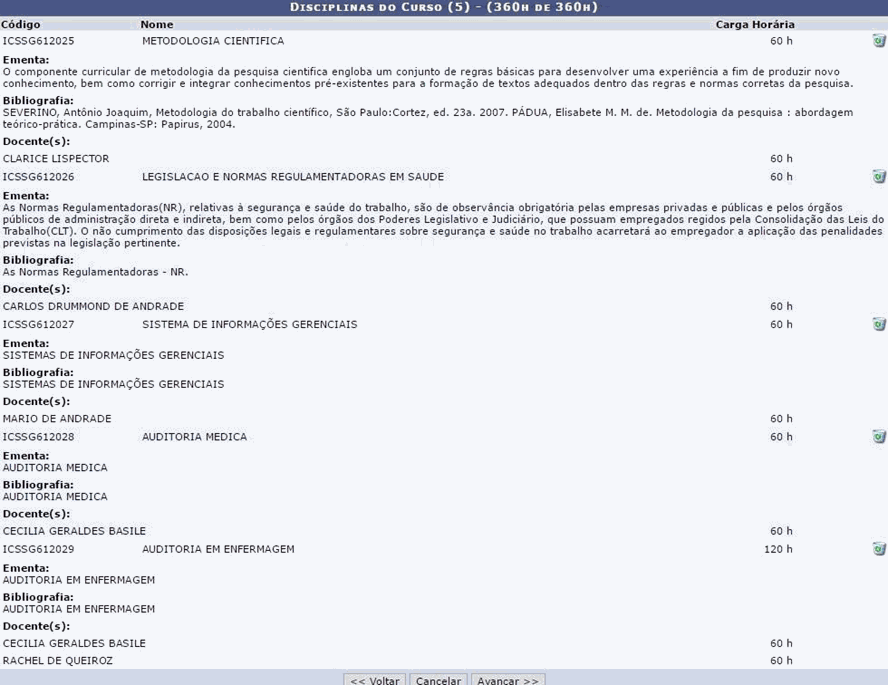
<span lang="PT">Para prosseguir, clique em ***Avançar***.</span>

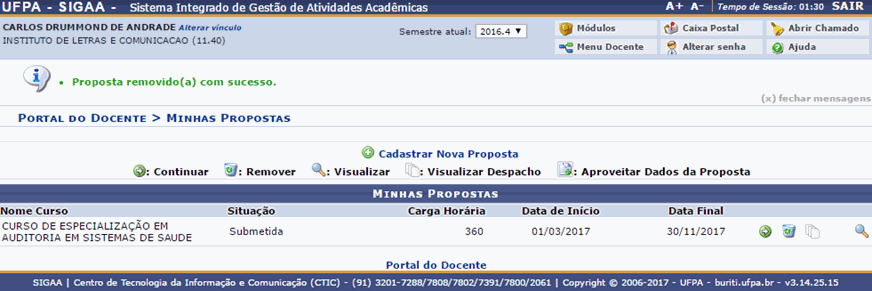
<span lang="PT"> </span><span lang="PT">Na próxima tela o SIGAA mostrará um resumo de todo o processo de cadastro de Proposta de Curso. Se os dados estiverem todos corretamente clicar em ***Submeter Proposta*** e a próxima tela mostrará que a proposta foi submetida e seu status de proposta.</span>

[![15.png](https://sisbc.apps.uern.br/uploads/images/gallery/2026-02/scaled-1680-/xdv15.png)](https://sisbc.apps.uern.br/uploads/images/gallery/2026-02/xdv15.png)

# [SIGAA-Lato Sensu] Prorrogar Prazo de Curso

<div id="bkmrk-sistema-sigaa-m%C3%B3dulo"><table><tbody><tr class=""><td>**Sistema**</td><td>SIGAA</td></tr><tr class=""><td>**Módulo**</td><td>Lato Sensu</td></tr><tr class=""><td>**Usuários**</td><td>Servidor</td></tr><tr class=""><td>**Perfil**</td><td>GESTOR\_LATO</td></tr></tbody></table>

</div>Esta funcionalidade permite que o Gestor do Módulo Lato Sensu altere a data final de um curso para uma nova data. O período de realização de um curso lato sensu é definido no momento da criação de sua proposta. Algumas vezes esse período não é suficiente para a finalização de todas as suas atividades, por isso alguns coordenadores solicitam junto à Pró-Reitoria de Pós-Graduação que a data de encerramento do curso seja prorrogada.

Para Prorrogar o Prazo de Curso, *acesse: SIGAA → Módulos → Lato Sensu → Curso → Curso → Prorrogar Prazo de Curso*.

A seguinte página será carregada:

[![1.png](https://sisbc.apps.uern.br/uploads/images/gallery/2026-02/scaled-1680-/nFD1.png)](https://sisbc.apps.uern.br/uploads/images/gallery/2026-02/nFD1.png)

Clique no link [![ada9bb44-9cef07fa-64dd01c93221b4.95219890](https://sosti.apps.uern.br/sos-ti/front/document.send.php?docid=2574&itemtype=KnowbaseItem&items_id=331)](https://sosti.apps.uern.br/sos-ti/front/document.send.php?docid=2574&itemtype=KnowbaseItem&items_id=331), para retornar a página inicial do módulo *Lato Sensu*.

Selecione o *Curso*, logo após o sistema irá carregar as datas de início e fim do curso. Logo abaixo será possível alterar a data de fim do curso, digitando o novo prazo final no campo *Atualizar Prazo Final*. Veja o exemplo abaixo:

[![2.png](https://sisbc.apps.uern.br/uploads/images/gallery/2026-02/scaled-1680-/lRA2.png)](https://sisbc.apps.uern.br/uploads/images/gallery/2026-02/lRA2.png)

Caso desista da operação, clique em ***Cancelar***.

Feitas as alterações, clique em ***Atualizar***. O navegador retornará automaticamente para a página inicial do módulo *Lato Sensu*, com a seguinte mensagem no topo:

[![3.png](https://sisbc.apps.uern.br/uploads/images/gallery/2026-02/scaled-1680-/6OB3.png)](https://sisbc.apps.uern.br/uploads/images/gallery/2026-02/6OB3.png)

# [SIGAA-Lato Sensu] Reabrir Turma

<div id="bkmrk-sistema-sigaa-m%C3%B3dulo"><table class="moz-reader-wide-table"><tbody><tr class=""><td>**Sistema**</td><td>SIGAA</td></tr><tr class=""><td>**Módulo**</td><td>Lato Sensu</td></tr><tr class=""><td>**Usuários**</td><td>Servidores da Pró-Reitoria de Pós-Graduação</td></tr><tr class=""><td>**Perfil**</td><td>GESTOR\_LATO</td></tr></tbody></table>

</div>Esta funcionalidade permitirá que o Gestor do módulo Lato Sensu realize a reabertura de turmas consolidadas, fazendo com que estas voltem a ser utilizadas pelos coordenadores do Lato Sensu. Os gestores podem consultar as turmas por nível de ensino e situação, além de identificar aquelas que precisam ser reabertas.

Para realizar a operação, o usuário deverá: *Acessar o SIGAA → Módulos → Lato Sensu → Turma → Turma → Reabrir Turma*.

O sistema carregará a página a seguir:

[![1.png](https://sisbc.apps.uern.br/uploads/images/gallery/2026-02/scaled-1680-/7LH1.png)](https://sisbc.apps.uern.br/uploads/images/gallery/2026-02/7LH1.png)

Caso desista da operação, clique em ***Cancelar***. Uma caixa de diálogo será exibida para confirmação da operação. Esse procedimento será o mesmo em todas as páginas que aparecer.

Para procurar por uma turma para reabrí-la, informe alguns dos dados a seguir. Quanto mais informações forem fornecidas, mais refinado será o resultado.

- <div class="li">*Nível*: Podendo ser selecionado entre: *Infantil*, *Médio*, *Técnico*, *Graduação*, *Especialização*, *Stricto Sensu*, *Mestrado* ou *Doutorado*;</div>
- <div class="li">*Ano - Período*;</div>
- <div class="li">*Unidade* responsável;</div>
- <div class="li">*Código do componente*;</div>
- <div class="li">*Código da turma*;</div>
- <div class="li">*Local* em que as aulas são ministradas;</div>
- <div class="li">*Nome do componente*;</div>
- <div class="li">*Nome do docente*;</div>
- <div class="li">*Ofertadas ao curso*: O usuário deverá selecionar um dos cursos disponíveis na listagem;</div>
- <div class="li">*Pólo* em que a turma se encontra;</div>
- <div class="li">*Situação* da turma. Selecione uma entre: *Todas*, *A Definir Docente*, *Aberta* ou *Consolidada*;</div>
- <div class="li">*Tipo* de turma. Nesta o usuário selecionará entre: *Todas*, *Regular*, *Férias*, *Ensino Individual*;</div>
- <div class="li">*Somente turmas vinculadas ao Convênio Probásica*: Caso queira visualizar somente as turmas vinculadas ao *Convênio Probásica*;</div>
- <div class="li">*Exibir resultado da consulta em formato de relatório*: Caso queira visualizá-lo em formato de relatório, exibiremos essa opção ao fim do manual.</div>

Após informar os dados que achar necessário, clique em ***Buscar***.

Exemplificamos o *Nível* com *Especialização*, *Ano-Período*: *2009.2*; *Nome do Componente* com *Avaliação Institucional* e em *Situação* selecionamos a opção *Consolidada*.

A seguinte página será visualizada:

[![2.png](https://sisbc.apps.uern.br/uploads/images/gallery/2026-02/scaled-1680-/eiY2.png)](https://sisbc.apps.uern.br/uploads/images/gallery/2026-02/eiY2.png)
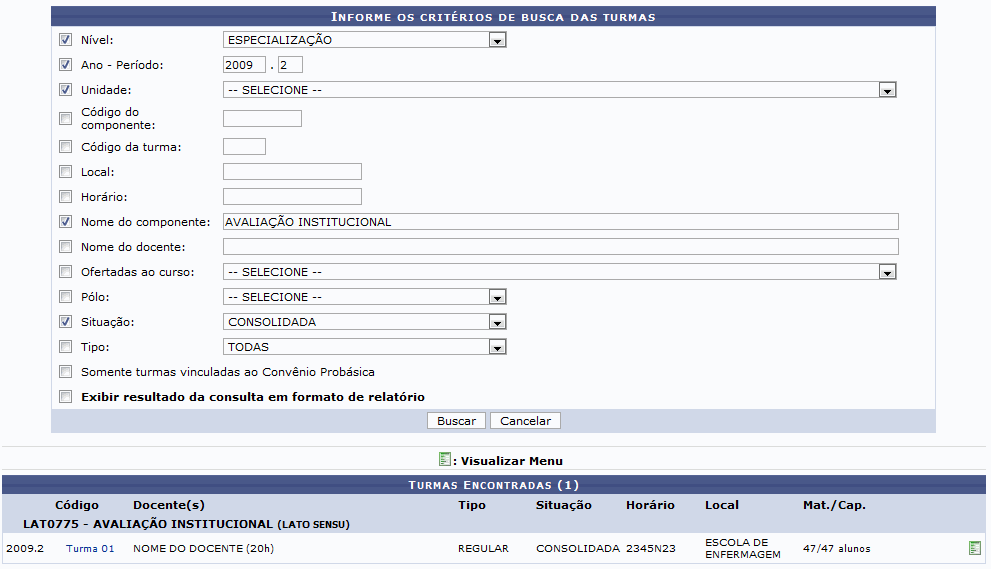
Nessa página o usuário poderá *Visualizar Menu* ao clicar no ícone Visualizar. Será carregada a seguinte tela:

Ao clicar em Turma 1 as *Informações da Turma* serão visualizadas, como mostrado a seguir:

[![3.png](https://sisbc.apps.uern.br/uploads/images/gallery/2026-02/scaled-1680-/hC23.png)](https://sisbc.apps.uern.br/uploads/images/gallery/2026-02/hC23.png)
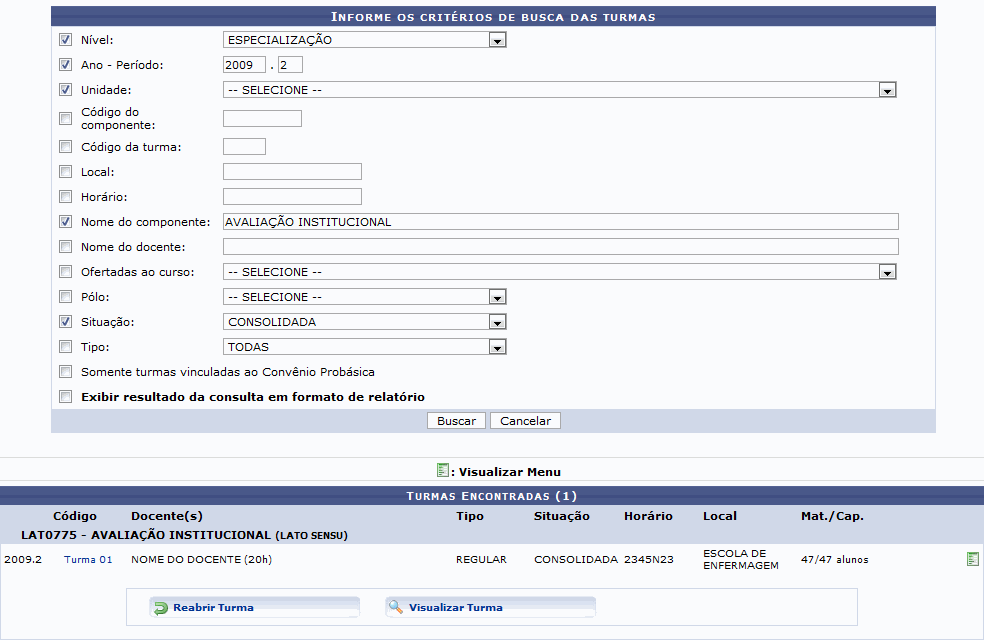
Caso queira finalizar a visualização da tela, clique em Sair.

Para *Reabrir Turma*, clique na opção Reabrir Turma. Uma caixa de diálogo será exibida para confirmação do processo.

[![5.png](https://sisbc.apps.uern.br/uploads/images/gallery/2026-02/scaled-1680-/BQQ5.png)](https://sisbc.apps.uern.br/uploads/images/gallery/2026-02/BQQ5.png)
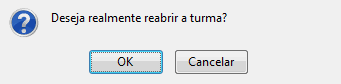
Confirme a reabertura da turma, clicando em ***OK***. A mensagem de sucesso será gerada:

[![6.png](https://sisbc.apps.uern.br/uploads/images/gallery/2026-02/scaled-1680-/6ZL6.png)](https://sisbc.apps.uern.br/uploads/images/gallery/2026-02/6ZL6.png)

Para *Visualizar Turma*, clique em Visualizar Turma. Será exibida a página a seguir:

[![7.png](https://sisbc.apps.uern.br/uploads/images/gallery/2026-02/scaled-1680-/pkK7.png)](https://sisbc.apps.uern.br/uploads/images/gallery/2026-02/pkK7.png)
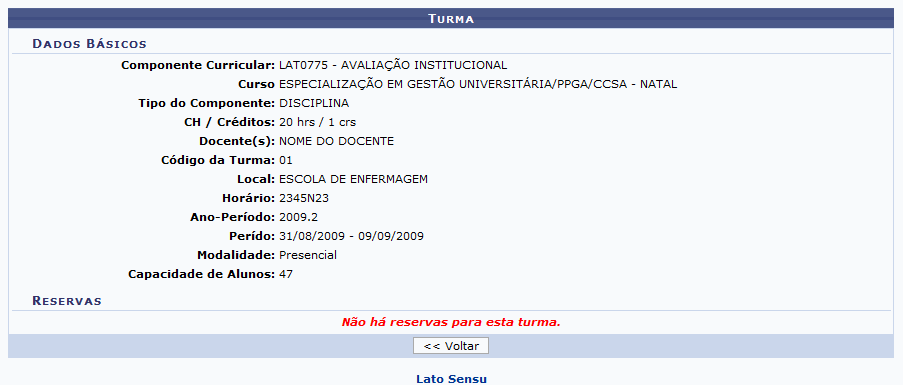
Caso queira retornar a página anterior, clique em ***Voltar***.

Se quiser retornar ao menu *Lato Sensu*, clique no link Lato Sensu.

Na página *Informe os critérios de busca das turmas* ao selecionar a opção *Exibir resultado da consulta em formato de relatório*, o seguinte relatório será exibido:

[![8.png](https://sisbc.apps.uern.br/uploads/images/gallery/2026-02/scaled-1680-/ZIl8.png)](https://sisbc.apps.uern.br/uploads/images/gallery/2026-02/ZIl8.png)
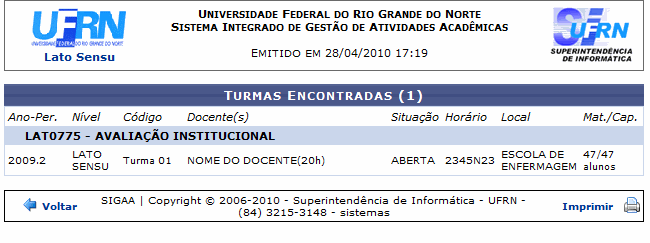
Para retornar a página anterior, clique em ***Voltar***.

Se achar necessário realizar a impressão do relatório, clique em Imprimir.

Clicando no link Lato Sensu localizado no topo da página, o sistema retrocederá ao menu Lato Sensu.

# [SIGAA-Lato Sensu] Renovar Proposta de Curso

Esta funcionalidade permitirá que o Gestor do módulo Lato Sensu altere, remova e/ou visualize proposta de curso.

Para renovar proposta de curso, acesse: SIGAA → Módulos → Lato Sensu → Curso → Curso → Renovar Proposta.

A seguinte página será carregada:

[![1.png](https://sisbc.apps.uern.br/uploads/images/gallery/2026-02/scaled-1680-/zvp1.png)](https://sisbc.apps.uern.br/uploads/images/gallery/2026-02/zvp1.png)

Para dar continuidade a operação o usuário terá duas opções para iniciar a busca. Uma delas é informando o nome do Curso que desejar e outra é selecionando a opção Todas para buscar por todas as propostas de curso da instituição. Após informar os dados necessários, clique em Buscar.

Exemplificamos com Curso Administração. Será exibida a página abaixo. Caso opte por Todas, será exibida a mesma tela, no entanto estarão presentes todas as propostas de curso da Instituição.

[![2.png](https://sisbc.apps.uern.br/uploads/images/gallery/2026-02/scaled-1680-/hRy2.png)](https://sisbc.apps.uern.br/uploads/images/gallery/2026-02/hRy2.png)
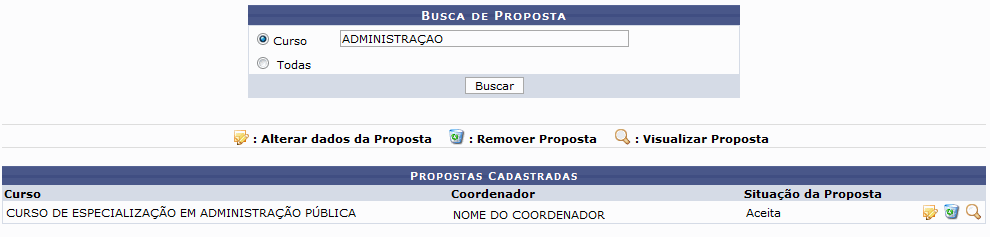
O usuário poderá realizar três operações, Alterar dados da Proposta, Remover Proposta e Visualizar Proposta, que serão explicadas abaixo.

Alterar Dados da Proposta

Para Alterar dados da Proposta, clique no ícone Alterar. A página Criação de Proposta de Curso Lato Sensu será exibida:

[![3.png](https://sisbc.apps.uern.br/uploads/images/gallery/2026-02/scaled-1680-/0Um3.png)](https://sisbc.apps.uern.br/uploads/images/gallery/2026-02/0Um3.png)
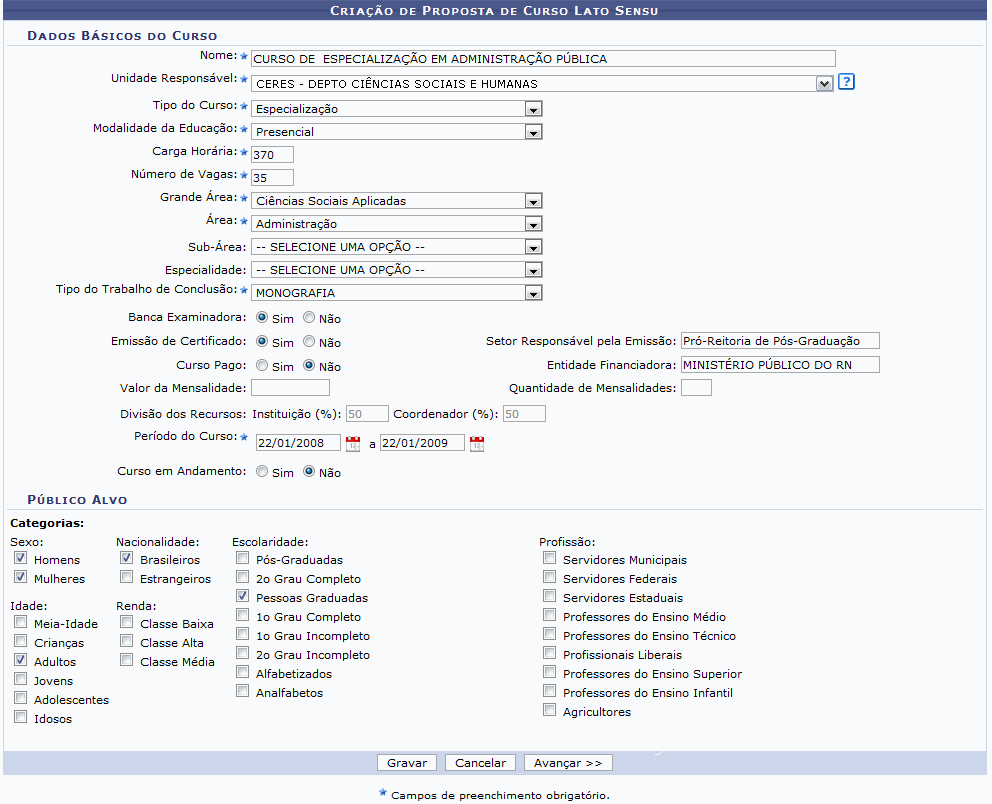
O usuário deverá preencher os campos apresentados, sendo os obrigatórios:

- Nome do curso;
- Unidade Responsável pelo curso;
- Tipo do Curso: Se é de Especialização, Atualização, Aperfeiçoamento, MBA ou Outro;
- Modalidade da Educação: Se as aulas serão ministradas de forma Presencial, Semi-Presencial ou A Distância;
- Carga Horária do curso;
- Número de Vagas para discentes;
- Grande Área de conhecimento em que se enquadra o curso;
- Área de conhecimento específica do curso. Essa lista será gerada de acordo com a opção acima;
- Tipo do Trabalho de Conclusão: Selecione entre as opções Monografia, Seminário, Prática, Memorial, Artigo Científico, Dissertação ou Outro;
- Período do Curso: Intervalo de datas em que será realizado o curso.

Após alterar os dados necessários o usuário poderá registrar as novas informações, clicando em Gravar. A mensagem de sucesso será visualizada:

[![4.png](https://sisbc.apps.uern.br/uploads/images/gallery/2026-02/scaled-1680-/5mk4.png)](https://sisbc.apps.uern.br/uploads/images/gallery/2026-02/5mk4.png)

Essa ação, Gravar, será visualizada nas demais páginas de alteração e o procedimento será o mesmo.

Caso desista da operação, clique em Cancelar. Uma caixa de diálogo será exibida para confirmação. Esse mesmo procedimento servirá para todas as páginas seguintes.

Para dar continuidade a alteração, clique em Avançar. A página Objetivos e Importância do Curso será carregada:

[![5.png](https://sisbc.apps.uern.br/uploads/images/gallery/2026-02/scaled-1680-/hJ25.png)](https://sisbc.apps.uern.br/uploads/images/gallery/2026-02/hJ25.png)
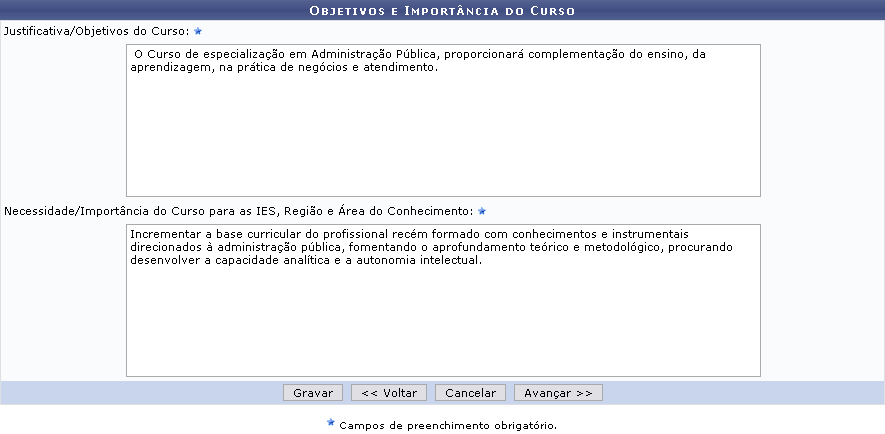
Nessa página deverão ser preenchidos os Objetivos e Importância do Curso.

Caso queira retornar a página Criação de Proposta de Curso Lato Sensu, clique em Voltar.

Para prosseguir, clique em Avançar. Em seguida, será exibida a página Processo Seletivo e Avaliação do Aluno, como mostraremos a seguir:

[![6.png](https://sisbc.apps.uern.br/uploads/images/gallery/2026-02/scaled-1680-/SSO6.png)](https://sisbc.apps.uern.br/uploads/images/gallery/2026-02/SSO6.png)
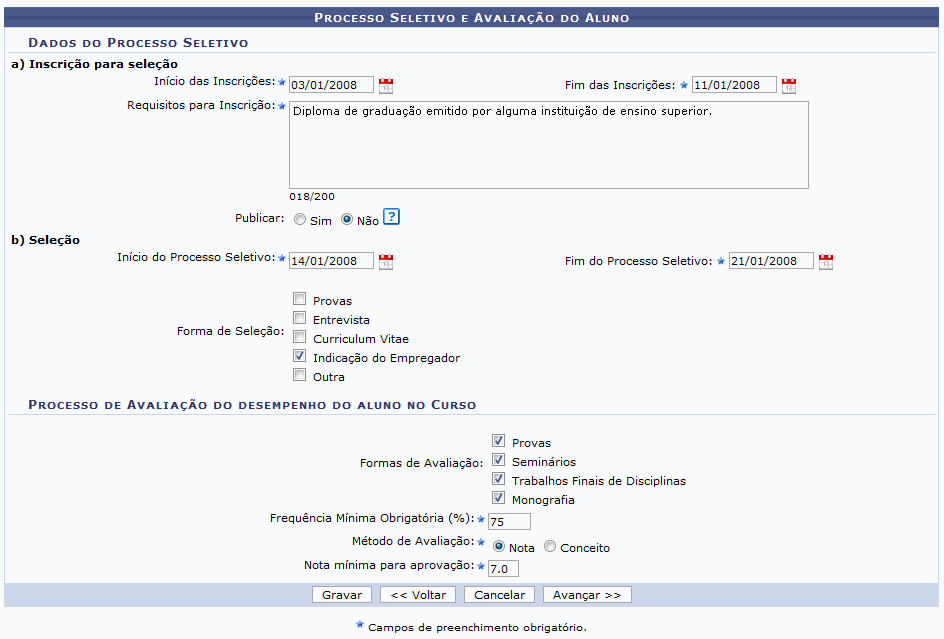
Para continuar a alteração informe os dados obrigatórios da página:

- Início das Inscrições para o curso;
- Fim das Inscrições;
- Requisitos para Inscrição: Deverão ser informados os requisitos que os alunos necessitam;
- Ínicio do Processo Seletivo;
- Fim do Processo Seletivo;
- Frequência Mínima Obrigatória (%) exigida pelo curso;
- Método de Avaliação: Deverá ser selecionado entre Nota e Conceito;
- Nota mínima para aprovação: O usuário informará a nota que desejar.

Se o usuário achar necessário, será possível preencher outros campos como Forma de Seleção, Formas de Avaliação, entre outros.

Caso queira retornar a página anterior, clique em Voltar, e para dar continuidade a operação, clique em Avançar. Será exibida a página Recursos Físicos e Materiais.

[![7.png](https://sisbc.apps.uern.br/uploads/images/gallery/2026-02/scaled-1680-/HT57.png)](https://sisbc.apps.uern.br/uploads/images/gallery/2026-02/HT57.png)
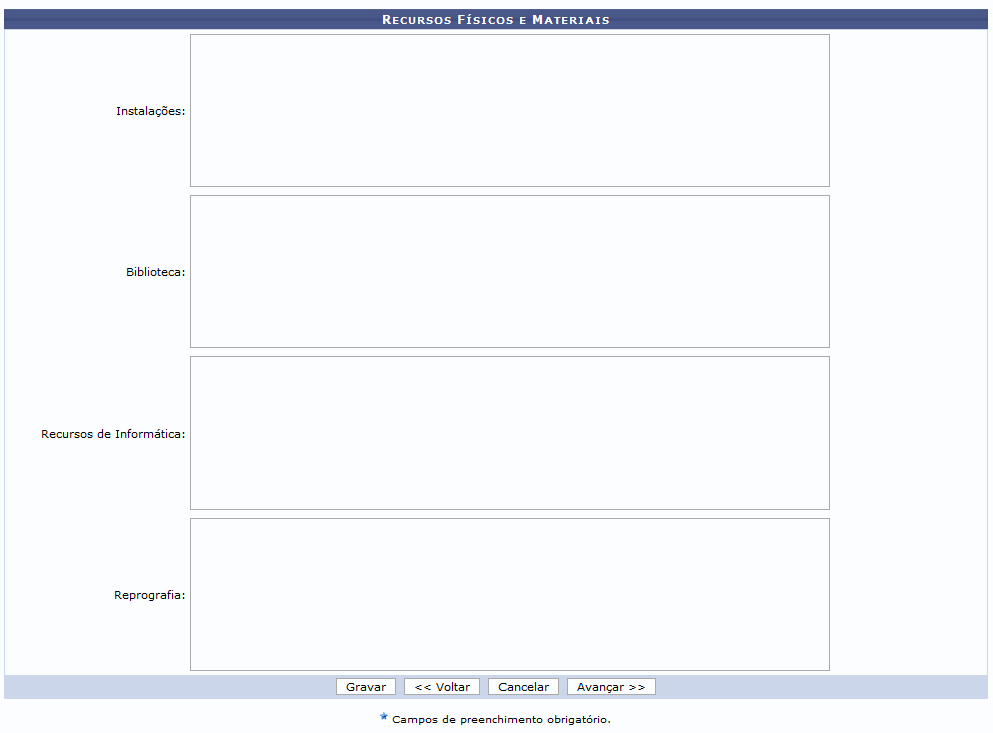
Nessa página os campos não são obrigatórios, porém, o usuário poderá ceder informações quanto às Instalações, Biblioteca, Recursos de Informática e Reprografia.

Caso queira retornar a página Processo Seletivo e Avaliação do Aluno, clique em Voltar.

Para prosseguir com a alteração, clique em Avançar. Em seguida, será exibida a página para seleção e busca por docentes. Nessa tela, serão exibidos os docentes do curso e o usuário também poderá cadastrar novo docente externo:

[![8.png](https://sisbc.apps.uern.br/uploads/images/gallery/2026-02/scaled-1680-/VsR8.png)](https://sisbc.apps.uern.br/uploads/images/gallery/2026-02/VsR8.png)
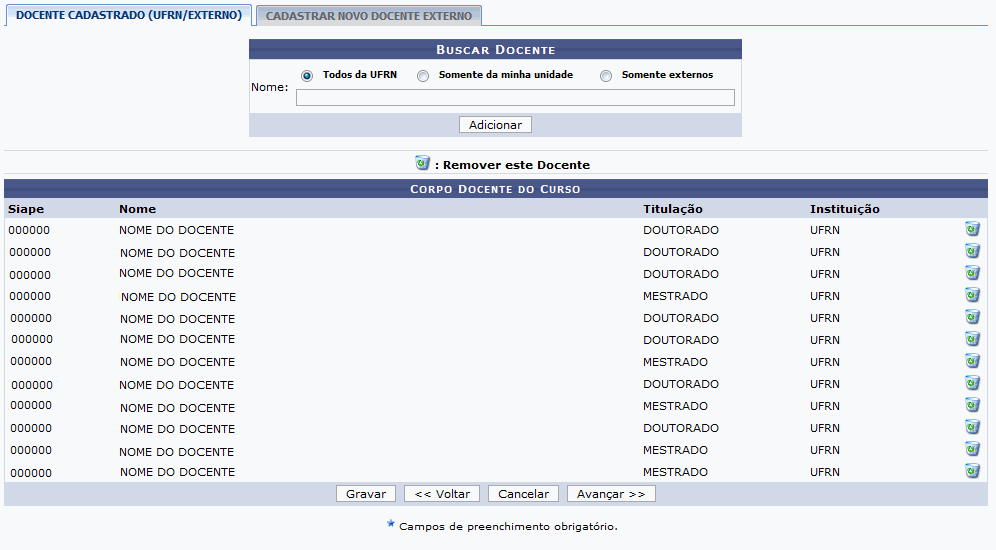
Para Adicionar um novo docente para o curso, o usuário deverá preencher o campo Nome com o docente desejado. Para refinar a busca, o usuário poderá selecionar se procura por: Todos da UFRN, Somente da minha unidade ou Somente externos. Em seguida, clique em Adicionar. A mensagem de sucesso será exibida.

[![9.png](https://sisbc.apps.uern.br/uploads/images/gallery/2026-02/scaled-1680-/jzJ9.png)](https://sisbc.apps.uern.br/uploads/images/gallery/2026-02/jzJ9.png)

Caso queira remover um docente, clique em Lixeira, em seguida uma caixa de diálogo será exibida. A mensagem de sucesso será visualizada:

[![10.png](https://sisbc.apps.uern.br/uploads/images/gallery/2026-02/scaled-1680-/iUx10.png)](https://sisbc.apps.uern.br/uploads/images/gallery/2026-02/iUx10.png)

Na página Cadastrar Novo Docente Externo, o usuário deverá preencher os dados do docente:

[![11.png](https://sisbc.apps.uern.br/uploads/images/gallery/2026-02/scaled-1680-/5MM11.png)](https://sisbc.apps.uern.br/uploads/images/gallery/2026-02/5MM11.png)
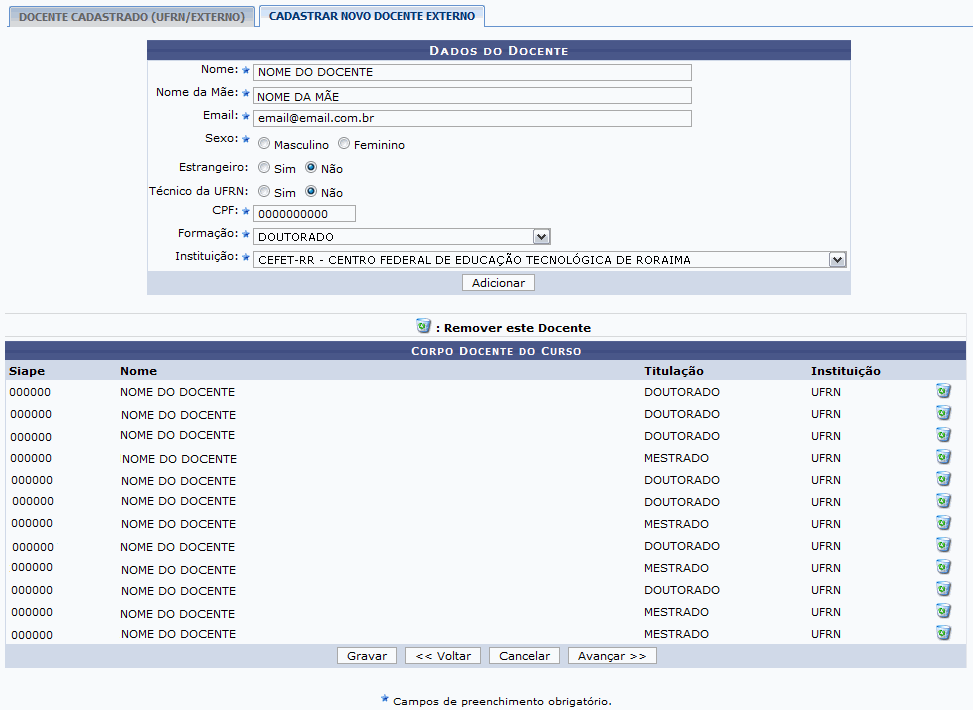
Os dados a serem preenchidos são:

- Nome;
- Nome da Mãe;
- Email;
- Sexo;
- CPF;
- Formação: Deverá ser informada o nível de formação do docente que se pretende cadastrar;
- Instituição: O usuário deverá selecionar a instituição em que o docente está vinculado.

Ao preencher os campos com as informações sobre o docente, clique em Adicionar. A mensagem de sucesso será exibida:

[![12.png](https://sisbc.apps.uern.br/uploads/images/gallery/2026-02/scaled-1680-/TOI12.png)](https://sisbc.apps.uern.br/uploads/images/gallery/2026-02/TOI12.png)

Após realizar as ações necessárias, clique em Avançar. Será exibida a página Dados da Turma de Entrada.

[![13.png](https://sisbc.apps.uern.br/uploads/images/gallery/2026-02/scaled-1680-/Nqq13.png)](https://sisbc.apps.uern.br/uploads/images/gallery/2026-02/Nqq13.png)
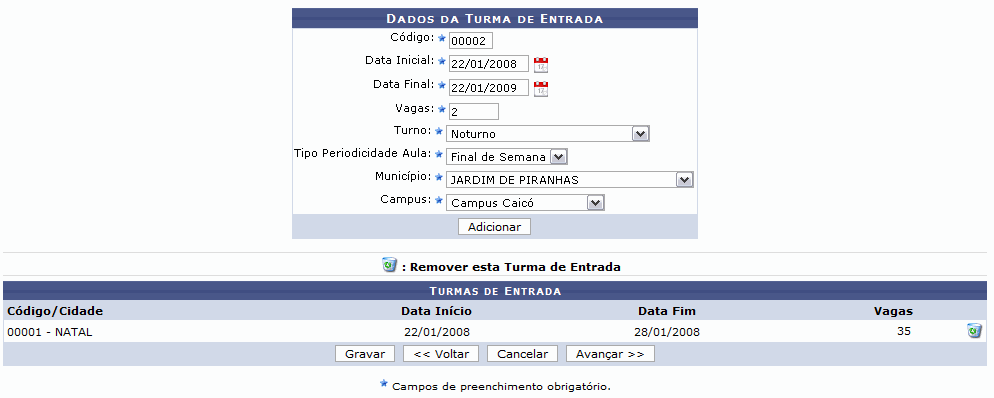
Os dados que podem ser editados nessa página, são os seguintes:

- Código: Informe o código da turma;
- Data Inicial e Data Final do curso;
- Vagas: Informe o número de vagas disponíveis no curso;
- Turno: Deverá ser selecionado o turno das aulas;
- Tipo Periodicidade Aula: Selecione se será Diário, Semanal, ou Fim de Semana;
- Município: Selecione o município de realização do curso;
- Campus: Lotação em que o curso será realizado.

Após informar os dados da turma de entrada que deseja cadastrar, clique em Adicionar.

Como exemplificação, adicionaremos turma com o Código 00002, Data Inicial e Data Final, respectivamente, 22/01/2008 e 22/01/2009. Além desses itens, usaremos o número de vagas 2, Turno noturno e a periodicidade será Final de semana. O Município de realização do curso será Jardim de Piranhas e o Campus Caicó.

A seguinte mensagem de sucesso será exibida:

[![14.png](https://sisbc.apps.uern.br/uploads/images/gallery/2026-02/scaled-1680-/X1J14.png)](https://sisbc.apps.uern.br/uploads/images/gallery/2026-02/X1J14.png)

Caso queira Remover a turma que já está cadastrada, clique no ícone Remover, mais uma vez será exibida uma caixa de diálogo para confirmação da remoção.

Será exibida a mensagem de sucesso:

[![15.png](https://sisbc.apps.uern.br/uploads/images/gallery/2026-02/scaled-1680-/X1T15.png)](https://sisbc.apps.uern.br/uploads/images/gallery/2026-02/X1T15.png)

Ao clicar em Avançar será exibida a página Cadastro de Disciplinas. Nessa página o usuário visualizará as Disciplinas do Curso, poderá cadastrar uma Nova Disciplina ou buscar por uma Disciplina Existente.

[![16.png](https://sisbc.apps.uern.br/uploads/images/gallery/2026-02/scaled-1680-/E5r16.png)](https://sisbc.apps.uern.br/uploads/images/gallery/2026-02/E5r16.png)
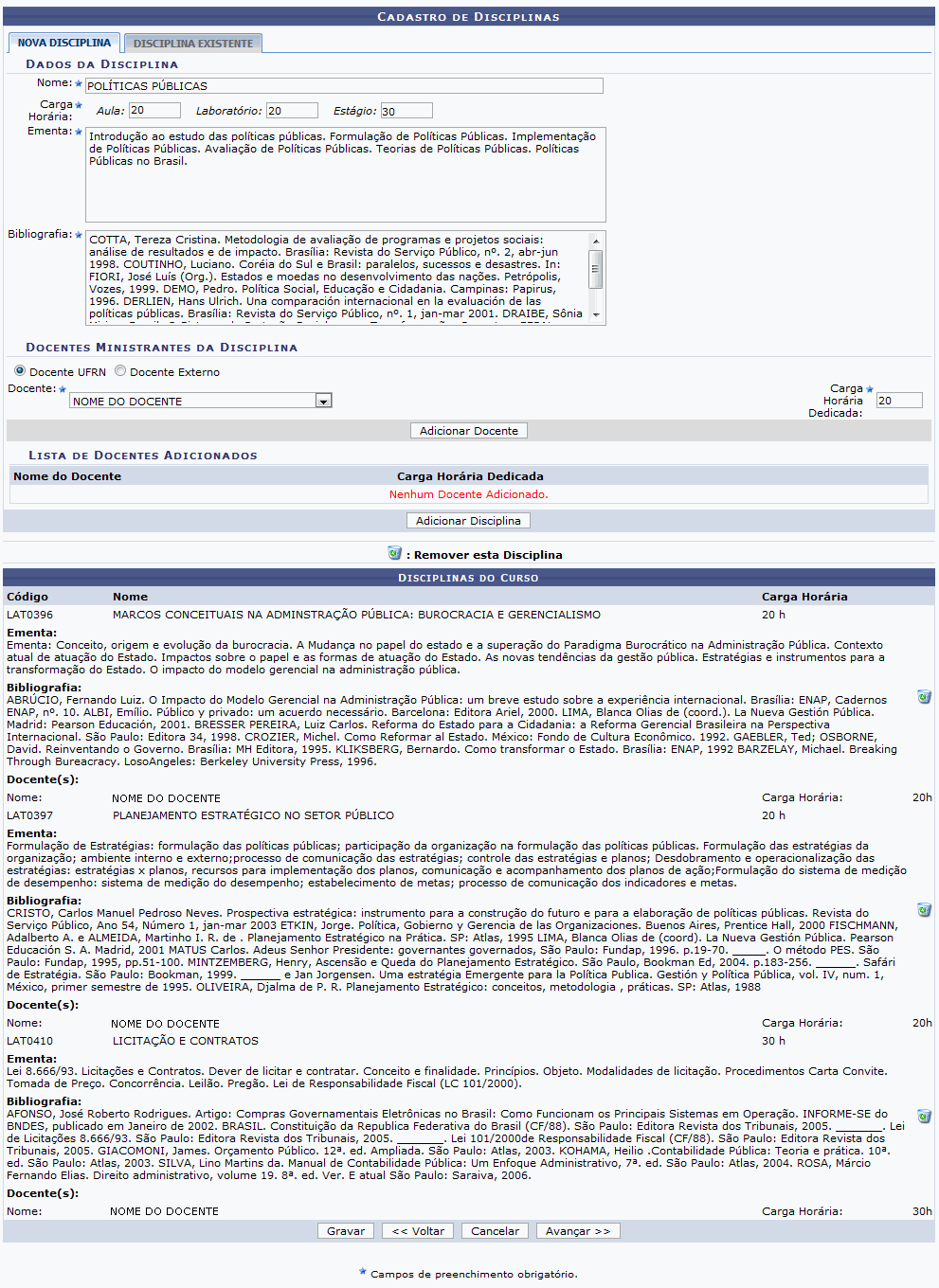
Para Adicionar uma nova disciplina, o usuário deverá informar os dados a seguir:

- Nome da disciplina;
- Carga Horária: Deverá ser informada a carga horária da Aula, do Laboratório, e do Estágio;
- Ementa: O conteúdo da disciplina deverá ser especificado;
- Bibliografia: Todo o material necessário para a disciplina deverá ser descrito neste campo;
- Docente: Deve ser selecionado se é Docente UFRN ou Docente Externo e informar o nome do docente;
- Carga Horária Dedicada: Informe a carga horário do docente.

Após preencher os dados necessários, clique em Adicionar Docente. É necessário adicionar o docente antes de Adicionar Disciplina. A mensagem de sucesso será visualizada:

[![17.png](https://sisbc.apps.uern.br/uploads/images/gallery/2026-02/scaled-1680-/ZtE17.png)](https://sisbc.apps.uern.br/uploads/images/gallery/2026-02/ZtE17.png)

Em seguida, clique em Adicionar Disciplina. Mais uma mensagem de sucesso será visualizada:

[![18.png](https://sisbc.apps.uern.br/uploads/images/gallery/2026-02/scaled-1680-/eZx18.png)](https://sisbc.apps.uern.br/uploads/images/gallery/2026-02/eZx18.png)

Ao clicar em Disciplina Existente será exibida a seguinte página:

[![19.png](https://sisbc.apps.uern.br/uploads/images/gallery/2026-02/scaled-1680-/fTT19.png)](https://sisbc.apps.uern.br/uploads/images/gallery/2026-02/fTT19.png)
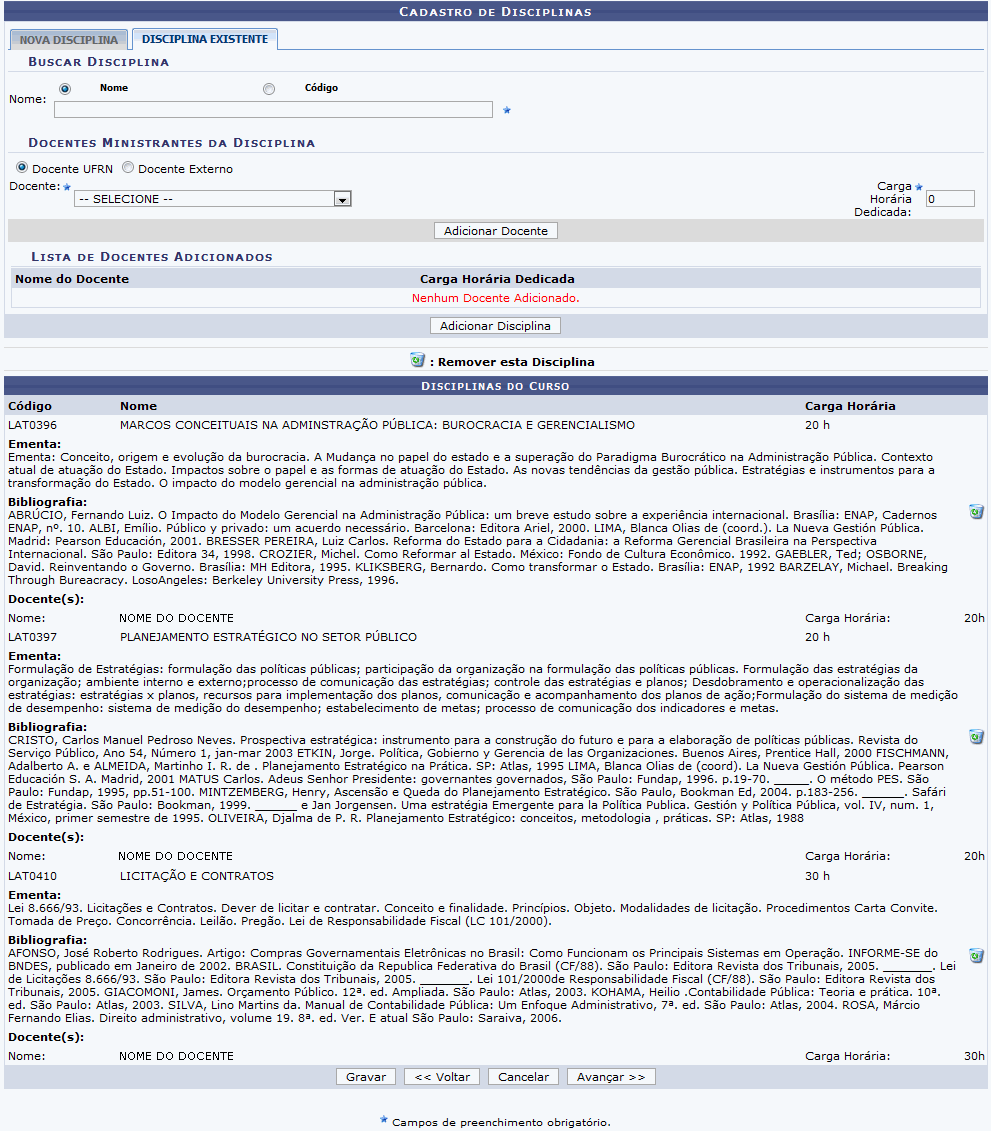
Para adicionar disciplinas existentes entre as disciplinas do curso, o usuário deverá utilizar a aba DISCIPLINA EXISTENTE. Nesta, será necessário informar o Nome ou Código da disciplina. O campo é de auto-preenchimento, portanto, após informar os três (03) primeiros dígitos, o sistema disponibilizará opções semelhantes, bastando o usuário selecionar a que desejar.

Após selecionar a disciplina, o usuário irá buscar por um docente ministrante da disciplina. Informe se procura por Docente UFRN ou Docente Externo, selecione um entre os docentes presentes na lista e a Carga Horária Dedicada do mesmo. Por fim, siga o mesmo procedimento explicado anteriormente, clique em Adicionar Docente e será exibida a mensagem de sucesso. Em seguida, clique em Adicionar Disciplina e, novamente, será visualizada a mensagem de sucesso.

Outra operação disponível nesta tela é Remover esta Disciplina. Para isso, o usuário deverá clicar no ícone Lixeira, posteriormente uma caixa de diálogo será exibida. Confirme a operação e a mensagem de sucesso será visualizada, como mostraremos a seguir:

[![20.png](https://sisbc.apps.uern.br/uploads/images/gallery/2026-02/scaled-1680-/flb20.png)](https://sisbc.apps.uern.br/uploads/images/gallery/2026-02/flb20.png)

Após realizar as ações desejadas, clique em Avançar, será exibida a página Dados da Coordenação do Curso:

[![21.png](https://sisbc.apps.uern.br/uploads/images/gallery/2026-02/scaled-1680-/qbO21.png)](https://sisbc.apps.uern.br/uploads/images/gallery/2026-02/qbO21.png)
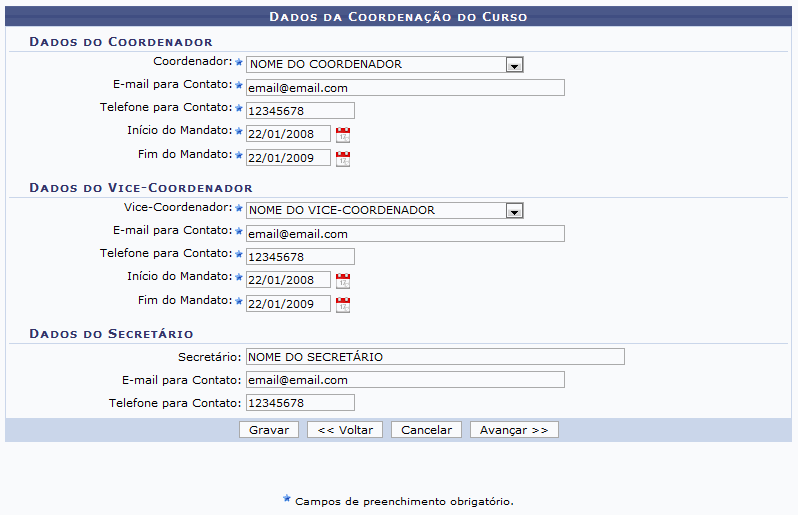
Nessa página devem ser informados os Dados do Coordenador, Dados do Vice-Coordenador e os Dados do Secretário. Os dados do coordenador e do vice-coordenador são obrigatórios, apenas os do secretário são facultivos.

Após informar os dados alterados, clique em Avançar. Será exibida a página Proposta de Criação de Curso Lato Sensu, essa é a última página de alteração, sendo importante que o usuário verifique os dados apresentados com cuidado antes de concluir a operação.

[![22.png](https://sisbc.apps.uern.br/uploads/images/gallery/2026-02/scaled-1680-/6d422.png)](https://sisbc.apps.uern.br/uploads/images/gallery/2026-02/6d422.png)
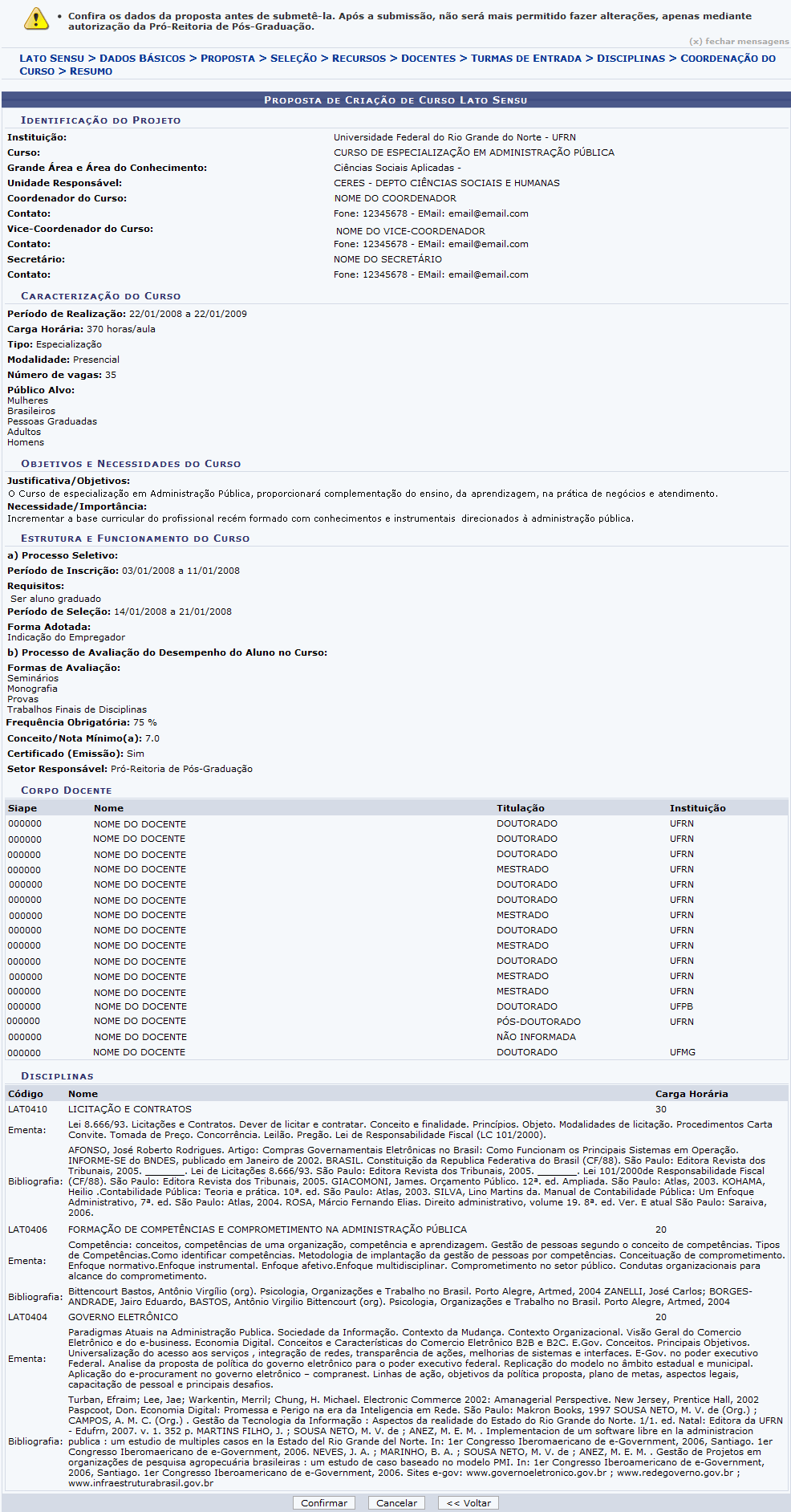
Caso ainda seja necessário fazer alguma alteração, clique em Voltar.

Se todas as informações estiverem corretas, clique em Confirmar. A mensagem de sucesso será visualizada.

[![23.png](https://sisbc.apps.uern.br/uploads/images/gallery/2026-02/scaled-1680-/wzG23.png)](https://sisbc.apps.uern.br/uploads/images/gallery/2026-02/wzG23.png)

Remover Proposta

Clicando no ícone Lixeira, será possível remover a proposta selecionada, como mostraremos a seguir:

[![24.png](https://sisbc.apps.uern.br/uploads/images/gallery/2026-02/scaled-1680-/W5a24.png)](https://sisbc.apps.uern.br/uploads/images/gallery/2026-02/W5a24.png)
Para confirmar a remoção, clique em Confirmar. A mensagem de sucesso será visualizada:

[![25.png](https://sisbc.apps.uern.br/uploads/images/gallery/2026-02/scaled-1680-/YvQ25.png)](https://sisbc.apps.uern.br/uploads/images/gallery/2026-02/YvQ25.png)

Visualizar Proposta

Ao clicar no ícone Buscar, para Visualizar Proposta, será exibida a página a seguir:

[![26.png](https://sisbc.apps.uern.br/uploads/images/gallery/2026-02/scaled-1680-/26.png)](https://sisbc.apps.uern.br/uploads/images/gallery/2026-02/26.png)
Caso o usuário queira retornar ao módulo Lato Sensu, no qual todas as infomações desse módulo estão presentes, o mesmo deverá clicar no link Lato Sensu.

Para retornar a página anterior, clique em Voltar.

Se achar necessário imprimir a página, clique em Versão para Impressão e a seguinte tela será exibida:

[![27.png](https://sisbc.apps.uern.br/uploads/images/gallery/2026-02/scaled-1680-/27.png)](https://sisbc.apps.uern.br/uploads/images/gallery/2026-02/27.png)
Para retornar ao menu Lato Sensu, clique em Lato Sensu, no topo da página.

Se quiser retornar a página anterior, clique em Voltar.

Caso queira imprimir a página, clique no ícone Imprimir.

# [SIGAA-Lato Sensu] Substituir Secretário de Coordenação

<div id="bkmrk-sistema-sigaa-m%C3%B3dulo"><table><tbody><tr class=""><td>**Sistema**</td><td>SIGAA</td></tr><tr class=""><td>**Módulo**</td><td>Lato Sensu</td></tr><tr class=""><td>**Usuários**</td><td>Servidor</td></tr><tr class=""><td>**Perfil**</td><td>Gestor Lato Sensu</td></tr></tbody></table>

</div>Esta funcionalidade permite ao usuário substituir o secretário atual da coordenação de um determinado curso, por um novo secretário.

Para utilizar esta funcionalidade, acesse o *SIGAA → Módulos → Lato Sensu → Administração → Manutenção de Secretários → Substituir Secretário*.

A tela para o cadastro do novo secretário será exibida:

[![1.png](https://sisbc.apps.uern.br/uploads/images/gallery/2026-02/scaled-1680-/b021.png)](https://sisbc.apps.uern.br/uploads/images/gallery/2026-02/b021.png)

Clique em Lato Sensu, para voltar ao menu do módulo.

Nesta página, o usuário deverá informar o *Curso* ao qual deseja substituir o secretário, após isso, será exibida a lista para selecionar o *Secretário(a) Atual*. Deverá também informar a *Data de Fim*, para isso utilize o calendário clicando no ícone Calendário. Por fim, para informar o *Usuário* que será o novo secretário, digite as três primeiras letras do nome deste e o sistema mostrará uma lista de usuários encontrados.

Exemplificaremos com o *Curso*: *CURSO DE ESPECIALIZAÇÃO EM ANÁLISES CLÍNICAS/DACT/CCS - NATAL - EAD*, selecionaremos o *Secretário(a) Atual*, a *Data de Fim* *23/03/2011* e o nome do novo secretário.

Após informar os dados, clique em ***Cadastrar***. A mensagem de sucesso será exibida:

[![2.png](https://sisbc.apps.uern.br/uploads/images/gallery/2026-02/scaled-1680-/hoP2.png)](https://sisbc.apps.uern.br/uploads/images/gallery/2026-02/hoP2.png)

# [SIGAA-Lato Sensu] Substituir/Cancelar Coordenador de Curso de Especialização

<div id="bkmrk-sistema-sigaa-m%C3%B3dulo"><table class="moz-reader-wide-table"><tbody><tr class=""><td>**Sistema**</td><td>SIGAA</td></tr><tr class=""><td>**Módulo**</td><td>Lato Sensu</td></tr><tr class=""><td>**Usuários**</td><td>Servidor da Pró-Reitoria de Pós-Graduação</td></tr><tr class=""><td>**Perfil**</td><td>Gestor Lato Sensu</td></tr></tbody></table>

</div>Esta operação permite a substituição de um coordenador de curso de especialização, bem como a alteração dos dados de um coordenador ou cancelamento da coordenação.

Para realizar a operação, acesse o *SIGAA → Módulos → Lato Sensu → Administração → Manutenção de Coordenadores → Substituir/Cancelar Coordenador*.

Na tela exibida, o usuário deverá buscar pelo *Curso* do coordenador que deseja substituir ou remover.

[![1.png](https://sisbc.apps.uern.br/uploads/images/gallery/2026-02/scaled-1680-/EIp1.png)](https://sisbc.apps.uern.br/uploads/images/gallery/2026-02/EIp1.png)

Exemplificaremos com o *Curso* *GESTÃO CONTÁBIL GOVERNAMENTAL*.

Caso desista de realizar a operação, clique em ***Cancelar*** e confirme na caixa de diálogo gerada posteriormente. Essa mesma função será válida sempre que a opção estiver presente.

Após selecionar o curso, clique em ***Buscar***.

Os coordenadores encontrados serão listados logo abaixo, como mostra a figura a seguir:

[![2.png](https://sisbc.apps.uern.br/uploads/images/gallery/2026-02/scaled-1680-/Xhh2.png)](https://sisbc.apps.uern.br/uploads/images/gallery/2026-02/Xhh2.png)

Os coordenadores podem ser substituídos através do ícone Substituir Coordenador. Ao clicar neste ícone, será exibida a tela de *Dados da Substituição*:

[![3.png](https://sisbc.apps.uern.br/uploads/images/gallery/2026-02/scaled-1680-/yag3.png)](https://sisbc.apps.uern.br/uploads/images/gallery/2026-02/yag3.png)

Caso queira retornar aos resultados da busca, clique em ***Voltar***.

Prosseguindo, esta tela nos permite informar o *Novo Coordenador* e especificar o *Início* e o *Fim do Mandato* para o mesmo.

Antes de fazer a alteração, confira o *Curso* e *Coordenador Atual*. Em seguida, digite os três primeiros dígitos do nome do *Novo Coordenador* para que o sistema mostre uma lista com os servidores cadastrados.

Utilize o ícone Calendário para selecionar as datas de *Início e Fim do Mandato* em um calendário gerado pelo sistema.

Após preencher os dados, clique em ***Cadastrar*** e observe a mensagem de sucesso da operação:

[![4.png](https://sisbc.apps.uern.br/uploads/images/gallery/2026-02/scaled-1680-/oXt4.png)](https://sisbc.apps.uern.br/uploads/images/gallery/2026-02/oXt4.png)

Para alterar os dados de um coordenador, clique no ícone Alterar. Será exibida a seguinte tela:

[![5.png](https://sisbc.apps.uern.br/uploads/images/gallery/2026-02/scaled-1680-/N5w5.png)](https://sisbc.apps.uern.br/uploads/images/gallery/2026-02/N5w5.png)

Utilize o link Lato Sensu caso deseje retornar ao menu principal do módulo.

Poderão ser alterados os campos: nome do *Curso*, tipo de *Função* exercida (*Coordenação* ou *Vice-coordenação*), data de *Início do Mandato* e *Fim do Mandato*, endereço da *Página da Coordenação*, *E-mail*, *Telefone/Ramal 1* e *Telefone/Ramal 2*.

Nos campos *Início do Mandato* e *Fim do Mandato*, utilize o ícone Calendário para selecionar as datas em um calendário que será gerado pelo sistema.

Após fazer as modificações necessárias, clique em ***Alterar***. Observe a mensagem informando o sucesso da operação:

[![6.png](https://sisbc.apps.uern.br/uploads/images/gallery/2026-02/scaled-1680-/gG86.png)](https://sisbc.apps.uern.br/uploads/images/gallery/2026-02/gG86.png)

Para *Excluir Coordenação*, clique em Lixeira e confirme na caixa de diálogo que é gerada em seguida:

[![7.png](https://sisbc.apps.uern.br/uploads/images/gallery/2026-02/scaled-1680-/9rZ7.png)](https://sisbc.apps.uern.br/uploads/images/gallery/2026-02/9rZ7.png)

Clique em ***Ok*** para confirmar a remoção. Será apresentada a mensagem de sucesso da ação:

[![8.png](https://sisbc.apps.uern.br/uploads/images/gallery/2026-02/scaled-1680-/WRT8.png)](https://sisbc.apps.uern.br/uploads/images/gallery/2026-02/WRT8.png)

# [SIGAA] LATO SENSU  - Atualizar dados pessoais dos alunos Lato Sensu

1. Acesse o sistema. Entre no **SIGAA** com suas credenciais.
2. Siga por **Módulos &gt; Lato &gt; Aluno &gt; Alterar/Remover**

[ ![1.png](https://sisbc.apps.uern.br/uploads/images/gallery/2026-06/scaled-1680-/r0P1.png)](https://sisbc.apps.uern.br/uploads/images/gallery/2026-06/r0P1.png)

[ ![2.png](https://sisbc.apps.uern.br/uploads/images/gallery/2026-06/scaled-1680-/y3a2.png)](https://sisbc.apps.uern.br/uploads/images/gallery/2026-06/y3a2.png)

3. Selecione a caixa de seleção matrícula, adicione a matrícula do aluno ativo e clique em buscar. Encontrado o aluno, siga pelo ícone amarelo para atualizar os dados.

[ ![3.png](https://sisbc.apps.uern.br/uploads/images/gallery/2026-06/scaled-1680-/8Px3.png)](https://sisbc.apps.uern.br/uploads/images/gallery/2026-06/8Px3.png)

4. Atualize os dados do aluno e clique em “**próximo passo**” para concluir a atualização de outros dados.

[ ![4.png](https://sisbc.apps.uern.br/uploads/images/gallery/2026-06/scaled-1680-/O8b4.png)](https://sisbc.apps.uern.br/uploads/images/gallery/2026-06/O8b4.png)

5\. Clique em “**atualizar dados**” para concluir.

[ ![5.png](https://sisbc.apps.uern.br/uploads/images/gallery/2026-06/scaled-1680-/7WL5.png)](https://sisbc.apps.uern.br/uploads/images/gallery/2026-06/7WL5.png)