Graduação
- [SIGAA] GRADUAÇÃO - QUAIS SÃO AS MODALIDADES DE APROVEITAMENTO
- [SIGAA] GRADUAÇÃO - QUAIS SÃO OS TIPOS DE COMPONENTES CURRICULAR
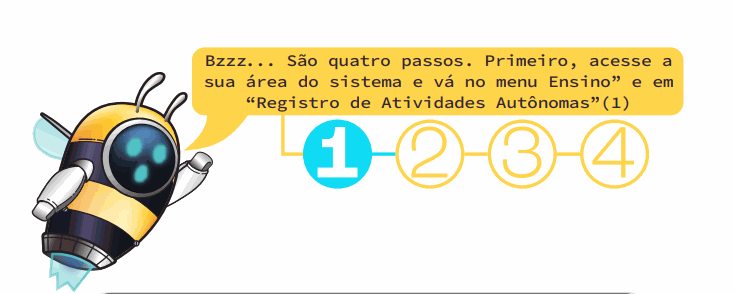
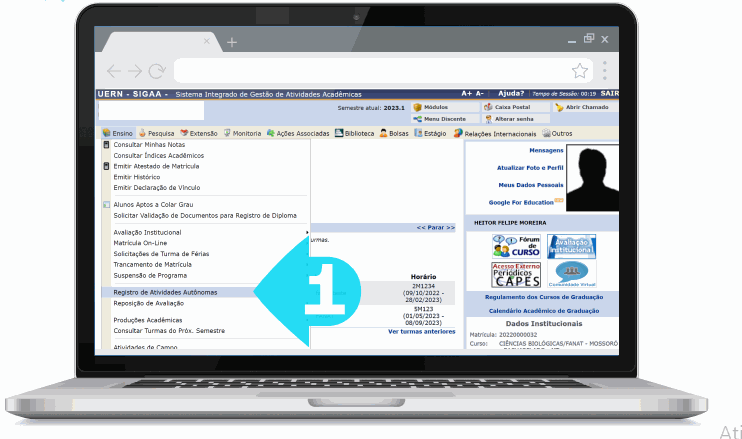
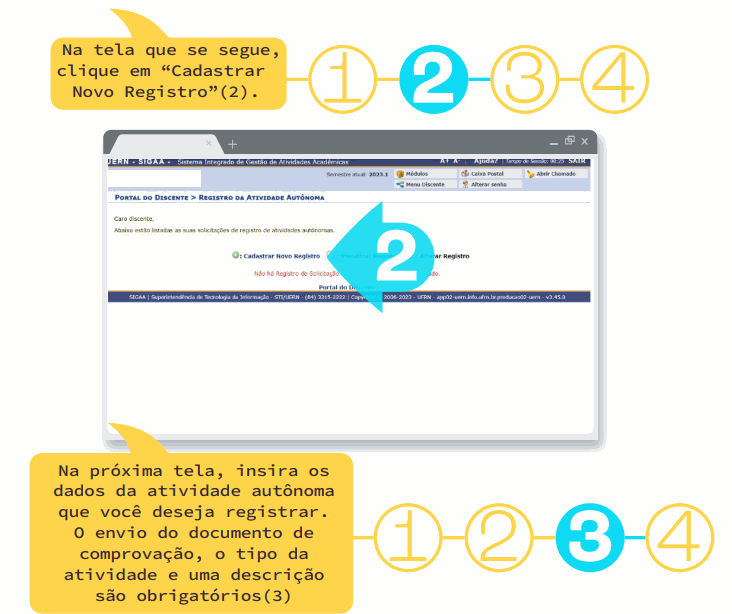
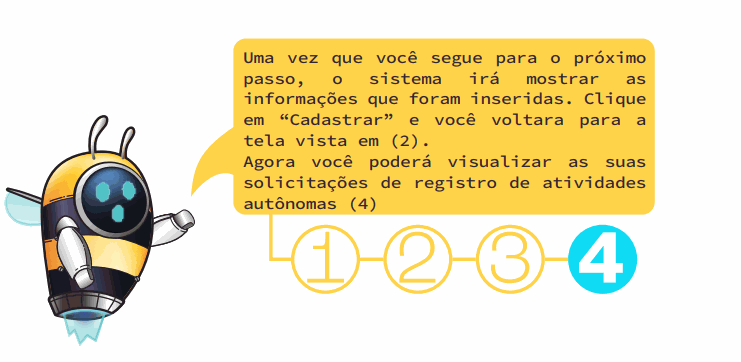
- [SIGAA] GRADUAÇÃO - ATIVIDADES COMPLEMENTARES
- [SIGAA] GRADUAÇÃO - COMO FAZER MATRÍCULA
- [SIGAA] GRADUAÇÃO - TUTORIAL PARA CADASTRO DO PROGRAMA DO COMPONENTE CURRICULAR
- [SIGAA] GRADUAÇÃO - CONSULTA DE COMPONENTES OFERTADOS
- [SIGAA] GRADUAÇÃO - MATRÍCULA DISCENTE
- [SIGAA] GRADUAÇÃO - CADASTRAR APROVEITAMENTO AUTOMÁTICO
- [SIGAA] GRADUAÇÃO - CADASTRAR DISCENTE
- [SIGAA] GRADUAÇÃO - SUSPENSÃO DE PROGRAMA DISCENTE
- [SIGAA] GRADUAÇÃO - CADASTRAR DISCENTE ANTIGO
- [SIGAA] GRADUAÇÃO - CADASTRAR PENDÊNCIA DE DISCENTE
- [SIGAA] GRADUAÇÃO - CADASTRAR TIPO DA ATIVIDADE AUTÔNOMA
- [SIGAA] GRADUAÇÃO - CADASTRAR TIPO DE PENDÊNCIA DO DISCENTE
- [SIGAA] GRADUAÇÃO - CRIAR TURMA
- [SIGAA] GRADUAÇÃO - EDITAR PARTICIPAÇÃO DO DISCENTE NO ENADE
- [SIGAA] GRADUAÇÃO - EDITAR PARTICIPAÇÃO DO DISCENTE NO ENADE EM LOTE
- [SIGAA] GRADUAÇÃO - LISTAR/ALTERAR PENDÊNCIA DE DISCENTE
- [SIGAA] GRADUAÇÃO - LISTAR/CADASTRAR PARTICIPAÇÕES NO ENADE
- [SIGAA] GRADUAÇÃO - TRABALHO FINAL DE CURSO
- [SIGAA] GRADUAÇÃO - ATUALIZAR DADOS PESSOAIS DOS ALUNOS DE GRADUAÇÃO
- [SIGAA] GRADUAÇÃO - ALTERAR NOME SOCIAL DO ALUNO
[SIGAA] GRADUAÇÃO - QUAIS SÃO AS MODALIDADES DE APROVEITAMENTO
O SIGAA possui quatro tipos de aproveitamentos:
- CUMPRIU: quando o discente cumpriu o componente em outro curso dentro da Instituição;
-
TRANSFERIDO: o discente fez o componente em outra instituição e aproveitou na Instituição atual;
-
DISPENSADO: o discente aproveitou o componente e foi dispensando;
-
INCORPORADO: o discente incorporou o componente realizado em instituição por meio de mobilidade estudantil.
[SIGAA] GRADUAÇÃO - QUAIS SÃO OS TIPOS DE COMPONENTES CURRICULAR
Os componentes curriculares são unidades de estruturação didático-pedagógica, oferecidos pelos cursos de graduação e pós-graduação da UERN, que se caracterizam nos seguintes tipos: Disciplinas, Módulos e Atividades Acadêmicas. As diretrizes abaixo são gerais e dizem respeito ao cadastro dos componentes no SIGAA para a otimização do uso do sistema. Os cursos/programas devem considerar à legislação vigente na UERN para a determinação de quais situações descritas se aplicam à pós-graduação ou graduação.
Disciplinas
É um conjunto sistematizado de conhecimentos a serem ministrados por um ou mais docentes, sob a forma de aulas, com uma carga horária semanal e semestral predeterminada, em um período letivo. Para um componente poder ser cadastrado como disciplina ele precisa ter as seguintes características:
- Quando eles forem oferecidos em aulas semanais em horário fixo ao longo do período letivo com presença obrigatória do professor e dos alunos as aulas;
- Uma disciplina, até o máximo de 20% (vinte por cento) da carga horária poderá ser ministrada e contabilizada através de atividades a distância ou outras formas não presenciais de ensino, desde que esta possibilidade esteja prevista no programa do componente curricular aprovado pela unidade de vinculação.
- Quantificado em créditos, cada crédito corresponde a 15 horas. Crédito é uma unidade de mensuração da disciplina e corresponde à quantidade semanal de aulas a serem ministradas durante o período letivo regular, podendo ser de natureza teórica ou prática.
- A caracterização de uma disciplina contém obrigatoriamente quantidade de créditos teóricos e práticos (quando for o caso);
Módulos
É o componente curricular que possui caracterização análoga à de disciplina, com as seguintes ressalvas:
- Não é quantificado por meio de créditos;
- Não requer carga horária semanal determinada.
- Não é permitido o cadastramento como módulos de componentes curriculares onde a carga horária integralizada pelo aluno e a quantidade de horas de aula ministradas pelo professor seja distinta.
Atividades acadêmicas específicas
São aquelas que, em articulação com os demais componentes curriculares, integram a formação do aluno, conforme previsto no projeto pedagógico do curso (graduação) ou regimento próprio/matriz curricular (cursos de pós-graduação). Quanto à forma da participação dos discentes e docentes, as atividades acadêmicas específicas podem ser de três tipos:
- Atividade acadêmica individual: são atividades acadêmicas que o aluno desempenha sem participação ou orientação de um docente que devem ser registradas no seu histórico. São caracterizadas como atividades acadêmicas individuais as atividades complementares realizadas por livre iniciativa do aluno, tais como cursos, participações em eventos e publicações, além de outras atividades acadêmicas específicas que se enquadrem expostas anteriormente;
- Atividade de orientação individual: as atividades de orientação individual são as atividades acadêmicas específicas que o aluno desempenha individualmente sob a orientação de um docente e que são obrigatórias. São caracterizadas como atividades de orientação individual o trabalho de conclusão de curso (incluindo TCC, Dissertação de Mestrado, Tese de Doutorado ou equivalentes) e o estágio supervisionado orientado de forma individual;
- Atividade especial coletiva: as atividades especiais coletivas são as atividades acadêmicas específicas previstas no projeto pedagógico do curso em que um grupo de alunos cumpre as atividades previstas para aquele componente curricular sob a orientação ou supervisão de um ou mais de um docente. São caracterizadas como atividades especiais coletivas o estágio supervisionado orientado de forma coletiva e as atividades integradoras envolvendo grupos de alunos.
Quanto à função que desempenham na estrutura curricular, as atividades acadêmicas específicas podem ter as seguintes naturezas:
- Estágio supervisionado: o estágio será caracterizado como uma atividade acadêmica específica de um dos seguintes tipos, de acordo com sua natureza:
- Atividade de orientação individual, quando cada aluno dispõe do seu próprio orientador e executa o estágio de forma autônoma.
- Atividade especial coletiva, quando o professor orienta coletivamente um grupo de alunos em atividades de preparação ou prática para o exercício profissional;
- Trabalho de conclusão de curso: O trabalho de conclusão de curso será necessariamente caracterizado como atividade de orientação individual. O trabalho de conclusão de curso (incluindo TCC, Dissertação de Mestrado, Tese de Doutorado ou equivalentes) deve ser desenvolvido individualmente, sob a orientação de um professor designado para esse fim;
- Atividades complementares: são atividades que permitem no âmbito do currículo a articulação entre teoria e prática e a complementação dos saberes e habilidades necessários, a serem desenvolvidas durante o período de formação do estudante;
- Atividades integradoras de formação: as atividades integradoras de formação são aquelas previstas no projeto pedagógico do curso como componentes curriculares obrigatórios ou optativos e que não se enquadram como disciplinas, módulos ou blocos e nem têm a natureza de estágio, trabalho de conclusão de curso ou atividade complementar.
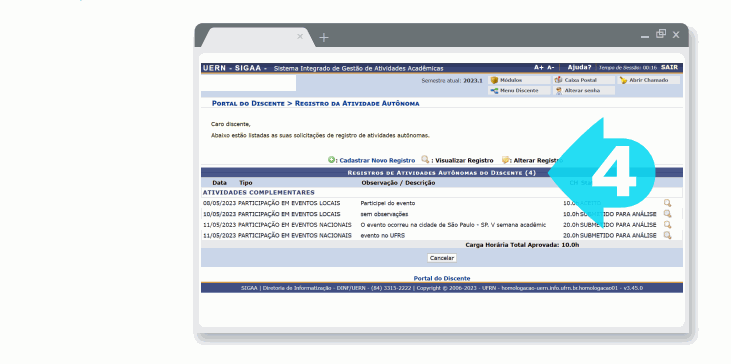
[SIGAA] GRADUAÇÃO - ATIVIDADES COMPLEMENTARES

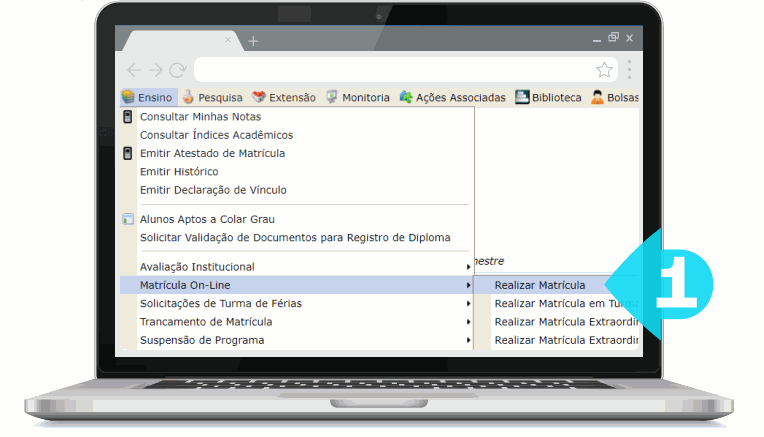
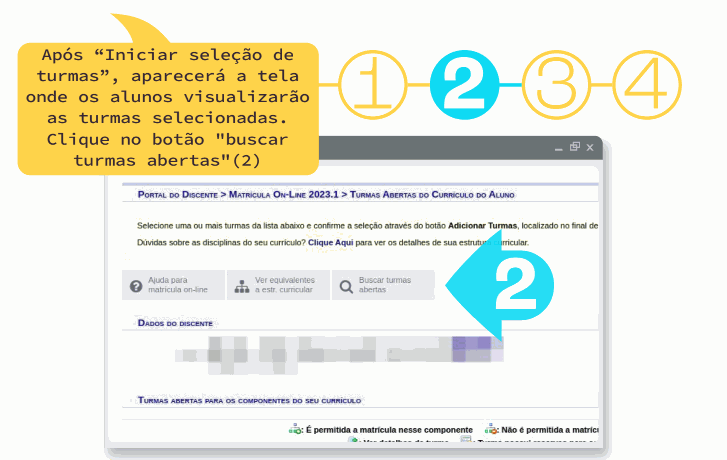
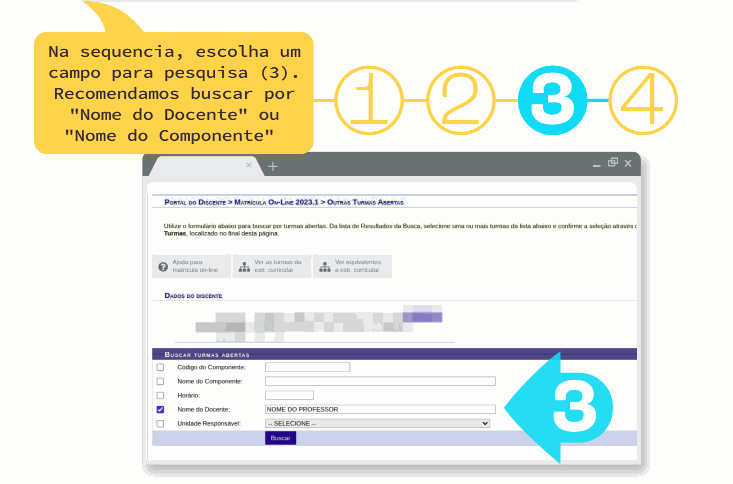
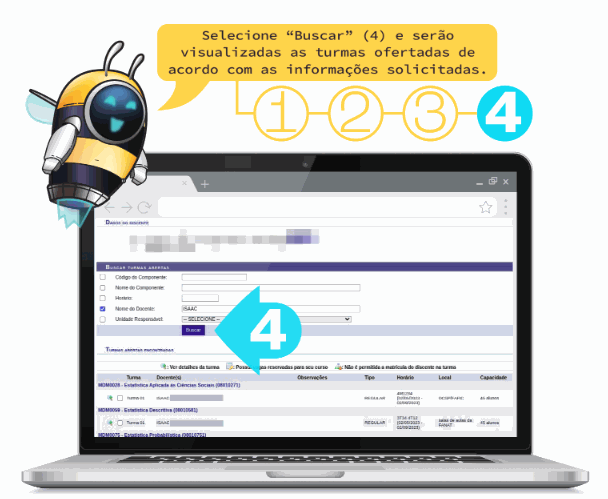
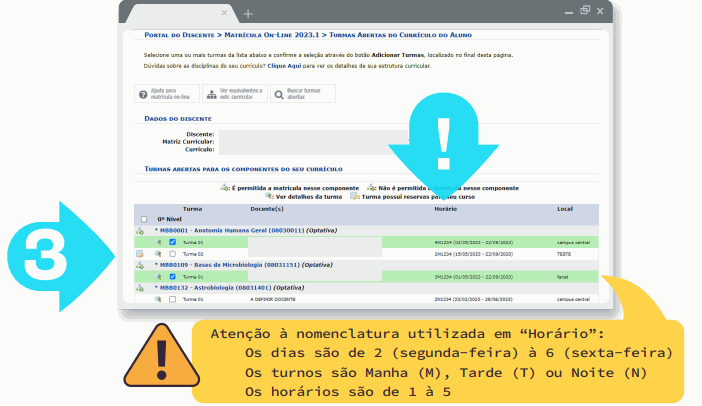
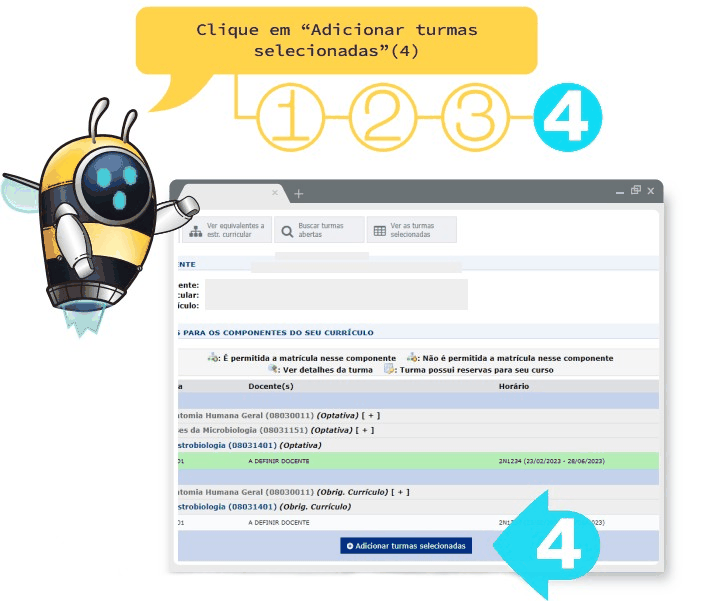
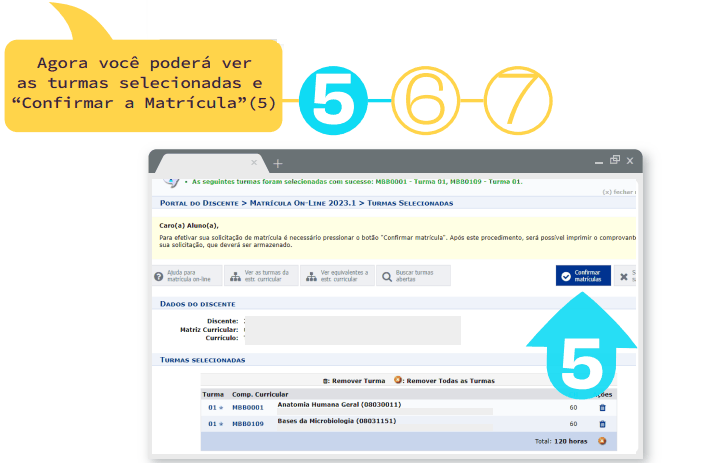
[SIGAA] GRADUAÇÃO - COMO FAZER MATRÍCULA
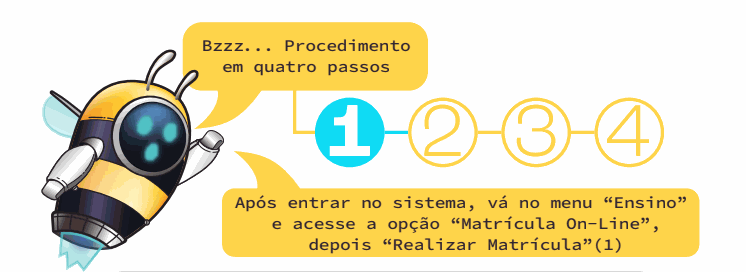
Os alunos que irão cursar a partir do segundo período (Veteranos) e os alunos selecionados pelos processos de vagas não iniciais deverão solicitar matrícula nas turmas por meio do Sistema de Gestão de Atividades Acadêmicas – SIGAA.
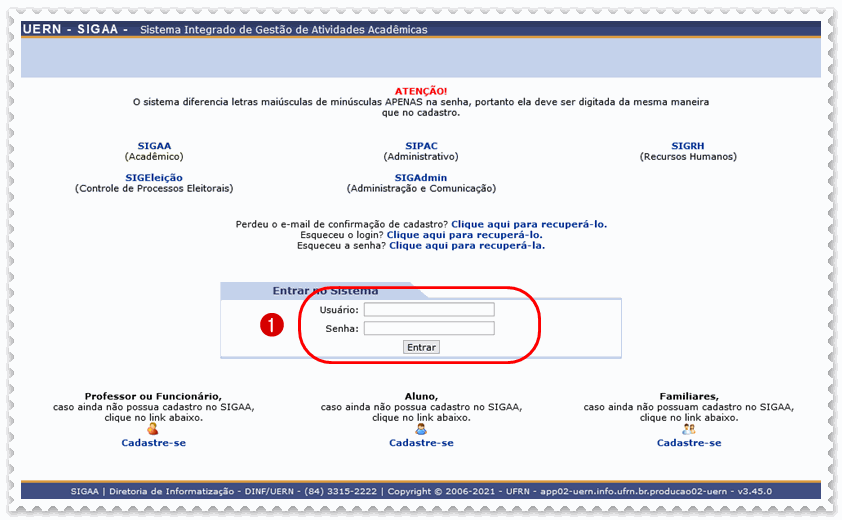
a) Acesse sigaa.uern.br/sigaa/ e informe seu (1) usuário e senha;
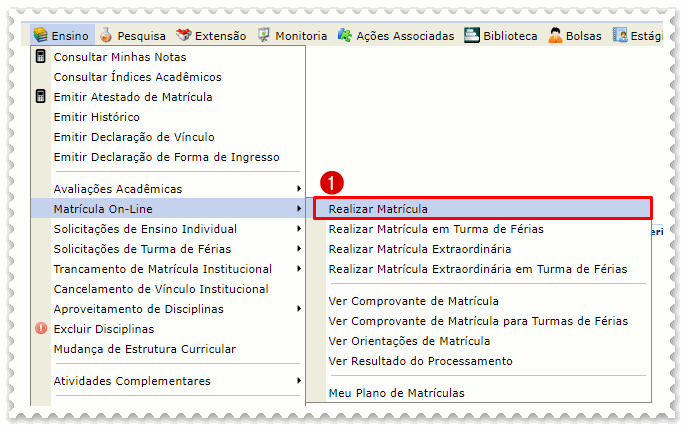
b) Clique em (1) realizar matrícula;
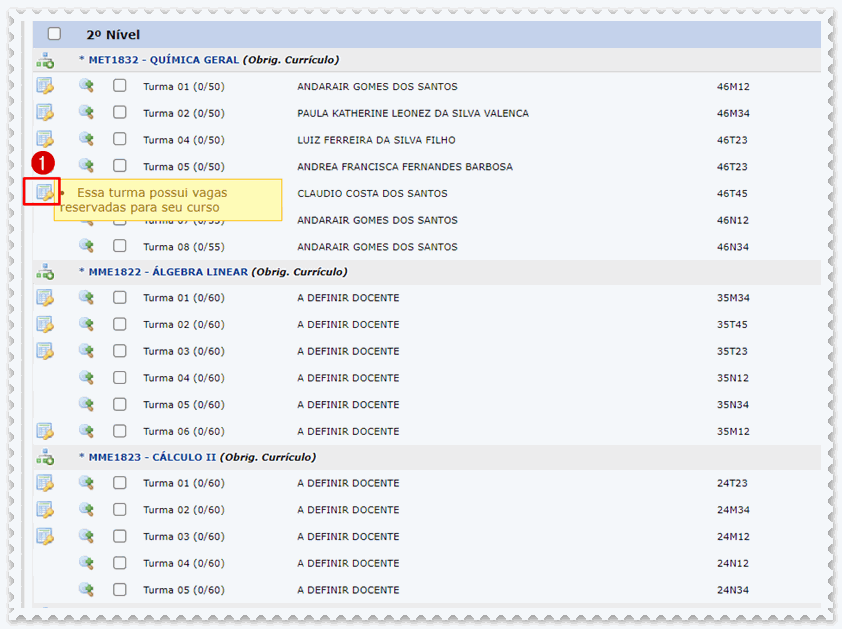
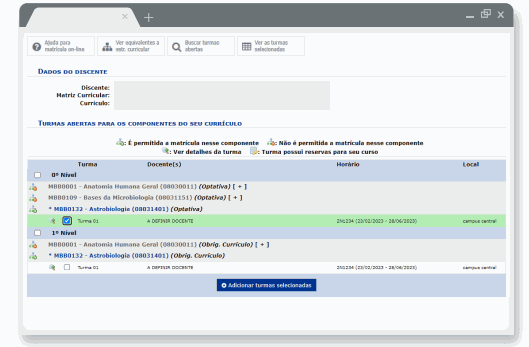
c) Após confirmar os dados, o aluno deve solicitar as disciplinas que possuem reserva de vaga para seu curso, clicando no (1) ícone indicado. Só assim terá prioridade nas matrículas. Confirmar na parte inferior;
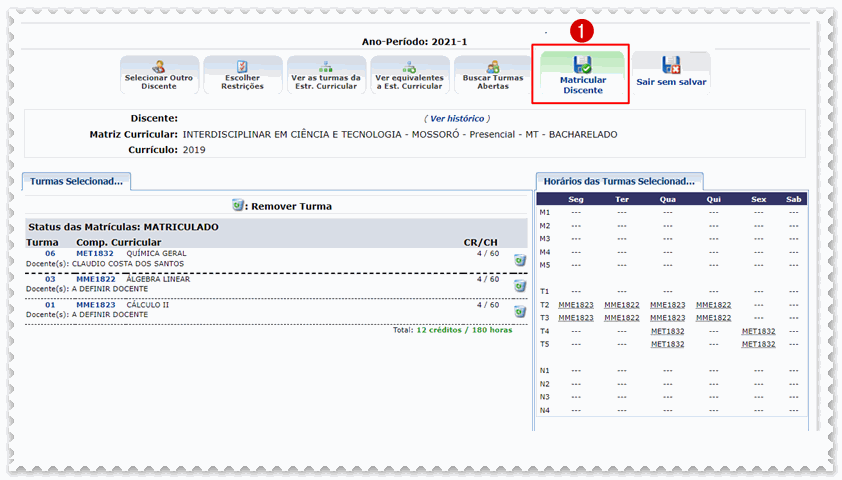
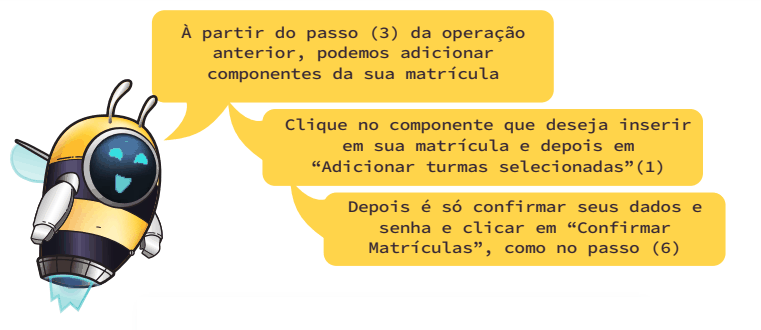
d) Em seguida clique em (1) matricular discente;
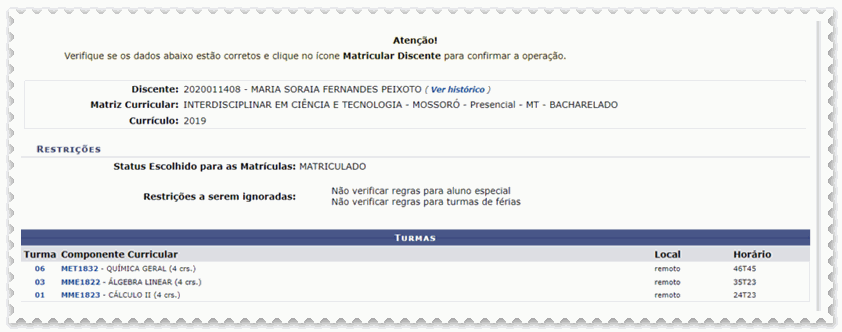
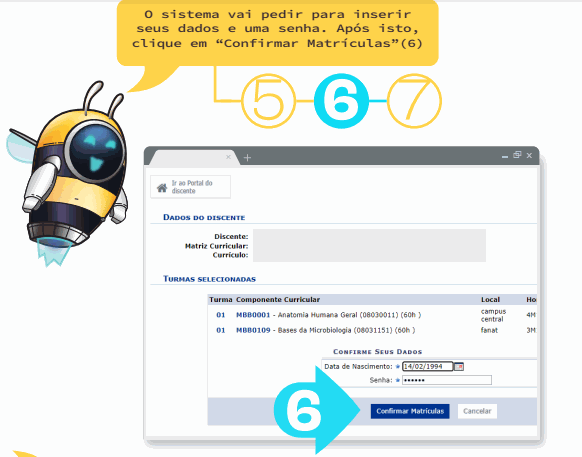
e) Confirme inserindo sua data de nascimento e senha;
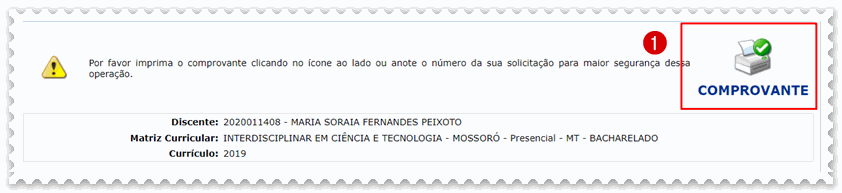
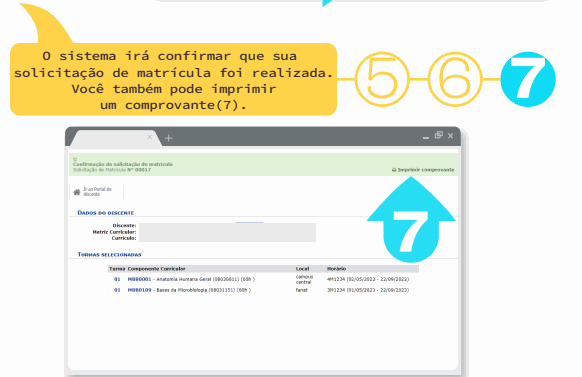
f) O processo só é finalizado quando é disponibilizado a impressão do (1) comprovante;
[SIGAA] GRADUAÇÃO - TUTORIAL PARA CADASTRO DO PROGRAMA DO COMPONENTE CURRICULAR
O Chefe ou Coordenador do Curso pode ir "Portal do Docente > Programa de Componentes Curriculares > Consulta de Componentes" e fazer o cadastro do programa.
Basicamente ele terá que inserir informações sobre:
- Objetivo : Fonte da informação está no PPC do Curso.
- Conteúdo : Fonte poderá ser o PGCC mais recente disponibilizado no SAE;
- Referências (Informar a quantidade exigida no PPC do curso) para a referência básica do componente.
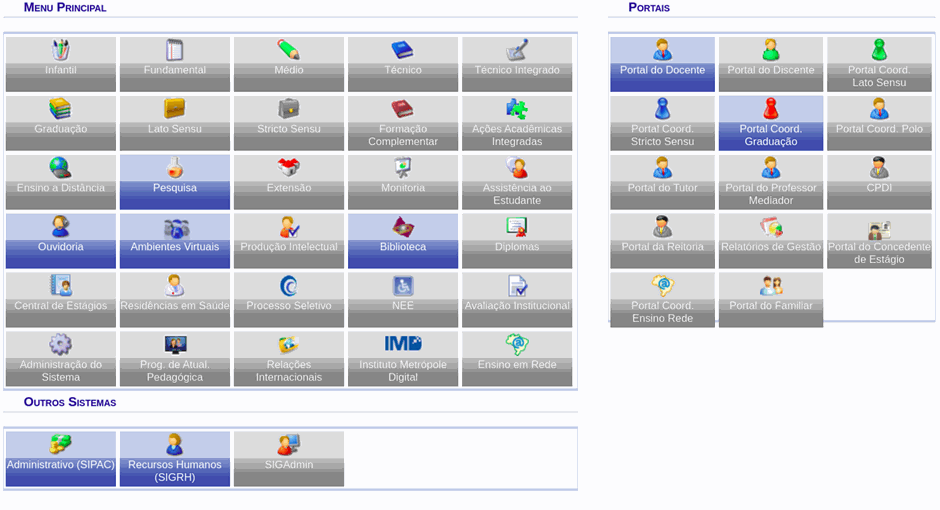
Passo 1: Selecionar Portal do Docente
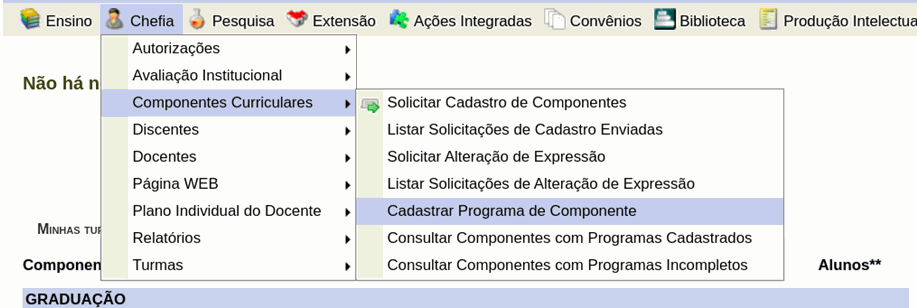
Passo 2: Acessar Menu Chefia > Componentes Curriculares > Cadastrar Programa de Componente;
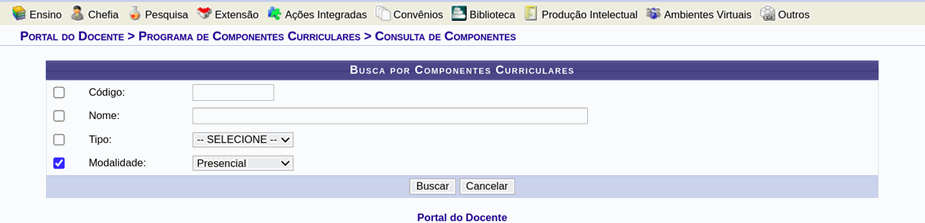
Passo 3: Selecionar o filtro desejado e clicar em “buscar”. Selecionando a modalidade Presencial, todos os componentes do departamento serão listados
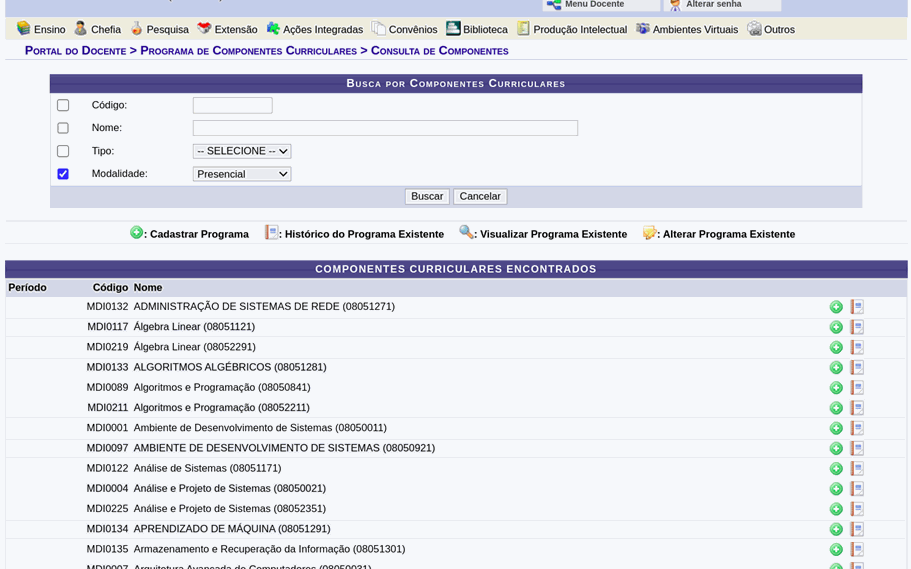
Passo 4: Componentes Curriculares do Departamento e clique no ícone para selecionar o componente curricular e proceder com o preenchimento das informações do programa do componente curricular.
Passo 5: Preencha os campos Objetivos, Conteúdo e Referências Bibliográficas. As referências bibliográficas inseridas no programa do componente curricular serão consideradas como "Referências Bibliográficas Básicas” de acordo com o PPC do curso.
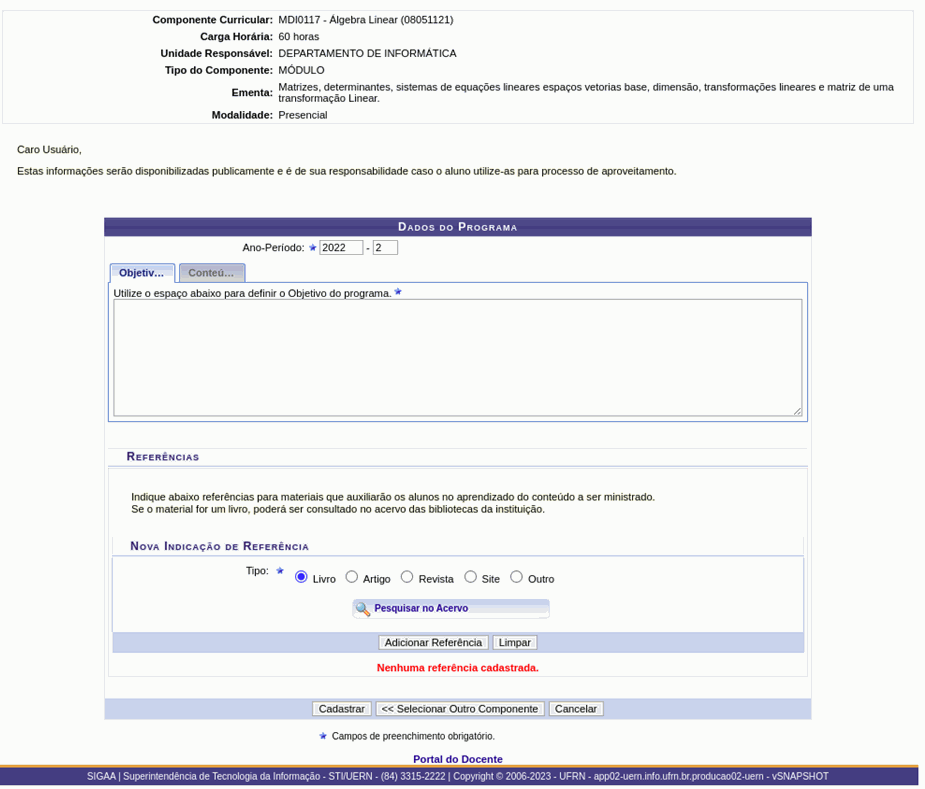
Passo 6: O SIGAA permite a inserção do material disponibilizado no acervo, mas esse módulo ainda não está disponível. No entanto, é possível inserir a referência seguindo a tela : O coordenador ou chefe deve clicar em “Pesquisar no Acervo” e posteriormente clicar em “Não encontrou no acervo?”
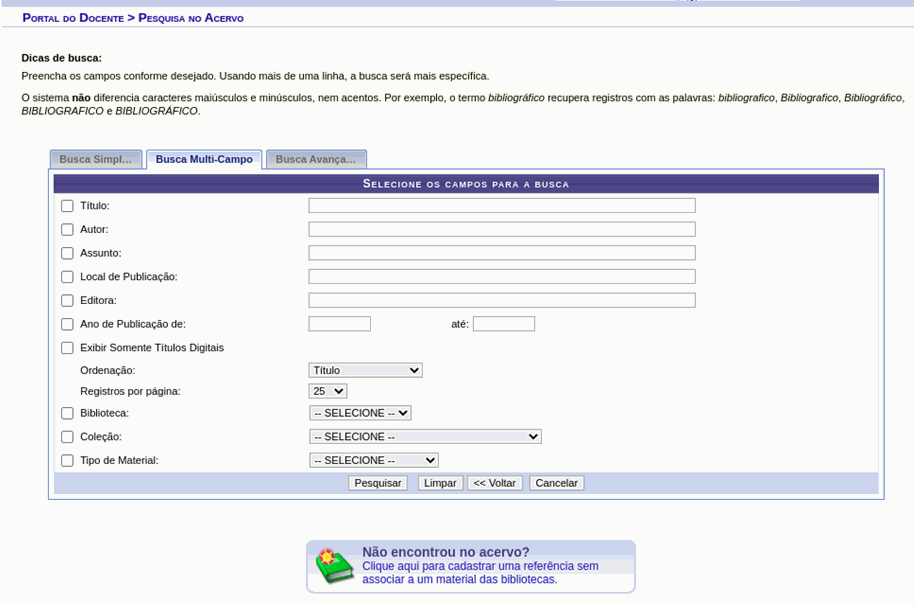
Passo 7: Deve preencher os campos específicos na tela a seguir: Título, Autor, Editora, Ano e a Edição e clicar em Adicionar a Referência.
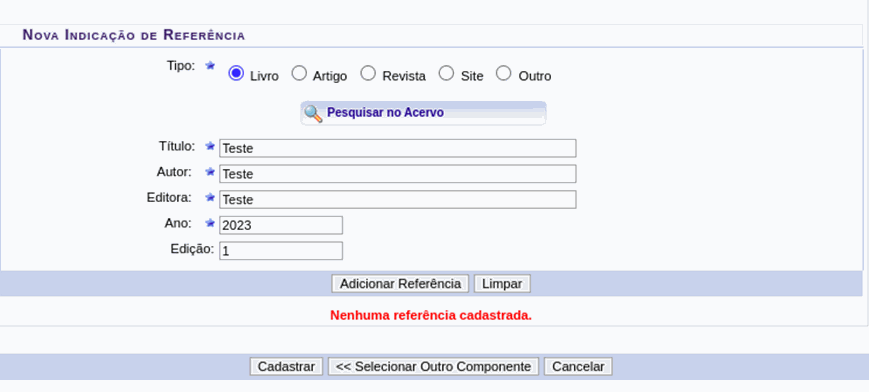
Passo 8 : A referência será adicionada como Básica:

Passo 9: Após o preenchimento dos campos Objetivos, Conteúdo e das referências básicas, o usuário deverá clicar no botão “Cadastrar”.
[SIGAA] GRADUAÇÃO - CONSULTA DE COMPONENTES OFERTADOS

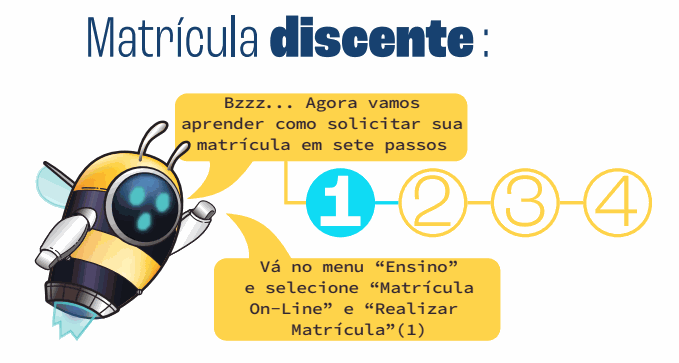
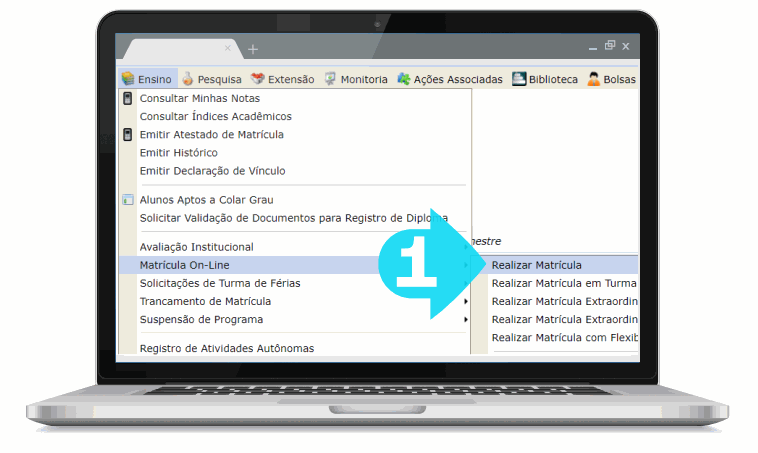
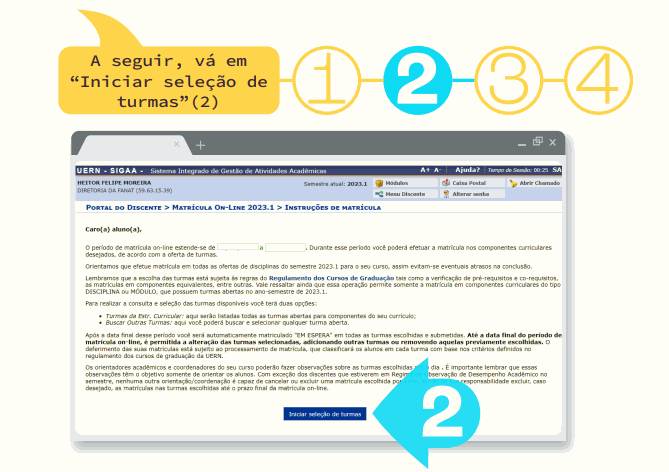
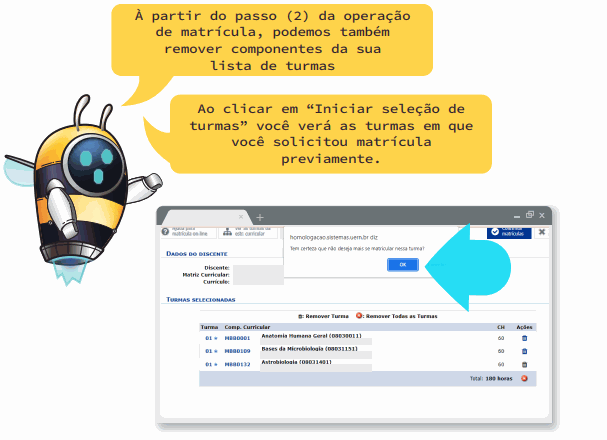
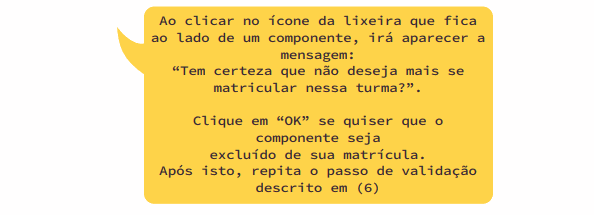
[SIGAA] GRADUAÇÃO - MATRÍCULA DISCENTE


[SIGAA] GRADUAÇÃO - CADASTRAR APROVEITAMENTO AUTOMÁTICO
Esta funcionalidade permitirá ao usuário do Departamento de Administração Escolar (DAE), realizar um aproveitamento automático de um ou mais componentes curriculares equivalentes para um dado discente.
O aproveitamento automático ocorre quando o discente, ao ingressar na Instituição, faz seu uso em componentes que já teriam sido aproveitados anteriormente, seja proveniente da própria Instituição ou de outro Centro de ensino.
Para realizar esta operação, o usuário deverá acessar o SIGAA → Módulos → Graduação → Alunos → Aproveitamento de Estudos → Aproveitamento Automático.
O sistema exibirá a seguinte tela:
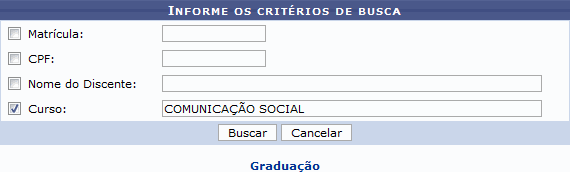
Caso desista da operação, clique em Cancelar. Uma janela será apresentada para confirmação. Esta operação servirá para todas as telas que apresentarem esta função.
O usuário deverá informar pelo menos um dos critérios descritos abaixo:
-
Matrícula: Informe o número da matrícula do discente;
-
CPF: Forneça o número do CPF do discente;
-
Nome do Discente: Insira o nome completo do discente;
-
Curso: Informe o curso da matrícula do discente.
Para realizar a busca, clique em Buscar.
Exemplificaremos informando o Curso COMUNICAÇÃO SOCIAL. A seguinte tela será gerada:
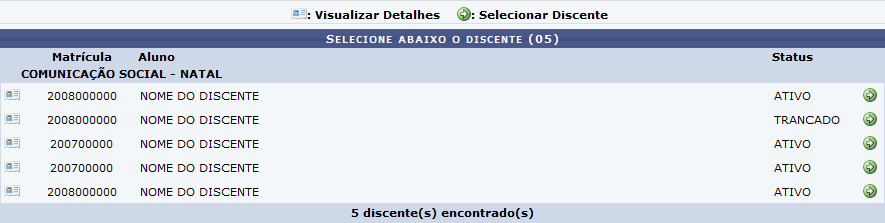
Na tela acima, o usuário poderá realizar uma nova busca de discente, para isso clique em Buscar Outro discente.
Para acessar a tela de vínculos anteriores do discente, o usuário deverá clicar no ícone Seta Verde. A seguinte tela será gerada:
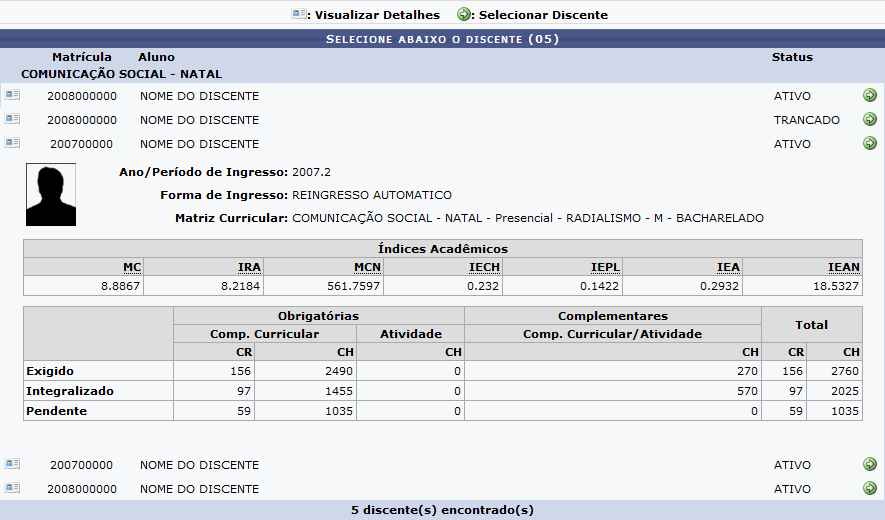
Para retornar para a tela anterior, clique em Voltar.
Para dar procedimento a operação, clique em Avançar. Veja abaixo a tela que será gerada:

O usuário deverá selecionar os componentes que deseja efetuar o aproveitamento. Em seguida, confirme a operação clicando na opção Gravar Aproveitamento.
Exemplificaremos selecionando o Componente COM0139 - OFICINA DE RÁRIO-JORNALISMO - 90H e o Componente COM0150 - PROJETOS EXPERIMENTAIS EM JORNALISMO - 225H. A mensagem de sucesso será exibida logo em seguida:

[SIGAA] GRADUAÇÃO - CADASTRAR DISCENTE
Esta funcionalidade permite que seja efetuado o cadastro de discentes aos cursos de graduação que estão vinculados a Instituição e que ainda não possuem cadastro no sistema. A utilização desta função será feita pelos funcionários do DAE (Departamento de Administração Escolar).
Para realizar esta operação, acesse o SIGAA → Módulos → Graduação → Alunos → Cadastrar Discentes → Cadastrar Discente.
A seguinte página será apresentada pelo sistema permitindo que o usuário informe a Identificação da Pessoa.
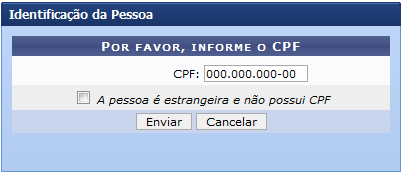
Caso desista da operação, clique em Cancelar e confirme a desistência na janela que será exibida posteriormente. Esta mesma função será válida sempre que estiver presente.
Deverá ser informado o número do CPF do discente e caso o discente seja estrangeiro assinale a opção A pessoa é estrangeira e não possui CPF.
Clique em Enviar para prosseguir com a ação. A seguinte página será gerada pelo sistema permitindo que o usuário informe os Dados Pessoais do discente.
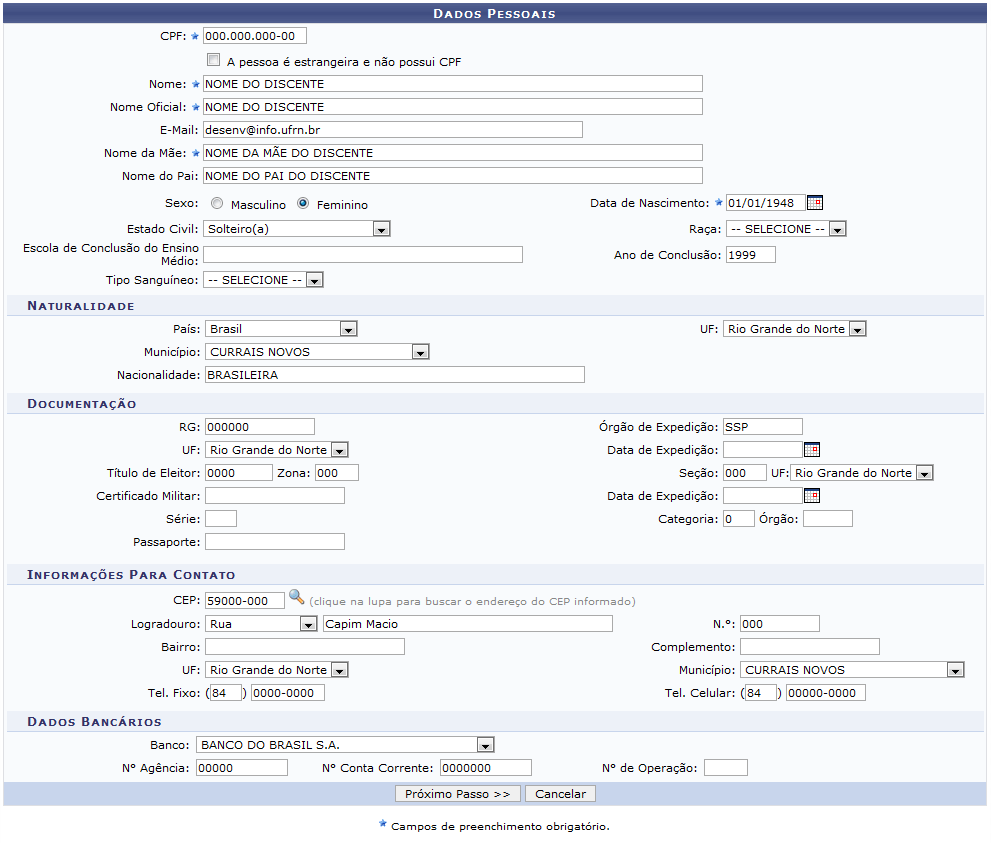
O usuário poderá informar os seguintes dados para realizar o cadastro:
-
Dados Pessoais:
-
CPF: Informe a numeração do documento de CPF;
-
A pessoa é estrangeira e não possui CPF: Assinale esta opção caso o discente seja estrangeiro e não possua CPF;
-
Nome: Forneça o nome completo do discente;
-
Nome Oficial: Forneça o nome oficial do aluno;
-
E-Mail: Insira o e-mail do aluno;
-
Nome da Mãe: Informe o nome completo da mãe do discente;
-
Nome do Pai: Informe o nome completo do pai do discente;
-
Sexo: Opte por selecionar entre Masculino ou Feminino;
-
Data de Nascimento: Forneça a data de nascimento do aluno;
-
Estado Civil: Selecione o estado civil dentre as opções listadas pelo sistema;
-
Raça: Selecione a raça desejada dentre as opções listadas;
-
Escola de Conclusão do Ensino Médio: Forneça o nome da escola onde o discente concluiu o ensino médio;
-
Ano de Conclusão: Forneça o ano de conclusão do ensino médio;
-
Tipo Sanguíneo: Informe o tipo sanguíneo do aluno;
-
-
Naturalidade:
-
País: Selecione o país desejado dentre as opções disponibilizadas;
-
UF: Informe a unidade federativa que o discente é natural;
-
Município: Selecione o município desejado dentre as opções listadas pelo sistema;
-
Nacionalidade: Forneça a nacionalidade do aluno;
-
-
Documentação:
-
RG: Forneça a numeração da identidade do discente;
-
Órgão de Expedição: Informe o órgão de expedição do RG;
-
UF: Selecione a unidade federativa em que o RG foi feito dentre as opções disponibilizadas pelo sistema;
-
Data de Expedição: Informe a data de expedição do RG;
-
Título de Eleitor: Forneça a numeração do título de eleitor;
-
Zona: Informe a zona de votação;
-
Seção: Forneça a numeração da seção de votação;
-
UF: Informe a UF em que o título de eleitor foi realizado;
-
Certificado Militar: Informe a numeração do certificado militar;
-
Data de Expedição: Forneça a data de expedição do certificado militar;
-
Série: Forneça a série referente ao certificado militar;
-
Categoria: Informe a categoria referente ao certificado militar;
-
Órgão: Informe o órgão do certificado militar;
-
Passaporte: Forneça a numeração do passaporte do discente;
-
-
Informações Para Contato:
-
CEP: Informe o código de endereçamento postal do discente. Clique no ícone Lupa para buscar o endereço do CEP informado;
-
Logradouro: Forneça o endereço do aluno;
-
N.°: Forneça a numeração residencial;
-
Bairro: Insira o bairro em que o aluno reside;
-
Complemento: Caso haja algum complemento informe-o;
-
UF: Informe a unidade federativa em que o discente reside;
-
Município: Informe o município em que o discente reside;
-
Tel. Fixo: Forneça o número do telefone fixo do aluno;
-
Tel. Celular: Forneça o telefone celular do aluno;
-
-
Dados Bancários:
-
Banco: Selecione o banco desejado dentre as opções disponibilizadas pelo sistema;
-
N° Agência: Informe a numeração da agência bancária do aluno antigo;
-
N° Conta Corrente: Forneça a numeração da conta corrente;
-
N° de Operação: Forneça o número da operação bancária.
-
Nos campos que requerem a inserção de data, o usuário poderá digitar a data desejada ou selecioná-la no calendário exibido ao clicar em Calendário.
Exemplificamos com a inserção dos seguintes dados:
-
Dados Pessoais:
-
CPF: 000.000.000-00;
-
Nome: NOME DO DISCENTE;
-
Nome Oficial: NOME DO DISCENTE;
-
E-Mail: desenv@info.ufrn.br;
-
Nome da Mãe: NOME DA MÃE DO DISCENTE;
-
Nome do Pai: NOME DO PAI DO DISCENTE;
-
Sexo: Feminino
-
Data de Nascimento: 01/01/1948;
-
Estado Civil: Solteiro(a);
-
Ano de Conclusão: 1999;
-
-
Naturalidade:
-
País: Brasil;
-
UF: Rio Grande do Norte;
-
Município: CURRAIS NOVOS;
-
Nacionalidade: BRASILEIRA;
-
-
Documentação:
-
RG: 000000;
-
Órgão de Expedição: SSP;
-
UF: Rio Grande do Norte;
-
Título de Eleitor: 00000;
-
Zona: 000;
-
Seção: 000;
-
UF: Rio Grande do Norte;
-
-
Informações Para Contato:
-
CEP: 59000-000;
-
Logradouro: Rua Capim Macio;
-
N.°: 000;
-
UF: Rio Grande do Norte;
-
Município: CURRAIS NOVOS;
-
Tel. Fixo: (84) 0000-0000;
-
Tel. Celular: (84) 0000-0000;
-
-
Dados Bancários:
-
Banco: BANCO DO BRASIL S.A;
-
N° Agência: 00000;
-
N° Conta Corrente: 0000000.
-
Após informar os dados desejados, clique em Próximo Passo para prosseguir com ação. A seguinte página será apresentada.
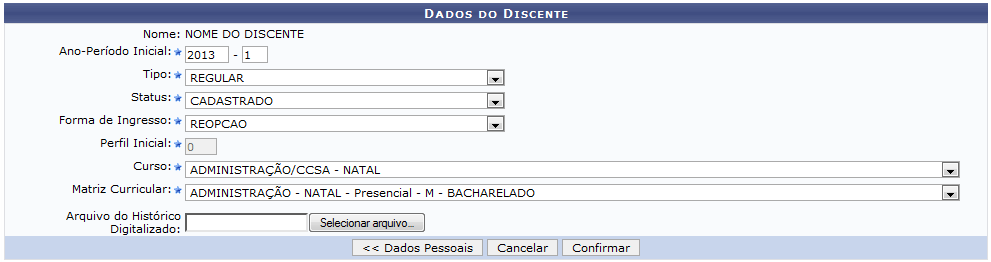
Clique em Dados Pessoais para retornar para a página anteriormente apresentada.
Insira os seguintes dados para dar continuidade com a ação:
-
Ano-Período Inicial: Forneça o ano e o período inicial;
-
Tipo: Opte por selecionar entre REGULAR ou ESPECIAL. Caso a opção REGULAR seja escolhida, os campos Curso e Matriz Curricular serão apresentados;
-
Status: Selecione o status desejado dentre as opções listadas pelo sistema;
-
Forma de Ingresso: Selecione a forma de ingresso dentre as opções disponibilizadas pelo sistema;
-
Curso: Selecione o curso desejado dentre as opções listadas;
-
Matriz Curricular: Selecione a matriz curricular do discente;
-
Arquivo do Histórico Digitalizado: Insira o histórico digitalizado clicando em Selecionar arquivo.
Exemplificamos com os seguintes dados:
-
Ano-Período Inicial: 2013.1;
-
Tipo: REGULAR;
-
Status: CADASTRADO;
-
Forma de Ingresso: REOPÇÃO;
-
Curso: ADMINISTRAÇÃO/CCSA - NATAL;
-
Matriz Curricular: ADMINISTRAÇÃO - NATAL - Presencial - M - BACHARELADO.
Após informar devidamente os dados, clique em Confirmar para finalizar a operação. A página a seguir será fornecida juntamente com a mensagem de sucesso da ação.
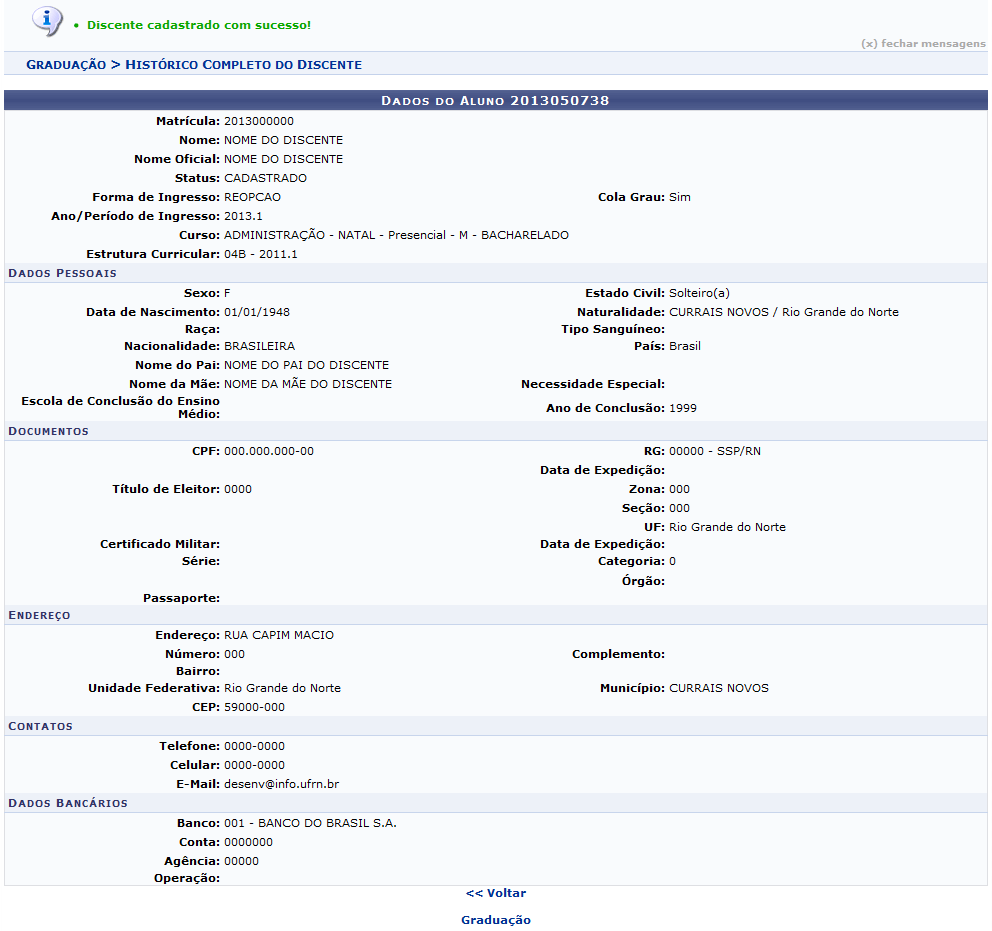
Caso queira retornar à tela anteriormente gerada, clique em Voltar.
Para retornar para a página inicial do módulo, clique em Graduação.
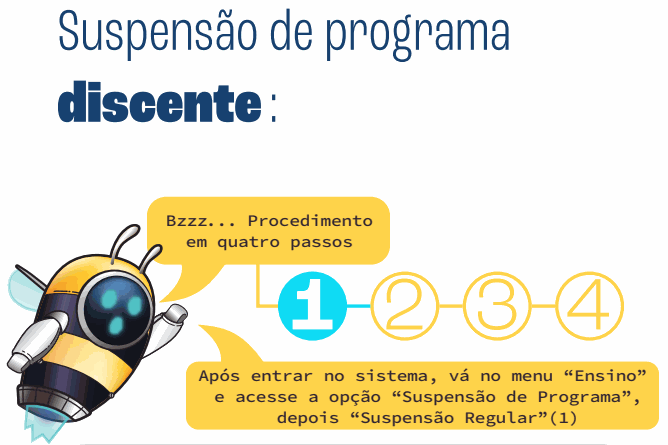
[SIGAA] GRADUAÇÃO - SUSPENSÃO DE PROGRAMA DISCENTE
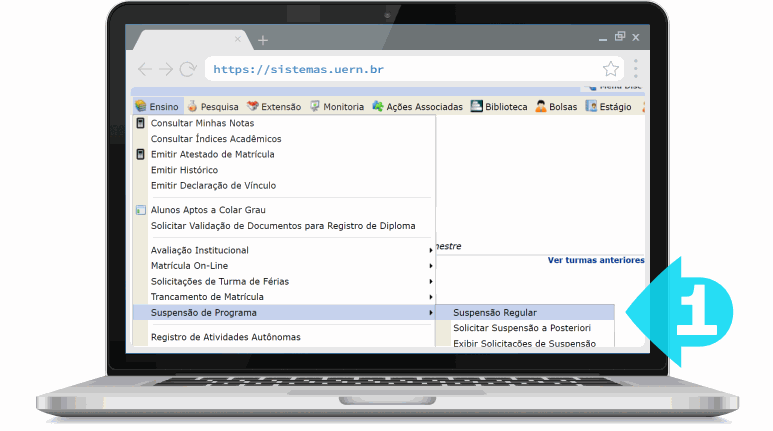
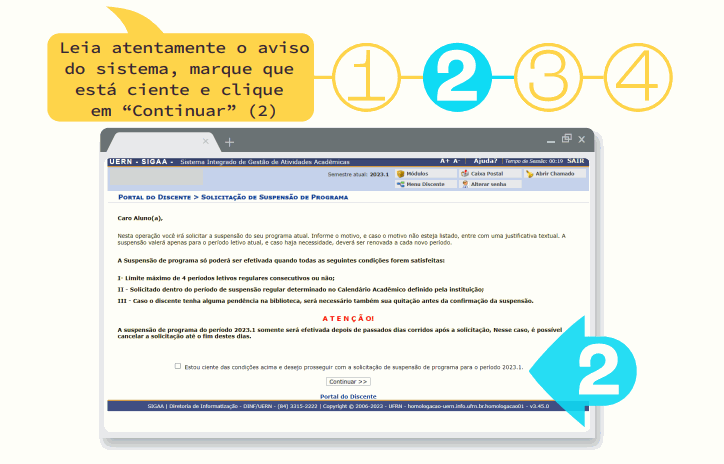
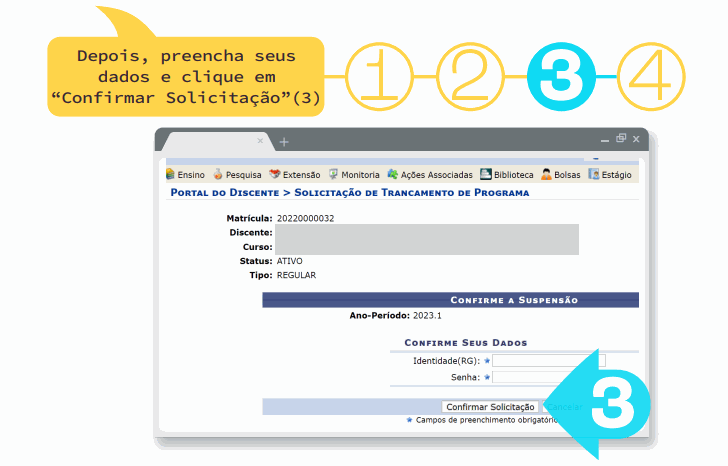
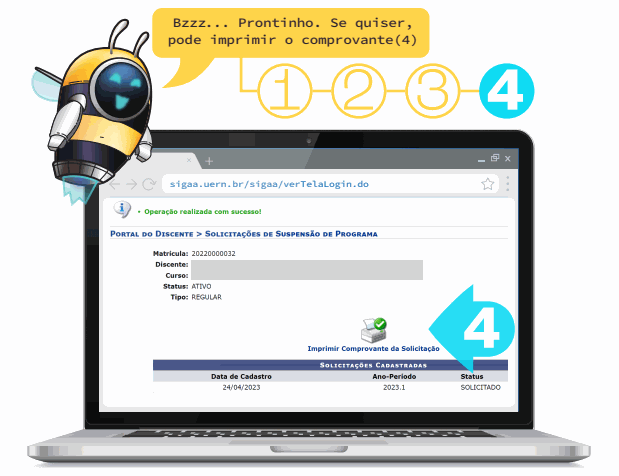
[SIGAA] GRADUAÇÃO - CADASTRAR DISCENTE ANTIGO
Esta funcionalidade permite que seja efetuado o cadastro de discentes antigos dos cursos de graduação que foram ou estão vinculados a Instituição e que não possuem cadastro no sistema. A utilização desta função será feita pelos funcionários do DAE (Departamento de Administração Escolar).
Para realizar esta operação, acesse o SIGAA → Módulos → Graduação → Alunos → Cadastrar Discentes → Cadastrar Discente Antigo.
A seguinte página será apresentada pelo sistema permitindo que o usuário informe a Identificação da Pessoa.
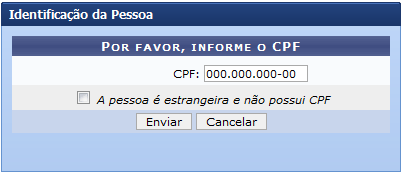
Caso desista da operação, clique em Cancelar e confirme a desistência na janela que será exibida posteriormente. Esta mesma função será válida sempre que estiver presente.
Deverá ser informado o número do CPF do discente antigo e caso o discente seja estrangeiro assinale a opção A pessoa é estrangeira e não possui CPF.
Clique em Enviar para prosseguir com a ação. A seguinte página será gerada pelo sistema permitindo que o usuário informe os Dados Pessoais do discente.
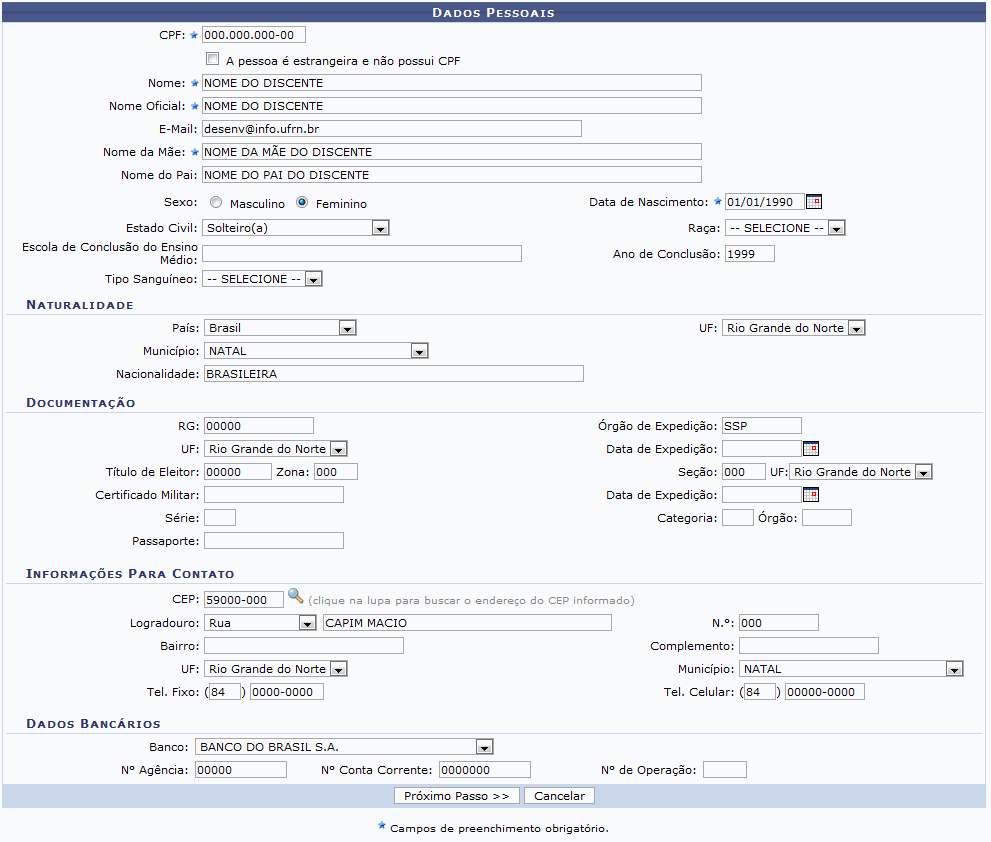
O usuário poderá informar os seguintes dados para realizar o cadastro:
-
Dados Pessoais:
-
CPF: Informe a numeração do documento de CPF;
-
A pessoa é estrangeira e não possui CPF: Assinale esta opção caso o discente seja estrangeiro e não possua CPF;
-
Nome: Forneça o nome completo do discente;
-
Nome Oficial: Forneça o nome oficial do aluno;
-
E-Mail: Insira o e-mail do aluno;
-
Nome da Mãe: Informe o nome completo da mãe do discente;
-
Nome do Pai: Informe o nome completo do pai do discente;
-
Sexo: Opte por selecionar entre Masculino ou Feminino;
-
Data de Nascimento: Forneça a data de nascimento do aluno;
-
Estado Civil: Selecione o estado civil dentre as opções listadas pelo sistema;
-
Raça: Selecione a raça desejada dentre as opções listadas;
-
Escola de Conclusão do Ensino Médio: Forneça o nome da escola onde o discente concluiu o ensino médio;
-
Ano de Conclusão: Forneça o ano de conclusão do ensino médio;
-
Tipo Sanguíneo: Informe o tipo sanguíneo do aluno;
-
-
Naturalidade:
-
País: Selecione o país desejado dentre as opções disponibilizadas;
-
UF: Informe a unidade federativa que o discente é natural;
-
Município: Selecione o município desejado dentre as opções listadas pelo sistema;
-
Nacionalidade: Forneça a nacionalidade do aluno;
-
-
Documentação:
-
RG: Forneça a numeração da identidade do discente;
-
Órgão de Expedição: Informe o órgão de expedição do RG;
-
UF: Selecione a unidade federativa em que o RG foi feito dentre as opções disponibilizadas pelo sistema;
-
Data de Expedição: Informe a data de expedição do RG;
-
Título de Eleitor: Forneça a numeração do título de eleitor;
-
Seção: Forneça a numeração seção de votação;
-
UF: Informe a UF em que o título de eleitor foi realizado;
-
Certificado Militar: Informe a numeração do certificado militar;
-
Data de Expedição: Forneça a data de expedição do certificado militar;
-
Série: Forneça a série referente ao certificado militar;
-
Categoria: Informe a categoria referente ao certificado militar;
-
Órgão: Informe o órgão do certificado militar;
-
Passaporte: Forneça a numeração do passaporte do discente antigo;
-
-
Informações Para Contato:
-
CEP: Informe o código de endereçamento postal do discente. Clique no ícone Lupa para buscar o endereço do CEP informado;
-
Logradouro: Forneça o endereço do aluno;
-
N.°: Forneça a numeração residencial;
-
Bairro: Insira o bairro em que o aluno reside;
-
Complemento: Caso haja algum complemento informe-o;
-
UF: Informe a unidade federativa em que o discente reside;
-
Município: Informe o município em que o discente reside;
-
Tel. Fixo: Forneça o número do telefone fixo do aluno;
-
Tel. Celular: Forneça o telefone celular do aluno;
-
-
Dados Bancários:
-
Banco: Selecione o banco desejado dentre as opções disponibilizadas pelo sistema;
-
N° Agência: Informe a numeração da agência bancária do aluno antigo;
-
N° Conta Corrente: Forneça a numeração da conta corrente;
-
N° de Operação: Forneça o número da operação bancária.
-
Nos campos que requerem a inserção de data, o usuário poderá digitar a data desejada ou selecioná-la no calendário exibido ao clicar em Calendário.
Exemplificamos com a inserção dos seguintes dados:
-
Dados Pessoais:
-
CPF: 000.000.000-00;
-
Nome: NOME DO DISCENTE;
-
Nome Oficial: NOME DO DISCENTE;
-
E-Mail: desenv@info.ufrn.br;
-
Nome da Mãe: NOME DA MÃE DO DISCENTE;
-
Nome do Pai: NOME DO PAI DO DISCENTE;
-
Sexo: Feminino
-
Data de Nascimento: 01/01/1990;
-
Estado Civil: Solteiro(a);
-
Ano de Conclusão: 1999;
-
-
Naturalidade:
-
País: Brasil;
-
UF: Rio Grande do Norte;
-
Município: Natal;
-
Nacionalidade: BRASILEIRA;
-
-
Documentação:
-
RG: 000000;
-
Órgão de Expedição: SSP;
-
UF: Rio Grande do Norte;
-
Título de Eleitor: 00000;
-
Seção: 000;
-
UF: Rio Grande do Norte;
-
-
Informações Para Contato:
-
CEP: 59000-000;
-
Logradouro: Rua Capim Macio;
-
N.°: 000;
-
UF: Rio Grande do Norte;
-
Município: Natal;
-
Tel. Fixo: (84) 0000-0000;
-
Tel. Celular: (84) 0000-0000;
-
-
Dados Bancários:
-
Banco: BANCO DO BRASIL S.A;
-
N° Agência: 00000;
-
N° Conta Corrente: 0000000.
-
Após informar os dados desejados, clique em Próximo Passo para prosseguir com ação. A seguinte página será apresentada.
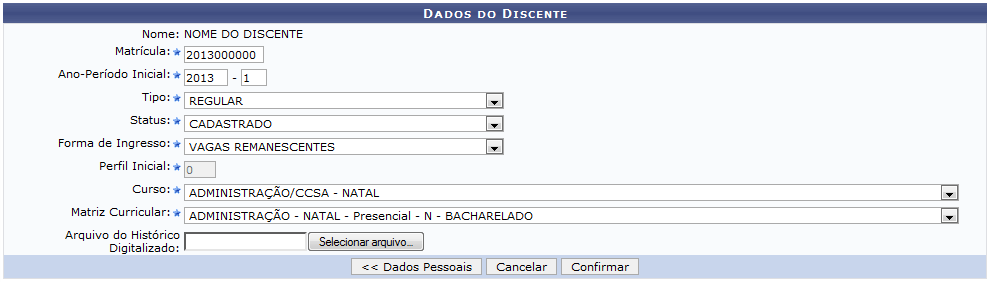
Clique em Dados Pessoais para retornar para a página anteriormente apresentada.
Insira os seguintes dados para dar continuidade com a ação:
-
Matrícula: Informe a matrícula do discente;
-
Ano-Período Inicial: Forneça o ano e o período inicial;
-
Tipo: Opte por selecionar entre REGULAR ou ESPECIAL. Caso a opção REGULAR seja escolhida, os campos Curso e Matriz Curricular serão apresentados;
-
Status: Selecione o status desejado dentre as opções listadas pelo sistema;
-
Forma de Ingresso: Selecione a forma de ingresso dentre as opções disponibilizadas pelo sistema;
-
Curso: Selecione o curso desejado dentre as opções listadas;
-
Matriz Curricular: Selecione a matriz curricular do discente;
-
Arquivo do Histórico Digitalizado: Insira o histórico digitalizado clicando em Selecionar arquivo.
Exemplificamos com os seguintes dados:
-
Matrícula: 2013000000;
-
Ano-Período Inicial: 2013.1;
-
Tipo: REGULAR;
-
Status: CADASTRADO;
-
Forma de Ingresso: VAGAS REMANESCENTES;
-
Curso: ADMINISTRAÇÃO/CCSA - NATAL;
-
Matriz Curricular: ADMINISTRAÇÃO - NATAL - Presencial - N - BACHARELADO.
Após informar devidamente os dados, clique em Confirmar para finalizar a operação. A página a seguir será fornecida juntamente com a mensagem de sucesso da ação.
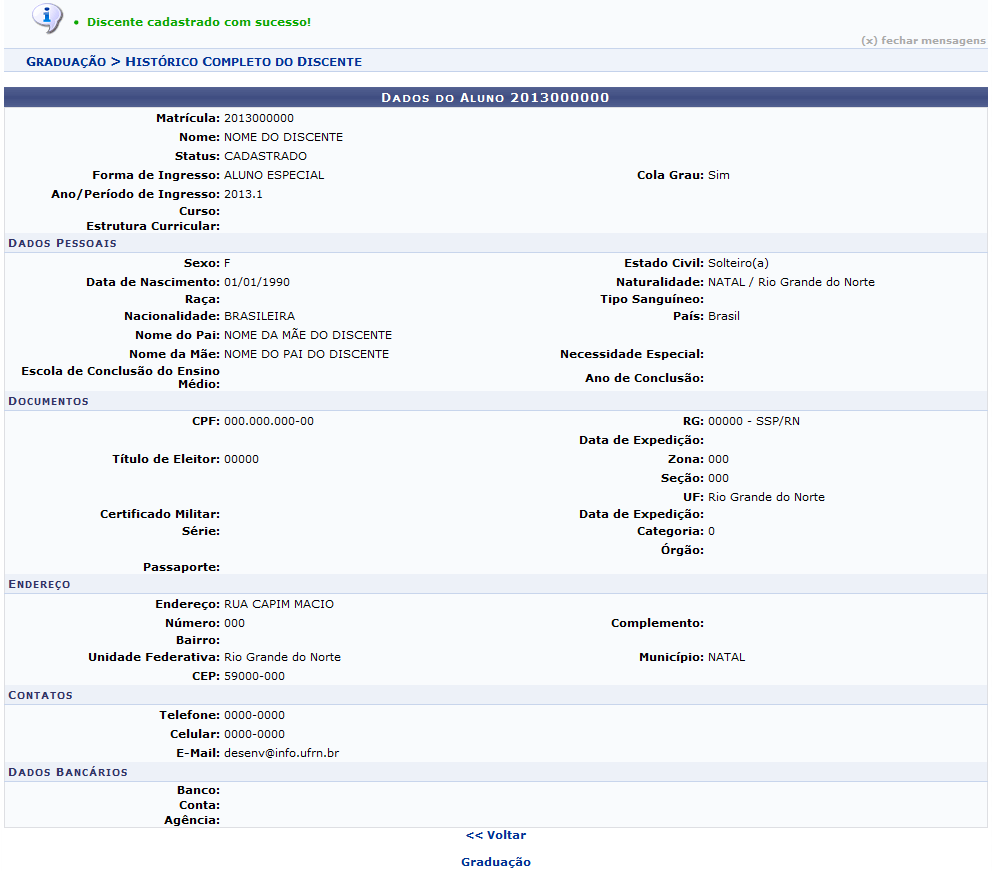
Caso queira retornar à tela anteriormente gerada, clique em Voltar.
Para retornar para a página inicial do módulo, clique em Graduação.
[SIGAA] GRADUAÇÃO - CADASTRAR PENDÊNCIA DE DISCENTE
Esta funcionalidade permite ao usuário realizar o cadastro de pendências, como documentação incompleta ou um livro extraviado da biblioteca, de um determinado discente da Instituição.
Para realizar esta operação, acesse um dos caminhos:
-
SIGAA → Módulos → Graduação → Alunos → Pendências do Discente → Cadastrar Pendência de Discente (DAE);
-
SIGAA → Módulos → Graduação → Administração → Pendências do Discente → Cadastrar Pendência de Discente (Administrador DAE).
Em ambos os caminhos o sistema exibirá a seguinte tela:
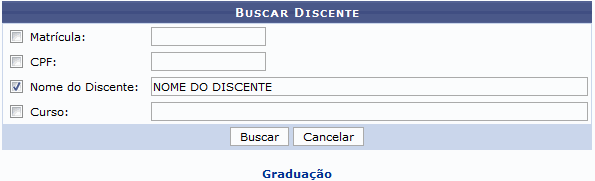
Informe os seguintes dados para buscar o discente que deseja cadastrar uma pendência:
-
Número da Matrícula do discente que deseja buscar;
-
O número do CPF do discente;
-
Nome do Discente do qual deseja gerenciar os documentos;
-
Curso em que o discente está matriculado.
Exemplificaremos a operação informando o Nome do Discente: NOME DO DISCENTE.
Caso desista da operação, clique em Cancelar e confirme a desistência na janela que será exibida. Esta operação servirá para todas as telas que apresentarem esta função.
Após informar os dados necessários, clique em Buscar para concluir a operação. A tela a seguir será apresentada:
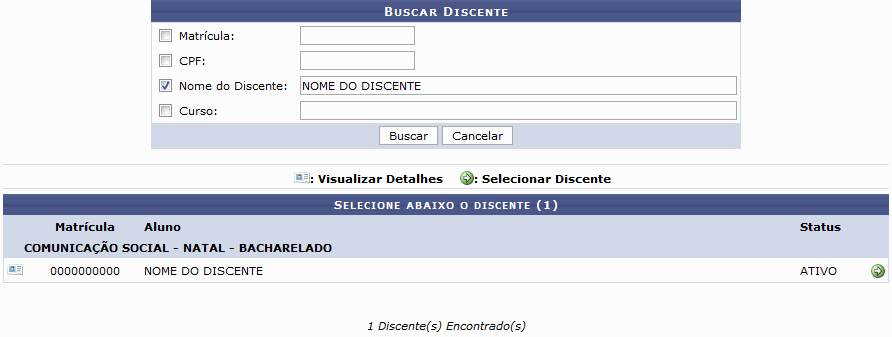
Caso queira visualizar detalhes do discente, clique no ícone . A tela será recarregada da seguinte forma:
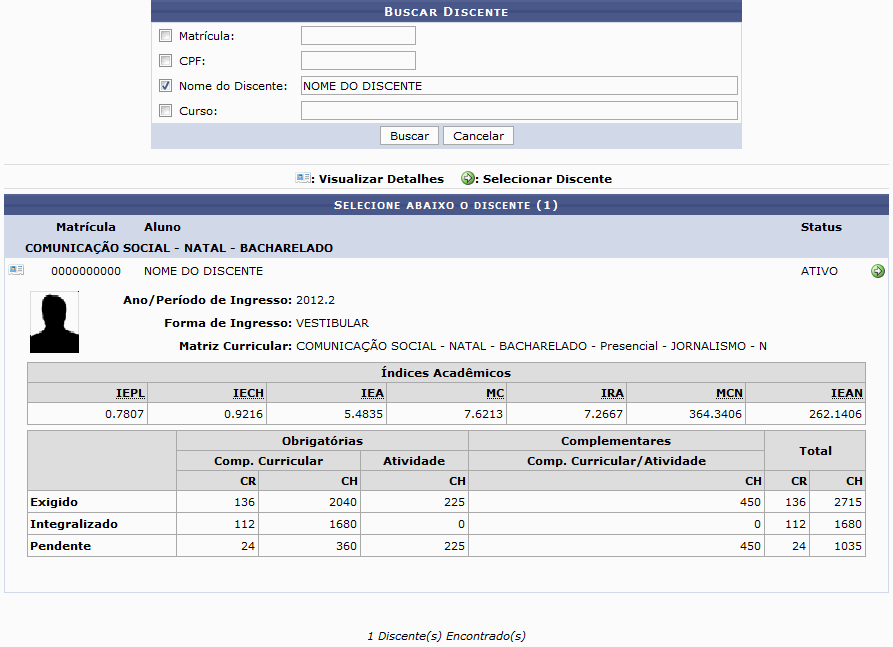
Clique no ícone Seta para cadastrar uma pendência ao discente. A tela a seguir será apresentada:
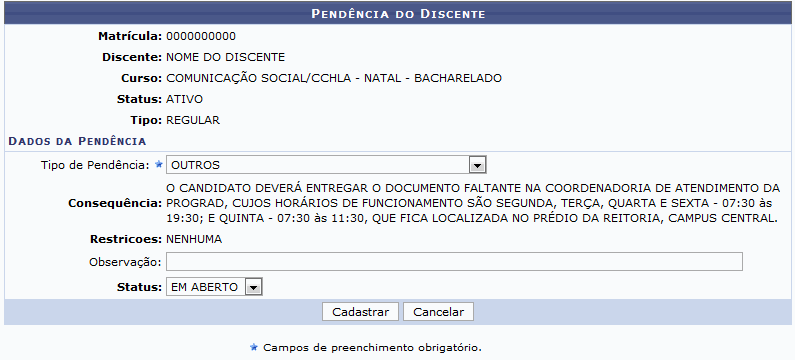
Para cadastrar uma pendência para o discente, selecione o Tipo de Pendência na lista de opções exibida pelo sistema, informe uma Observação à respeito da pendência e escolha o status da pendência que será cadastrada. Os campos Consequências e Restrições serão preenchidos automaticamente ao selecionar o tipo da pendência.
Após informar os dados necessários, clique em Cadastrar. Uma mensagem será exibida informando o sucesso da operação:

[SIGAA] GRADUAÇÃO - CADASTRAR TIPO DA ATIVIDADE AUTÔNOMA
Esta funcionalidade permite ao usuário cadastrar e gerenciar os tipos de atividades de graduação autônomas disponíveis para os discentes da Instituição.
Para realizar esta operação, acesse um dos caminhos:
-
SIGAA → Módulos → Graduação → Atividades → Tipo da Atividade Autônoma → Cadastrar (DAE, Administrador DAE);
-
SIGAA → Módulos → Graduação → DDP → Tipo da Atividade Autônoma → Cadastrar (Gestor Didático Pedagógico).
A seguinte tela será exibida:
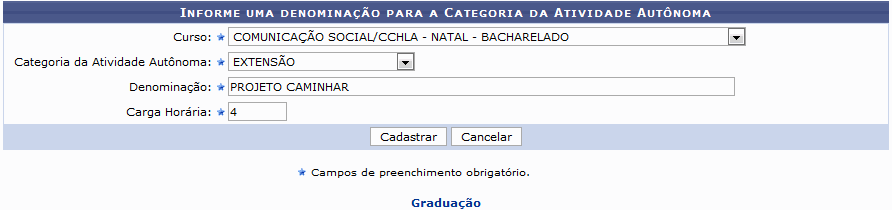
Para cadastrar um tipo de atividade autônoma, informe os seguintes parâmetros:
-
Selecione o Curso do qual a atividade está vinculada;
-
Selecione o tipo da Categoria da Atividade Autônoma que será cadastrada;
-
Denominação do tipo da atividade autônoma;
-
Carga Horária da atividade que deseja cadastrar.
Como exemplificação, utilizaremos os dados abaixo:
-
Curso: COMUNICAÇÃO SOCIAL/CCHLA - NATAL BACHARELADO;
-
Categoria da Atividade Autônoma: EXTENSÃO;
-
Denominação: PROJETO CAMINHAR;
-
Carga Horária: 4.
Caso desista da operação, clique em Cancelar e confirme a desistência na janela que será exibida.
Após informar os dados necessários, clique em cadastrar. O sistema irá exibir uma mensagem informando o sucesso da operação.
Veja:

[SIGAA] GRADUAÇÃO - CADASTRAR TIPO DE PENDÊNCIA DO DISCENTE
Esta funcionalidade permite que o usuário cadastre no sistema da Instituição novos tipos de pendências do discente, como documentação incompleta, livro extraviado da biblioteca, etc.
Para realizar a operação, acesse o SIGAA → Módulos → Graduação → Administração → Pendências do Discente → Cadastrar Tipo de Pendência.
A seguinte tela será exibida:
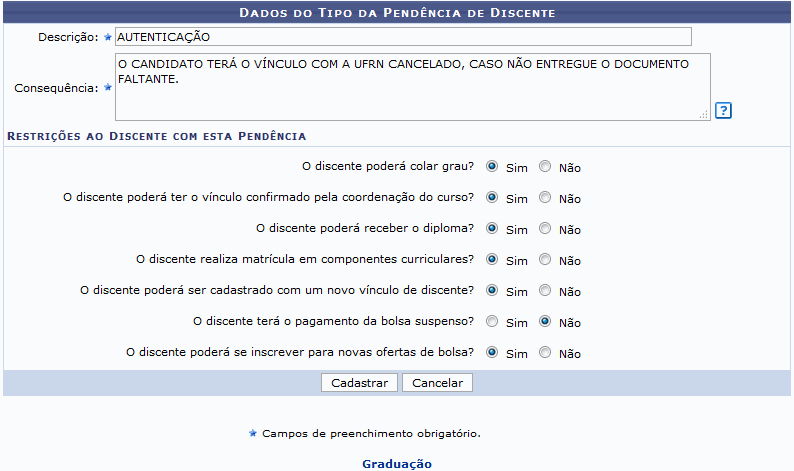
Para cadastrar um tipo de pendência, informe a sua Descrição e a Consequência para essa pendência. Na área Restrições ao Discente com esta Pendência, assinale Sim ou Não para inserir uma restrição no tipo de pendência.
Para exemplificarmos a operação utilizaremos a Descrição: AUTENTICAÇÃO e a Consequência: O CANDIDATO TERÁ O VÍNCULO COM A UFRN CANCELADO, CASO NÃO ENTREGUE O DOCUMENTO FALTANTE.
Caso desista da operação, clique em Cancelar e confirme a desistência na janela que será exibida.
Após informar os dados mencionados, clique em Cadastrar. Uma mensagem será exibida informando o sucesso da operação:
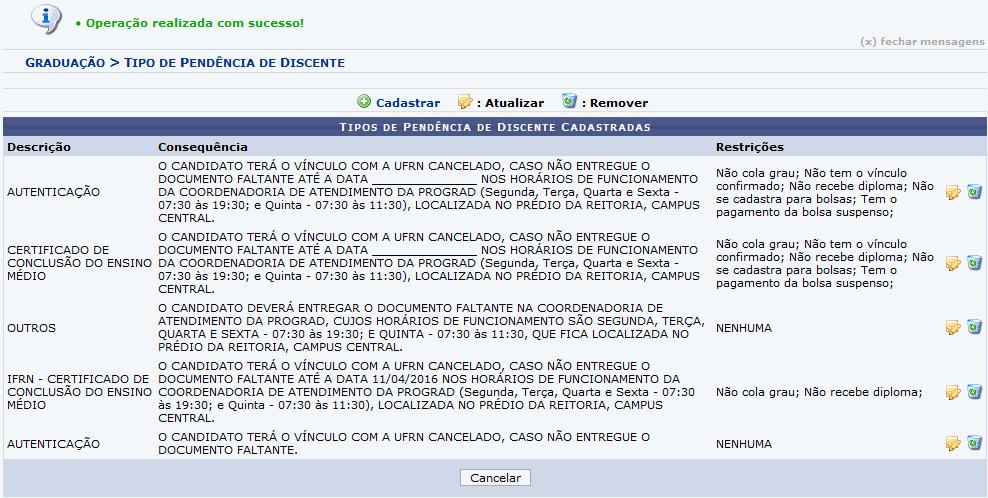
Para mais informações, acesse Listar/Alterar Tipo de Pendência, listado abaixo nos Manuais Relacionados.
[SIGAA] GRADUAÇÃO - CRIAR TURMA
Esta funcionalidade permite ao usuário criar uma turma para um componente curricular cadastrado no sistema.
Para criar turma, entre no SIGAA → Módulos → Graduação → Matrículas e Programas → Turmas → Criar Turma.
A seguinte tela será apresentada:
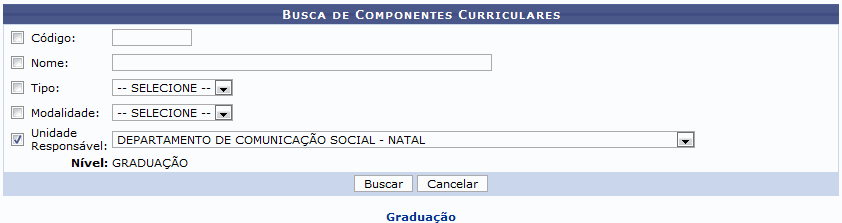
Caso queira desistir da operação, clique em Cancelar. Esta opção será válida sempre que for apresentada.
Para retornar ao menu inicial do módulo, clique em Graduação. Esta opção será válida sempre que for apresentada.
O usuário deverá informar os seguintes dados para a busca de componentes curriculares:
-
Código: Forneça o código do componente curricular que deseja buscar no sistema;
-
Nome: Informe o nome do componente curricular;
-
Tipo: Selecione o tipo do componente, optando entre DISCIPLINA, ATIVIDADE, MÓDULO ou BLOCO;
-
Modalidade: Informe a modalidade do componente, selecionando entre as opções DISTANCIAL OU PRESENCIAL;
-
Unidade Responsável: Selecione a unidade responsável entre as opções listadas.
Iremos exemplificar informando a Unidade Responsável DEPARTAMENTO DE COMUNICAÇÃO SOCIAL - NATAL. Após ter informado devidamente os dados solicitados, clique em Buscar e a página será recarregada com os resultados obtidos pela busca:
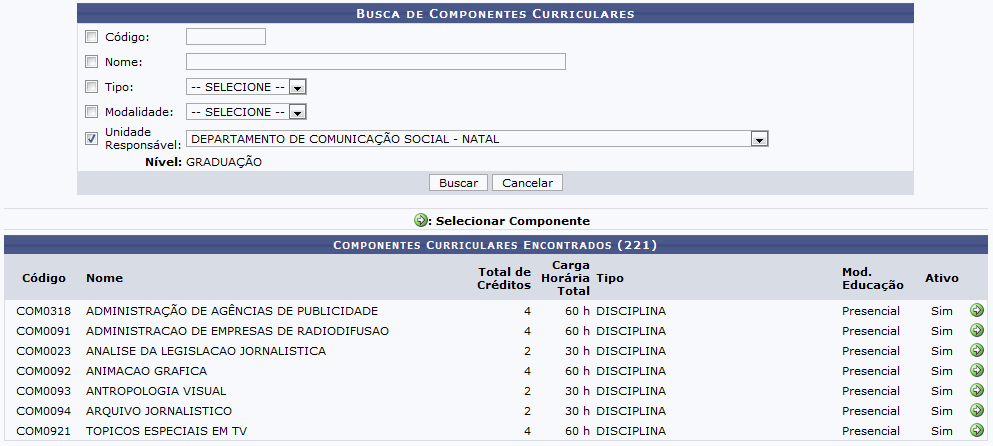
Na lista com os Componentes Curriculares Encontrados, clique no ícone Seta do componente desejado para selecioná-lo. Iremos exemplificar clicando no ícone do componente com o Código 0318 e a seguinte tela será apresentada pelo sistema:
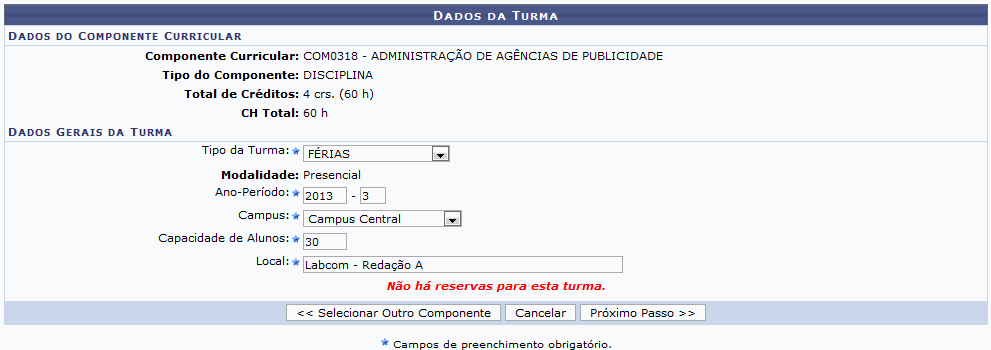
Para retornar à tela anterior, clique em Selecionar Outro Componente.
Nesta tela, o usuário deverá informar os seguintes dados para prosseguir com a operação:
-
Tipo da Turma: Informe o tipo da turma, selecionando entre as opções REGULAR, FÉRIAS ou ENSINO INDIVIDUAL;
-
Ano-Período: Insira nos campos especificados o ano e o período da turma a ser criada;
-
Campus: Selecione o campus desejado entre as opções listadas;
-
Capacidade de Alunos: Informe a capacidade de alunos que a turma terá;
-
Local: Informe o local onde as aulas serão lecionadas.
Exemplificaremos com os seguintes dados:
-
Tipo da Turma: FÉRIAS;
-
Ano-Período: 2013-3;
-
Campus: Campus Central;
-
Capacidade de Alunos: 30;
-
Local: Labcom - Redação A.
Após ter informado os dados solicitados, clique em Próximo Passo e o sistema irá apresentar a seguinte tela:
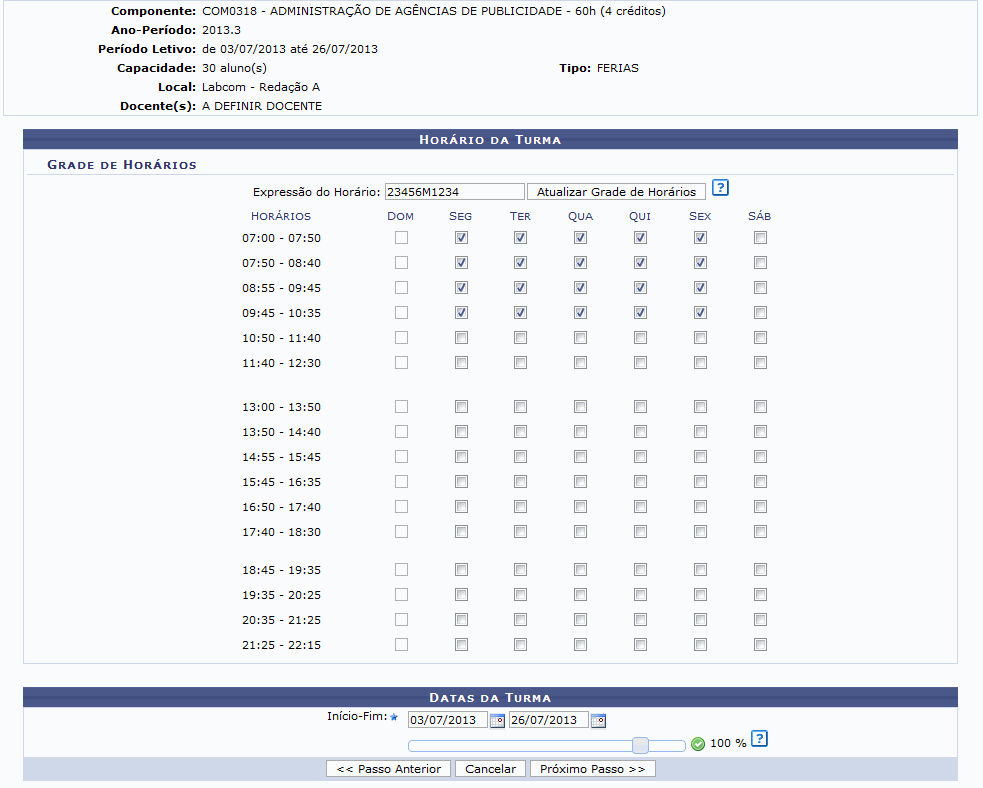
Para retornar à página anterior, clique em Passo Anterior. Esta opção será válida sempre que for apresentada.
Posicione o cursor do mouse sobre o ícone "?" para visualizar as instruções para o preenchimento dos dados.
Na tela acima, forneça uma Expressão do Horário para a turma a ser criada. Utilize números para indicar os dias da semana em que ocorrerão as aulas, uma letra para identificar o turno em que as disciplinas serão ministradas e, por último, números que façam referência aos horários de aula. A título de exemplificação, iremos informar a Expressão do Horário 23456M123, que significa que as aulas ocorrerão de segunda à sexta feira, no turno da manhã e nos três primeiros horários.
Feito isso, clique em Atualizar Grade de Horários e o sistema irá preencher automaticamente a grade de horários exibida na tela. Se desejar, selecione manualmente os horários da turma. Informe também o período referente ao Início-Fim da turma ou clique no ícone Calendário e selecione manualmente, no calendário virtual, as datas desejadas.
Exemplificaremos informando o Início-Fim: 03/07/2013 a 26/07/2013. Feito isso, clique em Próximo Passo e a seguinte tela será exibida:
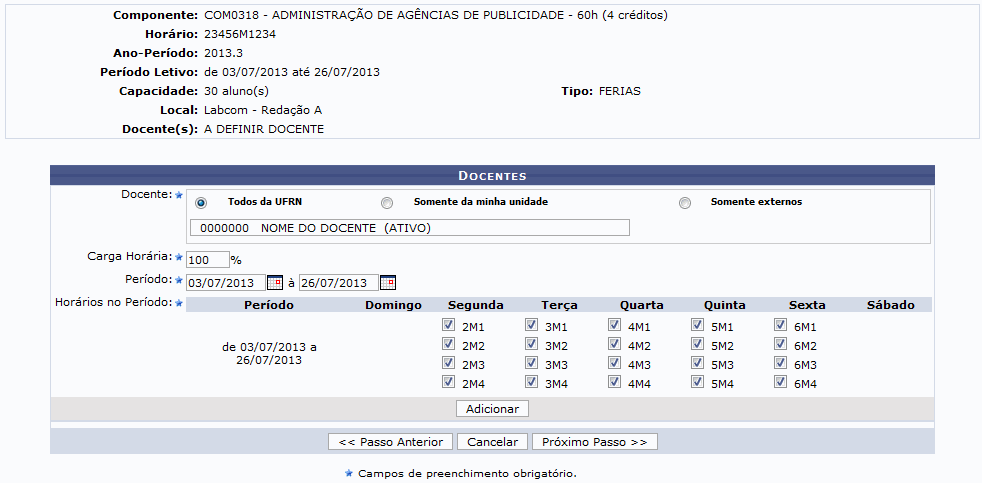
Nesta tela informe os seguintes dados do docente que irá ministrar a turma:
-
Docente: Informe a categoria do docente que irá ministrar a turma, selecionando entre as opções Todos da UFRN, Somente da minha unidade ou Somente externos. Será necessário, também, fornecer o nome do docente no campo especificado. Após ter digitado as primeiras letras, o sistema irá exibir uma lista com as opções relacionadas de resposta. Clique sobre a opção desejada para selecioná-la;
-
Carga Horária: Informe a porcentagem da carga horária que será exercida pelo docente;
-
Período: Insira as datas referentes ao período desejado ou clique no ícone Calendário e selecione-as manualmente no calendário virtual;
-
Horários do Período: Selecione na grade exibida os horários do período que serão exercidos pelo docente.
Para exemplificar esta operação, iremos informar os dados a seguir:
-
Docente: Todos da UFRN, 0000000 - NOME DO DOCENTE (ATIVO);
-
Carga Horária: 100%;
-
Período: 03/07/2013 à 26/07/2013.
Após ter informado os dados solicitados, clique em Adicionar e a página será recarregada com a seguinte mensagem de sucesso no topo:
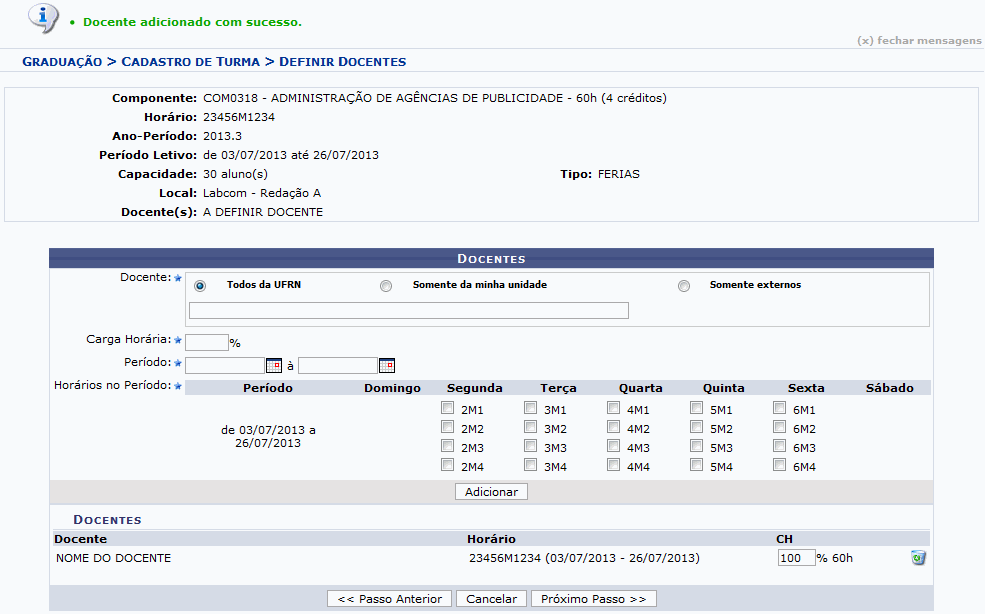
Para adicionar um novo docente, repita a operação descrita anteriormente.
No campo abaixo do item CH, na parte inferior da tela, o usuário poderá modificar a porcentagem da carga horária do professor. Caso deseje, o usuário poderá, também, excluir o docente adicionado clicando no ícone Lixeira. A seguinte caixa de diálogo, para a confirmação da ação será exibida:
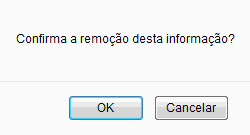
Clique em OK para confirmar a ação e a seguinte mensagem de sucesso será exibida no topo da tela:

De volta à página anterior, após ter adicionado o docente desejado, clique em Próximo Passo e a tela a seguir será exibida:
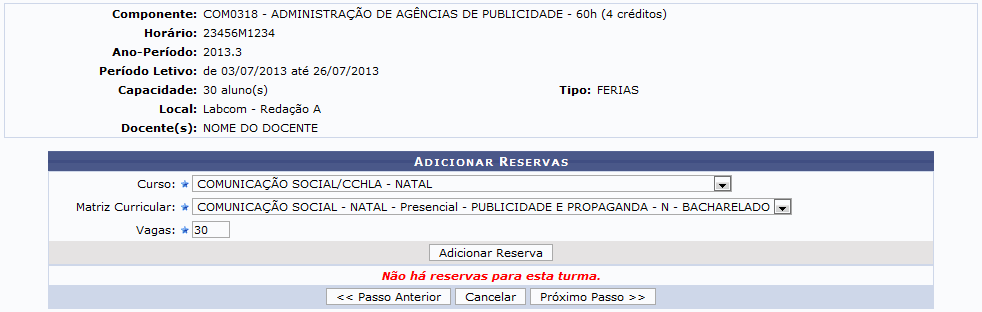
Para adicionar reservadas de vagas na turma a ser criada, selecione, entre as opções listadas pelo sistema, o Curso, a Matriz Curricular e informe o Número de Vagas destinadas à turma.
Informaremos, a título de exemplificação, o Curso COMUNICAÇÃO SOCIAL/CCHLA - NATAL, a Matriz Curricular COMUNICAÇÃO SOCIAL - NATAL - Presencial - PUBLICIDADE E PROPAGANDA - N - BACHARELADO e o Número de Vagas 30. Após ter informado os dados solicitados, clique em Adicionar Reserva para avançar com a operação e a página será recarregada da seguinte forma:
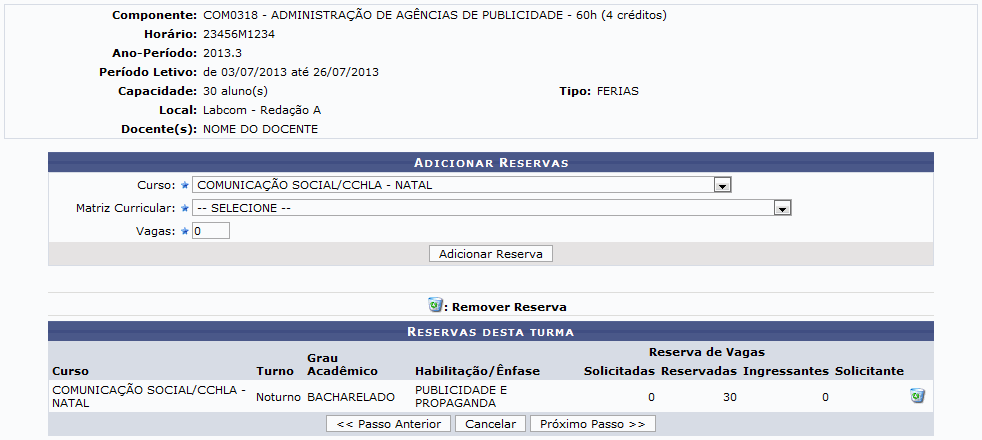
Caso queira adicionar mais reservas de vagas à turma, repita a operação descrita anteriormente.
Se desejar, exclua a reserva de vagas adicionada clicando no ícone Lixeira. A seguinte janela será exibida:
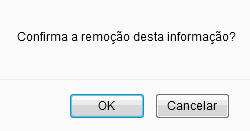
Clique em OK para confirmar a ação e a reserva de vagas será automaticamente excluída da lista com Reservas Desta Turma.
De volta à tela anterior, clique em Próximo Passo para dar prosseguimento à operação e a seguinte tela será fornecida:
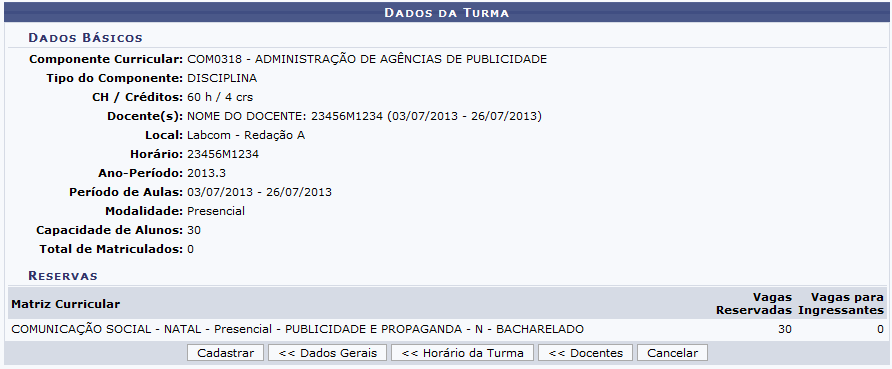
Clique em Dados Gerais para retornar à tela com os Dados da Turma.
Para modificar os dados informados na tela contendo a grade horária, clique em Horário da Turma.
Caso queira retornar à tela com os dados do docente, clique em Docentes.
Clique em Cadastrar para finalizar a operação e a seguinte mensagem de sucesso será exibida pelo sistema:

[SIGAA] GRADUAÇÃO - EDITAR PARTICIPAÇÃO DO DISCENTE NO ENADE
Esta funcionalidade permite que o usuário atualize a informação de participação do discente de graduação no ENADE - Exame Nacional de Desempenho de Estudantes.
Para realizar esta operação, acesse o SIGAA → Módulos → Graduação → Alunos → ENADE → Editar Participação do Discente no ENADE.
A seguinte página será apresentada permitindo que o usuário Informe os critérios de busca.
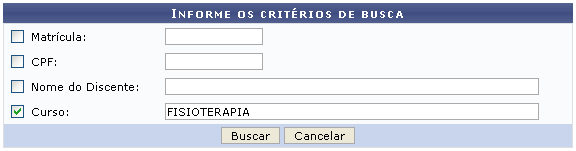
Caso desista da operação, clique em Cancelar e confirme a desistência na janela que será exibida posteriormente. Esta mesma função será válida sempre que estiver presente.
O usuário poderá informar os seguintes dados, combinando-os pra refinar a busca:
Exemplificamos com o Curso FISIOTERAPIA.
Para dar prosseguimento com a operação clique em Buscar. A página a seguir será gerada pelo sistema permitido que o usuário Selecione Abaixo o Discente.
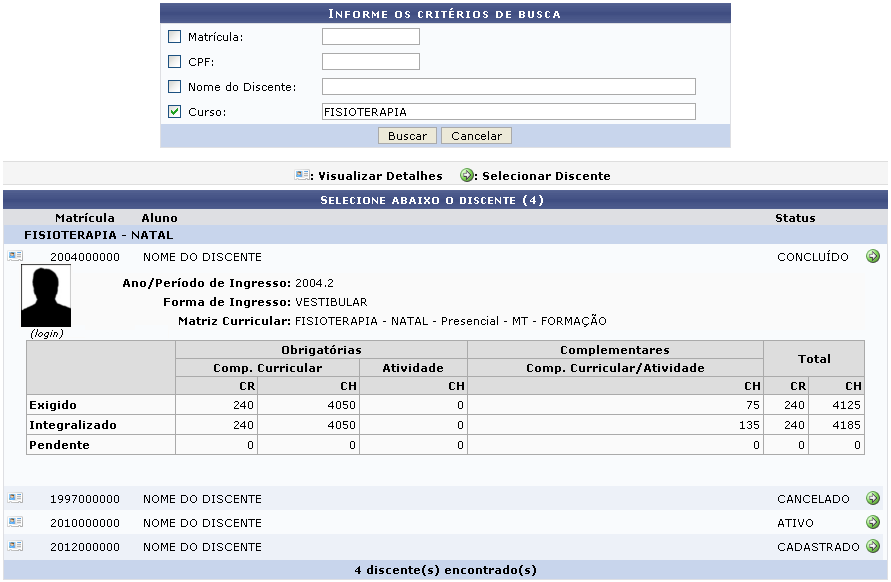
Como mostrado acima o usuário poderá expandir a tela e visualizar informações adicionais do discente, clicando no ícone .
Para realizar a seleção do discente desejado o usuário deverá clicar no ícone Seta. A tela seguinte será apresentada pelo sistema.
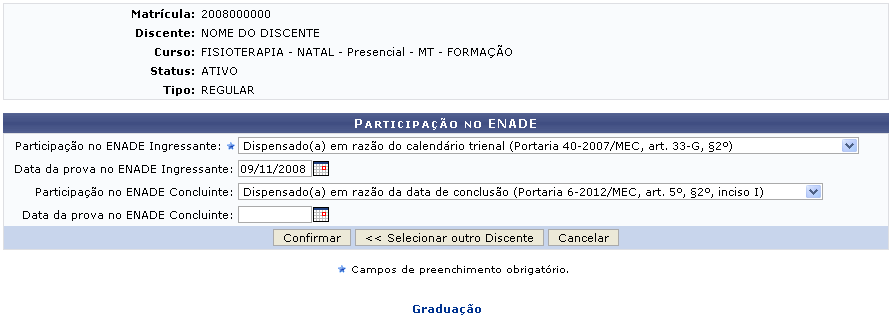
Caso queira retornar à tela anteriormente gerada, clique em Selecionar Outro Discente.
Para retornar para a página inicial do módulo, clique em Graduação.
Para modificar a participação do discente no ENADE, o usuário poderá fornecer as seguintes informações:
- Participação no ENADE Ingressante: Selecione a participação do ENADE ingressante dentre as opções listadas pelo sistema;
- Data da prova no ENADE Ingressante: Digite a data desejada ou selecione-a no calendário exibido ao clicar em Calendário;
- Participação no ENADE Concluinte: Selecione a participação do ENADE concluinte dentre as opções listadas pelo sistema;
- Data da prova no ENADE Concluinte: Digite a data desejada ou selecione-a no calendário exibido ao clicar em Calendário.
Exemplificamos com o preenchimento dos seguintes campos:
- Participação no ENADE Ingressante: Dispensado(a) em razão do calendário trienal (Portaria 40-2007/MEC art. 33-G, §2º);
- Data da prova no ENADE Ingressante: 09/11/2008;
- Participação no ENADE Concluinte: Dispensado(a) em razão da data de conclusão (Portaria 6-2012/MEC art. 5º, §2º, inciso I).
Após informar devidamente os campos, clique em Confirmar, para finalizar a operação. A mensagem de sucesso será exibida conforme a imagem a seguir.

[SIGAA] GRADUAÇÃO - EDITAR PARTICIPAÇÃO DO DISCENTE NO ENADE EM LOTE
Esta funcionalidade permitirá ao usuário do DAE atualizar a informação de participação do discente de graduação no ENADE para um grupo de discentes.
Para realizar esta operação, o usuário deverá acessar o SIGAA → Módulos → Graduação → Alunos → ENADE → Editar Participação do discente no ENADE em Lote.
O sistema exibirá a seguinte tela:
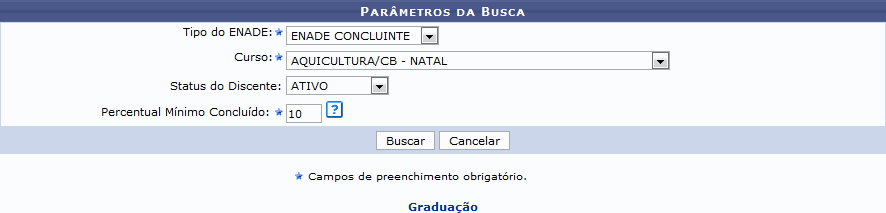
Caso desista da operação, clique em Cancelar. O sistema exibirá uma janela para confirmação. Esta operação será válida para todas as telas que apresentarem esta função.
Para retornar ao menu principal do módulo Graduação, clique no link Graduação.
Na tela apresentada acima, o usuário deverá definir os seguintes parâmetros:
Ao posicionar o cursor do mouse sobre o ícone ?, o sistema exibirá informações sobre a operação.
Confirme a operação clicando em Buscar. Exemplificaremos a operação com o Tipo do ENADE ENADE CONCLUINTE, Curso AQUICULTURA/CB - NATAL, Status do Discente ATIVO e o Percentual Mínimo Concluído 10 . A seguinte tela será exibida:
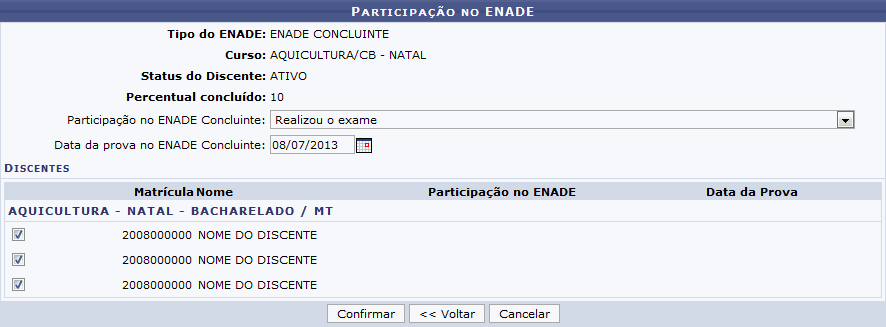
Para voltar para a tela anterior clique em Voltar.
O campo Participação no ENADE Concluinte deve ser preenchido de acordo com as opções disponibilizadas pelo sistema. Forneça também a Data da prova no ENADE Concluinte. Clique no ícone Calendário para selecionar a data no calendário do sistema.
Os discentes que serão cadastrados para participar do ENADE deverão estar marcados no campo do lado esquerdo de seus nomes. Para dar continuidade a operação clique em Confirmar. Exemplificaremos a operação com a Participação no ENADE Concluinte Realizou o exame, a Data da prova no ENADE Concluinte 08/07/2013 e selecionando todos os discentes listados. A seguinte mensagem de confirmação será exibida pelo sistema:

[SIGAA] GRADUAÇÃO - LISTAR/ALTERAR PENDÊNCIA DE DISCENTE
Esta funcionalidade permite que o usuário visualize a lista de pendências previamente registradas no sistema para os discentes da Instituição, bem como altere os dados de uma determinada pendência, conforme desejado.
Para realizar esta operação, acesse:
-
SIGAA → Módulos → Graduação → Administração → Pendências do Discente → Listar/Alterar Pendência de Discente (Administrador DAE);
-
SIGAA → Módulos → Graduação → Alunos → Pendências do Discente → Listar/Alterar Pendência de Discente (DAE).
Em ambos os caminhos o sistema exibirá a seguinte tela:
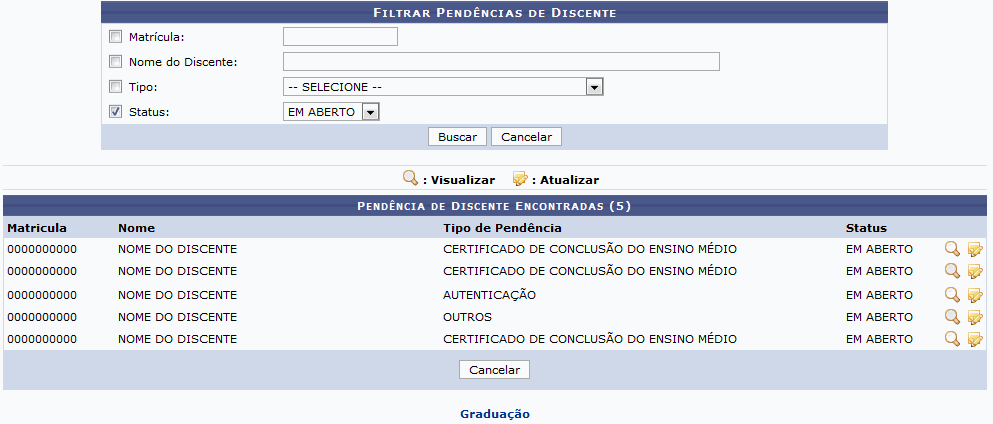
Caso deseje buscar por um discente, informe os seguintes dados:
-
Número da Matrícula do discente que deseja buscar;
-
Nome do Discente do qual deseja gerenciar as pendências;
-
Selecione o Tipo de pendência que deseja buscar;
-
Escolha o Status atual da pendência.
Caso desista da operação, clique em Cancelar e confirme a desistência na janela que será exibida. Esta operação servirá para todas as telas que apresentarem esta função.
Após informar os dados necessários, clique em Buscar. Os resultados da busca serão exibidos conforme a figura anterior.
Para visualizar as informações da pendência cadastrada para um discente, clique em Lupa . Exemplificaremos com o Tipo de Pendência de AUTENTICAÇÃO.
A tela a seguir será apresentada:
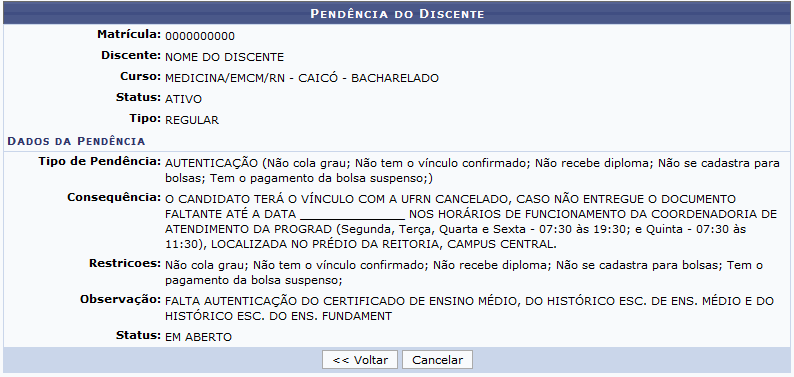
Nesta tela é possível alterar o Tipo de Pendência, Observação à respeito da pendência e o status do qual a pendência foi cadastrada. Para exemplificarmos a operação iremos alterar o Status de EM ABERTO para EM ANÁLISE.
Após alterar os dados necessários, clique em Alterar. Uma mensagem será exibida informando o sucesso da operação:

[SIGAA] GRADUAÇÃO - LISTAR/CADASTRAR PARTICIPAÇÕES NO ENADE
Esta operação permite que o usuário do DAE - Departamento de Administração Estudantil - cadastre as possíveis participações que o discente pode ter no Exame Nacional de Desempenho de Estudantes.
Para dar início a operação acesse o SIGAA → Módulos → Graduação → Alunos → ENADE → Listar/Cadastrar Participações no ENADE.
A seguinte tela será gerada pelo sistema:
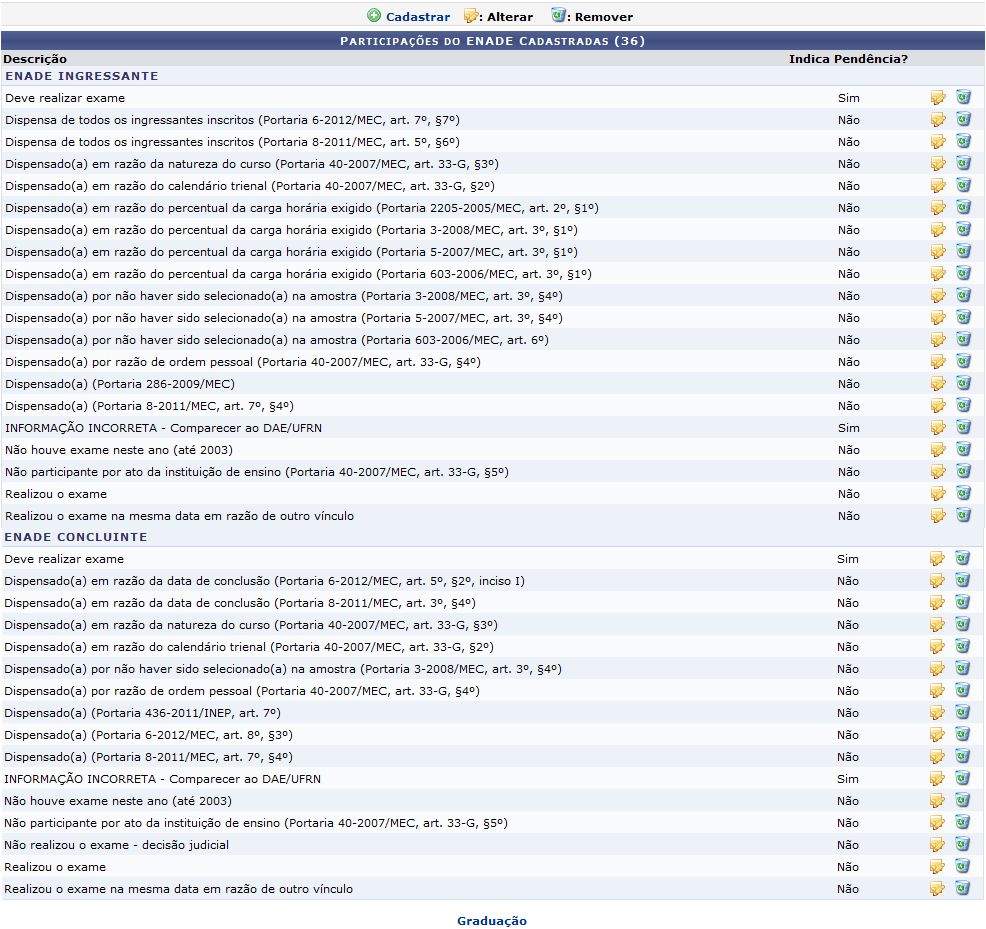
Para voltar para tela inicial do módulo Graduação, clique no link Graduação. Esta operação é válida para todas as telas que apresentem esta função.
Para cadastrar uma nova participação clique no link Cadastrar. A página seguinte será exibida pelo sistema:

Caso desista da operação, clique em Cancelar. Esta operação será válida todas as vezes que estiver presente na tela.
Através deste formulário, o usuário poderá definir os tipos de participação do discente no ENADE, como por exemplo Dispensado em função do curso não ser avaliado no ano ou Discente inscrito no ENADE, os quais constarão no histórico do discente.
No campo Tipo do ENADE o usuário deverá selecionar o tipo com as opções disponibilizadas pelo sistema: ENADE INGRESSANTE ou ENADE CONCLUINTE. No campo Descrição será necessário descrever a situação do discente. O usuário pode ainda selecionar o campo Indica que há pendência no histórico do discente, caso marque esta opção, a participação do discente será incluída em seu histórico como pendência.
Exemplificamos Tipo do ENADE com a opção ENADE INGRESSANTE e no campo Descrição Discente inscrito no ENADE.
Para continuar a operação clique em Cadastrar. A seguinte mensagem de confirmação será exibida:

Caso queira alterar alguma participação já cadastrada clique no ícone na tela Participações do ENADE Cadastradas. A seguinte página será exibida:

Nesta tela, o usuário deverá fazer a alteração nos campos Descrição e/ou Indica que há pendência no histórico do discente.
Exemplificamos com a alteração do campo Descrição de Dispensado em função do curso não ser avaliado no ano para Deve realizar exame.
Para dar continuidade a operação, clique em Alterar.
O sistema validará a operação com a seguinte mensagem de sucesso:

Para deletar alguma participação já cadastrada, clique no ícone que é visualizado na tela Participações do ENADE Cadastradas. A seguinte tela será exibida:

Para confirmar, clique em Remover. A seguinte mensagem de sucesso será exibida:

[SIGAA] GRADUAÇÃO - TRABALHO FINAL DE CURSO
Esta funcionalidade permite que o usuário possa buscar as orientações de trabalho de final de curso. Somente os usuários pertencentes ao curso da coordenação serão visualizados.
Para iniciar a operação, acesse o SIGAA → Módulos → Graduação → Matrículas e Programas → Matrículas → Trabalho Final de Curso.
O sistema exibirá a seguinte tela:
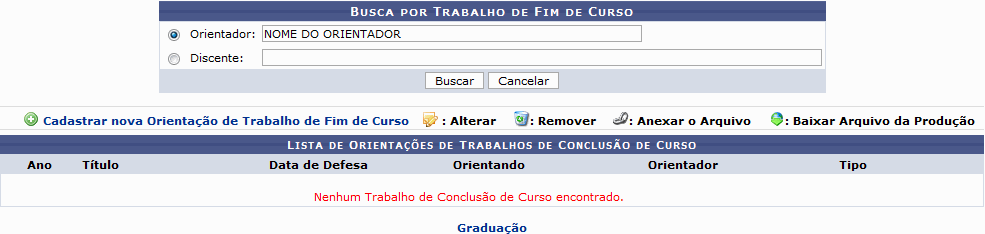
Caso desista da operação, clique em Cancelar e confirme na caixa de diálogo exibida posteriormente. Esta função será a mesma sempre que estiver disponível.
Para voltar para a tela inicial do módulo, clique no link Graduação. Esta operação será a mesma sempre que o link estiver presente.
Nesta tela, o usuário poderá buscar pelo Orientador ou Discente responsável pelo trabalho buscado. Realizamos a busca exemplificando com o campo Orientador NOME DO ORIENTADOR. Para prosseguir, clique em Buscar. A tela a seguir será visualizada:
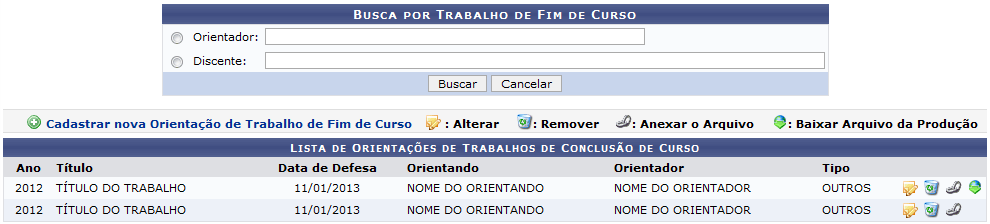
Será possível Cadastrar nova Orientação de Trabalho de Fim de Curso, Alterar, Remover, Anexar o Arquivo e Baixar Arquivo da Produção. Essas operações serão descritas em tópicos para facilitar a compreensão do usuário.
Cadastrar nova Orientação de Trabalho de Fim de Curso
Para cadastrar uma nova orientação, clique no link Cadastrar nova orientação de trabalho de fim de curso, a tela seguinte será exibida:
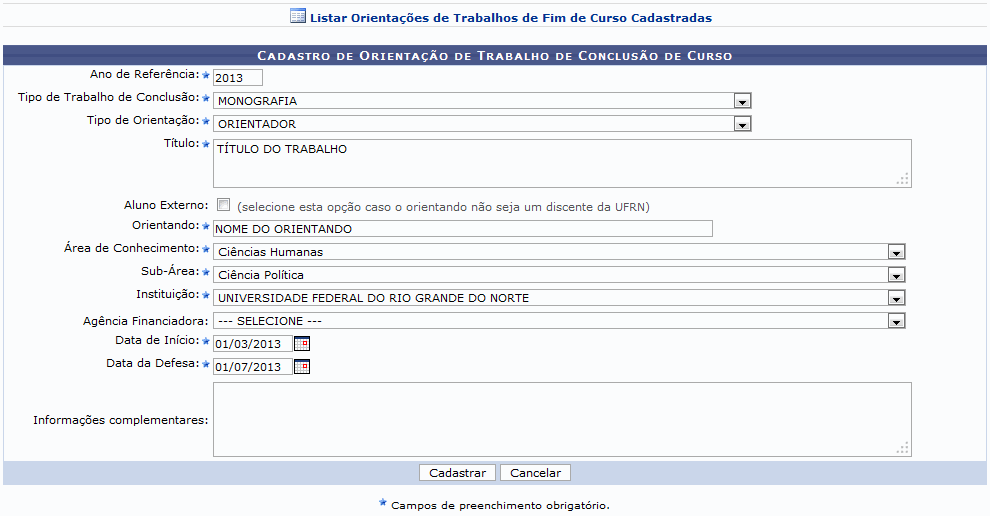
O cadastro de orientação de trabalho de conclusão de curso só pode ser realizado para alunos que tenham concluído o curso. Além disso, os trabalhos pertencentes a alunos ativos devem ser cadastrados pela coordenação do curso.
Somente os trabalhos que possuem anexo serão visualizados no portal público do curso.
Caso clique no link Listar orientações de trabalho de fim de curso cadastradas, será direcionado para a tela Lista de Orientações de Trabalhos de Conclusão de Curso.
Preencha os campos a seguir para realizar o cadastro:
-
Ano de Referência: Informe o ano de referência do trabalho;
-
Tipo de Trabalho de Conclusão: Selecione o tipo do trabalho entre as opções: ARTIGO CIENTÍFICO, MEMORIAL, MONOGRAFIA ou OUTROS;
-
Tipo de Orientação: Indique o tipo de orientação entre ORIENTADOR ou CO-ORIENTADOR;
-
Título: Informe o título do trabalho que será cadastrado;
-
Aluno Externo: Selecione esta opção caso o orientando não seja um discente da UFRN;
-
Orientando: Insira o nome do discente orientando responsável pelo trabalho;
-
Área de Conhecimento: Escolha a área do conhecimento abordada, entre as opções listadas pelo sistema;
-
Sub-Área: Informe a sub-área do conhecimento contemplada no trabalho;
-
Instituição: Selecione a Instituição entre as opções disponíveis;
-
Agência Financiadora: Caso haja, informe a agência financiadora do trabalho/pesquisa;
-
Data de Início: Insira a data do início da orientação do trabalho;
-
Data da Defesa: Informe a data da defesa;
-
Informações complementares: Caso queira, poderá fazer observações pertinentes ao cadastro do trabalho;
Exemplificamos da seguinte forma:
-
Ano de Referência: 2013;
-
Tipo de Trabalho de Conclusão: MONOGRAFIA;
-
Tipo de Orientação: ORIENTADOR;
-
Título: TÍTULO DO TRABALHO;
-
Orientando: NOME DO ORIENTANDO;
-
Área de Conhecimento: Ciências Humanas;
-
Sub-Área: Ciência Política;
-
Instituição: UNIVERSIDADE FEDERAL DO RIO GRANDE DO NORTE;
-
Data de Início: 01/03/2013;
-
Data da Defesa: 01/07/2013;
Para prosseguir, clique em Cadastrar. A seguinte mensagem será exibida:

Alterar
Caso queira fazer alguma alteração, clique no ícone. A tela a seguir será apresentada:
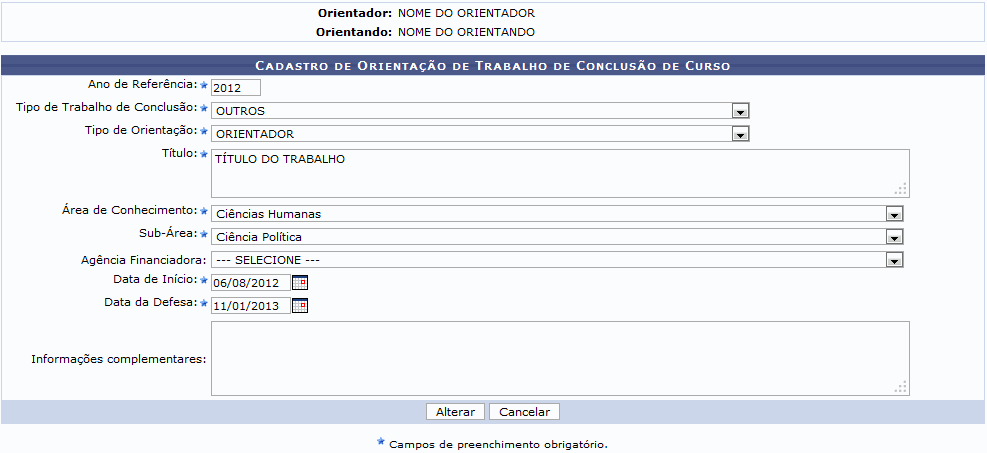
Faça as alterações necessárias e clique em Alterar. O sistema exibirá a seguinte mensagem de sucesso como confirmação da operação:

Remover
Clique no ícone , caso queira remover um trabalho já cadastrado. O sistema exibirá uma caixa de diálogo para que o usuário para confirmar a operação:
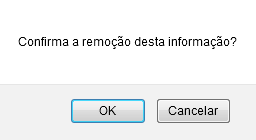
Para confirmar, clique em OK. A seguinte mensagem será exibida:

Anexar Arquivo
O usuário poderá anexar um arquivo a um trabalho já cadastrado no sistema. Para isso, clique no ícone , a tela seguinte será visualizada:

Clique em Selecionar Arquivo para procurá-lo em seu computador. Para concluir a operação, clique em Enviar. O sistema exibirá a seguinte mensagem:

Baixar Arquivo
Para baixar o arquivo anexado a produção, clique no ícone . O sistema exibirá uma caixa de diálogo para que o usuário possa abrir ou fazer download do arquivo:
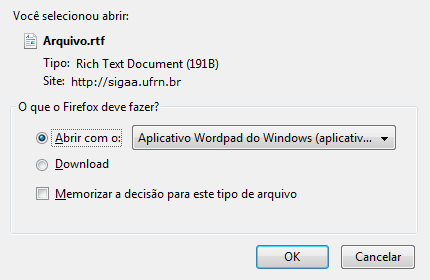
Escolha a opção desejada e clique em OK.
[SIGAA] GRADUAÇÃO - ATUALIZAR DADOS PESSOAIS DOS ALUNOS DE GRADUAÇÃO
-
Acesse o sistema. Entre no SIGAA com suas credenciais.
-
Siga por Módulos > Graduação > Aluno > Dados do discente > Atualizar dados pessoais
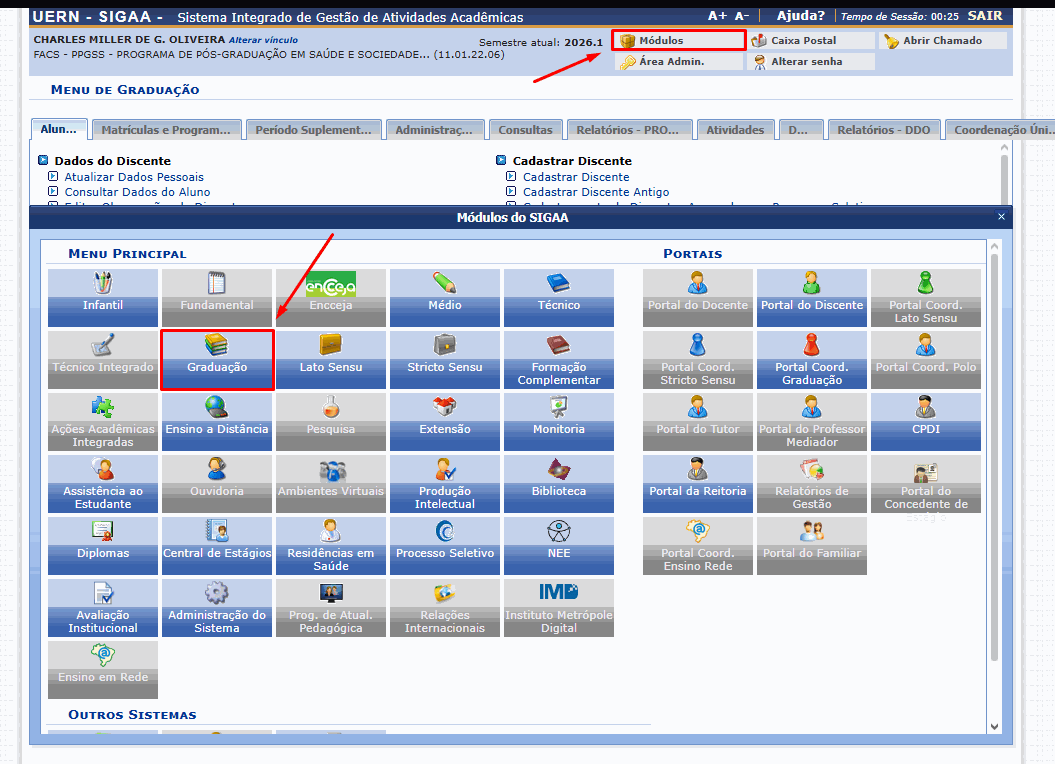
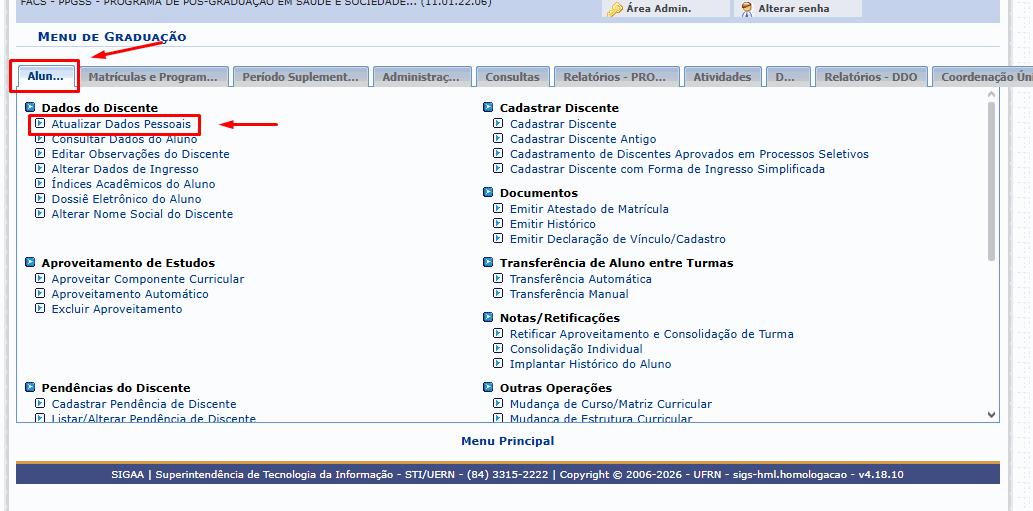
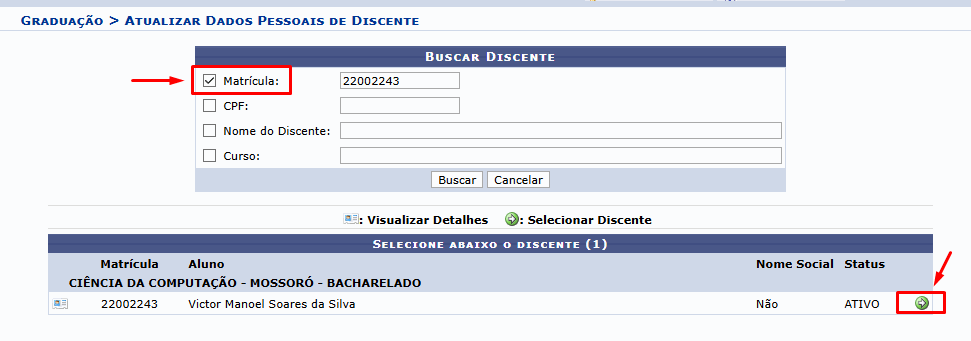
3. Selecione a caixa de seleção matrícula, adicione a matrícula do aluno ativo e clique em buscar. Encontrado o aluno, siga pela seta verde para selecioná-los.
4. Atualize os dados do aluno e clique em “próximo passo” para concluir a atualização de outros dados.
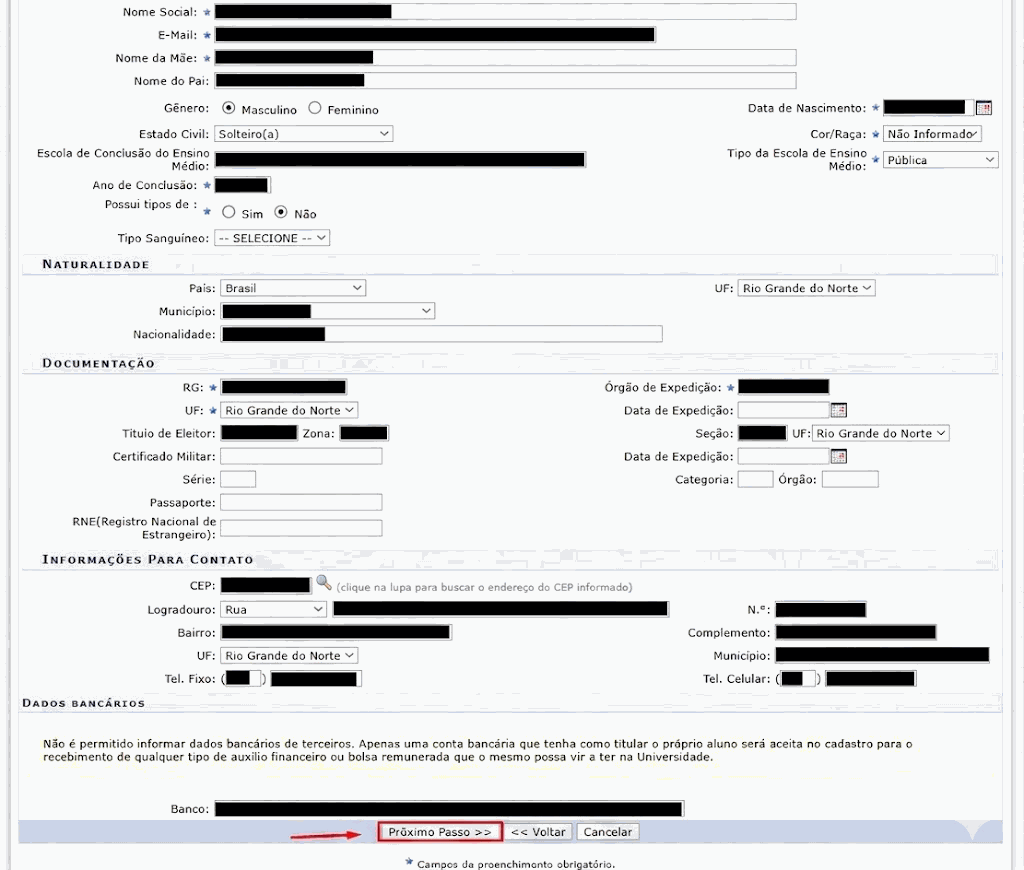
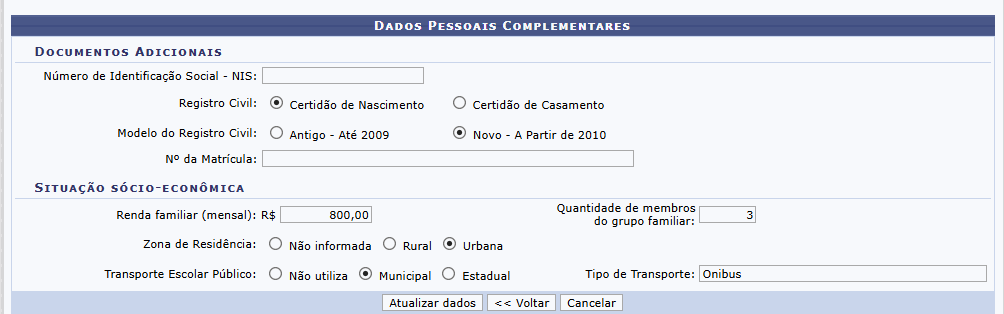
5. Clique em “atualizar dados” para concluir.
[SIGAA] GRADUAÇÃO - ALTERAR NOME SOCIAL DO ALUNO
-
Acesse o sistema, entre no SIGAA com suas credenciais
-
No menu principal do SIGAA, acesse o módulo “Graduação”. Em seguida, navegue até Alunos → Dados do Discente → Alterar Nome Social do Discente para acessar a funcionalidade de alteração do nome social do estudante.


-
Na tela de busca, informe um dos critérios disponíveis para localizar o discente, como Matrícula, CPF, Nome do Discente ou Curso. Após preencher os dados desejados, clique em “Buscar”.

-
Após a pesquisa, o sistema exibirá a lista de discentes encontrados. Localize o aluno desejado e clique no ícone “Selecionar Discente” para acessar seus dados cadastrais.

-
Na seção Dados do Discente, informe o nome social no campo Nome Social. Em seguida, indique se o nome social deverá ser exibido juntamente com o nome civil nos documentos oficiais, selecionando a opção correspondente. Após preencher as informações necessárias, clique em “Cadastrar” para salvar a alteração realizada.

OBS.: Ao passar o mouse pelo ícone de interrogação (?) o sistema exibirá uma mensagem explicativa sobre os documentos oficiais:

-
Após a conclusão do procedimento, o sistema exibirá a mensagem "Nome Social alterado(a) com sucesso", confirmando o registro da alteração.
