RNP
- CAFe
- CAPES
- CONFERÊNCIA WEB
- [CONFERÊNCIA WEB] - CRIAR UMA REUNIÃO
- [CONFERÊNCIA WEB] - GRAVAR UMA REUNIÃO
- [CONFERÊNCIA WEB] - TUTORIAL PARA UTILIZAÇÃO DO SERVIÇO DE CONFERÊNCIAWEB DA RNP
- ID DIGITAL
CAFe
CAPES
[CAPES] - ACESSAR O PORTAL DE PERIÓDICOS
Caso você esteja utilizando a rede da universidade, o processo de login é automático.
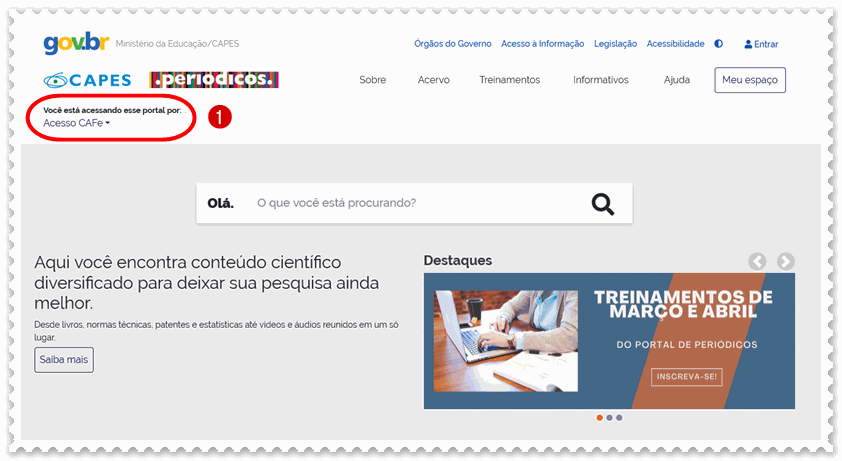
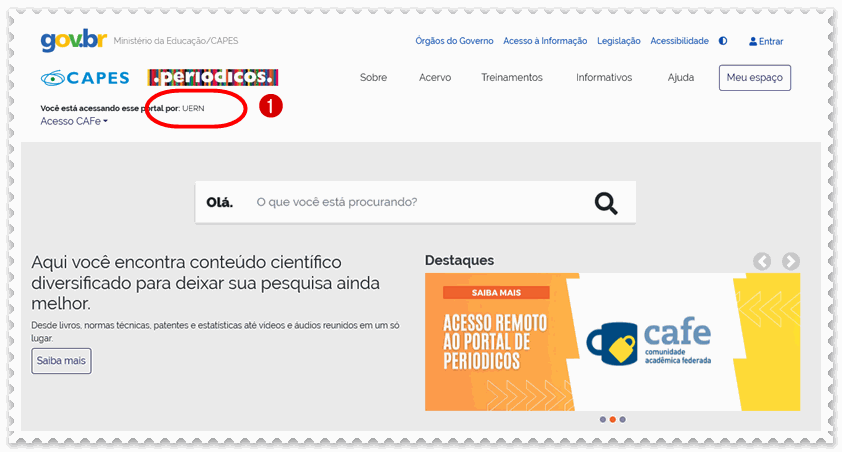
a) Acesse Portal de Periódicos e clique em (1) acesso cafe;
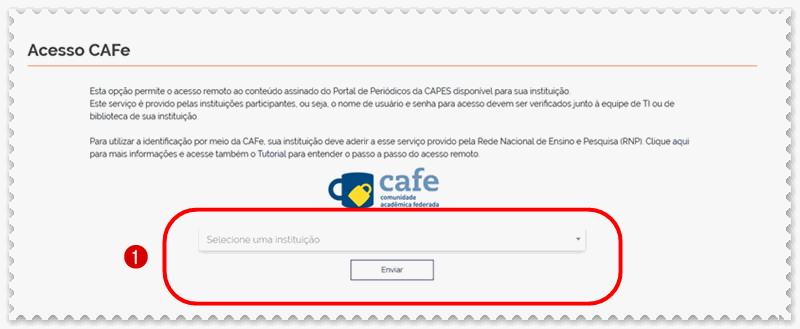
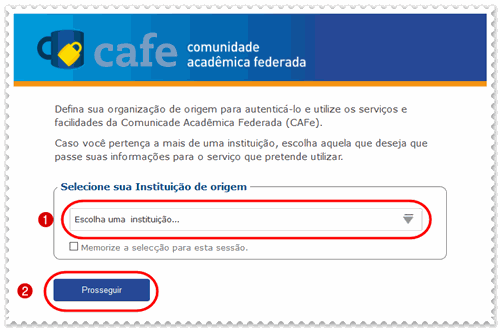
b) Busque por UERN na (1) lista e clique em enviar;
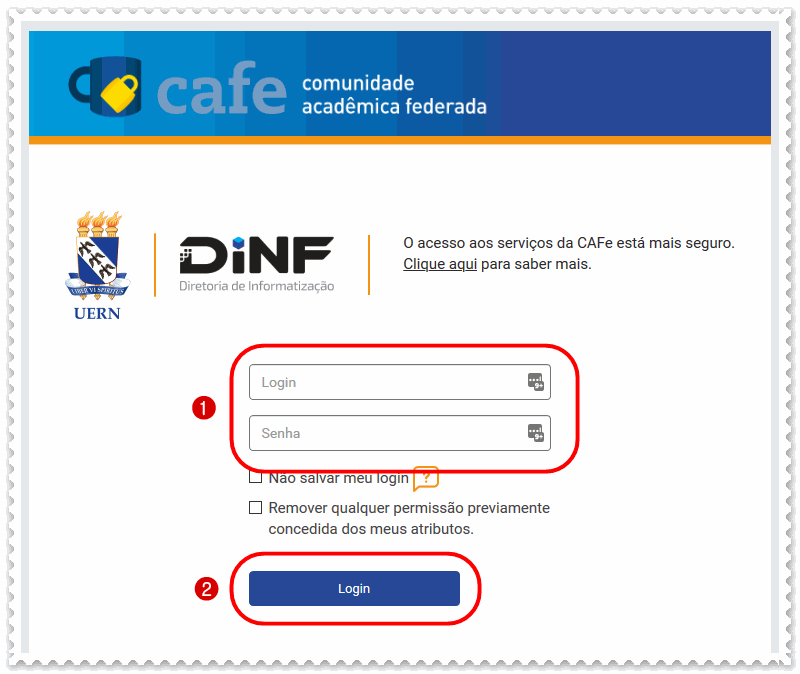
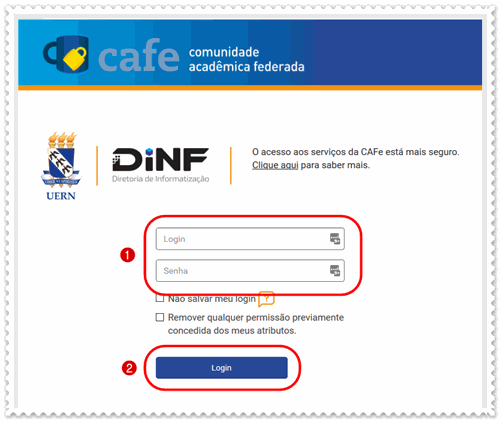
c) Informe o seu (1) login, senha e clique em (2) login. Se você não sabe qual é seu login e/ou senha acesse [CAFe] Login e senha;
d) Após o login o portal exibirá o nome da (1) instituição.
CONFERÊNCIA WEB
[CONFERÊNCIA WEB] - CRIAR UMA REUNIÃO
a) Acesse https://conferenciaweb.rnp.br/users/login e clique em (1) entrar com seu acesso CAFe;
É possível logar com as contas Facebook ou Google, porém não será possível criar comunidade, não poderá realizar gravação e suas salas só poderão ter até 5 participantes.
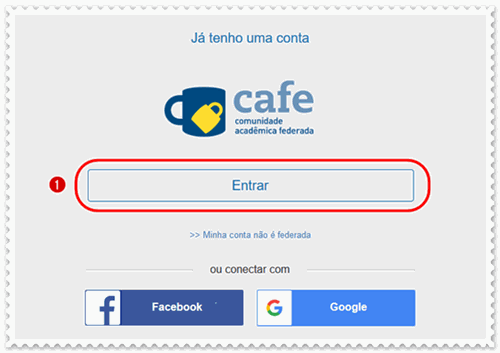
b) Clique em (1) escolha uma instituição, procure por UERN e clique em (2) prosseguir;
c) Preencha (1) seu login e senha e clique em (2) login.
Se você não sabe qual é o login e senha veja o tutorial [CAFE] Login e senha
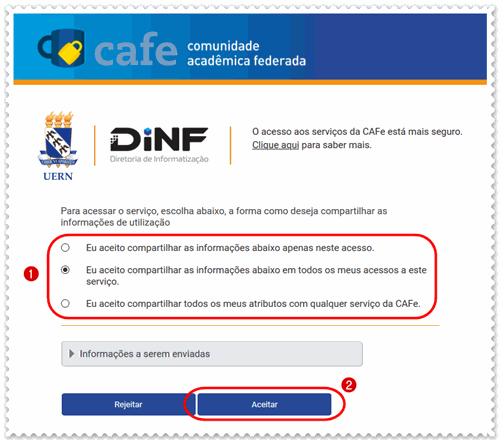
d) Selecione como deseja (1) compartilhar as informações de utilização e clique em (2) aceitar;
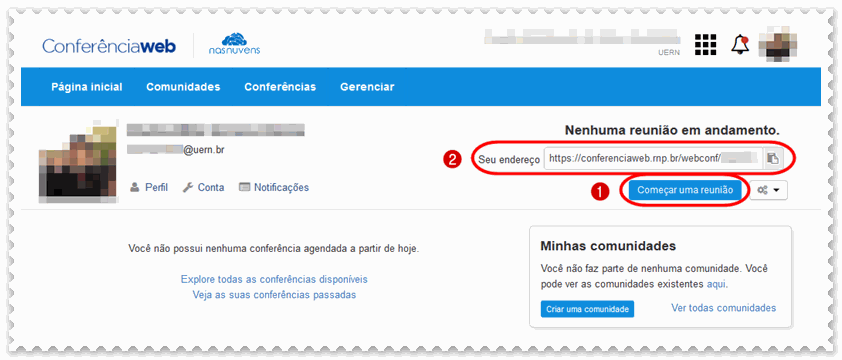
e) Inicie a reunião clicando em (1) começar a reunião. Os participantes entrarão na reunião apenas usando o link informado em (2) seu endereço. Se você desejar que a reunião tenha uma senha de acesso, veja o item “f”, caso não, vá para o item “g”;
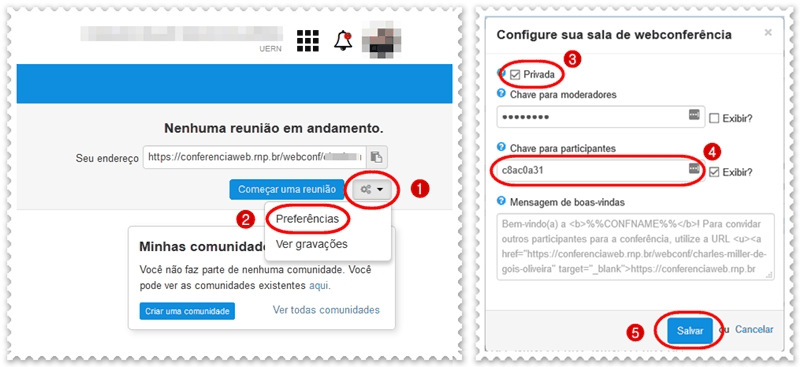
f) Clique no (1) botão, (2) preferências, marque a opção (3) privada, envie para os participantes a senha informada em (4) chave para participantes e clique em (5) salvar;
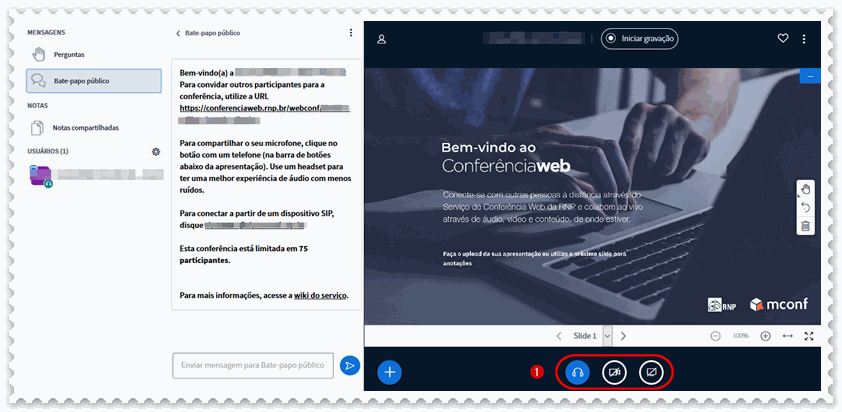
g) Feito isso a sala de reunião será aberta. Os (1) botões ativam o áudio, o vídeo e o compartilhamento de tela. Para conhecer todos os recursos e funções da sala recomendamos consultar a Wiki do Serviço;
h) Para sair da reunião e deixar que ela prossiga com os demais participantes, clique nos (1) três pontos e depois em (2) sair. No entanto, se você quiser encerrar a reunião definitivamente, clique em (3) encerrar sessão.
[IMAGEM INVÁLIDA]
[CONFERÊNCIA WEB] - GRAVAR UMA REUNIÃO
Essa e outras questões você encontrará na Ajuda do Serviço.
[CONFERÊNCIA WEB] - TUTORIAL PARA UTILIZAÇÃO DO SERVIÇO DE CONFERÊNCIAWEB DA RNP
O Conferência Web (conferenciaweb.rnp.br) é um serviço que leva para o ambiente web os recursos próprios de uma conferência que use vídeo e áudio combinados, assim como outras funcionalidades de interação instantânea e colaborativa como chat, notas compartilhadas, visualização compartilhada de imagens, arquivos ou mesmo da tela de um computador remoto.
- A UECE integra a Comunidade Acadêmica Federada – CAFe da Rede Nacional de Ensino e Pesquisa – RNP) o que permite o acesso aos serviços federados, tal como o conteúdo assinado do Portal de Periódicos da CAPES.
Login
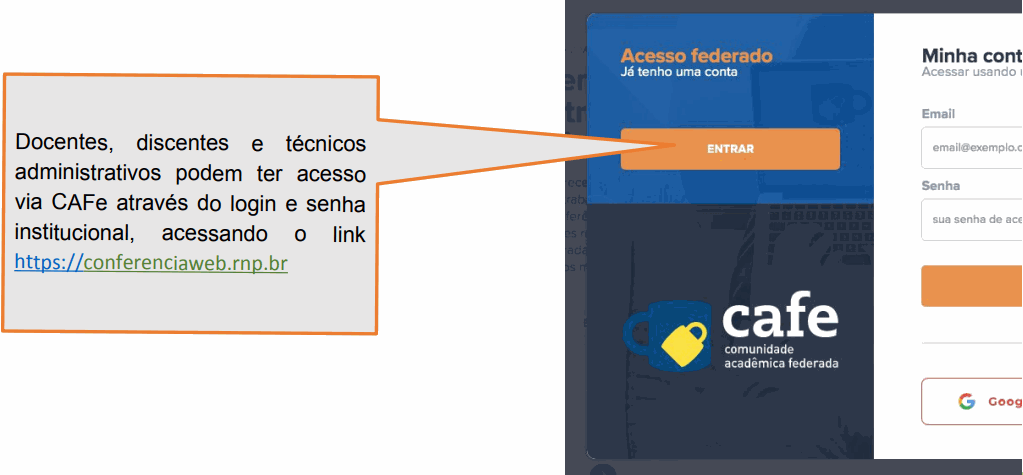
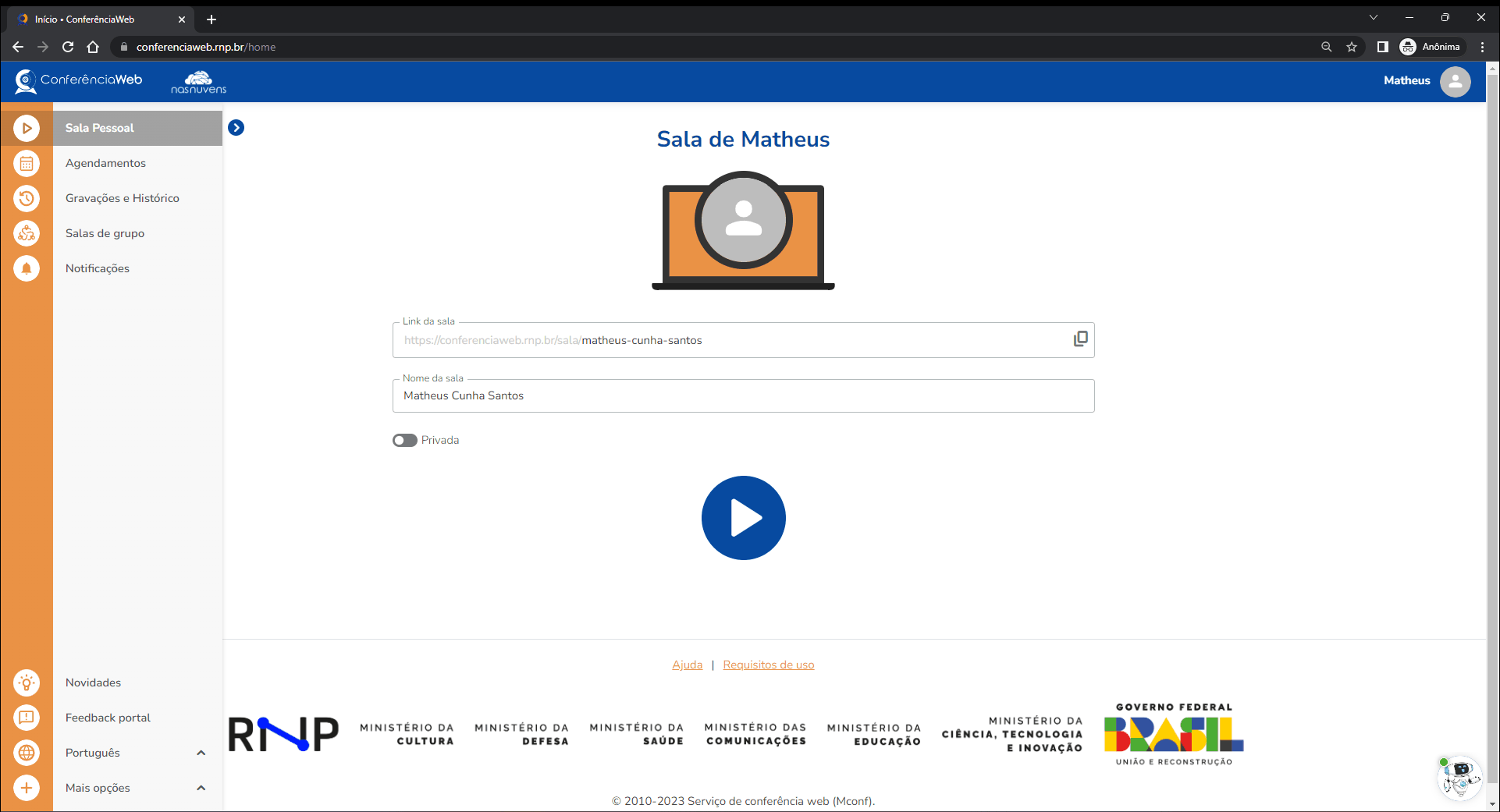
Sala Pessoal
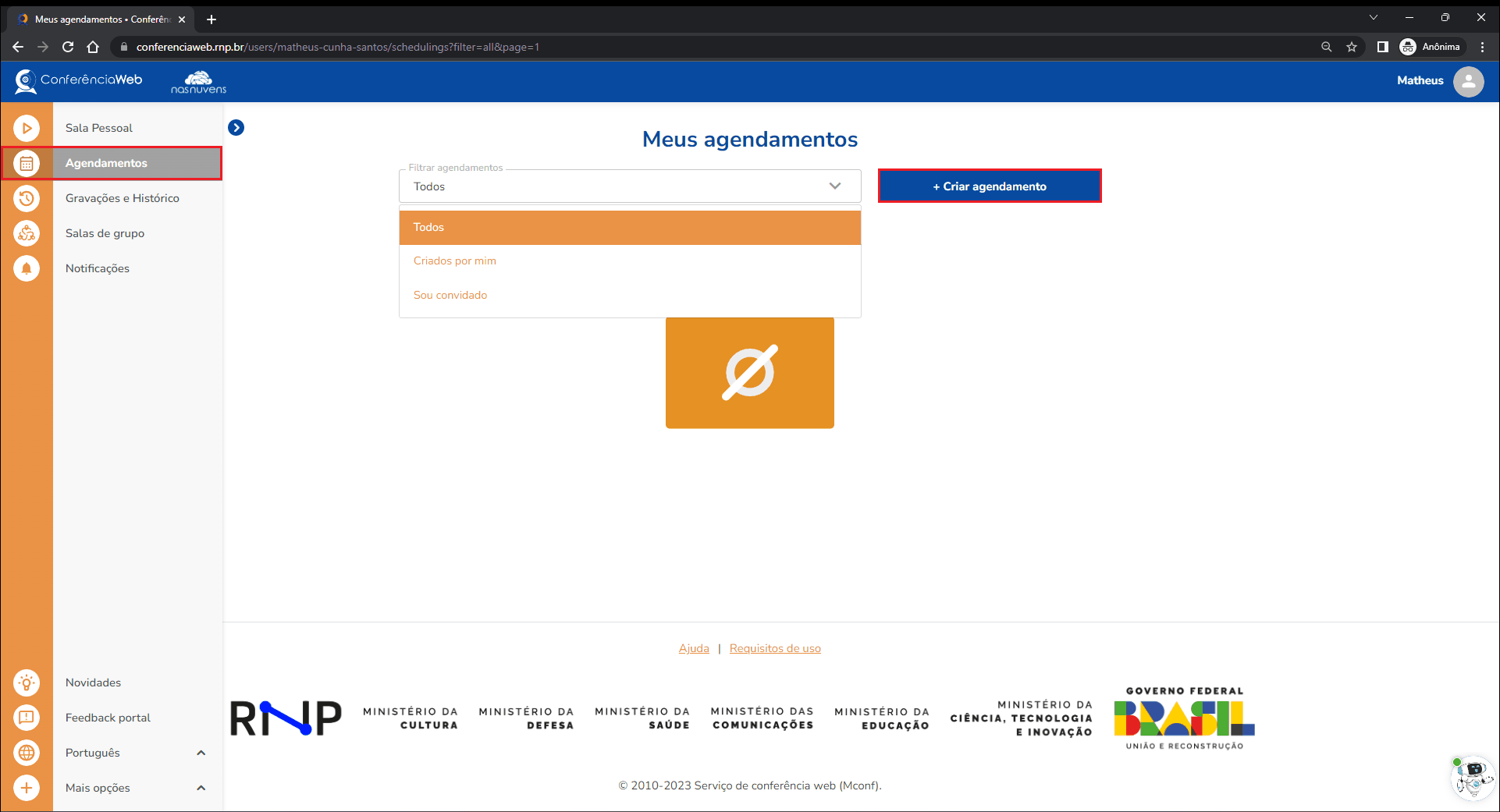
Agendamentos
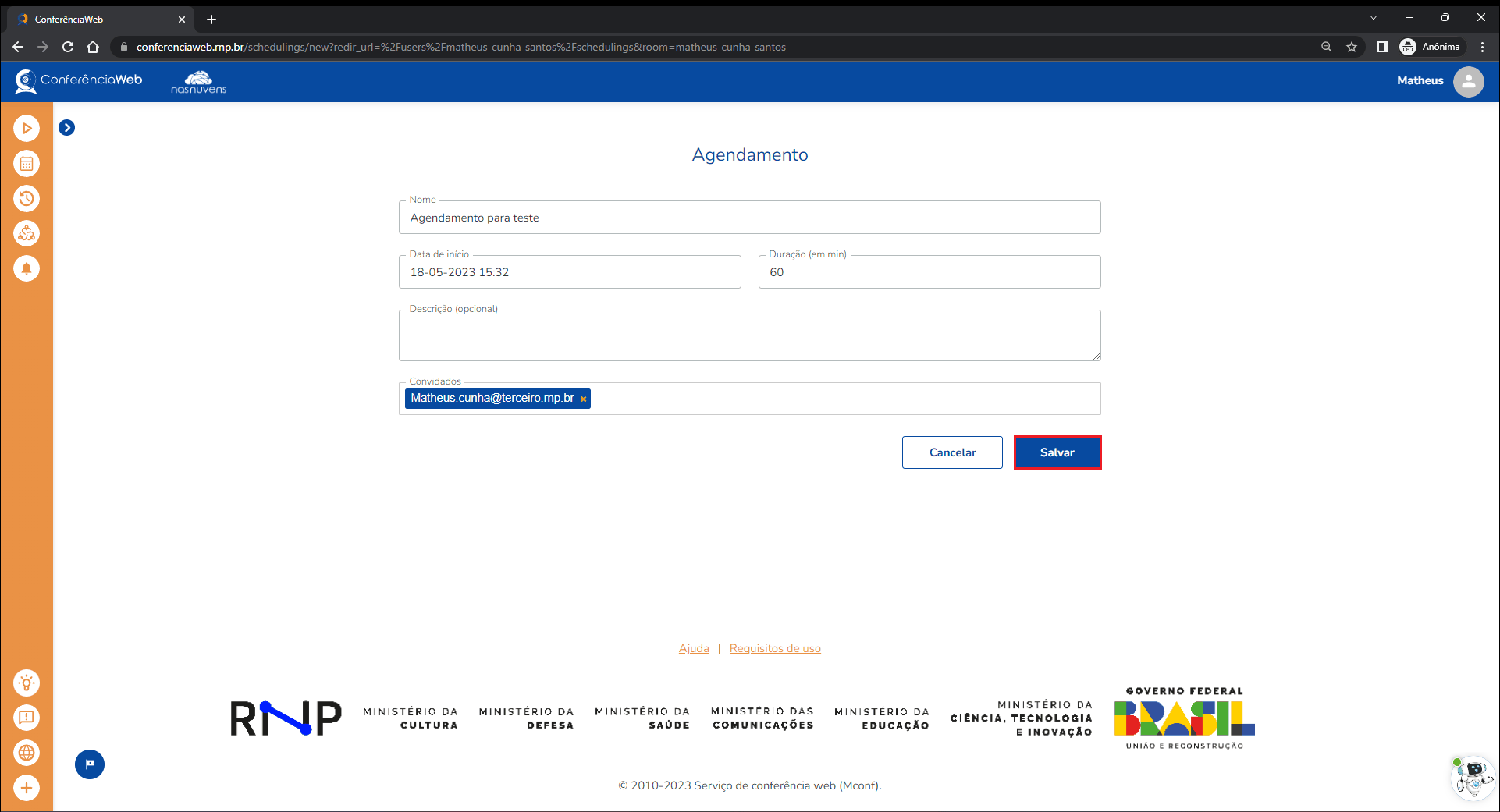
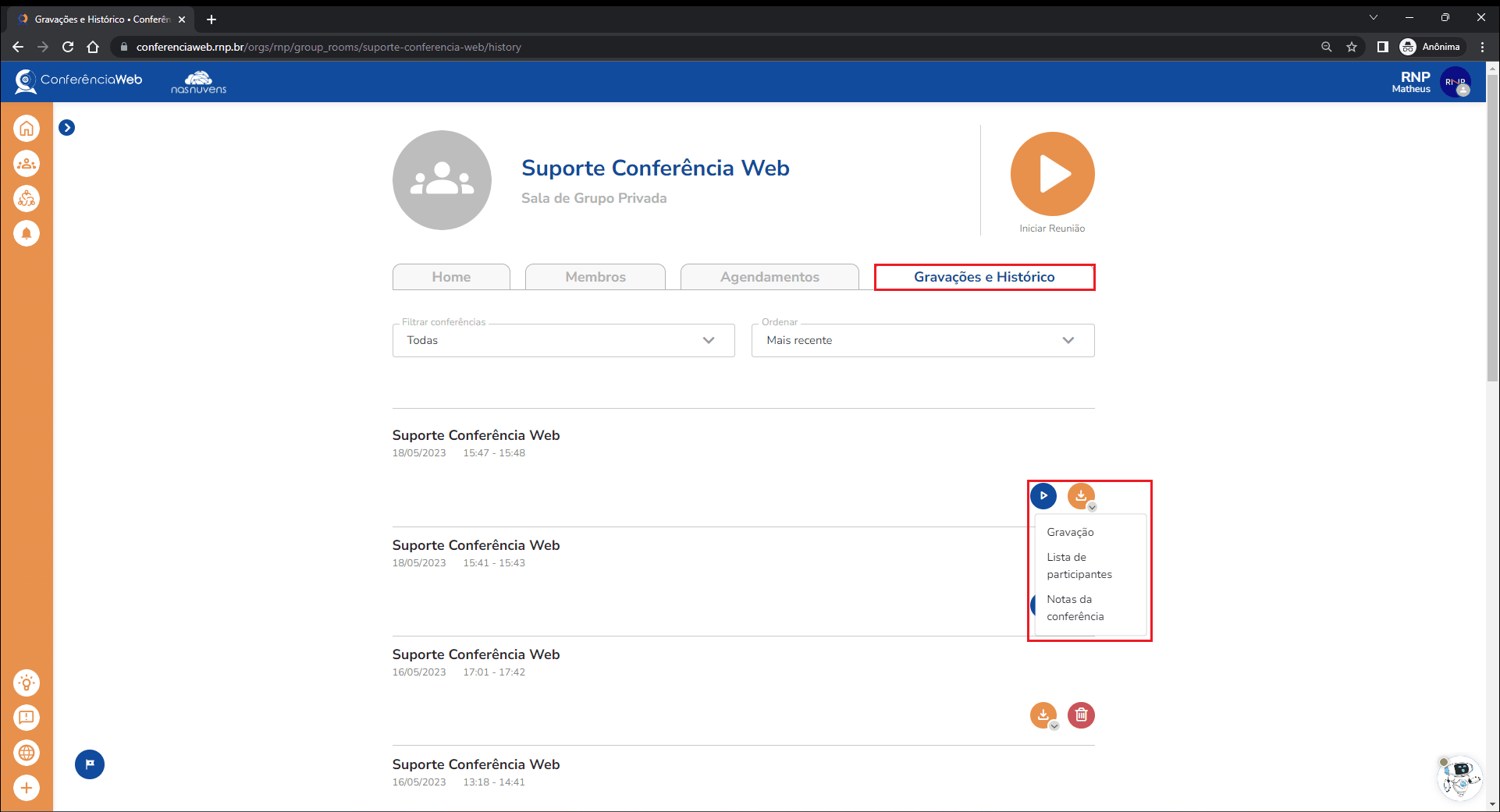
Gravações e Histórico
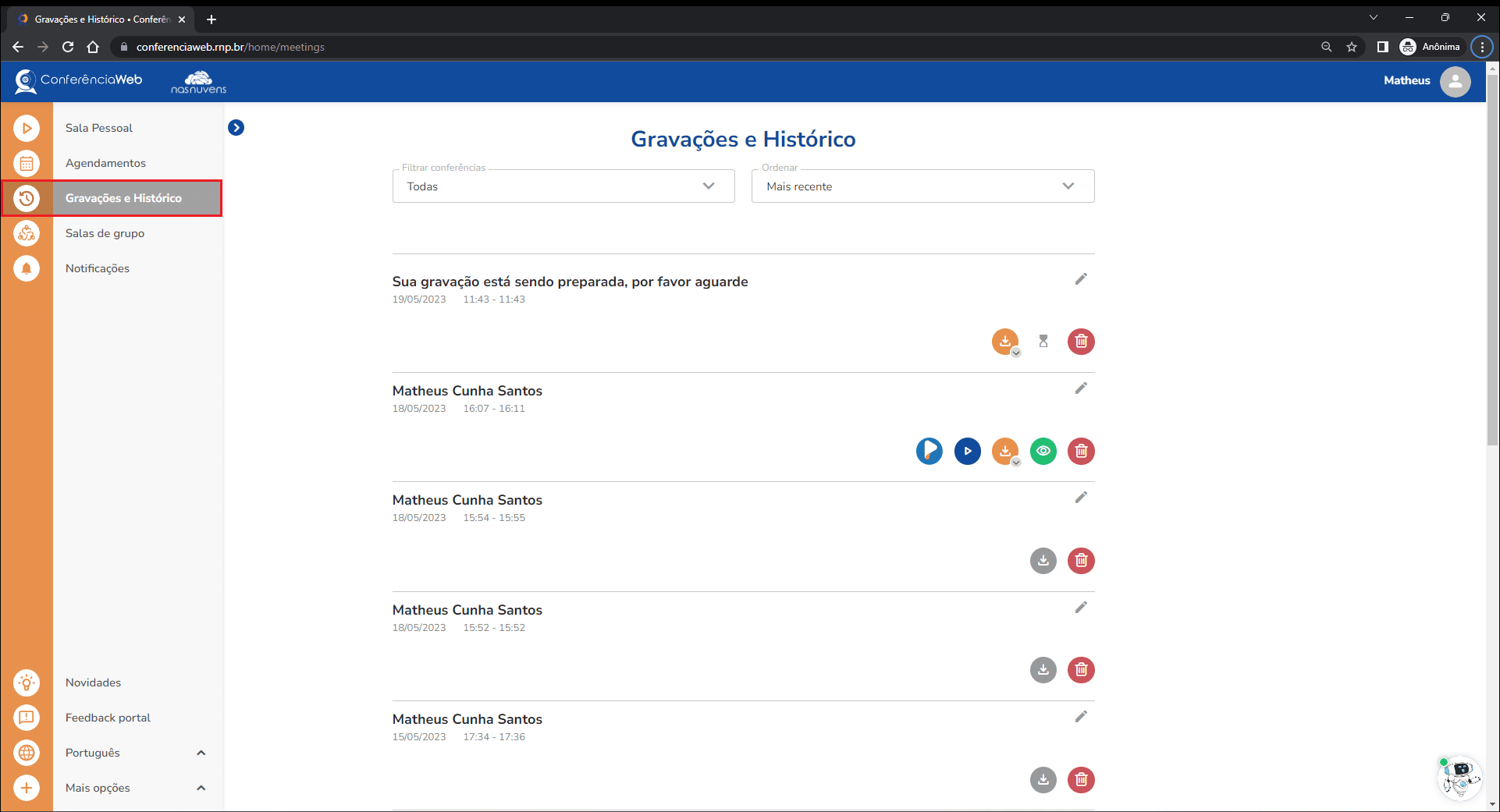
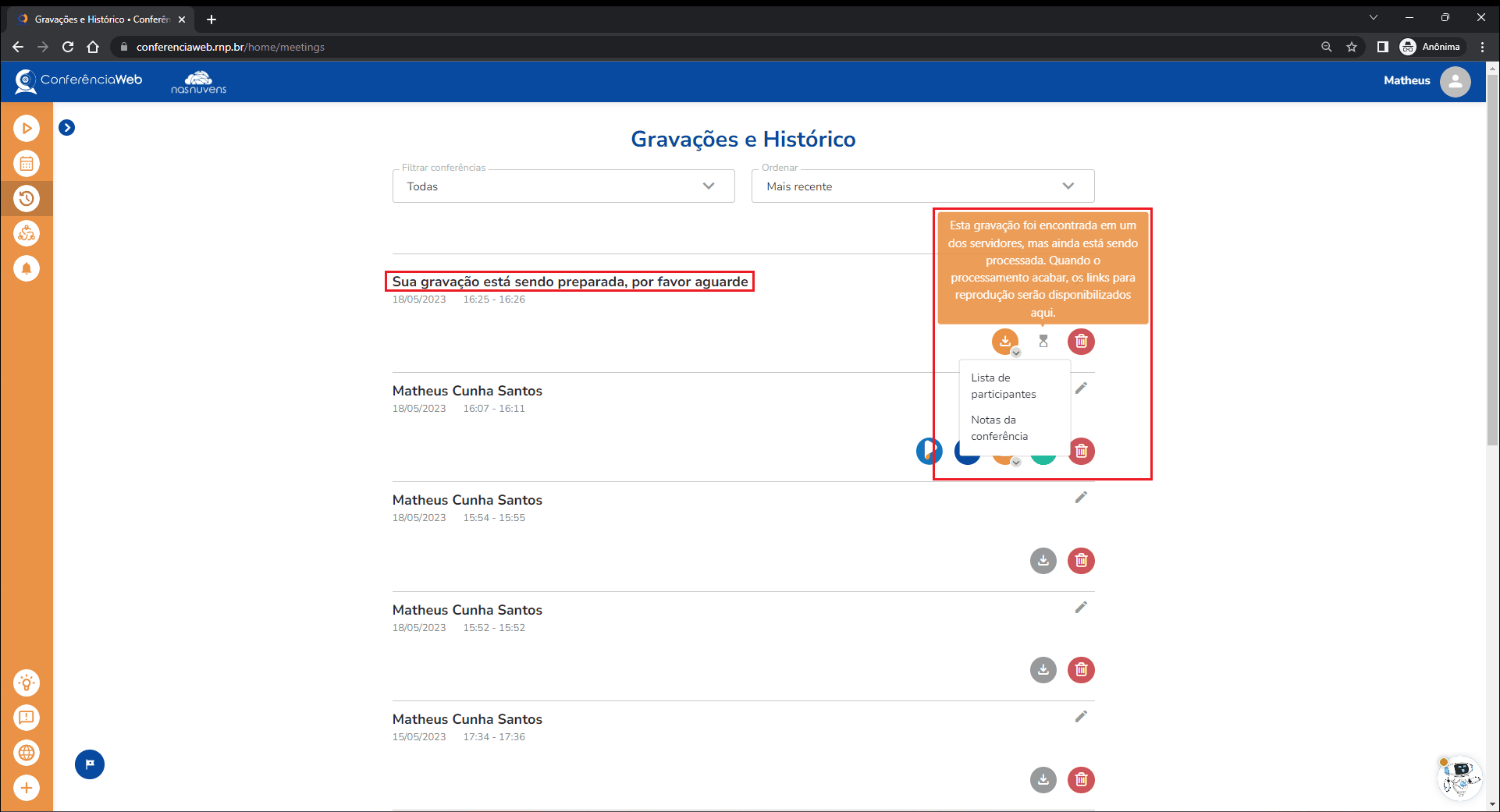
- Carregar vídeo para o Eduplay
- Reproduzir
- Donwload da gravação, Listas de Participantes e Notas de Conferência
- Tornar privado
- Excluir
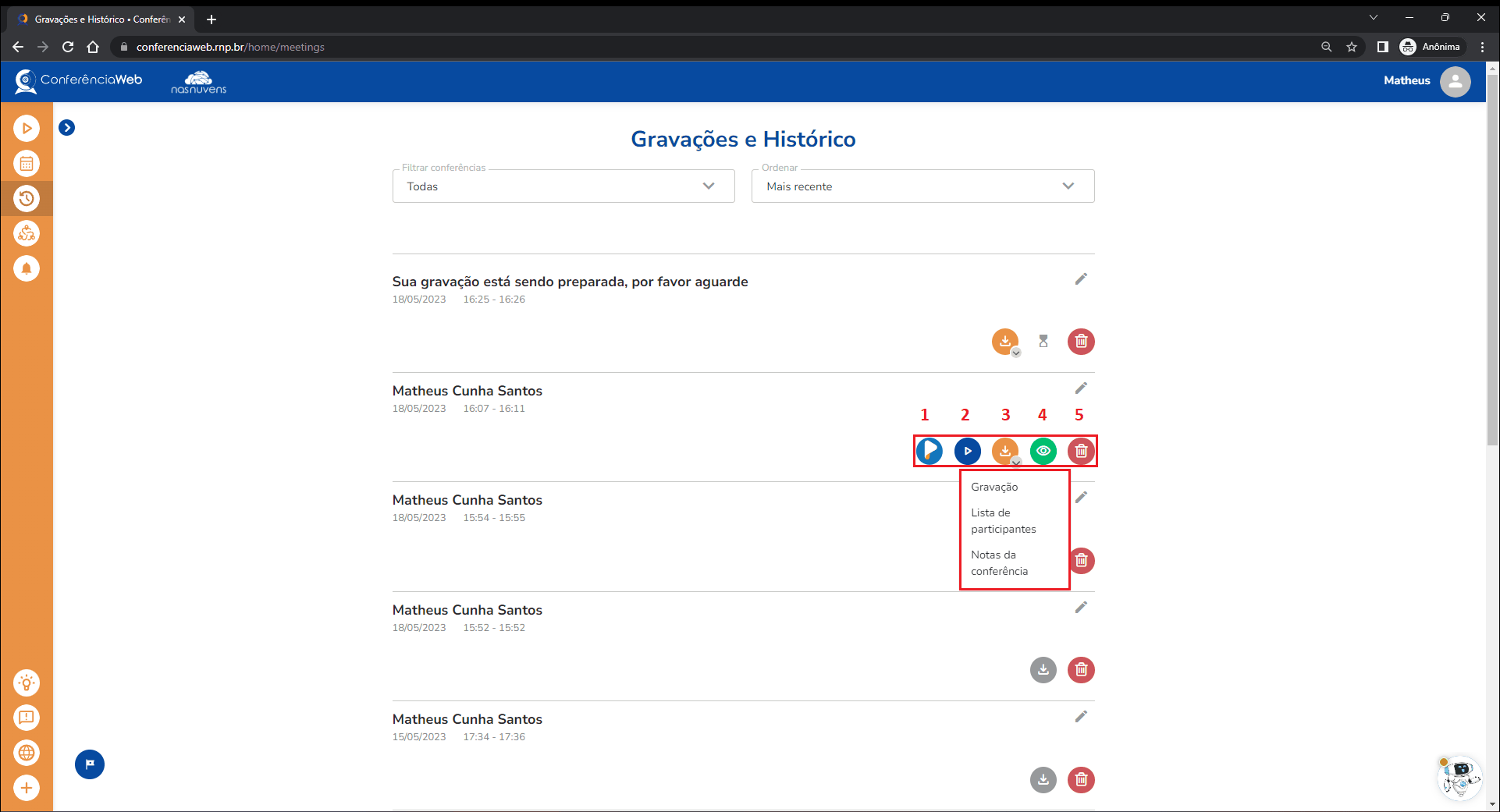
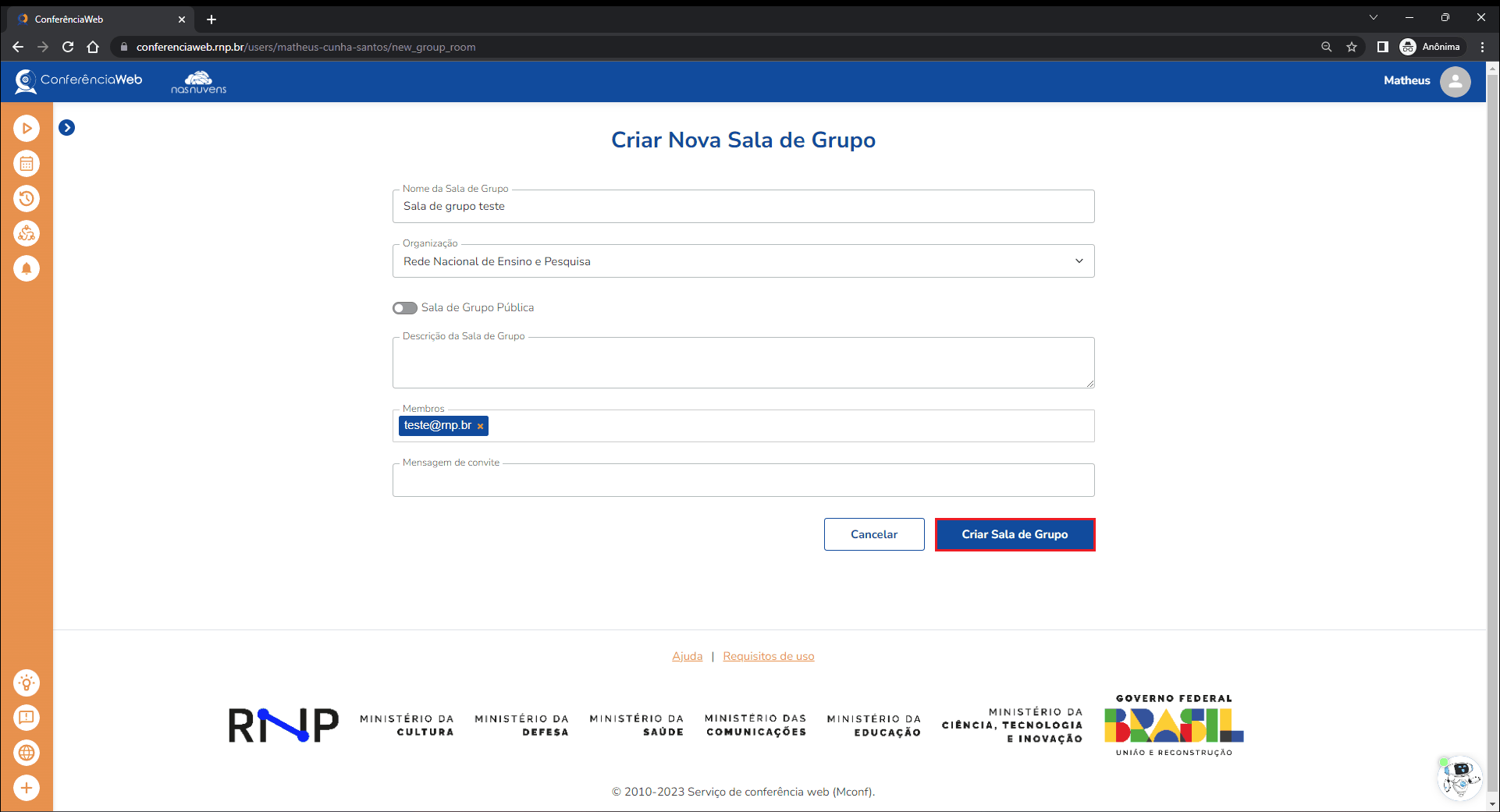
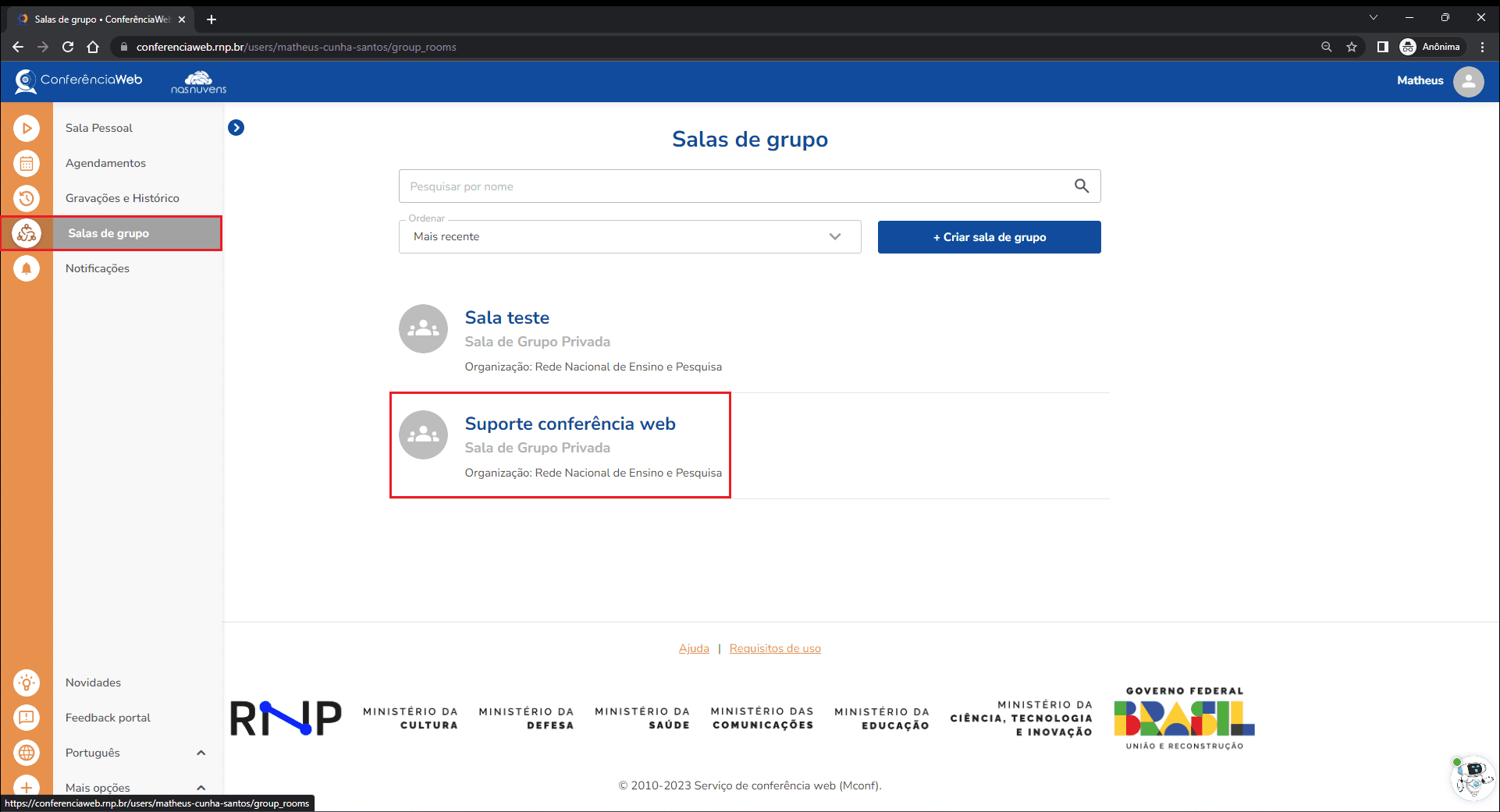
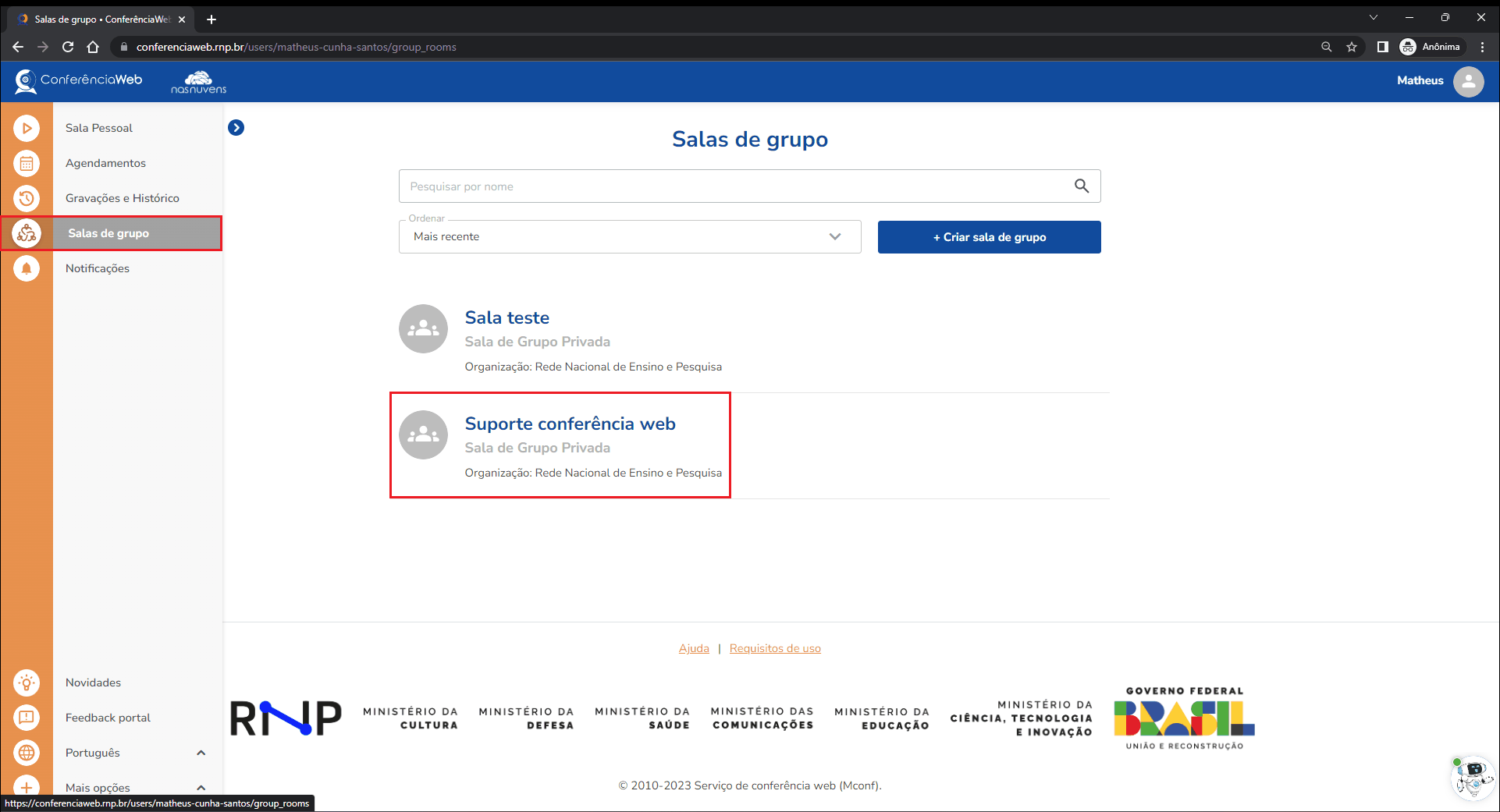
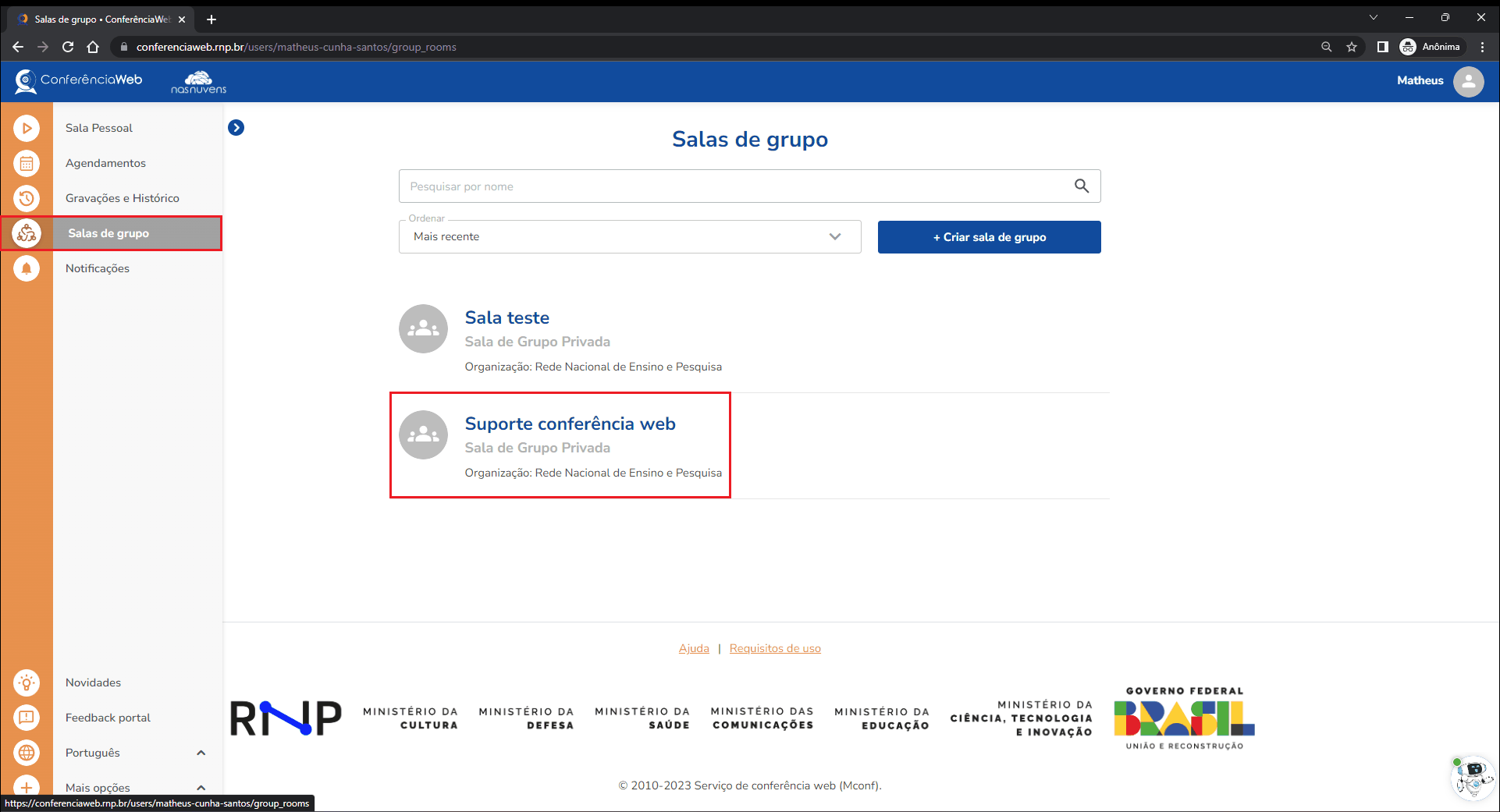
Salas de Grupo
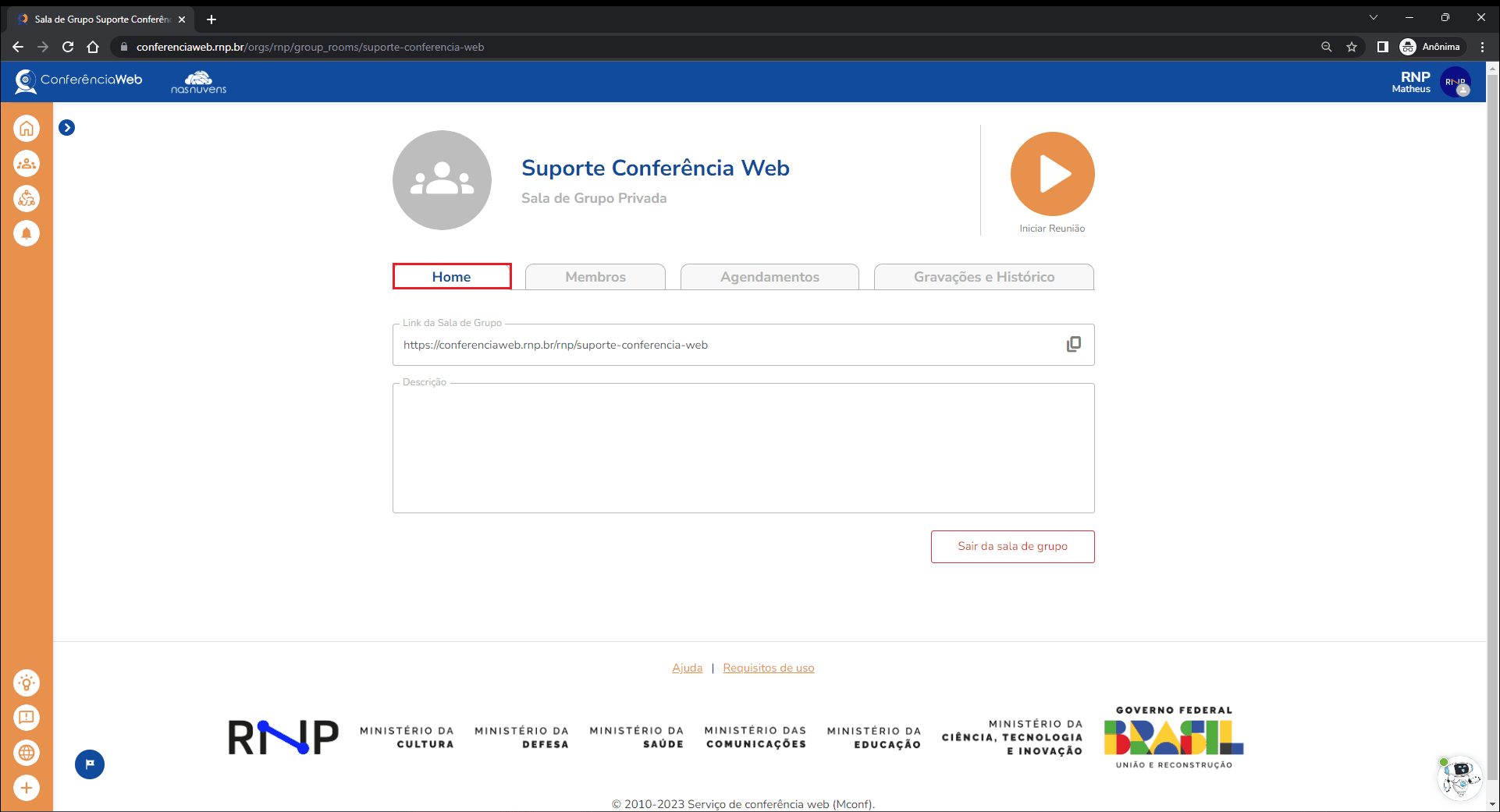
- Home
- Membros
- Agendamentos
- Gravação e Histórico
Home
Membros
- Dono: Usuário(a) que criou a sala de grupo. (Possui permissão de administrador)
- Administrador: Poderá gerenciar a sala de grupo, podendo enviar convites para novos convidados(as), remover membros, e gerenciar gravações.
- Membro: Poderá acessar a sala de grupo.
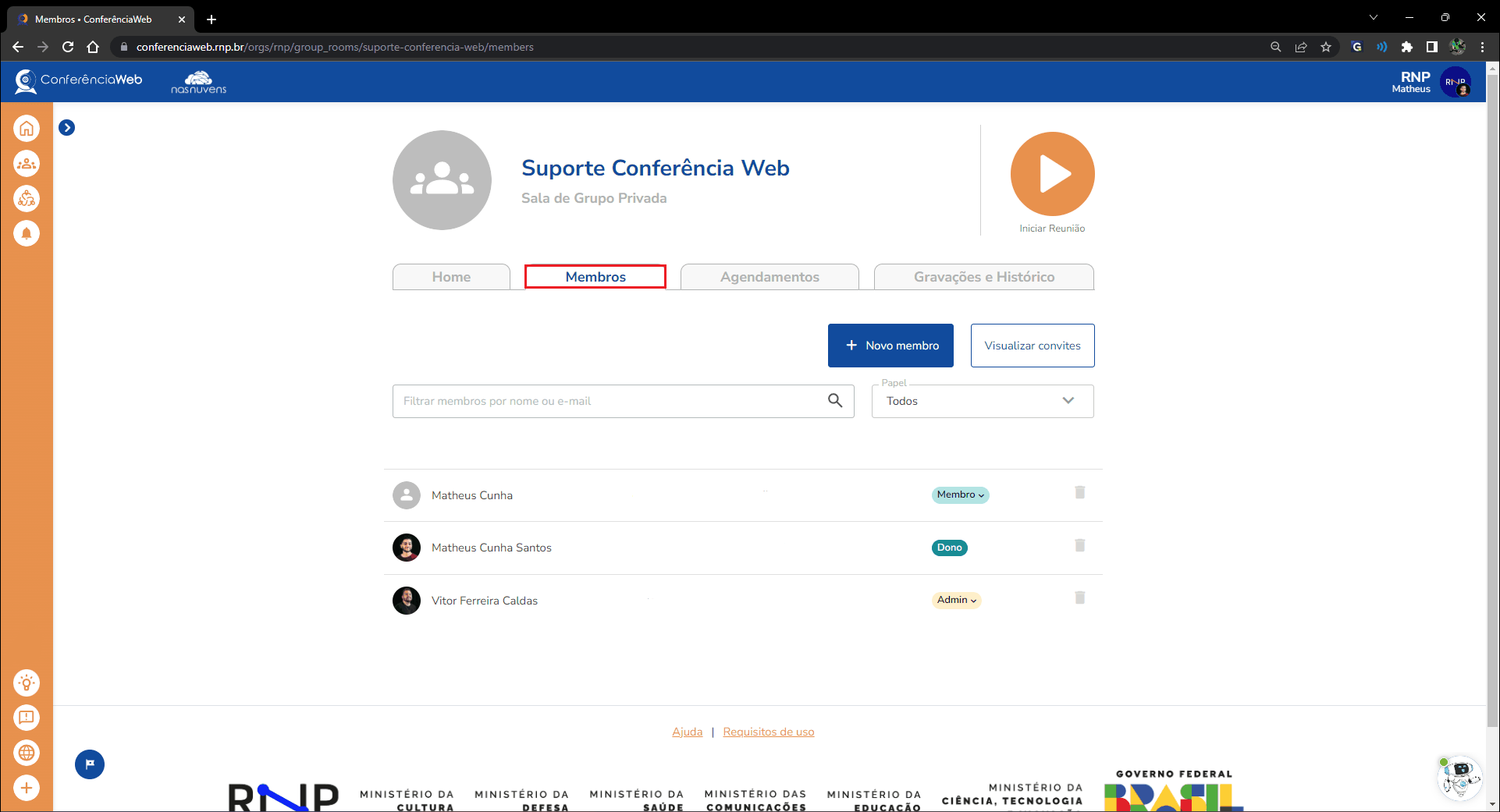
Adicionar Novos Membros na Sala de Grupo
Agendamentos
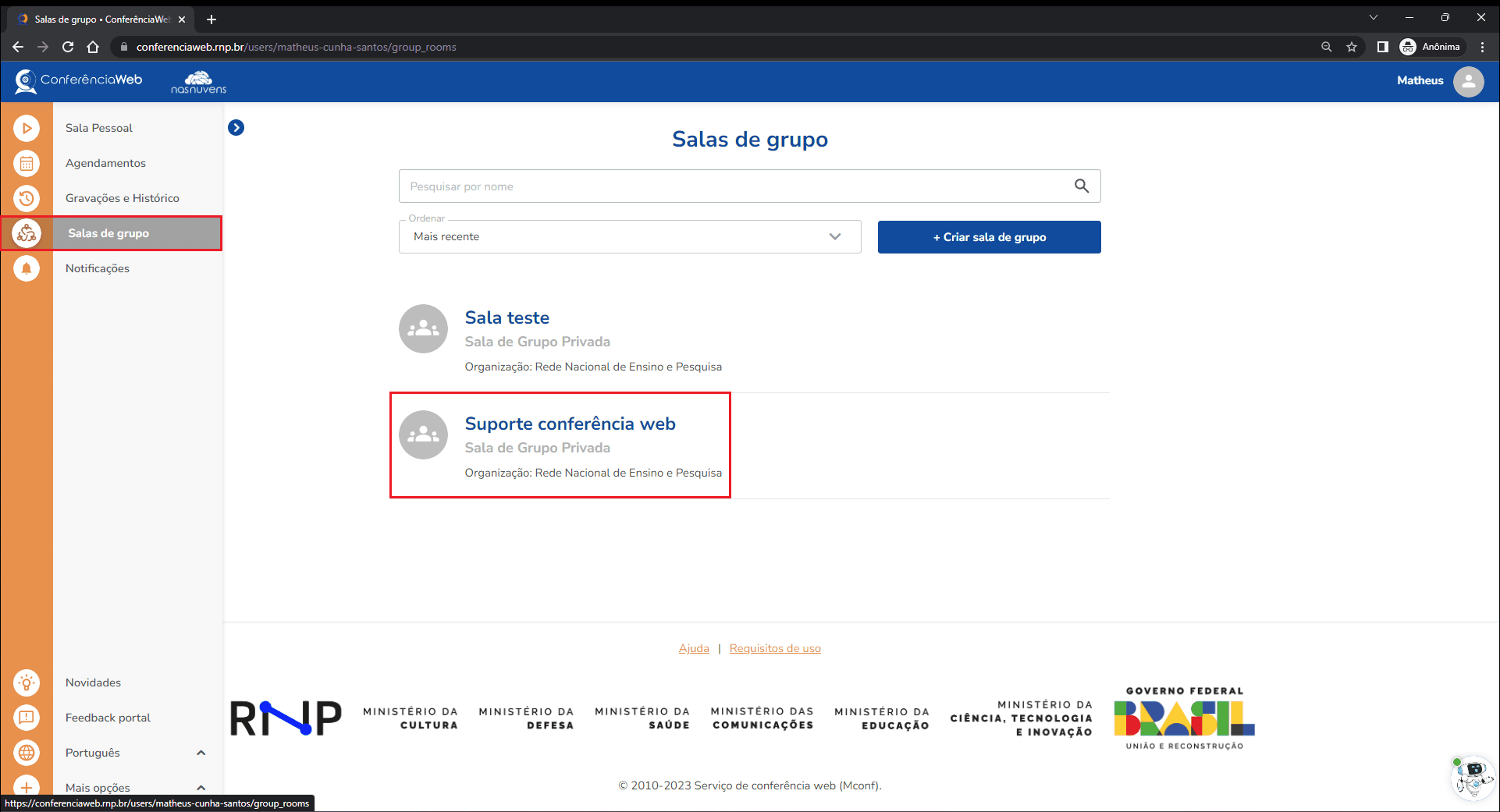
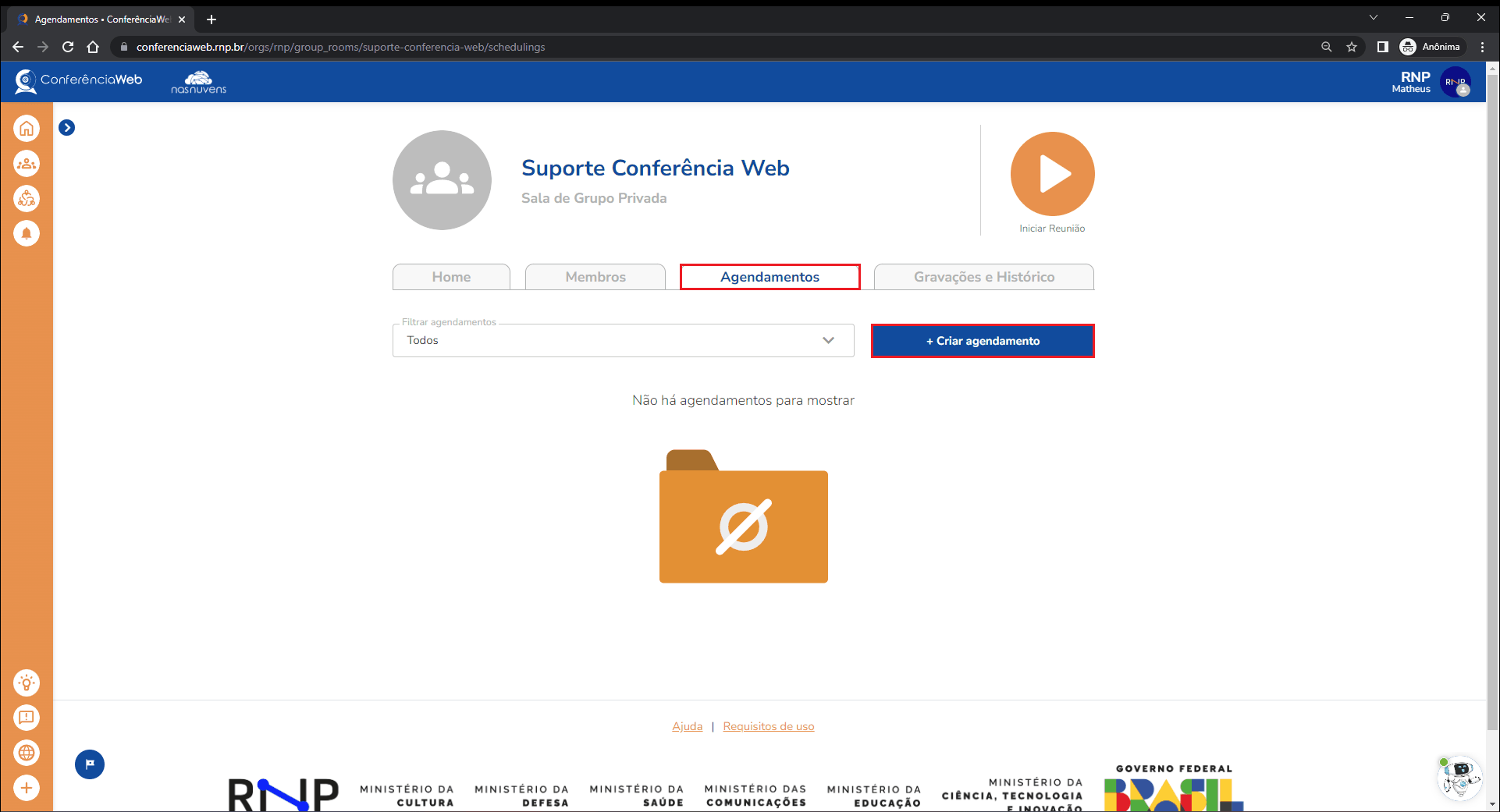 Feito isso, configure o agendamento da sua sala de grupo e clique em “Salvar”.
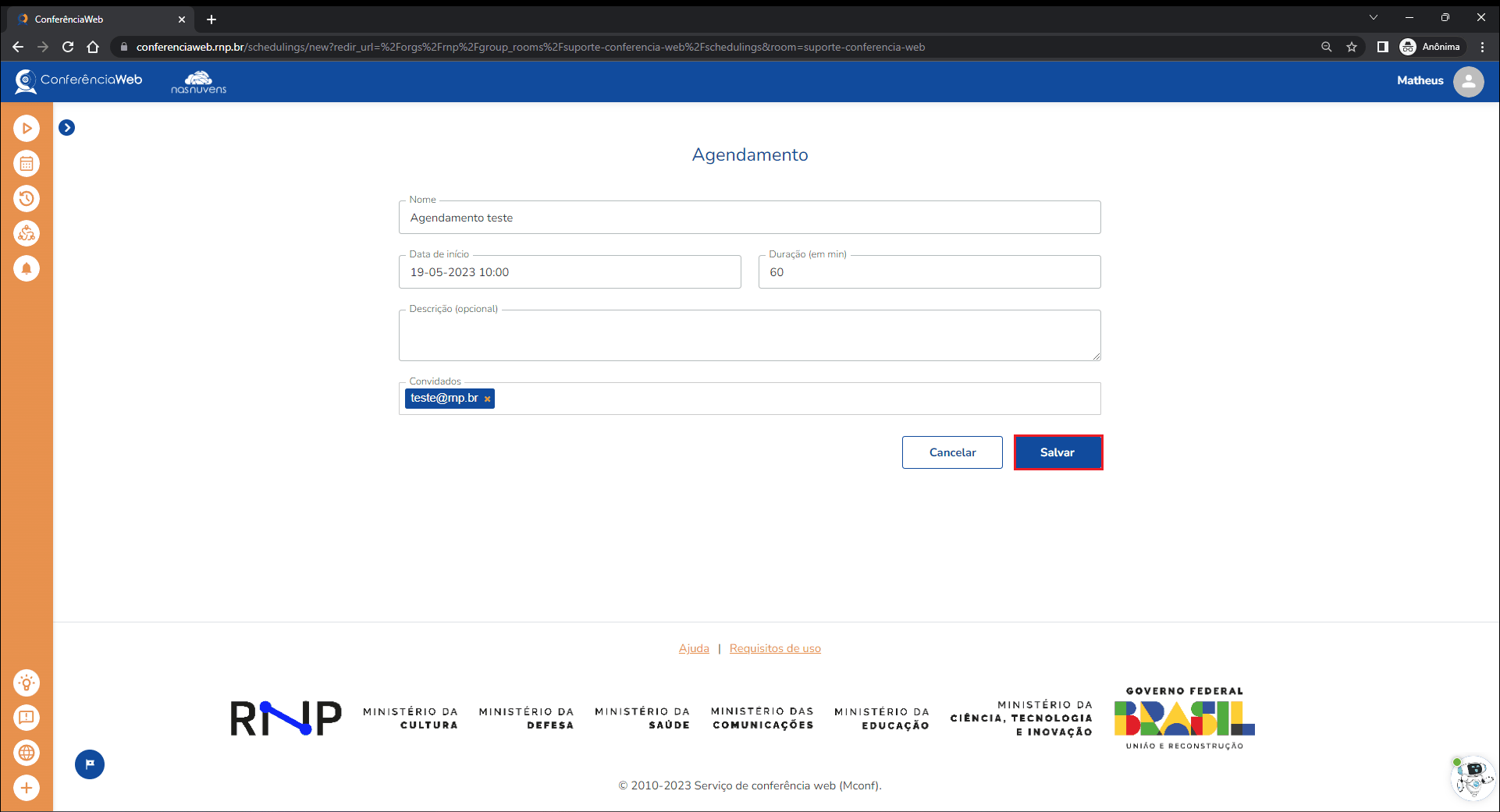
Gravação e Histórico
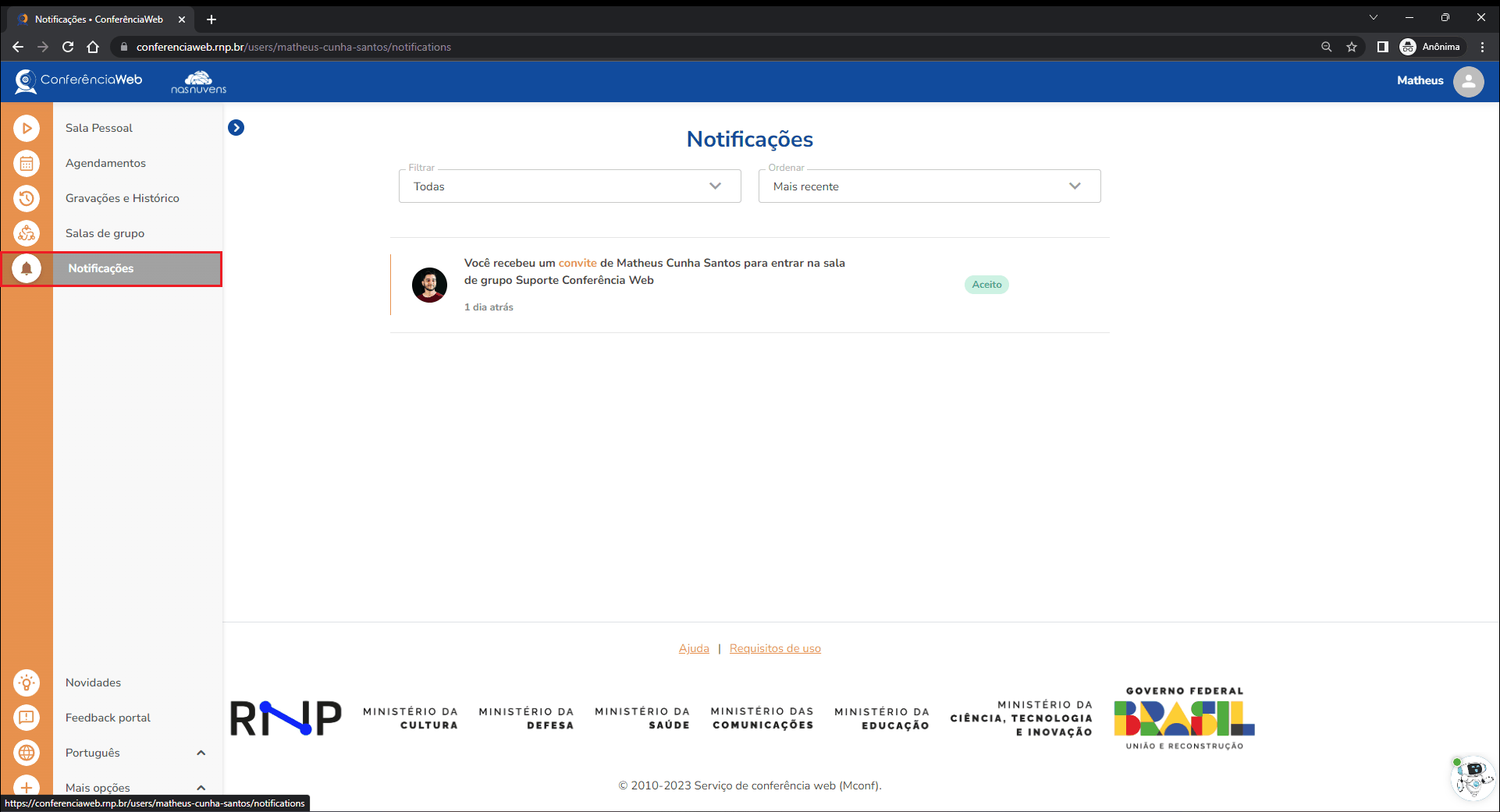
Notificações
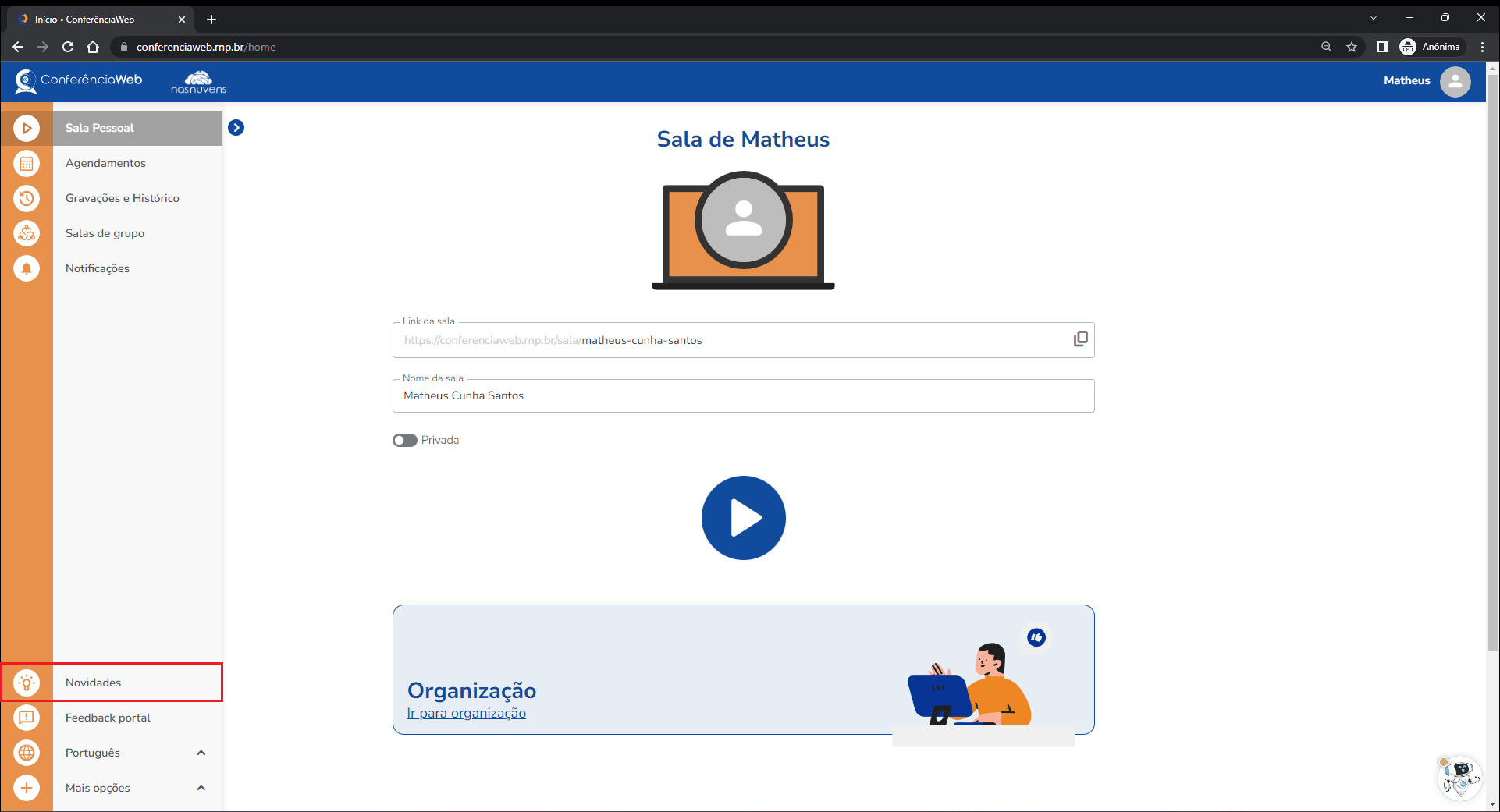
Novidades
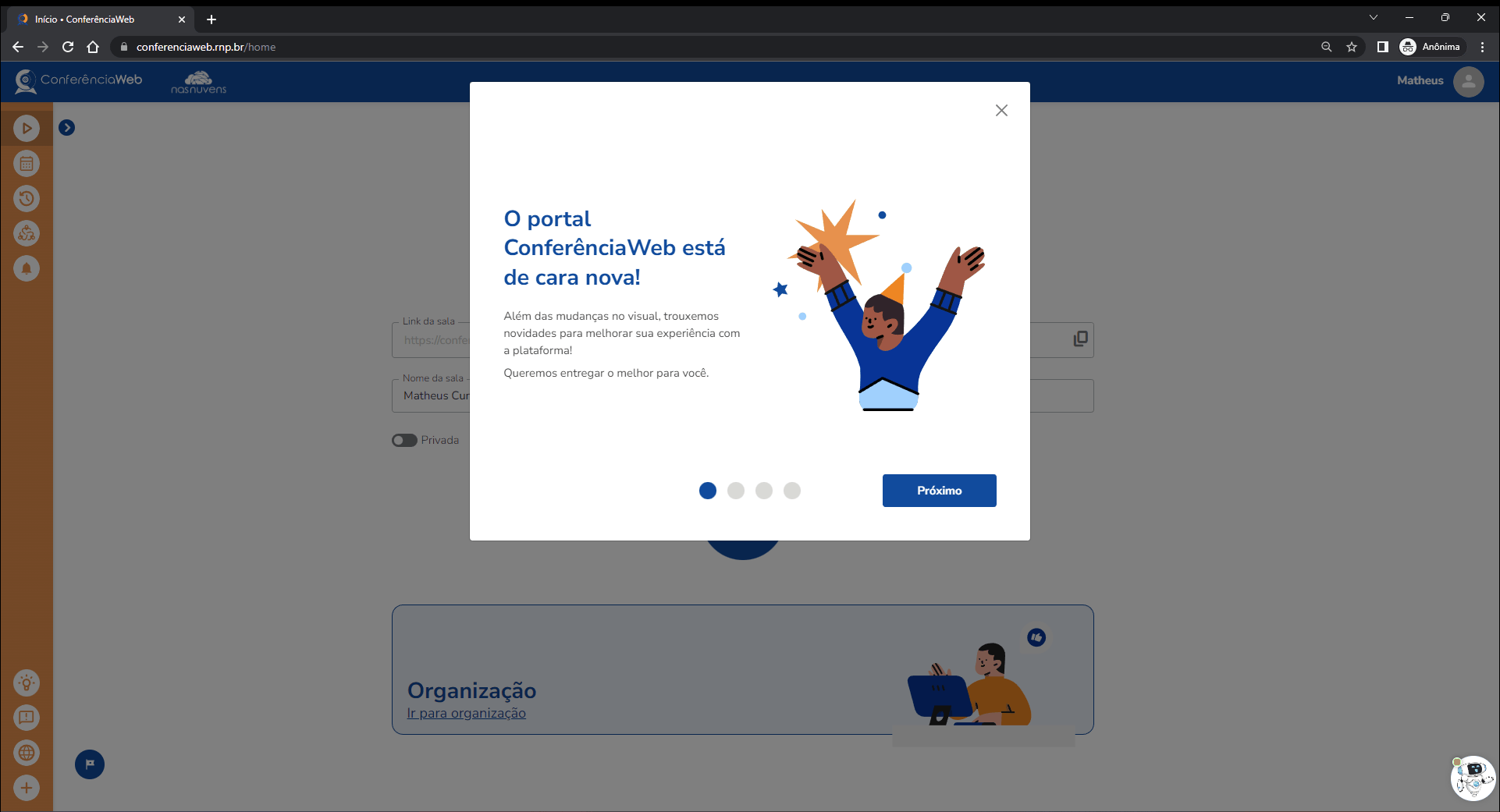
Feedback Portal
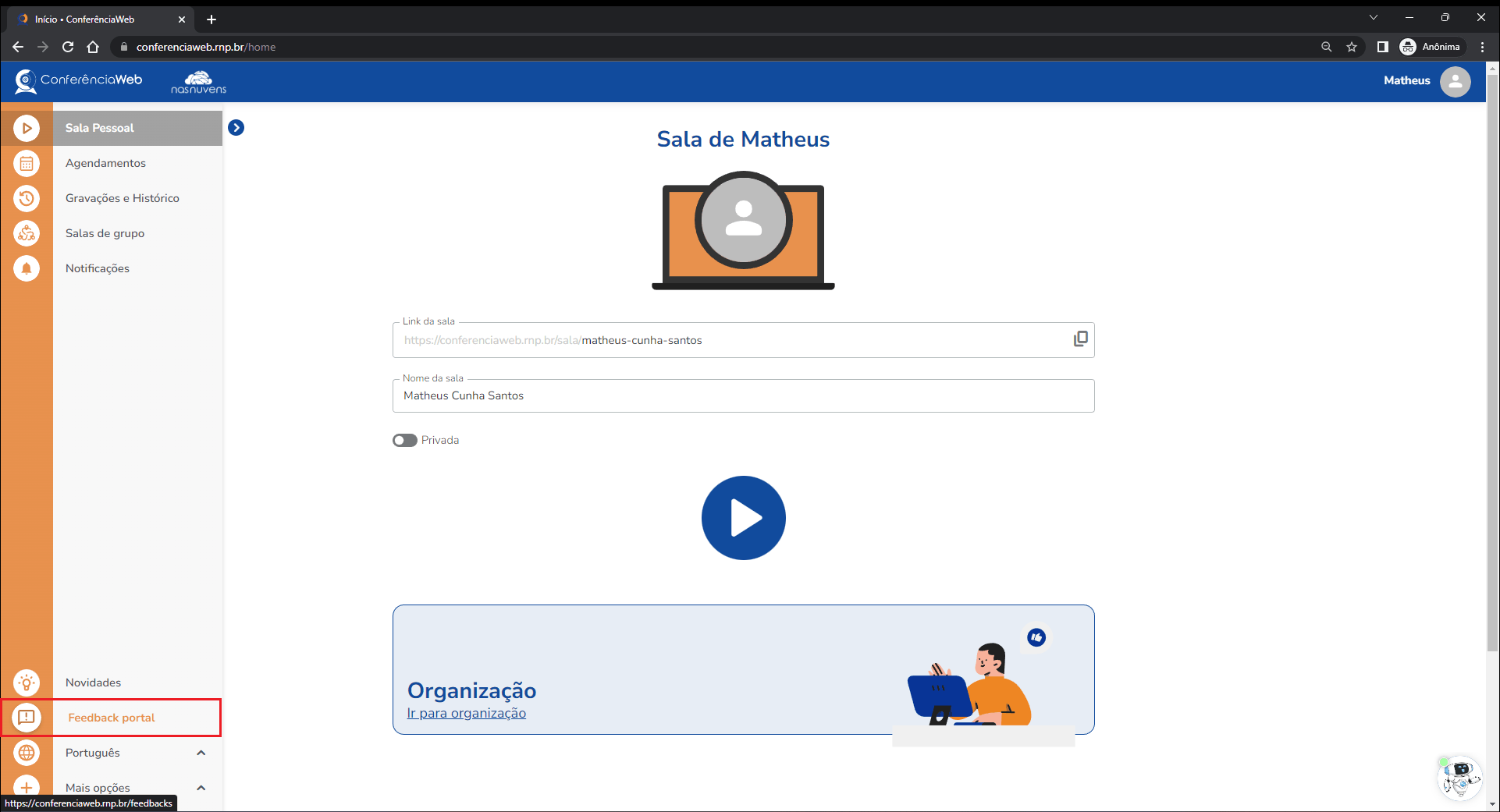
Idioma
ID DIGITAL
[ID DIGITAL] - COMO ASSINAR DOCUMENTO PDF
ADOBE READER
a) Abra o arquivo que pretende assinar e desça até a página que deve receber a assinatura. Este documento deve estar no formato PDF.
b) Selecione a opção (1) Ferramentas e depois a opção (2) Certificados.
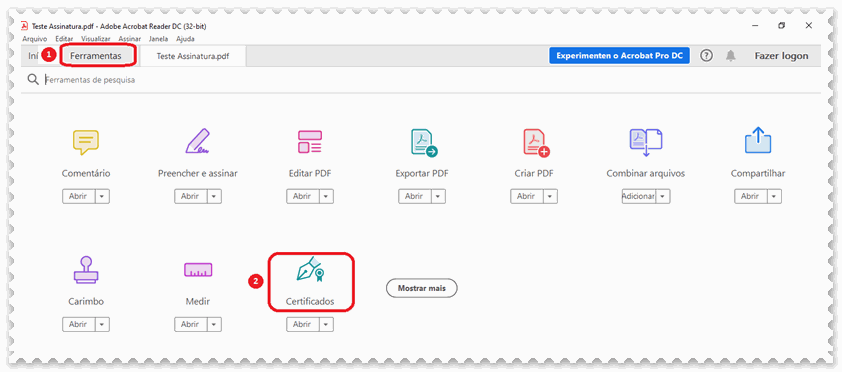
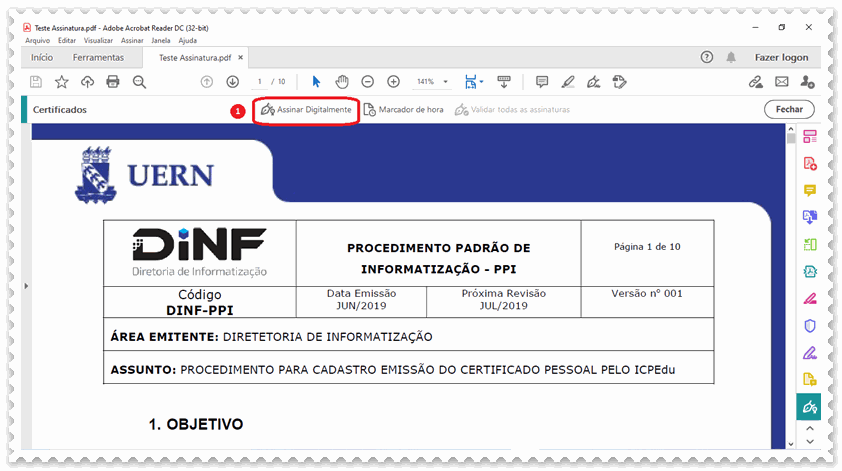
c) Clique na opção (1) Assinar Digitalmente.
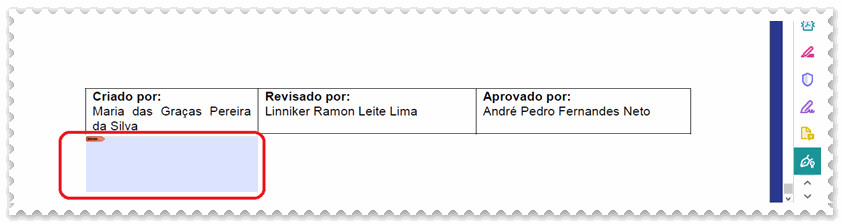
d) Selecione o local em que pretende que a assinatura seja apresentada.
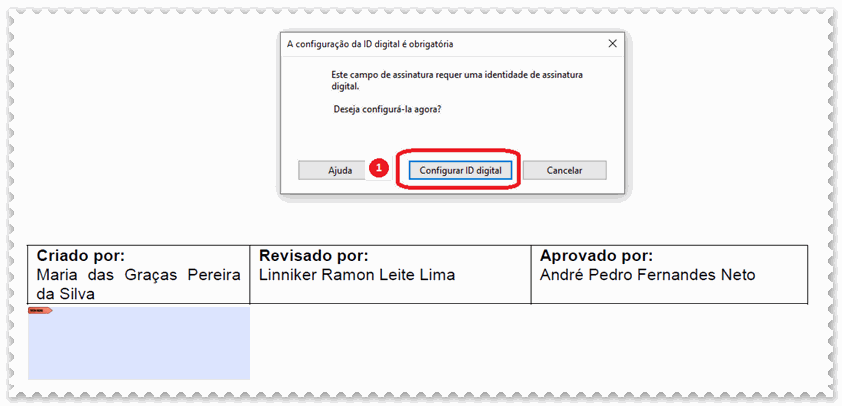
e) Caso seja a primeira vez que você vai assinar um documento, será necessário configurar a ID digital. Clique em (1) Configurar ID digital. Se não for a primeira vez que assina documento com o Adobe, você irá para o passo descrito em (i).
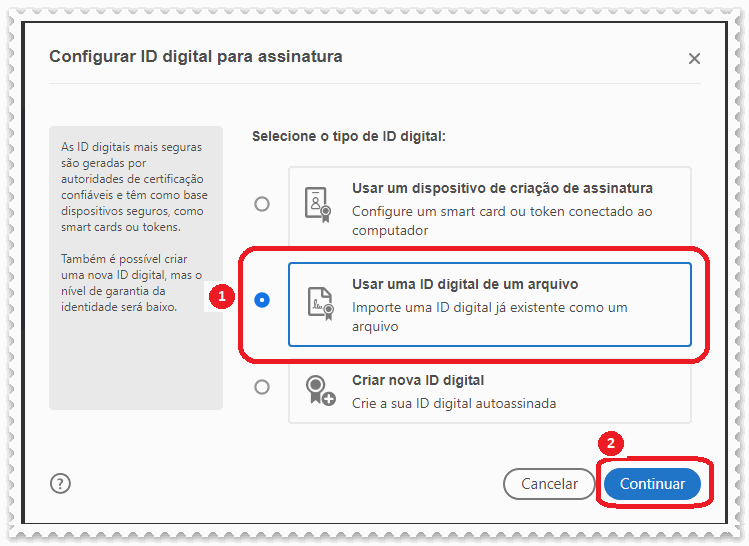
f) Selecione a opção (1) Usar uma ID digital de um arquivo e clique em (2) Continuar.
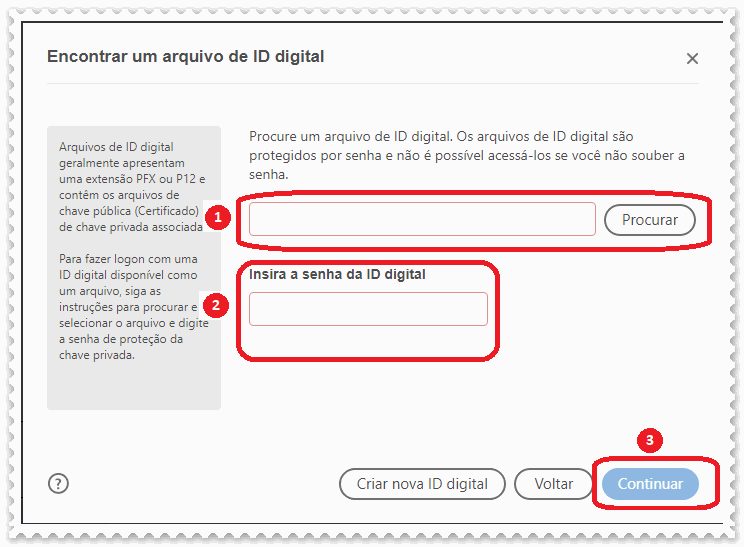
g) Clique em (1) Procurar para encontrar o arquivo que você gerou no ICPEdu (seu_nome_cpf-certificate.p12) e depois insira a (2) senha e clique em (3) Continuar.
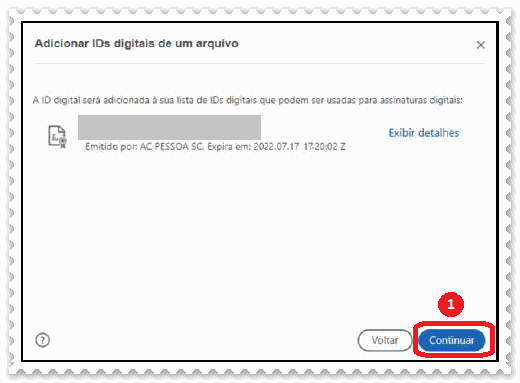
h) São apresentados os dados pessoais contidos no certificado, clique em (1) Continuar.
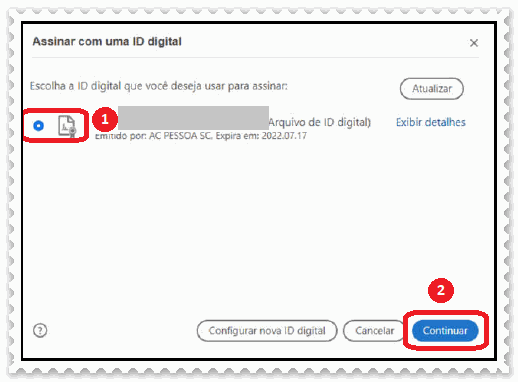
i) Selecione a ID digital para assinar o documento e clique em (1) Continuar.
j) Será apresentada a imagem de como ficará a assinatura aplicada no documento. Selecione (1) Texto padrão e insira a (2) senha.
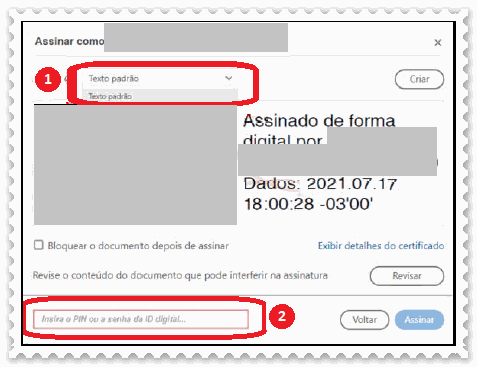
Obs.: você poderá bloquear o documento, selecionando “Bloquear o documento depois de assinar”. Se esta oção for marcada o arquivo não poderá mais ser alterado. Caso o documento seja assinado por mais de uma pessoa, apenas a última pessoa deverá marcar esta opção.
k) Será pedido para salvar o documento. Aconselhamos salvar com outro nome para distinguir do arquivo não assinado.
Atenção: Ao abrir o dumento assinado, um aviso pode aparecer. Isto não significa que ocorreu falha na assinatura. A mensagem é apresentada, pois a ICPEdu, entidade certificadora, não é universalmente reconhecida, mas o documento estará assinado.

FOXIT READER
a) Abra o arquivo que pretende assinar e desça até a página que deve receber a assinatura. No menu (1) Proteger, selecione (2) Assinar & Certificar.
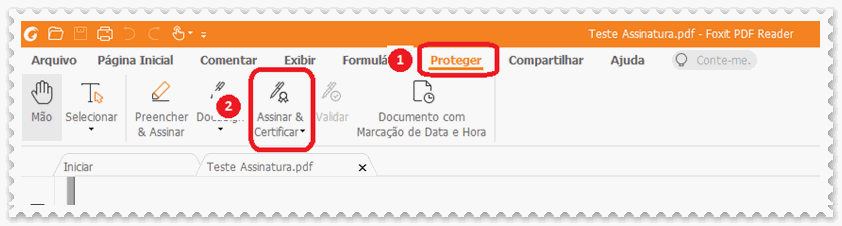
b) Se for a primeira vez que vai assinar um documento no Foxit, será necessário configurar seu ID digital clicando na opção (1) IDs Digitais. Caso contrário você será encaminhado para o passo descrito no item (f).
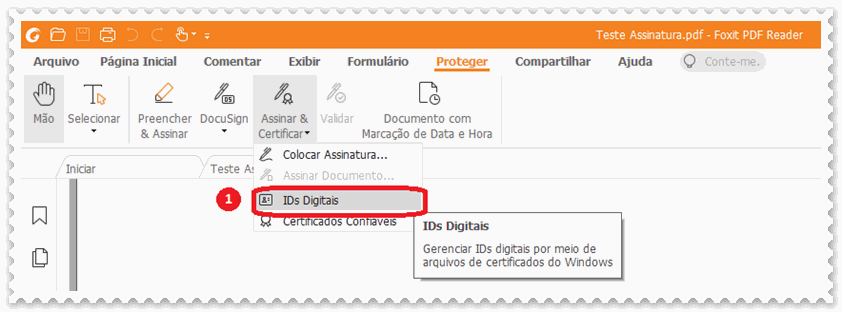
c) Selecione a opção (1) Adicionar ID.
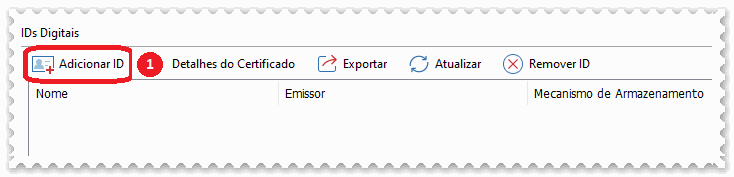
d) Verififique se a opção (1) Minha ID digital de um arquivo está selecionada. Caso não esteja, selecione e clique em (2) Próximo.
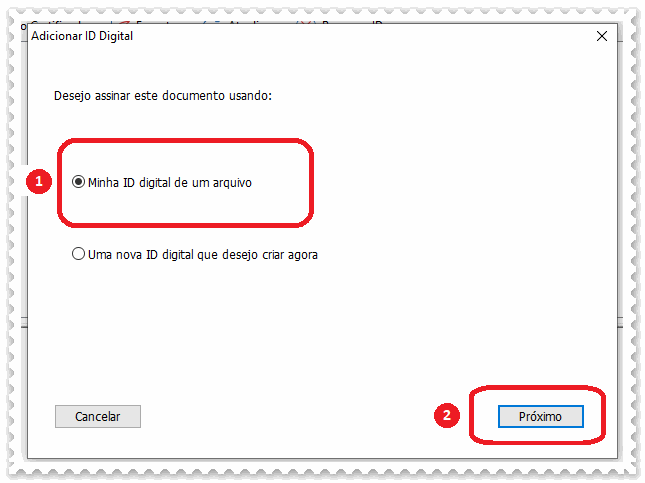
e) Clique em (1) Procurar para encontrar o arquivo que você gerou no ICPEdu (seu_nome_cpf-certificate.p12) e depois insira a (2) senha e clique em (3) Próximo.
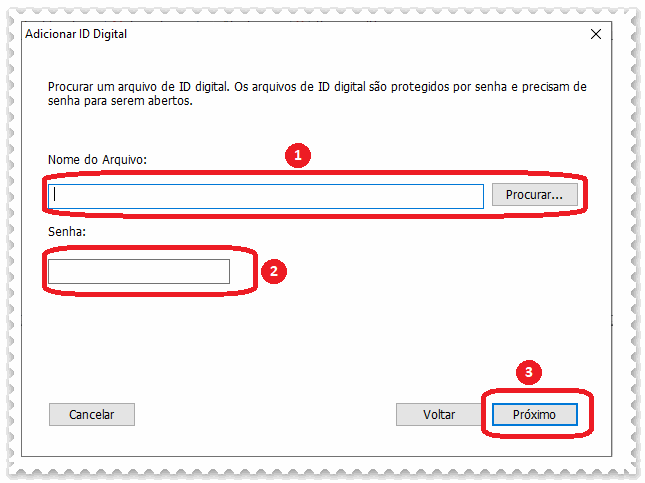
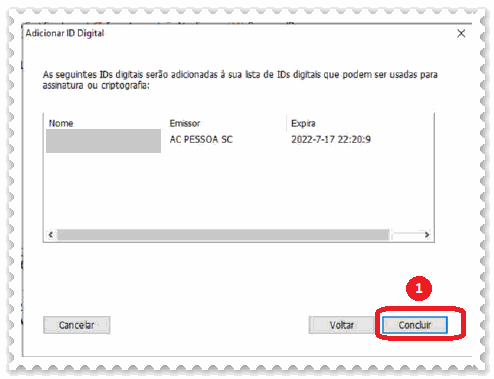
f) São apresentados os dados pessoais contidos no certificado, clique em (1) Próximo.
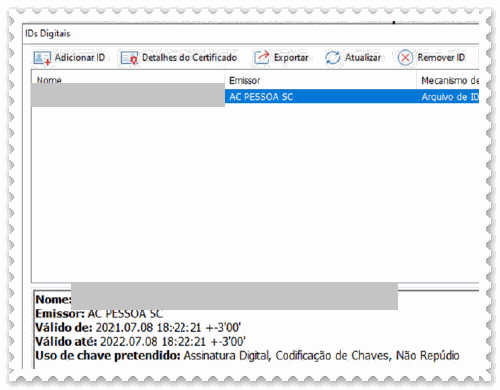
g) Nesta etapa você pode selecionar a ID digital criada e fechar esta janela.
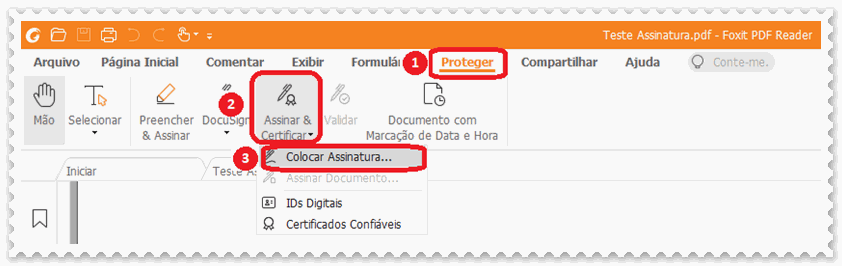
h) Para assinar o documento vá em (1) Proteger, clique em (2) Assinar & Certificar e em (3) Colocar Assinatura. Selecione o local em que pretende que a assinatura seja apresentada.
i) Será apresentada a imagem de como ficará a assinatura aplicada no documento. Verifique as informação em (1) Assinar Como insira a (2) senha. Recomendamos deixar o (3) Estilo Padrão. Após digitar a senha a opção “Assinar” estará disponível.
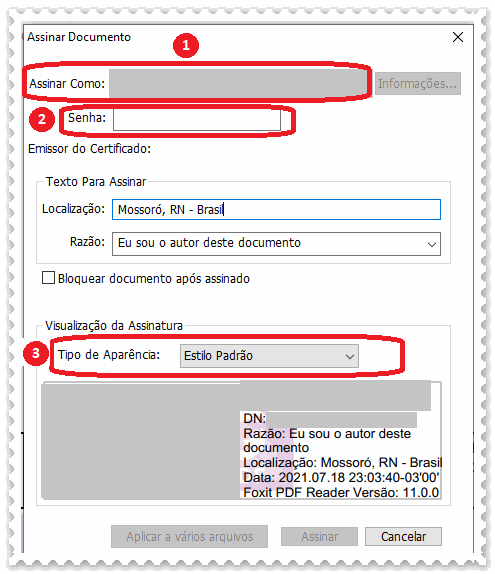
Obs.: você poderá bloquear o documento, selecionando “Bloquear o documento depois de assinar”. Se esta opção for marcada o arquivo ao poderá mais ser alterado. Caso o documento seja assinado por mais de uma pessoa, apenas a última pessoa deverá marcar esta opção.
j) Será pedido para salvar o documento. Aconselhamos salvar com outro nome para distinguir do arquivo não assinado.
Atenção: Ao abrir o dumento assinado, um aviso pode aparecer. Isto não significa que ocorreu falha na assinatura. A mensagem é apresentada, pois a ICPEdu, entidade certificadora, não é universalmente reconhecida, mas o documento estará assinado.
Remover o aviso “pelo menos uma assinatura é inválida” do Foxit Reader
a) Clique em (1) Painel de Assinatura. Em cima de (2) Assinado por, com o botão direito do mouse, clique em (3) Mostrar propriedades da assinatura.
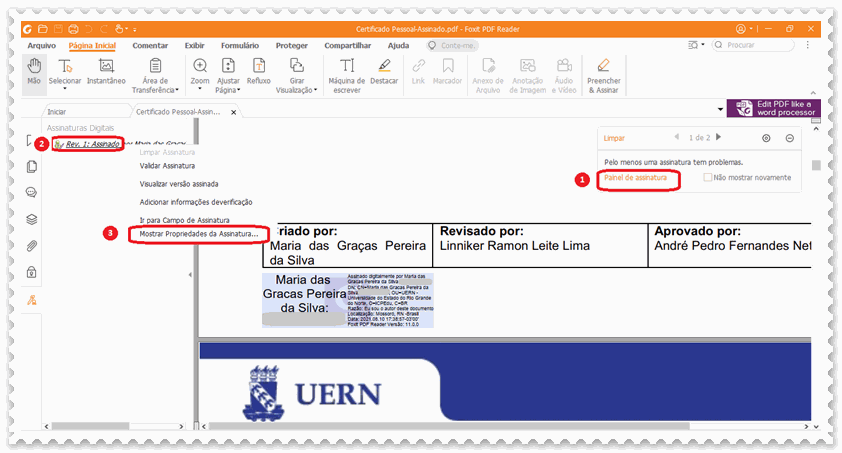
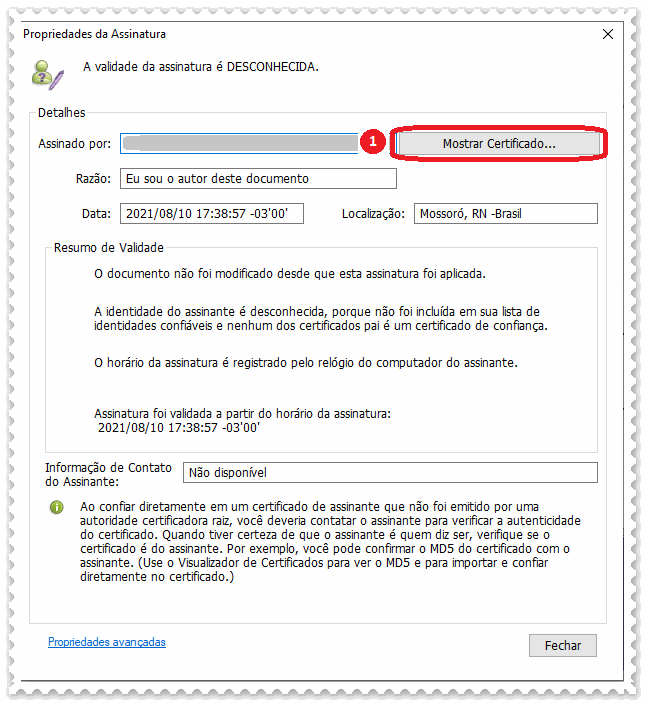
b) Clique em (1) Mostrar certificado.
c) Na aba (1) Confiar, verifique se a opção (2) Usar este certificado como raiz confiável está marcada, se não estiver marque e clique em (3) Adicionar ao certificados confiáveis.
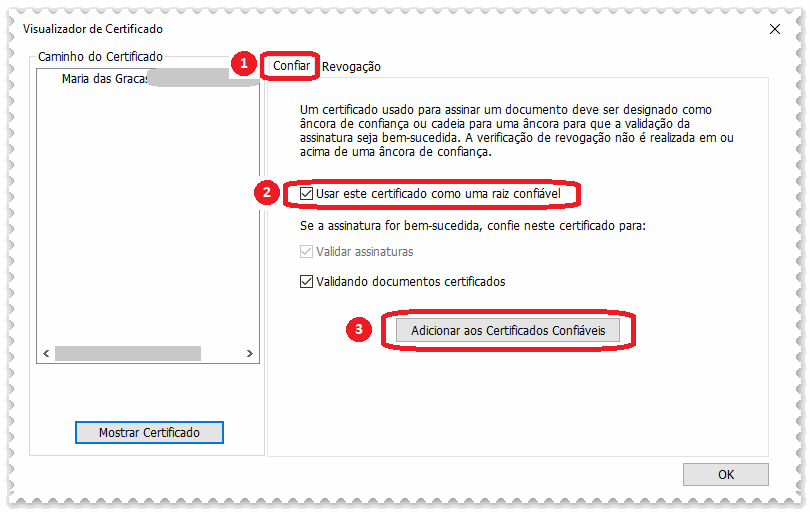
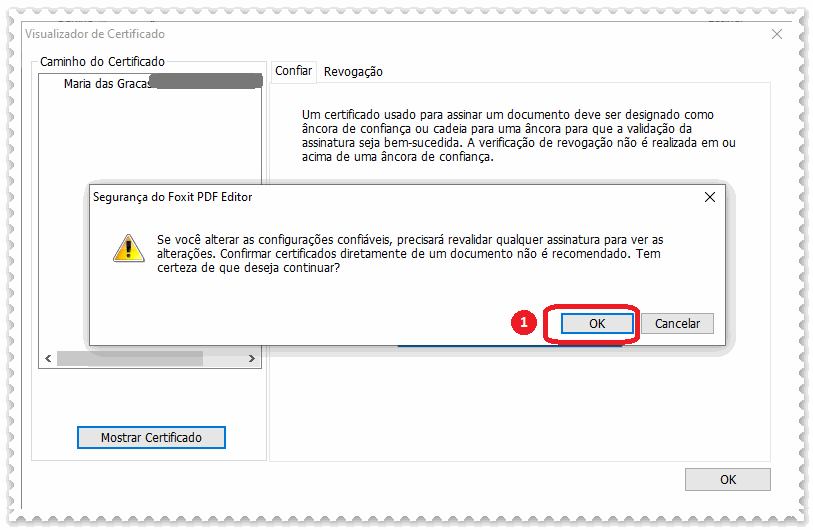
d) Em seguida clique em (1) OK.
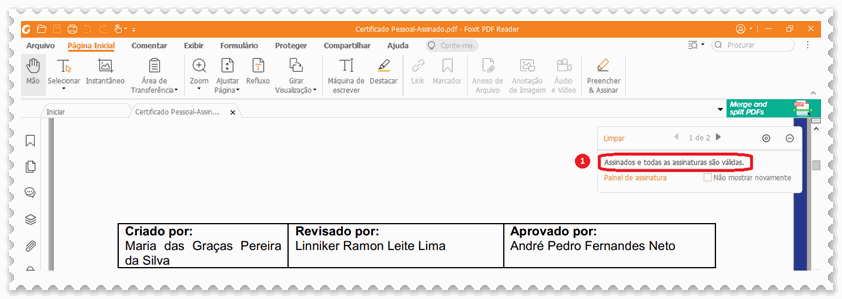
e) Note que a mensagem que surge agora é que todas as assinaturas são válidas. Caso não tenha surgido no seu arquivo, feche e abra novamente o PDF assinado.
[ID DIGITAL] - COMO CRIAR UM CERTIFICADO PESSOAL DIGITAL
a) Crie um chamado em SOS, no formulário RNP informando os dados para serem cadastrados nos serviços CAFe.
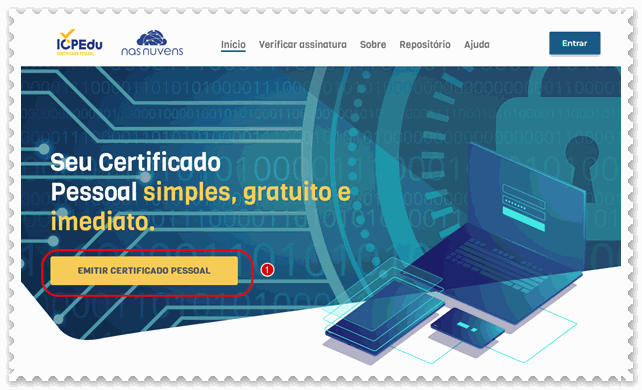
b) Após o chamado ser atendido acesse o serviço de Certificado Pessoal pelo endereço: https://pessoal.icpedu.rnp.br/home e clique em uma das opções indicadas na imagem abaixo:
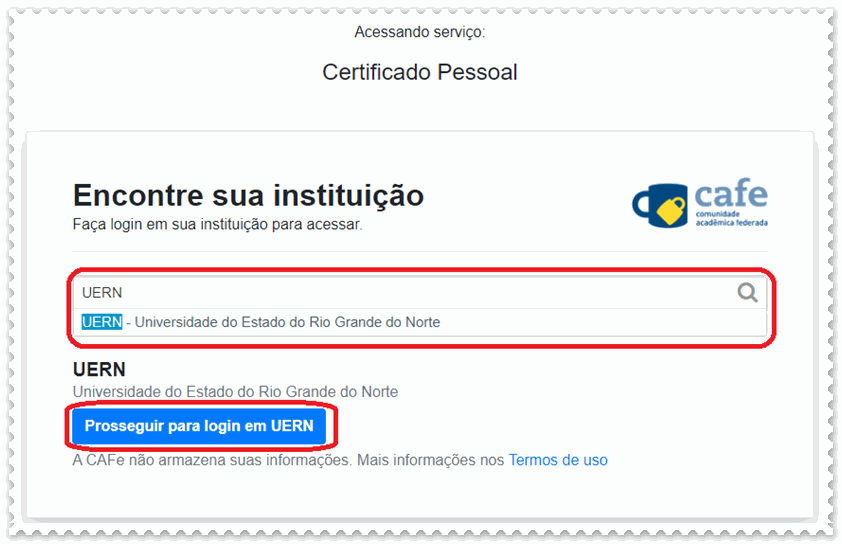
c) Selecione UERN na lista de instituições apresentadas (1) e clique em (2) Prosseguir para login em UERN.
d) Informe o (1) login e senha e em seguida clique em (2) login. Lembrando que o login e a senha são os mesmo utilizados para acessar o SIGS e CAFe.
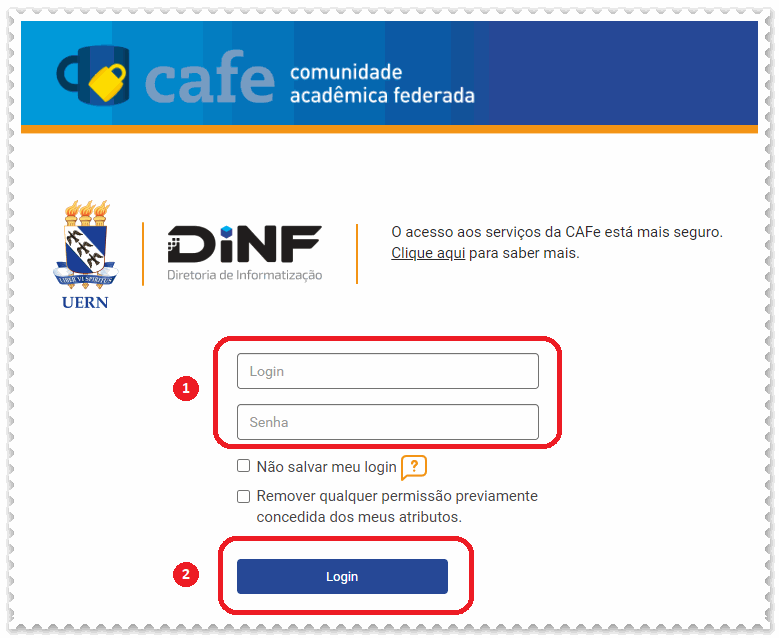
Obs.: Caso não lembre da senha e/ou login siga o passo a passo apresentado no link a seguir para recuperar: Esqueceu sua senha?
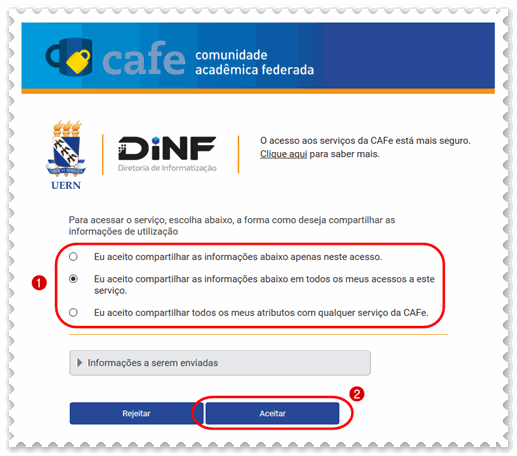
e) Selecione como deseja (1) “Compartilhar as informações de utilização” e clique em (2) “Aceitar”.
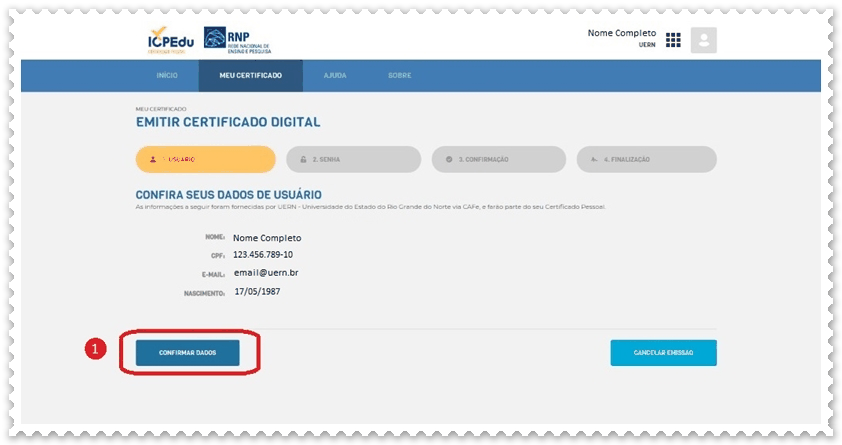
f) Confira seus dados de usuário. Caso exista divergência crie um chamado no SOS informando o problema. Se estiver tudo correto, clique em (1) Confirmar Dados.
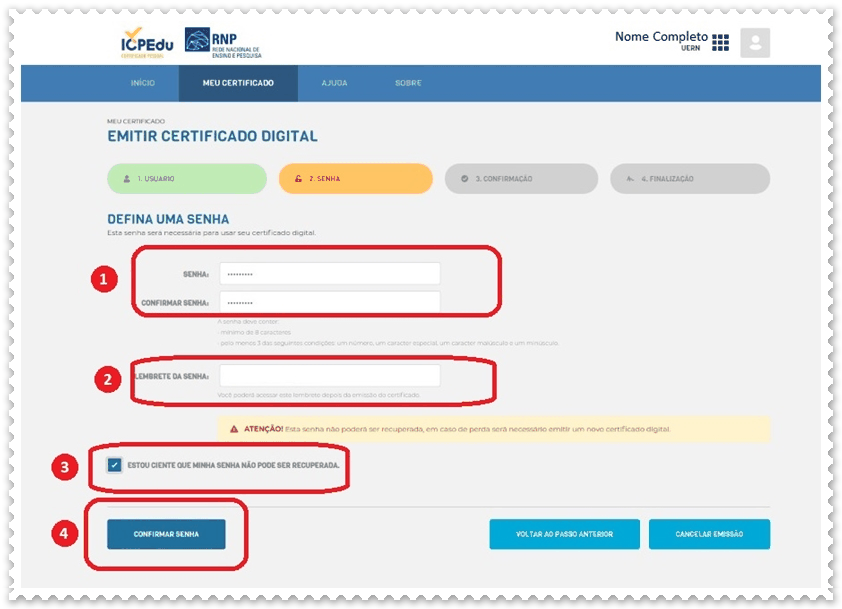
g) Crie uma (1) senha para o certificado, defina uma (2) lembrete de senha, selecione a opção (3) estou ciente que minha senha não poderá ser recuperada e em seguida clique em (4) Confirmar senha.
Obs.: Caso a senha seja perdida não há como recuperá-la e um novo certificado deve ser emitido.
h) Verifique novamente se (1) seus dados estão corretos e clique em (2) emitir certificado pessoal.
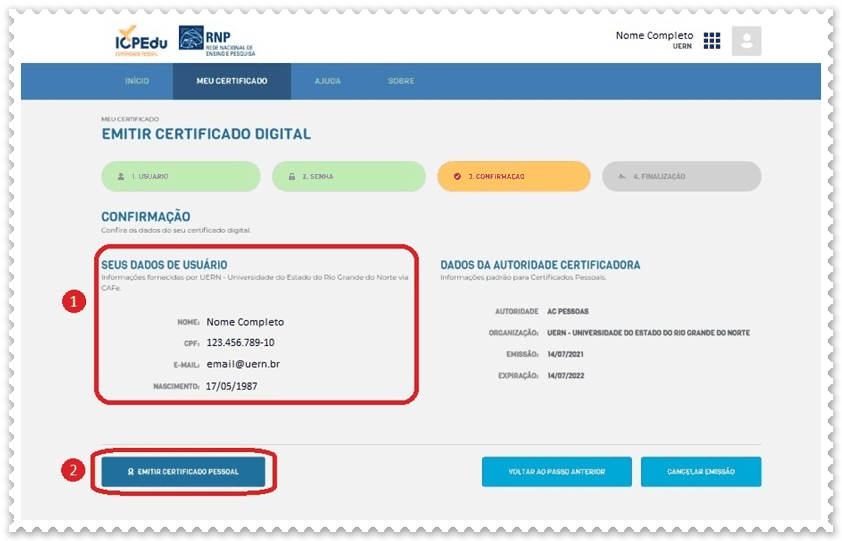
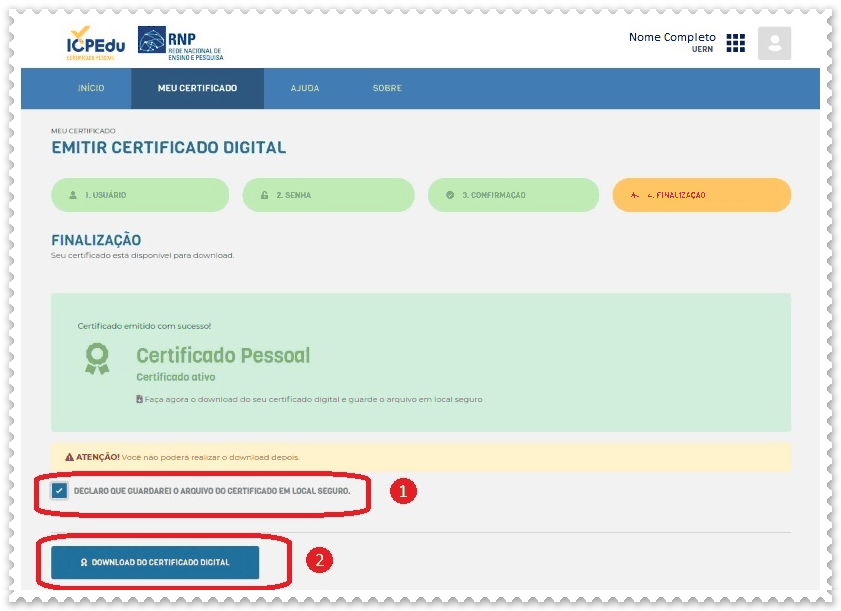
i) Selecione a opção (1) declaro que guardarei o arquivo do certificado em local seguro e em seguida em (2) donwload do certificado digital. Será baixado em um arquivo no formato seu_nome_cpf-certificate.p12.
Atenção:
• Se você já emitiu um certificado e tentar outro receberá um aviso de que já possui um certificado e o anterior será revogado;
• A revogação de um certificado não invalida assinaturas feitas com ele.
[ID-DIGITAL] - ATUALIZAÇÃO DE CADASTRO PARA CERTIFICADO DIGITAL
Atualização de cadastro na RNP para emissão de certificado DIGITAL UERN
Baixar e instalar o OpenVPN:
Após a instalação do OpenVPN faça login:
- Usuário: stivpn
- Senha: P@ssw0rd
A seguir acesse o eid
- Usuário: eid
- Senha: tomcateid
PASSO A PASSO:
1 - Aberto o sistema vocês devem ir em EID -> Gestão de pessoas
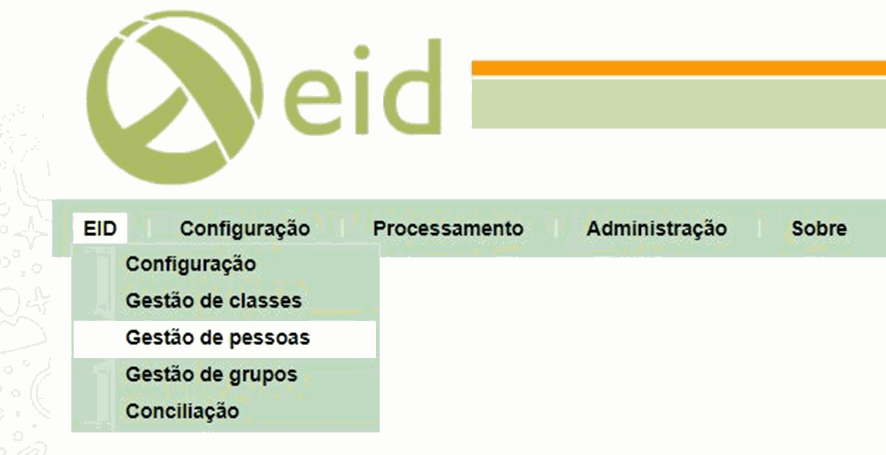
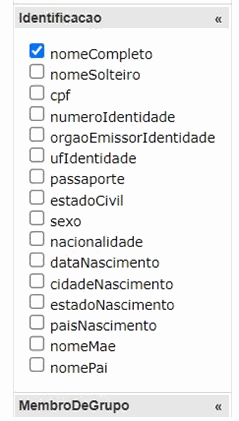
2 - Na próxima tela vai na Aba Atributos Visíveis:
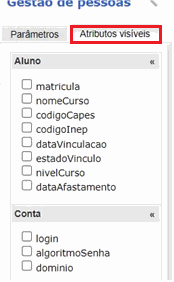
3 - Seleciona a opção nomeCompleto:
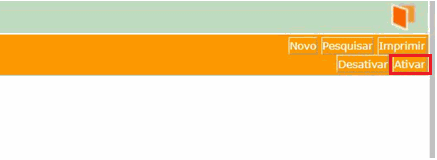
4 – Clique em Ativar:
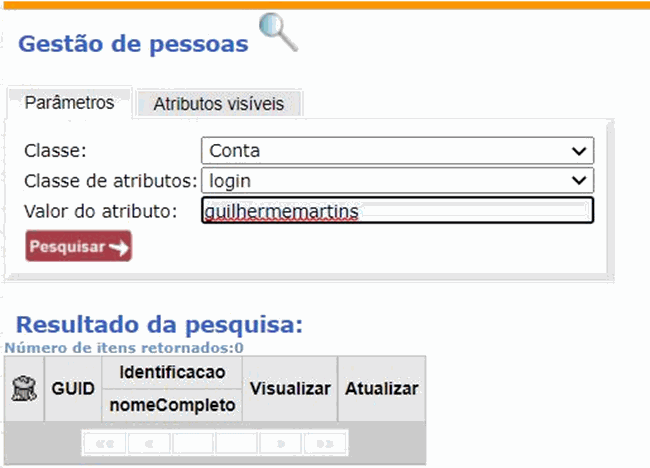
5 - Volta para tela de Parâmetros. Seleciona as opções conforme imagem:
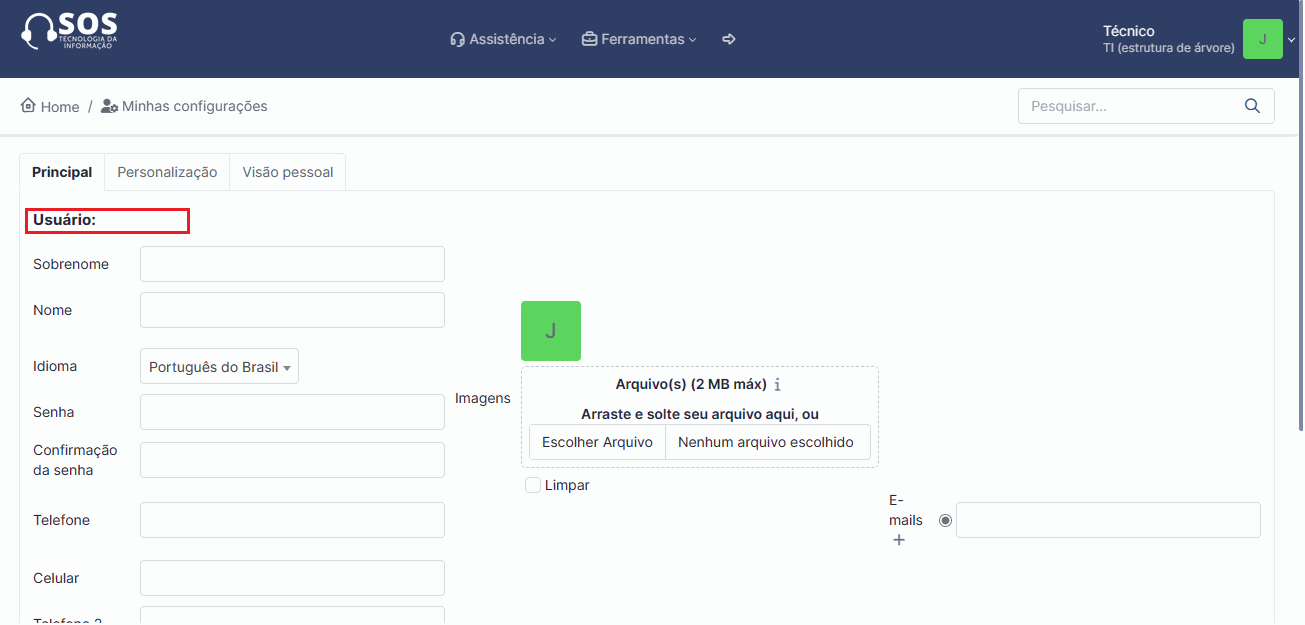
6 – Feito o login no SOSTI clique no perfil em seguida em Minhas configurações:
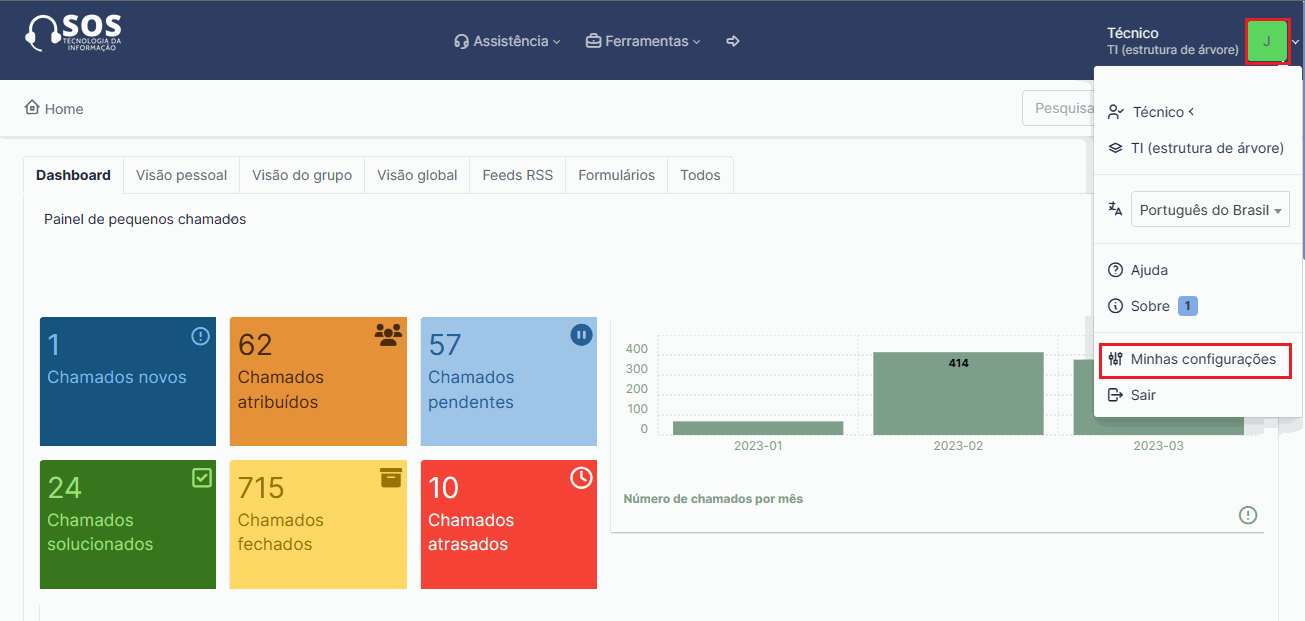
7 - No campo Usuário copie o nome do usuário:
8 - Clique pesquisar:
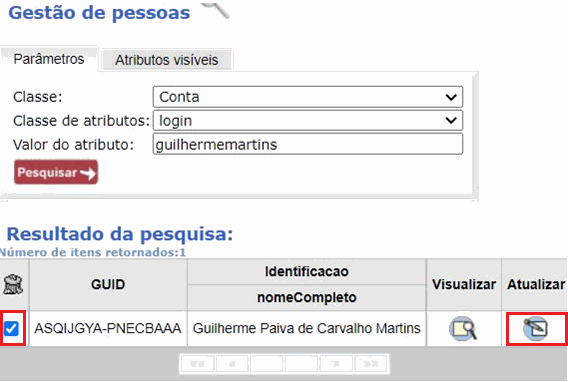
9 - Marca a opção (imagem anterior), vai em atualizar (imagem anterior) e depois na guia Identificação:
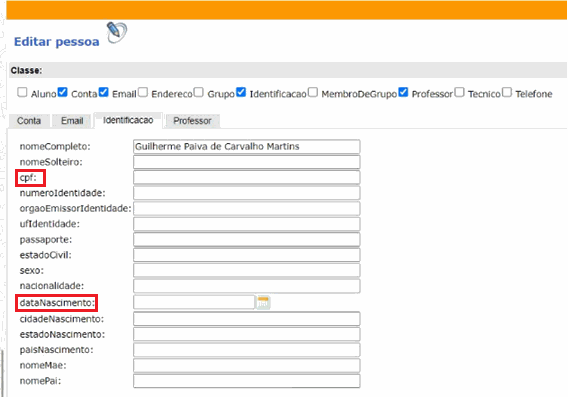
10 - Preenche CPF (imagem anterior) e data de nascimento (imagem anterior). Depois clica em Salvar: