Certificado Digital
[RNP] ICPEdu – EMITIR CERTIFICADO DIGITAL PESSOAL
Sistema
ICPEdu Pessoal – Rede Nacional de Ensino e Pesquisa (RNP)
Módulo
Meu Certificado
Usuários
Servidores da Universidade do Estado do Rio Grande do Norte (UERN).
Perfil
Usuário com credenciais institucionais da UERN e acesso à autenticação federada pela Comunidade Acadêmica Federada (CAFe).
Descrição da Funcionalidade
Esta funcionalidade permite emitir gratuitamente um certificado digital pessoal por meio do serviço ICPEdu, disponibilizado pela Rede Nacional de Ensino e Pesquisa (RNP).
O certificado digital pessoal permite realizar procedimentos de identificação e assinatura digital em serviços e documentos eletrônicos compatíveis com esse tipo de certificado.
Durante a emissão, o usuário deverá autenticar-se utilizando suas credenciais institucionais, confirmar seus dados pessoais, criar uma senha de proteção e salvar o arquivo do certificado em seu dispositivo.
Após a emissão, será possível consultar as informações do certificado ativo, incluindo sua data de emissão, data de expiração e autoridade certificadora responsável.
Acesso à Funcionalidade
-
Acesse o endereço https://pessoal.icpedu.rnp.br.
-
Na página inicial do ICPEdu, clique em Emitir Certificado Pessoal.
-
O sistema direcionará o usuário para a página de autenticação da CAFe.
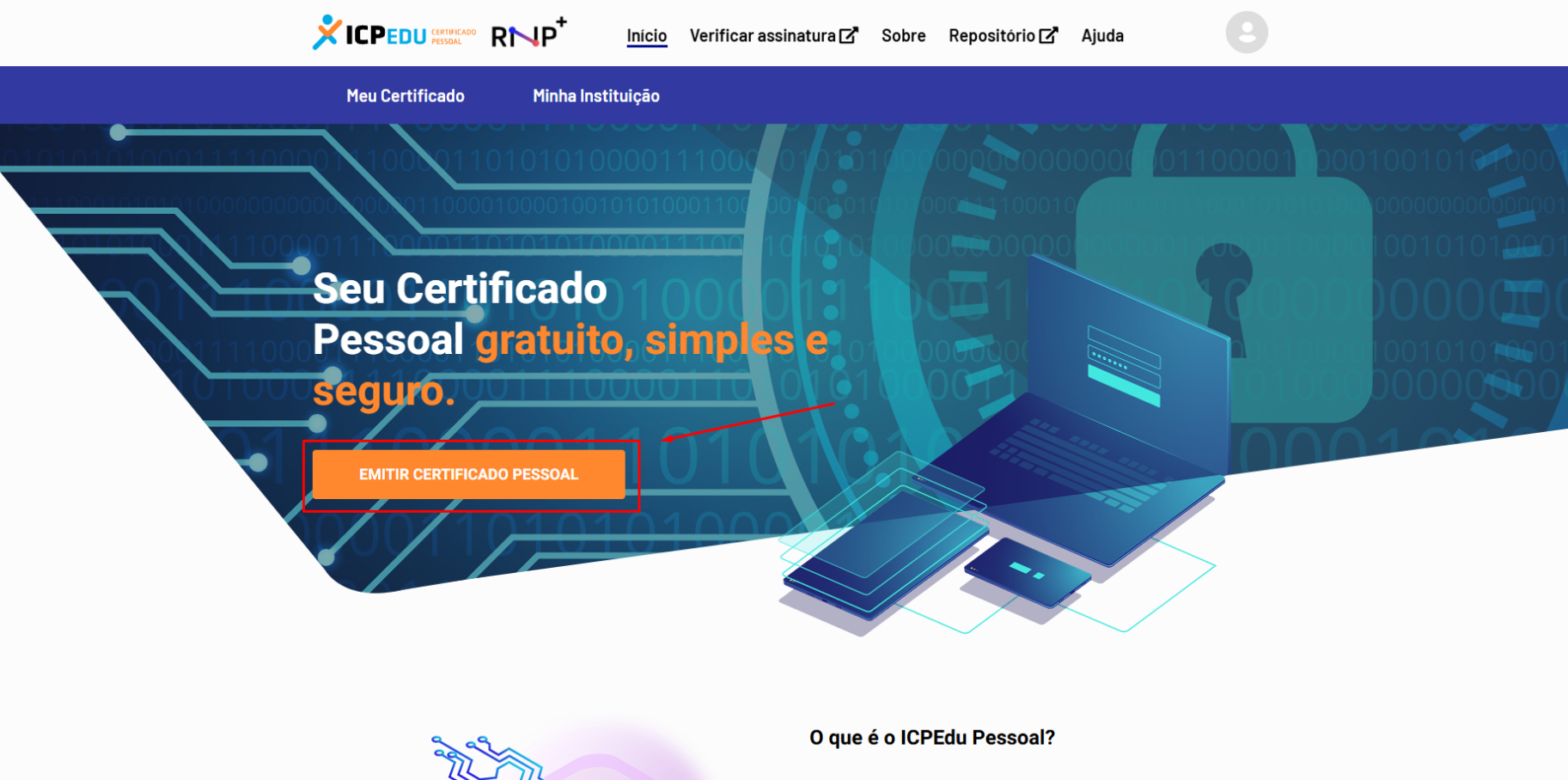
Selecionar a Instituição
Ao acessar a página de autenticação, o sistema exibirá a tela Escolha uma instituição para entrar.
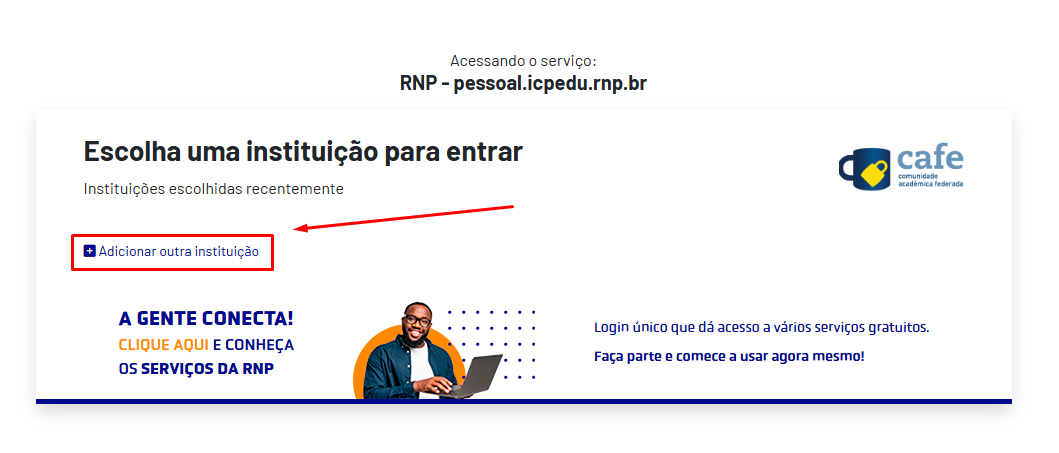
Caso a UERN ainda não esteja disponível entre as instituições escolhidas recentemente, clique em Adicionar outra instituição.
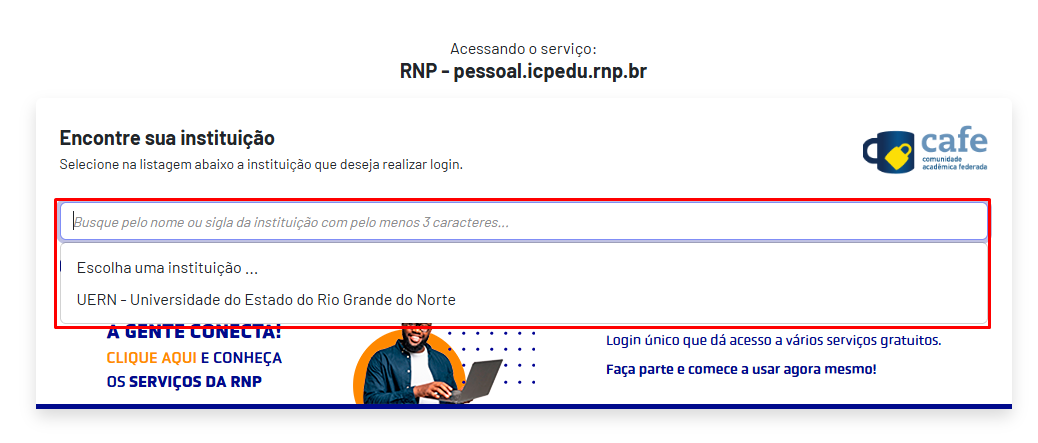
O sistema apresentará a tela Encontre sua instituição, contendo um campo de pesquisa.
No campo de busca, digite UERN e selecione a opção:
UERN – Universidade do Estado do Rio Grande do Norte
Após selecionar a instituição, o sistema direcionará o usuário para a página de autenticação institucional da UERN.
Realizar Autenticação Institucional
Na página de autenticação da UERN, serão apresentados os seguintes campos:
-
Login: informe seu nome de usuário institucional.
-
Senha: informe a senha utilizada para acessar os serviços institucionais da UERN.
Após preencher as informações, clique em Entrar.
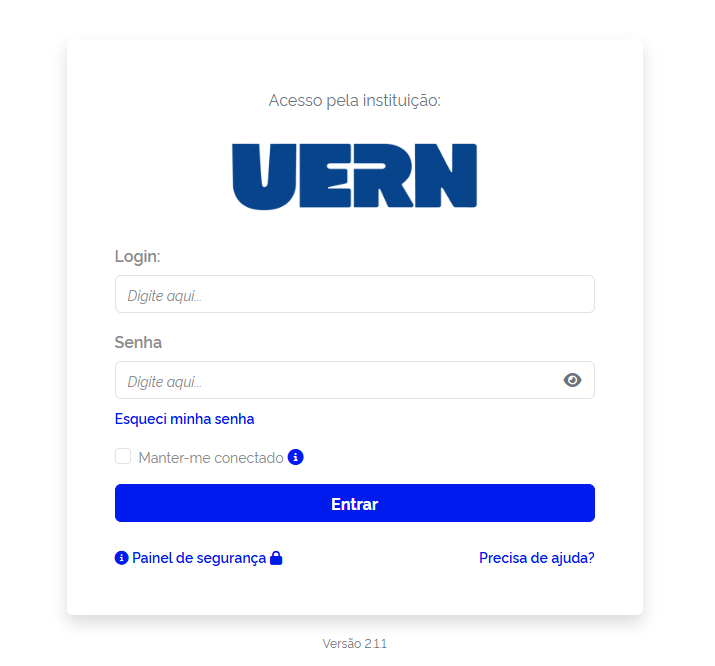
Caso tenha esquecido sua senha institucional, utilize a opção Esqueci minha senha, disponível abaixo do campo de senha.
Após a autenticação, o sistema retornará ao ICPEdu Pessoal, permitindo o acesso à funcionalidade de emissão do certificado digital.
Acessar Meu Certificado
Após realizar a autenticação, o sistema exibirá a página Meu certificado.
Caso o usuário ainda não possua um certificado digital ativo, será apresentada a mensagem:
“Você não tem certificado ativo no momento.”
Para iniciar a emissão, clique em Emitir Certificado Pessoal.
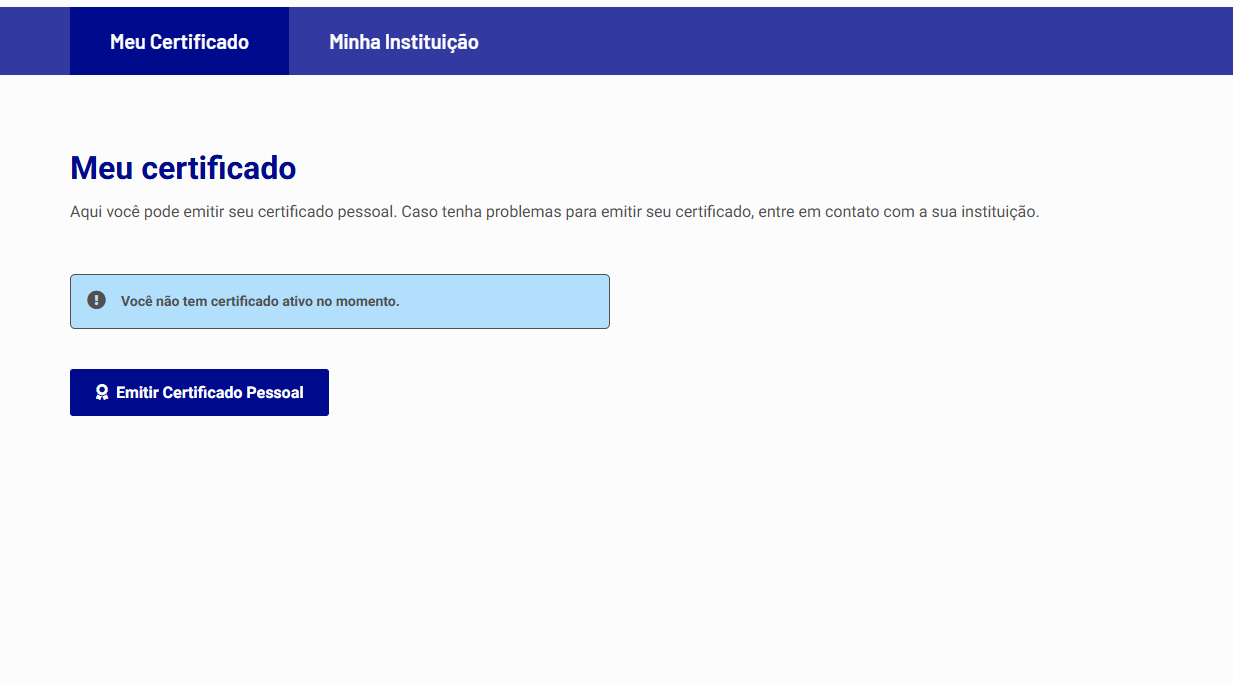
O sistema apresentará a tela Emitir certificado digital, organizada em três etapas:
-
Confirmar dados
-
Criar senha
-
Salvar certificado
Confirmar Dados do Usuário
Na primeira etapa, Confirmar dados, o sistema exibirá a seção Confira seus dados de usuário.
Nessa seção, serão apresentadas as informações pessoais fornecidas pela instituição, incluindo:
-
Nome do usuário: apresenta o nome completo do usuário.
-
E-mail: apresenta o endereço de e-mail institucional.
-
CPF: apresenta o número do Cadastro de Pessoas Físicas.
-
Nascimento: apresenta a data de nascimento do usuário.
Confira atentamente as informações apresentadas.
Caso identifique alguma informação incorreta, entre em contato com o setor responsável da instituição para solicitar a correção dos dados.
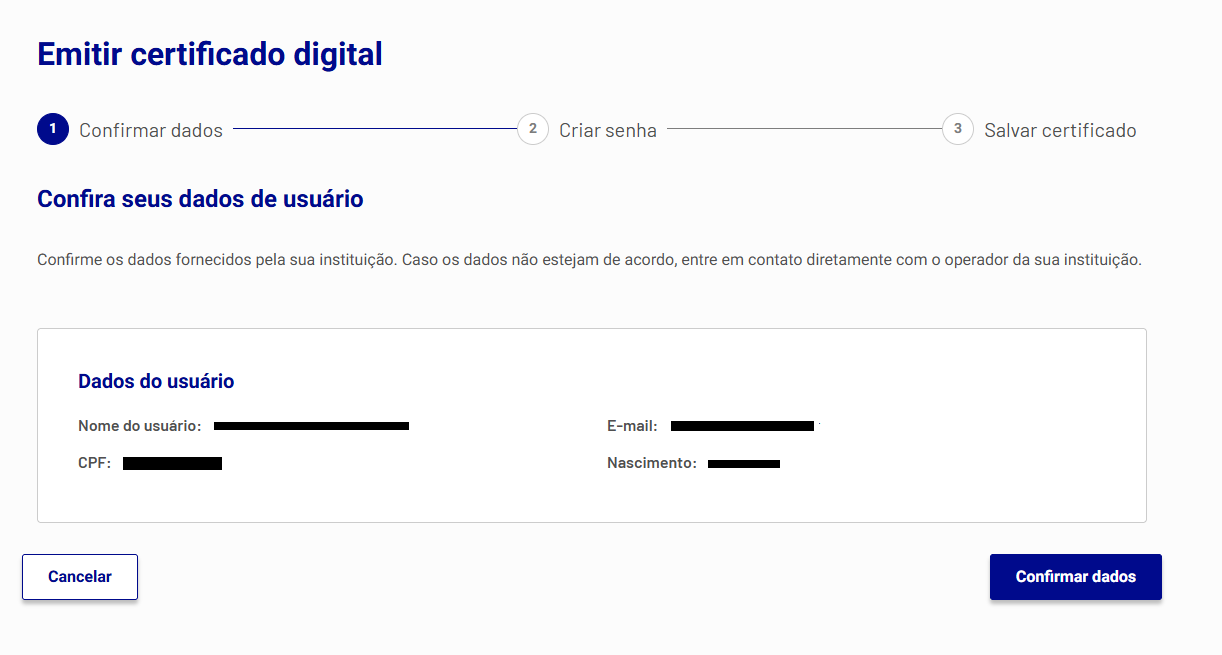
Se todas as informações estiverem corretas, clique em Confirmar dados para prosseguir.
A opção Cancelar permite interromper a emissão do certificado.
Criar Senha do Certificado Digital
Após confirmar os dados pessoais, o sistema avançará para a segunda etapa, Criar senha.
Nessa tela, será necessário definir uma senha para proteger o certificado digital.
O formulário apresentará os seguintes campos:
-
Senha: informe a senha que será utilizada para proteger o certificado digital.
-
Confirmar senha: digite novamente a senha informada anteriormente.
-
Lembrete da senha: informe uma dica que ajude a recordar a senha, sem revelá-la.
A senha deverá atender aos seguintes requisitos:
-
Possuir, no mínimo, 8 caracteres.
-
Atender a pelo menos 3 das 4 condições: conter um número, um caractere especial, uma letra maiúscula e uma letra minúscula.
Os campos identificados com * são de preenchimento obrigatório.
Atenção: a senha criada nesta etapa não poderá ser recuperada. Caso seja esquecida ou perdida, será necessário emitir um novo certificado digital.
Após preencher os campos, marque a opção:
“Estou ciente que minha senha não pode ser recuperada.”
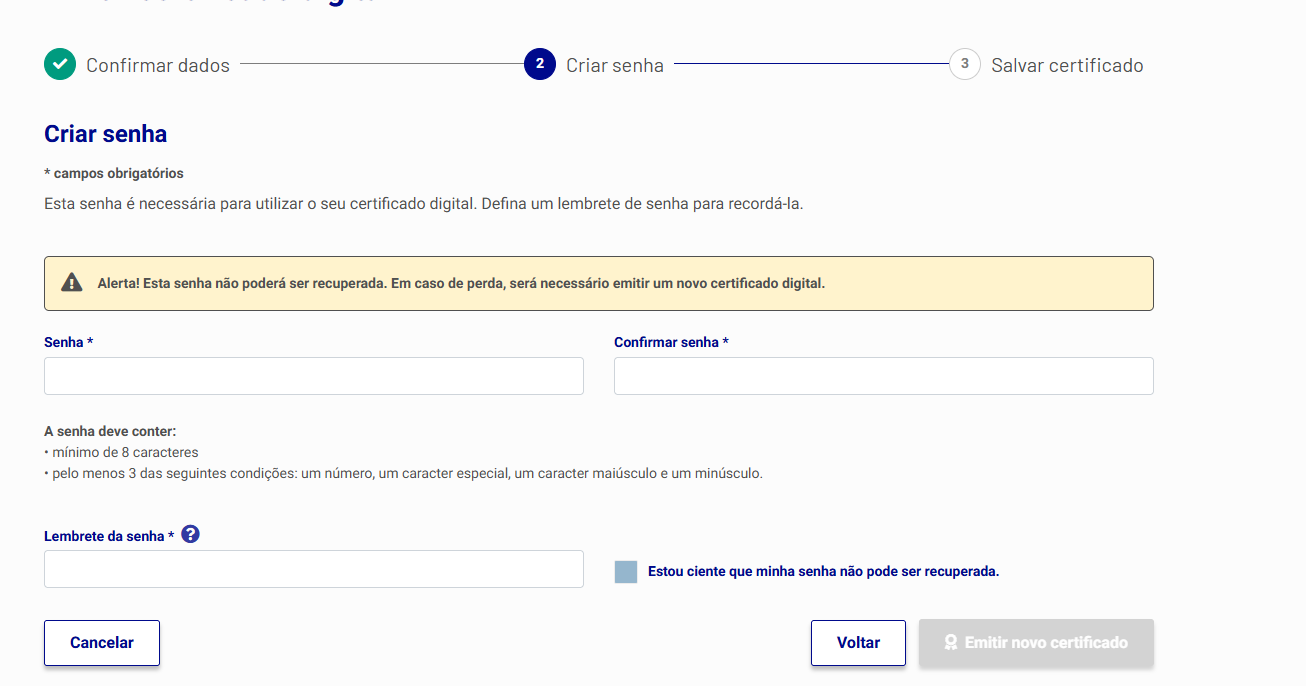
Em seguida, clique em Emitir novo certificado.
A opção Voltar permite retornar à etapa anterior, enquanto Cancelar interrompe a operação.
Confirmar Emissão do Certificado
Após clicar em Emitir novo certificado, o sistema apresentará uma janela intitulada Confirmar emissão, contendo a seguinte mensagem:
“Deseja prosseguir com a emissão do seu certificado?”
Para confirmar a operação, clique em Sim.
Caso não deseje continuar, clique em Não.
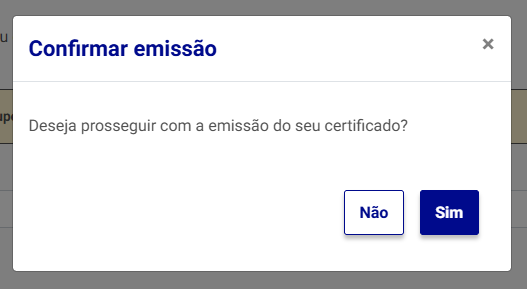
Ao confirmar, o sistema realizará a emissão do certificado digital e avançará para a etapa Salvar certificado.
Salvar Certificado Digital
Na terceira etapa, Salvar certificado, o sistema apresentará as orientações para realizar o download do certificado digital.
Será exibida a seguinte orientação:
“Faça agora o download do seu certificado digital e guarde-o em local seguro.”
Antes de salvar o arquivo, marque a opção:
“Declaro que guardarei o arquivo do certificado em local seguro.”
Em seguida, clique no botão Salvar certificado.
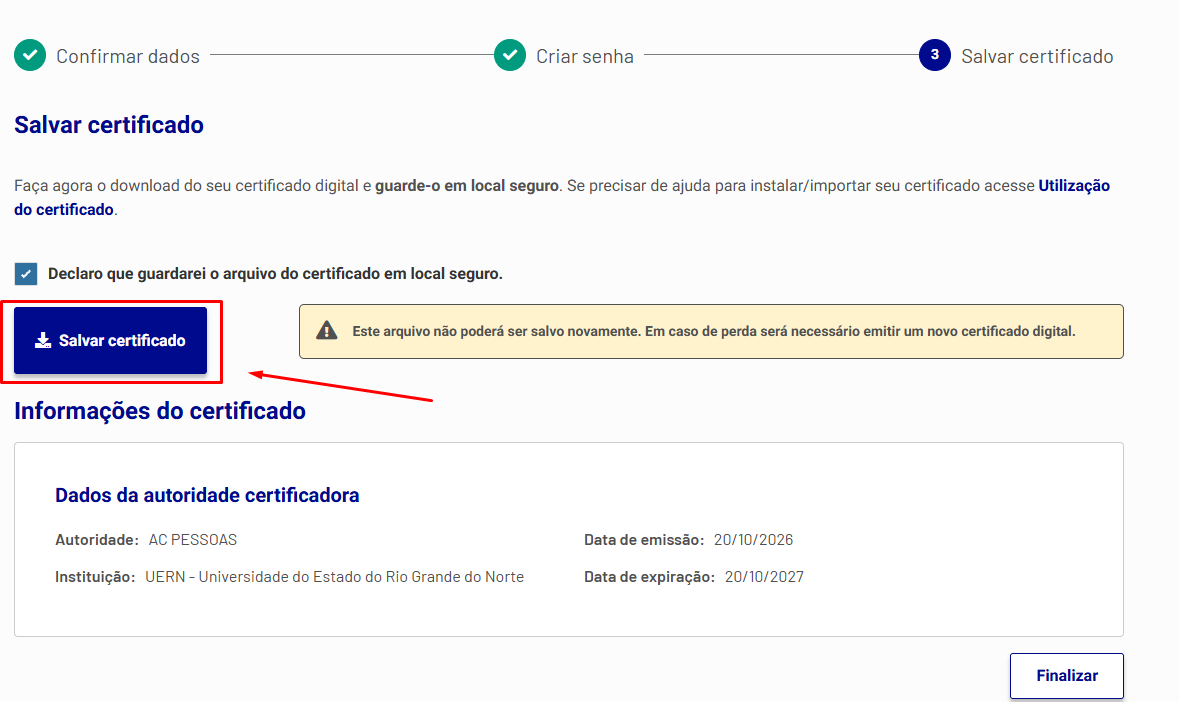
Atenção: o sistema informa que o arquivo não poderá ser salvo novamente. Caso seja perdido, será necessário emitir um novo certificado digital.
Por esse motivo, recomenda-se armazenar o arquivo em um local seguro, preferencialmente mantendo uma cópia de segurança protegida.
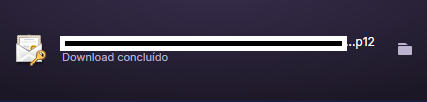
Não compartilhe o arquivo do certificado nem a senha de proteção com outras pessoas.
Consultar Informações do Certificado
Na mesma tela de salvamento, o sistema apresentará a seção Informações do certificado.
Nessa seção, serão exibidos os Dados da autoridade certificadora, contendo as seguintes informações:
-
Autoridade: apresenta a autoridade certificadora responsável pela emissão, como AC PESSOAS.
-
Instituição: apresenta a instituição vinculada ao usuário, como UERN – Universidade do Estado do Rio Grande do Norte.
-
Data de emissão: apresenta a data em que o certificado foi emitido.
-
Data de expiração: apresenta a data de término da validade do certificado.
Após realizar o download e conferir as informações apresentadas, clique em Finalizar.
Visualizar Certificado Ativo
Após finalizar a emissão, o sistema retornará à página Meu certificado.
Nessa tela, será apresentado o certificado digital ativo do usuário, acompanhado da indicação Certificado ativo.
O sistema exibirá informações como:
-
Detentor do certificado: apresenta o nome do titular.
-
CPF: apresenta o CPF do titular, parcialmente oculto.
-
E-mail: apresenta o endereço eletrônico associado ao certificado, parcialmente oculto.
-
Nascimento: apresenta as informações de nascimento do titular.
-
Emitido em: apresenta a data de emissão do certificado.
-
Expira em: apresenta a data de expiração do certificado.
-
Lembrete de senha: permite consultar a dica cadastrada durante a criação da senha.
-
Dados da Autoridade Certificadora: apresenta a instituição e a autoridade responsável pela emissão.
Na parte inferior da tela, também estarão disponíveis as opções Revogar certificado e Emitir novo certificado.
A opção Revogar certificado destina-se ao cancelamento da validade do certificado, enquanto Emitir novo certificado permite iniciar uma nova emissão.
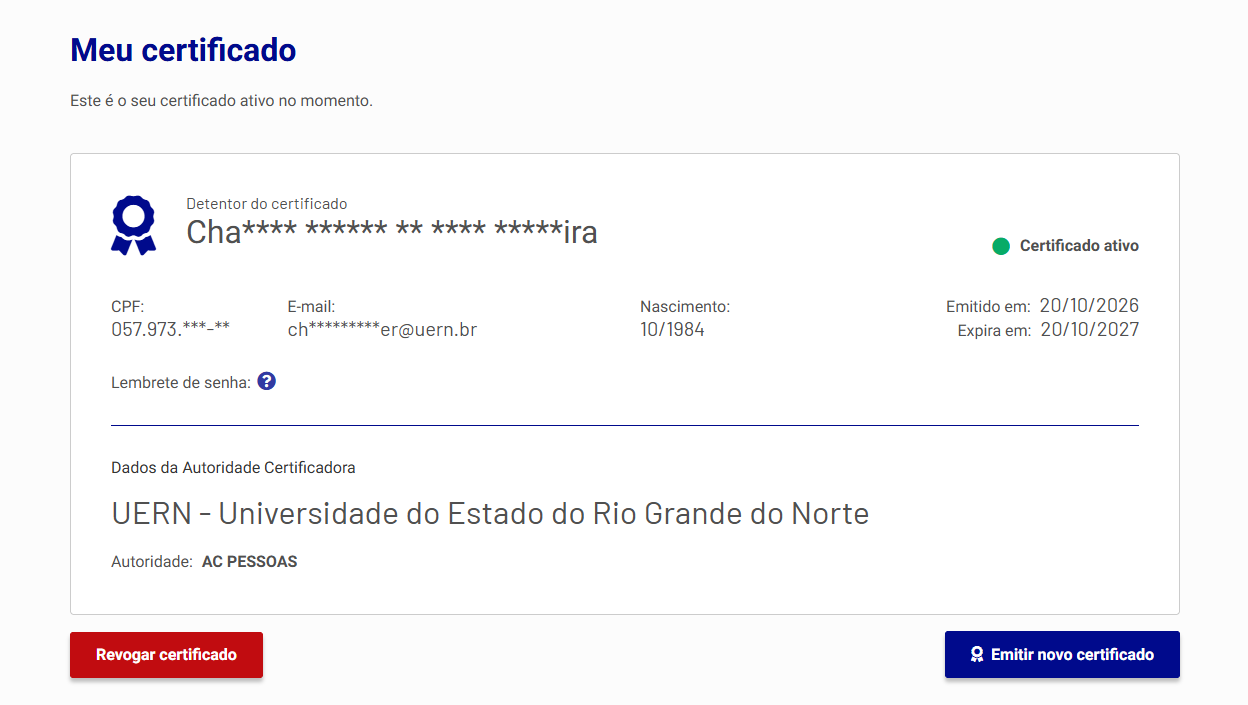
A presença da indicação Certificado ativo confirma que o certificado digital foi emitido e encontra-se ativo no sistema.
Importante: a emissão do certificado não significa que ele já esteja instalado nos programas que serão utilizados para assinatura digital. Para utilizá-lo, poderá ser necessário importar o arquivo .p12 no navegador, sistema operacional ou aplicativo de assinatura compatível, utilizando a senha definida durante a emissão.