RI e GIT
Repositório Institucional e do GIT da UERN.
INOVA
[GITLAB] INOVA – CRIAR E CONFIGURAR REPOSITÓRIO DE PROJETO DE SOFTWARE
Sistema
GitLab Institucional da UERN
Módulo
Grupos e Projetos
Usuários
Gestores da INOVA e equipe responsável pela criação e configuração dos repositórios institucionais.
Perfil
Usuário responsável pela administração dos projetos de software no GitLab Institucional.
Descrição da Funcionalidade
Esta funcionalidade permite criar e organizar, no GitLab Institucional da UERN, os repositórios destinados ao desenvolvimento de softwares que poderão ser submetidos para registro pela INOVA.
Os projetos devem ser mantidos no GitLab Institucional para garantir o controle de autoria, a rastreabilidade do desenvolvimento, o versionamento do software, a transparência institucional e o suporte ao processo de registro.
Para organização dos projetos, recomenda-se utilizar a estrutura:
inova → softwares-em-desenvolvimento → nome-do-projeto
Acesso à Funcionalidade
-
Acesse o GitLab Institucional da UERN com suas credenciais institucionais.
-
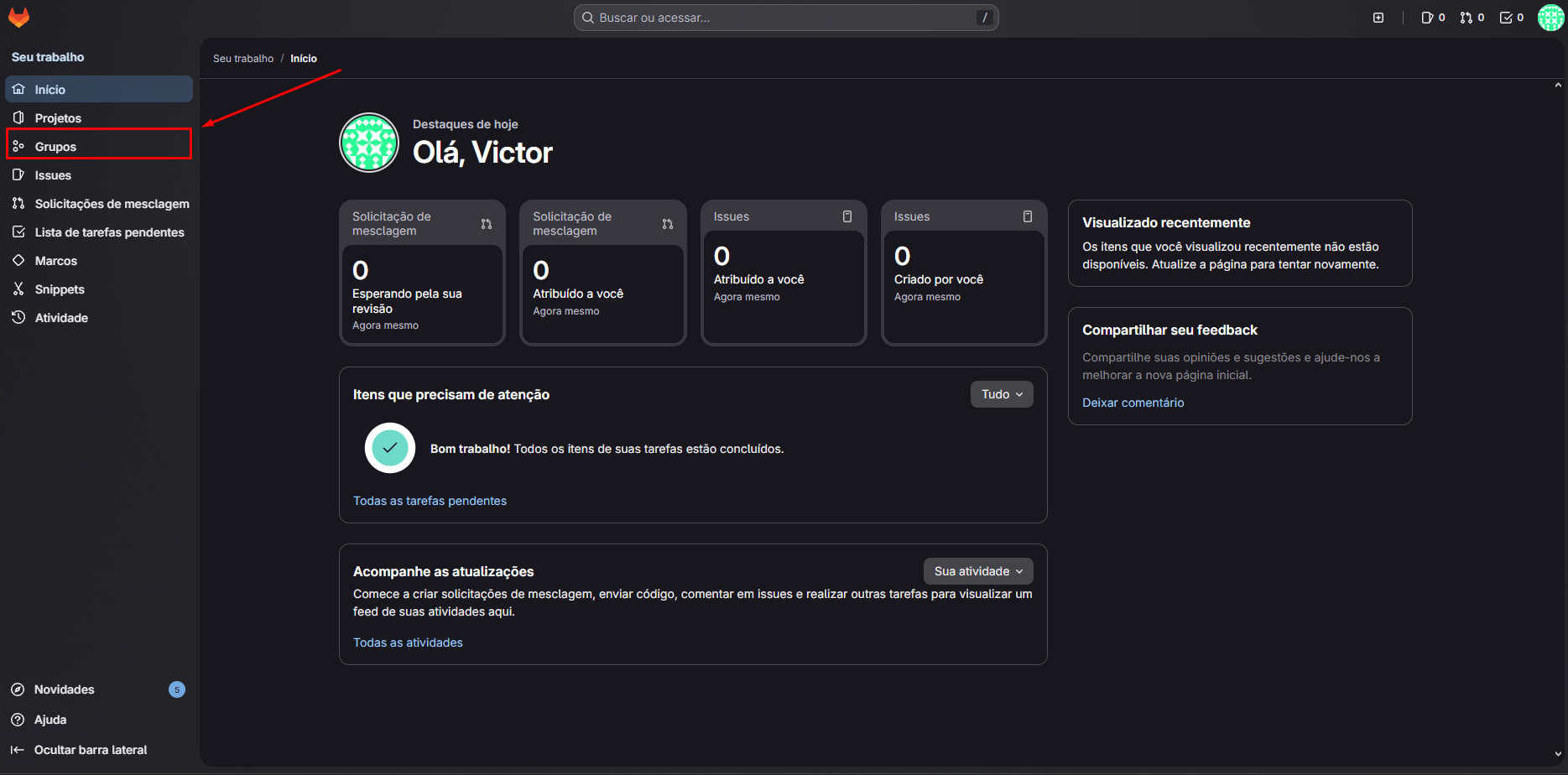
Na página inicial, no menu lateral esquerdo, clique em Grupos.
-
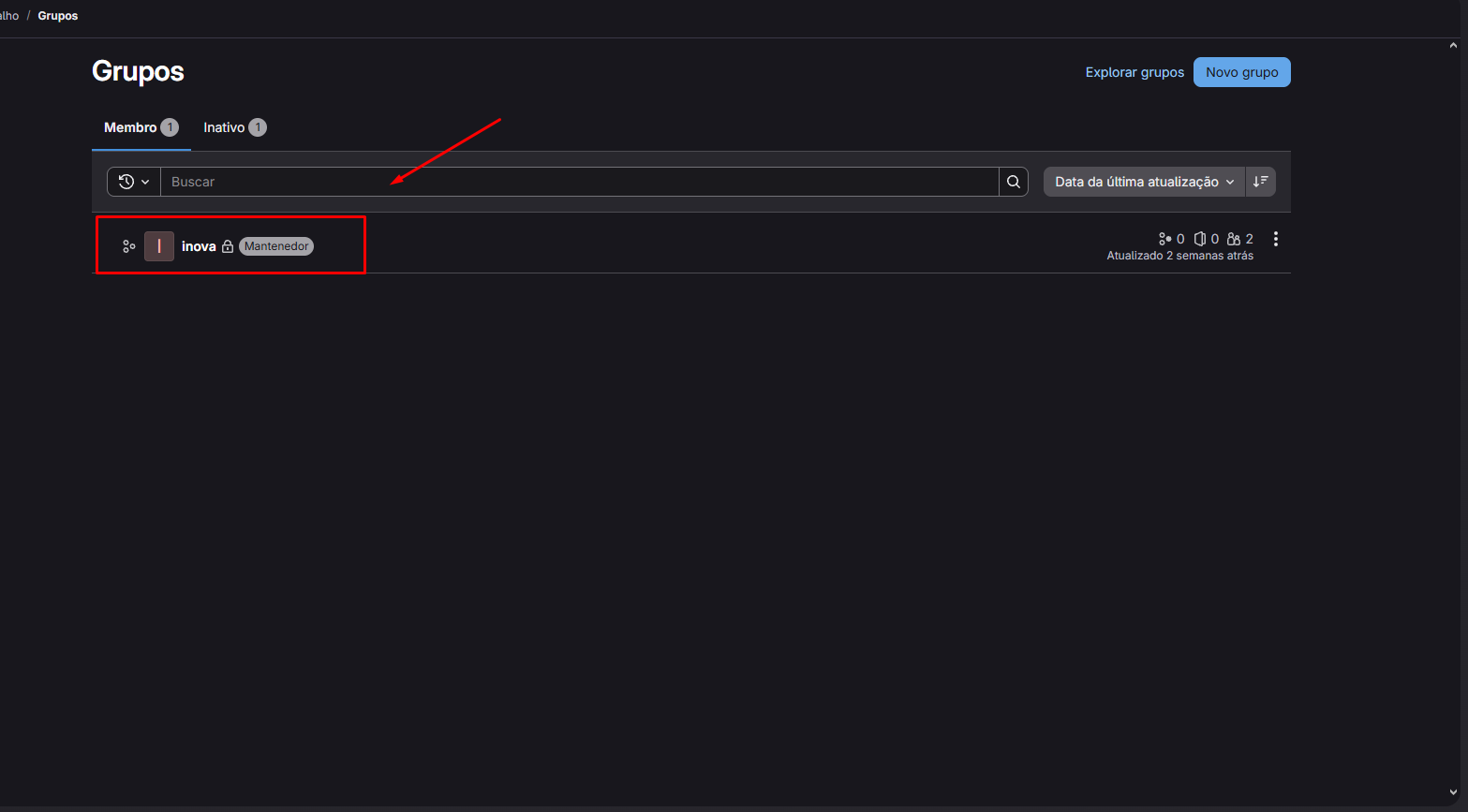
Na tela Grupos, localize o grupo inova e clique sobre ele.

Criar o subgrupo para softwares em desenvolvimento
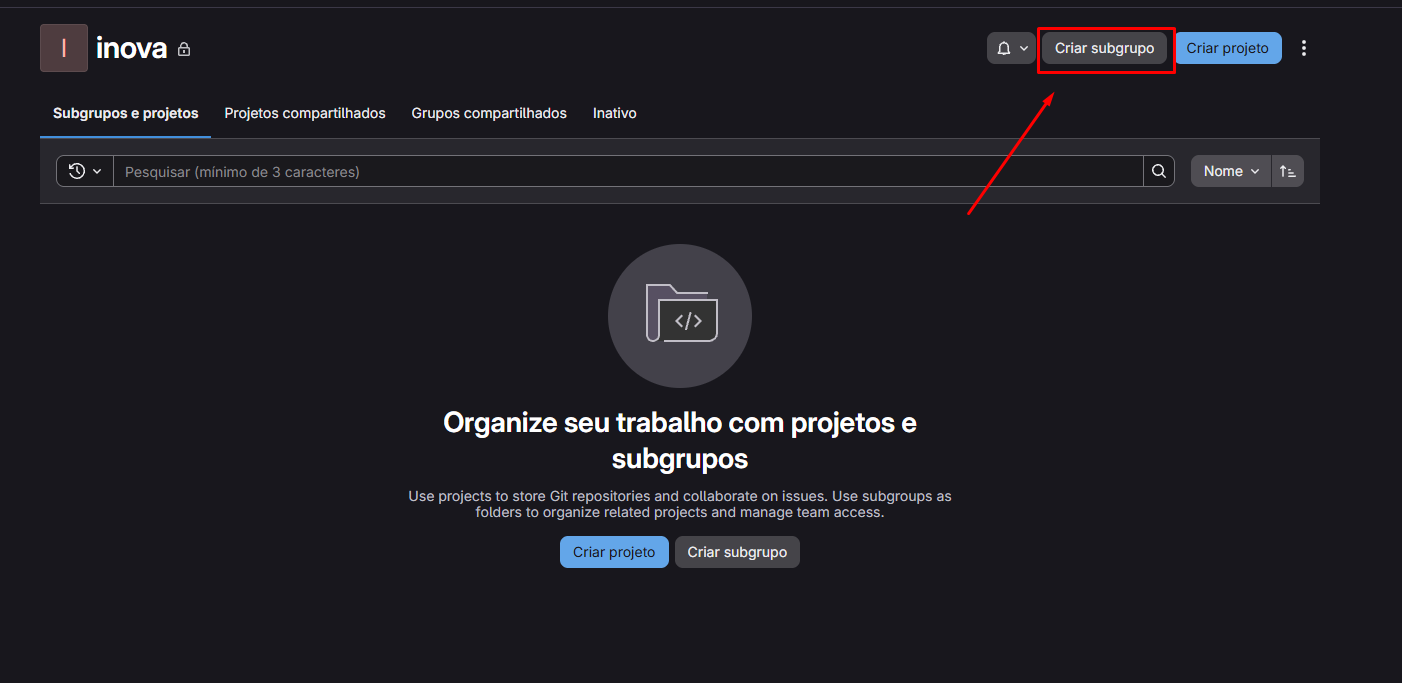
Dentro do grupo inova, clique em Criar subgrupo.
Na tela Criar subgrupo, preencha os dados para criação do grupo destinado aos softwares que estão em desenvolvimento.
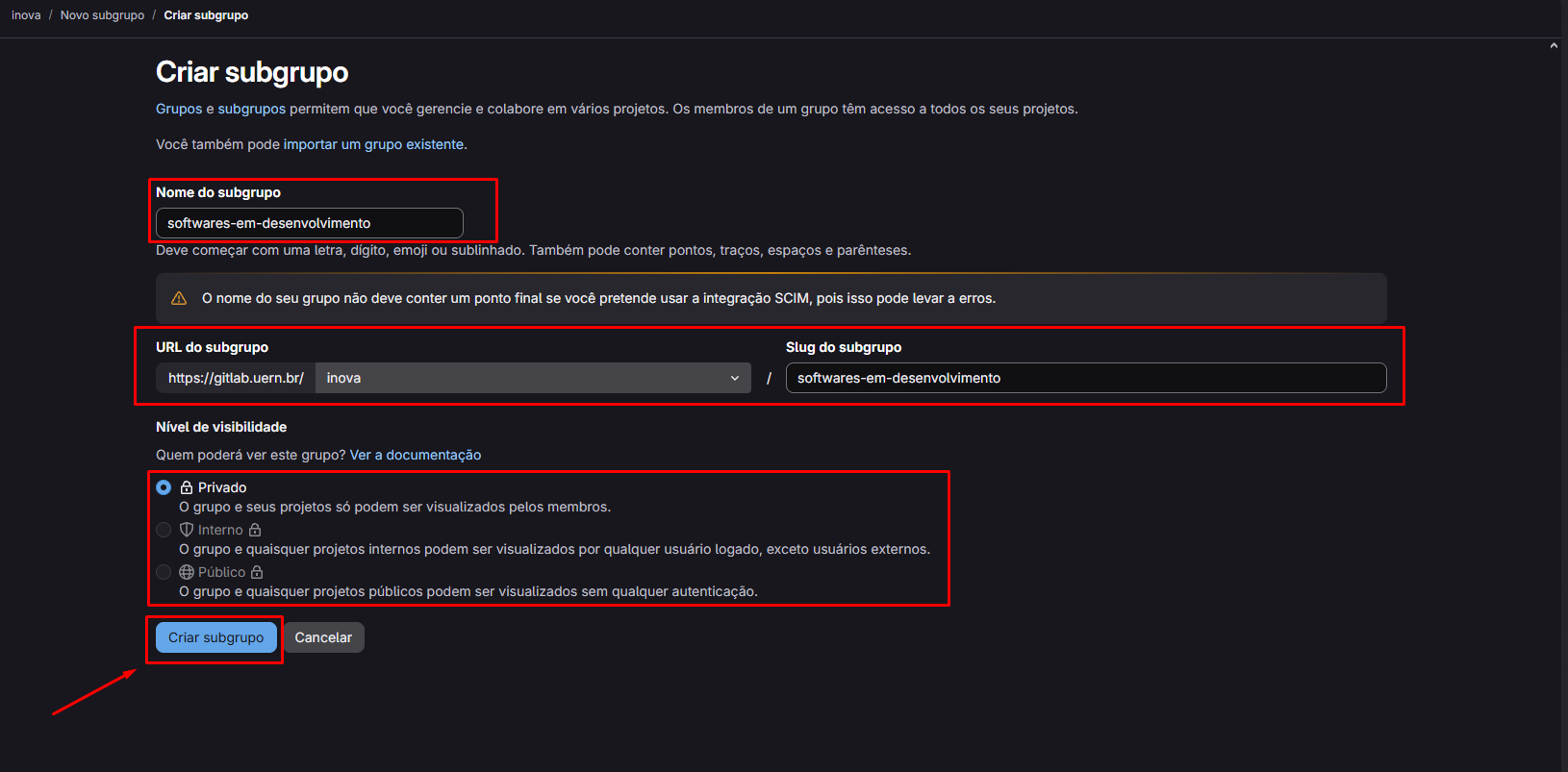
No campo Nome do subgrupo, informe:
softwares-em-desenvolvimento
Confira os campos URL do subgrupo e Slug do subgrupo. O sistema deverá apresentar a estrutura correspondente ao grupo inova.
Em Nível de visibilidade, selecione Privado, para que o grupo e os projetos nele armazenados sejam visualizados apenas pelos membros autorizados.
Após conferir as informações, clique em Criar subgrupo.
O sistema exibirá a mensagem:
“O grupo softwares-em-desenvolvimento foi criado com sucesso.”
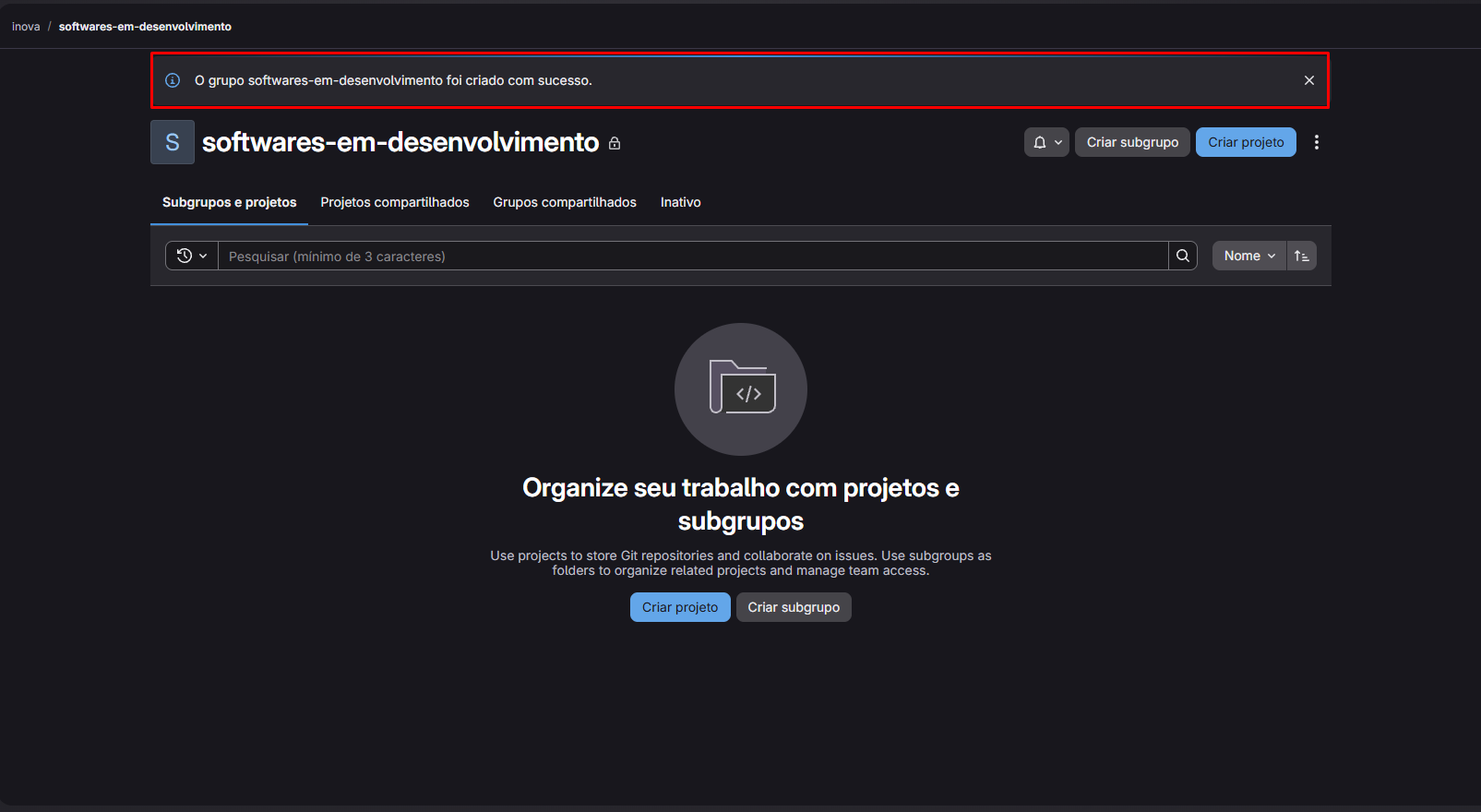
Após a criação, o usuário será direcionado para a página do novo subgrupo.
Criar o projeto de software
Dentro do subgrupo softwares-em-desenvolvimento, clique em Criar projeto.
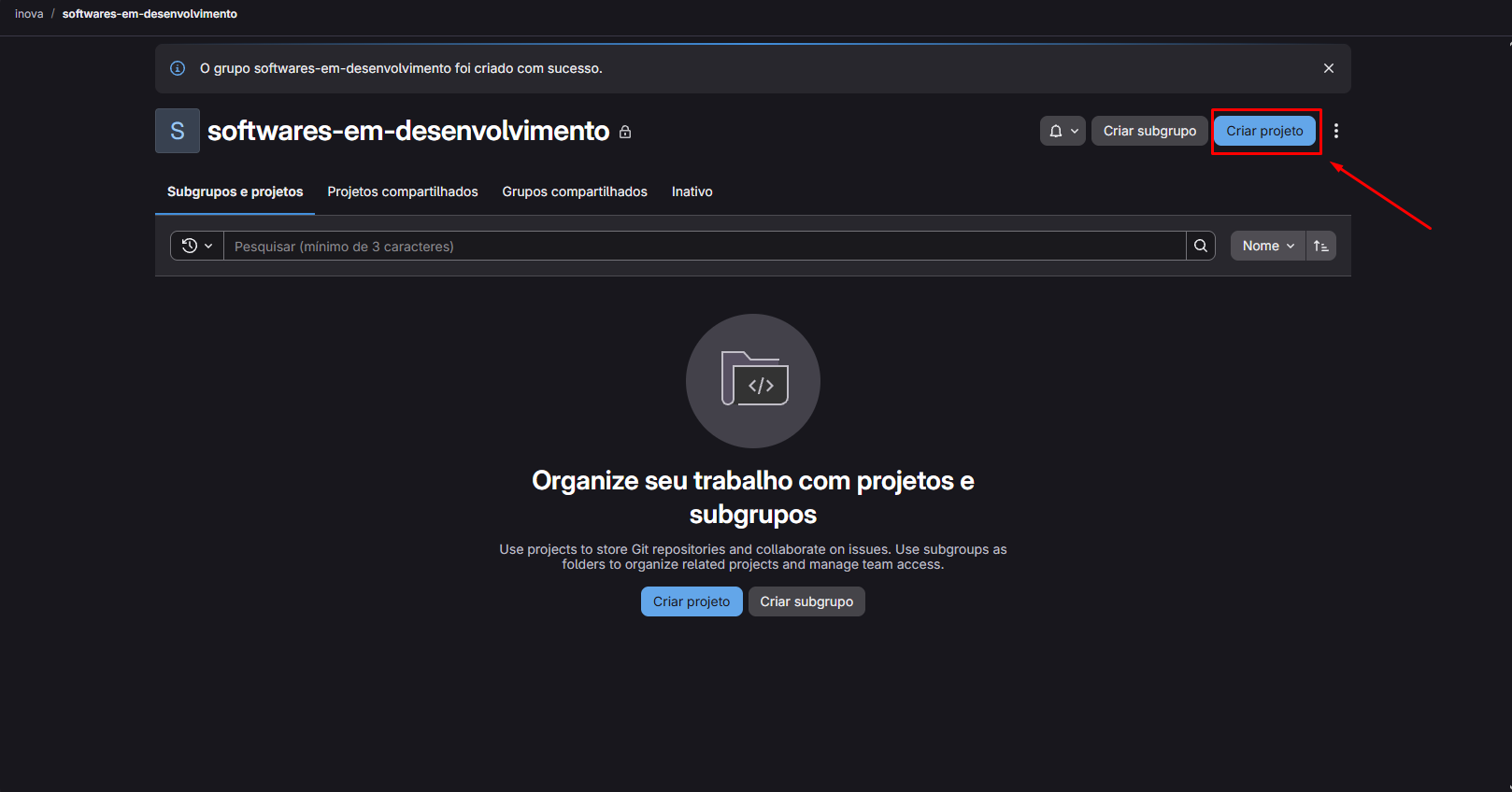
Na tela Criar novo projeto, selecione:
Criar projeto em branco
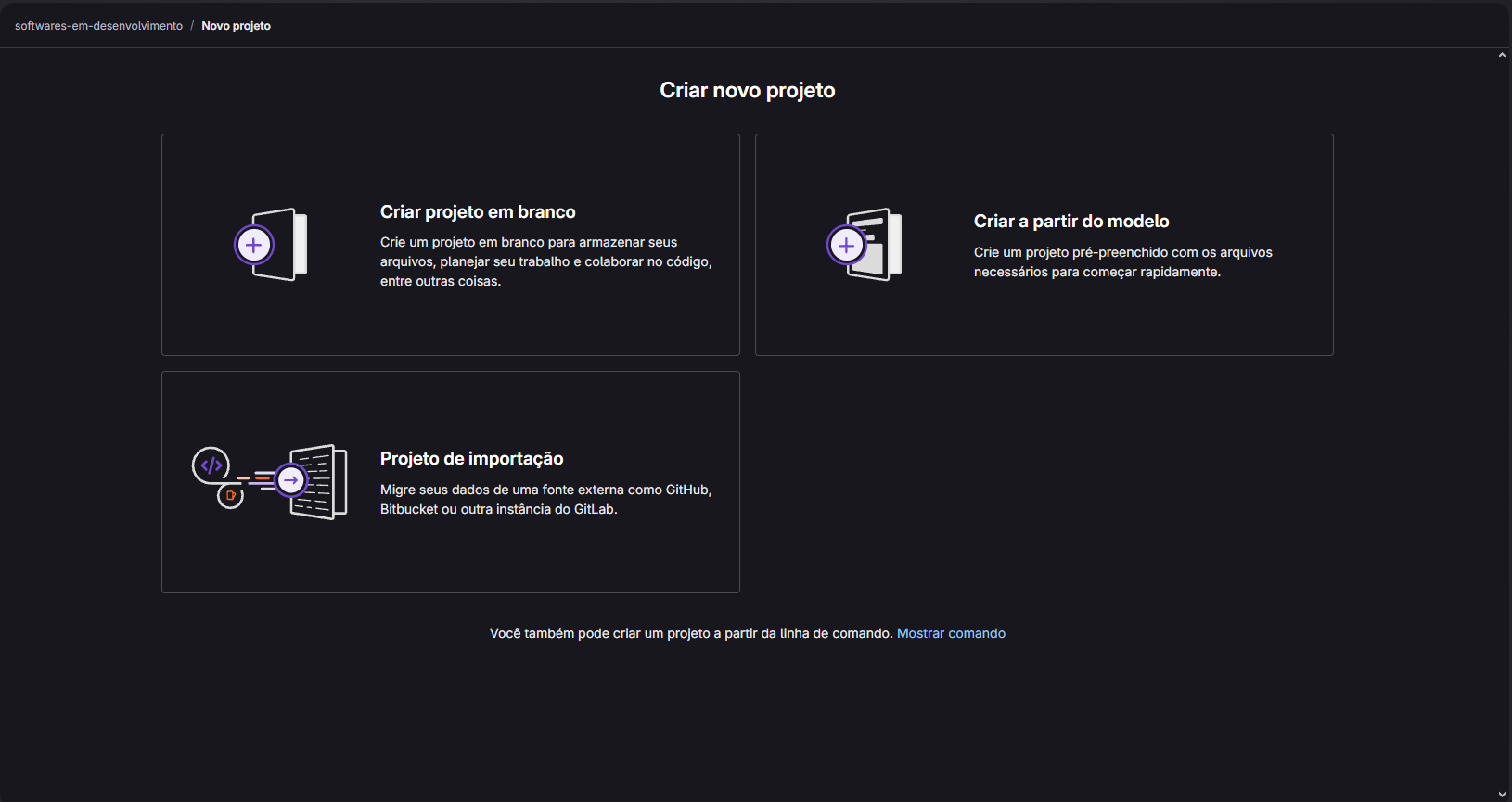
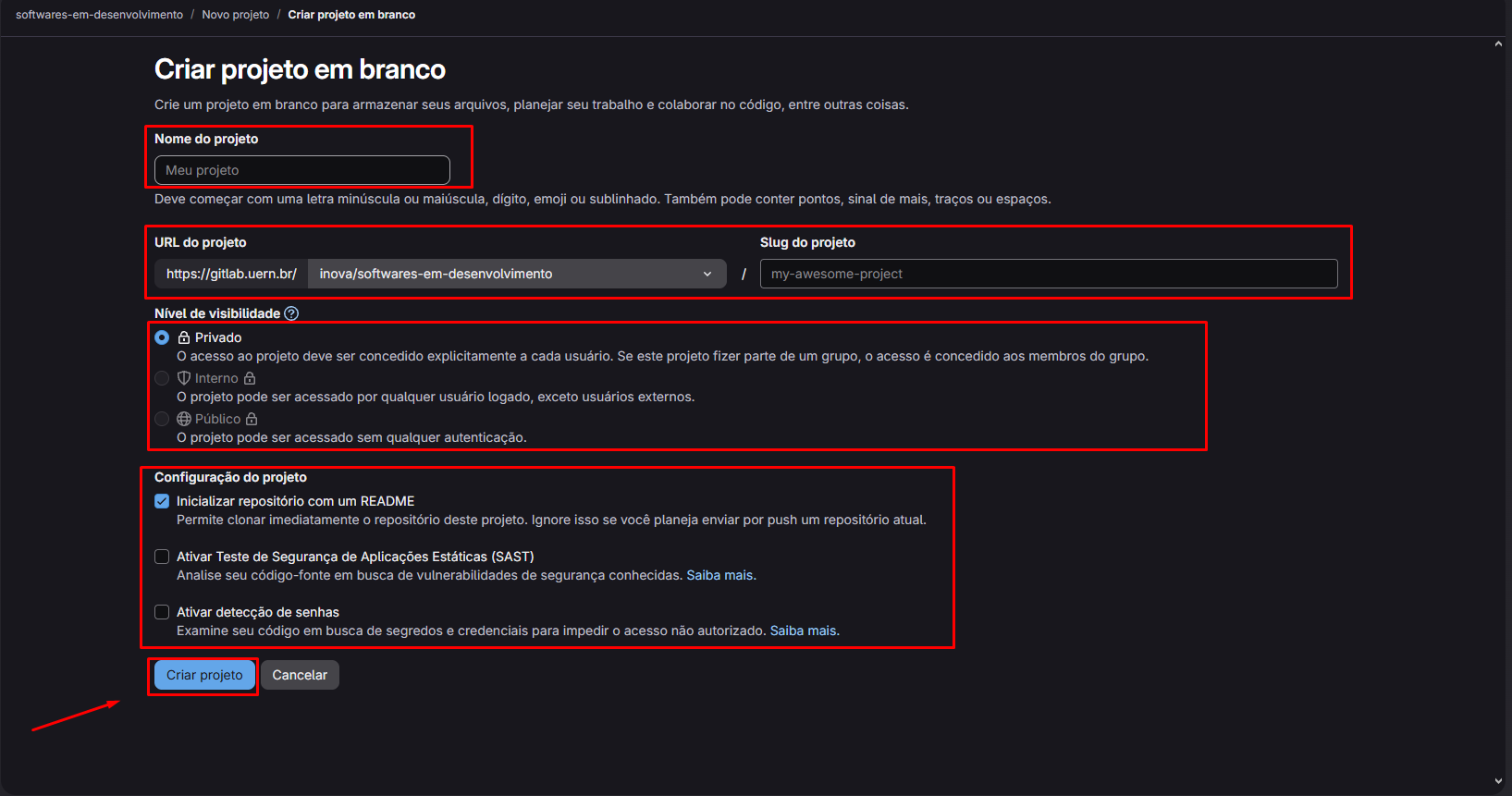
O sistema apresentará o formulário para configuração do novo projeto.
Preencha o Nome do projeto de acordo com o nome do software que será desenvolvido.
Confira a URL do projeto e o Slug do projeto. O projeto deverá permanecer dentro da estrutura:
inova / softwares-em-desenvolvimento / nome-do-projeto
Em Nível de visibilidade, mantenha a opção Privado.
Na seção Configuração do projeto, mantenha marcada a opção:
Inicializar repositório com um README
A existência de um arquivo README.md é importante porque a documentação mínima do projeto deverá conter, posteriormente, a descrição do software, os autores, a instituição e a finalidade do sistema. Também é recomendada a estrutura com README.md, /src, /docs e /LICENSE.
As opções Ativar Teste de Segurança de Aplicações Estáticas (SAST) e Ativar detecção de senhas não são indicadas como obrigatórias nas orientações fornecidas e podem permanecer desmarcadas, salvo orientação específica da equipe responsável.
Após conferir as configurações, clique em Criar projeto.
O GitLab exibirá a confirmação:
“O projeto ‘nome-do-projeto’ foi criado.”
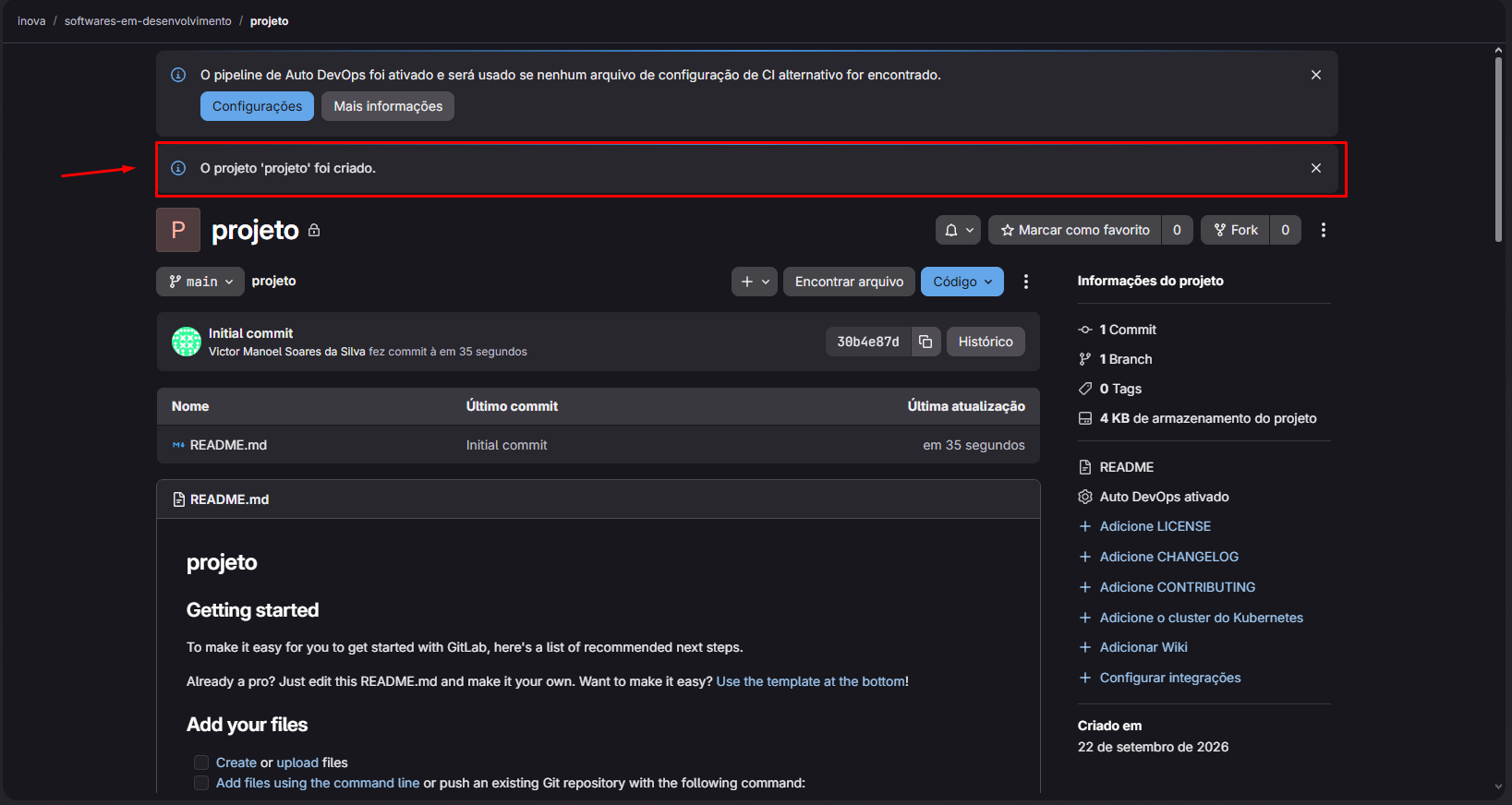
A página inicial do repositório será apresentada, incluindo o arquivo README.md criado durante a configuração inicial.
Acessar os membros do projeto
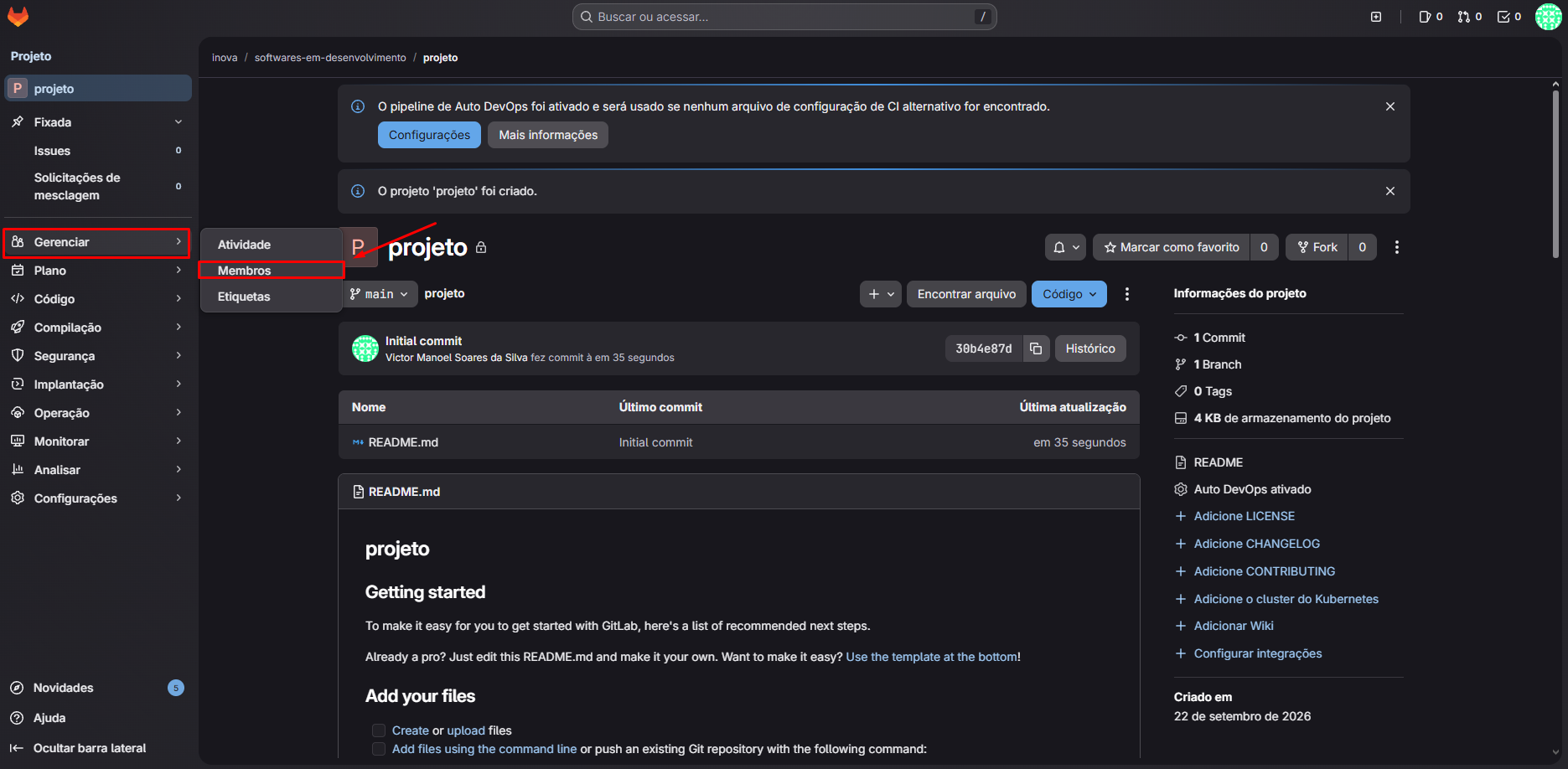
Para configurar os usuários que terão acesso ao repositório, no menu lateral do projeto, clique em Gerenciar e, em seguida, em Membros.
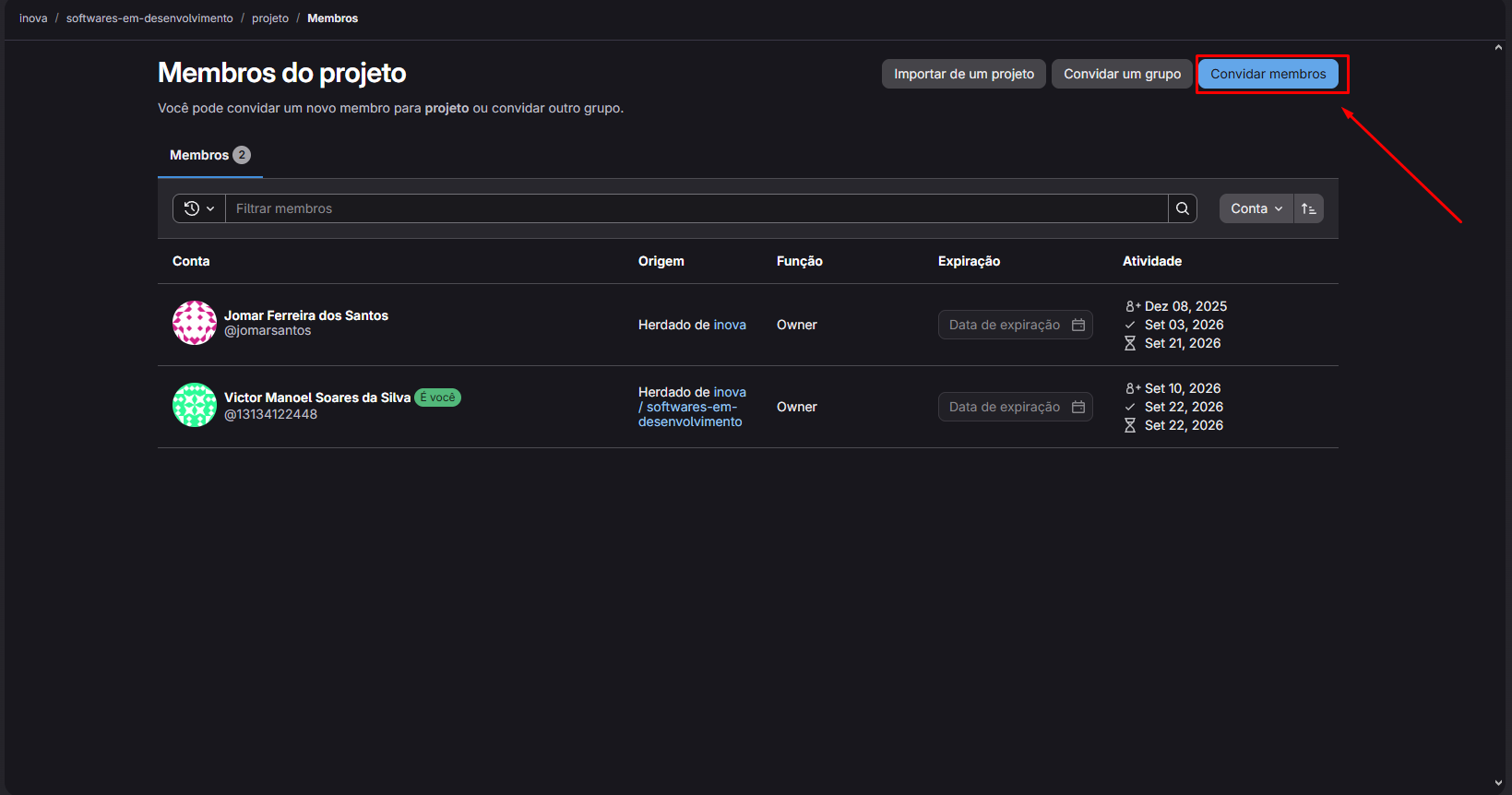
Na tela Membros do projeto, é possível visualizar os usuários que já possuem acesso, a origem da permissão, a função atribuída e, quando aplicável, a data de expiração.
Clique em Convidar membros para adicionar um novo usuário.
Adicionar o docente responsável
Na janela Convidar membros, utilize o campo Nome de usuário, nome ou endereço de e-mail para localizar o docente responsável pelo projeto.
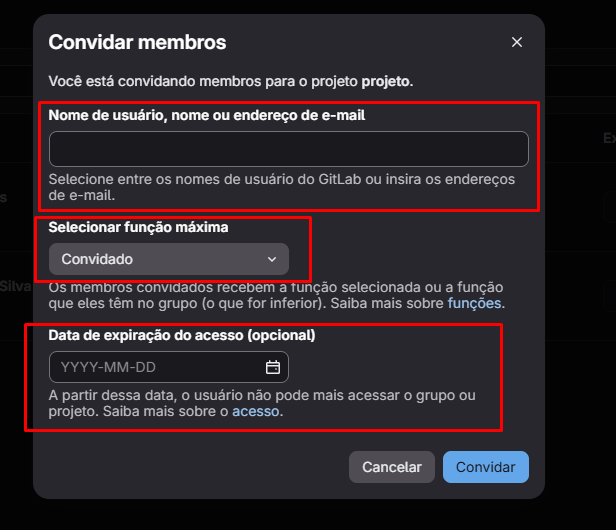
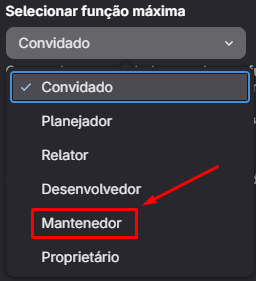
Em Selecionar função máxima, escolha:
Mantenedor
A orientação para o fluxo institucional determina que o docente seja vinculado ao projeto como Maintainer (Mantenedor).
O campo Data de expiração do acesso é opcional. Caso não exista uma data previamente definida para encerramento do acesso, ele poderá permanecer em branco.
Após preencher as informações, clique em Convidar.
O sistema retornará para a relação de membros e exibirá a mensagem:
“Os membros foram adicionados com sucesso.”
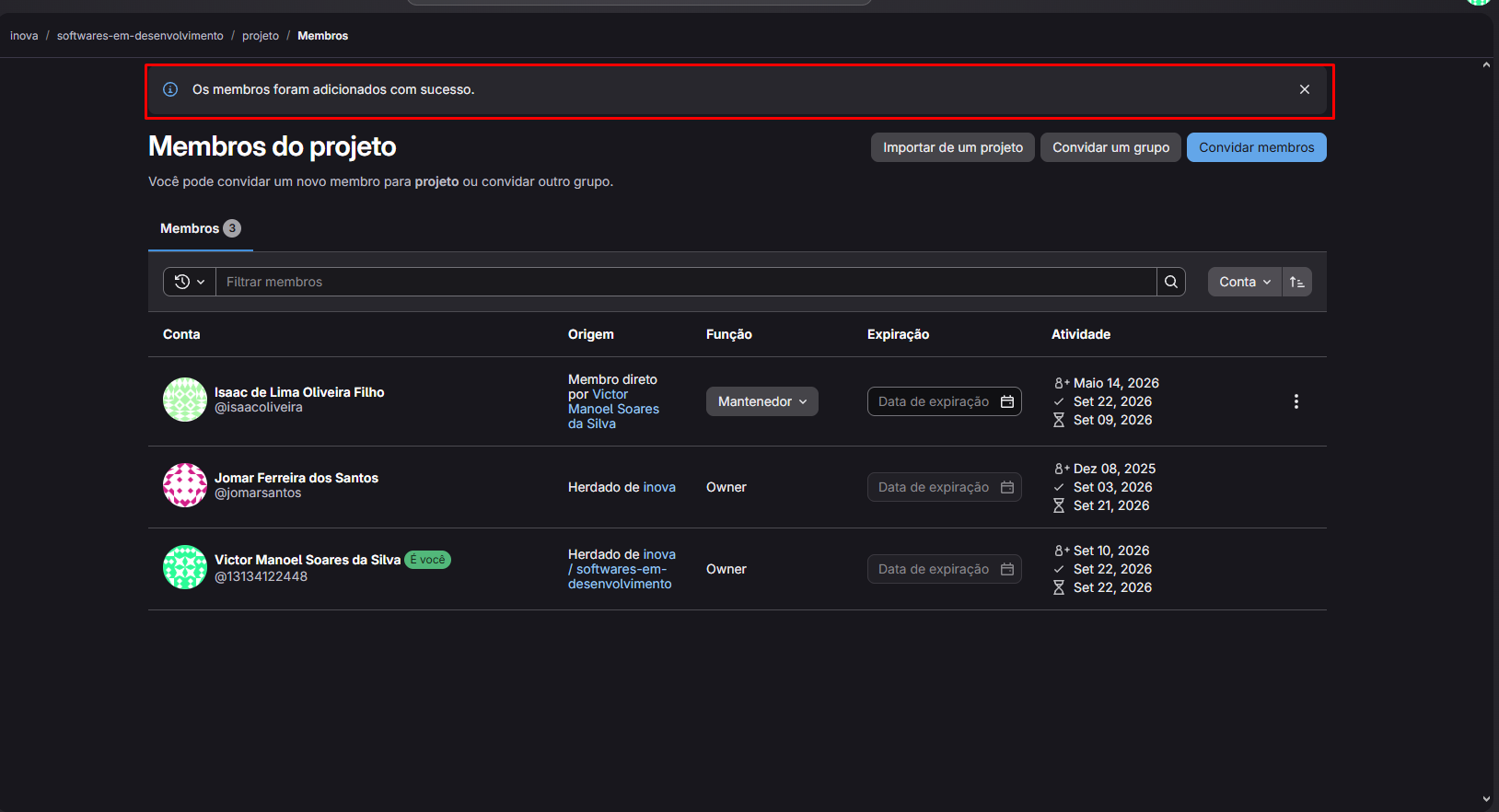
Confira se o docente aparece na lista e se a função atribuída está definida como Mantenedor.
Adicionar alunos ao projeto
Os alunos vinculados ao desenvolvimento também podem ser adicionados ao repositório.
Repita o acesso a:
Gerenciar → Membros → Convidar membros
Pesquise o aluno utilizando seu nome de usuário, nome ou endereço de e-mail institucional.
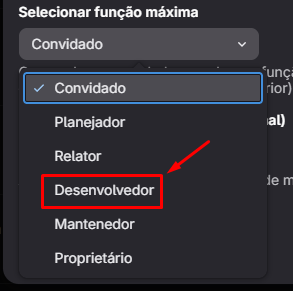
Em Selecionar função máxima, escolha:
Desenvolvedor
A permissão recomendada para os alunos é Developer (Desenvolvedor). Além disso, o aluno deve possuir conta institucional e estar vinculado ao projeto acadêmico.
Caso necessário, informe uma Data de expiração do acesso.
Em seguida, clique em Convidar.
Após a inclusão, confirme se o aluno está listado entre os membros do projeto e se sua função foi definida corretamente como Desenvolvedor.
Permissões utilizadas
Para este fluxo, devem ser observadas principalmente as seguintes permissões:
Mantenedor: destinada ao docente responsável pelo projeto.
Desenvolvedor: destinada aos alunos participantes do desenvolvimento.
O documento de fluxo da INOVA estabelece que o gestor da INOVA e o docente sejam vinculados como Maintainer, permitindo que o docente posteriormente adicione os alunos como Developer.
Validação do repositório
Após a criação e configuração inicial, deve-se conferir se:
-
o projeto foi criado dentro de inova/softwares-em-desenvolvimento;
-
o docente responsável foi vinculado;
-
as permissões necessárias estão ativas;
-
o acesso ao repositório está funcionando corretamente.
Esses pontos fazem parte da etapa de validação prevista para a INOVA após a criação do repositório.
Durante o desenvolvimento, o repositório poderá ser utilizado para acompanhar os commits, a evolução do código, a participação dos autores, as releases e a documentação técnica, garantindo a rastreabilidade necessária ao processo de registro do software.
Observações
O histórico de commits do projeto deve ser preservado, pois ele será utilizado como parte da comprovação de autoria do software. Não devem ser utilizados repositórios externos, nem removidos autores após o desenvolvimento ou transferido o projeto sem autorização da INOVA.
Quando o software estiver pronto para registro, deverão ser verificados o código-fonte, os autores envolvidos, o histórico de commits, a documentação e a versão final. O repositório institucional será utilizado como base de comprovação durante o processo de registro.
RI
[RI UERN] IMPORTAÇÃO EM LOTE DE TESES E DISSERTAÇÕES
Sistema
Repositório Institucional da UERN (RI UERN)
Módulo
Administração
Usuários
Usuários responsáveis pela administração e importação de produções acadêmicas no Repositório Institucional.
Perfil
Usuário com permissão para realizar importações em lote no Repositório Institucional.
Descrição da Funcionalidade
Esta funcionalidade permite realizar a importação em lote de teses e dissertações no Repositório Institucional da UERN por meio de um arquivo ZIP. Durante o procedimento, é possível selecionar a coleção de destino, realizar uma validação prévia do lote, efetuar a importação definitiva, acompanhar o processamento e verificar se os trabalhos foram corretamente indexados no repositório.
Acesso à Funcionalidade
-
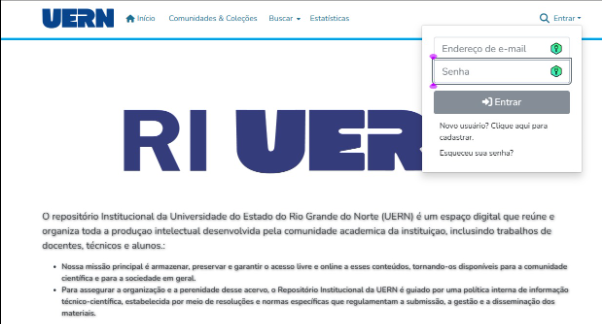
Acesse a plataforma do Repositório Institucional da UERN e, no canto superior direito, clique em Entrar.
-
Informe o Endereço de e-mail e a Senha cadastrados e clique em Entrar.
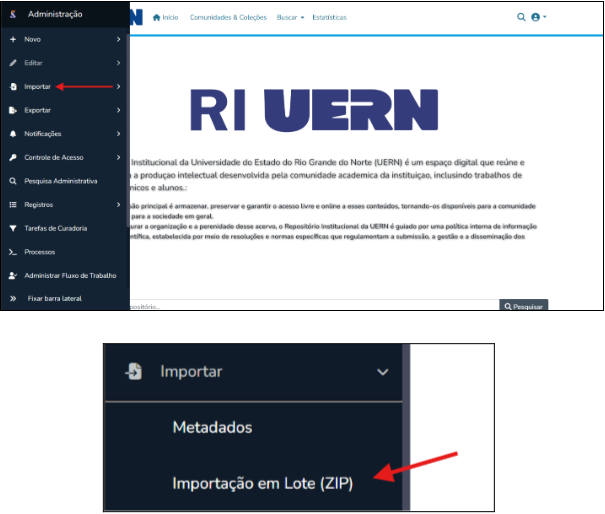
Importação do Arquivo ZIP
-
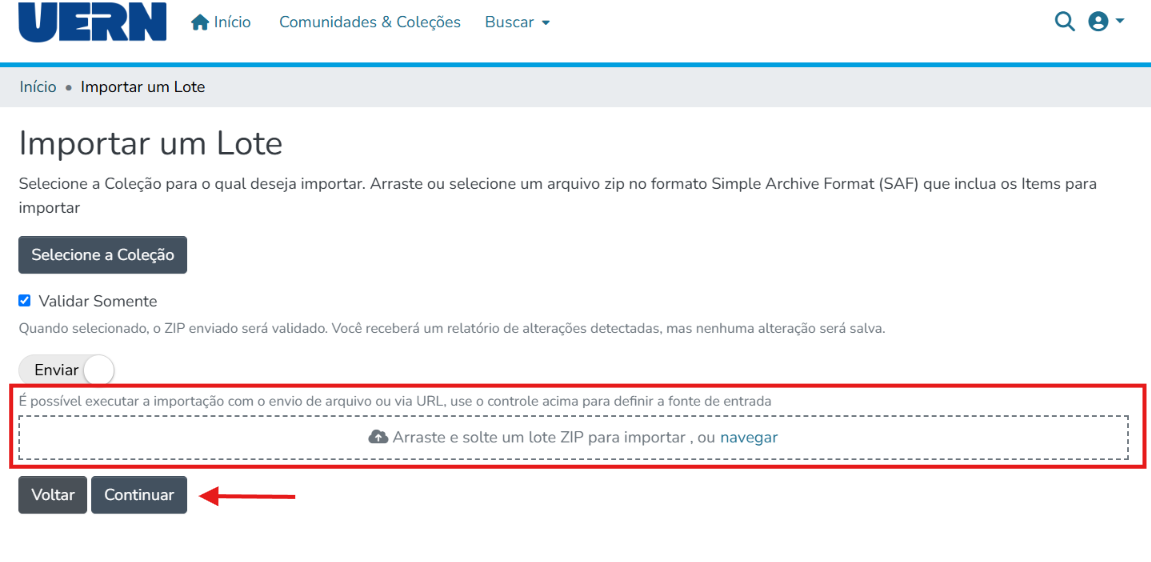
Na tela Importar um Lote, clique em Selecione a Coleção. Será apresentada uma janela contendo as coleções disponíveis no repositório.
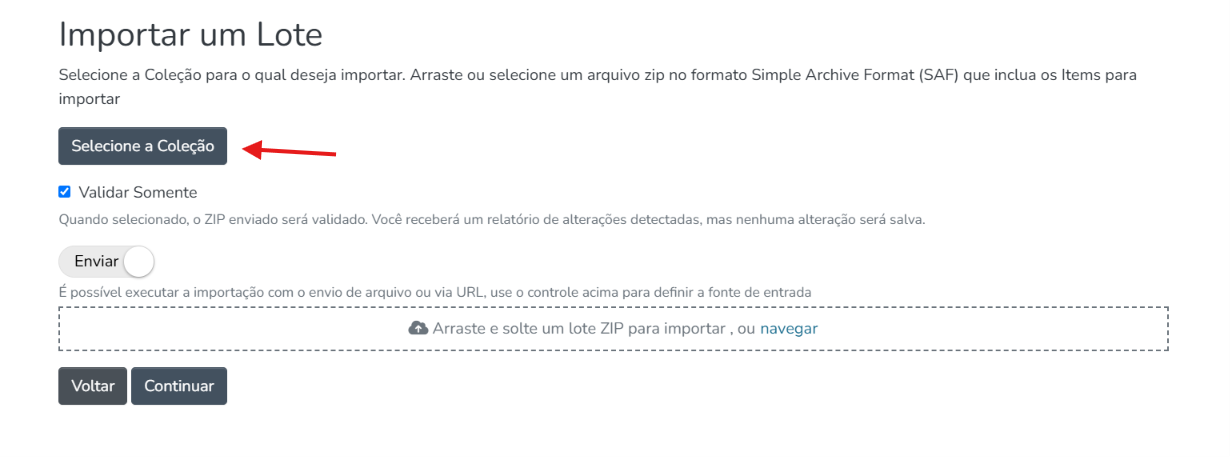
Localize e selecione a coleção de destino adequada para os trabalhos que serão importados.
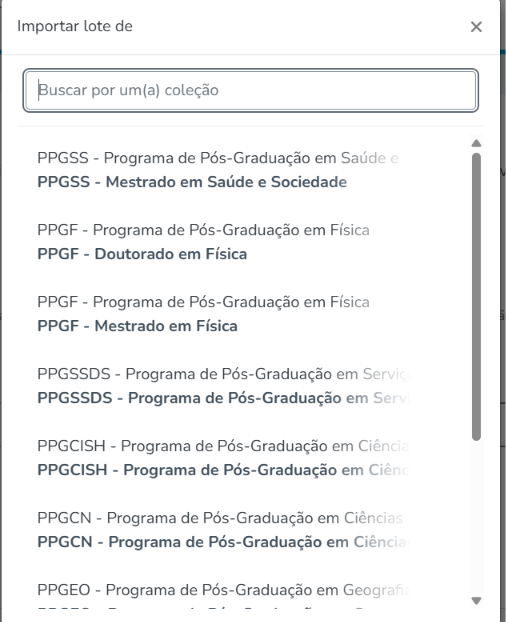
Antes de realizar a importação definitiva, é possível fazer uma validação prévia do arquivo utilizando a opção Validar Somente:
-
Mantenha a opção Validar Somente marcada para testar o lote e verificar a existência de erros antes de salvar as informações definitivamente no repositório.
-
Para efetuar a importação definitiva, desmarque a opção Validar Somente.
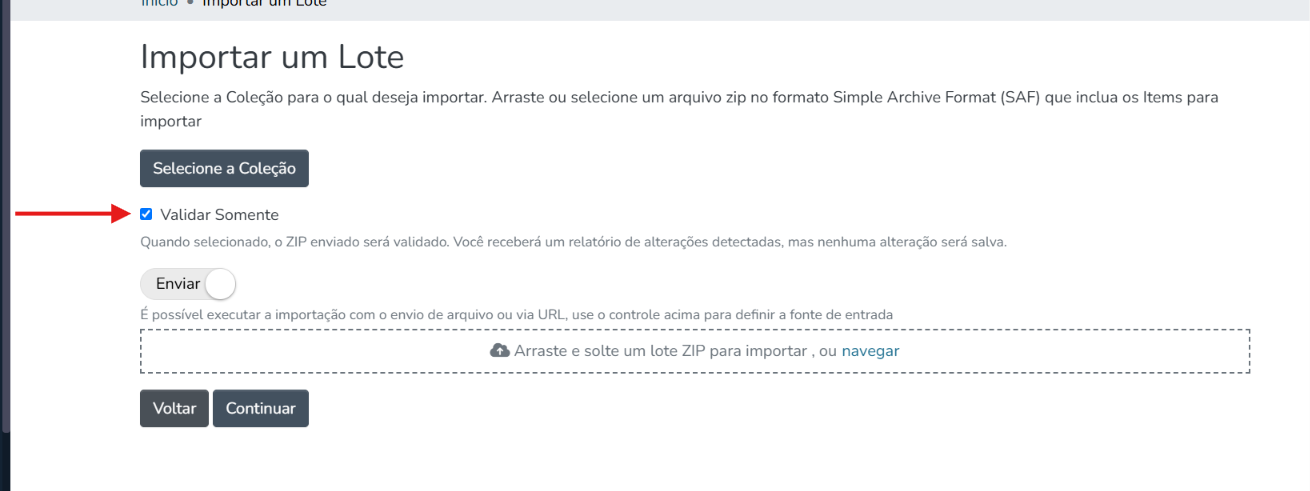
A validação prévia é opcional, porém recomendada antes da importação definitiva.
Na área Arraste e solte um lote ZIP para importar, ou navegar, selecione o arquivo ZIP que contém as teses e dissertações que serão importadas. Após o arquivo ser carregado, clique em Continuar para iniciar o processamento.
Acompanhamento do Processo de Importação
-
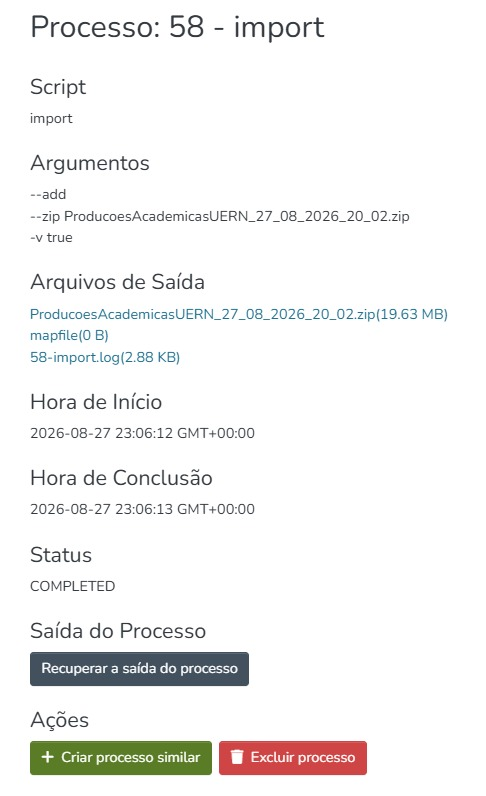
Após o envio do arquivo, o sistema direcionará para a tela do Processo gerado para a importação. Nessa página, verifique o campo Status para acompanhar o resultado do processamento.
Quando o status apresentado for COMPLETED, significa que o lote foi processado com sucesso.
Caso seja necessário verificar informações mais detalhadas sobre o processamento, clique em Recuperar a saída do processo. Também é possível acessar o arquivo .log, disponível na seção Arquivos de Saída, para conferir os detalhes do envio.
Validação dos Dados Importados
-
Após a conclusão do processo, retorne à página inicial do Repositório Institucional ou utilize a barra de busca localizada na parte superior do sistema.
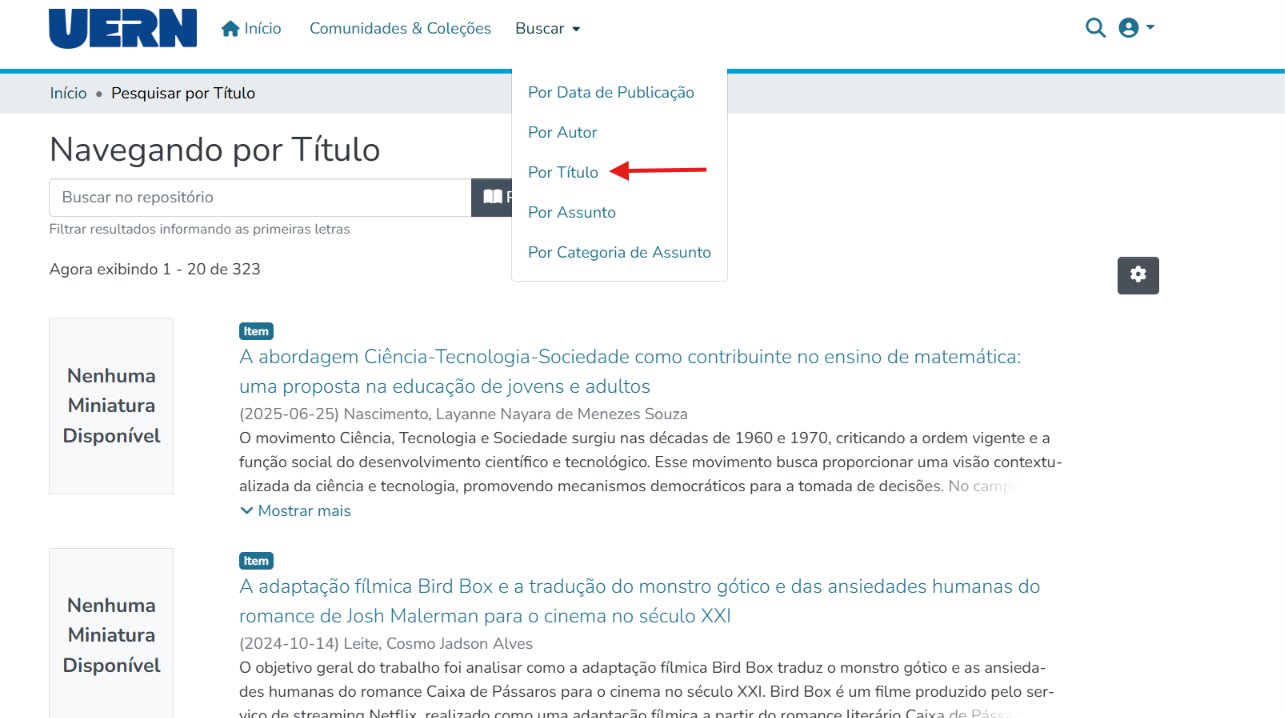
Pesquise pelo título de um dos trabalhos que estava presente no arquivo ZIP utilizado na importação.
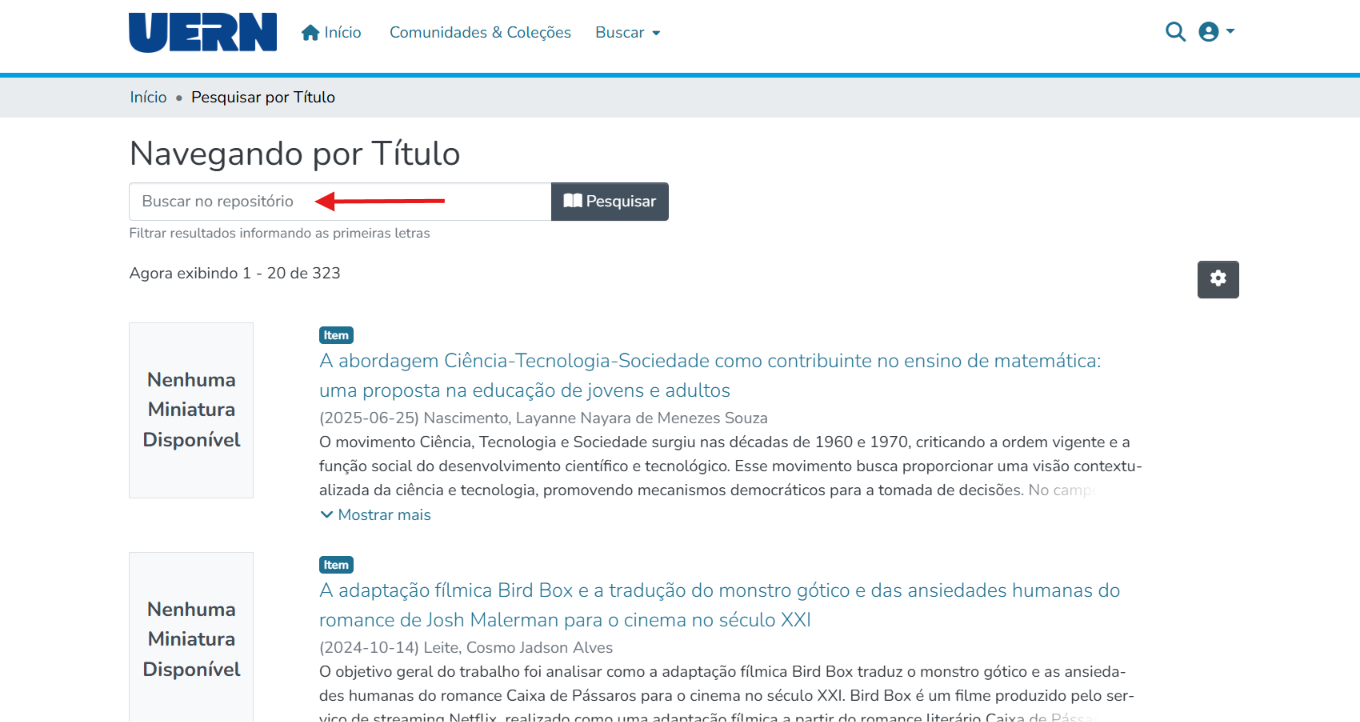
Verifique se o trabalho aparece nos Resultados de Busca. A localização do trabalho nos resultados permite confirmar que a publicação e seus respectivos metadados foram indexados no Repositório Institucional.
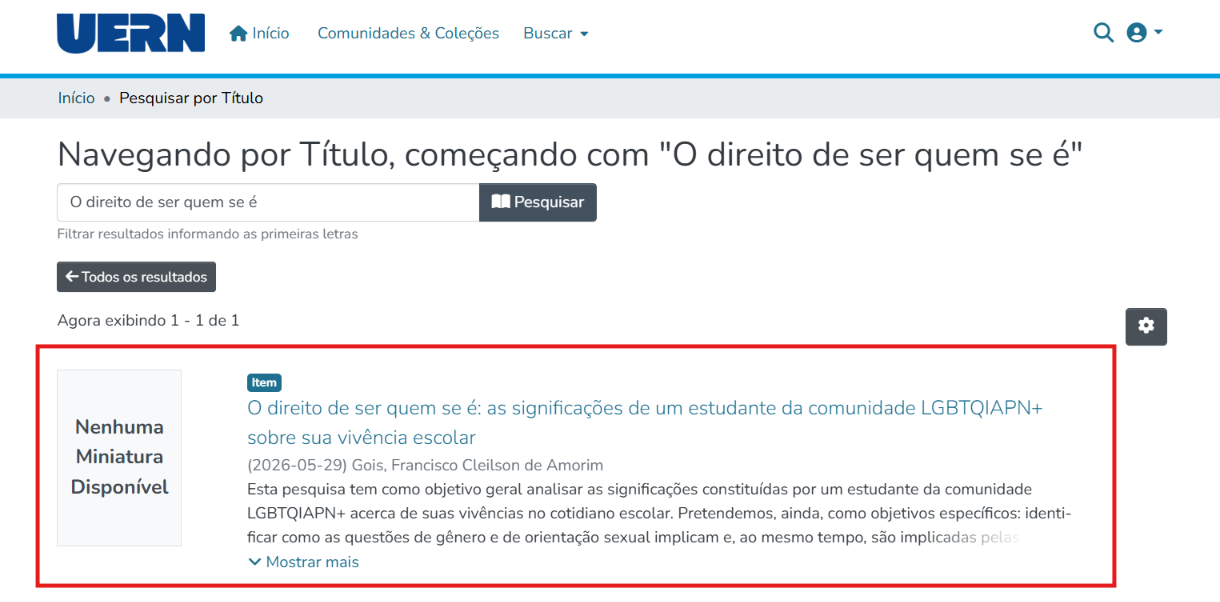
Observação: recomenda-se realizar essa conferência após a importação para verificar se os trabalhos enviados estão disponíveis na busca do repositório.