# E-mail
E-mail Institucional Google
# GMAIL
# [GMAIL] COMO CONFIGURAR UM E-MAIL PARA RECUPERAÇÃO DE SENHA
##### **Descrição**Um e-mail de recuperação do Google serve para recuperar o acesso à sua conta em caso de perda ou esquecimento da senha. Ele é utilizado para redefinir a senha e reaver o acesso à conta, caso alguém esteja usando a conta ou a conta esteja bloqueada por outro motivo. O e-mail de recuperação é uma forma rápida e segura de recuperar o acesso à conta, permitindo que você receba um link ou código de confirmação para reaver o acesso. Além disso, o e-mail de recuperação pode ser usado para monitorar a segurança da conta, recebendo notificações sobre novas tentativas de login ou atividades suspeitas.Para configurar um e-mail de recuperação, **siga os passos a seguir:**
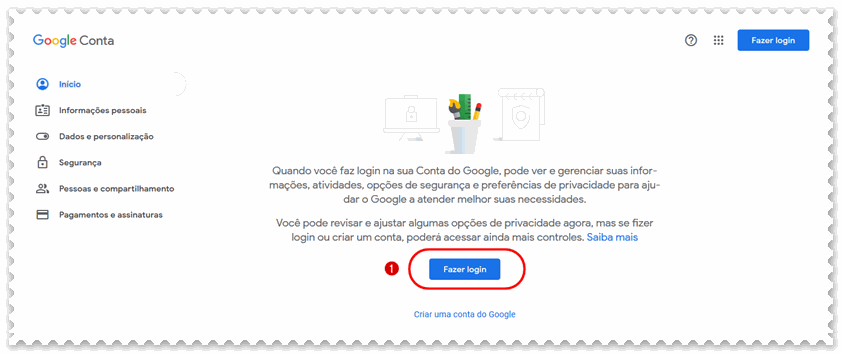
a) Acesse **[https://myaccount.google.com](https://myaccount.google.com/)** e clique em ***(1) fazer login;***
[](https://sisbc.apps.uern.br/uploads/images/gallery/2026-02/Z5C1.png)
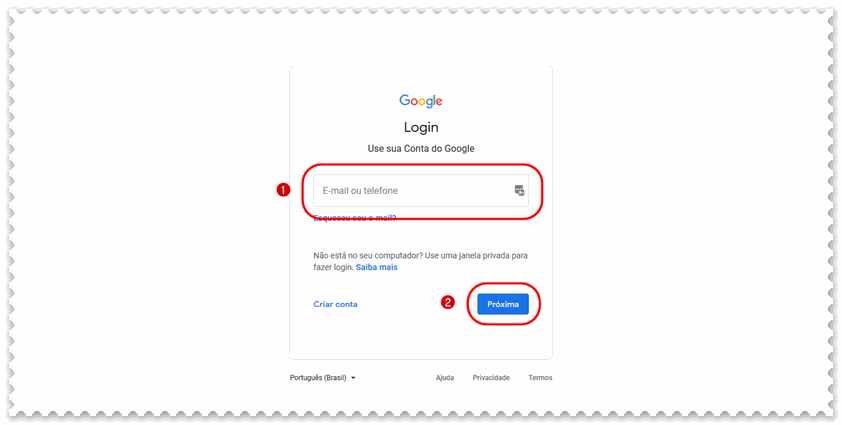
b) Digite o **seu e-mail institucional** (incluindo o @uern.br) e clique em **próxima;**
[](https://sisbc.apps.uern.br/uploads/images/gallery/2026-02/Wm42.png)
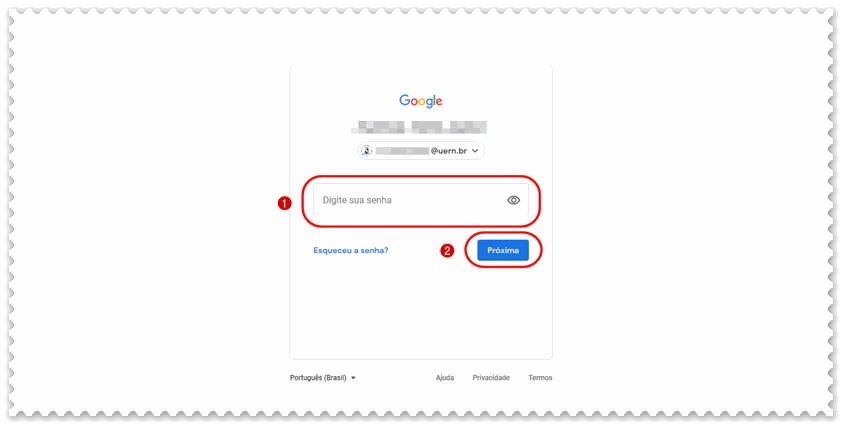
c) Digite sua **senha** e clique em **próxima**;
[](https://sisbc.apps.uern.br/uploads/images/gallery/2026-02/Lgo3.png)
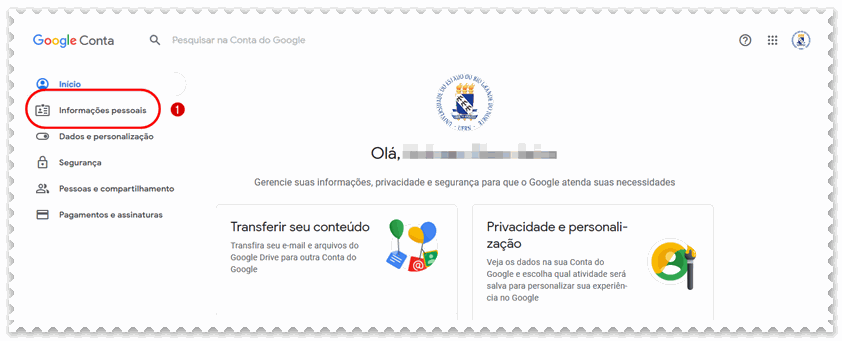
d) Clique em **Informações pessoais**;
[](https://sisbc.apps.uern.br/uploads/images/gallery/2026-02/H0o4.png)
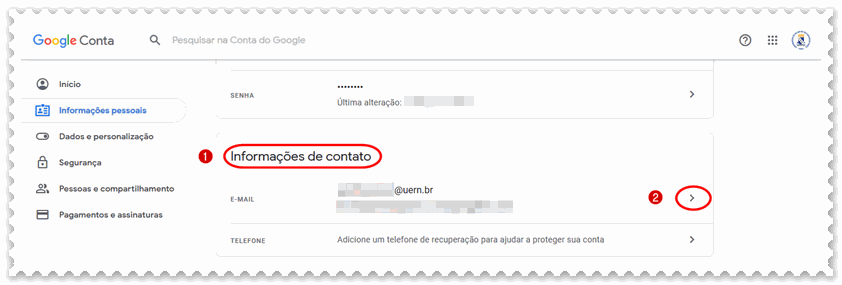
e) No quadro **(1)** **Informações de contato**, clique na **seta**;
[](https://sisbc.apps.uern.br/uploads/images/gallery/2026-02/7vH5.png)
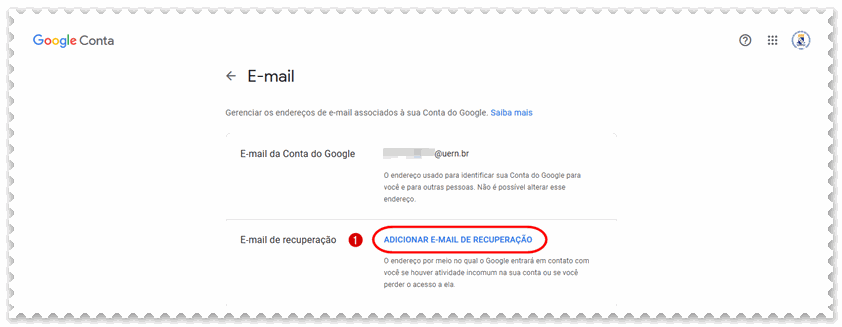
f) Clique em **Adicionar e-mail de recuperação;**
[](https://sisbc.apps.uern.br/uploads/images/gallery/2026-02/mrG6.png)
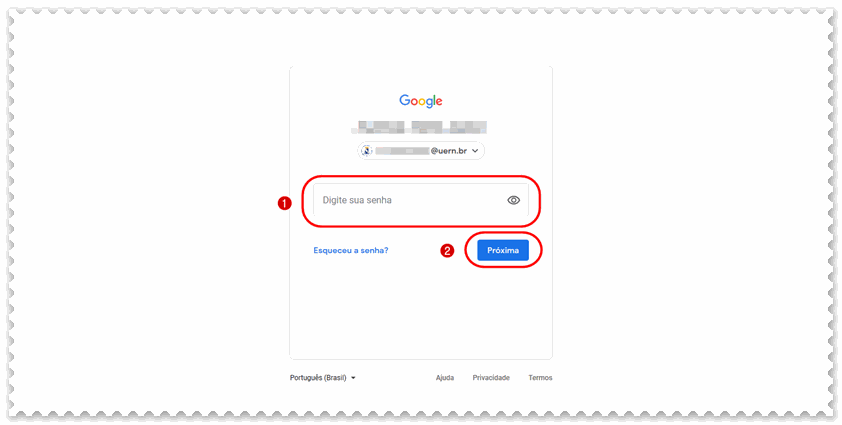
g) Informe novamente sua **senha** e clique em **próxima;**
[](https://sisbc.apps.uern.br/uploads/images/gallery/2026-02/N0x7.png)
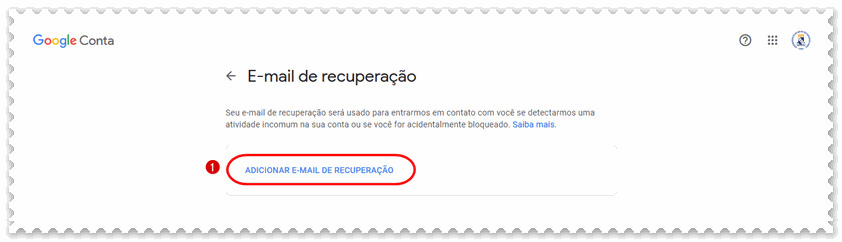
h) Clique novamente em **adicionar e-mail de recuperação;**
[](https://sisbc.apps.uern.br/uploads/images/gallery/2026-02/BKK8.png)
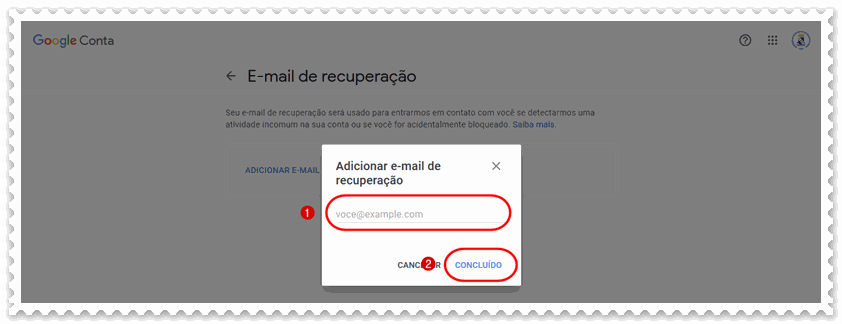
i) Digite o **endereço de e-mail** que você quer usar como **e-mail de recuperação** (pode ser Gmail, Hotmail, Yahoo, Outlook etc.) e clique em **concluído;**
[](https://sisbc.apps.uern.br/uploads/images/gallery/2026-02/6v59.png)
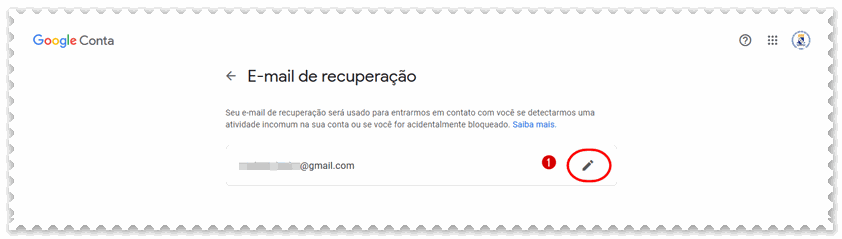
j) Caso precise **alterar o e-mail informado** basta clicar no **lápis;**
[](https://sisbc.apps.uern.br/uploads/images/gallery/2026-02/rMp10.png)
##### **Obs.:** É fundamental é que você saiba a senha do e-mail cadastrado para que seja possível uma futura recuperação da senha do e-mail institucional.
# [GMAIL] COMO RECUPERAR A SENHA DO ALUNO
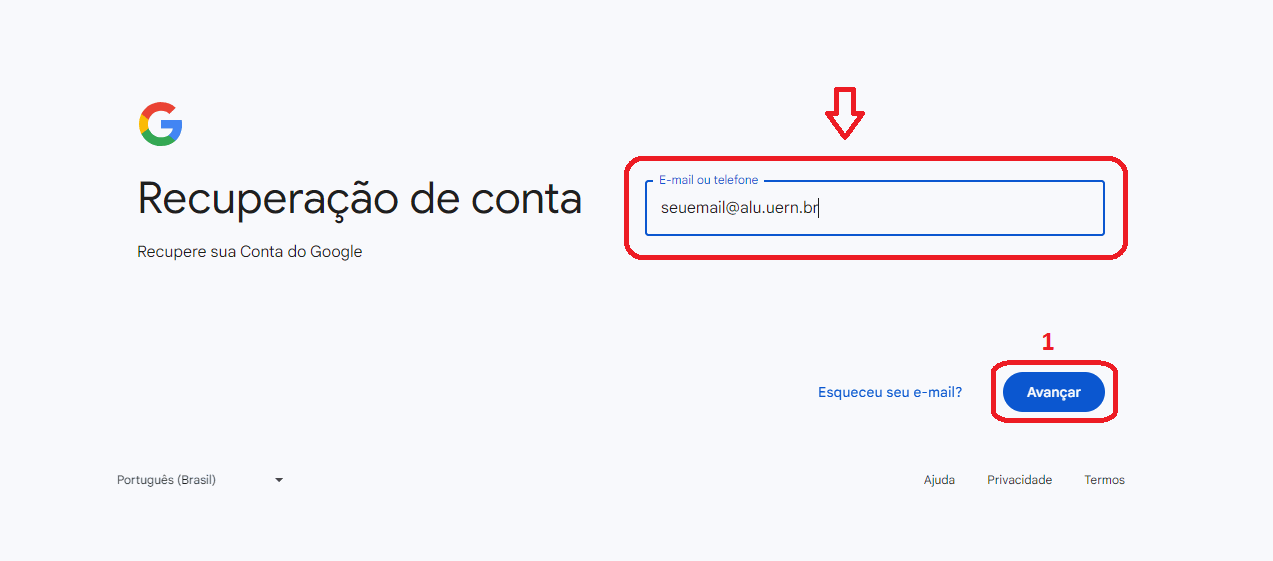
a) Para recuperar a senha, acesse o link: *[**https://accounts.google.com/v3/signin/recoveryidentifier?flowName=GlifWebSignIn&dsh=S-116924630%3A1714137601050016&ddm=0** ,](https://accounts.google.com/v3/signin/recoveryidentifier?flowName=GlifWebSignIn&dsh=S-116924630%3A1714137601050016&ddm=0)* preencha o campo com seu email e clique em **(1) Avançar**;
[](https://sisbc.apps.uern.br/uploads/images/gallery/2026-02/dai1.png)
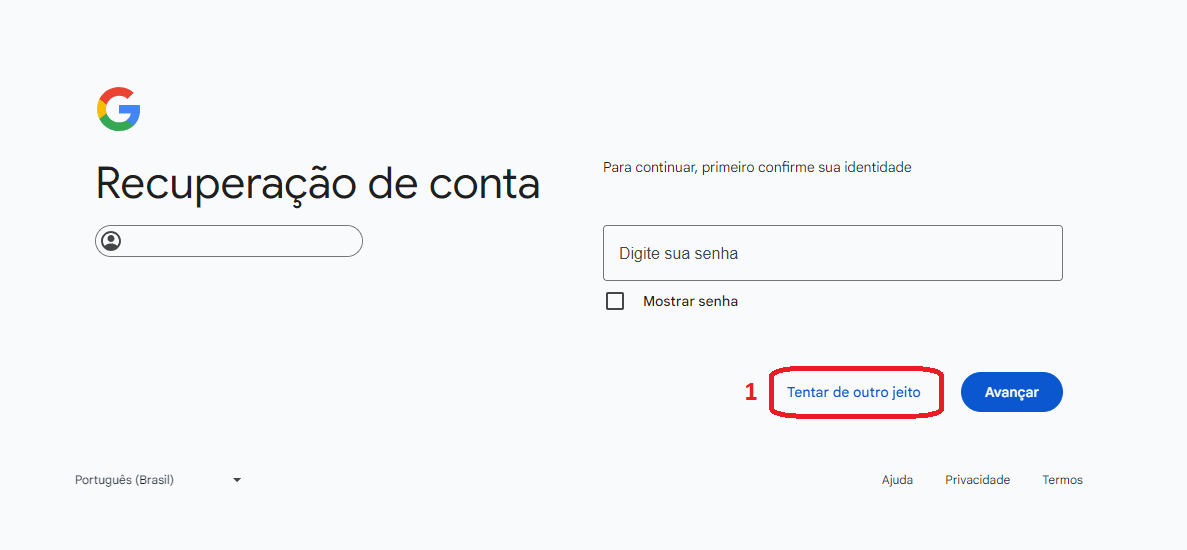
b) Como não lembra da senha, clique em **(1) Tentar de outro jeito;**
[](https://sisbc.apps.uern.br/uploads/images/gallery/2026-02/FiZ2.png)
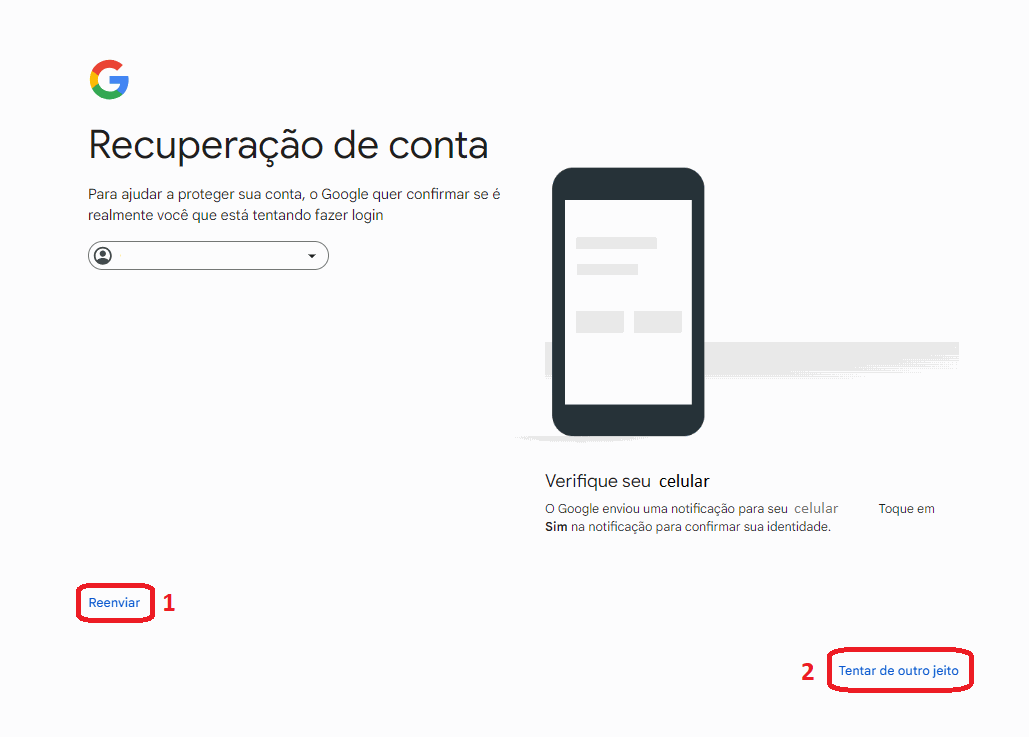
d) Confirme a notificação que aparecerá em seu celular e pule para o passo **f)**
Caso não receba a notificação clique em **(1) Reenviar**, e se mesmo assim não receber, clique em **(2) Tentar de outro jeito;**
[](https://sisbc.apps.uern.br/uploads/images/gallery/2026-02/pTs3.png)
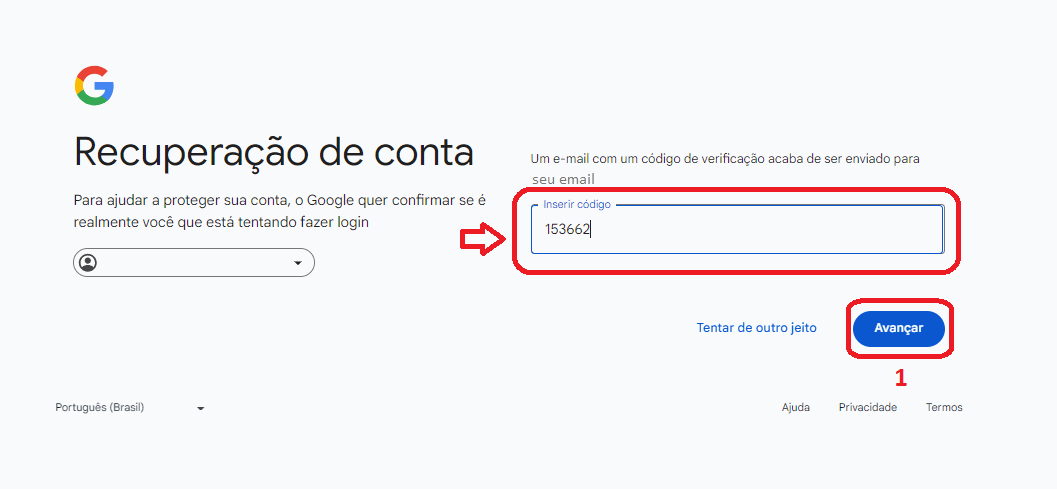
e) Insira o código que chegou no seu outro email que está vinculado ao institucional e clique em **(1) Avançar;**
Caso não receba o email na sua caixa de entrada ou não possua outro email vinculado, procure a **secretaria do curso** para que abram um **chamado** solicitando a recuperação da senha.
[](https://sisbc.apps.uern.br/uploads/images/gallery/2026-02/0Ek4.png)
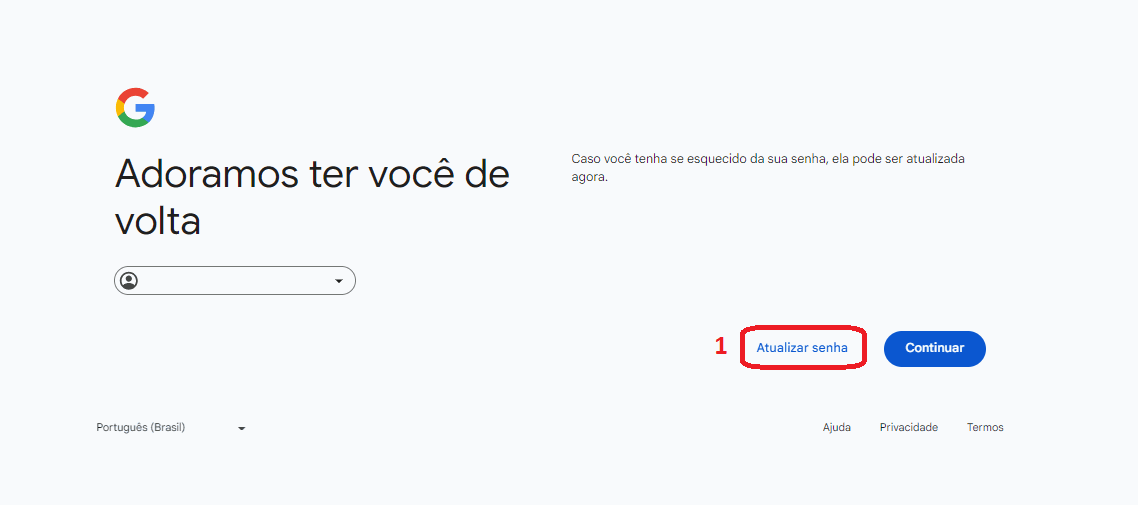
f) Clique em **(1) Atualizar senha**;
[](https://sisbc.apps.uern.br/uploads/images/gallery/2026-02/ZNC5.png)
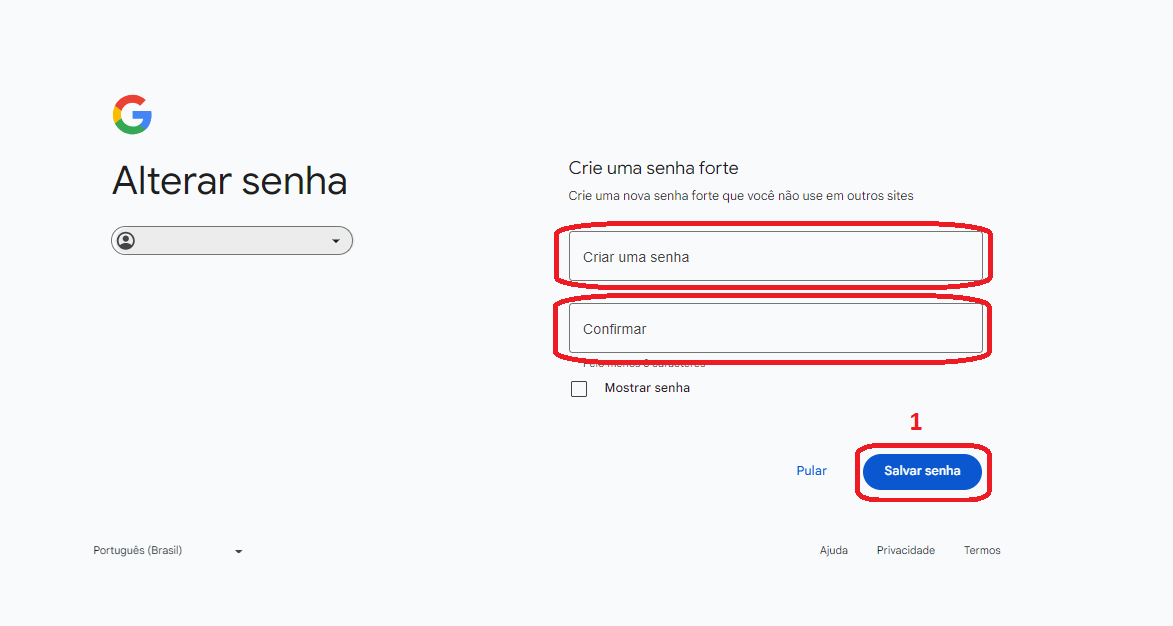
g) Crie uma nova senha e preencha os campos da página e clique em **(1) Salvar senha**;
[](https://sisbc.apps.uern.br/uploads/images/gallery/2026-02/l2W6.png)
h) Agora é só fazer o login na sua conta Google com a nova senha.
**LEMBRANDO:**
Caso o aluno não consiga recuperar o email seguindo os passos desse tutorial, os mesmos devem procurar a secretaria do seu curso. Se a secretaria não resolver o problema, ela deve abrir um chamado para a STI através do sistema de chamados SOSTI ([sosti.apps.uern.br/](https://sosti.apps.uern.br/)).
**Essa medida visa dar maior segurança e controle sobre os processos de suporte de TI da universidade. Sem mais, colocamo-nos à disposição para quaisquer esclarecimentos.**
# GOOGLE
# [GOOGLE] - COMO FAZER O DOWNLOAD DAS SUAS FOTOS DA SUA CONTA
É possível exportar e fazer o download dos seus dados dos produtos do Google que você usa, como:
Para saber como, siga as orientações deste [link](https://support.google.com/accounts/answer/3024190 "Como fazer o download dos seus dados do Google")**.
# [GOOGLE] - EMAIL DE COMUNICAÇÃO
Prezado(a) **usuário,**
A solicitação foi atendida.
e-Mail(s) criado(s): comunicacao.setor@uern.br
Senha: Abcde + numero do chamado
ATENÇÃO:
A comunicação em massa é uma ferramenta poderosa, mas exige responsabilidade. Para garantir que nossas mensagens cheguem ao destino e não sejam marcadas como spam, os e-mails institucionais de comunicação devem ser utilizados com **cautela** e restritos exclusivamente a **comunicações oficiais**.
É fundamental que todos os envios sigam rigorosamente as [Práticas recomendadas para emails em massa](https://support.google.com/mail/answer/10979322?sjid=17063065730444019120-SA)
#### **IMPORTANTE**
Para assegurar a eficiência da entrega e o respeito ao armazenamento dos destinatários, priorize:
- **Mensagens Leves:** Evite e-mails excessivamente longos ou com códigos complexos, imagens, ou outros conteúdos que possam ampliar o tamanho em Bytes da mensagem.
- **Evitar Anexos:** Nunca envie arquivos pesados diretamente no e-mail. Isso compromete o espaço em disco de quem recebe e aumenta as chances de bloqueio por filtros de segurança.
- **Sugerido o uso de Links:** Em vez de anexar documentos, utilize links para pastas compartilhadas (como Google Drive) ou para o site oficial da instituição.
Ao adotar essas práticas, preservamos a integridade e qualidade do serviço e garantimos que as informações importantes cheguem a todos sem intercorrências.
Atenciosamente,
Superintendência da Tecnologia da Informação
---
⚠️ Se necessário, você pode reabrir o chamado clicando no botão recusar a solução em até 2 dias. Após esse prazo, será necessário abrir um novo chamado.