GMAIL
[GMAIL] COMO CONFIGURAR UM E-MAIL PARA RECUPERAÇÃO DE SENHA
Descrição
Um e-mail de recuperação do Google serve para recuperar o acesso à sua conta em caso de perda ou esquecimento da senha. Ele é utilizado para redefinir a senha e reaver o acesso à conta, caso alguém esteja usando a conta ou a conta esteja bloqueada por outro motivo. O e-mail de recuperação é uma forma rápida e segura de recuperar o acesso à conta, permitindo que você receba um link ou código de confirmação para reaver o acesso. Além disso, o e-mail de recuperação pode ser usado para monitorar a segurança da conta, recebendo notificações sobre novas tentativas de login ou atividades suspeitas.
Para configurar um e-mail de recuperação, siga os passos a seguir:
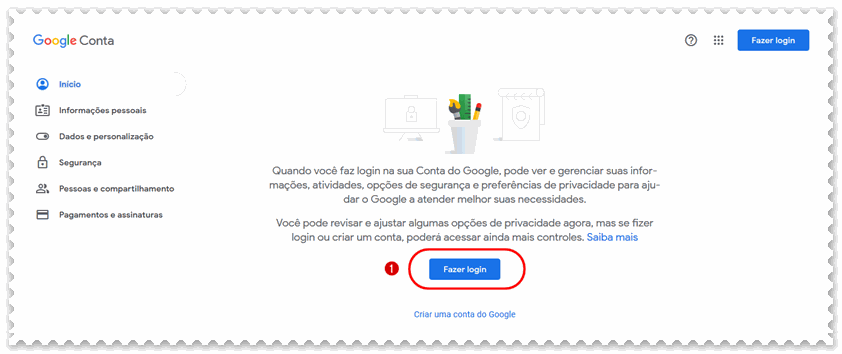
a) Acesse https://myaccount.google.com e clique em (1) fazer login;
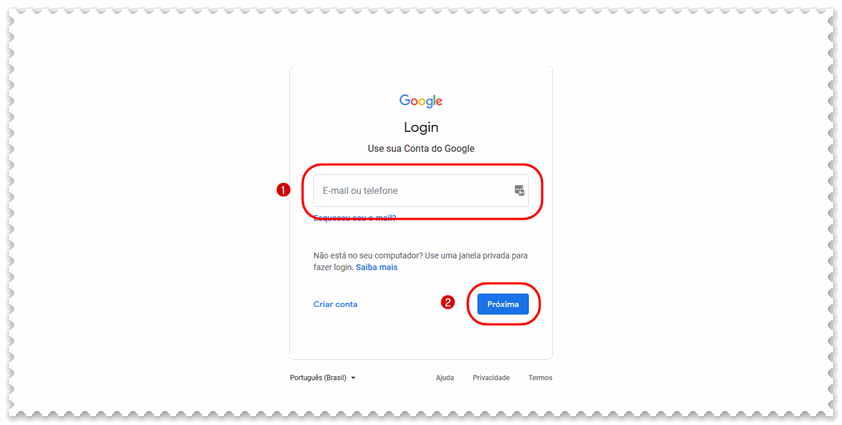
b) Digite o seu e-mail institucional (incluindo o @uern.br) e clique em próxima;
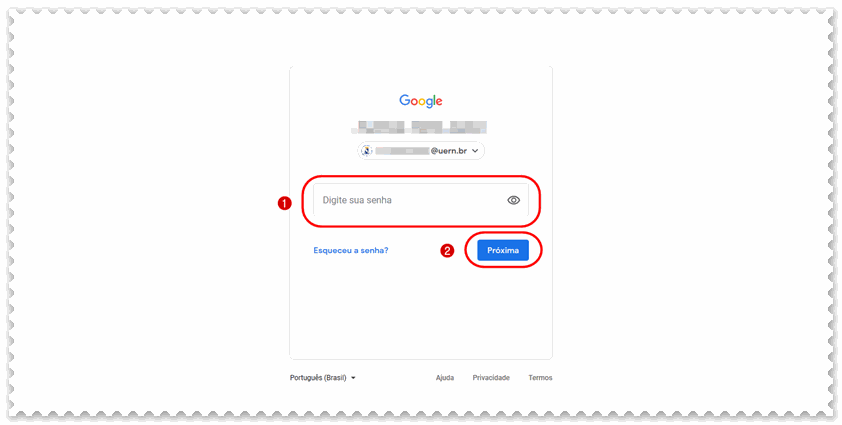
c) Digite sua senha e clique em próxima;
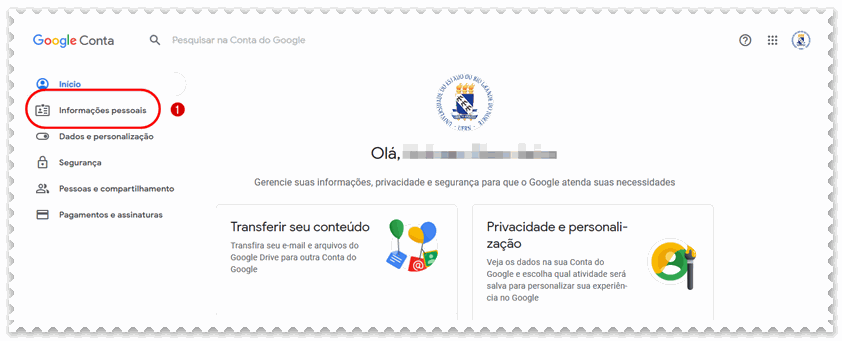
d) Clique em Informações pessoais;
e) No quadro (1) Informações de contato, clique na seta;
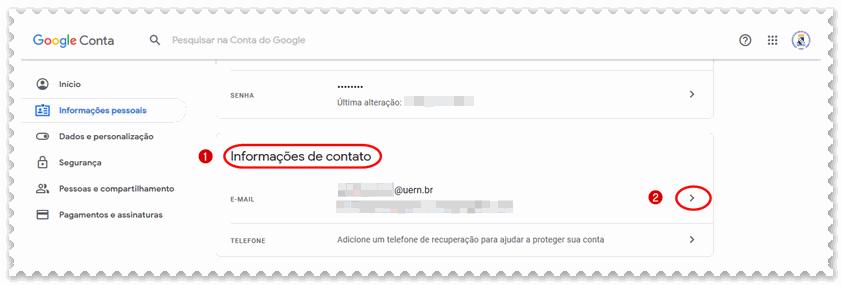
f) Clique em Adicionar e-mail de recuperação;
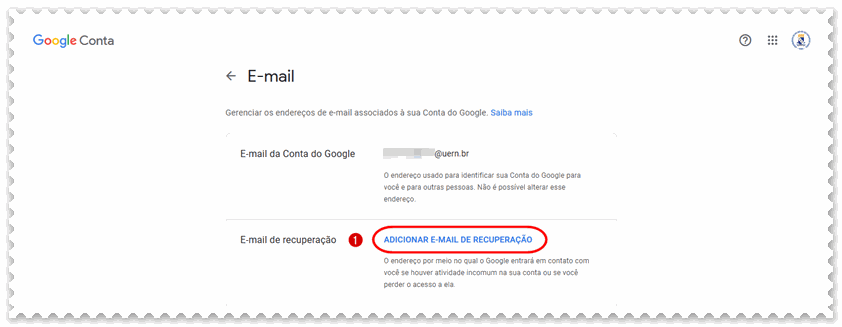
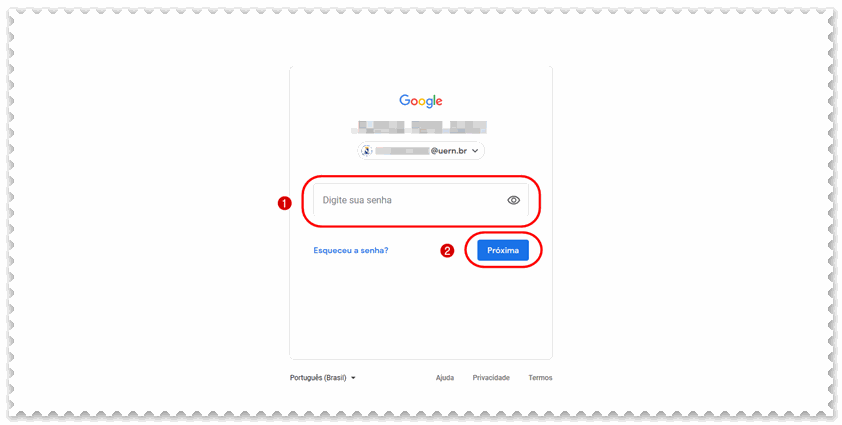
g) Informe novamente sua senha e clique em próxima;
h) Clique novamente em adicionar e-mail de recuperação;
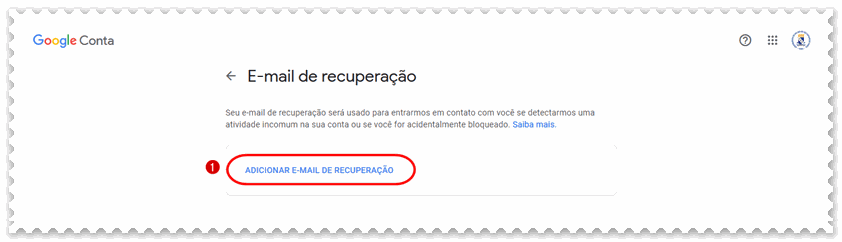
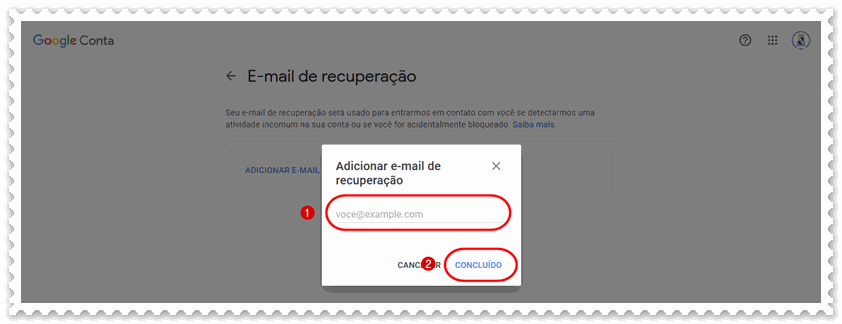
i) Digite o endereço de e-mail que você quer usar como e-mail de recuperação (pode ser Gmail, Hotmail, Yahoo, Outlook etc.) e clique em concluído;
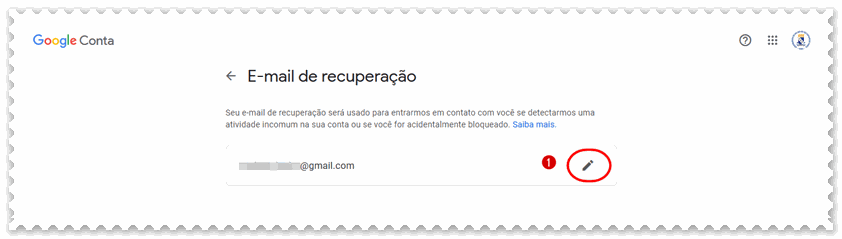
j) Caso precise alterar o e-mail informado basta clicar no lápis;
Obs.: É fundamental é que você saiba a senha do e-mail cadastrado para que seja possível uma futura recuperação da senha do e-mail institucional.
[GMAIL] COMO RECUPERAR A SENHA DO ALUNO
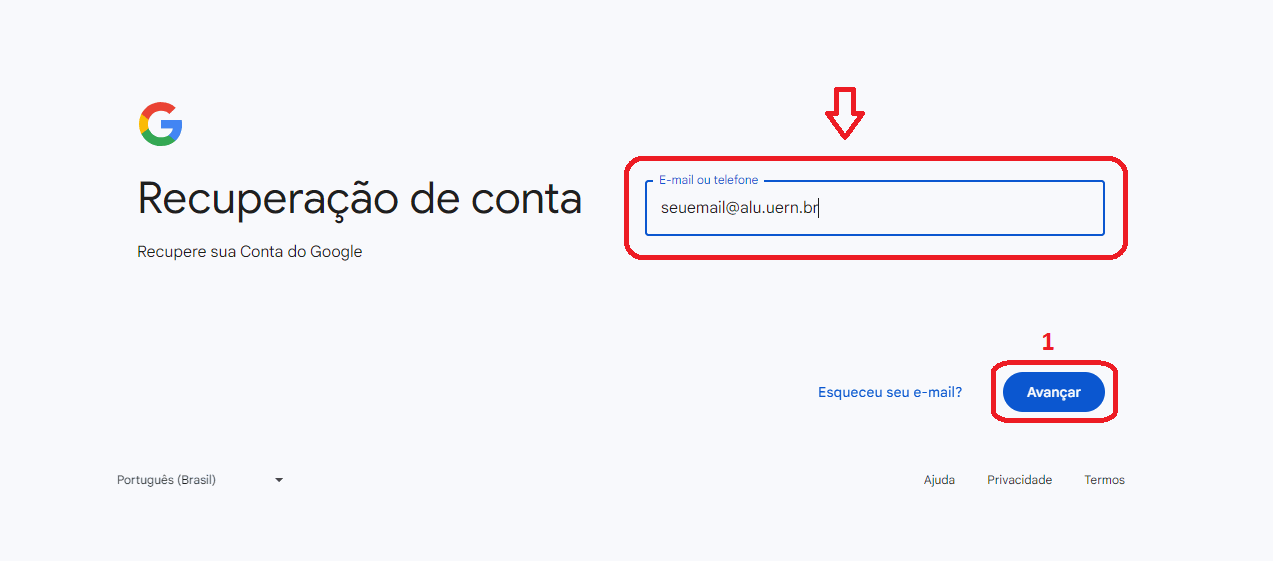
a) Para recuperar a senha, acesse o link: https://accounts.google.com/v3/signin/recoveryidentifier?flowName=GlifWebSignIn&dsh=S-116924630%3A1714137601050016&ddm=0 , preencha o campo com seu email e clique em (1) Avançar;
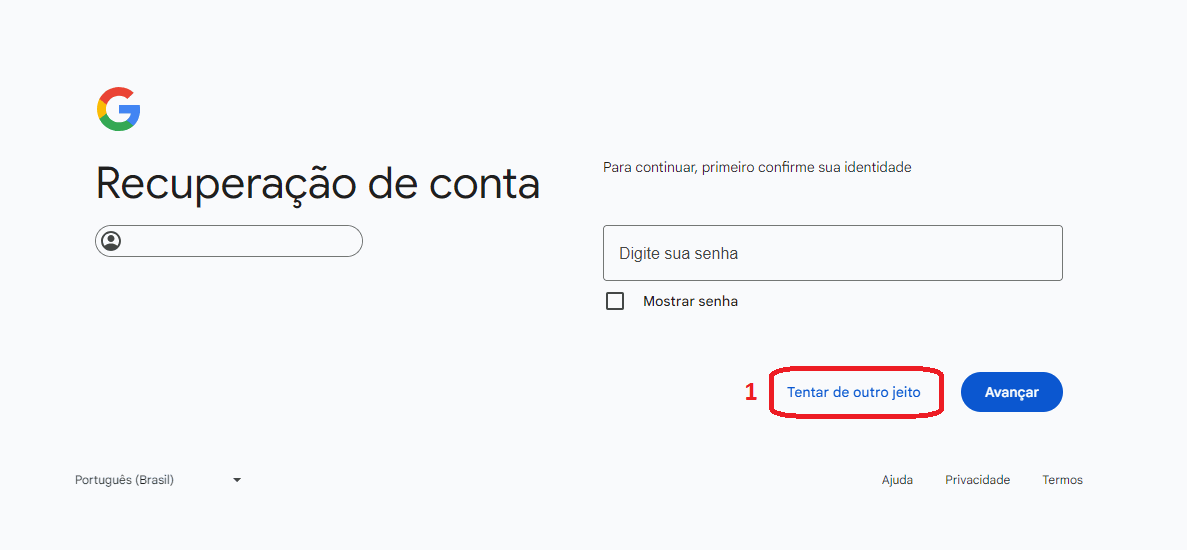
b) Como não lembra da senha, clique em (1) Tentar de outro jeito;
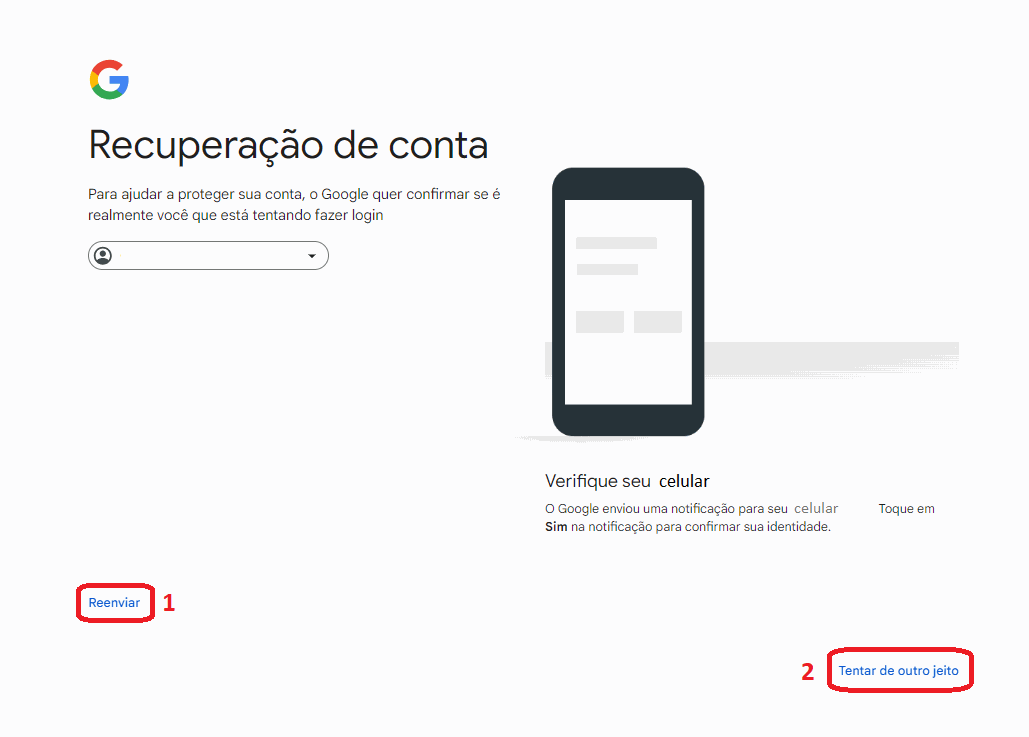
d) Confirme a notificação que aparecerá em seu celular e pule para o passo f)
Caso não receba a notificação clique em (1) Reenviar, e se mesmo assim não receber, clique em (2) Tentar de outro jeito;
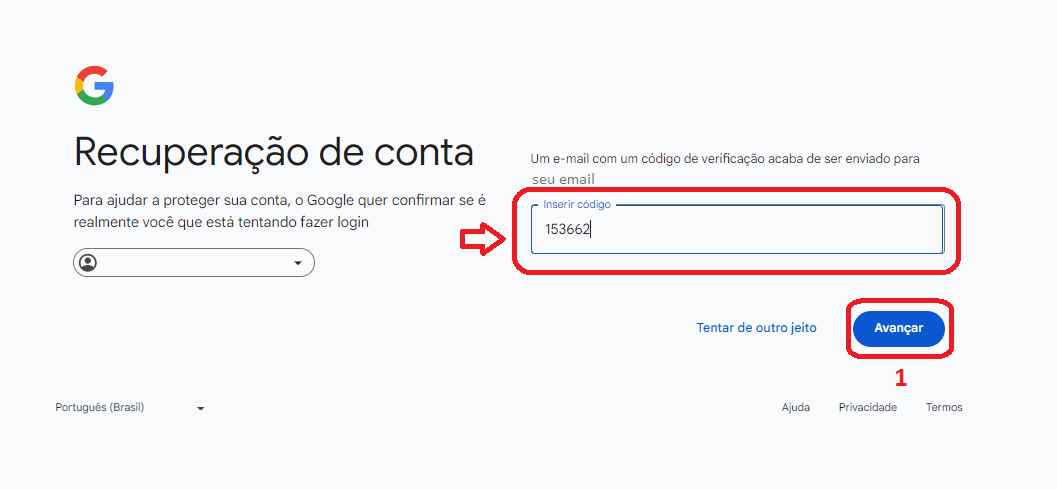
e) Insira o código que chegou no seu outro email que está vinculado ao institucional e clique em (1) Avançar;
Caso não receba o email na sua caixa de entrada ou não possua outro email vinculado, procure a secretaria do curso para que abram um chamado solicitando a recuperação da senha.
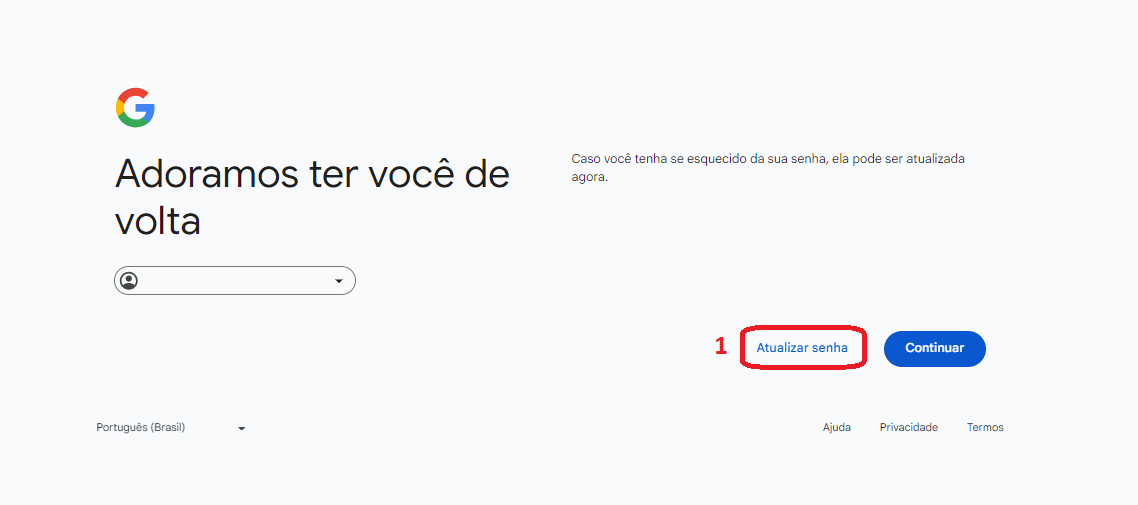
f) Clique em (1) Atualizar senha;
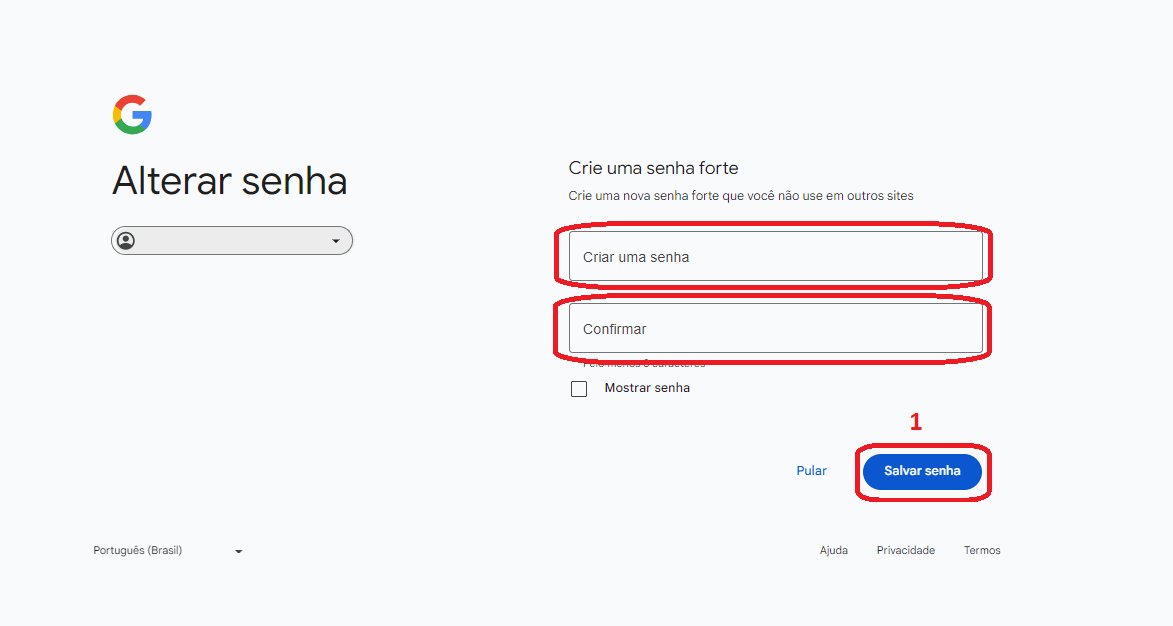
g) Crie uma nova senha e preencha os campos da página e clique em (1) Salvar senha;
h) Agora é só fazer o login na sua conta Google com a nova senha.
LEMBRANDO:
Caso o aluno não consiga recuperar o email seguindo os passos desse tutorial, os mesmos devem procurar a secretaria do seu curso. Se a secretaria não resolver o problema, ela deve abrir um chamado para a STI através do sistema de chamados SOSTI (sosti.apps.uern.br/).
Essa medida visa dar maior segurança e controle sobre os processos de suporte de TI da universidade. Sem mais, colocamo-nos à disposição para quaisquer esclarecimentos.