# [GMAIL] COMO CONFIGURAR UM E-MAIL PARA RECUPERAÇÃO DE SENHA
Um e-mail de recuperação do Google serve para recuperar o acesso à sua conta em caso de perda ou esquecimento da senha. Ele é utilizado para redefinir a senha e reaver o acesso à conta, caso alguém esteja usando a conta ou a conta esteja bloqueada por outro motivo. O e-mail de recuperação é uma forma rápida e segura de recuperar o acesso à conta, permitindo que você receba um link ou código de confirmação para reaver o acesso. Além disso, o e-mail de recuperação pode ser usado para monitorar a segurança da conta, recebendo notificações sobre novas tentativas de login ou atividades suspeitas.
Para configurar um e-mail de recuperação, siga os passos a seguir:
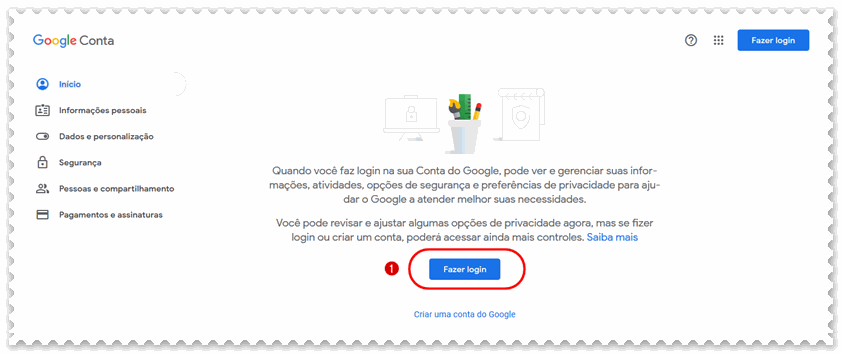
#### a) Acesse [https://myaccount.google.com](https://myaccount.google.com/) e clique em ***(1) fazer login;***
[](https://sisbc.apps.uern.br/uploads/images/gallery/2026-02/Z5C1.png)
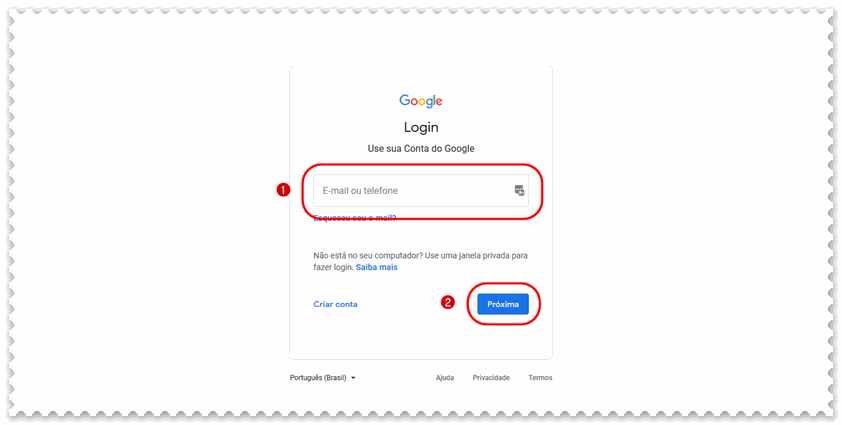
#### b) Digite o **seu e-mail institucional** (incluindo o @uern.br) e clique em **próxima;**
[](https://sisbc.apps.uern.br/uploads/images/gallery/2026-02/Wm42.png)
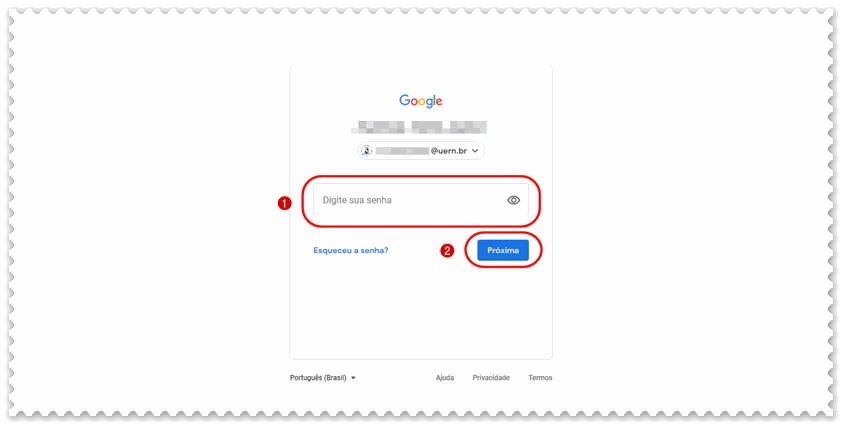
#### c) Digite sua **senha** e clique em **próxima**;
[](https://sisbc.apps.uern.br/uploads/images/gallery/2026-02/Lgo3.png)
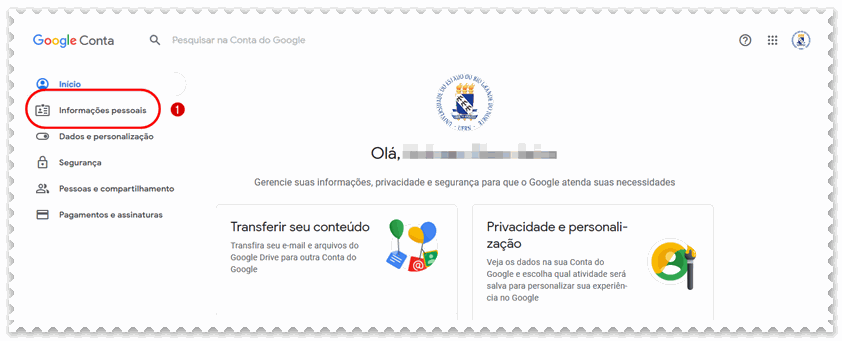
#### d) Clique em **Informações pessoais**;
[](https://sisbc.apps.uern.br/uploads/images/gallery/2026-02/H0o4.png)
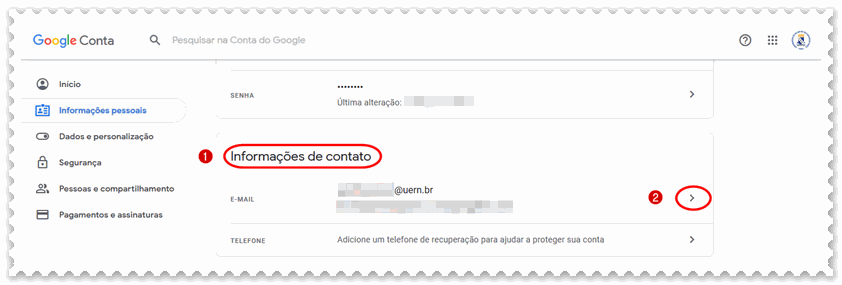
#### e) No quadro **(1)** **Informações de contato**, clique na **seta**;
[](https://sisbc.apps.uern.br/uploads/images/gallery/2026-02/7vH5.png)
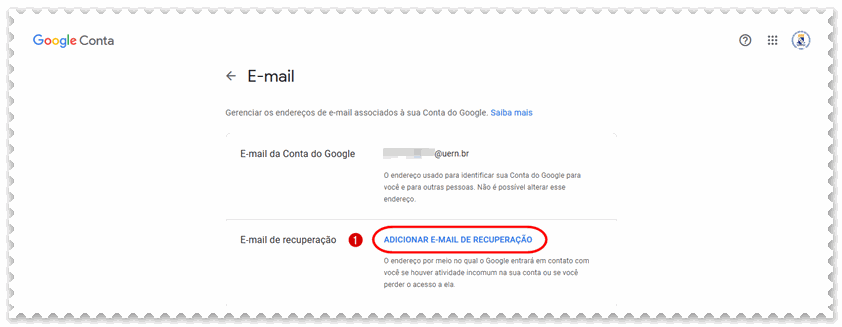
#### f) Clique em **Adicionar e-mail de recuperação;**
[](https://sisbc.apps.uern.br/uploads/images/gallery/2026-02/mrG6.png)
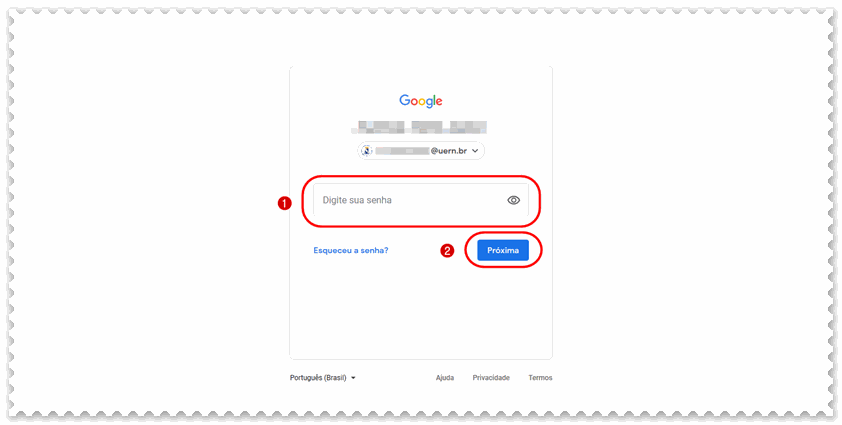
#### g) Informe novamente sua **senha** e clique em **próxima;**
[](https://sisbc.apps.uern.br/uploads/images/gallery/2026-02/N0x7.png)
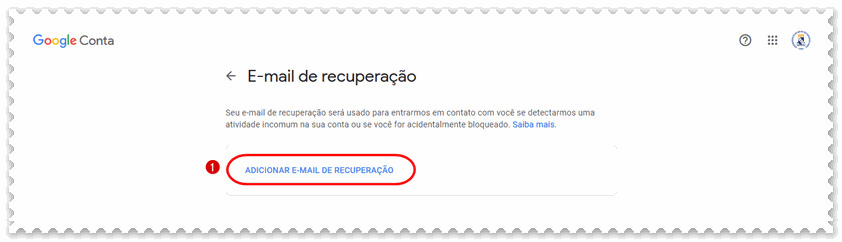
#### h) Clique novamente em **adicionar e-mail de recuperação;**
[](https://sisbc.apps.uern.br/uploads/images/gallery/2026-02/BKK8.png)
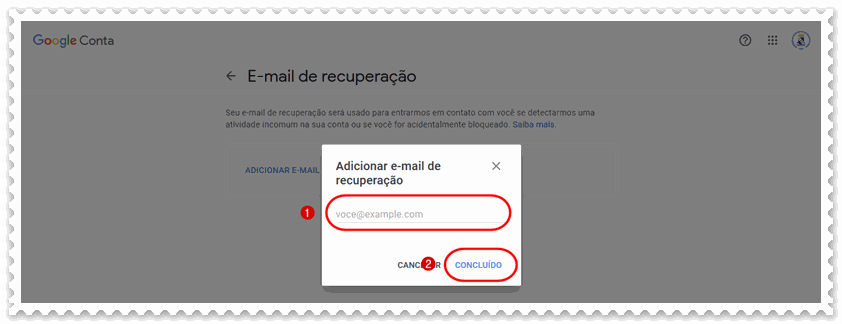
#### i) Digite o **endereço de e-mail** que você quer usar como **e-mail de recuperação** (pode ser Gmail, Hotmail, Yahoo, Outlook etc.) e clique em **concluído;**
[](https://sisbc.apps.uern.br/uploads/images/gallery/2026-02/6v59.png)
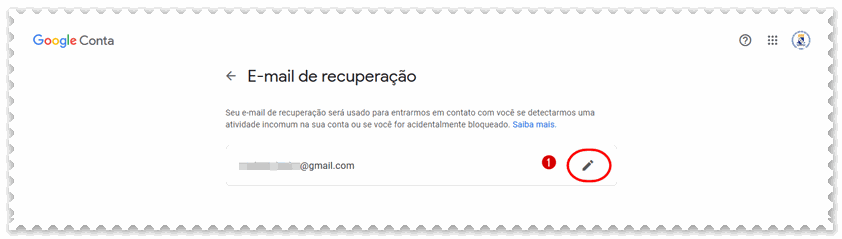
#### j) Caso precise **alterar o e-mail informado** basta clicar no **lápis;**
[](https://sisbc.apps.uern.br/uploads/images/gallery/2026-02/rMp10.png)
##### **Obs.:** É fundamental é que você saiba a senha do e-mail cadastrado para que seja possível uma futura recuperação da senha do e-mail institucional.